
Ist NotebookLM kostenlos? Preise, Tarife und Quellenlimits
Ist NotebookLM kostenlos? Ja. Inhalte des Gratisplans, Preise für Plus, Pro und Ultra, Quellenlimits je Plan und Funktionsweise der Nutzungslimits.
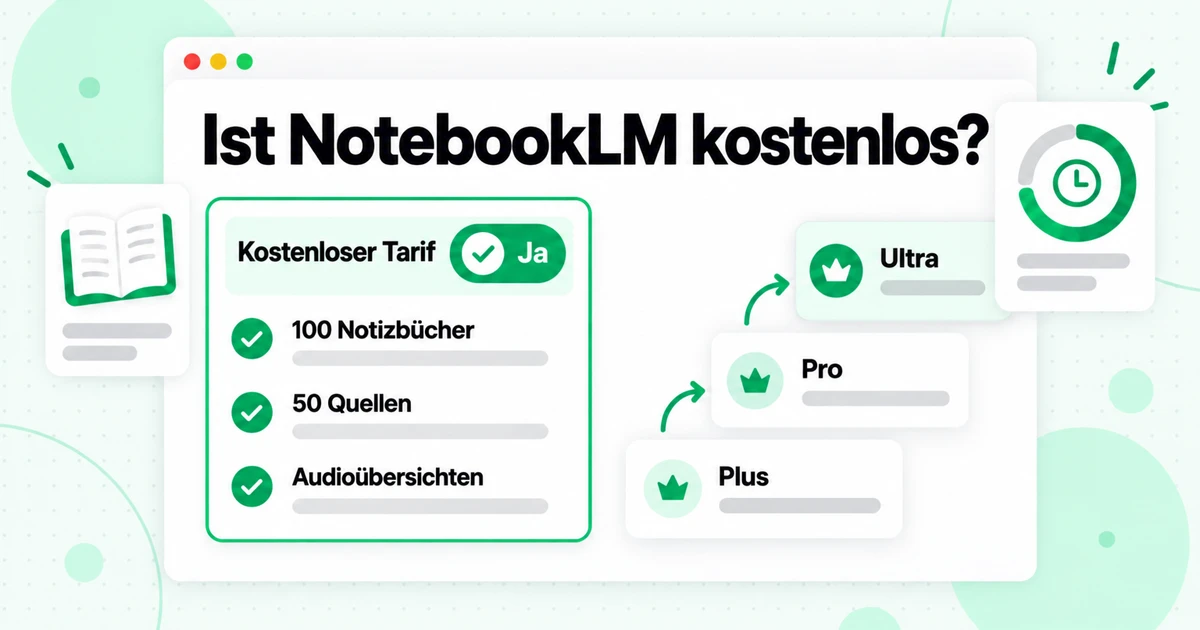
Ist NotebookLM kostenlos? Ja. Jeder mit einem persönlichen Google-Konto in einem unterstützten Land kann NotebookLM kostenlos nutzen, und der kostenlose Tarif, den Google „Standard“ nennt, umfasst die Kernfunktionen: Notizbücher, zitierte Chats und die Studio-Formate wie Audio Overviews, Mindmaps und Lernleitfäden. Wofür Sie bezahlen, sind Speicherplatz und zusätzlicher Spielraum. Kostenpflichtige Google-AI-Tarife erhöhen die Anzahl der Notizbücher, die Anzahl der Quellen, die jedes Notizbuch aufnehmen kann, sowie den Umfang der AI-Nutzung, bevor ein Limit greift. Dieser Leitfaden erklärt genau, was der kostenlose Tarif bietet, wie die NotebookLM-Preise für Plus, Pro und Ultra funktionieren, wie die Nutzungslimits gemessen werden und wie Sie ein großes Projekt, etwa einen vollständigen YouTube-Kurs, innerhalb des kostenlosen Quellenlimits unterbringen.
Ein Hinweis zur Namensgebung vor den Zahlen. Am 16. Juli 2026 benannte Google NotebookLM in Gemini Notebook um, sodass auf Googles eigenen Hilfeseiten jetzt „Gemini Notebook Standard“ und „Gemini Notebook in Pro“ steht. Es handelt sich um dasselbe Produkt. Dieser Artikel verwendet weiterhin den Namen NotebookLM, weil die meisten Menschen noch danach suchen. Wenn Sie einen vollständigen Überblick darüber möchten, was das Tool gut kann und wo seine Grenzen liegen, beginnen Sie mit unserem NotebookLM-Test; dieser Artikel geht bei einem Aspekt tiefer: Kosten und Limits.
Alle Tarifangaben unten stammen von Googles eigenen Seiten und wurden am 22. Oktober 2026 überprüft. Google kennzeichnet seine Limits als „Änderungen vorbehalten“. Prüfen Sie daher die aktuelle Seite von Google, bevor Sie sich bei einem Kauf auf eine Zahl verlassen.
Ist NotebookLM kostenlos? Die kurze Antwort
NotebookLM kann kostenlos genutzt werden, ohne Testzeitraum und ohne Enddatum. Auf der Google-Planseite heißt es, dass man sich „kostenlos mit seinem Gmail-Konto anmelden“ kann, und der kostenlose Tarif ist ein vollständiges Produkt und keine Demo. Bei den NotebookLM-Limits im kostenlosen Tarif geht es um die Menge, nicht um Funktionen, von denen man ausgeschlossen ist.
Hier ist enthalten, was der kostenlose NotebookLM-Tarif, offiziell Gemini Notebook Standard, laut Googles Gemini Notebook-Tarifseite bietet:
| Was du erhältst | Kostenloser Tarif (Standard) |
|---|---|
| Notebooks pro Konto | 100 |
| Quellen pro Notebook | 50 |
| Größe einer Quelle | Bis zu 500.000 Wörter oder 200 MB bei einer hochgeladenen Datei |
| KI-Nutzung | Standardlimits, die alle 5 Stunden bis zu einem Wochenlimit erneuert werden |
| Benutzerdefinierter Chat und Analysen | Enthalten |
| Erweiterte Freigabe | Nicht enthalten (nur kostenpflichtige Tarife) |
| Entfernung des Wasserzeichens | Nicht enthalten |
| Zugriff auf neue Funktionen | Standard |
Das Größenlimit pro Quelle stammt aus Googles Hilfeseite zum Hinzufügen von Quellen und gilt für jeden Tarif gleichermaßen. Durch das Bezahlen wird eine einzelne Quelle nicht größer; du erhältst mehr Quellen und mehr Nutzung.
Für den kostenlosen Tarif gelten einige Bedingungen. Du musst in deinem Land über dem Einwilligungsalter liegen, NotebookLM muss an deinem Wohnort verfügbar sein, und du musst dich mit einem persönlichen Google-Konto anmelden. Konten mit einer geeigneten Google Workspace- oder Workspace for Education-Lizenz können es ebenfalls nutzen; ihr Zugriff hängt davon ab, was der Tarif der Organisation beinhaltet.
Für die meisten Menschen mit jeweils einem Kurs, einem Forschungsprojekt oder einem Buch reicht der kostenlose NotebookLM-Tarif aus. Die beiden Limits, an die Menschen tatsächlich stoßen, sind die Obergrenze von 50 Quellen pro Notebook und das KI-Nutzungslimit an einem intensiven Tag. Beide werden weiter unten ausführlich behandelt.
Was du im kostenlosen Tarif tun kannst
Die Frage „ist NotebookLM kostenlos“ verbirgt oft eine zweite: Ist die kostenlose Version eingeschränkt? In den für die tägliche Arbeit wichtigen Punkten ist sie das nicht, und jeder Schritt in unserem Leitfaden zur Verwendung von NotebookLM funktioniert damit. Im kostenlosen Tarif kannst du:
- Notizbücher erstellen und Quellen hinzufügen. PDFs, Google Docs, Slides und Sheets, Word- und Textdateien, Markdown, Web-URLs, eingefügter Text, Audiodateien, Bilder, EPUB-Dateien und YouTube-Links werden als Quellen akzeptiert.
- Fragen mit Zitaten stellen. Der Chat beantwortet Fragen anhand der ausgewählten Quellen, und jede Aussage verlinkt zurück auf die Passage, aus der sie stammt.
- Studio verwenden. Studienleitfäden, Briefing-Berichte, Lernkarten, Quizze, Mindmaps, Foliensätze, Infografiken, Audioübersichten (die NotebookLM-Podcast-Funktion) und Videoübersichten aus demselben Notizbuch erstellen.
- Den Chat anpassen. Google führt benutzerdefinierten Chat und Analysen als für alle verfügbar auf, nicht nur für zahlende Nutzer.
- Notizbücher teilen. Die grundlegende Freigabe ist im kostenlosen Tarif möglich; auf der Tarifseite wird die erweiterte Freigabe als kostenpflichtige Funktion aufgeführt.
Was sich in einem kostenpflichtigen Tarif ändert, ist die Größe des Arbeitsbereichs und wie schnell du an eine Grenze stößt. Im kostenlosen NotebookLM-Tarif kann ein langer Tag mit der Erstellung von Audio-Übersichten oder dem Stellen komplexer Fragen zu einem großen Notizbuch deine AI-Nutzung aufbrauchen, bevor der Tag vorbei ist. Die Nutzung wird danach alle fünf Stunden aktualisiert, bis du das Wochenlimit erreichst.
Zwei kleinere Unterschiede solltest du kennen. Erstens wird die Entfernung des Wasserzeichens nur für Pro und Ultra aufgeführt, daher erhalten der kostenlose Tarif und Plus diese Funktion nicht. Google weist außerdem darauf hin, dass für Nutzer in Indien, Südkorea oder Vietnam unabhängig vom Tarif automatisch ein sichtbares Wasserzeichen angewendet wird. Zweitens erreichen neue Funktionen kostenpflichtige Tarife in der Regel zuerst: In der Tarifübersicht steht für den kostenlosen Tarif „Standard“-Zugriff auf neue Funktionen, für Plus „Early“ und für Pro und Ultra „Priority“.
NotebookLM-Preise: So funktionieren die kostenpflichtigen Tarife
Die NotebookLM-Preise sind kein separates NotebookLM-Abonnement. Die kostenpflichtigen Stufen sind in Googles AI-Tarife integriert, die über Google One verkauft werden. Daher können Sie NotebookLM durch ein Abonnement von Google AI Plus, Google AI Pro oder Google AI Ultra upgraden. Jeder dieser Tarife umfasst außerdem Vorteile in anderen Google-Produkten, etwa der Gemini-App und Google-Speicher.
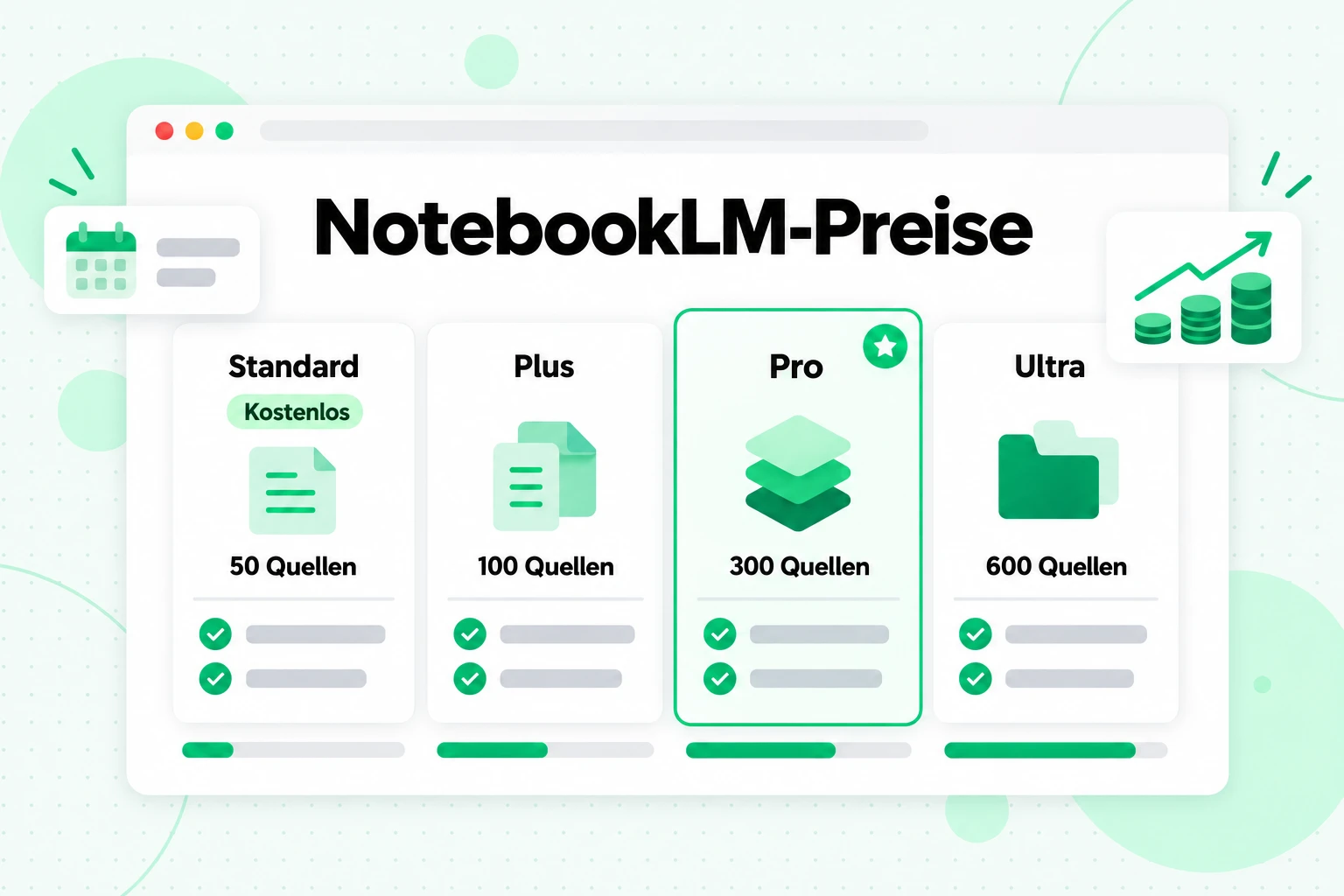
Die obige NotebookLM-Preistabelle fasst zusammen, wie sich die Stufen innerhalb von NotebookLM unterscheiden. Die Angaben stammen direkt aus Googles Tarifseite:
| Tarif | Notebooks | Quellen pro Notebook | KI-Nutzung | Entfernung des Wasserzeichens | Neue Funktionen |
|---|---|---|---|---|---|
| Standard (kostenlos) | 100 | 50 | Standardlimits | Nein | Standard |
| Plus (mit Google AI Plus) | 200 | 100 | 2× Standard | Nein | Frühzeitiger Zugriff |
| Pro (mit Google AI Pro) | 500 | 300 | 4× Standard | Ja | Priorität |
| Ultra, 20-TB-Tarif | 500 | 500 | 5× Pro | Ja | Priorität |
| Ultra, 30-TB-Tarif | 500 | 600 | 20× Pro | Ja | Priorität |
Die Nutzungsmultiplikatoren stammen aus Googles Hilfeartikel zur Verwaltung von Nutzungslimits. Dort wird Plus als „zweimal höher als die Standardlimits“, Pro als „viermal höher“ und Ultra als „5× oder 20× höher als AI Pro, abhängig von Ihrem Abonnement“ beschrieben. Google veröffentlicht das Standardlimit nicht als feste Anzahl von Chats oder Generierungen, da die Nutzung anhand der Rechenleistung gemessen wird (mehr dazu weiter unten).
Wie hoch ist der Preis in Dollar? Google legt den monatlichen Preis jedes AI-Tarifs nach Land und Währung fest, und der Betrag kann sich ändern. Daher wird der Preis in diesem Artikel nicht genannt. Den aktuellen Preis für Ihr Land finden Sie auf der Google-AI-Tarifseite bei Google One. Informieren Sie sich dort auch über aktuelle Studenten- oder Regionalangebote von Google.
Es gibt zwei weitere Möglichkeiten, die kostenpflichtigen Stufen ohne ein persönliches Abonnement zu erhalten:
- Google Workspace und Education. Google zufolge kann eine qualifizierende Workspace- oder Education-Lizenz Zugriff auf die Standard-, Pro- oder Ultra-Stufe ermöglichen. Welche Stufe Sie erhalten, hängt von der Lizenz Ihrer Organisation ab. Fragen Sie daher Ihre Administratorin oder Ihren Administrator.
- Google Cloud. Organisationen können Gemini Notebook für Unternehmen kaufen oder es über Gemini Enterprise Standard, Plus und Frontline nutzen. Google beschreibt diese Stufe als Angebot von „5-mal oder mehr Notebook-Artefakten“ sowie von Unternehmenskontrollen wie VPC-SC und IAM.
Wenn Ihre Schule oder Ihr Arbeitgeber bereits Workspace nutzt, prüfen Sie, ob NotebookLM dort aktiviert ist, bevor Sie für einen persönlichen Tarif bezahlen. Möglicherweise verfügen Sie bereits über höhere Limits.
NotebookLM Plus vs. NotebookLM Pro: Die Namen verständlich erklärt
Ein Großteil der Verwirrung rund um die Preise von NotebookLM entsteht durch Namen, die sich im Laufe der Zeit geändert haben. Viele suchen sowohl nach „NotebookLM Plus“ als auch nach „NotebookLM Pro“, doch die beiden Begriffe bedeuten nicht mehr das, was sie früher bedeuteten.
NotebookLM Plus damals
Anfang 2025 hieß die kostenpflichtige Version von NotebookLM NotebookLM Plus. Google verkaufte sie zunächst an Workspace- und Google-Cloud-Kunden und fügte NotebookLM Plus am 10. Februar 2025 dem Google One AI Premium-Tarif hinzu, wobei Google es als „eine Version mit höheren Nutzungslimits und Premium-Funktionen“ beschrieb. Viele 2025 verfasste Ratgeber verwenden diesen Namen noch immer.
Plus heute
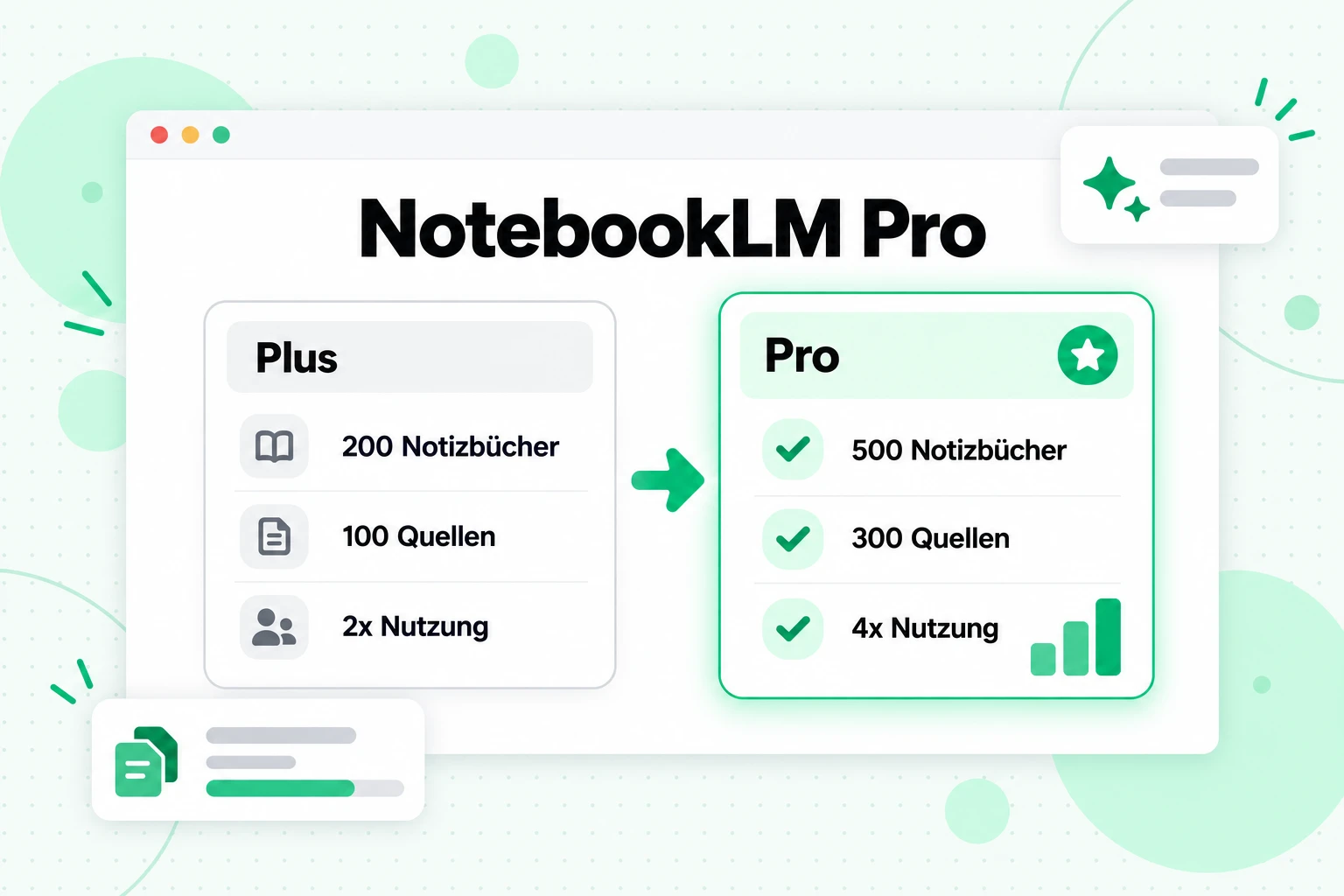
Auf Googles aktueller Tarifseite ist kein Produkt namens NotebookLM Plus aufgeführt. Das Wort „Plus“ bezeichnet heute den Plus-Tarif von NotebookLM, der mit Google AI Plus, dem kostenpflichtigen Einstiegstarif, angeboten wird. Er verdoppelt die kostenlosen Limits für Notizbücher und Quellen – von 100 auf 200 Notizbücher und von 50 auf 100 Quellen pro Notizbuch – und verdoppelt die AI-Nutzung. Mit anderen Worten: Das „Plus“ von 2026 ist ein kleinerer Tarif als das „NotebookLM Plus“ von 2025.
NotebookLM Pro
Ein eigenständiges Produkt mit genau diesem Namen hat es nie gegeben. Wenn Menschen von NotebookLM Pro sprechen, meinen sie den Pro-Tarif von NotebookLM, offiziell Gemini Notebook in Pro, also den Tarif, der mit einem Google AI Pro-Abonnement angeboten wird. Er bietet 500 Notizbücher, 300 Quellen pro Notizbuch, die vierfache standardmäßige AI-Nutzung, die Entfernung von Wasserzeichen, bevorzugten Zugriff auf neue Funktionen und einen erweiterten Zugriff auf Gemini-Modelle.
Wenn ein Ratgeber also sagt, dass „NotebookLM Plus dir 300 Quellen bietet“, beschreibt er das Produkt von 2025, dessen Limits inzwischen im Pro-Tarif gelten. Wenn du auf Googles aktuellen Seiten „Plus“ liest, ist damit der Tarif mit 100 Quellen gemeint. Im Zweifel solltest du die offizielle Tarifübersicht statt des Namens in einem älteren Artikel vergleichen.
NotebookLM-Limits: So wird die Nutzung gemessen
NotebookLM-Limits gibt es in zwei Formen: feste Obergrenzen für Notebooks und Quellen sowie ein Nutzungslimit dafür, wie viel KI-Arbeit du erledigen kannst. Die festen Obergrenzen lassen sich leicht zählen. Das Nutzungslimit ist der Punkt, der viele überrascht.
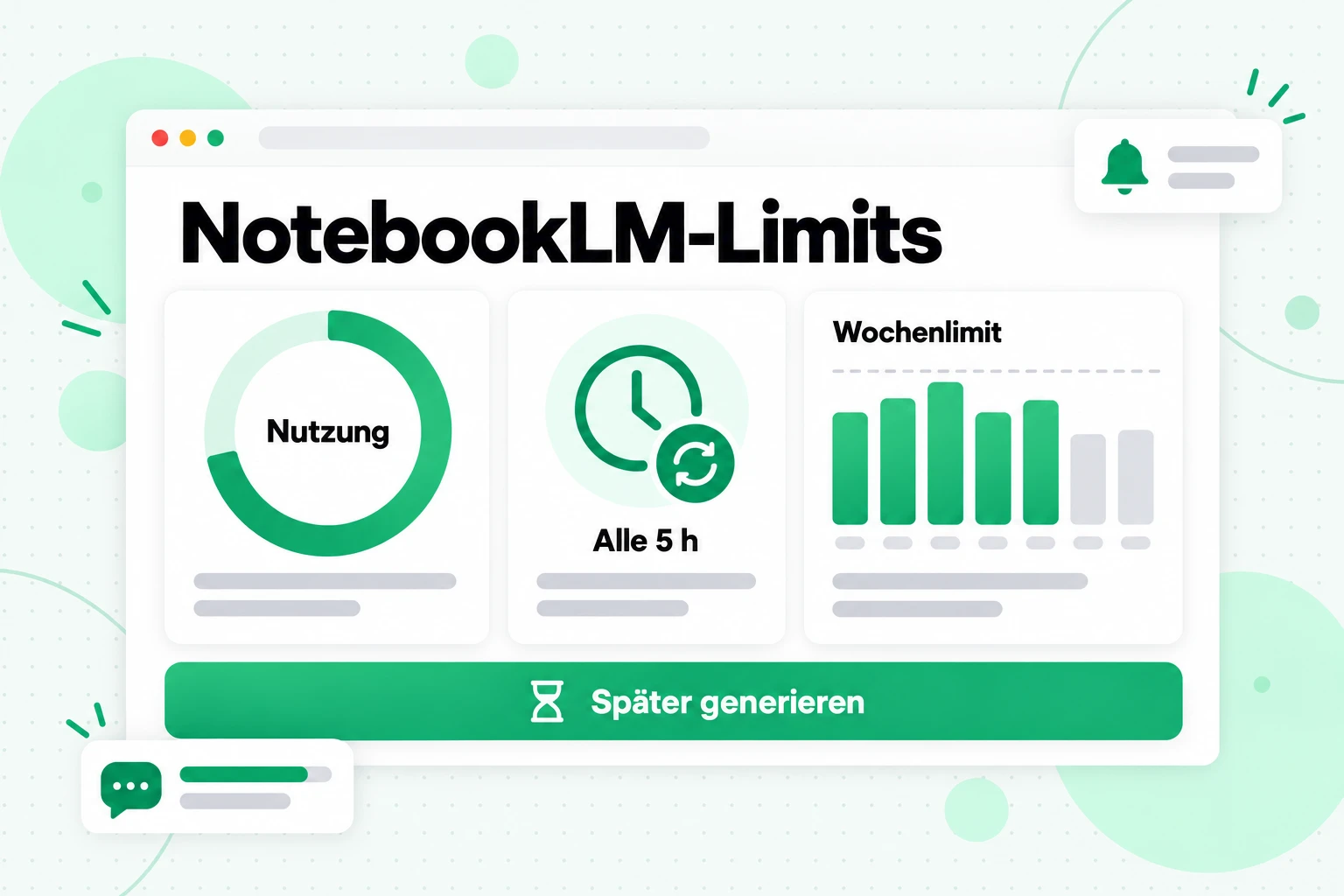
Googles Hilfeartikel zu Nutzungslimits beschreibt sie als „compute-basiert“. Das bedeutet, dass eine einfache Frage weniger von deinem Kontingent verbraucht als eine lange, komplexe Frage und dass eine umfangreiche Studio-Generierung wie eine Videoübersicht mehr verbraucht als eine kurze Chat-Antwort. Google zufolge berücksichtigt das Limit die Komplexität deines Prompts, die von dir verwendeten Modelle und Funktionen, die Länge deines Chats sowie die jeweilige Funktion. Diese NotebookLM-Limit-Regeln sind in der Praxis wichtig:
- Das Kontingent wird alle 5 Stunden aktualisiert. Wenn du das Limit erreichst, kannst du später wiederkommen; das Kontingent wird alle fünf Stunden aktualisiert, bis du dein Wochenlimit erreichst.
- Es gibt eine wöchentliche Obergrenze. Die Aktualisierung alle fünf Stunden ist nicht unbegrenzt; sie läuft, bis das Wochenlimit erreicht ist.
- Einige Tarife verwenden tägliche oder monatliche Kontingente. Google weist darauf hin, dass tägliche Kontingente nach 24 Stunden und monatliche Kontingente nach 30 Tagen zurückgesetzt werden.
- Automatisch generierte Ausgaben sind kostenlos. Wenn du zum ersten Mal Quellen hinzufügst, sehen manche Nutzer automatisch einen Bericht, Lernkarten, eine Infografik, eine Folienpräsentation, eine Audioübersicht oder eine Videoübersicht. Google sagt, dass diese einmalig generiert werden und nicht auf die Limits angerechnet werden.
- Du kannst Aufgaben für später vormerken. Im Web bietet das Studio-Panel „Später generieren“ an, wenn dein Nutzungskontingent aufgebraucht ist. Die Ausgabe kann einige Stunden dauern, und du erhältst eine Benachrichtigung, wenn Benachrichtigungen aktiviert sind.
Du kannst jederzeit sehen, wo du stehst. Öffne in NotebookLM die Einstellungen und anschließend Nutzung, um deine KI-Nutzung und dein Wochenlimit zu prüfen. Unten im Chat warnt dich eine Nachricht, wenn du dich dem Limit näherst, und teilt dir mit, wann es zurückgesetzt wird, zum Beispiel: „Limit erreicht. Alle Funktionen sind ab 15:00 Uhr verfügbar.“ Im Studio zeigt eine Leiste die erwarteten Kosten einer Generierung an, bevor du sie startest; je voller die Leiste ist, desto mehr von deinem Kontingent wird verwendet.
So holst du mehr aus dem kostenlosen Nutzungslimit heraus:
- Wähle pro Frage weniger Quellen aus. Wenn du nur die beiden relevanten Dokumente auswählst, bleibt eine Frage kleiner, als wenn du sie über 50 Quellen laufen lässt.
- Stelle konkrete Fragen. „Welche Lektionen definieren Churn, und wie unterscheiden sich die Definitionen?“ ist günstiger und nützlicher als „Fasse alles zusammen.“
- Prüfe zuerst die Studio-Kostenleiste. Erzeuge teure Formate wie Videoübersichten nur, wenn du sie wirklich brauchst.
- Nutze an stark ausgelasteten Tagen „Später generieren“. Stelle die Ausgabe in die Warteschlange, statt auf die Aktualisierung nach fünf Stunden zu warten.
- Verwende bereits generierte Inhalte erneut. Speichere nützliche Antworten als Notizen, statt dieselbe Frage erneut zu stellen.
NotebookLM-Quellenlimit: Wie viele Quellen können Sie zu NotebookLM hinzufügen?
Das NotebookLM-Quellenlimit hängt von Ihrem Tarif ab: 50 Quellen pro Notizbuch im kostenlosen Tarif, 100 bei Plus, 300 bei Pro und 500 oder 600 bei Ultra. Das ist die kurze Antwort auf die Frage: „Wie viele Quellen können Sie zu NotebookLM hinzufügen?“ Die ausführlichere Antwort umfasst einige Regeln, die beeinflussen, wie Sie ein Notizbuch aufbauen sollten.
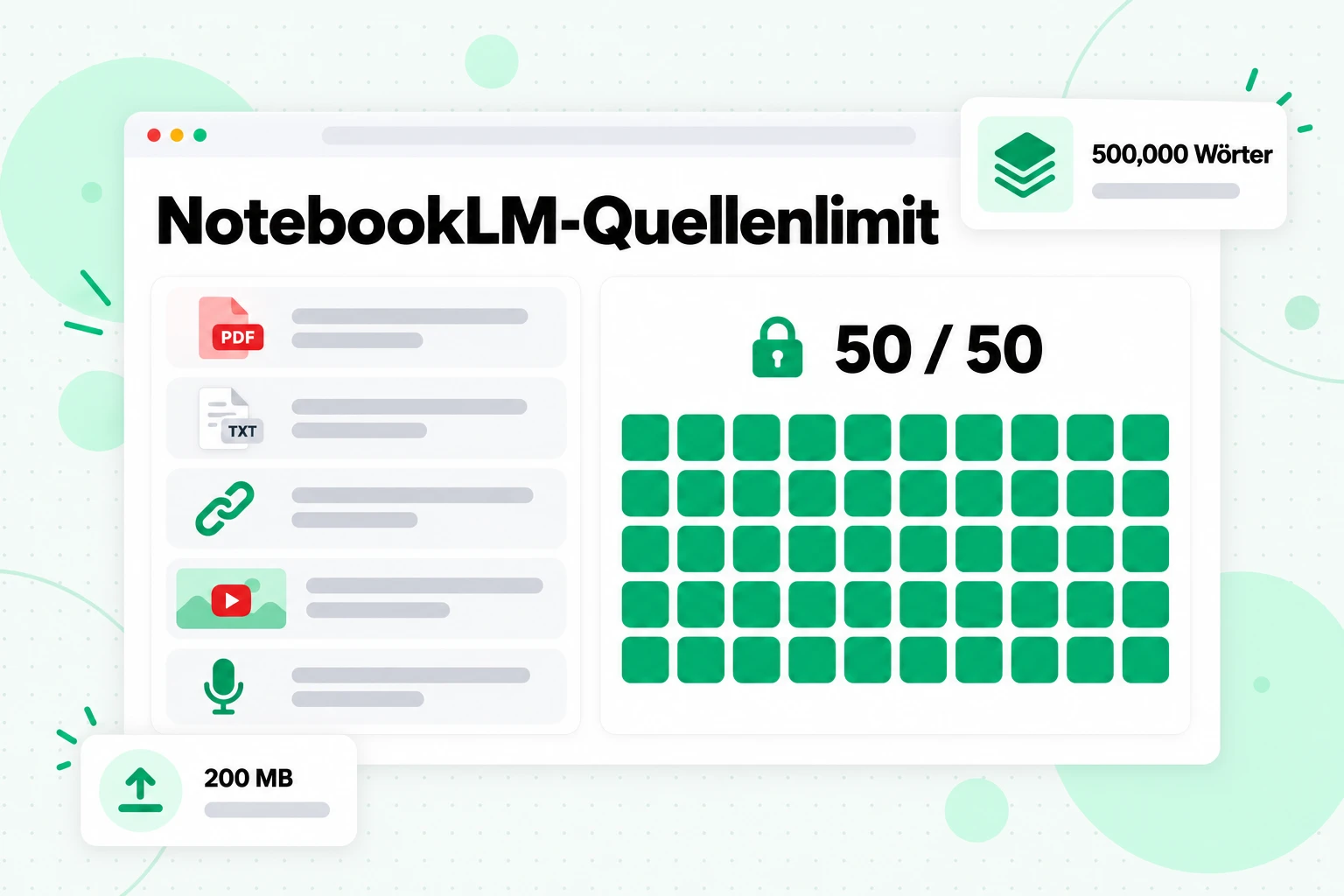
Das NotebookLM-Quellenlimit zählt Elemente, nicht Wörter. Jede Quelle kann bis zu 500.000 Wörter umfassen oder bei einer hochgeladenen Datei 200 MB groß sein, und diese Obergrenze gilt für jeden Tarif. Das Limit von 50 ist also tatsächlich ein Limit von 50 Containern, von denen jeder eine große Textmenge enthalten kann. Regeln aus den Google-Hilfeseiten, die sich auf die Anzahl auswirken:
- Jedes Element ist eine Quelle. Ein PDF ist eine Quelle, eine Webseite ist eine Quelle und ein YouTube-Link ist eine Quelle – unabhängig davon, wie lang das Video ist.
- Inaktive Quellen zählen weiterhin. Wenn Sie die Auswahl einer Quelle in einem Notizbuch aufheben, wird der Platz nicht frei. Entfernen Sie sie, wenn Sie den Platz benötigen.
- Durch das Teilen entsteht kein zusätzlicher Platz. Google sagt, dass das Teilen eines Notizbuchs das Quellenlimit für Mitwirkende nicht ändert. Ein geteiltes Notizbuch bleibt daher beim Limit seines Eigentümers.
- Einige Formate haben ihr eigenes Limit. Google Slides kann bis zu 100 Folien enthalten, und Google Sheets sind derzeit auf 100.000 Tokens begrenzt.
- YouTube-Quellen können verschwinden. Wenn ein Video gelöscht oder auf „privat“ gestellt wird, wird seine Quelle innerhalb von 30 Tagen automatisch aus Ihrem Notizbuch entfernt.
Die Anzahl der Notizbücher ist weniger wichtig, als viele erwarten. Der kostenlose Tarif erlaubt 100 Notizbücher – genug für ein separates Notizbuch pro Kurs, Kunde oder Buchkapitel über viele Jahre hinweg. Das Quellenlimit pro Notizbuch prägt die tägliche Nutzung, denn ein gutes Notizbuch hält alles zu einem Thema zusammen.
Wie viele Quellen können Sie also zu NotebookLM hinzufügen, bevor es zum Problem wird? Für typische Dokumente sind 50 eine große Anzahl. Das Limit wird problematisch, wenn Ihre Materialien aus vielen kleinen Teilen bestehen: einem Ordner mit 80 kurzen Artikeln, 70 Besprechungstranskripten oder einem YouTube-Kurs, bei dem jede Lektion ein eigenes Video ist. Videos sind der häufigste Fall, und dafür gibt es eine einfache Lösung.
So passt eine YouTube-Playlist in das Limit von 50 Quellen
Eine Playlist mit einem 60 Lektionen umfassenden Kurs passt nicht in ein kostenloses Notebook, wenn jede Lektion als eigener YouTube-Link hinzugefügt wird. Sie belegt 60 Plätze, während das Notebook 50 umfasst. Das Hinzufügen von Videos einzeln bringt außerdem die in unserem Leitfaden zu NotebookLM-YouTube-Importen beschriebenen Probleme mit sich: Nur öffentliche Videos mit Untertiteln können hinzugefügt werden, und kürzlich hochgeladene Videos lassen sich möglicherweise noch nicht importieren. Die Lösung für beides ist dieselbe: Wandle die Videos zuerst in Text um und führe den Text anschließend in wenigen großen Quellen zusammen.
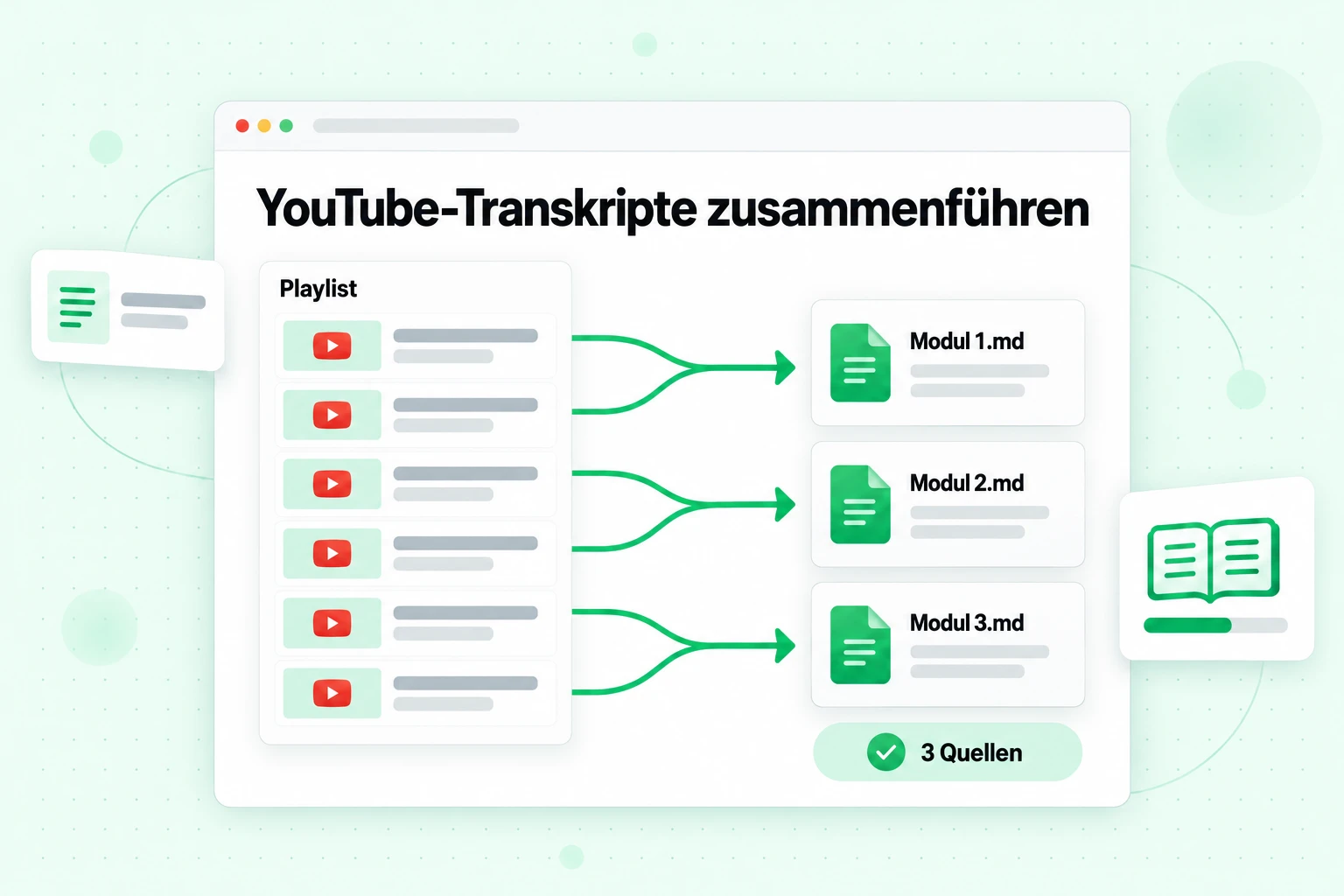
Die Rechnung macht deutlich, warum das funktioniert. Ein einstündiger Vortrag ergibt ungefähr 8.000 bis 10.000 Wörter Transkript, und eine NotebookLM-Quelle kann 500.000 Wörter aufnehmen. Das bedeutet, dass eine einzelne Quelle Platz für etwa 50 Stunden Sprache bietet. Du wirst eine Quelle nur selten vollständig füllen wollen, aber daran wird sichtbar, wie viel Platz das Quellenlimit tatsächlich lässt, sobald du YouTube-Transkripte zusammenführst, statt Videos hinzuzufügen.
So sieht der Ablauf Schritt für Schritt aus:
1. Hole jedes Transkript in einem Durchgang ab
Füge den Playlist-Link in das Tool YouTube-Playlist-Transkript auf transcript.im ein. Es reiht jedes Video in der Reihenfolge der Playlist ein, liest die Untertitelspur des jeweiligen Erstellers, sofern eine vorhanden ist, und transkribiert das Audio mit AI, wenn keine vorhanden ist. So entstehen keine Lücken bei Lektionen ohne Untertitel. Jedes Transkript behält seinen Videotitel und seine Zeitstempel. Bei einem einzelnen Video erledigt die Seite YouTube-Transkript dieselbe Aufgabe.
2. Überprüfe die Stellen, auf die du dich stützen wirst
Durchsuche die Sammlung nach Namen, Zahlen und technischen Begriffen und vergleiche Stichproben mit dem Video. Wenn du einen falsch verstandenen Namen jetzt korrigierst, zitiert NotebookLM später die richtige Schreibweise.
3. Exportiere einfachen Text oder Markdown
Diese Formate liest NotebookLM am saubersten. Markdown behält den Titel jeder Lektion als Überschrift bei, wodurch das Notebook klare Grenzen zwischen den Lektionen erhält.
4. Führe YouTube-Transkripte nach Modulen zusammen
Gruppiere verwandte Lektionen in einer Datei pro Modul, Thema oder Upload-Monat und behalte den Titel jeder Lektion als Überschrift innerhalb der Datei bei. Benenne Dateien nach ihrem Umfang, etwa „Module 3 - Lessons 12-18.md“, damit die Quellenliste und die Zitate übersichtlich bleiben.
5. Füge die zusammengeführten Dateien zu NotebookLM hinzu
Aus einem Kurs mit 60 Lektionen werden sechs bis acht Quellen statt 60. Dadurch bleiben mehr als 40 Plätze für Folien, Lektüre und deine eigenen Notizen frei.
Wenn deine exportierten Dateien in der Reihenfolge der Playlist nummeriert sind, führt ein kurzer Befehl einen Ordner mit Lektionsdateien zu einer einzigen Quelle zusammen. Unter macOS oder Linux:
for f in module-3/*.txt; do printf '# %s\n\n' "$(basename "$f" .txt)"; cat "$f"; printf '\n\n'; done > "Module 3 - Lessons 12-18.md"
Unter Windows in PowerShell:
Get-ChildItem module-3\*.txt | Sort-Object Name | ForEach-Object { "# $($_.BaseName)`n"; Get-Content $_; "`n" } | Set-Content "Module 3 - Lessons 12-18.md"
Beide Befehle fügen jeden Dateinamen als Überschrift ein, sodass der Titel der Lektion zusammen mit ihrem Text erhalten bleibt. Wenn deine Dateinamen nicht mit einer Lek tionsnummer beginnen, benenne sie zuerst um, damit die Reihenfolge erhalten bleibt.
Wie solltest du die Dateien gruppieren? Hier sind einige Beispiele für einen Quellenplan, der in das kostenlose Limit passt:
| Material | Videos | Zusammengeführte Quellen | Verbleibender Platz in einem kostenlosen Notebook |
|---|---|---|---|
| Playlist eines Onlinekurses | 60 Lektionen | 8 (eine pro Modul) | 42 |
| Konferenzkanal | 120 Vorträge | 12 (eine pro Track) | 38 |
| Wöchentlicher Podcast auf YouTube | 150 Folgen | 13 (eine pro Jahr oder Staffel) | 37 |
| Recherche zu Wettbewerberkanälen | 90 Videos | 6 (eine pro Wettbewerber und Jahr) | 44 |
Für einen Kanal statt einer Playlist nimmt das Tool YouTube-Kanal-Transkript einen einzelnen Kanallink entgegen und reiht dessen öffentliche Uploads auf dieselbe Weise ein. Wenn der Kanal weiterhin neue Inhalte veröffentlicht, transkribiere nur die neuen Uploads und füge eine neue Datei hinzu, statt das Notebook neu aufzubauen.
Ein praktischer Hinweis: Kleinere Gruppen liefern präzisere Antworten. Mit einer Datei pro Modul kannst du für eine Frage ein einzelnes Modul ein- oder ausschalten. Eine einzige Datei mit dem gesamten Kurs funktioniert zwar, aber jede Frage wird dann über den gesamten Inhalt ausgeführt. Führe Dateien zusammen, um Plätze zu sparen, nicht um auf eine einzige Quelle zu kommen.
Transkribiere und lade nur Videos hoch, die du verwenden darfst, etwa deine eigenen Inhalte, Kursmaterial, auf das du Zugriff hast, oder öffentliche Videos, die du für deine eigenen Notizen studierst.
Kostenlos vs. kostenpflichtig: Wann der kostenlose NotebookLM-Tarif ausreicht
Der kostenlose NotebookLM-Tarif bietet weit mehr, als die meisten erwarten, besonders wenn du kleine Dateien zu größeren Quellen zusammenfasst. Ob du mehr brauchst, hängt von der Struktur deiner Arbeit ab, nicht davon, wie ernst sie ist. So lassen sich häufige Situationen den Tarifen zuordnen:
| Situation | Kostenloser Tarif | Wann ein kostenpflichtiger Tarif etwas verändert |
|---|---|---|
| Ein Kurs pro Semester | 50 Quellen reichen für einen Kurs mit zusammengefassten Transkripten und Lesematerialien | Selten erforderlich |
| Eine Abschlussarbeit oder ein langfristiges Forschungsprojekt | Reicht aus, wenn du thematisch zusammengehörige wissenschaftliche Arbeiten oder Notizen zusammenfasst | Wenn du mehr als 50 separate Dokumente benötigst, die du nicht zusammenfassen kannst, etwa einzelne Arbeiten, die du einzeln zitieren möchtest |
| Tägliche intensive Nutzung von Studio | Das Nutzungslimit kann mitten am Tag erreicht werden | Plus verdoppelt die Nutzung, Pro bietet das Vierfache des Standardlimits |
| Teilen im Team | Einfaches Teilen funktioniert | Erweitertes Teilen ist eine kostenpflichtige Funktion |
| Wasserzeichen entfernen | Nicht enthalten | Die Entfernung von Wasserzeichen ist in Pro und Ultra enthalten, außer für Nutzer in Indien, Südkorea und Vietnam |
| Nutzung in der gesamten Organisation | Nur persönliche Konten | Workspace-, Education- oder Google Cloud-Tarife bieten zusätzliche Admin- und Datenkontrollen |
Ein einfacher Test: Wenn du bisher noch kein Limit erreicht hast, erfüllt der kostenlose Tarif seinen Zweck. Wenn du das Quellenlimit erreichst, versuche es zuerst mit dem Zusammenfassen; das kostet nichts und löst das Problem oft. Wenn du an den meisten Tagen das Nutzungslimit erreichst, ist das das deutlichste Zeichen dafür, dass ein höherer Tarif deinen Arbeitsablauf verändern würde.
Datenschutz und Daten in kostenlosen und kostenpflichtigen Tarifen
Der Datenschutz funktioniert bei den kostenlosen und kostenpflichtigen persönlichen Tarifen auf die gleiche Weise. In den Tarifdetails von Google heißt es, dass deine Daten „nicht zum Trainieren von Gemini Notebook verwendet werden, es sei denn, du gibst Feedback“, und dass Google bei geteiltem Feedback den vollständigen Kontext dieser Interaktion prüfen kann, einschließlich deiner Anfragen, Uploads und der Antworten des Modells. Google erklärt außerdem, dass Daten verarbeitet werden können, um Betrug, Missbrauch und technische Probleme zu verhindern.
Für Workspace- und Workspace for Education-Konten gelten strengere Bedingungen. Laut derselben Seite werden deren Uploads, Anfragen und Antworten nicht von menschlichen Prüfern überprüft, selbst wenn der Nutzer positives oder negatives Feedback gibt, und nicht zum Trainieren von KI-Modellen verwendet. Wenn du sensible Kunden- oder Schülermaterialien verarbeitest, ist dieser Unterschied wichtiger als jede Quellenbegrenzung.
Unabhängig vom Tarif solltest du vor dem Hochladen von geschütztem Material die Regeln deiner Schule, deines Arbeitgebers und des Urheberrechts beachten. Sowohl ein kostenloses als auch ein kostenpflichtiges Konto ist weiterhin ein Cloud-Dienst.
So überprüfst du deinen NotebookLM-Tarif und deine Nutzung
Wenn du nicht sicher bist, welchen Tarif du hast, zum Beispiel weil deine Schule oder dein Unternehmen den Zugang bereitstellt, gibt es drei Möglichkeiten, dies herauszufinden:
- Dein Profil-Badge. Laut Google zeigen höherwertige Tarife neben deinem Profilbild in der NotebookLM-Oberfläche ein spezielles Badge. Kein Badge bedeutet normalerweise, dass du den kostenlosen Standard-Tarif nutzt.
- Einstellungen, dann Nutzung. Dieser Bildschirm zeigt deine aktuelle AI-Nutzung und dein wöchentliches Limit.
- Deine Administration. Bei einem Workspace- oder Workspace for Education-Konto kann dir die Administration sagen, welche Lizenz und damit welche Tarifstufe dein Konto hat.
Um das Produkt zu aktualisieren, wähle im Chat oder bei einer Studio-Generierung „Upgrade“ aus und folge den Anweisungen auf dem Bildschirm.
Häufig gestellte Fragen
Ist NotebookLM kostenlos?
Ja, NotebookLM ist mit einem persönlichen Google-Konto in unterstützten Ländern kostenlos. Der kostenlose Tarif namens Standard umfasst 100 Notebooks, 50 Quellen pro Notebook, zitierte Chats und Studio-Formate wie Audio Overviews sowie standardmäßige AI-Nutzungslimits.
Ist NotebookLM für immer kostenlos oder handelt es sich um eine Testversion?
Der kostenlose Tarif von NotebookLM ist keine Testversion und hat kein Enddatum. Google führt ihn als dauerhaften Tarif auf, für den du dich kostenlos registrieren kannst. Kostenpflichtige Tarife sind optionale Upgrades mit höheren Limits.
Ist Gemini Notebook ebenfalls kostenlos?
Ja, Gemini Notebook ist kostenlos, da es seit dem 16. Juli 2026 unter seinem neuen Namen dasselbe Produkt wie NotebookLM ist. Bestehende Notebooks und geteilte Links wurden übernommen.
Wie viel kostet NotebookLM Pro?
NotebookLM Pro, offiziell Gemini Notebook in Pro, kostet in deinem Land den monatlichen Preis eines Google AI Pro-Abonnements. Google legt diesen Preis je nach Land und Währung fest und führt ihn auf der Seite für Google AI-Tarife bei Google One auf.
Ist NotebookLM Plus noch verfügbar?
NotebookLM Plus existiert nicht mehr unter diesem Namen. Es war der kostenpflichtige Tarif von 2025, der in Google One AI Premium enthalten war. Heute verkauft Google die Tarife Plus, Pro und Ultra über seine Google-AI-Tarife. Der aktuelle Tarif „Plus“ bietet 100 Quellen pro Notebook.
Welche Limits hat NotebookLM im kostenlosen Tarif?
Die Limits von NotebookLM im kostenlosen Tarif betragen 100 Notebooks, 50 Quellen pro Notebook, 500.000 Wörter oder 200 MB pro Quelle sowie ein rechenbasiertes AI-Nutzungslimit, das alle 5 Stunden bis zu einem wöchentlichen Limit erneuert wird.
Wie viele Quellen kann man zu NotebookLM hinzufügen?
Im kostenlosen Tarif kannst du bis zu 50 Quellen pro Notebook hinzufügen, 100 bei Plus, 300 bei Pro und 500 oder 600 bei Ultra – abhängig von der Ultra-Speicherstufe.
Zählt das Quellenlimit von NotebookLM Wörter oder Dateien?
Das Quellenlimit von NotebookLM zählt Dateien, Links und eingefügte Texte, nicht Wörter. Jede Quelle kann bis zu 500.000 Wörter enthalten. Wenn du mehrere zusammengehörige Dokumente in einer Datei zusammenfasst, wird daher nur ein Platz verwendet.
Zählt ein YouTube-Video als eine Quelle?
Ja, jeder YouTube-Link zählt unabhängig von der Länge des Videos als eine Quelle. Um eine ganze Playlist hinzuzufügen, ohne für jedes Video einen Platz zu verwenden, transkribiere sie zuerst und fasse die Transkripte in einigen Dateien zusammen.
Was passiert, wenn ich das Nutzungslimit von NotebookLM erreiche?
Wenn du das Nutzungslimit erreichst, werden Chat und Studio pausiert, bis das Kontingent erneuert wird. Dies geschieht alle 5 Stunden, bis du das Wochenlimit erreichst. Im Web kannst du „Später generieren“ auswählen, um eine Studio-Ausgabe in die Warteschlange einzureihen.
Erhöht das Teilen eines Notebooks das Quellenlimit?
Nein, das Teilen eines Notebooks ändert das Quellenlimit für keine mitarbeitende Person. Das Notebook behält unabhängig davon, wer es öffnet, dasselbe Limit.
Das Wichtigste
NotebookLM ist kostenlos, und der kostenlose Tarif ist ein vollständiges Tool statt eines bloßen Vorgeschmacks: 100 Notizbücher, 50 Quellen pro Notizbuch, zitierte Antworten und jedes Studio-Format – lediglich durch ein Nutzungslimit eingeschränkt, das sich im Laufe der Woche erneuert. Die Preise von NotebookLM werden relevant, wenn Sie mehr Platz oder eine höhere Nutzung benötigen; angeboten wird es als Bestandteil der AI-Pläne von Google und nicht als eigenständiges Produkt. Plus verdoppelt die kostenlosen Limits, Pro bietet 300 Quellen und die vierfache Nutzung, und Ultra geht noch weiter.
Bevor Sie ein Upgrade durchführen, probieren Sie die kostenlose Lösung für die häufigste Einschränkung. Das Quellenlimit zählt Elemente, nicht Wörter. Wenn Sie also Transkripte, Notizen und kurze Dokumente in einige sinnvoll benannte Dateien zusammenführen, holen Sie aus 50 Quellen deutlich mehr heraus. Bei Videos bedeutet das, zuerst mit transcript.im den Text zu extrahieren, Lektionen nach Modulen zu gruppieren und NotebookLM eine Handvoll umfangreicher Quellen statt Dutzender oberflächlicher Quellen zu geben. Mehr über das Produkt selbst erfahren Sie im Wikipedia-Artikel über Gemini Notebook, der seine Geschichte von den Anfängen als Project Tailwind bis zur Umbenennung beschreibt.
Transkript erstellen
Jedes Video in Text verwandeln
Fügen Sie einen YouTube-, TikTok- oder Instagram-Link ein und lesen Sie das Transkript mit Zeitstempeln in jeder Zeile.
Export als TXT, SRT oder VTT.