
NotebookLM: Was ist Googles KI-Notizbuch? Test 2026
NotebookLM heißt jetzt Gemini Notebook: Antworten aus Ihren Quellen, Stärken, Grenzen und YouTube-Transkripte in größeren Mengen importieren.
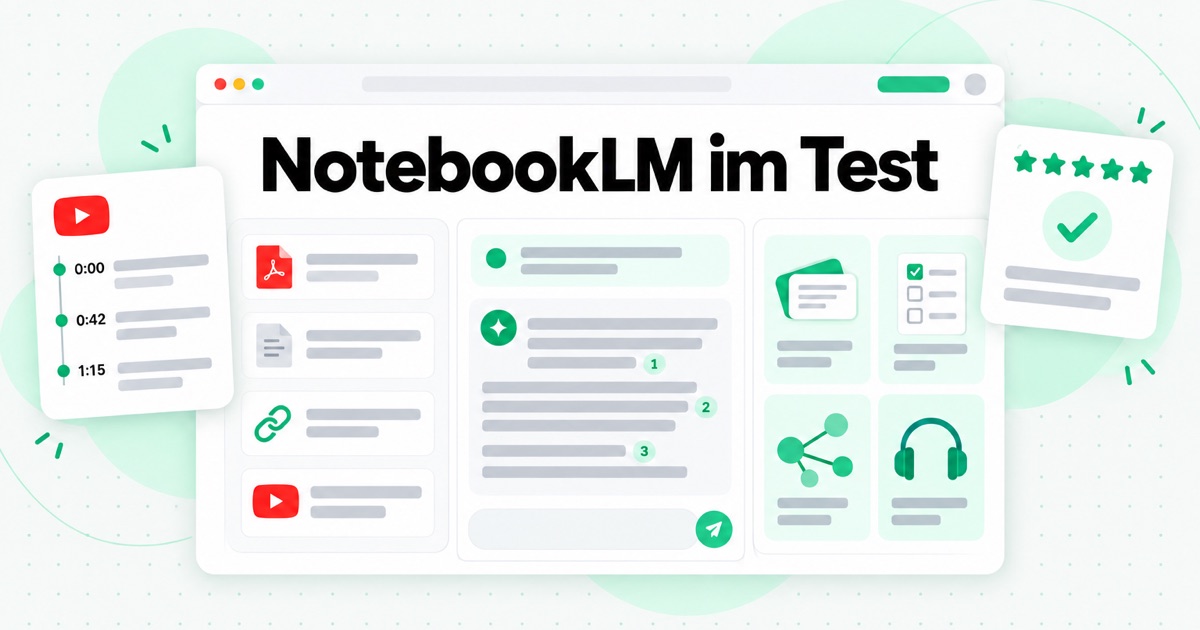
NotebookLM ist Googles KI-Notizbuch für die Arbeit mit Ihren eigenen Materialien. Sie stellen eine Sammlung von Quellen bereit, etwa PDF-Dateien, Google Docs, Webseiten, Audiodateien oder YouTube-Videos. Das Tool beantwortet Fragen zu dieser Sammlung und versieht jede Aussage mit einem Quellenverweis, der zur ursprünglichen Textstelle führt. Aus denselben Quellen erstellt es außerdem Lernleitfäden, Lernkarten, Quizfragen, Mindmaps und gesprochene Zusammenfassungen. Am 16. Juli 2026 hat Google das Tool in Gemini Notebook umbenannt. Das Produkt, die Notizbücher und die geteilten Links blieben unverändert, weshalb die meisten Menschen weiterhin nach NotebookLM suchen.
Dieser Test zeigt, was NotebookLM tatsächlich leistet, wo seine Stärken liegen, wo es an Grenzen stößt und welche Beschränkungen für die kostenlose Version gelten. Ein Anwendungsfall steht dabei besonders im Fokus: mit YouTube lernen. NotebookLM kann ein YouTube-Video lesen, allerdings nur über dessen Untertitel und immer nur einen Link nach dem anderen. Genau hier ergänzt ein Tool für YouTube Transcript wie transcript.im den Ablauf. Die zweite Hälfte dieses Artikels vergleicht beide offen: wofür sich das jeweilige Tool eignet und wie Sie sie kombinieren, wenn Sie eine ganze Playlist oder einen ganzen Kanal durcharbeiten möchten.
Was ist NotebookLM?
NotebookLM begann als Project Tailwind auf der Google I/O 2023. Google beschreibt es als Recherche- und Lernwerkzeug, das auf Ihren Quellen aufbaut. Bis Mitte 2026 meldete Google mehr als 30 Millionen Nutzer und 600.000 Organisationen. Der Grundgedanke, der es von einem allgemeinen Chatbot unterschied, war einfach: Das Modell antwortet auf Grundlage der Dokumente, die Sie ins Notizbuch aufnehmen, statt auf das zurückzugreifen, was es aus dem offenen Web im Gedächtnis hat. Nummerierte Quellenverweise machen die Antworten nachvollziehbar.
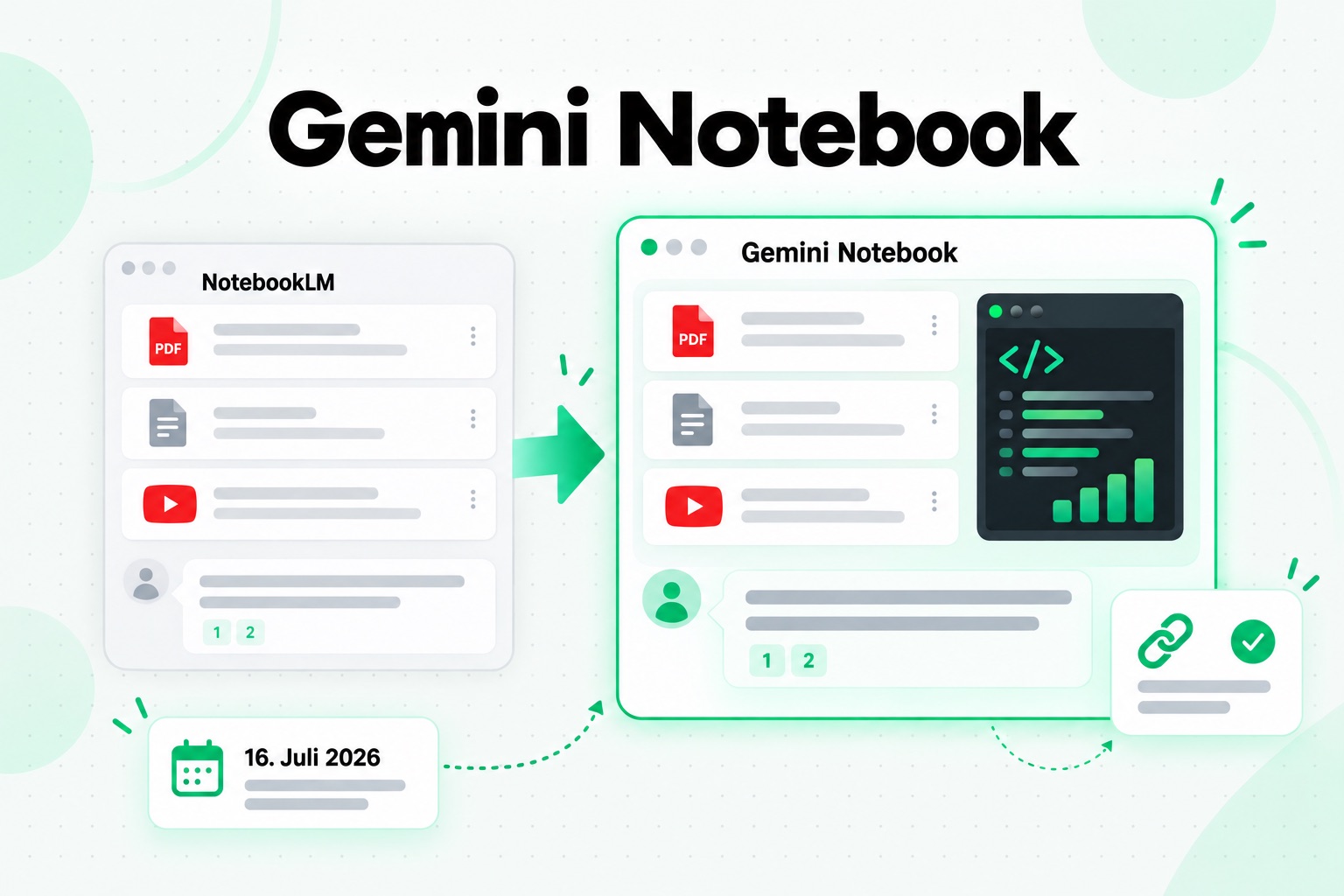
Die Umbenennung in Gemini Notebook hat kein neues Produkt geschaffen. In seiner Ankündigung bezeichnet Google es als „dasselbe eigenständige Produkt“, das nun enger mit der Gemini-App verknüpft ist. Auch dort lassen sich Notizbücher erstellen und synchronisieren. Bestehende Notizbücher und geteilte Links werden auf den neuen Namen weitergeleitet. Mit derselben Ankündigung erhielt jedes Notizbuch einen sicheren Cloud-Computer, auf dem es Code für Datenanalysen auf Grundlage Ihrer Quellen schreiben und ausführen kann. Diese Funktion stand zunächst Abonnenten von Google AI Ultra zur Verfügung und wird derzeit für Pro-Nutzer freigeschaltet. Wenn Sie in einer aktuellen Anleitung „Gemini Notebook“ und in einer älteren „NotebookLM“ lesen, ist dasselbe Tool gemeint. Dieser Artikel verwendet NotebookLM, weil die meisten Leser weiterhin diesen Namen eingeben.
Einige Begriffe tauchen immer wieder auf:
- Notizbuch: der Rahmen für ein Projekt. Jedes Notizbuch enthält eigene Quellen, einen Chat und die daraus erzeugten Ergebnisse.
- Quelle: ein einzelner hinzugefügter Inhalt, etwa eine PDF-Datei, ein Dokument in Google Docs, eine Webseite, eine Audiodatei, ein eingefügter Textblock oder ein YouTube-Video.
- Chat: Fragen und Antworten auf Grundlage der Quellen im Notizbuch, mit Quellenverweisen.
- Studio: der Bereich, der Quellen in unterschiedliche Formate umwandelt, darunter Audio Overviews, Video Overviews, Mindmaps, Berichte, Lernleitfäden, Lernkarten, Quizfragen, Präsentationen und Infografiken.
„LM“ steht für „Language Model“, also Sprachmodell. Der Name beschrieb von Anfang an die Idee: ein Notizbuch mit einem Sprachmodell, das nur das liest, was Sie ihm gegeben haben.
So funktioniert NotebookLM
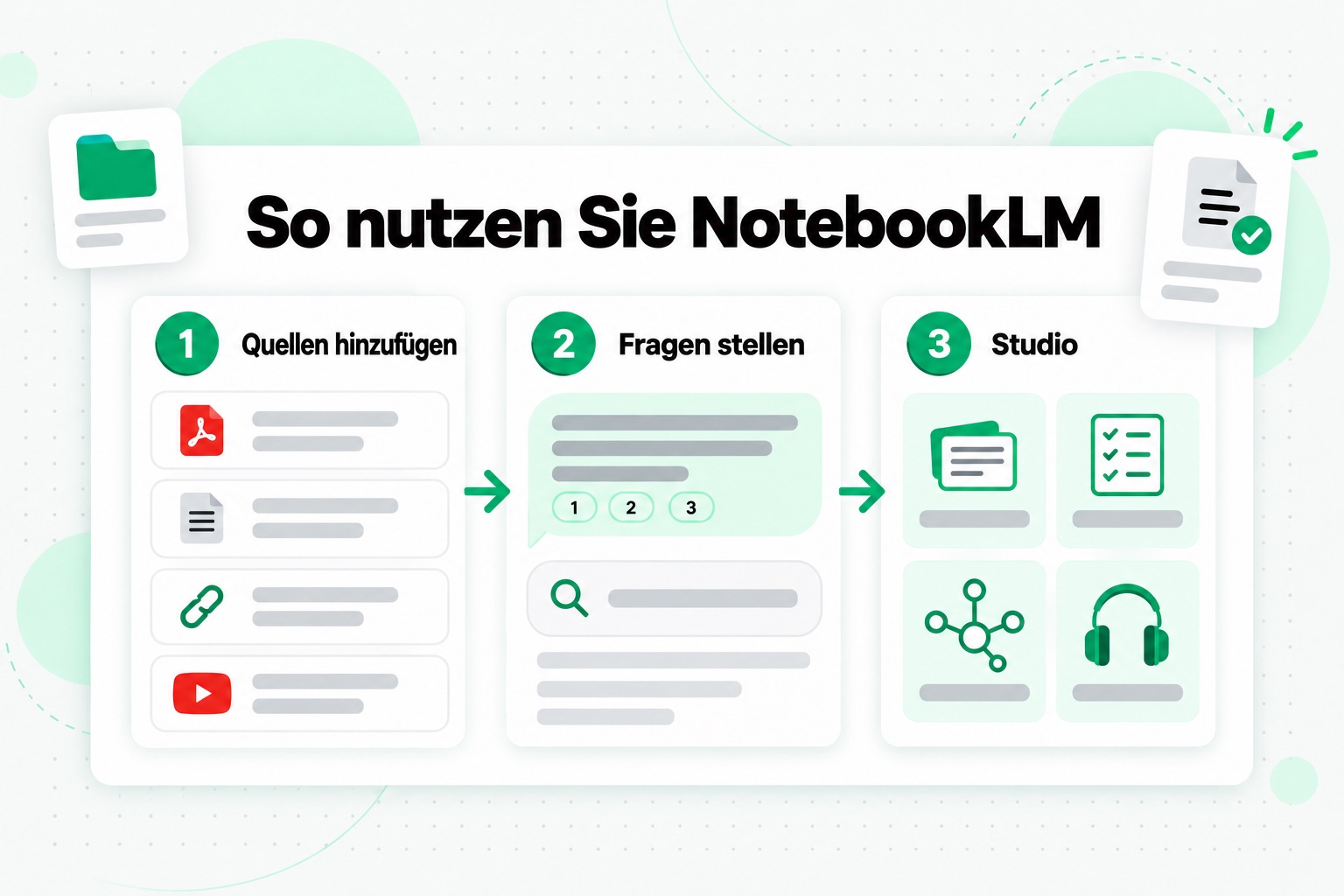
Die Nutzung von NotebookLM läuft auf drei Schritte hinaus, und die Qualität des Ergebnisses hängt größtenteils vom ersten ab. Eine vollständige Anleitung mit Prompts finden Sie in unserem Leitfaden zur Nutzung von NotebookLM.
1. Quellen hinzufügen
Erstellen Sie ein Notizbuch und fügen Sie die Materialien hinzu, mit denen Sie arbeiten möchten. Hochladen lassen sich PDF-, Text- und Markdown-Dateien, Word-Dokumente sowie Audiodateien wie MP3 und WAV. Aus Google Drive können Sie Docs, Slides mit bis zu 100 Folien und Sheets mit einer Begrenzung auf 100.000 Tokens hinzufügen. Sie können Webadressen einfügen, auch mehrere gleichzeitig, getrennt durch Leerzeichen oder Zeilenumbrüche. Kopierten Text können Sie als eigene Quelle einfügen. Auch YouTube-Links werden angenommen, allerdings unter den weiter unten beschriebenen Bedingungen. Audiodateien werden beim Import transkribiert; NotebookLM speichert den daraus gewonnenen Text.
2. Fragen stellen
Der Chat antwortet auf Grundlage der ausgewählten Quellen. Jede Aussage in einer Antwort erhält einen nummerierten Quellenverweis. Wenn Sie mit der Maus darüberfahren oder darauf klicken, erscheint die zugehörige Textstelle. Über die Auswahl der Quellen können Sie eine Frage auf ein Dokument eingrenzen oder auf das gesamte Notizbuch ausweiten. Gute Fragen sind konkret: „Wo unterscheiden sich diese beiden Studien in ihren Aussagen zur Stichprobengröße?“ funktioniert besser als „Fassen Sie alles zusammen.“
3. Formate in Studio erstellen
Aus denselben Quellen können ein Lernleitfaden, ein Briefing-Bericht, eine Zeitleiste, Lernkarten, ein Quiz, eine Mindmap, ein Foliensatz, eine Infografik oder ein Audio Overview entstehen – eine Unterhaltung im Podcast-Stil zwischen zwei KI-Hosts über Ihr Material (unser NotebookLM Audio Overview-Leitfaden behandelt die Formate und Optionen). Video Overviews fügen kommentierte Folien hinzu. Hier zeigt sich, wie sehr sich NotebookLM von einem Chatfenster unterscheidet: Ein gut erstelltes Notebook kann mehrere Möglichkeiten bieten, dasselbe Material zu wiederholen.
Alles Weitere hängt von der Eingabe ab. Ein Notizbuch mit drei klaren Quellen liefert präzisere Antworten als eines mit vierzig nur lose zusammenhängenden Links. Quellenverweise helfen nur, wenn die zitierten Quellen vertrauenswürdig sind.
Die Stärken von NotebookLM
Antworten, die Sie überprüfen können
Die wichtigste Funktion ist der Quellenverweis. Wenn eine Antwort behauptet, dass ein Begriff in einer Vorlesung auf eine bestimmte Weise definiert wurde, können Sie die genaue Zeile aufrufen und das prüfen. Dadurch wird NotebookLM von einem selbstsicher klingenden Assistenten eher zu einer Recherchehilfe. Sie müssen den Beleg weiterhin lesen, doch die Prüfung dauert nur Sekunden, statt eine Suche durch eine 90-seitige PDF-Datei zu erfordern.
Ein klar begrenzter Materialbestand
NotebookLM ist am stärksten, wenn der Umfang klar ist: ein Kurs, eine Forschungsfrage, die Unterlagen eines Kunden, ein Buch. Innerhalb dieses Rahmens kann es Argumente vergleichen, ein Thema über zehn Quellen hinweg aufspüren und Definitionen, Daten und Zitate herausziehen, ohne ins offene Web abzuschweifen.
Viele Formate aus einer Sammlung
Studierende nutzen es für Lernkarten und Quizfragen. Forschende verschaffen sich mit Kurzberichten und Mindmaps einen Überblick über die Struktur eines Fachgebiets. Wer lieber zuhört, nutzt Audio Overviews auf dem Arbeitsweg. Dasselbe Notizbuch erfüllt all diese Zwecke, und für einen Formatwechsel muss nichts erneut hochgeladen werden.
Unterschiedliche Quellentypen
Bei einem echten Projekt liegt selten alles im selben Format vor. NotebookLM nimmt Folien, einen aufgezeichneten Vortrag, einen Webartikel und Notizen als PDF-Datei in einem Notizbuch auf und behandelt sie als gemeinsamen Textbestand.
Teilen
Notizbücher lassen sich mit einer Klasse, einer Lerngruppe oder einem Team teilen. So stellen alle ihre Fragen auf Grundlage derselben Quellen, statt Zusammenfassungen von Zusammenfassungen herumzureichen.
Eine kostenlose Version, die viel abdeckt
Viele Studierende und einzeln arbeitende Forschende müssen nie dafür bezahlen. Für jeweils einen Kurs oder ein Projekt sind die kostenlosen Nutzungslimits großzügig.
Die Schwächen von NotebookLM
Quellenbasiert heißt nicht automatisch richtig
Quellenverweise machen Antworten überprüfbar, aber nicht korrekt. NotebookLM kann eine Ausnahme übergehen, einen Widerspruch zwischen zwei Quellen einebnen oder ein Detail leicht falsch wiedergeben und trotzdem auf den richtigen Absatz verweisen. Öffnen Sie bei wichtigen Aussagen den Quellenverweis und lesen Sie auch den umgebenden Text.
Es bewertet Ihre Quellen nicht
Ist eine Quelle veraltet, voreingenommen oder schlicht falsch, wird NotebookLM sie dennoch getreu als Grundlage verwenden. Das Tool entscheidet nicht selbst, welche Ihrer Quellen mehr Gewicht verdient, sofern Sie es nicht entsprechend anweisen.
Es sieht nur Text
Gerade bei YouTube importiert NotebookLM ausschließlich den Untertiteltext. Folien auf dem Bildschirm, eine Skizze auf einem Whiteboard, ein im Video gezeigtes Codebeispiel oder ein Diagramm, auf das ein Vortragender zeigt, gehören nicht zur Quelle. Wenn wichtige Informationen gezeigt statt ausgesprochen wurden, fehlen sie im Notizbuch.
Bei YouTube ist es auf Untertitel angewiesen
Ein Video ohne Untertitel lässt sich nicht hinzufügen. Bei einem Video, das vor weniger als 72 Stunden hochgeladen wurde, funktioniert der Import möglicherweise noch nicht. Am häufigsten begegnet Nutzern eine Variante der Meldung „Transkript nicht verfügbar“. In NotebookLM gibt es keine Möglichkeit, stattdessen die Audiospur zu transkribieren.
Ein Link, eine Quelle
Ganze YouTube-Playlists oder Kanäle lassen sich nicht importieren. Jedes Video wird als eigene Quelle aufgenommen, wodurch Sie schnell an die Quellenobergrenze pro Notizbuch stoßen.
Das Risiko passiven Lernens
Ein ausgefeilter Lernleitfaden vermittelt das Gefühl, produktiv zu sein. Ihn zu lesen ist aber nicht dasselbe, wie den Stoff aus dem Gedächtnis abzurufen oder eine Aufgabe zu lösen. NotebookLM eignet sich am besten als Orientierung dafür, was Sie lernen sollten, und ersetzt nicht die eigene Arbeit.
Limits mitten im Projekt
Für den Chat und Studio gelten je nach Tarif tägliche Nutzungslimits. An einem intensiven Recherchetag können diese erreicht sein. Meist stoßen Nutzer zuerst an die Quellenobergrenze.
Ist NotebookLM kostenlos? Die entscheidenden Limits
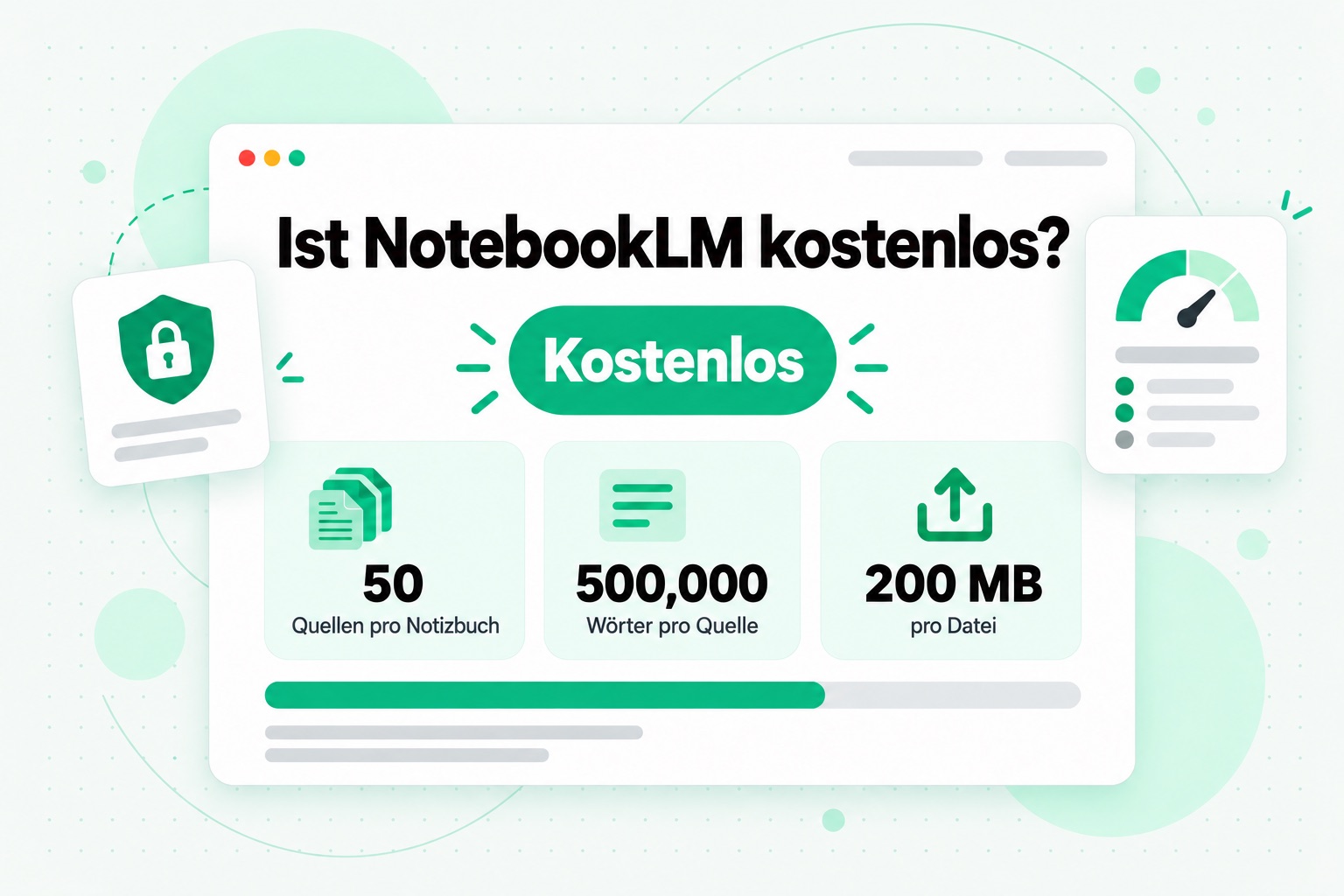
Ja. NotebookLM ist kostenlos für alle mit einem unterstützten Google-Konto und reicht für jeweils einen Kurs oder ein Forschungsthema in der Regel aus. Die folgenden Einschränkungen beeinflussen, wie Sie ein Notebook erstellen:
| Limit | Kostenlose Version |
|---|---|
| Quellen pro Notizbuch | Bis zu 50 |
| Umfang einer Quelle | Bis zu 500.000 Wörter |
| Größe einer hochgeladenen Datei | Bis zu 200 MB |
| Nutzung von Chat und Studio | Tägliche Limits, die je nach Tarif variieren |
Diese Angaben stammen von Googles Gemini Notebook-Hilfeseite zum Hinzufügen von Quellen. Kostenpflichtige Google AI-Tarife und berechtigte Workspace- und Education-Versionen erhöhen die Quellenobergrenze pro Notizbuch und die täglichen Nutzungslimits. Google passt die Tarifdetails von Zeit zu Zeit an. Prüfen Sie daher die aktuelle Tarifseite, bevor Sie für ein Upgrade bezahlen.
Wenn Sie mit Videos arbeiten, verdienen zwei Limits besondere Aufmerksamkeit. Bei der Obergrenze von 50 Quellen zählt jeder YouTube-Link als eine Quelle. Ein Kurs mit 60 Videos passt daher nicht in ein einziges kostenloses Notizbuch, wenn jedes Video separat hinzugefügt wird. Die Obergrenze von 500.000 Wörtern pro Quelle ist dagegen hoch: Ein einstündiger Vortrag ergibt ungefähr 8.000 bis 10.000 Wörter Transkripttext. Eine einzige Textdatei kann also die Transkripte Dutzender Videos enthalten und trotzdem nur als eine Quelle zählen. Auf diesem Unterschied beruht der später beschriebene Ablauf für die Stapelverarbeitung.
Zum Datenschutz erklärt Google, dass Inhalte der Notizbücher nicht zum Trainieren seiner Basismodelle verwendet werden, sofern Sie kein Feedback einreichen. Berechtigte Workspace- und Education-Konten erhalten zusätzliche Schutzmaßnahmen. Das bedeutet nicht, dass jeder Upload angemessen ist. Beachten Sie die Vorgaben Ihrer Bildungseinrichtung, Ihres Arbeitgebers und des Urheberrechts, bevor Sie Materialien mit Nutzungsbeschränkungen hinzufügen.
NotebookLM und YouTube: Was tatsächlich importiert wird
Das Lernen über YouTube ist einer der häufigsten Gründe, warum Menschen NotebookLM öffnen, und zugleich der Punkt, an dem die meiste Verwirrung beginnt. Hier erfahren Sie, was laut der Google-Hilfeseite passiert, wenn Sie ein YouTube-Video zu NotebookLM hinzufügen:
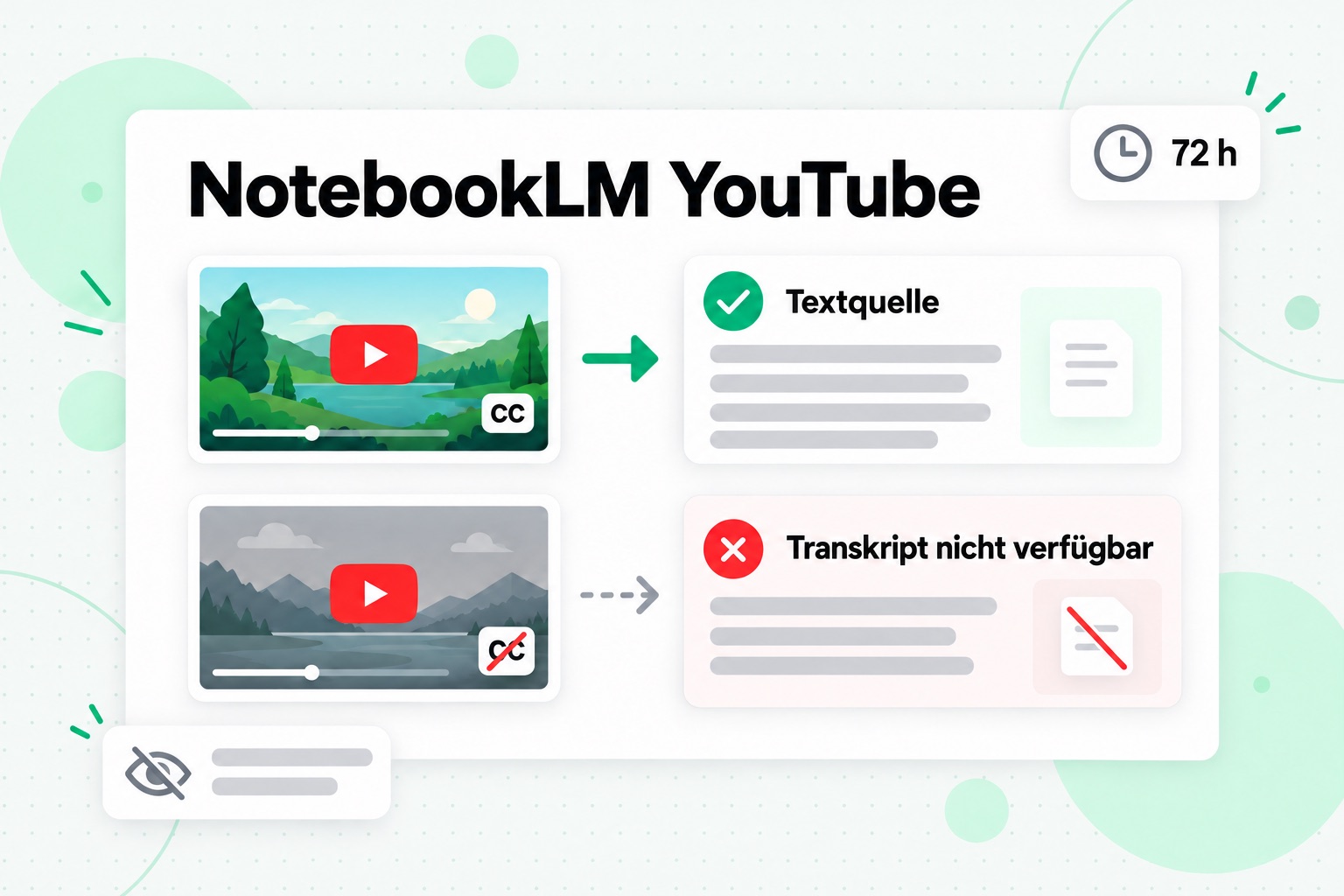
- Unterstützt werden nur öffentliche Videos mit Untertiteln. Die Untertitel können vom Ersteller hochgeladen oder von YouTube automatisch erzeugt worden sein.
- Importiert wird nur das Texttranskript. Das Bild, eingeblendeter Text und die Audiospur selbst gehören nicht zur Quelle.
- Bei neuen Uploads kann der Import scheitern. Videos, die vor weniger als 72 Stunden hochgeladen wurden, stehen möglicherweise noch nicht für den Import bereit.
- Die Länge ist nicht die Grenze. Videos beliebiger Länge funktionieren, solange ihre Untertiteldatei nicht mehr als 500.000 Wörter enthält.
- Der Import kann auch aus anderen Gründen scheitern. Google nennt fehlende Untertiteldateien, als potenziell unsicher eingestufte Videos und noch nicht unterstützte Sprachen.
In der Praxis liest NotebookLM also dieselbe Untertitelspur, die Sie in der Transkriptansicht von YouTube sehen würden. Hat der Ersteller die Untertitel sorgfältig geschrieben, erhält das Notizbuch sauberen Text. Bei automatisch erzeugten Untertiteln übernimmt es deren Fehler: falsch verstandene Namen, fehlende Satzzeichen und Fachbegriffe in der Schreibweise, die das Spracherkennungsmodell geraten hat. Fehlen Untertitel vollständig, hat NotebookLM nichts zu lesen. Das kommt häufig bei Bildschirmaufnahmen, kurzen Uploads, Interviews kleinerer Kanäle und vielen nicht englischsprachigen Videos vor.
Ein weiteres Problem ist die Menge. Ein YouTube-Link ist eine Quelle. Bei einer Kurs-Playlist mit 40 Lektionen müssen Sie 40 Links einzeln einfügen und belegen damit 40 Ihrer 50 Quellenplätze. Haben einige Lektionen keine Untertitel, kommt der Kurs lückenhaft an. NotebookLM löst einen Playlist- oder Kanallink nicht in die einzelnen Videos auf.
All das ist kein Mangel gemessen an dem, was NotebookLM sein will. Es ist ein Notizbuch, das Texte auswertet. Text aus Videos zu gewinnen ist eine andere Aufgabe, und genau diese übernimmt transcript.im.
NotebookLM vs. transcript.im: zwei unterschiedliche Aufgaben
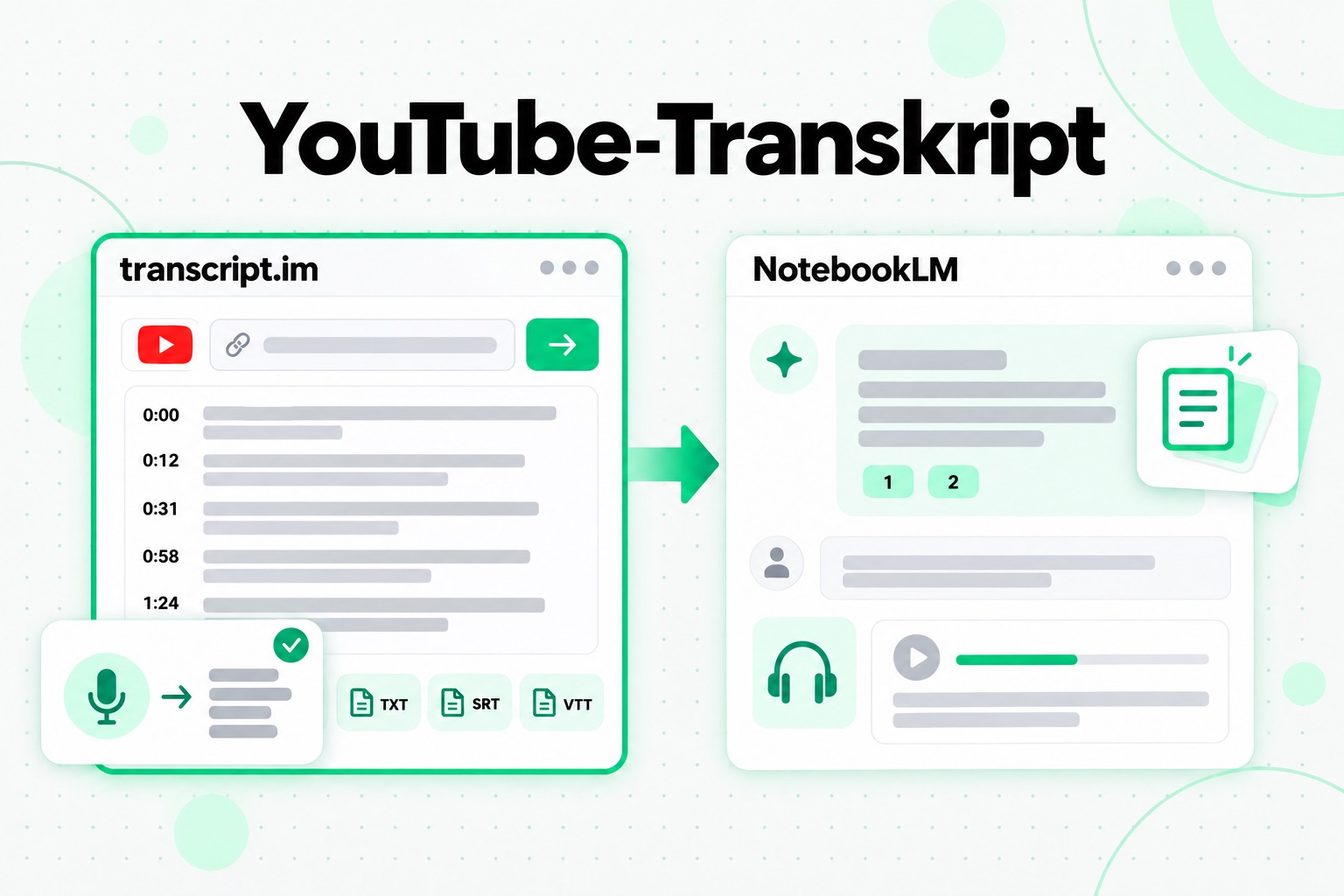
Es liegt nahe, beide als Konkurrenten zu vergleichen, weil beide mit YouTube zu tun haben und KI nutzen. Tatsächlich setzen sie an unterschiedlichen Stellen desselben Arbeitsablaufs an. transcript.im wandelt ein Video in Text um. NotebookLM wertet Text aus, der Ihnen bereits vorliegt.
| transcript.im | NotebookLM | |
|---|---|---|
| Hauptaufgabe | Die gesprochenen Worte aus einem Video oder einer Audiodatei gewinnen | Eine Sammlung von Quellen verstehen und Fragen dazu stellen |
| Eingabe | Ein Videolink von YouTube, TikTok, Instagram, Facebook, X oder LinkedIn oder eine hochgeladene Datei | Dokumente, Webseiten, Audio, eingefügter Text und YouTube-Videos mit Untertiteln |
| Video ohne Untertitel | Transkribiert die Audiospur mit KI | Kann es nicht importieren |
| Playlists und Kanäle | Ein Link stellt alle Videos in die Warteschlange und liefert eine beschriftete Sammlung | Ein Video pro Quelle, kein Import von Playlists oder Kanälen |
| Ausgabe | Transkript mit Zeitstempeln zum Lesen, Durchsuchen, Kopieren, Übersetzen oder Exportieren als TXT, SRT, VTT, Markdown oder JSON | Antworten mit Quellenverweisen, Lernleitfäden, Lernkarten, Quizfragen, Mindmaps, Audio Overviews und Video Overviews |
| Zeitstempel | Bleiben in jeder Zeile und in SRT- und VTT-Exporten erhalten | Kein Bestandteil einer importierten YouTube-Quelle |
| Am besten geeignet, wenn | Sie den genauen Wortlaut eines Videos, mehrerer Videos oder einer Datei benötigen | Sie Material lernen, vergleichen und hinterfragen möchten, das Ihnen bereits als Text vorliegt |
Wo NotebookLM die Nase vorn hat
Liegt Ihr Material bereits als Text vor, etwa in Form von Studien, Notizen, Folien und Artikeln, ist NotebookLM der bessere Ort zum Nachdenken. Antworten mit Quellenverweisen über mehrere Dokumente hinweg, aus einem Notizbuch erzeugte Lernformate, Audio Overviews und das Teilen mit einer Gruppe sind seine Kernstärken. transcript.im ist nicht um ein solches Notizbuch mit mehreren Quellen herum aufgebaut. transcript.im bietet zwar eine KI-Zusammenfassung und einen Chat zu einem Transkript, konzentriert sich dabei aber auf das gerade transkribierte Video, nicht auf fünfzig unterschiedliche Dokumente.
Wo transcript.im die Nase vorn hat
Liegt das Material als Video vor, übernimmt transcript.im den Schritt, der NotebookLM fehlt. Es liest die Untertitelspur des Erstellers, wenn eine vorhanden ist, und transkribiert andernfalls die Audiospur. So wird auch ein von NotebookLM abgelehntes Video zu Text. Zeitstempel bleiben erhalten, sodass sich ein Zitat genau auf den Moment zurückführen lässt, in dem es gesprochen wurde. Das Tool exportiert Dateien in den Formaten, die andere Werkzeuge erwarten, übersetzt Transkripte unter Beibehaltung der Zeitstempel und funktioniert auf Plattformen, die NotebookLM gar nicht liest, darunter Videos von TikTok, Instagram und LinkedIn. Außerdem verarbeitet es einen Playlist- oder Kanallink als einen Auftrag statt als vierzig.
Wo beide an Grenzen stoßen
Keines der beiden Tools erfasst Inhalte, die nur auf dem Bildschirm zu sehen sind. Ein Transkript hält Gesprochenes fest. Folien, die nie vorgelesen werden, Code ohne gesprochene Erläuterung und stumme Demonstrationen fehlen deshalb bei beiden. Lassen Sie bei solchen Videos das Video neben Ihren Notizen geöffnet.
In der Praxis müssen Sie sich nicht für eines entscheiden. Gewinnen Sie mit transcript.im den vollständigen Text Ihrer Videos samt Zeitstempeln und geben Sie diesen Text anschließend als Quellen an NotebookLM weiter.
YouTube-Transkripte für NotebookLM in Stapeln erstellen
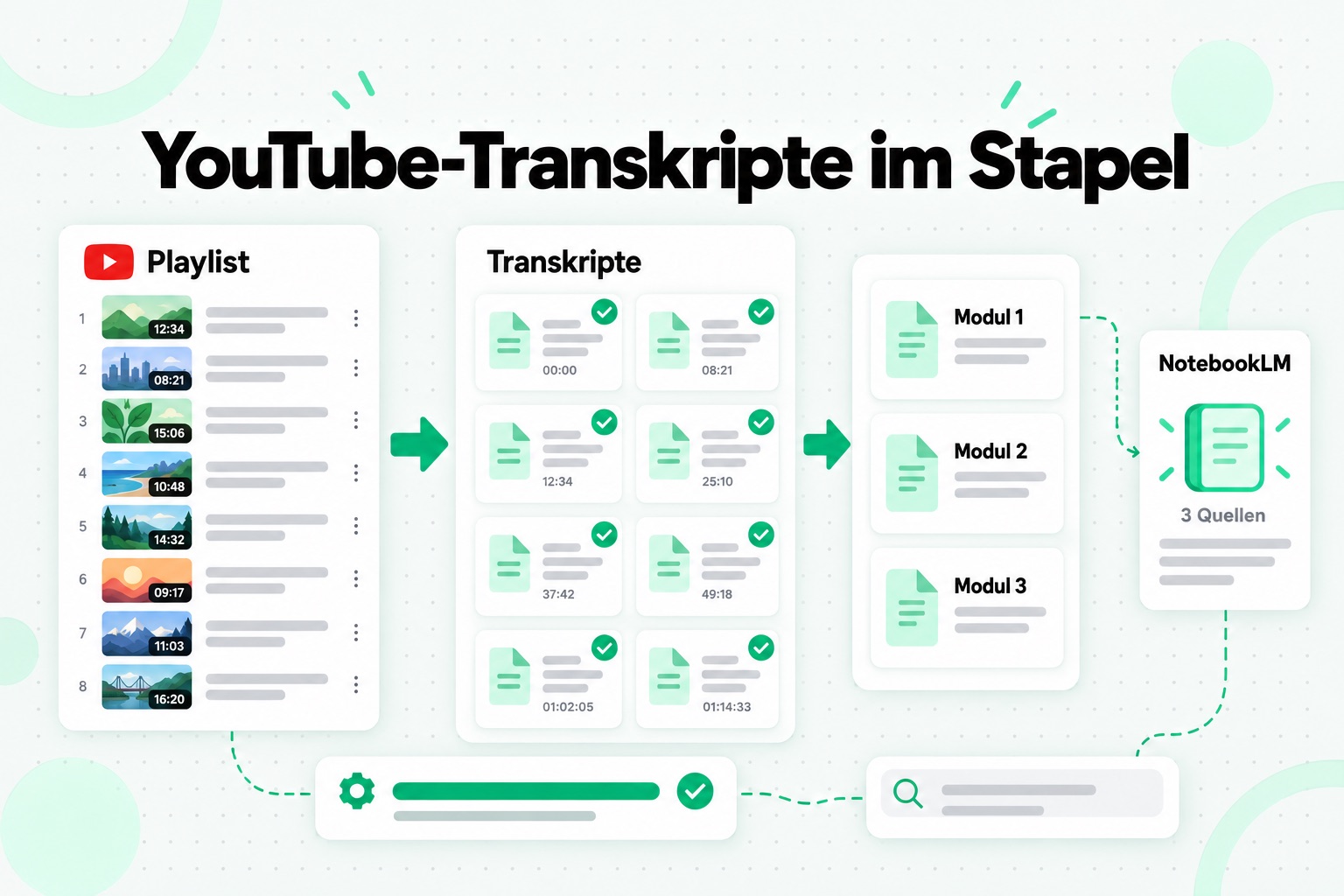
Dieser Ablauf richtet sich an alle, die mehr als eine Handvoll Videos bearbeiten möchten: eine Kurs-Playlist, einen Konferenzkanal, ein Podcast-Archiv oder eine Sammlung von Videos der Konkurrenz, die Sie analysieren müssen. Er löst die drei zuvor genannten Probleme in einem Durchgang: Videos ohne Untertitel, das Prinzip „ein Link, eine Quelle“ und die Obergrenze von 50 Quellen.
1. Den Playlist- oder Kanallink einfügen
Auf der Seite YouTube-Playlist-Transkript stellt eine einzige Playlist-URL alle Videos in der vorgegebenen Reihenfolge in die Warteschlange. Auf der Seite YouTube-Kanal-Transkript stellt eine Kanal-URL die öffentlichen Uploads des Kanals in die Warteschlange. Die Videos werden parallel verarbeitet. So erhalten Sie auch einen langen Kurs als Sammlung statt Video für Video.
2. Lücken automatisch schließen lassen
Bei jedem Video wird die Untertitelspur gelesen, sofern sie vorhanden ist. Bei Videos ohne Untertitel wird die Audiospur transkribiert. Eine fehlende Untertitelspur hinterlässt dadurch keine Lücke mehr im Kurs. Jedes Transkript ist mit dem Videotitel beschriftet und behält seine Zeitstempel.
3. Die Stellen prüfen, auf die Sie sich verlassen werden
Durchsuchen Sie die gesamte Sammlung nach den für Sie wichtigen Begriffen und gleichen Sie Namen, Zahlen und Fachbegriffe stichprobenartig mit dem Video ab. Sowohl automatisch erzeugte Untertitel als auch KI-Transkriptionen verstehen ungewöhnliche Namen gelegentlich falsch. Wenn Sie diese jetzt korrigieren, zitiert NotebookLM später die richtige Schreibweise.
4. In einem Format exportieren, das NotebookLM gut lesen kann
Für ein Notizbuch eignen sich einfache TXT- oder Markdown-Dateien am besten. Markdown behält den Titel jedes Videos als Überschrift bei. Das schafft für NotebookLM klare Grenzen zwischen den Lektionen und für Sie gut lesbare Quellenverweise.
5. Transkripte so bündeln, dass sie innerhalb der Quellenobergrenze bleiben
Da eine Quelle bis zu 500.000 Wörter enthalten kann, brauchen Sie nicht für jedes Video eine eigene Quelle. Fassen Sie zusammengehörige Transkripte in wenigen Dateien zusammen, etwa einer Datei pro Kursmodul oder pro Monat mit Uploads. Behalten Sie innerhalb der Datei jeden Videotitel als Überschrift bei. Ein Kurs mit 60 Videos passt so in sechs oder acht Quellen statt in 60. Im Notizbuch bleibt dadurch Platz für Folien, Lektüre und Ihre eigenen Notizen.
6. Die Dateien zu NotebookLM hinzufügen und Fragen zu allen gemeinsam stellen
Laden Sie die Dateien als Quellen hoch. Nun lassen sich Fragen wie „Welche Lektionen behandeln die Preisgestaltung?“ oder „Wie haben sich die Ratschläge des Sprechers zu diesem Thema zwischen der ersten und der letzten Folge verändert?“ über die gesamte Sammlung hinweg beantworten, mit Quellenverweisen auf den Transkripttext. Die Zeitstempel in diesem Text führen Sie zum genauen Moment im Originalvideo zurück.
Dieselben Transkripte lassen sich auch außerhalb von NotebookLM wiederverwenden. Die Dateien funktionieren in ChatGPT, Claude oder Gemini, in einer Notiz-App oder in einer Tabellenkalkulation. SRT- oder VTT-Exporte können direkt in ein Videoschnittprogramm übernommen werden. Wenn Sie die Transkription einmal erledigen und die Dateien behalten, sind Sie nicht an ein einziges Notizbuch gebunden.
Ein paar praktische Hinweise:
- Für die Analyse die Originalsprache beibehalten. Transkribieren Sie in der gesprochenen Sprache. Benötigt eine Lerngruppe eine andere Sprache, übersetzen Sie das Transkript anschließend. Die Zeitstempel bleiben jeder Zeile zugeordnet.
- Dateien nach ihrem Inhalt benennen. „Modul 3 - Lektionen 12-18.md“ macht die Quellenliste übersichtlich und zeigt sofort, aus welcher Quelle ein Verweis stammt.
- Aktualisieren statt neu aufbauen. Bei einem Kanal, der weiter veröffentlicht, verarbeiten Sie die neuen Uploads und fügen dem Notizbuch eine neue Datei hinzu, statt von vorn anzufangen.
Für wen sich NotebookLM eignet
Nutzen Sie NotebookLM, wenn Sie einen Kurs mit viel Begleitlektüre absolvieren, Studien oder Interviews für eine Recherche vergleichen, sich mit Lernkarten und Quizfragen auf Prüfungen vorbereiten, sich anhand eines bekannten Dokumentenbestands in ein neues Fachgebiet einarbeiten oder Ihr Material als Audio Overview anhören möchten. Für die Arbeit innerhalb einer klar definierten Quellensammlung gehört es zu den besten verfügbaren kostenlosen Werkzeugen.
Kombinieren Sie es mit einem Transkriptionswerkzeug, wenn Ihr Material in Videos steckt. Vorlesungen, Konferenzvorträge, auf YouTube veröffentlichte Podcasts, Anleitungen, Interviews und Inhalte von Creatorn müssen zuerst zu Text werden, bevor NotebookLM sie zuverlässig auswerten kann. Das gilt besonders dann, wenn Untertitel fehlen, die Sammlung Dutzende Videos umfasst oder Sie Zeitstempel benötigen, um eine Stelle wiederzufinden.
Sehen Sie sich nach etwas anderem um, wenn Sie garantiert richtige Antworten ohne Prüfung, formale Leistungsbewertungen, praktische Übungen oder Arbeit mit Inhalten benötigen, die auf dem Bildschirm gezeigt statt ausgesprochen werden. NotebookLM sucht auch nicht nach einem Zeitplan nach neuem Material. Es arbeitet mit dem, was Sie ihm geben.
Das Fazit
NotebookLM lohnt sich. Es zeigt besonders klar, wie ein KI-Werkzeug bei Ihrem Material bleiben, die Herkunft jeder Antwort offenlegen und aus einer Quellensammlung mehrere Lernmöglichkeiten schaffen kann. Die Umbenennung in Gemini Notebook hat den Namen geändert, nicht die Gründe für seine Nutzung. Seine Schwächen sind absehbar: Es vertraut Ihren Quellen, kann weiterhin Details übersehen, begrenzt ein Notizbuch in der kostenlosen Version auf 50 Quellen und sieht bei YouTube nur den Untertiteltext, jeweils von einem Video.
Am meisten holen Sie heraus, wenn Sie bessere Eingaben liefern. Bei Dokumenten heißt das, die Quellen sorgfältig auszuwählen. Bei Videos bedeutet es, zuerst den vollständigen Text zu gewinnen: Verarbeiten Sie die Playlist oder den Kanal mit transcript.im, behalten Sie die Zeitstempel, bündeln Sie die Transkripte in wenigen Dateien und lassen Sie NotebookLM das tun, was es am besten kann.
Transkript erstellen
Jedes Video in Text verwandeln
Fügen Sie einen YouTube-, TikTok- oder Instagram-Link ein und lesen Sie das Transkript mit Zeitstempeln in jeder Zeile.
Export als TXT, SRT oder VTT.