
NotebookLM verwenden: Schritt-für-Schritt-Tutorial 2026
NotebookLM Schritt für Schritt: Notizbuch erstellen, Quellen vorbereiten, zitierte Fragen stellen, bessere Prompts schreiben und mit Transkripten lernen.
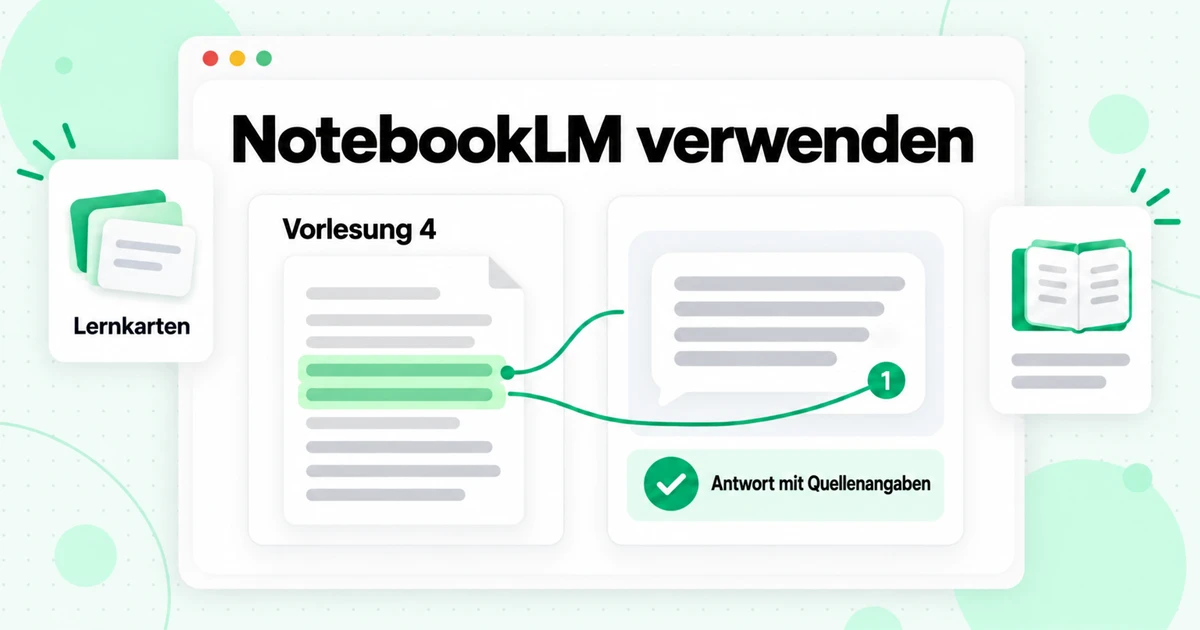
Wie man NotebookLM nutzt, lässt sich auf fünf Schritte herunterbrechen: Erstelle ein Notebook pro Thema, füge die Quellen hinzu, denen du vertraust, stelle Fragen und prüfe jede Quellenangabe, speichere die Antworten, die du behalten möchtest, als Notizen und verwandle das Notebook in Studio in Lernmaterial. Das Tool antwortet ausschließlich auf Grundlage deiner Eingaben. Daher entscheidet der erste Schritt über deine Ergebnisse: die Vorbereitung guter Quellen. Dieses NotebookLM-Tutorial führt dich mit der aktuellen Benutzeroberfläche durch jeden Schritt, erklärt, wie NotebookLM im Hintergrund funktioniert, liefert dir kopierfertige Prompts und zeigt einen Lern-Workflow für Studierende – einschließlich der Möglichkeit, Vorlesungsvideos in sauberen Text umzuwandeln, bevor du sie hinzufügst.
Zunächst ein Hinweis zur Namensgebung. Google hat NotebookLM am 16. Juli 2026 in Gemini Notebook umbenannt, und die Hilfeseiten verwenden inzwischen den neuen Namen. Es handelt sich um dasselbe Produkt mit denselben Notebooks. Daher verwendet dieser Leitfaden weiterhin den Namen, nach dem die meisten Menschen noch suchen. Wenn du vor dem Lernen eine Einschätzung dazu möchtest, ob sich das Tool für dich lohnt, lies zuerst unsere NotebookLM-Bewertung. Dieser Artikel setzt voraus, dass du dich bereits entschieden hast, es auszuprobieren, und NotebookLM sinnvoll nutzen möchtest.
Wie funktioniert NotebookLM?
NotebookLM ruft Passagen aus Ihren Quellen ab und verfasst daraus eine Antwort, mit nummerierten Zitaten zu jeder Aussage. Googles Hilfezentrum beschreibt die Reihenfolge klar: Wenn ein Notebook viele Quellen enthält, findet NotebookLM zunächst die für Ihre Frage relevantesten Informationen und erstellt dann aus diesen Informationen seine Antwort. Dieses Muster ist weithin als retrieval-augmented generation bekannt und erklärt nahezu jeden Tipp in diesem Leitfaden zur Nutzung von NotebookLM.
Aus diesem Aufbau ergeben sich drei Konsequenzen, die Sie kennen sollten, bevor Sie etwas anklicken:
- Antworten bleiben innerhalb Ihrer Quellen. Google sagt, dass Chat-Antworten ausschließlich Daten aus Ihren Quellen verwenden. Fragen Sie nach etwas, das Ihre Quellen nicht abdecken, oder nach einer kreativen Überarbeitung, kann NotebookLM antworten, dass es diese Frage nicht beantworten kann.
- Der Abruf belohnt konkrete Fragen. Eine vage Frage liefert vage Passagen. Wenn Sie eine Quelle, einen Begriff oder eine Vorlesung nennen, hilft das NotebookLM, zuerst den richtigen Text zu finden.
- Jedes Notebook ist eine Insel. Google weist darauf hin, dass NotebookLM nicht gleichzeitig über mehrere Notebooks hinweg lesen kann. Material, das Sie vergleichen möchten, muss sich im selben Notebook befinden.
Die Benutzeroberfläche besteht aus drei Bereichen, die diesen Ablauf abbilden. Sources auf der linken Seite enthält alles, was Sie hinzugefügt haben, mit einem Kontrollkästchen neben jedem Element, sodass Sie es in eine Frage einbeziehen oder daraus ausschließen können. Chat, der mittlere Bereich, ist der Ort, an dem Sie Fragen stellen und zitierte Antworten lesen. Studio auf der rechten Seite wandelt die ausgewählten Quellen in Formate wie Berichte, Lernkarten, Quizze, Mindmaps und Audio Overviews um. Wenn Sie den Mauszeiger über ein Zitat bewegen, wird der zitierte Text angezeigt; ein Klick darauf öffnet die Quelle an dieser Passage.
So verwenden Sie NotebookLM: Das vollständige NotebookLM-Tutorial
Dieses NotebookLM-Tutorial beschreibt den Weg von einem leeren Konto bis zu einem funktionierenden Notebook. Jeder untenstehende Schritt hat später einen eigenen Abschnitt, falls Sie mehr Details benötigen.
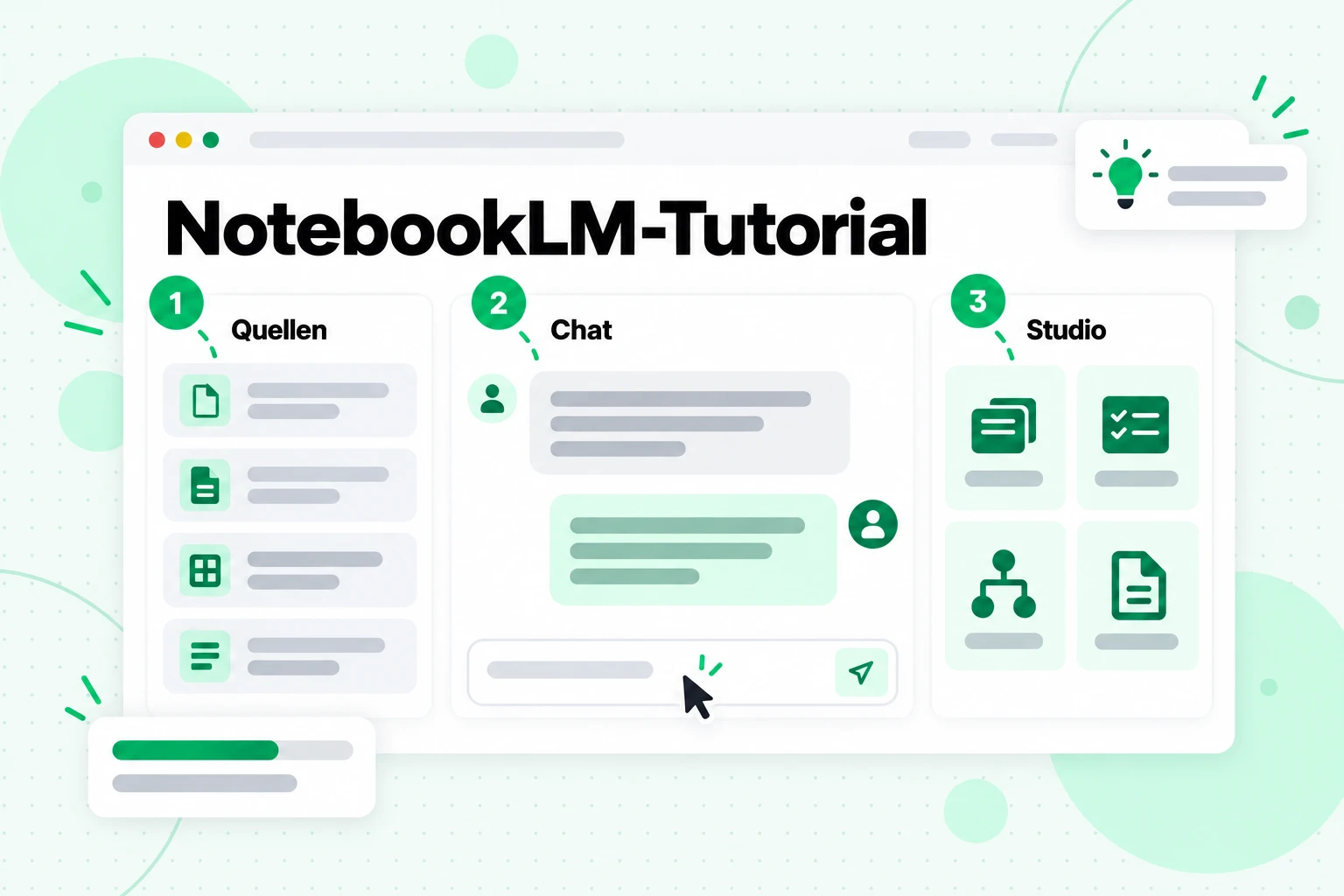
Der obige NotebookLM-Tutorialbildschirm zeigt die Reihenfolge, in der Sie die drei Bereiche verwenden: zuerst Quellen, dann Chat, anschließend Studio.
- Öffnen Sie NotebookLM und melden Sie sich an. Rufen Sie notebook.google.com in einem Browser auf und melden Sie sich mit einem persönlichen Google-Konto oder mit einem Arbeits- bzw. Schulkonto an, dessen Administrator das Tool aktiviert hat. Google verlangt, dass Nutzer persönlicher Konten in einem unterstützten Land das Einwilligungsalter überschritten haben. Notebooks können auch über die Gemini-App erstellt werden. Außerdem gibt es eine mobile App mit weniger Funktionen.
- Erstellen Sie ein Notebook für ein Projekt. Wählen Sie „Neues Notebook erstellen“. Betrachten Sie ein Notebook wie einen Ordner für einen einzelnen Kurs, eine Forschungsfrage, einen Kunden oder ein Buch. Googles Anleitung zum Erstellen eines Notebooks bezeichnet es als „eine Sammlung von Quellen für ein bestimmtes Projekt“ – das ist ein passendes Denkmodell.
- Fügen Sie Ihre Quellen hinzu. Laden Sie im Pop-up Dateien hoch, wählen Sie Dateien aus Google Drive aus, fügen Sie Links oder kopierten Text ein oder durchsuchen Sie das Web nach Quellen. Weiter unten erfahren Sie mehr über die Auswahl und Vorbereitung von Quellen.
- Lesen Sie die Quellenübersicht. Öffnen Sie eine beliebige Quelle, um eine automatisch generierte Zusammenfassung davon zu sehen. Der Chat-Bereich zeigt ebenfalls eine generierte Zusammenfassung des gesamten Notebooks. Beide helfen Ihnen schnell festzustellen, ob eine Quelle korrekt importiert wurde.
- Stellen Sie eine konkrete Frage. Geben Sie Ihre Frage in das Chatfeld ein, lesen Sie die Antwort und bewegen Sie den Mauszeiger über zwei oder drei Zitate, um zu prüfen, ob die zitierten Passagen tatsächlich die Aussage der Antwort belegen.
- Speichern Sie, was Sie behalten möchten. Wählen Sie unter einer guten Antwort „Als Notiz speichern“. Notizen werden Ihren Quellen hinzugefügt und können in späteren Antworten zitiert werden.
- Erstellen Sie Lernmaterial im Studio. Wählen Sie im Studio-Bereich einen Bericht, Karteikarten, ein Quiz oder ein anderes Format aus. Jedes Format verfügt über ein Stiftsymbol, mit dem Sie es vor der Erstellung anpassen können.
- Teilen Sie das Notebook, sobald es bereit ist. Verwenden Sie „Teilen“, um Mitschülern oder Kollegen Zugriff als Betrachter oder Bearbeiter zu geben.
Das ist der gesamte Ablauf. Was ein nützliches Notebook von einem frustrierenden unterscheidet, sind die Inhalte, die Sie in Schritt 3 hinzufügen, und die Art, wie Sie in Schritt 5 fragen.
Schritt 1 im Detail: Bereite deine NotebookLM-Quellen vor
Deine NotebookLM-Quellen setzen die Obergrenze für jede Antwort. Wenn du lernst, wie man NotebookLM verwendet, solltest du daher den größten Teil deiner Mühe hier investieren. Eine Quelle ist eine Kopie eines Dokuments, das du importierst, oder eine automatisch synchronisierte Version einer Google Drive-Datei. NotebookLM liest nur, was die Quelle enthält, und zwar als Text.
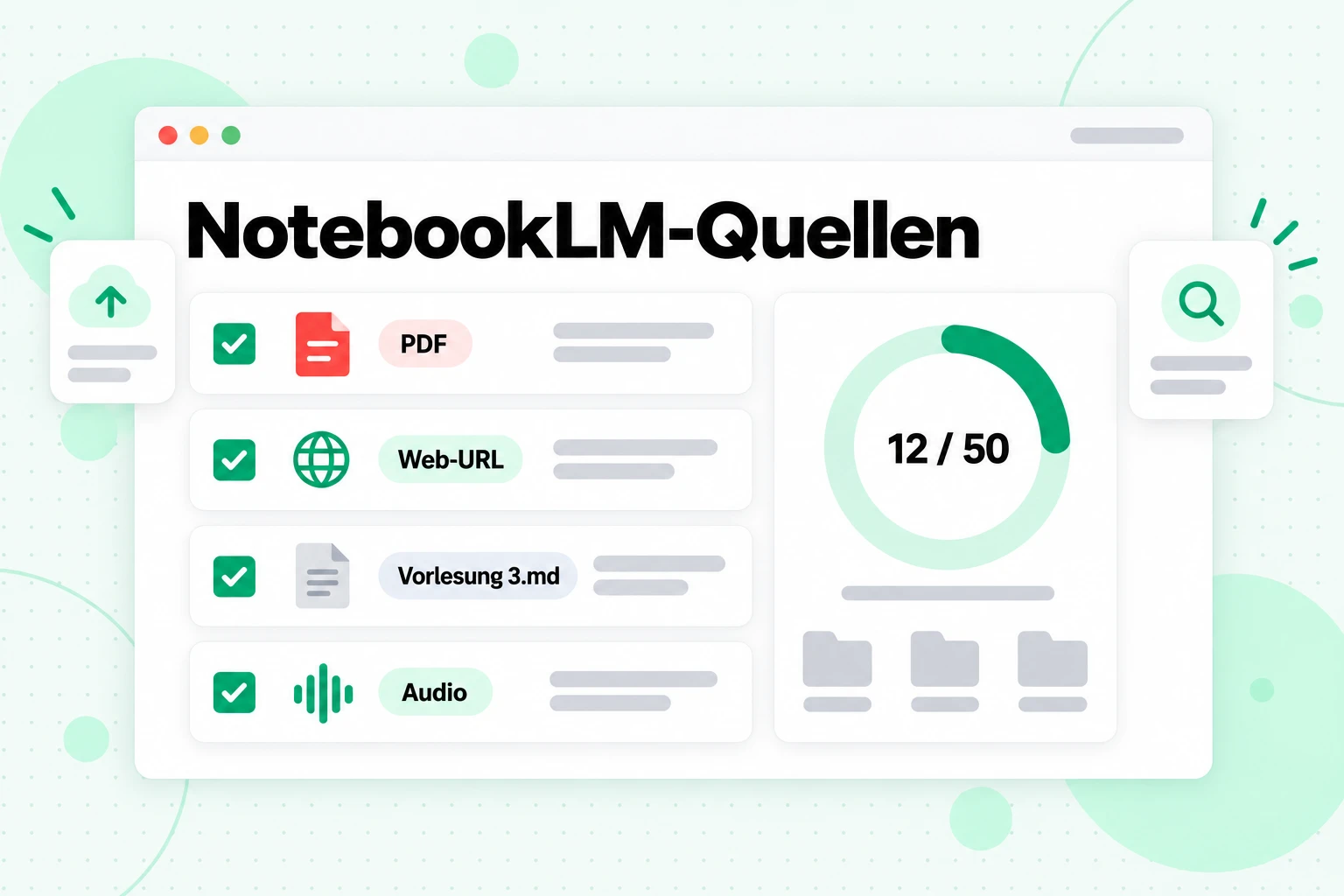
Laut Googles Hilfeseite zum Hinzufügen von Quellen können NotebookLM-Quellen Folgendes sein:
| Quellentyp | Was NotebookLM übernimmt |
|---|---|
| PDF, Word (docx), Text (txt), Markdown (md), CSV, PowerPoint (pptx), ePub | Den Text der Datei |
| Google Docs, Slides (bis zu 100 Folien), Sheets (bis zu 100.000 Tokens) | Den Inhalt, der alle paar Minuten erneut mit Drive synchronisiert wird |
| Web-URLs | Nur den Text der Seite, ohne Bilder, eingebettete Videos oder verlinkte Seiten; durch eine Paywall geschützte Seiten werden nicht unterstützt |
| YouTube-URLs öffentlicher Videos | Nur den Untertiteltext und nur, wenn das Video Untertitel hat |
| Audiodateien wie MP3, WAV und M4A | Ein beim Import erstelltes Transkript |
| Bilder | Das Bild, wobei einige Bildtypen möglicherweise weniger gut funktionieren |
| Kopierter Text und Notizen | Den eingefügten Text mit einem Titel deiner Wahl |
Jede Quelle kann bis zu 500.000 Wörter oder 200 MB bei einer hochgeladenen Datei enthalten. Die Anzahl der Quellen pro Notizbuch hängt von deinem Tarif ab. Unser Leitfaden dazu, ob NotebookLM kostenlos ist, erläutert die Quellenlimits der einzelnen Tarife; im kostenlosen Tarif liegt das Limit bei 50.
Fünf Gewohnheiten sorgen dafür, dass Quellen besser funktionieren:
- Gib jeder Quelle einen eindeutigen Titel. Der Titel erscheint bei jeder Quellenangabe. „Vorlesung 4 – Angebot und Nachfrage“ zeigt, woher eine Antwort stammt; „transcript (3).txt“ tut das nicht.
- Bevorzuge geprüfte Texte. Eine saubere Textdatei ist besser als ein gescanntes PDF oder eine Seite voller Navigationsmenüs. Ist die Quelle unübersichtlich, übernehmen die Antworten diese Unübersichtlichkeit.
- Behandle ein Thema pro Notizbuch. Ein Notizbuch mit zwölf eng verwandten Quellen liefert bessere Antworten als eines mit vierzig lose zusammenhängenden Quellen.
- Verwende die Kontrollkästchen. Wenn du die Auswahl bei Quellen aufhebst, beschränkst du eine Frage auf die relevanten Dokumente. Beachte, dass nicht ausgewählte Quellen weiterhin auf das Limit angerechnet werden.
- Lass NotebookLM große Mengen beschriften. Sobald ein Notizbuch fünf oder mehr Quellen enthält, kann NotebookLM sie anhand von Themen unter automatisch erstellten Labels gruppieren. Diese kannst du umbenennen, löschen oder neu anordnen.
Wenn du noch kein Material hast, kann das Suchfeld oben im Quellenbereich welches finden. Fast Research ruft passende Seiten aus dem Web oder Dateien aus deinem Drive ab. Deep Research, das Nutzern ab 18 Jahren zur Verfügung steht, durchsucht viele Websites, erstellt einen Bericht und lässt dich auswählen, welche seiner Quellen du importieren möchtest. Behandle entdeckte Quellen wie jedes Suchergebnis: Öffne einige davon, bevor du deine Antworten darauf aufbaust.
Vorlesungen und Kursvideos zuerst in Textquellen umwandeln
Vorlesungen sind der Ausgangspunkt für die meisten Studierenden, und Videos verursachen am häufigsten Probleme. NotebookLM kann einen YouTube-Link verarbeiten, behält jedoch nur den Untertiteltext bei, lehnt Videos ohne Untertitel ab, importiert möglicherweise keine Uploads, die jünger als 72 Stunden sind, und behandelt jedes Video als eine einzige Quelle. Unser Leitfaden zu NotebookLM-YouTube-Importen erklärt jeden dieser Fehler ausführlich. Für alle, die lernen möchten, wie man NotebookLM zum Lernen verwendet, ist die praktische Regel einfacher: Bereite die Vorlesung als Text vor, bevor du sie in das Notizbuch einfügst.
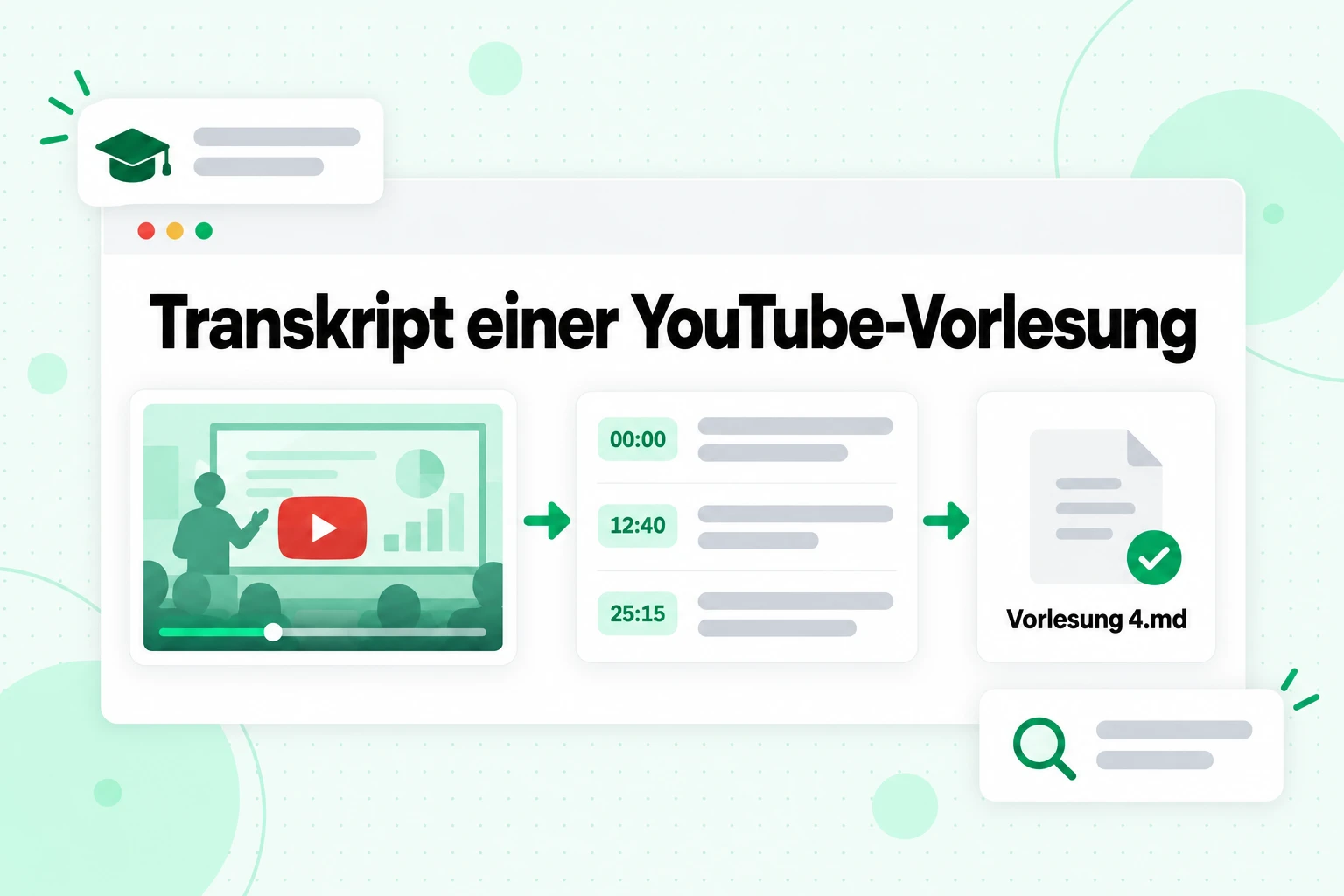
Ein selbst erstelltes Transkript einer YouTube-Vorlesung löst das Untertitelproblem und liefert dir Zeitstempel, die NotebookLM sonst entfernen würde. So erstellst du eines mit transcript.im:
- Füge den Link zur Vorlesung in das Tool für YouTube-Transkripte ein. transcript.im liest die Untertitelspur des Erstellers aus, sofern eine vorhanden ist, und transkribiert das Audio mit AI, wenn keine vorhanden ist. Dadurch wird auch eine Vorlesung ohne Untertitel als Text zurückgegeben, mit einem Zeitstempel in jeder Zeile.
- Verwende für einen ganzen Kurs den Playlist-Link. Die Seite für YouTube-Playlist-Transkripte reiht jede Lektion in der Reihenfolge der Playlist ein und versieht jedes Transkript mit dem Videotitel.
- Lade deine eigenen Aufnahmen hoch. Eine Klassenaufzeichnung aus einem Videoanruf oder eine mit dem Smartphone aufgenommene Vorlesung kannst du auf der Seite Video zu Text hochladen. Sie akzeptiert MP4, MOV, MKV und andere gängige Formate.
- Korrigiere Namen und Begriffe. Durchsuche das Transkript nach dem Fachwortschatz des Dozenten und korrigiere alles, was falsch verstanden wurde. Jede spätere Quellenangabe übernimmt die Schreibweise, die du hier hinterlässt.
- Exportiere TXT oder Markdown und füge die Datei als Quelle hinzu. Setze den Vorlesungstitel oben als Überschrift ein. Wenn du mehrere Vorlesungen in einer Datei zusammenfasst, verwende für jede Vorlesung eine eigene Überschrift.
Eine so strukturierte Vorlesungsdatei gibt NotebookLM klare Grenzen und ermöglicht dir, zum Video zurückzukehren:
# Lecture 4 - Supply and Demand
Course: ECON 101, Week 2

[00:00] Today we look at what happens when the price of a good changes.
[12:40] A demand curve slopes downward because buyers substitute cheaper goods.
[25:15] Equilibrium is the price at which quantity demanded equals quantity supplied.
Wenn NotebookLM die Zeile [12:40] zitiert, weißt du genau, an welcher Stelle du in deiner Aufnahme springen musst, um die Erklärung vollständig anzuhören. Wenn der Kurs in einer Sprache unterrichtet wird, die du noch lernst, kann transcript.im ein Transkript auch unter Beibehaltung der Zeitstempel übersetzen. So kannst du mit der übersetzten Fassung lernen und bei Bedarf die ursprüngliche Formulierung überprüfen.
Transkribiere und lade nur Vorlesungen hoch, die du verwenden darfst, etwa Aufnahmen, die dir dein Kurs zur Verfügung stellt, oder öffentliche Videos, die du für deine eigenen Notizen studierst. Befolge außerdem die Regeln deiner Schule zur Aufzeichnung.
Bessere Fragen stellen: NotebookLM-Prompts, die funktionieren
Gute NotebookLM-Prompts sind spezifisch, nennen ihre Quellen und geben an, welche Form die Antwort haben soll. Googles eigener Rat geht in dieselbe Richtung: Statt „Fasse diese Quelle zusammen“ sollte man fragen: „Was sind die wichtigsten Erkenntnisse zum Hundetraining im Dokument ‚Hundetraining 101‘?“ Wenn man den Namen einer Quelle nennt, kann NotebookLM die Suche eingrenzen, wenn mehrere Quellen ausgewählt sind.
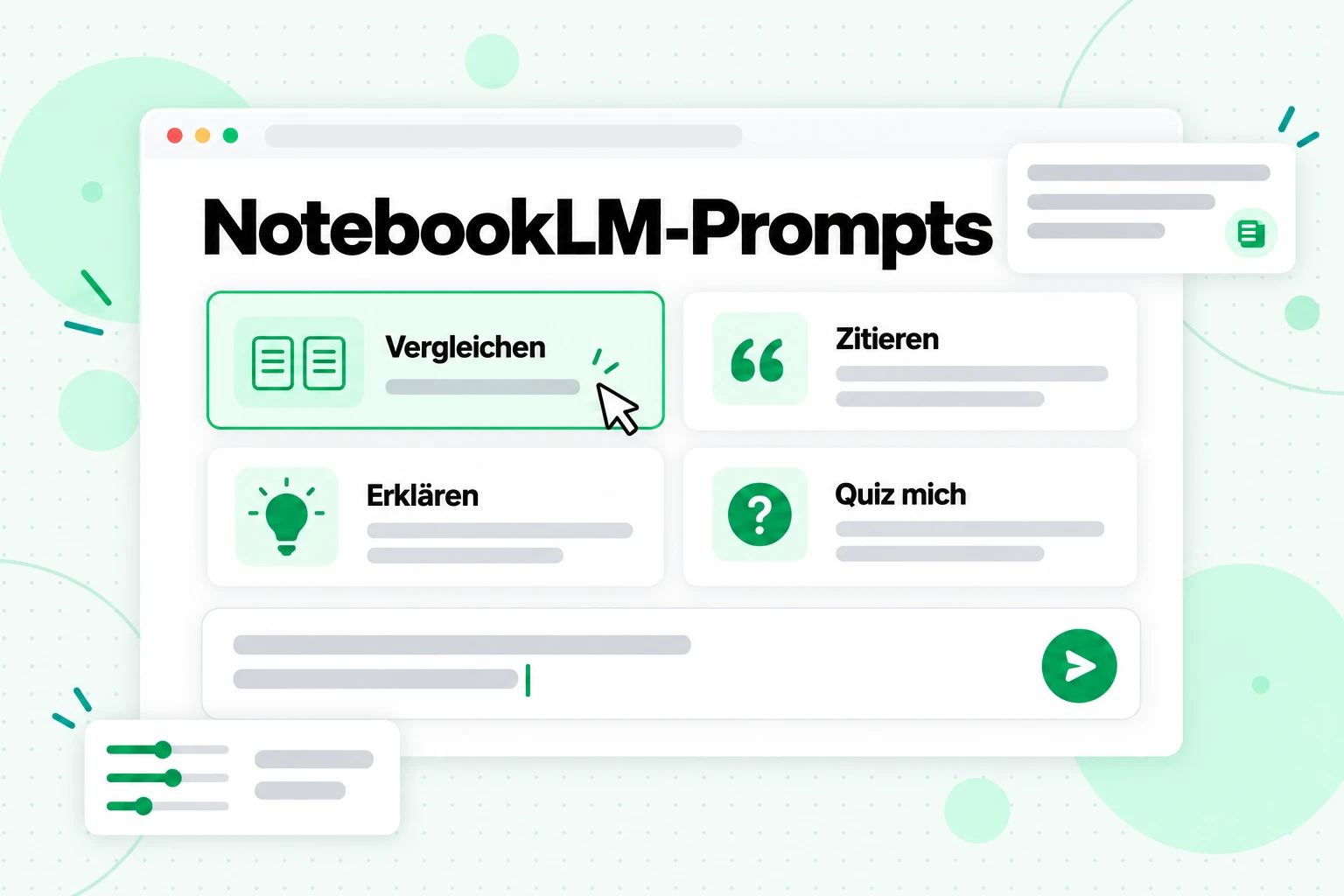
Diese NotebookLM-Prompts decken die Aufgaben ab, für die Menschen am häufigsten ein Notizbuch verwenden. Ersetze die Teile in eckigen Klammern durch deine eigenen Begriffe.
Material verstehen
- „Erkläre [Konzept] so, wie es in [Quellenname] definiert wird, und nenne anschließend das vom Autor verwendete Beispiel.“
- „Liste die Hauptideen von [Vorlesung 4] in der Reihenfolge auf, in der sie vermittelt werden, mit jeweils einem Beleg.“
- „Welche Begriffe in [Quellenname] würde ein Anfänger nicht kennen? Definiere jeden in einem Satz.“
Quellen vergleichen
- „Worin widersprechen sich [Quelle A] und [Quelle B] beim Thema [Thema]? Zitiere beide Seiten.“
- „Erstelle eine Tabelle, die vergleicht, wie jede Vorlesung [Begriff] definiert, wobei der Name der Vorlesung in der ersten Spalte steht.“
- „Welche Quellen erwähnen [Person oder Studie], und was sagt jede davon darüber aus?“
Fakten herausarbeiten
- „Zitiere jede Definition aus [Quellen der Woche 3] mit ihrem Beleg.“
- „Liste alle Daten, Zahlen und genannten Studien in [Quellenname] als Aufzählung auf.“
- „Was sagt [Quellenname] über [Frage] aus? Wenn dazu nichts gesagt wird, teile mir das mit.“
Lernen
- „Stelle mir fünf Fragen zu [Vorlesung 6], eine nach der anderen, und warte mit der Erklärung auf meine Antwort.“
- „Welche drei Ideen aus dieser Woche werden wahrscheinlich miteinander verwechselt? Erkläre den Unterschied.“
- „Verwandle [Modul 2] in eine einseitige Gliederung mit Überschriften und Schlüsselbegriffen.“
Einige Regeln sind bei der Nutzung von NotebookLM wichtiger als jeder einzelne Prompt:
- Bitte um Zitate, wenn Genauigkeit wichtig ist. „Zitieren“ zwingt die Antwort, nahe am Wortlaut der Quelle zu bleiben.
- Lass „nichts gefunden“ zu. Der Zusatz „Wenn die Quellen das nicht sagen, teile mir das mit“ verhindert eine überdehnte Antwort.
- Bitte um ein Format. Tabellen, nummerierte Listen und Gliederungen lassen sich leichter überprüfen als Absätze.
- Teile große Fragen auf. Zwei fokussierte Fragen sind besser als eine Frage, die alles abdeckt.
- Stoppen und umleiten. Während eine Antwort generiert wird, wähle „Stopp“, um den Prompt zu überarbeiten, oder „Weiter generieren“, um fortzufahren.
Chat und Ausgabesprache konfigurieren
NotebookLM ermöglicht es dir, festzulegen, wie der Chat antwortet, bevor du auch nur einen einzigen Prompt eingibst. Öffne das Chat-Panel, wähle „Chat konfigurieren“ und entscheide dich für einen Gesprächsstil und eine Antwortlänge. Google führt drei Stile auf:
- Standard, für allgemeine Recherche und Brainstorming.
- Lernbegleitung, für Bildungsinhalte; Google beschreibt diesen Stil als Unterstützung dabei, neue Konzepte und Fähigkeiten effizient zu verstehen.
- Benutzerdefiniert, wobei du einen Stil oder eine Rolle mit deinen eigenen Worten beschreibst.
Eine benutzerdefinierte Anweisung fungiert wie ein dauerhafter Prompt für jede Frage in diesem Notizbuch. Einige gut geeignete Beispiele:
- „Antworte wie ein geduldiger Tutor. Verwende einfache Sprache und beende jede Antwort mit einer Frage, die mein Verständnis überprüft.“
- „Antworte wie ein wissenschaftlicher Assistent. Beginne mit der direkten Antwort und liste anschließend die unterstützenden Quellenangaben auf.“
- „Halte Antworten unter 150 Wörtern, es sei denn, ich bitte um weitere Details.“
Die Ausgabesprache ist eine separate Einstellung unter „Einstellungen“ und anschließend „Ausgabesprache“. Sie steuert die Sprache des generierten Textes, einschließlich Chatantworten, Lernleitfäden und Audio-Übersichten, und ist standardmäßig auf die Sprache deines Google-Kontos eingestellt. NotebookLM unterstützt im Browser mehr als 80 Sprachen. So kannst du beispielsweise eine englische Vorlesung bearbeiten und um Erklärungen in einer anderen Sprache bitten – oder umgekehrt.
Antworten als Notizen speichern und darauf aufbauen
Notizen machen aus einer guten Antwort einen wiederverwendbaren Teil des Notizbuchs. Wähle unter einer Chat-Antwort „Als Notiz speichern“, damit die Notiz ihr ursprüngliches Format einschließlich Tabellen und anklickbarer Zitate beibehält. Du kannst auch über „Notiz aus dem Quellenbereich erstellen“ eine Notiz von Grund auf verfassen oder über „Quellen hinzufügen“ Text als Notiz einfügen.
Wichtig ist: Notizen befinden sich jetzt neben deinen hochgeladenen Quellen. Laut Google werden ausgewählte Notizen zum Beantworten von Fragen verwendet und beim Erstellen von Ausgaben durch Studio genauso berücksichtigt wie jede andere Quelle. Außerdem verfügt jede Notiz über ein Kontrollkästchen, mit dem du sie ein- oder ausschließen kannst. So kannst du mit Notizen die Richtung des Notizbuchs beeinflussen. Eine Notiz mit deiner eigenen Zusammenfassung einer verwirrenden Vorlesung oder eine Liste der Prüfungsthemen, die deine Lehrkraft angekündigt hat, wird zu Material, das der Chat zitieren kann.
Zwei Einschränkungen solltest du kennen. Eine gespeicherte Antwortnotiz kann bearbeitet werden, sobald ihre Zitate entfernt wurden. Wenn du eine Notiz in Google Docs exportierst, werden spätere Änderungen an diesem Dokument nicht zurück in das Notizbuch übernommen.
Studio für Lernmaterialien verwenden
Studio wandelt dieselben Quellen in Formate um, die du wiederholen kannst. Wenn du lernst, wie du NotebookLM für Prüfungen verwendest, sind drei Studio-Tools besonders wichtig:
- Berichte. Wähle einen Lernleitfaden, eine FAQ, ein Briefing-Dokument, ein vorgeschlagenes Format oder einen benutzerdefinierten Bericht. Berichte können in Google Docs und Tabellen in Google Sheets exportiert werden. Datentabellen sind eine separate Option zum Erstellen einer Tabelle mit den von dir beschriebenen Zeilen und Spalten.
- Karteikarten und Quizze. Wähle einen Schwierigkeitsgrad – leicht, mittel oder schwer – und schreibe einen Prompt, auf den sich das Set konzentrieren soll. Während des Lernens kannst du um eine Erklärung zu jeder Karte oder Antwort bitten, Karteikarten als gewusst oder nicht gewusst markieren und nur mit den Karten, die du nicht wusstest, erneut üben. Karteikarten werden als CSV-Datei heruntergeladen.
- Interaktive Berichte. Im Web erstellt eine Vorlage für eine Lernübersicht einen interaktiven Bericht, der andere Studio-Inhalte einbetten kann.
Jedes Studio-Format verfügt vor der Erstellung über ein Stiftsymbol zum Anpassen. Später kannst du „Benutzerdefinierten Prompt anzeigen“ öffnen, um zu sehen, was verwendet wurde. Studio erstellt außerdem Audioübersichten, Videoübersichten, Mindmaps, Foliensätze und Infografiken. Unser Leitfaden zur NotebookLM-Audioübersicht und zu den anderen Studio-Formaten behandelt jedes dieser Formate ausführlich.
NotebookLM für Studierende: Ein Lernablauf, der funktioniert
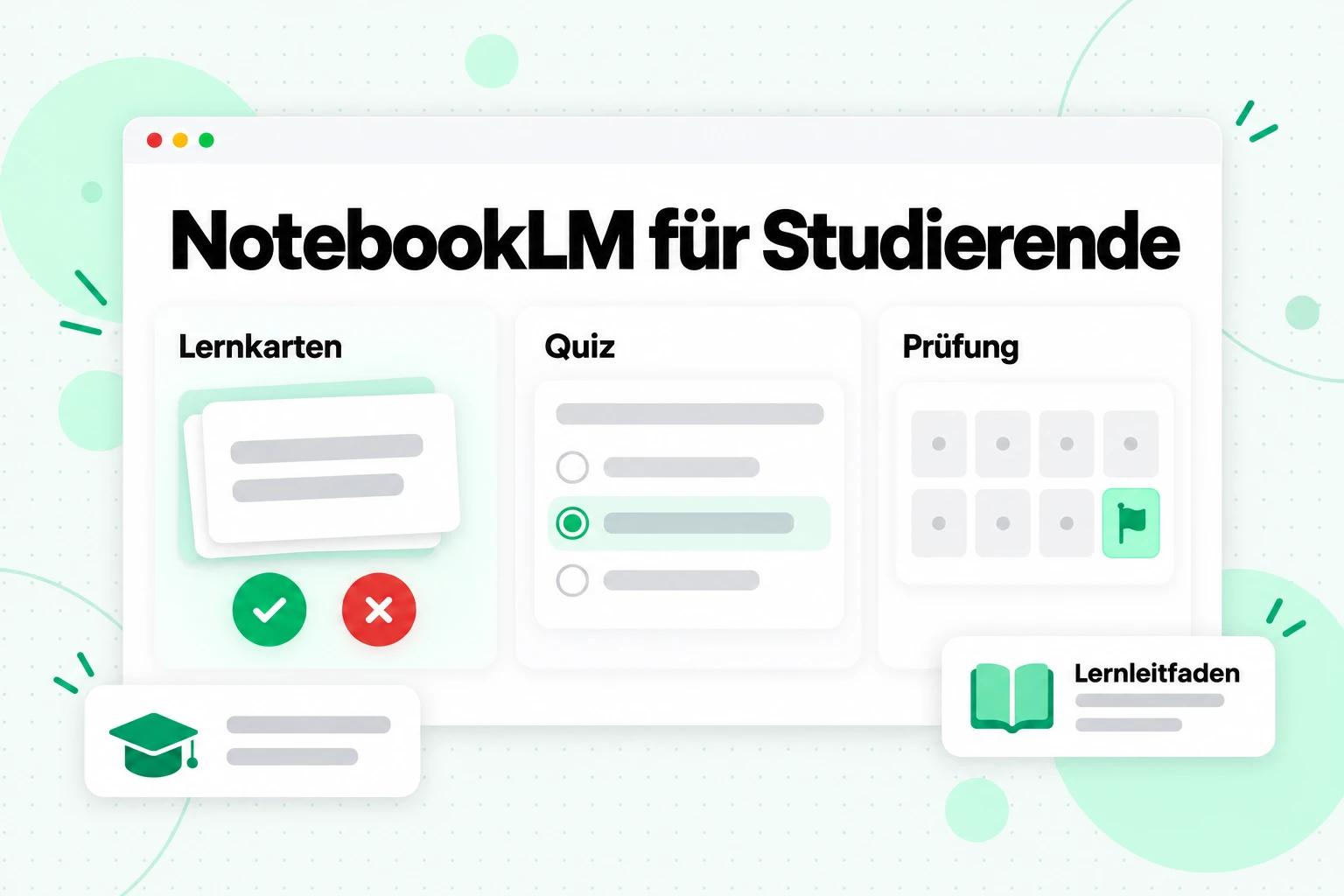
NotebookLM für Studierende funktioniert am besten als Lernpartner für jeweils einen Kurs: Es organisiert das Material, prüft dich darin und zeigt auf die genaue Stelle, wenn du unsicher bist. So kannst du NotebookLM nutzen, um einen Kurs über ein normales Semester hinweg zu lernen.
Einmal einrichten
Erstelle ein Notizbuch pro Kurs. Füge den Lehrplan, die Literaturliste, Folien und deine eigenen Notizen hinzu. Stelle „Chat konfigurieren“ auf „Lernhilfe“, damit Antworten erklären und nicht nur Aussagen treffen.
Jede Woche ergänzen
Wandle die Aufzeichnung nach jeder Vorlesung in ein Transkript um, korrigiere Namen und Begriffe und füge es als Quelle hinzu, deren Titel die Woche und das Thema enthält. Wenn der Kurs viele Vorlesungen umfasst, füge die Transkripte jedes Moduls zu einer Datei zusammen, mit einer Überschrift pro Vorlesung, damit das Notizbuch deutlich unter seinem Quellenlimit bleibt.
In kurzen Sitzungen wiederholen
Bitte nach dem Hinzufügen einer Woche zunächst um eine Gliederung der Vorlesung dieser Woche und stelle dann zwei oder drei Fragen zu den Teilen, die dir schwergefallen sind. Speichere die besten Antworten als Notizen.
Teste dich selbst, statt nur erneut zu lesen
Erstelle Lernkarten für die Woche mit mittlerem Schwierigkeitsgrad, arbeite sie durch und übe anschließend nur mit den Karten erneut, die du nicht wusstest. Der Grund dafür ist die psychologische Forschung zum Testeffekt: Eine Antwort aus dem Gedächtnis abzurufen, festigt sie stärker, als die Antwort erneut zu lesen.
Vor der Prüfung alles abfragen
Wähle alle Quellen aus, erstelle ein schwieriges Quiz und bitte den Chat, jede Frage, die du falsch beantwortet hast, mit einem Verweis auf die Vorlesung zu erklären, in der sie behandelt wurde.
Ein Lernplan auf Grundlage dieses Ablaufs könnte so aussehen:
| Wann | Was in NotebookLM zu tun ist | Zeit |
|---|---|---|
| Nach jeder Vorlesung | Transkript hinzufügen, um eine Gliederung bitten, eine Notiz speichern | 15 Minuten |
| Am Ende jeder Woche | Lernkarten zu den Quellen der Woche, nicht gewusste Karten erneut bearbeiten | 20 Minuten |
| Am Ende jedes Moduls | Lernleitfaden-Bericht für das Modul, mit deinen Notizen vergleichen | 30 Minuten |
| Zwei Wochen vor der Prüfung | Schwieriges Quiz über alle Quellen, jede falsche Antwort erklären lassen | 45 Minuten |
| Letzte Tage | Lernkarten nur zu den Karten, die du immer wieder nicht weißt | 20 Minuten pro Tag |
Einige Hinweise helfen dabei, NotebookLM beim Lernen sinnvoll einzusetzen. Ein Lernleitfaden fühlt sich produktiv an, ersetzt aber nicht das eigenständige Lösen von Aufgaben. NotebookLM kann eine Nuance vereinfachen oder eine Ausnahme übersehen. Überprüfe daher die Quellenangaben zu allem, was bewertet wird. Befolge außerdem die Regeln deiner Schule zur akademischen Integrität: Nutze das Tool, um den Stoff zu lernen, nicht um Arbeiten zu erstellen, die du als deine eigenen abgibst. Studierende mit einem Schulkonto sollten beachten, dass Google das Tool Workspace for Education-Nutzern jeden Alters zur Verfügung stellt, wobei die Datenbedingungen von denen persönlicher Konten abweichen.
Ein Notebook mit einer Klasse oder einem Team teilen
Durch das Teilen kann eine Lerngruppe dieselben Quellen hinterfragen, anstatt Zusammenfassungen weiterzugeben. Wählen Sie „Teilen“, fügen Sie Personen per E-Mail hinzu und wählen Sie „Betrachter“ oder „Bearbeiter“. Ein Betrachter kann die von Ihnen geteilten Quellen und Notizen lesen; ein Bearbeiter kann Quellen und Notizen hinzufügen oder entfernen und das Notebook weiterteilen. Private Gmail-Konten können ein Notebook mit bis zu 50 Personen teilen.
Sie können den Zugriff auch auf „Jeder mit dem Link“ festlegen. Dadurch kann jeder, der bei einem Google-Konto angemeldet ist, das Notebook öffnen und ihm Fragen stellen. Der Chatverlauf bleibt für jede Person privat. Wenn Sie einem Klassenkameraden eine eigene Version geben möchten, erstellt die Option „Kopie“ eine private Kopie mit allen Studio-Inhalten und Quellen, jedoch ohne Chatverlauf oder Notizen.
Häufige Fehler bei der Verwendung von NotebookLM
Wenn du NotebookLM verwendest und enttäuschende Ergebnisse erhältst, liegt die Ursache meist an einer dieser Gewohnheiten:
- Ein riesiges Notizbuch für alles. Wenn du drei Kurse mischst, durchsucht jede Frage alle drei. Teile sie nach Fach auf.
- Ungeprüfte automatische Untertitel. Wenn die Untertitelspur einer Vorlesung jeden wichtigen Begriff falsch schreibt, enthalten deine Zitate dieselben Schreibfehler. Korrigiere die Begriffe vor dem Import.
- Antworten vertrauen, ohne die Zitate zu öffnen. Zitate machen Antworten überprüfbar, aber nicht korrekt. Öffne sie bei allem, was wichtig ist.
- „Alles zusammenfassen“ fragen. Allgemeine Prompts liefern allgemeine Antworten. Frage nach einer bestimmten Quelle, einem Begriff oder einer Woche.
- Die Kontrollkästchen für Quellen vergessen. Wenn noch ein alter Entwurf oder eine themenfremde Lektüre ausgewählt ist, kann dies die Antwort beeinflussen.
- Wissen von außerhalb erwarten. Wenn deine Quellen ein Thema nicht abdecken, wird der Chat die Lücke nicht aus dem Web füllen. Füge eine Quelle hinzu oder verwende Fast Research.
FAQs
Wie verwendet man NotebookLM?
Um NotebookLM zu verwenden, erstellen Sie ein Notizbuch zu einem Thema, fügen Quellen wie PDFs, Google Docs, Webseiten oder Transkripte hinzu, stellen anschließend Fragen im Chat und prüfen die nummerierten Zitate. Speichern Sie nützliche Antworten als Notizen und verwenden Sie Studio, um aus denselben Quellen Berichte, Lernkarten und Quizze zu erstellen.
Wie funktioniert NotebookLM?
NotebookLM findet die Passagen in Ihren Quellen, die für Ihre Frage am relevantesten sind, und formuliert daraus eine Antwort, wobei jede Aussage zitiert wird. Es beantwortet Fragen nicht aus dem offenen Web und kann nicht über mehrere Notizbücher hinweg lesen.
Gibt es ein offizielles NotebookLM-Tutorial von Google?
Ja, das Hilfe-Center von Google für Gemini Notebook, dem neuen Namen für NotebookLM, enthält Schritt-für-Schritt-Artikel zum Erstellen von Notizbüchern, Hinzufügen von Quellen sowie zur Verwendung von Chat, Notizen und jedem Studio-Format. Dieses NotebookLM-Tutorial folgt diesen Seiten und ergänzt sie um Prompts und einen Lern-Workflow.
Was sind die besten NotebookLM-Prompts?
Die besten NotebookLM-Prompts nennen eine Quelle, fragen nach etwas Bestimmtem und fordern ein Format an, zum Beispiel: „Erstelle eine Tabelle, die vergleicht, wie jede Vorlesung Elastizität definiert.“ Wenn Sie um Zitate bitten und „nichts gefunden“ zulassen, werden Antworten vertrauenswürdiger.
Ist NotebookLM für Studierende geeignet?
Ja, NotebookLM für Studierende eignet sich gut, um einen Kurs zu organisieren, schwierige Ideen anhand eigener Materialien zu erklären und sich mit Lernkarten und Quizzen selbst zu testen. Am besten funktioniert es ergänzend zu aktivem Üben, nicht als Ersatz dafür.
Wie verwende ich NotebookLM mit Vorlesungsvideos?
Ja, aber nur als Text. NotebookLM importiert den Untertiteltext öffentlicher YouTube-Videos mit Untertiteln und transkribiert hochgeladene Audiodateien. Bei Vorlesungen ohne Untertitel, aktuellen Uploads oder ganzen Kursen sollten Sie die Videos zuerst transkribieren und die Transkripte hochladen.
Kann NotebookLM das Web nach Quellen durchsuchen?
Ja, das Suchfeld im Quellenbereich verwendet die Schnelle Recherche, um Seiten im Web oder Dateien in Ihrem Drive zu finden. Die Tiefenrecherche erstellt für Nutzer über 18 Jahren außerdem einen Bericht und eine Quellenliste, die Sie importieren können.
Kann ich NotebookLM auf meinem Smartphone verwenden?
Ja, es gibt eine mobile App für Android und iOS, aber Google weist darauf hin, dass dort einige Funktionen eingeschränkt sind, beispielsweise das Bearbeiten von Notizen. Der vollständige Funktionsumfang ist in einem Browser verfügbar.
Erinnert sich NotebookLM an andere Notizbücher?
Nein, jedes Notizbuch ist unabhängig, und NotebookLM kann nicht gleichzeitig Informationen aus mehreren Notizbüchern verwenden. Legen Sie Material, das Sie vergleichen möchten, in einem Notizbuch ab.
Die Kurzfassung
Um NotebookLM gut zu nutzen, solltest du es als Leser betrachten, der nur das kennt, was du ihm gibst. Erstelle ein Notizbuch pro Thema, füge ihm saubere und eindeutig betitelte Quellen hinzu, stelle konkrete Fragen und öffne die Zitate, bevor du dich auf eine Antwort verlässt. Speichere gute Antworten als Notizen, damit das Notizbuch im Laufe des Semesters intelligenter wird, und lass Studio das Material in Lernkarten und Quizze verwandeln, mit denen du tatsächlich übst. Für Vorlesungen und Kursvideos erfolgt der beste erste Schritt außerhalb des Notizbuchs: Wandle die Aufnahmen mit transcript.im in geprüften Text mit Zeitstempeln um und gib NotebookLM anschließend Quellen, die es jederzeit lesen kann. Um dort weiterzumachen, wo Googles eigene Anleitungen aufhören, erklärt die Ankündigung des Namens Gemini Notebook, wie Notizbücher nun mit der Gemini-App verbunden werden.
Transkript erstellen
Jedes Video in Text verwandeln
Fügen Sie einen YouTube-, TikTok- oder Instagram-Link ein und lesen Sie das Transkript mit Zeitstempeln in jeder Zeile.
Export als TXT, SRT oder VTT.