
NotebookLM-Podcast: Audio-Übersicht, Video und Mindmaps
NotebookLM-Podcast-Leitfaden: So funktioniert Audio Overview – Formate und Sprachen sowie Video Overview, Mind Map, Infografik und Foliensatz in Studio.
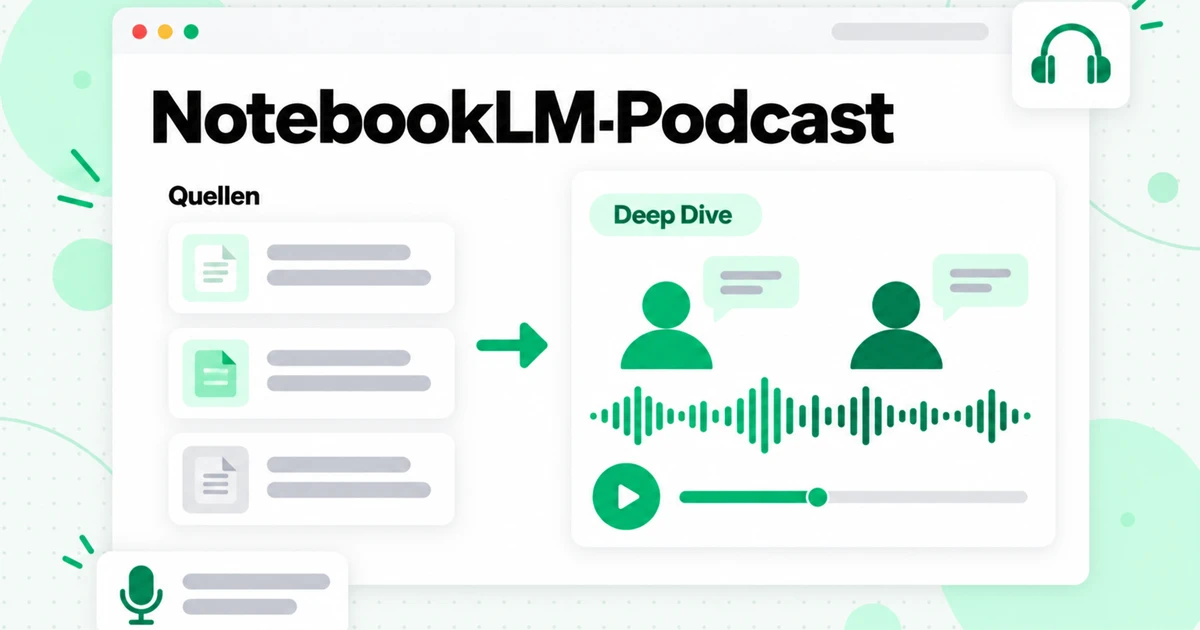
Der NotebookLM-Podcast ist eine Funktion, die Google „Audio Overview“ nennt: Du fügst Quellen zu einem Notizbuch hinzu, öffnest das Studio-Panel, und NotebookLM erstellt ein gesprochenes Gespräch, in dem KI-Hosts dein Material besprechen. Es handelt sich nicht um einen allgemeinen Chatbot, der das Web laut vorliest. Die Hosts sprechen nur über die Quellen in deinem Notizbuch, und du kannst vor dem Start ein Format, eine Länge, eine Sprache und einen Schwerpunkt auswählen. Dasselbe Studio-Panel verwandelt diese Quellen außerdem in eine „Video Overview“, eine Mindmap, eine Infografik und ein Foliendeck. Damit ist NotebookLM ein Notizbuch mit mehreren Möglichkeiten, dasselbe Material zu wiederholen.
Dieser Leitfaden erklärt, wie der NotebookLM-Podcastgenerator funktioniert, welche Formate und Optionen für „Audio Overview“ heute verfügbar sind, wie du das Ergebnis teilst und herunterlädst und was die anderen Studio-Ausgaben jeweils leisten. Außerdem behandelt er zwei Aufgaben, für die viele Nutzer NotebookLM verwenden: eine „Audio Overview“ aus einer vollständigen YouTube-Playlist oder einem Kanal zu erstellen und ein Podcast-Transkript der fertigen Audiodatei zu erhalten, damit du daraus zitieren, Untertitel erstellen oder den Inhalt überprüfen kannst.
Zunächst ein Hinweis zur Namensgebung. Am 16. Juli 2026 benannte Google NotebookLM in Gemini Notebook um, und die Hilfeseiten verwenden jetzt den neuen Namen. Es handelt sich um dasselbe Produkt. In diesem Artikel verwenden wir weiterhin den Namen NotebookLM, weil die meisten Menschen noch danach suchen. Wenn du das Tool noch nicht kennst, erklärt unser NotebookLM-Test, was es ist und wo seine Grenzen liegen. Alle unten genannten Funktionsdetails wurden am 23. Oktober 2026 anhand der offiziellen Hilfeseiten und Ankündigungen von Google überprüft. Google ändert diese Funktionen häufig. Betrachte daher die aktuelle Hilfeseite als maßgeblich.
Was ist der NotebookLM-Podcast?
Der NotebookLM-Podcast ist ein Audio Overview: eine von KI generierte Audiodiskussion, die ausschließlich auf den Quellen basiert, die du in einem Notizbuch ausgewählt hast. Google führte die Funktion am 11. September 2024 in einem Beitrag ein und beschrieb sie als „eine neue Möglichkeit, deine Dokumente in fesselnde Audiodiskussionen zu verwandeln“. Im ursprünglichen Format beginnen zwei KI-Hosts mit einem „Deep Dive“ in dein Material, fassen es zusammen, verknüpfen Themen aus verschiedenen Quellen und tauschen dabei ein wenig Geplänkel aus.
Die Leute nennen es Podcast, weil es sich so anhört. Es gibt kein Aufnahmestudio und kein Skript, das du schreiben musst: Die Hosts, die Stimmen und das Gespräch werden vollständig aus deinem Notizbuch generiert. Deshalb führen auch Suchanfragen nach einem „NotebookLM-Podcast-Generator“ zu derselben Funktion. In NotebookLM gibt es kein separates Podcast-Produkt; die Audio-Overview-Kachel in Studio ist der Generator.
Drei Fakten bestimmen, was du erhältst:
- Sie spiegelt deine Quellen wider, nicht die Meinungen der Hosts. Auf der Google-Hilfeseite steht, dass die Overviews als „objektive Widerspiegelung deiner Quelleninhalte“ gedacht sind. Wenn deine Quellen einseitig sind, wird es auch das Gespräch sein.
- Sie kann falsch liegen. Google warnt, dass Audio Overviews, einschließlich der Stimmen, von KI generiert werden und „Ungenauigkeiten oder Audiostörungen enthalten können“. Das Audio enthält keine Zitate. Alles, worauf du dich verlassen möchtest, sollte daher im Chat überprüft werden, wo Zitate auf die entsprechende Quellpassage zurückverweisen.
- Sie ist eine Zusammenfassung, keine Aufzeichnung deines Materials. Googles Ankündigungsbeitrag formulierte es deutlich: Die Diskussionen sind „keine umfassende oder objektive Darstellung eines Themas“. Nutze das Audio, um dich zu orientieren und Inhalte zu wiederholen, nicht als Ersatz für die Quellen.
Als die Funktion eingeführt wurde, sprachen die Hosts ausschließlich Englisch, und du konntest sie nicht unterbrechen. Beide Einschränkungen haben sich inzwischen geändert, wie die nächsten Abschnitte zeigen.
So erstellen Sie einen NotebookLM-Podcast
Einen NotebookLM-Podcast zu erstellen, dauert nur wenige Klicks, sobald Ihre Quellen eingerichtet sind. Die Qualität des Ergebnisses hängt hauptsächlich von diesen Quellen ab. Daher ist der Leitfaden zur Verwendung von NotebookLM der richtige Ausgangspunkt, wenn Sie noch kein Notebook erstellt haben. Hier ist der Ablauf der Audio-Übersicht:
- Öffnen oder erstellen Sie ein Notebook und fügen Sie Ihre Quellen hinzu. Sie benötigen Bearbeitungszugriff auf das Notebook, um eine Audio-Übersicht zu erstellen oder zu löschen.
- Wählen Sie die Quellen aus, die besprochen werden sollen. Deaktivieren Sie alles, was nicht zum Thema gehört. Eine kleinere Auswahl führt zu einem fokussierteren Gespräch.
- Öffnen Sie das Studio-Panel und wählen Sie Audio-Übersicht. Verwenden Sie das Stiftsymbol oder die Anpassungsoption, wenn Sie vor der Erstellung Format, Sprache, Länge oder einen Prompt festlegen möchten.
- Erstellen Sie sie. Die Übersicht wird im Hintergrund erstellt. Währenddessen können Sie weiter chatten, Quellen lesen oder andere Ausgaben erstellen. Google zufolge kann dies „ein paar Minuten“ dauern.
- Spielen Sie sie im Studio-Panel ab. Über das Menü „Mehr“ können Sie die Wiedergabegeschwindigkeit ändern, die Übersicht mit einem Daumen nach oben oder unten bewerten und weiter zuhören, während Sie im restlichen Notebook arbeiten.
Seit März 2026 können Sie auch direkt im Chat nach einer Audio-Übersicht fragen, und seit Juli 2025 kann ein einzelnes Notebook mehrere Studio-Ausgaben desselben Typs speichern. Die zweite Änderung ist wichtiger, als es zunächst klingt: Sie können eine kurze Zusammenfassung und einen ausführlichen Deep Dive zu denselben Quellen nebeneinander aufbewahren oder eine Übersicht pro Modul eines Kurses erstellen.
Um eine ältere Übersicht erneut zu öffnen, suchen Sie sie im Studio-Panel und wählen Sie „Laden“. Wenn Sie sehen möchten, welchen Prompt Sie dafür eingegeben haben, enthält das Drei-Punkte-Menü daneben die Option „Benutzerdefinierten Prompt anzeigen“.
NotebookLM-Audioübersichten: Formate, Längen und Sprachen
Eine NotebookLM-Audioübersicht ist jetzt in vier Formaten, drei Längen und mehr als 80 Sprachen verfügbar. Wenn du vor der Erstellung die richtige Kombination auswählst, sparst du dir einen zweiten Durchlauf und einen Teil deines Nutzungskontingents.
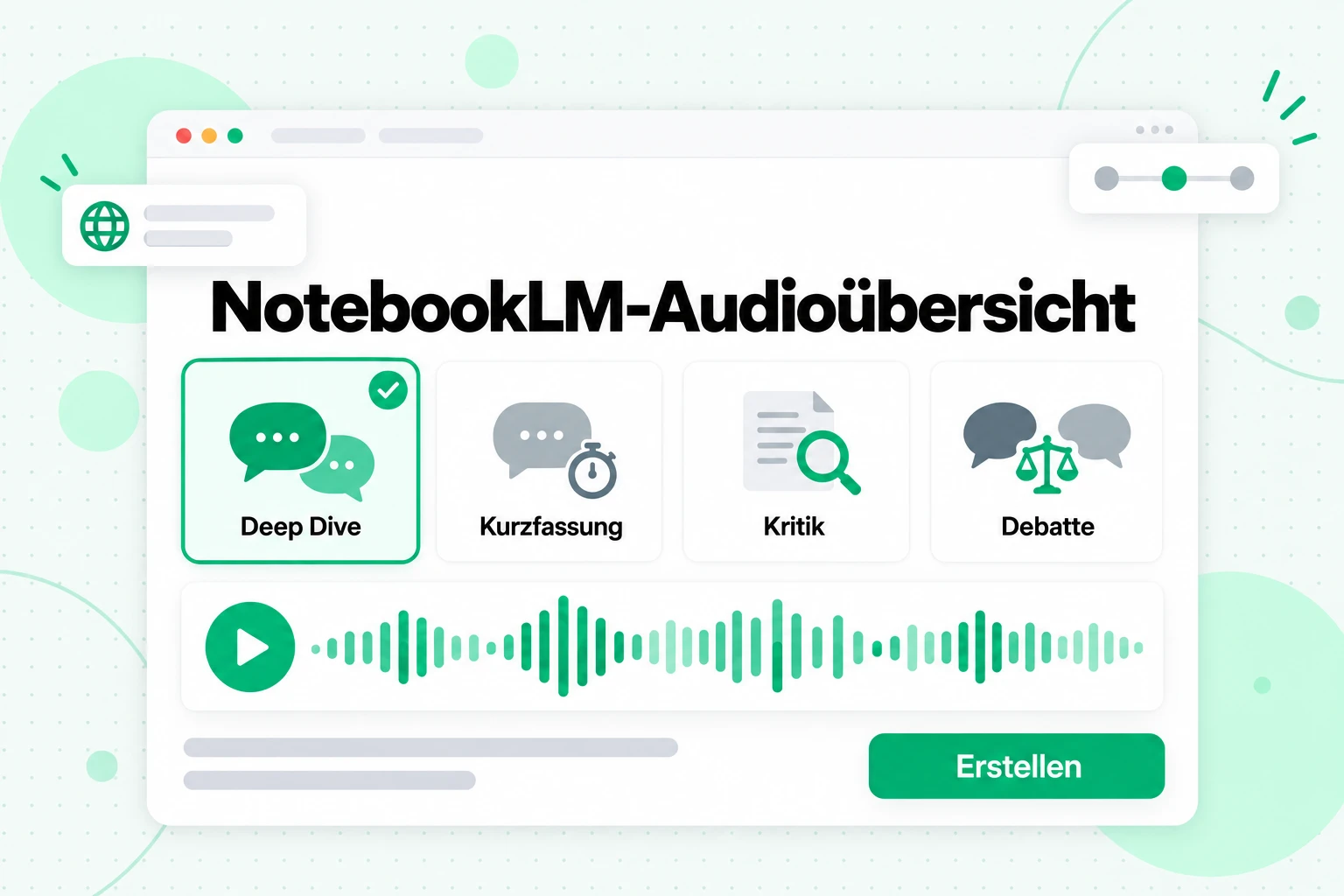
Die Formate der NotebookLM-Audioübersicht, in Googles eigenen Worten:
| Format | Sprecher | Was es tut | Geeignet für |
|---|---|---|---|
| Deep Dive (Standard) | Zwei Moderatoren | Ein „lebhaftes Gespräch“, das Themen aus deinen Quellen aufschlüsselt und miteinander verknüpft | Einen ersten Durchgang durch ein Kursmodul, einen Bericht oder ein Buchkapitel |
| Die Kurzfassung | Ein Sprecher | Die wichtigsten Erkenntnisse in „unter zwei Minuten“ | Eine schnelle Auffrischung vor einem Meeting oder einer Prüfung |
| Die Kritik | Zwei Moderatoren | Eine „konstruktive Bewertung“ des Materials | Feedback zu deinem eigenen Essay, Pitch, Designdokument oder Kapitelentwurf |
| Die Debatte | Zwei Moderatoren | Eine „formelle Debatte mit Rede und Gegenrede“ aus unterschiedlichen Perspektiven | Quellen, die sich widersprechen, oder eine Entscheidung mit echten Zielkonflikten |
Länge
Du kannst Kürzer, Standard oder Länger auswählen. Google weist darauf hin, dass die Option Länger nur auf Englisch verfügbar ist.
Sprache
Audioübersichten unterstützen mehr als 80 Ausgabesprachen, darunter mehrere Varianten des Spanischen, Französisch für Kanada und Europa, vereinfachtes und traditionelles Chinesisch, Japanisch, Koreanisch, Hindi und Arabisch. Standardmäßig wird die bevorzugte Sprache in deinen Google-Kontoeinstellungen verwendet, du kannst jedoch für jede Übersicht eine andere auswählen. Deine Quellen müssen nicht in der Ausgabesprache verfasst sein: Ein Notizbuch mit englischen Vorlesungstranskripten kann eine spanische Audioübersicht erzeugen.
Prompt
Das Anpassungsfeld nimmt eine kurze Anweisung auf, die das Gespräch lenkt. Googles Beispiele beziehen sich auf Schwerpunkt und Kenntnisniveau. Dies sind die Arten von Prompts, die gut funktionieren:
- „Konzentriere dich nur auf die Abschnitte über Preise und überspringe die Geschichte.“
- „Erkläre das für einen Studierenden im ersten Studienjahr, der noch nie Statistik gelernt hat.“
- „Die Zuhörer sind Ingenieure; gehe auf die Methode ein, nicht auf die Hintergründe.“
- „Vergleiche, wie sich die Ratschläge des Sprechers zwischen der ersten und der letzten Folge verändern.“
- „Verbringe den größten Teil der Zeit damit, zu erläutern, worin die beiden Arbeiten nicht übereinstimmen.“
Ein Prompt grenzt den Schwerpunkt ein; er fügt keine Fakten hinzu. Wenn das Material, das besprochen werden soll, nicht in den ausgewählten Quellen enthalten ist, kann kein Prompt es in die Audiodatei bringen.
Interaktiver Modus: Gespräch beitreten
Im interaktiven Modus kannst du einen NotebookLM-Podcast unterbrechen und den Moderatoren eine Frage stellen. Erstelle dazu eine neue Audio-Übersicht, wähle den interaktiven Modus aus und tippe während der Wiedergabe auf „Beitreten“. Wenn die Moderatoren dich aufrufen, stelle deine Frage laut; sie beantworten sie anhand deiner Quellen und setzen anschließend die Übersicht an der Stelle fort, an der sie aufgehört haben.
Damit sind einige von Google festgelegte Bedingungen verbunden:
- Nur auf Englisch. Der interaktive Modus funktioniert bei englischen Übersichten.
- Nur für neue Übersichten. Er funktioniert bei neu generierten Übersichten, nicht bei älteren.
- Nicht für geteilte Links. Personen, die einen geteilten Link zu deiner Übersicht öffnen, können zuhören, aber nicht beitreten.
- Deine Stimme wird nicht gespeichert. Laut Google werden deine Stimme und die Transkripte deiner Fragen weder gespeichert noch geteilt.
- Rechne mit kleinen Unstimmigkeiten. Google warnt vor Verzögerungen und Störungen, etwa zufälligen Sprecherwechseln.
Der interaktive Modus eignet sich besonders gut zum Lernen. Lass die Moderatoren ein Konzept erklären, tritt bei, wenn etwas unklar ist, und bitte um ein Beispiel aus den Quellen. Er ersetzt die Schleife „pausieren, den Chat öffnen, die Frage eintippen“ durch eine gesprochene Variante.
Teilen und Herunterladen deiner Audio-Übersicht
Du kannst eine Audio-Übersicht auf drei Arten teilen: einen Link zur Audiodatei teilen, das gesamte Notizbuch teilen oder die Audiodatei herunterladen und selbst versenden.
- Einen Link teilen. Wähle im Player „Teilen“ aus. Der Empfänger benötigt Zugriff auf das Notizbuch, oder das Notizbuch muss auf „Jeder mit Link“ eingestellt sein und Zugriff auf das vollständige Notizbuch gewähren. Nur Eigentümer und Bearbeiter können das Audio öffentlich machen oder den Zugriff verwalten.
- Das Notizbuch teilen. Jede Person, mit der du das Notizbuch teilst, findet die Übersicht im Studio-Bereich.
- Herunterladen. Wähle „Herunterladen“ aus und teile die Datei auf beliebige Weise, zum Beispiel in einem Kurs-Chat oder einer Podcast-App, die Uploads akzeptiert.
Zwei Einschränkungen solltest du kennen. Öffentliches Teilen ist nur für Konten von Privatnutzern verfügbar; für Workspace Enterprise- und Education-Konten ist es deaktiviert. Wenn du eine Übersicht löschst, funktionieren außerdem alle von dir geteilten Links dazu nicht mehr. Lade daher eine Kopie herunter, bevor du ein Notizbuch aufräumst. Downloads können auch für Notizbücher blockiert sein, die ein Play-Books-E-Book als Quelle verwenden, abhängig von den Einschränkungen des Herausgebers.
Bevor du eine Audio-Übersicht öffentlich veröffentlichst, denke daran, woraus sie erstellt wurde. Teile nur Audio, das aus Material erstellt wurde, das du verwenden darfst, und höre es dir zuerst vollständig an, da die Moderatoren ein Detail falsch wiedergeben können.
Eine YouTube-Playlist oder einen Kanal in einen NotebookLM-Podcast verwandeln
Eine YouTube-Playlist oder ein Kanal gehört zu den besten Quellen für NotebookLM-Podcasts: ein Kurs, eine Vortragsreihe oder das Archiv eines Creators, zusammengefasst in einem Gespräch, das du beim Spazierengehen anhören kannst. Das Material in ein Notebook zu bekommen, ist der schwierige Teil.
NotebookLM kann einen YouTube-Link importieren, aber pro Link nur ein Video, nur öffentliche Videos mit Untertiteln und nur den Untertiteltext; unser Leitfaden zu NotebookLM-YouTube-Importen behandelt diese Regeln und die dadurch verursachten Fehler. Ein kostenloses Notebook fasst außerdem 50 Quellen, daher passt eine Playlist mit 60 Videos nicht Link für Link hinein; die Limits des kostenlosen NotebookLM-Tarifs werden in einem eigenen Artikel erklärt. Der zuverlässige Weg besteht darin, die Videos zuerst in Text umzuwandeln und den Text anschließend als wenige Quellen hinzuzufügen.
- Alle Transkripte in einem Durchgang abrufen. Füge den Playlist-Link in das Tool YouTube-Playlist-Transkript auf transcript.im ein. Es reiht die Videos in Playlist-Reihenfolge ein und verarbeitet sie parallel. Die Untertitelspur jedes Videos wird verwendet, sofern vorhanden, und die KI-Transkription deckt Videos ab, für die nie Untertitel erstellt wurden, sodass fehlende Untertitel keine Lücke im Gespräch hinterlassen. Ein Kanallink funktioniert auf der Kanäle-Transkriptseite genauso; dort werden die öffentlichen Uploads des Kanals eingereiht.
- Als reinen Text exportieren. Die Playlist wird Lektion für Lektion zusammengeführt, und jedes Transkript behält seinen Videotitel und seine Zeitstempel. Exportiere sie als TXT, das Format, das NotebookLM am saubersten liest.
- Nach Themen gruppieren. Fasse verwandte Videos in einer Datei pro Modul, Staffel oder Thema zusammen und behalte den Titel jedes Videos als Überschrift bei. Eine Quelle kann bis zu 500.000 Wörter enthalten, daher passen zehn einstündige Vorlesungen eines Moduls in eine Datei.
- Pro Gruppe einen Audio Overview erstellen. Wähle die Datei eines einzelnen Moduls aus und erstelle dafür einen Deep Dive. Da ein Notebook mehrere Overviews speichern kann, erhältst du am Ende eine kurze Serie: eine Episode pro Modul, alle auf den Transkripten basierend.
- Jede Episode steuern. Verwende das Eingabefeld für Prompts: „Konzentriere dich auf die drei Techniken, die der Dozent demonstriert“, oder „Vergleiche die Ratschläge des Creators in den Uploads von 2024 mit denen aus den Uploads von 2026.“
Hier ergänzen sich die beiden Tools. transcript.im verwandelt viele Videos in vollständigen, beschrifteten Text; NotebookLM verwandelt diesen Text in einen Podcast, eine Mindmap oder eine Präsentation. Transkribiere und lade nur Videos hoch, die du verwenden darfst, etwa deine eigenen Inhalte, Kursmaterial, auf das du Zugriff hast, oder öffentliche Videos, die du für deine eigenen Notizen studierst.
Podcast-Transkript: Die Audioübersicht wieder in Text umwandeln
Googles Hilfeseite für Audioübersichten nennt Wiedergabegeschwindigkeit, Feedback, Teilen und Download, aber kein Text-Transkript der Unterhaltung. Wenn du ein Podcast-Transkript deiner Audioübersicht möchtest, lade die Audiodatei herunter und transkribiere sie.
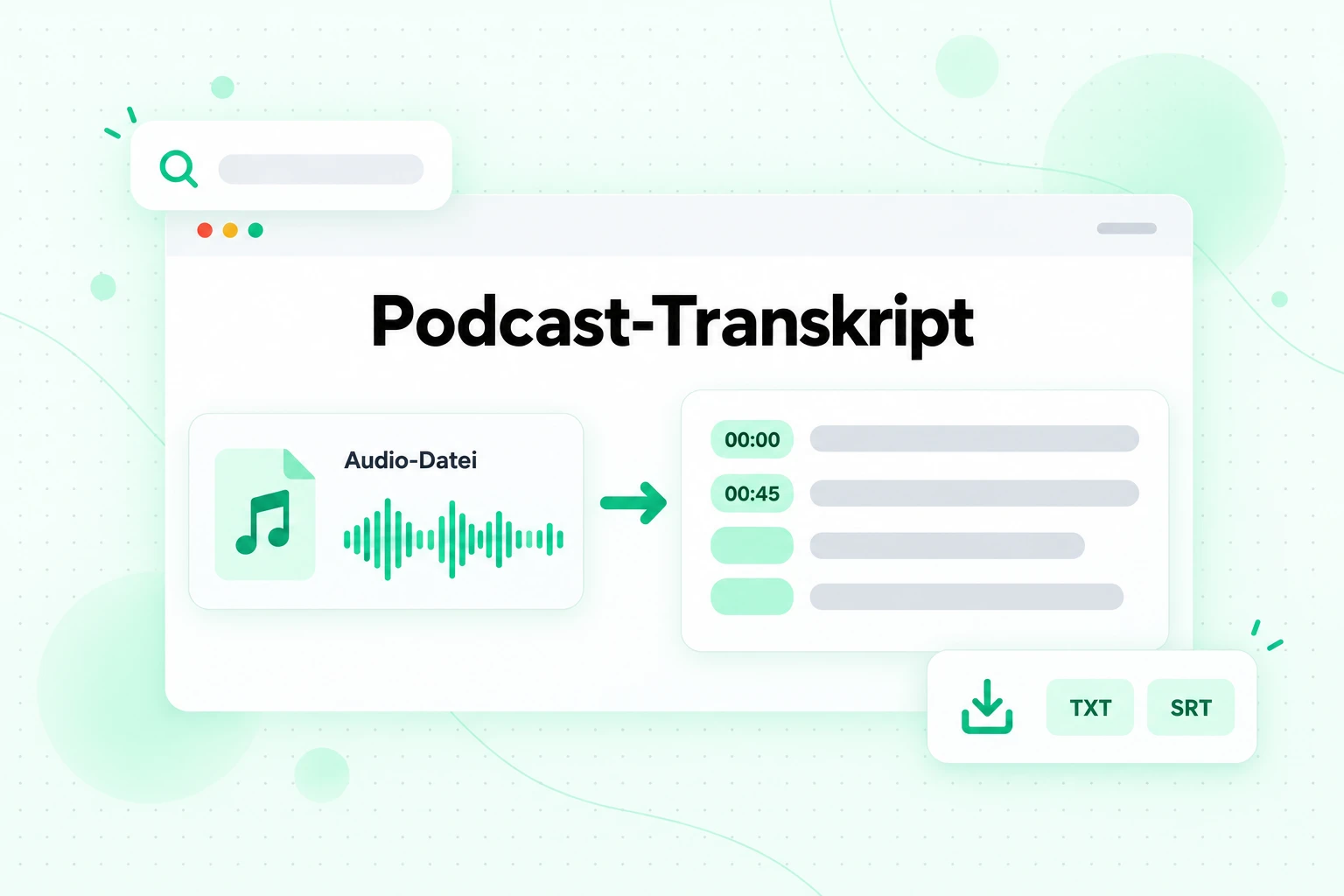
Ein Podcast-Transkript der Übersicht ist auf mehr Arten nützlich, als es zunächst scheint:
- Prüfe, was die Hosts gesagt haben. Die Audiodatei enthält keine Quellenangaben. Mit dem Text vor dir kannst du jede Aussage suchen und im Chat des Notebooks bestätigen, in dem jede Antwort auf die entsprechende Quellpassage verweist.
- Zitiere daraus. Übernimm eine klare Erklärung in deine Notizen oder einen Lernleitfaden, ohne die Audiodatei erneut abzuspielen, um den genauen Wortlaut zu erfassen.
- Füge Untertitel hinzu. Wenn du die Übersicht als Video veröffentlichst, fügt eine SRT- oder VTT-Datei Untertitel hinzu, die mit den Stimmen synchronisiert sind.
- Übersetze sie. Teile eine schriftliche Version mit einer Lerngruppe, die eine andere Sprache besser liest als versteht.
- Schreibe Shownotes. Ein Transkript ist das Rohmaterial für eine Zusammenfassung, eine Themenliste und Zeitstempel für jeden Abschnitt.
Die Schritte dauern nur wenige Minuten:
- Lade die Audioübersicht herunter – über den Player im Studio-Bereich.
- Lade die Datei in einen Audio-zu-Text-Konverter hoch. Das Audio-zu-Text-Tool auf transcript.im akzeptiert MP3, M4A, WAV, FLAC und andere gängige Formate, erkennt die gesprochene Sprache automatisch und gibt Text mit Zeitstempeln zurück.
- Lies und durchsuche das Transkript im Browser und springe über den Zeitstempel zu jedem beliebigen Moment.
- Exportiere es als TXT-Datei für Notizen oder als SRT- oder VTT-Untertiteldatei für Videos.
Ein Hinweis zum Zurückführen des Podcast-Transkripts in NotebookLM: Das Transkript ist eine von AI erstellte Zusammenfassung und kein Originalmaterial. Wenn du es demselben Notebook als Quelle hinzufügst, vermischt du den Wortlaut der Hosts mit deinen echten Quellen und verwässerst die Quellenangaben. Bewahre es in deinen Notizen auf oder in einem separaten Notebook, wenn du Fragen zur Unterhaltung selbst stellen möchtest.
NotebookLM-Videoübersicht
Eine NotebookLM-Videoübersicht ist das visuelle Gegenstück zum Podcast: ein aus Ihren Quellen erstelltes, kommentiertes Video. Als Google sie im Juli 2025 einführte, war das erste Format eine kommentierte Präsentation mit visuellen Elementen, die Bilder, Diagramme, Zitate und Zahlen aus Ihren Dokumenten einbindet.
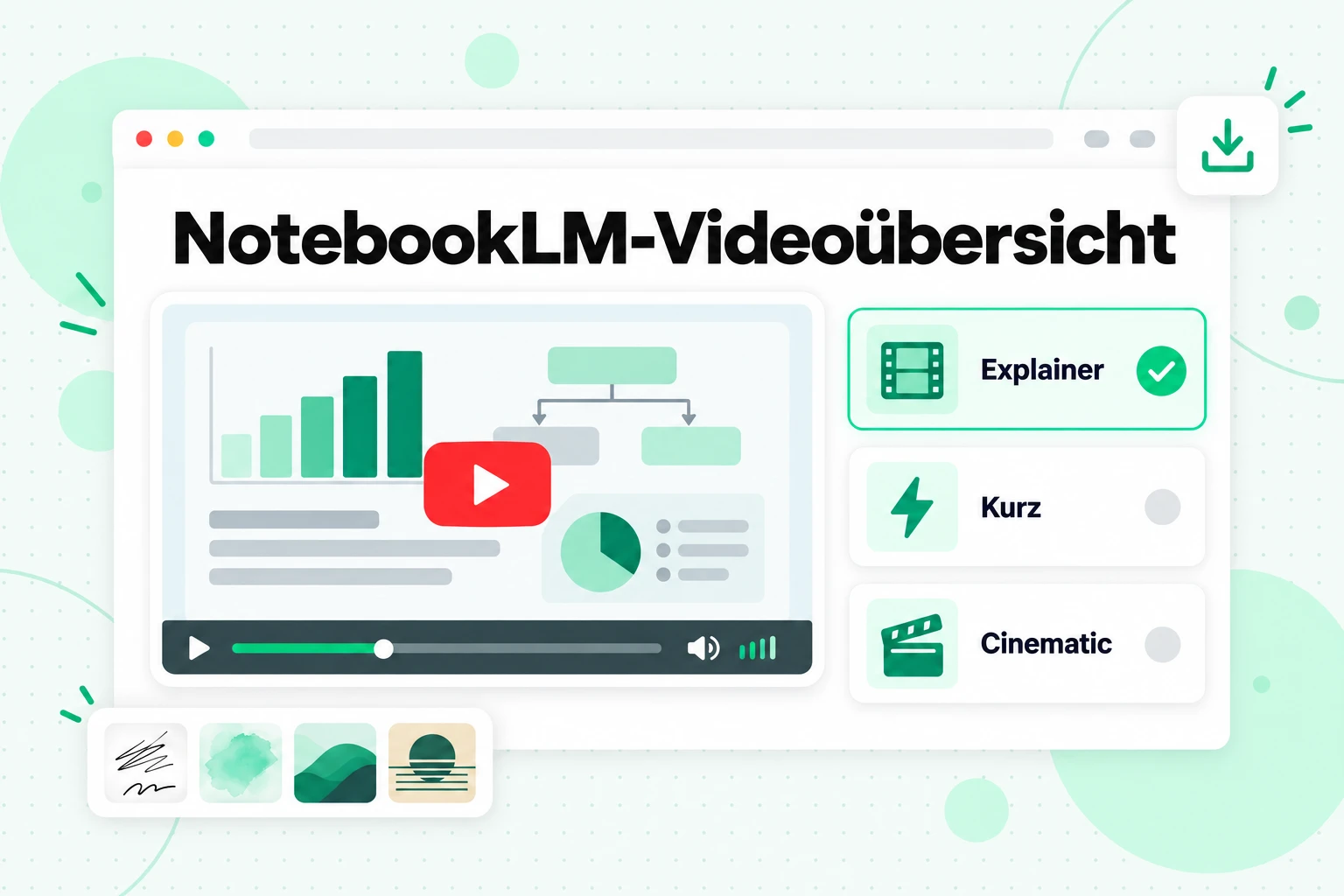
Sie erstellen eine NotebookLM-Videoübersicht über das Studio-Panel – genauso wie Audio: Wählen Sie „Videoübersicht“, passen Sie sie an und wählen Sie anschließend „Jetzt generieren“ oder „Später generieren“. Google weist darauf hin, dass dies „eine Weile dauern kann“, manchmal länger als 30 Minuten. Die heutigen Optionen:
| Option | Auflistung von Google |
|---|---|
| Format | Explainer, eine strukturierte Übersicht, die „die Zusammenhänge herstellt“; Kurz, „Videos von etwa 60 Sekunden“; Cinematic, ein immersives Format mit umfangreicheren visuellen Elementen und Storytelling |
| Visueller Stil | Classic, Whiteboard, Watercolor, Retro Print, Heritage, Paper-craft, Kawaii und Anime, automatische Auswahl oder ein von Ihnen beschriebener benutzerdefinierter Stil |
| Sprache | Viele Erzählsprachen für Explainer und Kurz; Cinematic ist nur auf Englisch verfügbar |
| Steuerungs-Prompt | Wählen Sie ein vorgeschlagenes Thema oder beschreiben Sie Ihren eigenen Schwerpunkt |
Es gelten einige Einschränkungen. Visuelle Stile sind nur für Nutzer ab 18 Jahren verfügbar und nicht für Cinematic- oder Kurz-Übersichten. Cinematic-Übersichten sind für Nutzer ab 18 Jahren bestimmt. In Googles Ankündigung vom März 2026 wurden sie für Google AI Pro und Ultra sowie für bestimmte Workspace-Tarife aufgeführt. Ein Co-Creation-Modus namens Produzentennotizen, in dem Sie den Plan vor dem finalen Rendering prüfen, ist nur für Google AI Ultra-Abonnenten verfügbar.
Die Wiedergabe funktioniert wie bei jedem Videoplayer: Bewegen Sie sich durch die Zeitleiste, überspringen Sie Abschnitte, ändern Sie die Geschwindigkeit oder wechseln Sie in den Vollbildmodus. Teilen und Herunterladen folgen denselben Regeln wie bei Audioübersichten, einschließlich der Regel, dass das Löschen eines Videos seine Freigabelinks ungültig macht.
Eine Videoübersicht ist ein Format zum Lernen und für Briefings. Sie erklärt Ihre Quellen, ist jedoch nicht dafür ausgelegt, ein markenbezogenes Video mit Ihrem eigenen Skript, Ihrer Musik und Ihrem Szenenplan zu erstellen. Wenn das Ihr Ziel ist, beispielsweise ein Kurs-Trailer oder eine Produktanleitung, ist ein spezialisierter Explainer-Video-Maker, der das Skript schreibt, jede Szene plant und Sprechertext, Untertitel sowie Musik hinzufügt, die bessere Wahl.
NotebookLM-Mindmap
Eine NotebookLM-Mindmap ist ein verzweigtes Diagramm deiner Quellen: Die Hauptthemen befinden sich in der Mitte, die zugehörigen Ideen darum herum. So erkennst du am schnellsten, wie ein großes Notizbuch strukturiert ist, bevor du dir etwas anhörst oder liest.
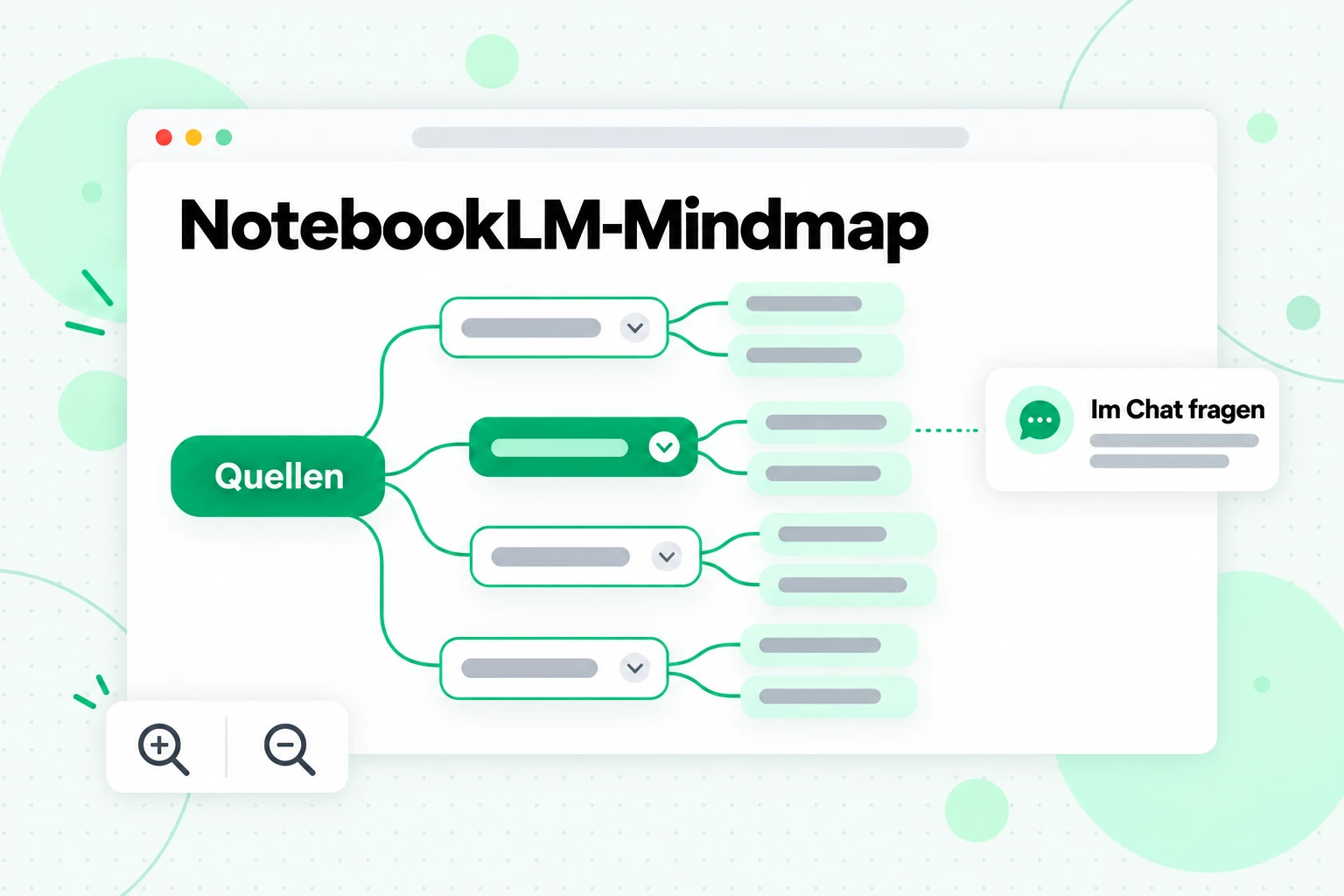
Im Gegensatz zu den anderen Ausgaben erstellst du eine NotebookLM-Mindmap über den Chat: Wähle das Mindmap-Chip aus, und die Karte erscheint als neue Notiz im Studio-Bereich, wo du sie jederzeit erneut öffnen kannst. In der Karte kannst du:
- Über das Diagramm zoomen und scrollen.
- Zweige auf- oder zuklappen, um mehr oder weniger Details zu sehen.
- Einen Knoten auswählen und den Chat zu diesem Thema befragen – dadurch wird die Karte zu einem Navigationstool: Siehst du einen Zweig, den du nicht verstehst, wähle ihn aus und erhalte eine Antwort mit Quellenangabe.
- Die Karte über die Optionen oben rechts herunterladen und die Datei teilen oder das gesamte Notizbuch freigeben.
Google weist darauf hin, dass die mobile App Mindmaps derzeit nicht unterstützt. Verwende daher die Webversion. Um eine Karte nach dem Hinzufügen von Quellen neu zu erstellen, lösche die alte Notiz über das Menü „Mehr“ und erstelle sie erneut.
Eine Mindmap passt gut zum Podcast. Erstelle zuerst die Karte, um die Themen zu sehen, und verfasse dann einen Audio Overview-Prompt, der sich auf die zwei oder drei Zweige konzentriert, die dir wichtig sind. Eine allgemeine Einführung in die Idee findest du im Wikipedia-Artikel zur Mindmap.
NotebookLM-Infografik
Eine NotebookLM-Infografik verwandelt deine Quellen in ein einzelnes Bild, das die wichtigsten Punkte visuell zusammenfasst. Sie eignet sich für eine einseitige Zusammenfassung eines Kursmoduls, eine Zusammenfassung für einen Teamkanal oder ein Handout.
Erstelle sie über das Studio-Panel, indem du „Infografik“ auswählst, oder passe sie zuerst über das Stiftsymbol an. Die Optionen:
- Ausgabesprache: Wähle eine aus.
- Detailgrad: Kurz, Standard oder Detailliert; „Detailliert“ ist als Beta gekennzeichnet.
- Ausrichtung: Quadrat, Hochformat oder Querformat.
- Visueller Stil: automatisch ausgewählt oder ein von dir ausgewählter Stil. Googles Update vom März 2026 listete zehn Stile auf: Sketch Note, Kawaii, Professionell, Wissenschaftlich, Anime, Clay, Editorial, Instruktional, Bento Grid und Bricks.
- Prompt: Beschreibe das Erscheinungsbild oder den Schwerpunkt, etwa ein Farbthema oder die hervorzuhebenden Statistiken.
Du kannst die NotebookLM-Infografik über das Drei-Punkte-Menü umbenennen, als PNG-Datei herunterladen, teilen oder löschen. Die Funktion ist nur für Nutzer über 18 verfügbar, und Google warnt, dass Infografiken „visuelle oder sachliche Ungenauigkeiten enthalten können“. Überprüfe daher jede Zahl anhand der Quellen, bevor du sie teilst.
NotebookLM-Foliensatz
Ein NotebookLM-Foliensatz verwandelt deine Quellen in eine Präsentation, die du präsentieren, überarbeiten und herunterladen kannst. Er ist die Studio-Ausgabe, die sich am ehesten dafür eignet, sie anderen zu übergeben.
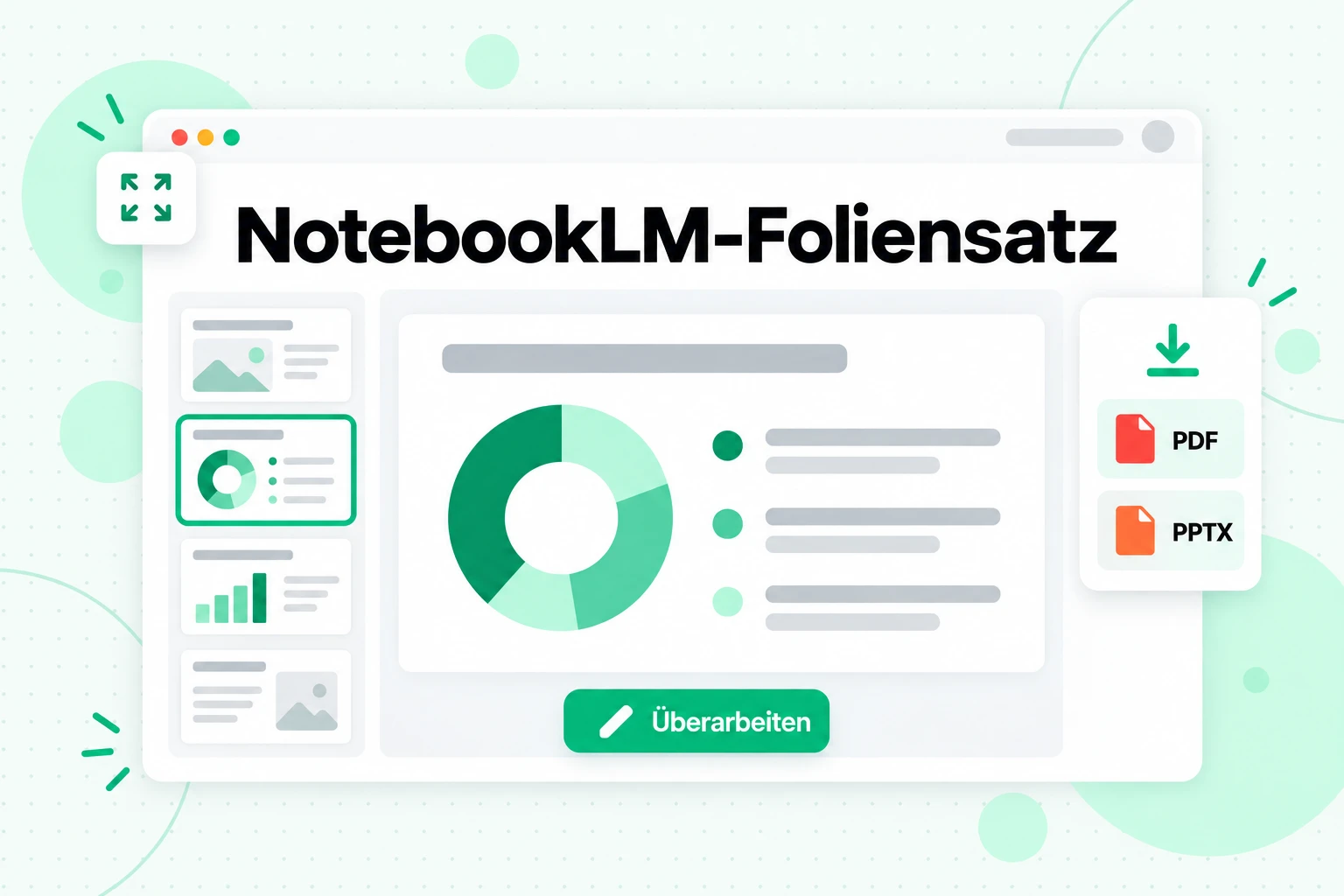
Um einen NotebookLM-Foliensatz zu erstellen, wählst du im Studio-Bereich „Foliensatz“ aus, legst Format, Ausgabesprache, Länge und Quellen fest und beschreibst den gewünschten Foliensatz. Googles Beispiel-Prompt lautet: „Erstelle einen Foliensatz für Anfänger in einem mutigen und verspielten Stil.“ Die Erstellung kann mehrere Minuten dauern, und „Später generieren“ ist verfügbar. Sobald er fertig ist:
- Präsentiere ihn. „Diashow starten“ öffnet den Vollbildmodus. Mit den Pfeiltasten wechselst du zwischen den Folien, mit Esc beendest du ihn.
- Überarbeite ihn. Wähle „Überarbeiten“, schreibe Anweisungen für einzelne Folien (Text bearbeiten, Layout ändern, visuelle Elemente aktualisieren) und wähle „Überarbeiteten Foliensatz generieren“. Jede Überarbeitung erstellt einen neuen Foliensatz. Google weist darauf hin, dass Quellen bei Überarbeitungen nicht berücksichtigt werden. Eine Überarbeitung ändert daher die Präsentation, nicht die Fakten.
- Ordne ihn neu an. Lösche Folien über das Menü „Mehr“ oder stelle sie wieder her und ziehe Miniaturansichten, um sie neu anzuordnen.
- Lade ihn herunter – als PDF oder PowerPoint-Datei (.pptx). Der PPTX-Export wurde im März 2026 eingeführt.
Foliensätze sind nur für Nutzer über 18 Jahren verfügbar. Das gemeinsame Erstellen eines Foliensatzes aus einer Gliederung, die du zuerst überprüfst, ist auf Abonnenten von Google AI Ultra beschränkt.
Ein heruntergeladener Foliensatz kann noch einen Schritt weitergehen. Wenn du die Folien als kommentiertes Video für eine Kursseite oder einen Kanal nutzen möchtest, kann ein PPT-zu-Video-Tool die PowerPoint-Datei übernehmen, ein Skript schreiben, Kommentare und Untertitel hinzufügen und eine MP4-Datei exportieren.
Welche Studio-Ausgabe sollten Sie verwenden?
Jede Studio-Ausgabe erfüllt einen anderen Zweck. Die Tabelle ordnet häufige Ziele der passenden Ausgabe zu:
| Ziel | Beste Studio-Ausgabe | Warum |
|---|---|---|
| Beim Pendeln oder Spazierengehen ein Thema lernen | Audio-Übersicht, Tiefgang | Lang, dialogorientiert und freihändig nutzbar |
| In zwei Minuten den Kern erfassen | Audio-Übersicht, Kurzfassung | Eine Stimme, nur die wichtigsten Erkenntnisse |
| Feedback zum eigenen Entwurf erhalten | Audio-Übersicht, Kritik | Zwei Moderatoren bewerten das Material |
| Eine Meinungsverschiedenheit verstehen | Audio-Übersicht, Debatte | Die Moderatoren vertreten anhand Ihrer Quellen beide Seiten |
| Die Struktur eines großen Notizbuchs sehen | Mindmap | Äste zeigen Themen; Knoten öffnen zitierte Antworten |
| Statt zuzuhören etwas ansehen | Videoübersicht, Erklärvideo oder Kurzvideo | Kommentierte Bilder mit Diagrammen und Zitaten |
| Eine einseitige Zusammenfassung teilen | Infografik | Eine PNG-Datei, quadratisch, im Hoch- oder Querformat |
| Einer Klasse oder einem Team etwas präsentieren | Foliensatz | Diashow-Modus, Überarbeitungen, PDF oder PPTX |
| Den Podcast zitieren oder mit Untertiteln versehen | Podcast-Transkript | Audio herunterladen und in Text umwandeln |
Eine gute Routine für eine neue Quellensammlung lautet: erst strukturieren, dann zuhören, dann fragen. Erstellen Sie eine Mindmap, um die Themen zu sehen, spielen Sie eine Kurzfassung oder einen Tiefgang ab, um sie aufzunehmen, und nutzen Sie den Chat, um jede Aussage zu überprüfen, die Sie zitieren möchten, da der Chat der einzige Ort ist, an dem jede Antwort eine Quellenangabe enthält.
Nutzungsgrenzen und Genauigkeit
Jede Studio-Ausgabe basiert auf einem nutzungsabhängigen Rechenkontingent. Daher verbrauchen aufwendigere Formate wie eine Videoübersicht mehr davon als ein kurzes Briefing. In Studio zeigt ein Balken die erwarteten Kosten an, bevor du die Ausgabe erstellst. Informationen zu Kontingenten und Quellenlimits findest du in unserem Artikel darüber, ob NotebookLM kostenlos ist.
Genauigkeit verdient ebenso viel Aufmerksamkeit. Google warnt bei Audioübersichten, Videoübersichten, Infografiken und Foliensätzen gleichermaßen vor möglichen Ungenauigkeiten. Die praktische Regel: Betrachte Studio-Ausgaben als Möglichkeit zur Prüfung und nutze die zitierten Chat-Antworten zur Verifizierung.
FAQs
Was ist der NotebookLM-Podcast?
Der NotebookLM-Podcast ist Googles Funktion „Audio-Übersicht“, die die Quellen in einem Notizbuch in ein gesprochenes Gespräch zwischen KI-Moderatoren verwandelt. Die Moderatoren besprechen nur deine ausgewählten Quellen. Vor der Generierung kannst du Format, Länge, Sprache und Schwerpunkt festlegen.
Gibt es einen separaten NotebookLM-Podcast-Generator?
Nein, der NotebookLM-Podcast-Generator ist die Kachel „Audio-Übersicht“ im Studio-Bereich. Es gibt kein separates Produkt. Du fügst Quellen hinzu, öffnest Studio, passt die Audio-Übersicht an und generierst sie.
Welche Formate gibt es für die NotebookLM-Audio-Übersicht?
Die Formate der NotebookLM-Audio-Übersicht sind „Tiefenanalyse“, „Kurzfassung“, „Kritik“ und „Debatte“. „Tiefenanalyse“ ist standardmäßig ein Gespräch zwischen zwei Moderatoren, „Kurzfassung“ ist ein Beitrag eines einzelnen Sprechers mit einer Länge von unter zwei Minuten. Die beiden anderen Formate bewerten oder debattieren das Material.
Welche Sprachen unterstützt der NotebookLM-Podcast?
Der NotebookLM-Podcast unterstützt mehr als 80 Ausgabesprachen. Standardmäßig wird die bevorzugte Sprache deines Google-Kontos verwendet. Die Option „Längere Länge“ ist nur auf Englisch verfügbar, und der interaktive Modus funktioniert ausschließlich auf Englisch.
Kann ich eine NotebookLM-Audio-Übersicht herunterladen?
Ja, du kannst eine NotebookLM-Audio-Übersicht über den Player im Studio-Bereich herunterladen und die Datei teilen. Wenn du die Übersicht später löschst, funktionieren alle geteilten Links nicht mehr, eine bereits heruntergeladene Datei bleibt jedoch erhalten.
Stellt NotebookLM ein Podcast-Transkript bereit?
NotebookLM führt kein Texttranskript unter den Optionen der Audio-Übersicht auf. Um ein Podcast-Transkript zu erhalten, lade die Audiodatei herunter und lasse sie durch ein Audio-zu-Text-Tool laufen. Dieses gibt zeitgestempelten Text zurück, den du als TXT, SRT oder VTT exportieren kannst.
Was ist eine NotebookLM-Video-Übersicht?
Eine NotebookLM-Video-Übersicht ist ein aus deinen Quellen generiertes, kommentiertes Video, das in den Formaten „Erklärvideo“, „Kurz“ und „Kinematisch“ verfügbar ist. „Erklärvideo“ und „Kurz“ unterstützen viele Sprachen und visuelle Stile. „Kinematisch“ ist nur auf Englisch verfügbar und auf Nutzer ab 18 Jahren beschränkt.
Wie erstelle ich eine NotebookLM-Mindmap?
Du erstellst eine NotebookLM-Mindmap, indem du im Chat das Mindmap-Chip auswählst. Die Mindmap wird als Notiz im Studio-Bereich gespeichert. Wenn du einen beliebigen Knoten auswählst, fragt der Chat nach diesem Thema. Die mobile App unterstützt Mindmaps bisher nicht.
Kann ich ein NotebookLM-Foliendeck nach PowerPoint exportieren?
Ja, ein NotebookLM-Foliendeck kann als PowerPoint-Datei (.pptx) oder als PDF heruntergeladen werden. Du kannst es außerdem im Diashow-Modus präsentieren und einzelne Folien vor dem Herunterladen überarbeiten.
Kann ich aus einer YouTube-Playlist einen NotebookLM-Podcast erstellen?
Ja, am besten funktioniert das jedoch über Transkripte. NotebookLM importiert pro Link ein öffentliches Video mit Untertiteln. Transkribiere daher zuerst die Playlist, füge die Transkripte nach Themen in einigen Textdateien zusammen und erstelle aus diesen Dateien eine Audio-Übersicht.
Das Wichtigste
Der NotebookLM-Podcast ist der freundlichste Einstieg in einen Materialstapel: ein Gespräch zwischen zwei Hosts oder ein zweiminütiges Briefing, erstellt ausschließlich aus den von dir ausgewählten Quellen, in mehr als 80 Sprachen, mit einem interaktiven Modus, in dem du laut Fragen stellen kannst. Rundherum ergänzt Studio eine Videoübersicht zum Anschauen, eine Mindmap für die Struktur, eine Infografik als einseitige Zusammenfassung und ein Foliendeck zum Präsentieren – alles aus demselben Notizbuch.
Was du eingibst, bestimmt, was du hörst. Bei Videomaterial bedeutet das: zuerst vollständiger Text. Transkribiere die Playlist oder den Kanal mit transcript.im, gruppiere die Transkripte nach Themen und gib NotebookLM einige ausführliche Quellen, über die es sprechen kann. Und wenn du festhalten möchtest, was die Hosts gesagt haben, lade die Audioübersicht herunter und verwandle sie in ein Podcast-Transkript, das du durchsuchen, zitieren und überprüfen kannst. Googles Hilfeseite zur Audioübersicht, die ursprüngliche Ankündigung der Audioübersicht sowie das Workspace-Update vom März 2026 zu Folienüberarbeitungen, Cinematic-Videos und neuen Infografikstilen sind die Quellen, die du bei Änderungen im Blick behalten solltest.
Transkript erstellen
Jedes Video in Text verwandeln
Fügen Sie einen YouTube-, TikTok- oder Instagram-Link ein und lesen Sie das Transkript mit Zeitstempeln in jeder Zeile.
Export als TXT, SRT oder VTT.