NotebookLM-Alternativen: ChatGPT, Claude, Gemini verglichen
NotebookLM-Alternativen nach Aufgabe: NotebookLM vs. ChatGPT, Gemini, Claude, Notion und Obsidian – wie ein transcript.im-Transkript jedes Tool speist.
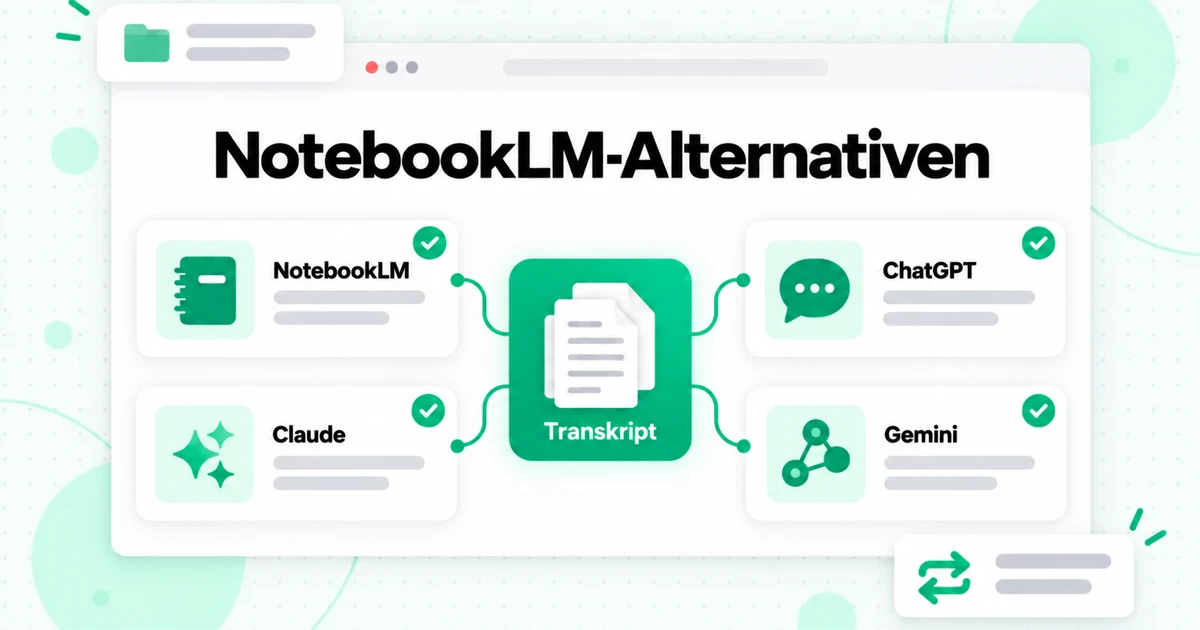
Die besten NotebookLM-Alternativen sind ChatGPT, Claude, Gemini, Notion und Obsidian, aber keine davon ersetzt NotebookLM eins zu eins. Jede ist bei einer anderen Aufgabe stärker. ChatGPT Projects eignen sich für offene Aufgaben, bei denen du deine Dateien mit Websuche und Entwürfen kombinierst. Claude Projects eignen sich für lange Dokumente und das Schreiben nach einem festen Briefing. Gemini ist weniger eine Alternative als vielmehr eine zweite Tür zu deinen bestehenden Notizbüchern. Notion AI beantwortet Fragen aus dem bestehenden Arbeitsbereich eines Teams. Obsidian bewahrt deine Notizen als lokale Markdown-Dateien auf, die dir gehören. Dieser Leitfaden vergleicht NotebookLM mit jeder dieser Lösungen nach Aufgabe, zeigt, wo jedes Tool schwächer ist, und erklärt, wie ein einziger Satz von Transkripten alle Lösungen versorgen kann, sodass ein Toolwechsel nie bedeutet, deine Recherche neu aufzubauen.
Zunächst ein Hinweis zur Namensgebung. Am 16. Juli 2026 benannte Google NotebookLM in Gemini Notebook um. Das Produkt und seine Notizbücher haben sich nicht verändert, und dieser Artikel verwendet den Namen NotebookLM, weil die meisten Menschen weiterhin danach suchen. Wenn du vor dem Vergleich wissen möchtest, was NotebookLM kann, behandelt unser NotebookLM-Test seine Stärken und Grenzen ausführlich. Alle Produktdetails unten stammen aus den jeweiligen eigenen Hilfeseiten der Unternehmen, geprüft am 24. Oktober 2026. Diese Tools ändern sich schnell. Betrachte daher die aktuelle Hilfeseite als maßgeblich.
Worauf Sie bei einer NotebookLM-Alternative achten sollten
Eine NotebookLM-Alternative ist dann eine Überlegung wert, wenn eine der Designentscheidungen von NotebookLM Ihre Aufgabe erschwert. Diese Entscheidungen sind bewusst getroffen: NotebookLM antwortet nur auf Grundlage der von Ihnen hinzugefügten Quellen, zeigt bei jeder Aussage eine nummerierte Quellenangabe, begrenzt die Anzahl der Quellen pro Notizbuch und hält alles innerhalb der Google-App. Bevor Sie Produkte vergleichen, sollten Sie entscheiden, welche dieser sechs Eigenschaften Ihre Arbeit tatsächlich benötigt.
Fundierung
Fundierung bedeutet, dass die Antwort aus Ihrem Material stammt und nicht aus dem, woran sich das Modell erinnert. NotebookLM ist standardmäßig fundiert. Allgemeine Assistenten wie ChatGPT und Claude können Ihre Dateien verwenden, greifen aber auch auf ihre eigenen Trainingsdaten und, falls aktiviert, auf das Web zurück. Das ist eine Stärke beim Brainstorming und ein Risiko für Recherchen, bei denen jede Aussage auf ein Dokument zurückgeführt werden muss.
Überprüfbare Quellenangaben
Die Quellenangabe von NotebookLM verknüpft jede Aussage mit der genauen Passage, aus der sie stammt. Andere Tools geben Quellen auf andere oder weniger präzise Weise an. Wenn Ihre Arbeit vom Zitieren von Quellen abhängt, testen Sie daher, wie jede Option zeigt, woher eine Antwort stammt, bevor Sie ein Projekt verlagern.
Kapazität
Wie viel Material hineinpasst, ist wichtiger, als die meisten Vergleiche erkennen lassen. NotebookLM zählt Quellen, nicht Wörter: Der kostenlose Tarif erlaubt 50 Quellen pro Notizbuch, und jede Quelle kann bis zu 500.000 Wörter enthalten. Unser Leitfaden dazu, ob NotebookLM kostenlos ist, listet die Limits für jeden Tarif auf. Andere Tools messen die Kapazität anhand der Dateianzahl, des Kontextfensters oder des Speicherplatzes. Daher kann ein Forschungsprojekt problemlos in ein Tool passen, aber überhaupt nicht in ein anderes. Prüfen Sie die Kapazität zuerst, wenn Sie NotebookLM-Alternativen vergleichen.
Ausgaben
NotebookLMs Studio verwandelt ein Notizbuch in Lernleitfäden, Karteikarten, Quizze, Mindmaps, Foliensätze, Infografiken und gesprochene Audio-Übersichten. Keine Alternative in diesem Leitfaden bietet dieselbe Zusammenstellung integrierter Lernformate. Unser Leitfaden zu NotebookLM Audio Overview behandelt jedes einzelne Format.
Wo Ihre Notizen gespeichert werden
NotebookLM speichert alles in Ihrem Google-Konto. Notion speichert es in einem gemeinsam genutzten Arbeitsbereich. Obsidian speichert es als Dateien auf Ihrem eigenen Gerät. Wenn Sie Ihre Recherche behalten möchten, während Sie das Tool wechseln, ist diese Frage wichtiger als jede Funktionsliste.
Teilen
Studierende teilen ein Notizbuch mit einer Lerngruppe, Teams teilen einen Arbeitsbereich, und Einzelresearcher teilen nichts. Jedes Tool handhabt das Teilen anders, und manche beschränken es auf Business-Tarife.
NotebookLM-Alternativen auf einen Blick
Diese Tabelle fasst die wichtigsten NotebookLM-Alternativen danach zusammen, welche Aufgabe sie am besten erledigen. Die folgenden Abschnitte erklären jede Zeile und die dahinterstehenden konkreten Funktionen.
| Tool | Besonders gut bei | Schwächer bei | Wähle es, wenn |
|---|---|---|---|
| NotebookLM | Zitierte Antworten aus einer festen Auswahl an Quellen sowie Lernformaten | Längeren Entwürfen und Antworten, die über deine Quellen hinausgehen | Du einen klar abgegrenzten Materialbestand lernst oder recherchierst |
| ChatGPT | Der Kombination deiner Dateien mit der Websuche, dem Erstellen von Entwürfen und anderen Tools | Antworten strikt auf deine Quellen zu beschränken | Das Projekt Dateien, aktuelle Informationen und Schreiben an einem Ort benötigt |
| Claude | Langen Dokumenten, sorgfältigem Schreiben und dem Abwägen anhand eines Briefings | Integrierten Lernformaten wie Karteikarten oder Audio | Du ausführlich aus einer stabilen Dokumentensammlung schreibst oder analysierst |
| Gemini | Dem Zugriff auf deine Notebooks innerhalb der Gemini-App und auf Gems | Eine eigenständige Option zu sein: Es teilt die Notebooks von NotebookLM | Du bereits in den Apps von Google arbeitest und Notebooks im Chat nutzen möchtest |
| Notion | Antworten über die vorhandenen Seiten eines Teams und verbundene Apps hinweg | Der Arbeit mit Material, das noch nicht im Workspace vorhanden ist | Das Wissen deines Teams bereits in Notion liegt |
| Obsidian | Lokalen Markdown-Notizen, die dir gehören und in einen Graphen verknüpft sind | KI-Antworten ohne zusätzliche Einrichtung | Du eine dauerhafte persönliche Bibliothek möchtest, die jedes KI-Tool überdauert |
Beachte, dass sich die Spalte „Besonders gut bei“ bei diesen NotebookLM-Alternativen nur selten überschneidet. Deshalb besteht die nützlichste Einrichtung für intensive Nutzer oft aus zwei Tools statt aus einem: NotebookLM für zitierte Lerninhalte und ein weiteres Tool für Entwürfe oder langfristige Speicherung. Der entscheidende Faktor für eine reibungslose Einrichtung mit zwei Tools ist, dass dein Quellenmaterial als einfacher Text vorliegt, den du verschieben kannst. Darum geht es später in diesem Artikel im Abschnitt zum Transkript.
Was NotebookLM noch immer besser macht als jede Alternative
Vor dem Wechsel sollte klar sein, worauf Sie verzichten würden. NotebookLM basiert auf einer Idee: einem Notizbuch, das nur liest, was Sie ihm geben. Aus diesem Design ergeben sich drei Dinge, die kein Tool in diesem Vergleich gleichzeitig bietet.
Die Quellenangabe ist die Benutzeroberfläche
In NotebookLM enthält jede Aussage in einer Antwort eine nummerierte Quellenangabe, und durch Auswahl wird die entsprechende Passage geöffnet. Eine Antwort zu überprüfen dauert Sekunden. Deshalb vertrauen Studierende und Forschende darauf bei Arbeiten, bei denen ein falsches Zitat kostspielig sein kann. Unser Leitfaden zu NotebookLM verwenden zeigt, wie Sie diese Quellenangaben sinnvoll nutzen.
Lernformate aus einem Notizbuch
Aus einem einzigen Notizbuch können Lernkarten, ein Quiz, eine Mindmap, eine Präsentation, eine Infografik und ein Audio Overview mit zwei Hosts entstehen – alles aus einem einzigen Quellensatz, ohne etwas erneut hochladen zu müssen. Andere Tools können einige dieser Formate auf Anfrage erstellen, aber keines hat die gesamte Auswahl integriert.
Ein kostenloser Tarif für echte Projekte
Der kostenlose Tarif umfasst das Kernprodukt: Notizbücher, Chat mit Quellenangaben und Studio. Für einen Kurs oder eine einzelne Forschungsfrage zur Zeit müssen viele Menschen nie bezahlen.
Wo NotebookLM schwächer ist, wird ebenfalls schnell deutlich. Es kann das Web durchsuchen, aber nur, um Quellen zu finden: Fast Research und Deep Research im Quellenbereich schlagen Seiten zum Import vor, und der Chat antwortet weiterhin nur anhand der Inhalte im Notizbuch. Es ist kein Tool für längere Texte, und der YouTube-Import liest nur Untertiteltext – ein Video pro Quelle – aus öffentlichen Videos mit Untertiteln. Unser Leitfaden zu NotebookLM-YouTube-Importen erklärt jede dieser Einschränkungen. Wenn Ihre Arbeit täglich an diese Grenzen stößt, könnte eine der folgenden NotebookLM-Alternativen besser zu Ihnen passen.
NotebookLM vs ChatGPT
NotebookLM vs ChatGPT läuft auf den Unterschied zwischen einem geschlossenen Notizbuch und einem offenen Arbeitsbereich hinaus. NotebookLM antwortet aus deinen Quellen und aus nichts anderem. ChatGPT-Projekte halten zusammengehörige Chats, Dateien und Anweisungen zusammen, und ChatGPT kann diesen Kontext neben seinen anderen Tools nutzen, einschließlich der Websuche.
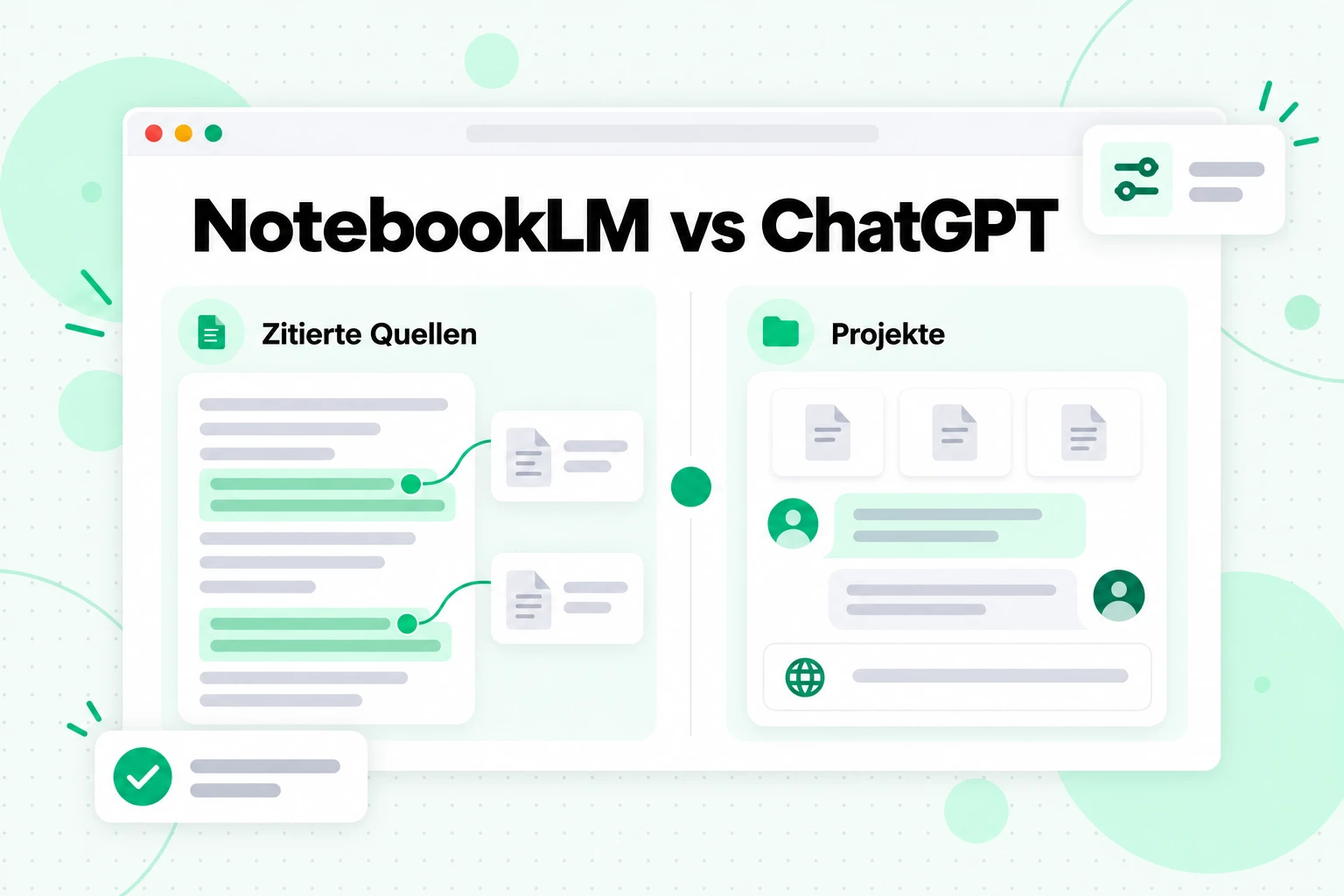
Das Bild oben zeigt den Kernunterschied bei der Wahl zwischen NotebookLM und ChatGPT: Das eine Tool basiert auf zitierten Quellen, das andere auf einem Projekt, das Dateien, Chats und Tools miteinander verbindet.
Wo ChatGPT stärker ist
Laut dem Hilfezentrum von OpenAI kann ein ChatGPT-Projekt PDFs, Tabellen, Dokumente, Bilder und eingefügten Text enthalten. Private Projekte können außerdem Google-Drive-Dateien und -Ordner oder Slack-Kanäle als Quellen hinzufügen. Du kannst eine gute Antwort als Quelle im Projekt speichern, sodass eine Zusammenfassung oder ein Entscheidungsvermerk Teil des Projektkontexts wird. Projektanweisungen gelten nur innerhalb dieses Projekts und überschreiben deine globalen benutzerdefinierten Anweisungen. Innerhalb eines Projekts stehen dir die üblichen ChatGPT-Tools zur Verfügung: Canvas zum Entwerfen, Bildgenerierung, Sprache und Websuche; kostenpflichtige Tarife können zusätzlich den Agentenmodus und Deep Research bieten. OpenAI führt Forschung sogar als Anwendungsfall auf und nennt als Beispiel, Transkripte, Umfrageergebnisse und Marktforschung in einem gemeinsamen Projekt aufzubewahren.
Damit ist ChatGPT die bessere Wahl, wenn ein Projekt mehr als deine Dokumente benötigt: aktuelle Fakten aus dem Web, einen ersten Entwurf, eine Tabellenanalyse oder ein Diagramm – alles in einer Unterhaltung.
Wo NotebookLM stärker ist
NotebookLM hält die Antwort innerhalb deiner Quellen und zeigt die Passage hinter jeder Behauptung. ChatGPT ist ein allgemeiner Assistent, der deine Dateien nutzen kann. Wenn eine Frage über sie hinausgeht, kann es daher aus seinem eigenen Wissen oder dem Web antworten. Für eine Literaturübersicht, eine Prüfung oder jede Arbeit, bei der du die Quelle korrekt zitieren musst, ist das engere Design von NotebookLM die sicherere Wahl. Auch die Studio-Formate von NotebookLM sind integriert, während du ChatGPT für jede Ausgabe einzeln auffordern musst.
Welche Lösung du wählen solltest
Verwende NotebookLM zum Lernen und Überprüfen. Verwende ChatGPT, um breit zu recherchieren und Inhalte zu erstellen. Viele Menschen nutzen beides: Sie bestätigen Fakten in einem Notizbuch und erstellen anschließend einen Entwurf in einem ChatGPT-Projekt. Wie viele Dateien ein Projekt aufnehmen kann, hängt von deinem ChatGPT-Tarif ab. Prüfe daher die aktuellen Tarifdetails von OpenAI, bevor du eine große Quellensammlung überträgst.
NotebookLM vs Gemini
NotebookLM vs Gemini ist ein Vergleich, der sich letztlich nicht als Wahl zwischen zwei Optionen herausstellt. Seit der Umbenennung teilen sich Gemini Notebook und die Gemini-App ihre Notebooks: Googles Ankündigung des Namens Gemini Notebook sagt, dass du Notebooks direkt in der Gemini-App aufrufen und erstellen kannst, mit vollständiger Synchronisierung zwischen beiden. Google sagt außerdem, dass Notebooks bald im KI-Modus der Suche verfügbar sein werden.
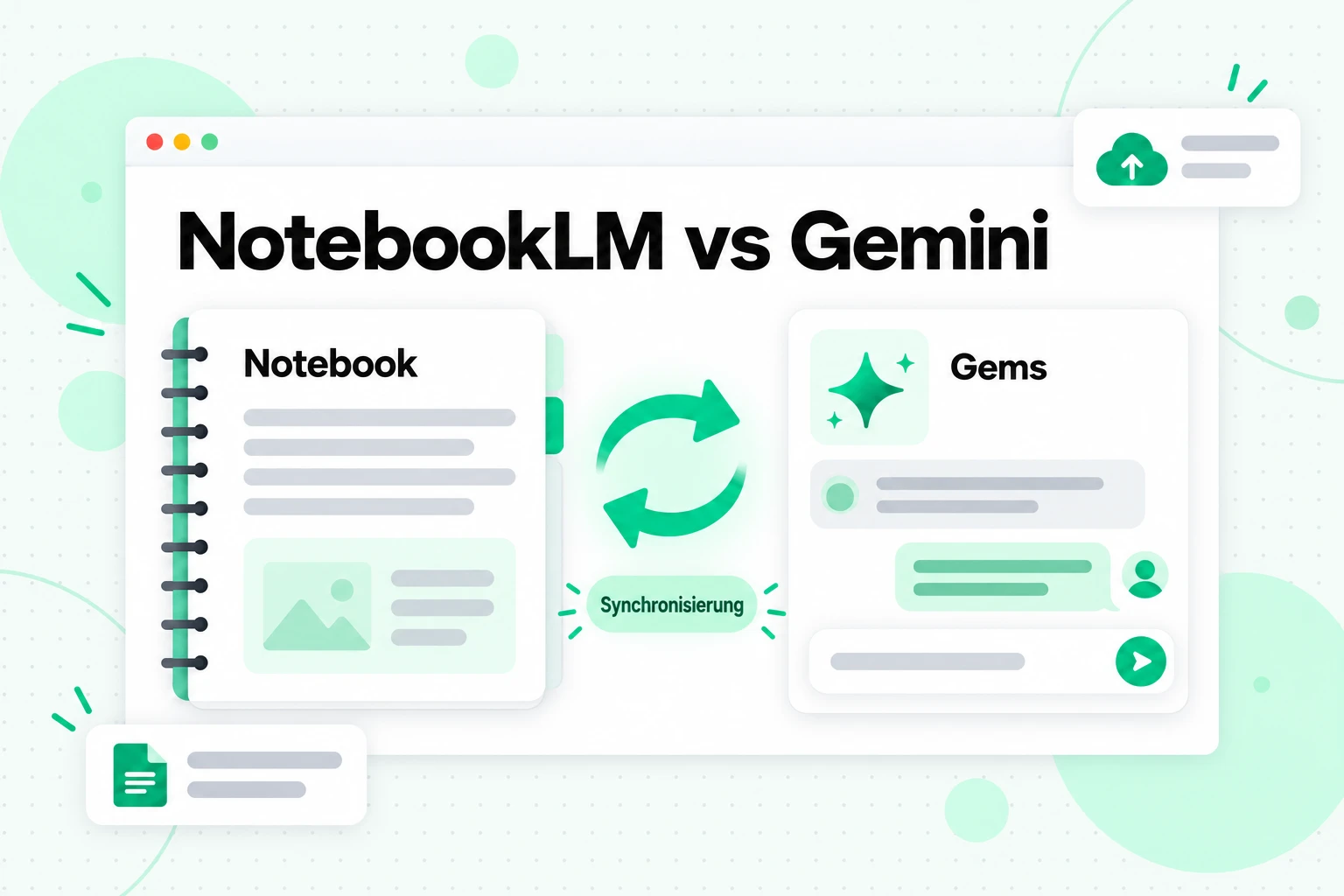
Wie das Bild nahelegt, geht es bei NotebookLM vs Gemini um zwei Ansichten desselben Materials und nicht um zwei konkurrierende Produkte. Dadurch hebt sich Gemini von den anderen NotebookLM-Alternativen ab.
Was Gems hinzufügen
Gems sind angepasste Versionen von Gemini für wiederkehrende Aufgaben. Googles Leitfaden zur Verwendung von Gems in Gemini-Apps erklärt, dass ein Gem Knowledge-Dateien enthalten kann, die von deinem Gerät hochgeladen oder aus Google Drive hinzugefügt wurden. Eine Drive-Datei bleibt aktuell: Gemini verwendet die neueste Version, sodass von dir vorgenommene Änderungen im Gem angezeigt werden. Ein Gem kann außerdem ein vollständiges NotebookLM-Notebook als Wissen übernehmen, über „Weitere Uploads“ und anschließend „Notebooks“. Gems können geteilt werden, und Google weist darauf hin, dass Wissenszitate deaktiviert werden können, wenn du sie nicht möchtest.
Wann du welche Ansicht verwenden solltest
Öffne das Notebook selbst, wenn du die vollständige NotebookLM-Oberfläche benötigst: das Quellenfenster, nummerierte Zitate und Studio-Ausgaben. Verwende die Gemini-App oder ein Gem, wenn du das Wissen eines Notebooks in einem umfassenderen Assistenten nutzen möchtest, etwa ein Gem mit festen Anweisungen zum Erstellen wöchentlicher Zusammenfassungen aus einem Recherche-Notebook. Wenn du nach NotebookLM-Alternativen gesucht hast, weil du die Quellen von NotebookLM in einem allgemeinen Chat verwenden wolltest, reicht möglicherweise ein auf deinem Notebook basierendes Gem aus.
Was sich nicht ändert
Beide Ansichten lesen dieselben Quellen, daher bestimmt die Qualität der Quellen die Qualität der Antworten. Wenn eine Quelle fehlt, fehlerhaft dargestellt ist oder ein YouTube-Video ohne Untertitel ist, kann keine der beiden Ansichten das beheben.
NotebookLM vs Claude
NotebookLM vs Claude ist eine Wahl zwischen einem Studiennotizbuch und einem Schreibpartner mit einem Gedächtnis für ein Projekt. Anthropics Hilfsartikel zu Claude Projects beschreibt sie als eigenständige Arbeitsbereiche mit eigenen Chatverläufen und Wissensdatenbanken. Du kannst Dokumente, Text, Code und andere Dateien als Projektwissen hochladen und Projektanweisungen wie einen Tonfall oder eine Rolle festlegen.
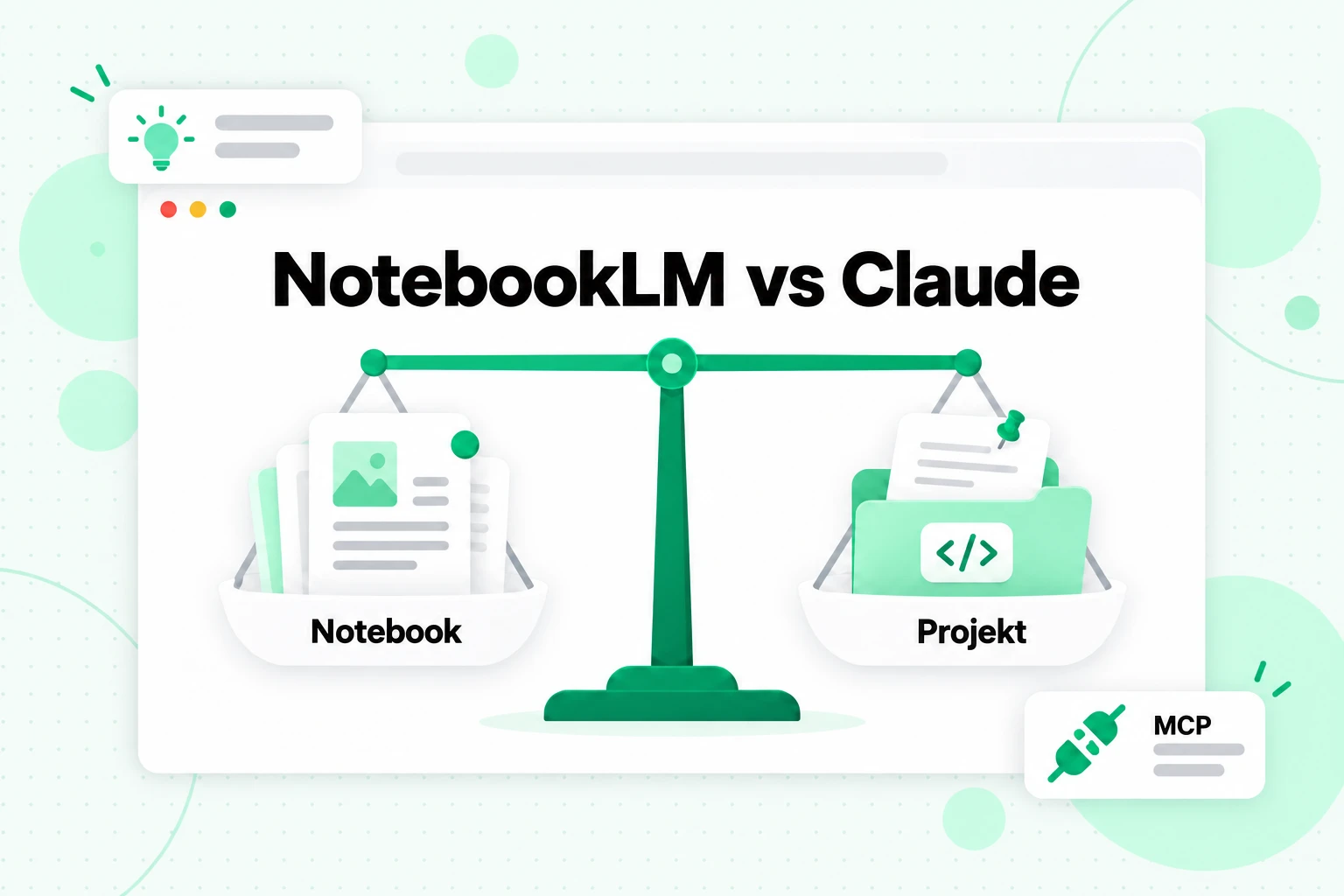
Die Waage im obigen Bild ist die ehrliche Antwort auf NotebookLM vs Claude: Beide arbeiten mit deinen Dateien, neigen aber zu unterschiedlichen Aufgaben.
Wo Claude stärker ist
Claude ist eine starke Wahl für umfangreiche Arbeiten: einen Bericht aus einer Reihe von Interviews entwerfen, ein Manuskript anhand eines Styleguides bearbeiten oder Code überprüfen, während die Dokumentation eines Projekts geladen ist. Projektanweisungen bleiben für jeden Chat erhalten. Anthropic sagt, dass Claude bei kostenpflichtigen Tarifen in den Retrieval-Modus wechselt, wenn das Projektwissen über das Kontextlimit hinauswächst, und die Kapazität um bis zu das Zehnfache erweitern kann. Kostenlose Konten können bis zu fünf Projekte erstellen, und das Teilen von Projekten mit Ansichts- oder Bearbeitungsberechtigungen ist in Team- und Enterprise-Tarifen verfügbar.
Claude kann über MCP, das Model Context Protocol, auch externe Tools aufrufen. So kann beispielsweise der Transcript.im MCP-Server als benutzerdefinierter Connector zu Claude hinzugefügt werden. Du kannst dann in einfacher Sprache nach einem Videotranskript fragen und im selben Chat damit weiterarbeiten.
Wo NotebookLM stärker ist
NotebookLM wurde zum Überprüfen und Lernen entwickelt: Seine Zitate verweisen auf genaue Passagen, und seine Studio-Formate verwandeln Quellen ohne Aufforderung in Lernkarten, Quizze, Mindmaps und Audio Overviews. Claude kann ein Quiz erstellen, wenn du darum bittest, verfügt aber nicht über eine Reihe integrierter Lernformate, die aus deinen Quellen generiert werden.
Welche Wahl treffen?
Wähle NotebookLM, um Material zu verstehen, und Claude, um daraus zu schreiben. Ein häufiges Vorgehen besteht darin, ein Thema in NotebookLM zu lernen und anschließend diese Quelldateien in ein Claude-Projekt zu laden, um die Arbeit, das Skript oder den Bericht zu entwerfen.
Notion vs NotebookLM
Notion vs NotebookLM ist eine Frage dessen, wo das Material bereits liegt. NotebookLM arbeitet mit Quellen, die du hinzufügst. Notion AI arbeitet mit den Seiten, die dein Team bereits pflegt.
Was Notion AI kann
Der Leitfaden von Notion zu allem, was du mit Notion AI tun kannst sagt, dass es Fragen in deinem Arbeitsbereich und verbundenen Apps beantwortet, einschließlich Slack und Google Drive, und dir nur Informationen aus Orten zeigt, auf die du zugreifen kannst. Mit der Quellenauswahl oder durch die Erwähnung einer bestimmten Seite kannst du eine Suche eingrenzen. Es kann Dateien wie PDFs, Tabellen und Präsentationen analysieren, beim Schreiben und Übersetzen von Seiten helfen und anhand einer Beschreibung Datenbanken einrichten.
Wann Notion die bessere Wahl ist
Wenn die Besprechungsnotizen, Spezifikationen und Projektseiten deines Teams bereits in Notion liegen, sparst du dir mit Notion AI den Schritt, Dokumente in ein Notizbuch zu exportieren. Auch die Berechtigungen folgen dem Arbeitsbereich, was bei Unternehmensinformationen wichtig ist.
Wann NotebookLM die bessere Wahl ist
Für Material, das nicht in Notion liegt, etwa einen Stapel Dokumente, einen Kurs oder eine Sammlung von Videos, ist NotebookLM das fokussiertere Tool – mit einer Quellenangabe zu jeder Aussage und integrierten Lernformaten. Die beiden Tools lassen sich auch gemeinsam nutzen: Bewahre die ausgearbeiteten Notizen in Notion und die Rohquellen in einem Notizbuch auf.
Obsidian vs NotebookLM
Obsidian vs NotebookLM vergleicht zwei sehr unterschiedliche Konzepte eines Notizbuchs. NotebookLM ist ein AI-Leser für eine Reihe von Quellen. Obsidian ist eine App zum Erstellen von Notizen, bei der die Notizen selbst das Produkt sind und dir gehören.
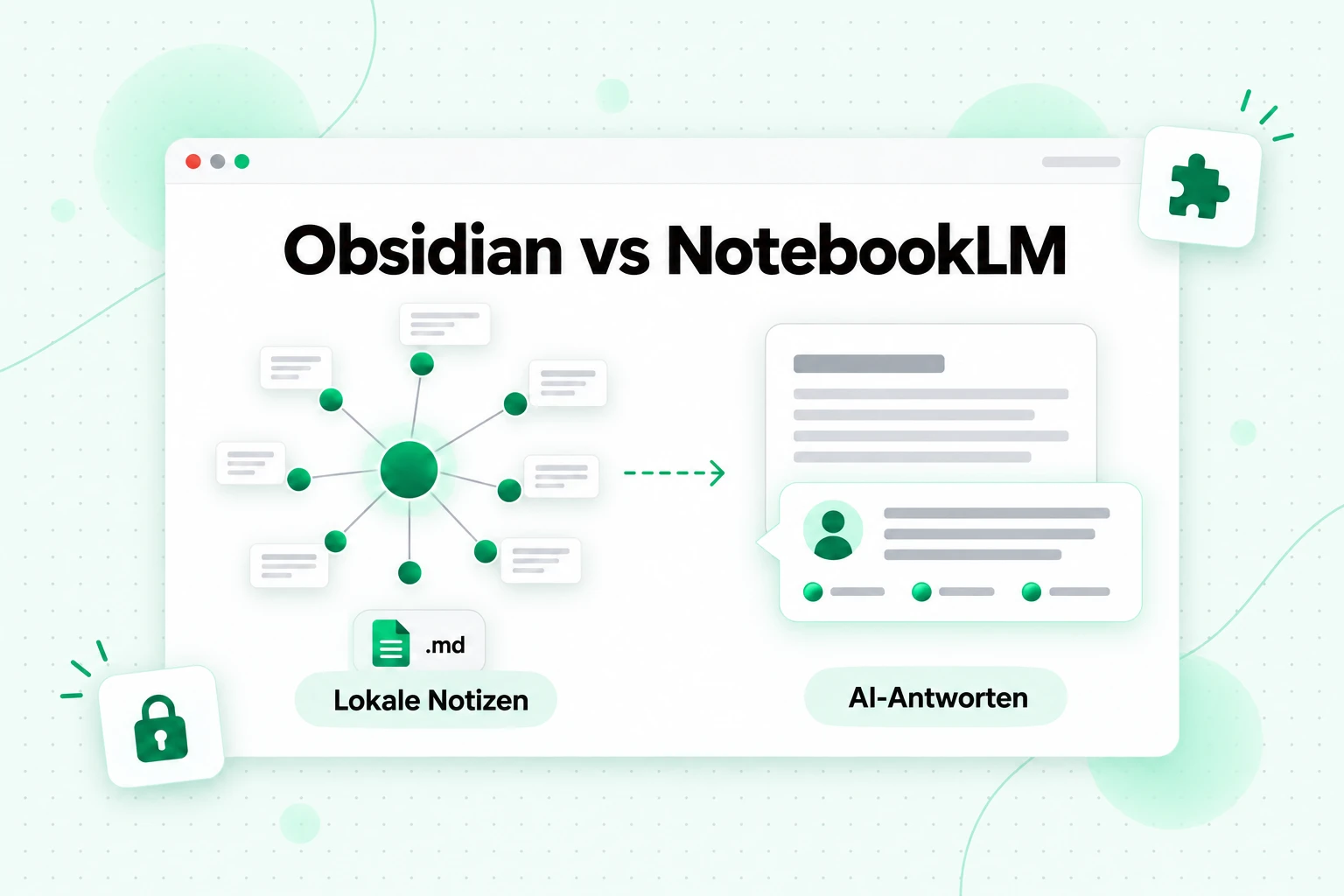
Das obige Bild zeigt den Unterschied zwischen Obsidian und NotebookLM: einen Graphen mit lokalen Notizen, die dir gehören, und ein Notizbuch, das Fragen zu Quellen beantwortet.
Worin Obsidian gut ist
Laut der eigenen Website von Obsidian speichert die App deine Notizen lokal als einfache Markdown-Dateien. Das Unternehmen sagt, dass niemand sonst sie lesen kann, „nicht einmal wir“. Links verbinden Notizen, eine Graphansicht zeigt ihre Beziehungen, und Tausende von Plugins und Themes lassen dich die App individuell gestalten. Die Synchronisierung zwischen Geräten ist optional und Ende-zu-Ende-verschlüsselt. Da es sich um einfache Markdown-Dateien handelt, lassen sie sich in jedem Texteditor öffnen und bleiben bei jedem Wechsel des Tools erhalten.
Was Obsidian nicht von selbst erledigt
Auf der Startseite von Obsidian werden keine integrierten AI-Funktionen aufgeführt. AI-Antworten in Obsidian stammen aus Community-Plugins, die du selbst auswählst und einrichtest. Wie gut sie deine Notizen mit Quellenangaben versehen, hängt vom jeweiligen Plugin ab. Wenn du Antworten mit Quellenangaben und Lernformate ohne Einrichtung möchtest, ist NotebookLM der einfachere Weg.
Beide verwenden
Obsidian und NotebookLM ergänzen sich gut. Bewahre deine dauerhafte Bibliothek, einschließlich Transkripten, Lesnotizen und Zusammenfassungen, als Markdown-Dateien in Obsidian auf. Wenn du ein Thema lernst, kopiere die relevanten Dateien als Quellen in ein Notizbuch. Das Notizbuch kann sich ändern oder ablaufen; deine Bibliothek bleibt bestehen.
Transkripte: Die Quellschicht, die jede NotebookLM-Alternative gemeinsam hat
Jedes Tool in diesem Vergleich hat eines gemeinsam: Es arbeitet mit Text. NotebookLM und jede der oben genannten NotebookLM-Alternativen funktionieren am besten, wenn dein Material als saubere, gut beschriftete Textdateien vorliegt. Bei Dokumenten ist das bereits der Fall. Bei Videos normalerweise nicht – und genau daraus entstehen die meisten Schwierigkeiten beim Wechsel.
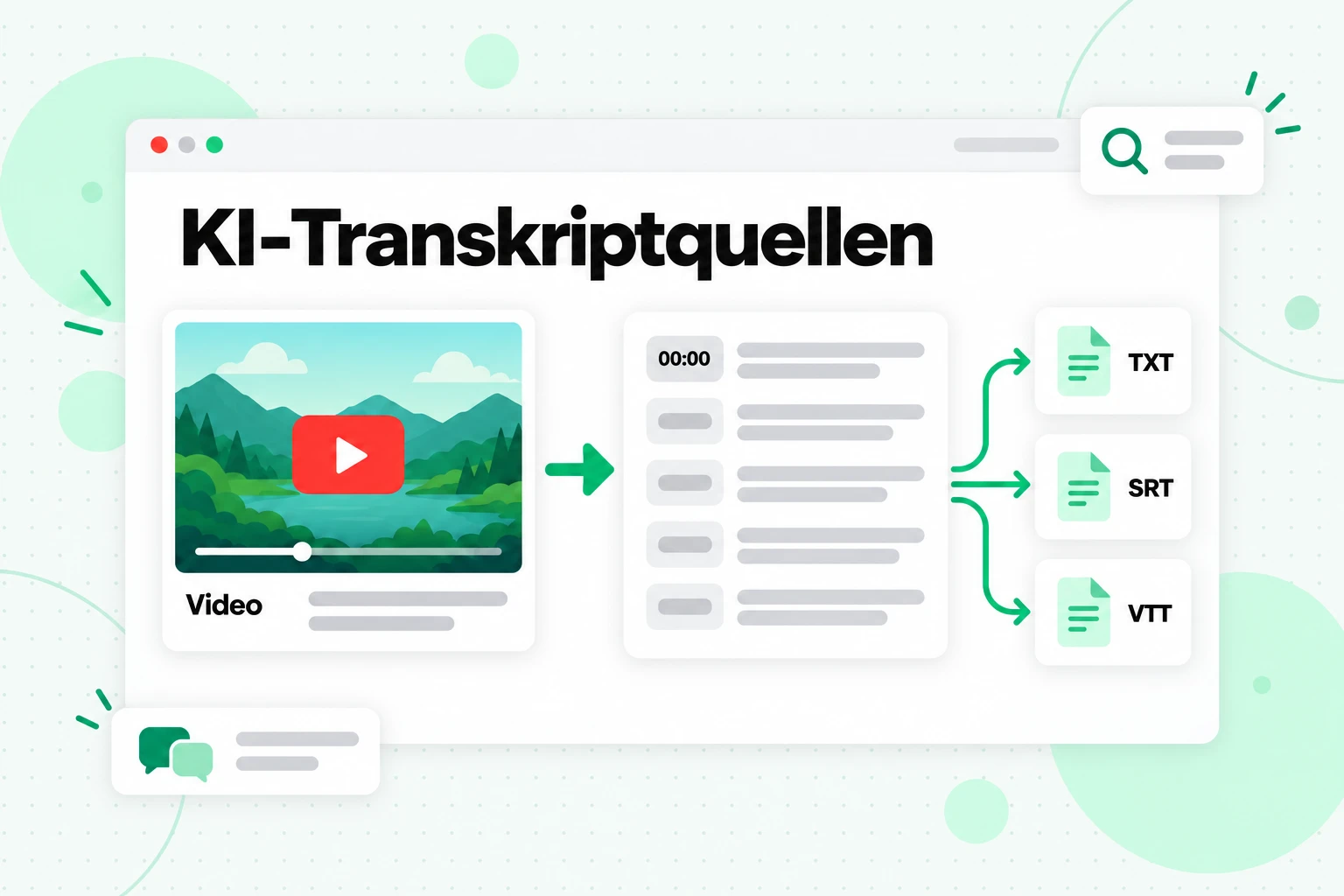
KI-Transkriptquellen lösen dieses Problem ein für alle Mal. Ein Transkript verwandelt eine Vorlesung, ein Interview, einen Podcast oder ein Tutorial in eine Datei, die jedes KI-Tool lesen kann. So bereitest du das Material einmal vor und kannst es überall verwenden.
Warum Video der schwierige Teil ist
NotebookLM kann einen YouTube-Link importieren, behält jedoch nur den Untertiteltext, lehnt Videos ohne Untertitel ab und behandelt jedes Video als eine einzige Quelle. Andere Tools verarbeiten Videolinks auf ihre eigene Weise oder überhaupt nicht, und Obsidian speichert nur, was du selbst sicherst. Wenn du dich auf den Videoimport eines einzigen Tools verlässt, ist deine Recherche an dessen Regeln gebunden.
Transkripte einmal erstellen
Ein YouTube-Transkript-Tool wie Transcript.im wandelt einen Videolink in Text mit Zeitstempeln um. Wenn vorhanden, liest es die Untertitelspur des Erstellers und transkribiert andernfalls die Audiospur mit KI, sodass auch ein Video ohne Untertitel zu Text wird. Es funktioniert außerdem mit Videolinks von TikTok, Instagram, Facebook, X und LinkedIn sowie mit hochgeladenen Dateien. Für einen ganzen Kurs reiht die Seite YouTube-Playlist-Transkript jedes Video in der Reihenfolge der Playlist ein; die Seite YouTube-Kanal-Transkript erledigt dies für die öffentlichen Uploads eines Kanals. Jedes Transkript behält seinen Videotitel und seine Zeitstempel.
In Formate exportieren, die jedes Tool lesen kann
Exportiere TXT zum Lesen und für KI-Tools oder SRT und VTT, wenn du zeitgesteuerte Untertitel benötigst. Klartext lässt sich sauber in ein ChatGPT- oder Claude-Projekt einfügen, als NotebookLM-Quelle hochladen, an eine Notion-Seite anhängen und als Markdown-Notiz in Obsidian speichern. Wenn du für eine Lerngruppe eine andere Sprache benötigst, übersetze das Transkript zuerst in Transcript.im und behalte die Zeitstempel bei.
Dateien nach Thema benennen und gruppieren
Setze den Videotitel an den Anfang jedes Transkripts und gruppiere verwandte Videos in jeweils einer Datei pro Modul oder Thema. Dadurch bleibt die Dateianzahl bei Tools mit Quellen- oder Dateibeschränkungen niedrig und jedes Tool erkennt beim Zitieren oder Zusammenfassen klare Grenzen zwischen den Videos.
Dieselben Dateien überall wiederverwenden
Damit ist die Wahl zwischen NotebookLM-Alternativen nicht mehr riskant. Lerne den Kurs in NotebookLM, erstelle Entwürfe in Claude, recherchiere in ChatGPT weiter, bewahre die Dateien in Obsidian auf und teile die fertigen Notizen in Notion – alles ausgehend von einem einzigen Transkriptsatz. Wenn du diesen Schritt für viele Kanäle automatisieren oder Transkripte direkt in einen Agenten einspeisen möchtest, verweist der Entwicklerbereich unten auf die passende Anleitung.
Wie man zwischen NotebookLM-Alternativen wählt
Die richtige Wahl unter den NotebookLM-Alternativen hängt von der Aufgabe ab. Hier ist ein kurzer Leitfaden nach Nutzertyp.
Studierende
Bleibe für deine Kursarbeiten bei NotebookLM. Die Zitate und Lernformate sind für Prüfungen konzipiert, und der kostenlose Tarif deckt normalerweise einen Kurs ab. Wandle Vorlesungsvideos zuerst in Transkripte um, damit fehlende Untertitel nie zu Lücken führen. Füge später Claude oder ChatGPT zum Verfassen von Essays hinzu.
Forschende
Verwende NotebookLM für die gründliche Lektüre eines festen Quellenbestands und ChatGPT, wenn die Frage aktuelle Informationen aus dem Web erfordert. Bewahre die Quellen selbst als Dateien in Obsidian oder einem Ordner auf, damit die Recherche einen Wechsel des Tools übersteht.
Schreibende und Content-Erstellende
Claude Projects eignen sich gut für lange Entwürfe auf Grundlage eines Briefings, während ChatGPT Projects für gemischte Aufgaben wie Gliederungen, Bilder und Recherche an einem Ort geeignet sind. Transkripte deiner eigenen Videos oder Interviews sind für beide das Rohmaterial.
Teams
Wenn das Wissen bereits in Notion lebt, starte mit Notion AI. Wenn es in Google Drive liegt, halten dich NotebookLM und Gemini Gems innerhalb der Google-Apps. Prüfe die Freigaberegeln jedes Tools, da einige gemeinsam genutzte Projekte auf Business-Tarife beschränken.
Entwickler und Automatisierung
Wenn du Quellen per Code statt von Hand in Tools übertragen möchtest, verschiebt sich der Vergleich von Apps hin zu APIs und MCP-Servern. Dieses Thema hat einen eigenen Leitfaden: NotebookLM API- und MCP-Optionen.
FAQs
Was sind die besten NotebookLM-Alternativen?
Die besten NotebookLM-Alternativen sind ChatGPT, Claude, Gemini, Notion und Obsidian, jeweils für unterschiedliche Aufgaben. ChatGPT eignet sich für Projekte, die Dateien mit Websuche und Textentwürfen verbinden, Claude für umfangreiche Texte auf Grundlage eines festen Briefings, Gemini stellt dir deine Notizbücher in der Gemini-App bereit, Notion AI beantwortet Fragen aus einem Team-Arbeitsbereich, und Obsidian speichert deine Notizen als lokale Markdown-Dateien.
Gibt es eine kostenlose NotebookLM-Alternative?
Ja, mehrere NotebookLM-Alternativen bieten kostenlose Tarife an, aber die Einschränkungen unterscheiden sich. Claude erlaubt beispielsweise kostenlosen Konten bis zu fünf Projekte, und die Dateilimits von ChatGPT-Projekten hängen von deinem Tarif ab. Obsidian ist eine Notiz-App und kein AI-Tool, daher hängen die AI-Funktionen von den Plugins ab, die du hinzufügst. Der kostenlose Tarif von NotebookLM bleibt zum Lernen einer der umfangreichsten.
Ist NotebookLM besser als ChatGPT?
NotebookLM ist für Aufgaben, die vollständig innerhalb deiner Quellen bleiben müssen, besser als ChatGPT, weil jede Aussage mit einem Zitat zur exakten Passage versehen ist. ChatGPT ist besser, wenn ein Projekt neben deinen Dateien Websuche, Textentwürfe und andere Tools benötigt. Bei der Wahl zwischen NotebookLM und ChatGPT entscheidet die Aufgabe.
Was ist der Unterschied zwischen NotebookLM und Gemini?
NotebookLM, inzwischen Gemini Notebook genannt, ist ein quellenbasiertes Notizbuch, während die Gemini-App Googles allgemeiner Assistent ist. Sie teilen sich Notizbücher: Du kannst Notizbücher in der Gemini-App erstellen und öffnen, und ein Gem kann ein Notizbuch als Wissensquelle verwenden. NotebookLM vs. Gemini ist daher weniger eine Entscheidung zwischen zwei Optionen als zwei Ansichten desselben Materials.
Ist Claude eine gute NotebookLM-Alternative?
Claude ist eine gute NotebookLM-Alternative für Texte und Analysen aus einer festen Gruppe von Dokumenten. Claude Projects speichern Dateien und Anweisungen, und bei kostenpflichtigen Tarifen erweitern sie die Kapazität mit einem Abrufmodus. Die integrierten Lernformate von NotebookLM wie Lernkarten, Quizze und Audio-Übersichten fehlen jedoch.
Kann Obsidian NotebookLM ersetzen?
Obsidian kann NotebookLM nicht allein ersetzen, da es eine Notiz-App ohne integrierte AI-Antworten ist. Als Ergänzung ist es jedoch stark: Bewahre deine dauerhaften Notizen und Transkripte als Markdown in Obsidian auf und füge die Dateien, die du lernst, als Quellen zu NotebookLM hinzu.
Notion vs. NotebookLM: Was ist besser für Teams?
Notion AI ist besser für Teams, deren Wissen bereits in Notion liegt, weil es Antworten über den Arbeitsbereich und verbundene Apps wie Slack und Google Drive hinweg liefert. NotebookLM eignet sich besser zum Lernen einer festgelegten Gruppe externer Quellen mit Zitaten.
Wie verschiebe ich meine Recherche zwischen NotebookLM und anderen Tools?
Bewahre deine Quellen als reine Textdateien außerhalb eines einzelnen Tools auf. Erstelle bei Videos zuerst Transkripte, exportiere sie als TXT und gruppiere sie nach Thema. Diese Dateien funktionieren dann in NotebookLM und in jeder hier behandelten Alternative, von ChatGPT und Claude bis hin zu Obsidian.
Das Fazit
Es gibt keine einzelne NotebookLM-Alternative, denn NotebookLM erledigt eine Aufgabe außergewöhnlich gut: zitierte Antworten und Lernformate aus einer festgelegten Gruppe von Quellen. ChatGPT ist vielseitiger, Claude schreibt längere Texte, Gemini teilt deine Notizbücher, Notion kennt die Seiten deines Teams, und Obsidian bewahrt deine Notizen dauerhaft auf. Wähle je nach Aufgabe, und scheue dich nicht, zwei zu verwenden.
Was diese Freiheit praktikabel macht, ist deine Quellenebene. Bewahre deine Dokumente und Transkripte als einfache, gut beschriftete Dateien auf, und jedes Tool auf dieser Liste kann sie lesen. Bei Videos bedeutet das, die Videos, Playlists oder Kanäle einmal durch Transcript.im laufen zu lassen und den Text anschließend überall dort wiederzuverwenden, wo du als Nächstes arbeitest.
Transkript erstellen
Jedes Video in Text verwandeln
Fügen Sie einen YouTube-, TikTok- oder Instagram-Link ein und lesen Sie das Transkript mit Zeitstempeln in jeder Zeile.
Export als TXT, SRT oder VTT.