NotebookLM 代替:ChatGPT・Claude・Gemini 比較
タスク別に NotebookLM の代替ツールを比較:NotebookLM と ChatGPT、Gemini、Claude、Notion、Obsidian、1 件の transcript を全ツールで活用する方法。
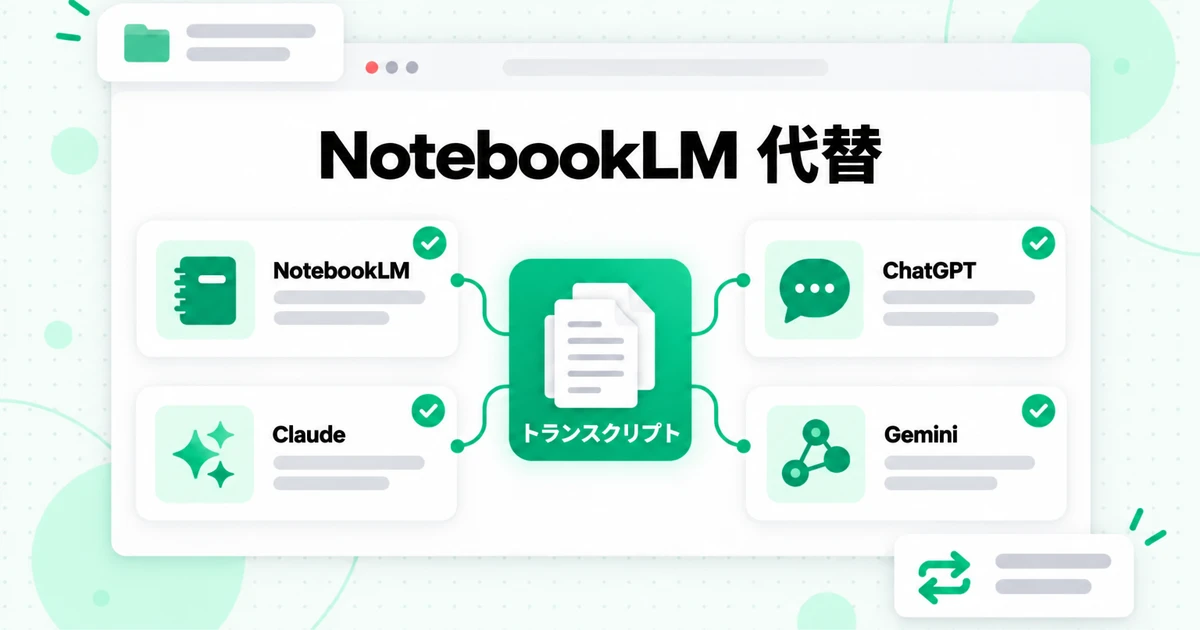
最も優れた NotebookLM の代替ツールは ChatGPT、Claude、Gemini、Notion、Obsidian ですが、どれも NotebookLM を完全に置き換えるものではありません。それぞれ異なる作業に強みがあります。ChatGPT Projects は、ファイルを Web 検索や下書きと組み合わせる自由度の高い作業に適しています。Claude Projects は、長い文書や、固定された要件に沿った執筆に適しています。Gemini は代替ツールというより、既存のノートブックにアクセスするためのもう 1 つの入り口です。Notion AI は、チームが既に使っているワークスペースをもとに回答します。Obsidian は、所有権を自分で保持できるローカルの Markdown ファイルとしてノートを保存します。このガイドでは、タスクごとに NotebookLM と各ツールを比較し、それぞれの弱点を説明します。また、1 セットのトランスクリプトをすべてのツールに取り込む方法も紹介するため、ツールを切り替えてもリサーチを最初からやり直す必要はありません。
まず、名称について補足します。2026 年 7 月 16 日、Google は NotebookLM の名称を Gemini Notebook に変更しました。製品とそのノートブックに変更はなく、今でも多くの人が検索する名称が NotebookLM であるため、この記事では NotebookLM という名前を使用します。比較の前に NotebookLM の機能を知りたい場合は、詳しい長所と制限をまとめた NotebookLM レビュー をご覧ください。以下の製品情報はすべて各社の公式ヘルプページから引用し、2026 年 10 月 24 日に確認しています。これらのツールは急速に変化するため、最終的な判断には最新のヘルプページを使用してください。
NotebookLM 代替サービスで確認すべきこと
NotebookLM の設計上の選択が作業の妨げになる場合、NotebookLM の代替サービスを検討する価値があります。これらの選択は意図的なものです。NotebookLM は追加したソースのみをもとに回答し、すべての主張に番号付きの引用を表示し、1 つのノートブックに保存できるソース数に上限を設け、すべてを Google のアプリ内に収めます。製品を比較する前に、次の 6 つの特性のうち、実際の作業に必要なものを判断してください。
グラウンディング
グラウンディングとは、モデルが記憶している情報ではなく、あなたの資料から回答が導き出されることです。NotebookLM はデフォルトでグラウンディングされています。ChatGPT や Claude などの一般的なアシスタントはファイルを使用できますが、独自の学習データや、有効にしている場合はウェブの情報も参照します。これはブレインストーミングには強みですが、すべての主張を文書にさかのぼって確認する必要がある調査ではリスクになります。
確認できる引用
NotebookLM の引用は、各主張を元になった正確な箇所に結び付けます。他のツールでは引用方法が異なったり、精度が低かったりするため、ソースの引用に依存する作業では、プロジェクトを移行する前に、各候補サービスが回答の出典をどのように示すかを確認してください。
容量
どれだけの資料を収められるかは、ほとんどの比較記事が認める以上に重要です。NotebookLM は単語数ではなくソース数を数えます。無料プランでは、1 ノートブックあたり 50 件のソースを追加でき、各ソースには最大 500,000 語を収められます。NotebookLM は無料かどうかについてのガイドでは、各プランの上限を一覧にしています。他のツールでは、ファイル数、コンテキストウィンドウ、ストレージなどで容量を測るため、1 つの調査プロジェクトがあるツールには簡単に収まっても、別のツールにはまったく収まらないことがあります。NotebookLM の代替サービスを比較する際は、まず容量を確認してください。
出力
NotebookLM の Studio は、ノートブックを学習ガイド、フラッシュカード、クイズ、マインドマップ、スライドデッキ、インフォグラフィック、音声概要に変換します。このガイドで紹介する代替サービスの中に、これらの組み込み学習形式をすべて備えたものはありません。NotebookLM 音声概要のガイドでは、それぞれについて説明しています。
ノートの保存場所
NotebookLM はすべてのデータを Google アカウントに保存します。Notion は共有ワークスペースに保存します。Obsidian は自分のデバイス上のファイルとして保存します。ツールを変更しても調査内容を保持したい場合、この点は機能一覧のどの項目よりも重要です。
共有
学生は学習グループとノートブックを共有し、チームはワークスペースを共有し、個人で調査する人は何も共有しません。各ツールの共有方法は異なり、ビジネスプランに限定されるものもあります。
NotebookLM 代替ツール一覧
この表では、主な NotebookLM 代替ツールが、それぞれ最も得意とする用途ごとにまとめています。以下のセクションでは、各行について、その背景にある具体的な機能を説明します。
| ツール | 最も得意なこと | 苦手なこと | こんなときに選ぶ |
|---|---|---|---|
| NotebookLM | 固定したソース群からの引用付き回答と、学習向けの形式 | 長文の下書き作成、ソースの範囲を超える回答 | 明確に定めた資料群を学習・調査するとき |
| ChatGPT | ファイルと Web 検索、下書き作成などのツールを組み合わせること | すべての回答を厳密にソース内に限定すること | ファイル、最新情報、文章作成が 1 か所に必要なとき |
| Claude | 長文書、丁寧な文章作成、ブリーフに基づく推論 | フラッシュカードや音声などの組み込み学習形式 | 安定した文書群をもとに、長文を書いたり分析したりするとき |
| Gemini | Gemini アプリ内のノートブックや Gems にアクセスすること | 独立した選択肢であること:NotebookLM のノートブックを共有する | すでに Google のアプリを使っていて、チャット内でノートブックを使いたいとき |
| Notion | チームの既存ページや接続済みアプリを横断した回答 | ワークスペースにまだ存在しない資料を扱うこと | チームの知識がすでに Notion に蓄積されているとき |
| Obsidian | 自分で所有し、グラフにリンクできるローカル Markdown ノート | すぐに使える AI 回答 | AI ツールがなくなっても残る、永続的な個人ライブラリが欲しいとき |
これらの NotebookLM 代替ツールでは、「最も得意なこと」の重複はほとんどありません。だからこそ、ヘビーユーザーにとって最も便利な構成は、 1 つのツールではなく 2 つのツールであることが多いのです。引用付きの学習には NotebookLM を使い、下書き作成や長期保存には別のツールを使います。 2 つのツール構成を快適にする鍵は、移動可能なプレーンテキストとしてソース資料を持つことです。この記事の後半にある transcript セクションでは、その方法を説明します。
NotebookLM が今でも他のどの代替ツールより優れている点
乗り換える前に、何を手放すことになるのかを明確にしておく価値があります。NotebookLM は、あなたが提供した情報だけを読むノートブックという、1 つの考えを中心に構築されています。この設計から 3 つの特徴が生まれますが、この比較に登場するツールのどれも、3 つすべてには対応していません。
引用がインターフェースになる
NotebookLM では、回答内のすべての主張に番号付きの引用が付き、それを選択すると出典箇所が開きます。回答の確認は数秒で済みます。だからこそ、誤った引用が大きな損失につながる作業で、学生や研究者から信頼されています。私たちの NotebookLM の使い方 ガイドでは、引用をうまく活用する方法を紹介しています。
1 つのノートブックから生まれる学習形式
1 つのノートブックから、フラッシュカード、クイズ、マインドマップ、スライドデッキ、インフォグラフィック、2 人のホストによるオーディオ概要を、何も再アップロードせず、1 セットのソースからすべて生成できます。他のツールでも、依頼すればこれらの一部を作成できますが、すべてが組み込まれているツールはありません。
実際のプロジェクトに対応できる無料プラン
無料プランには、ノートブック、引用付きチャット、Studio という中核機能が含まれています。一度に 1 つのコースや研究課題に取り組むだけなら、多くの人は料金を支払う必要がありません。
NotebookLM の弱点も同じくらい明確です。Web を検索できますが、できるのはソースを見つけることだけです。Sources パネルの Fast Research と Deep Research は、インポートするページを提案しますが、チャットは依然としてノートブック内にある情報だけをもとに回答します。長文執筆用のツールではなく、YouTube インポートも、キャプション付きの公開動画から、1 ソースにつき 1 本の動画のキャプションテキストだけを読み取ります。NotebookLM の YouTube インポート ガイドでは、これらの制限をそれぞれ説明しています。毎日の作業でこうした壁にぶつかるなら、以下の NotebookLM 代替ツールのいずれかのほうが適しているかもしれません。
NotebookLM と ChatGPT
NotebookLM と ChatGPT の違いは、閉じたノートブックと開かれたワークスペースの違いに集約されます。NotebookLM は、ユーザーのソースだけをもとに回答します。ChatGPT のプロジェクトでは、関連するチャット、ファイル、指示をまとめて管理でき、ChatGPT はそのコンテキストを、ウェブ検索を含む他のツールと組み合わせて利用できます。
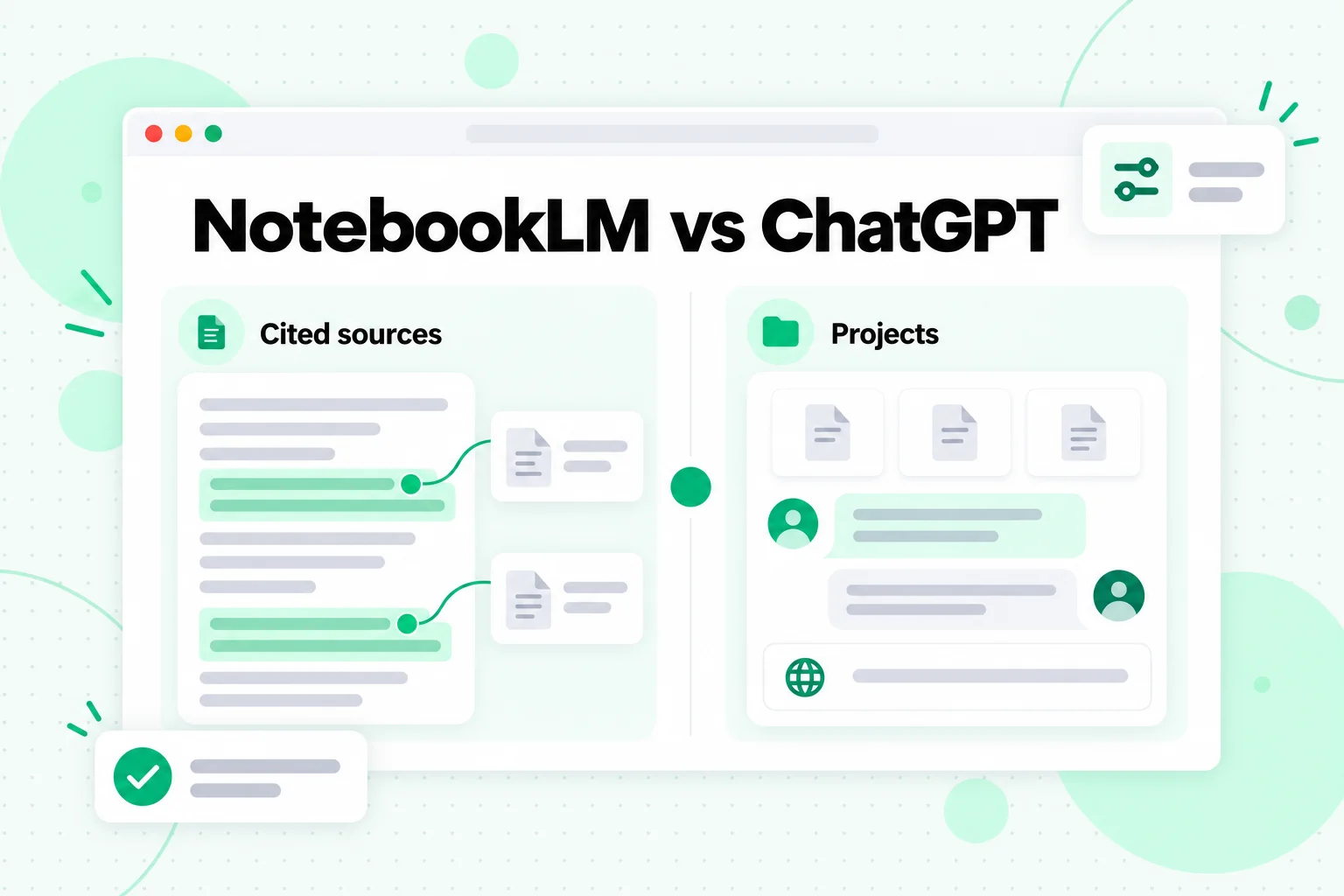
上の画像は、NotebookLM と ChatGPT の選択における核心的な違いを示しています。一方のツールは引用付きソースを中心に構築され、もう一方はファイル、チャット、ツールを組み合わせるプロジェクトを中心に構築されています。
ChatGPT が優れている点
OpenAI のヘルプセンターによると、ChatGPT のプロジェクトには PDF、スプレッドシート、ドキュメント、画像、貼り付けたテキストを保存でき、非公開プロジェクトでは Google Drive のファイルやフォルダ、Slack のチャンネルをソースとして追加できます。良い回答をソースとしてプロジェクトに保存することもできるため、要約や意思決定メモをプロジェクトのコンテキストの一部にできます。プロジェクトの指示はそのプロジェクト内だけに適用され、グローバルなカスタム指示よりも優先されます。プロジェクト内では、通常の ChatGPT ツールである下書き用の Canvas、画像生成、音声、ウェブ検索を引き続き利用できます。有料プランでは、エージェントモードやディープリサーチが追加される場合もあります。OpenAI はリサーチを用途の 1 つとして挙げており、議事録、アンケート結果、市場調査を 1 つの共有プロジェクトにまとめておく例を示しています。
そのため、ウェブ上の最新情報、初稿、スプレッドシート分析、グラフなど、ドキュメント以外のものもプロジェクトで扱う必要がある場合は、ChatGPT のほうが適しています。
NotebookLM が優れている点
NotebookLM は回答をソース内に限定し、各主張の根拠となる箇所を表示します。ChatGPT はファイルを利用できる汎用アシスタントであるため、質問がファイルの範囲を超えると、独自の知識やウェブから回答する場合があります。文献レビュー、試験対策、またはソースを正確に引用する必要がある作業では、NotebookLM のより限定的な設計のほうが安全です。NotebookLM には Studio の出力形式も組み込まれていますが、ChatGPT では出力ごとにプロンプトを入力します。
どちらを選ぶべきか
学習と検証には NotebookLM を使い、幅広いリサーチと成果物の作成には ChatGPT を使いましょう。多くの人は両方を使い、ノートブックで事実を確認してから、ChatGPT のプロジェクトで下書きを作成しています。プロジェクトに保存できるファイル数は ChatGPT のプランによって異なるため、大量のソースセットを移行する前に、OpenAI の現在のプラン詳細を確認してください。
NotebookLM と Gemini
NotebookLM と Gemini の比較は、実際には選択ではないことが分かります。名称変更後、Gemini Notebook と Gemini アプリはノートブックを共有しています。Google の Gemini Notebook という名称に関する発表 によると、Gemini アプリ内でノートブックに直接アクセスして作成でき、両者の間で完全に同期されます。Google は、ノートブックが検索の AI モードにも導入される予定だと述べています。
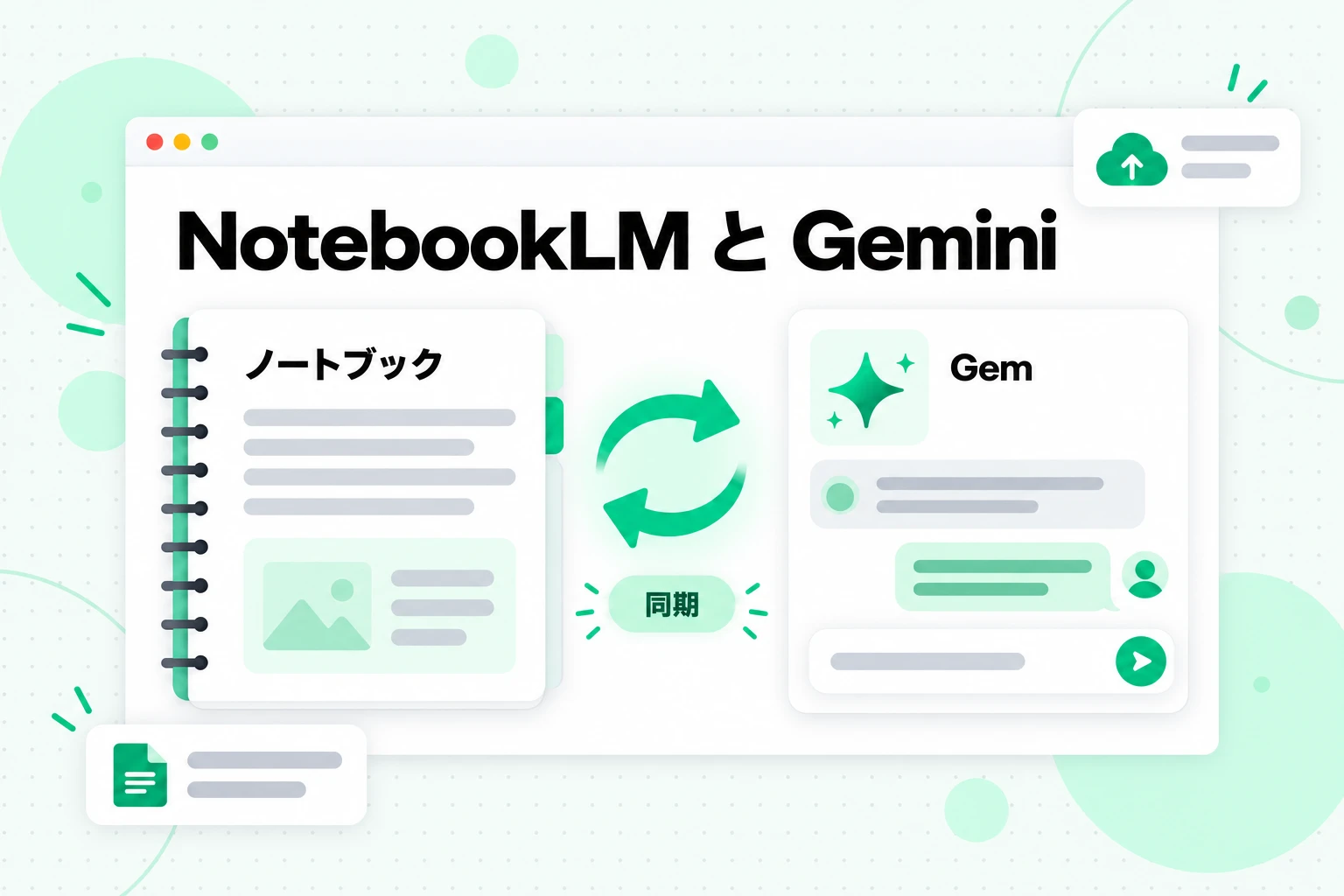
画像が示すように、NotebookLM と Gemini の比較は、競合する 2 つの製品ではなく、1 つの資料セットを 2 つの視点から見ることに関するものです。そのため、Gemini は他の NotebookLM 代替サービスとは異なります。
Gems が追加するもの
Gems は、繰り返し行うタスク向けにカスタマイズされた Gemini です。Google の Gemini アプリで Gems を使用するためのガイド では、Gem にデバイスからアップロードした Knowledge ファイルや Google Drive から追加したファイルを保持できると説明されています。Drive ファイルは常に最新の状態に保たれます。Gemini は最新バージョンを使用するため、ファイルに加えた編集は Gem に反映されます。Gem は、More uploads、続いて Notebooks を選択することで、NotebookLM のノートブック全体を知識として取り込むこともできます。Gems は共有でき、必要なければ知識の引用をオフにできると Google は説明しています。
それぞれの表示を使うタイミング
完全な NotebookLM インターフェース、つまりソースパネル、番号付きの引用、Studio の出力を使いたい場合は、ノートブック自体を開きます。より幅広いアシスタント内でノートブックの知識を使いたい場合は、Gemini アプリまたは Gem を使用します。たとえば、調査用ノートブックから毎週の要約を作成するための固定指示を設定した Gem などです。NotebookLM の代替サービスを調べた理由が、一般的なチャット内で NotebookLM のソースを使いたかったからであれば、ノートブックを基に作成した Gem だけで十分かもしれません。
変わらないこと
どちらの表示も同じソースを読み取るため、回答の品質はソースの品質によって決まります。ソースが欠落していたり、文字化けしていたり、字幕のない YouTube 動画だったりする場合、どちらの表示でも修正できません。
NotebookLM と Claude の比較
NotebookLM と Claude の比較は、学習用ノートブックと、1 つのプロジェクトを記憶するライティングパートナーのどちらを選ぶかということです。Anthropic の Claude Projects に関するヘルプ記事では、独自のチャット履歴とナレッジベースを持つ、自己完結型のワークスペースとして説明されています。ドキュメント、テキスト、コード、その他のファイルをプロジェクトの知識としてアップロードでき、トーンや役割などのプロジェクト指示も設定できます。
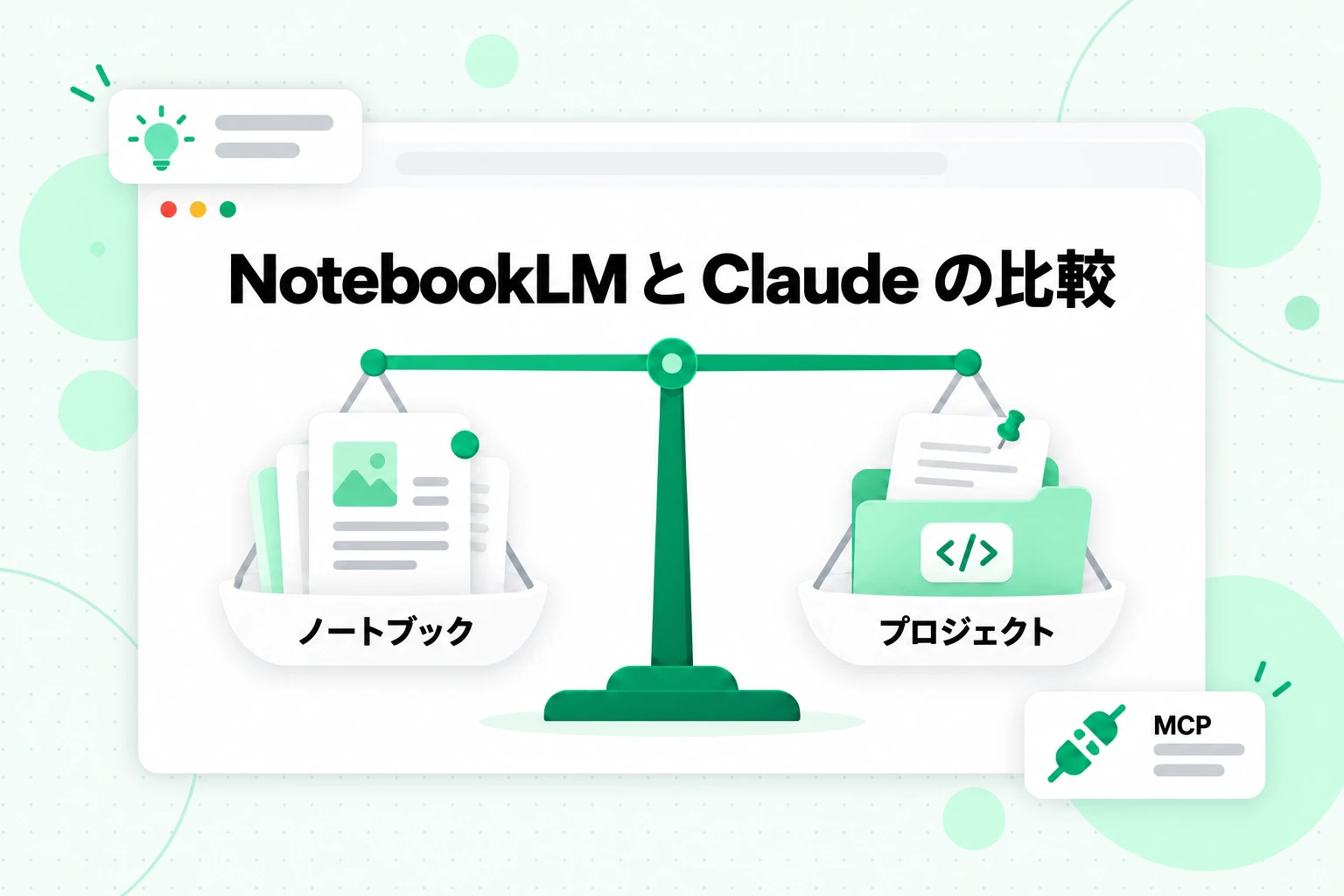
上の画像の天秤は、NotebookLM と Claude の比較に対する率直な答えです。どちらもあなたのファイルを基に動作しますが、得意とする仕事は異なります。
Claude が優れている点
Claude は長文作業に適しています。たとえば、複数のインタビューからレポートを作成したり、スタイルガイドに沿って原稿を編集したり、プロジェクトのドキュメントを読み込んだ状態でコードをレビューしたりできます。プロジェクト指示により、その方針をすべてのチャットで維持できます。Anthropic によると、有料プランではプロジェクトの知識がコンテキスト制限を超えると、Claude は検索モードに切り替わり、容量を最大 10 倍まで拡張できます。無料アカウントでは最大 5 件のプロジェクトを作成でき、閲覧または編集権限によるプロジェクト共有は Team および Enterprise プランで利用できます。
Claude は、MCP(Model Context Protocol)を通じて外部ツールを呼び出すこともできます。たとえば、Transcript.im MCP サーバー をカスタムコネクタとして Claude に追加すれば、わかりやすい言葉で動画のトランスクリプトを依頼し、同じチャット内でその作業を続けられます。
NotebookLM が優れている点
NotebookLM は確認と学習のために構築されています。引用は正確な箇所を示し、Studio の形式を使えば、プロンプトなしでソースをフラッシュカード、クイズ、マインドマップ、Audio Overviews に変換できます。Claude でも依頼すればクイズを書けますが、ソースから自動生成される組み込みの学習形式はありません。
どちらを選ぶべきか
内容を理解するなら NotebookLM、それを基に文章を書くなら Claude を選びましょう。よくある使い方は、NotebookLM でトピックを学習し、そのソースファイルを Claude プロジェクトに読み込んで、論文、スクリプト、またはレポートを作成する方法です。
Notion と NotebookLM の比較
Notion と NotebookLM の違いは、資料がすでにどこにあるかという点です。NotebookLM は、持ち込んだソースを対象に機能します。Notion AI は、チームがすでに保存しているページを対象に機能します。
Notion AI の機能
Notion のガイド「Notion AI でできること」によると、Slack や Google Drive など、ワークスペースと接続されたアプリ全体を横断して質問に答え、アクセス権のある場所の情報のみを表示します。ソース選択ツールを使うか、特定のページを指定することで、検索範囲を絞り込めます。PDF、スプレッドシート、プレゼンテーションなどのファイルを分析したり、ページの作成や翻訳を支援したり、説明からデータベースを設定したりできます。
Notion が優れている場面
チームの会議メモ、仕様書、プロジェクトページがすでに Notion にある場合、Notion AI を使えば、ドキュメントをノートブックにエクスポートする手間を省けます。権限もワークスペースに従うため、会社の情報を扱う際に重要です。
NotebookLM が優れている場面
論文の束、講座、動画のセットなど、Notion に保存されていない資料については、NotebookLM のほうが集中して使えるツールです。各主張に引用が付き、学習用の形式も組み込まれています。両方を組み合わせて使うこともできます。完成したメモは Notion に保存し、生のソースはノートブックに保管します。
Obsidian と NotebookLM の比較
Obsidian と NotebookLM は、ノートブックに対する 2 つの大きく異なる考え方を比較したものです。NotebookLM は、一連のソースを読む AI リーダーです。Obsidian は、ノートそのものが成果物であり、それを自分で所有できるノートアプリです。
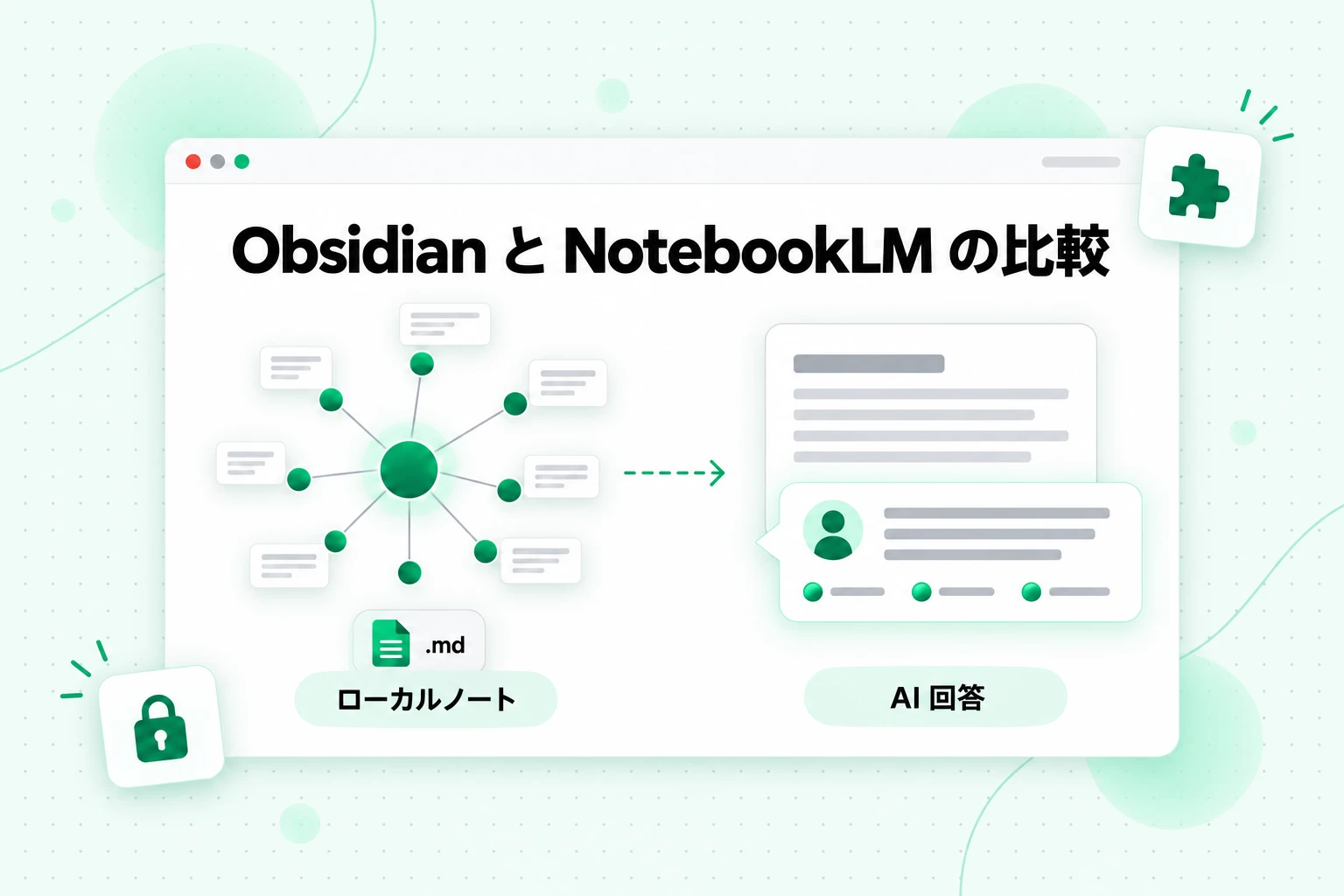
上の画像は、Obsidian と NotebookLM の違いを示しています。自分が所有するローカルノートのグラフと、ソースについて質問に答えるノートブックです。
Obsidian が得意なこと
Obsidian 公式サイト によると、ノートはプレーンテキストの Markdown ファイルとしてローカルに保存され、同社は「私たちでさえ」含め、他の誰もノートを読めないと説明しています。リンクによってノート同士をつなぎ、グラフビューで関連性を確認できます。また、何千ものプラグインやテーマによってアプリを自分好みに変更できます。デバイス間の同期は任意で、エンドツーエンドで暗号化されます。ファイルはプレーンな Markdown 形式なので、どのテキストエディタでも開くことができ、ツールを変更しても使い続けられます。
Obsidian が単独ではできないこと
Obsidian のホームページには、組み込みの AI 機能は記載されていません。Obsidian での AI 回答は、自分で選んで設定するコミュニティプラグインによって実現され、ノートをどの程度適切に引用できるかはプラグインによって異なります。設定なしで引用付きの回答や学習用の形式が必要なら、NotebookLM のほうが簡単です。
両方を使う
Obsidian と NotebookLM は相性よく組み合わせられます。Transcript.im を含む永続的なライブラリ、読書メモ、要約を Markdown ファイルとして Obsidian に保存します。あるトピックを学ぶときは、関連するファイルをソースとしてノートブックにコピーします。ノートブックの内容は変更されたり期限切れになったりする可能性がありますが、ライブラリは残ります。
Transcripts: すべての NotebookLM 代替ツールが共有するソースレイヤー
この比較に登場するすべてのツールには、1 つの共通点があります。それは、テキストをもとに推論することです。NotebookLM と上記の NotebookLM 代替ツールは、素材が整理され、適切にラベル付けされたテキストファイルとして用意されているときに、最も力を発揮します。文書なら、すでにその状態になっています。動画の場合は、通常そうなっていません。そこから、多くの乗り換え時の負担が生じます。
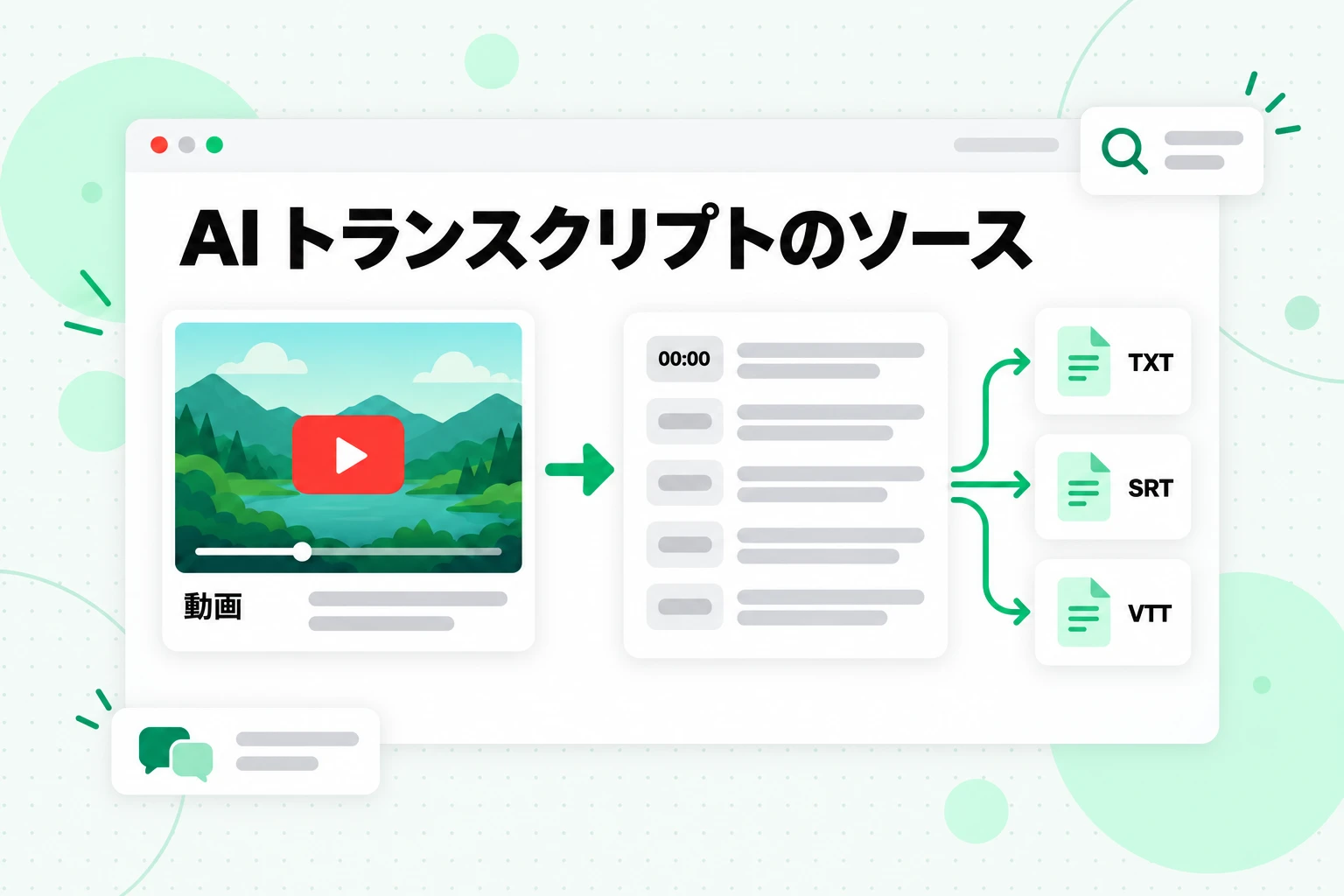
AI トランスクリプトのソースを使えば、この問題を一度で解決できます。トランスクリプトは、講義、インタビュー、ポッドキャスト、チュートリアルを、あらゆる AI ツールが読み取れるファイルに変換します。そのため、素材を一度準備するだけで、どこでも利用できます。
動画が難しい理由
NotebookLM は YouTube リンクをインポートできますが、保持するのは字幕テキストだけです。字幕のない動画は拒否され、各動画を 1 つのソースとして扱います。他のツールも、動画リンクをそれぞれ独自の方法で処理するか、まったく処理できません。Obsidian は保存した内容だけを保持します。1 つのツールの動画インポートに依存すると、リサーチがそのツールのルールに縛られてしまいます。
トランスクリプトは一度だけ作成する
YouTube トランスクリプト ツールの Transcript.im は、動画リンクをタイムスタンプ付きテキストに変換します。作成者の字幕トラックが存在する場合はそれを読み取り、存在しない場合は AI で音声を文字起こしするため、字幕のない動画もテキストになります。TikTok、Instagram、Facebook、X、LinkedIn の動画リンクや、アップロードしたファイルにも対応しています。講座全体を対象にする場合は、YouTube プレイリストのトランスクリプト ページで、プレイリストの順番に沿ってすべての動画をキューに追加できます。YouTube チャンネルのトランスクリプト ページでは、チャンネルの公開アップロード動画に対して同じことができます。各トランスクリプトには、動画タイトルとタイムスタンプが保持されます。
すべてのツールが読み取れる形式で書き出す
読み取りや AI ツールでの利用には TXT を、時間指定の字幕が必要な場合は SRT または VTT を書き出します。プレーンテキストなら、ChatGPT や Claude のプロジェクトにきれいに貼り付けられ、NotebookLM のソースとしてアップロードでき、Notion ページに添付でき、Obsidian の Markdown ノートとして保存できます。学習グループ用に別の言語が必要な場合は、まず Transcript.im でトランスクリプトを翻訳し、タイムスタンプを保持してください。
トピックごとにファイル名を付けて整理する
各トランスクリプトの先頭に動画タイトルを入れ、関連する動画をモジュールまたはテーマごとに 1 つのファイルへまとめます。こうすると、ソース数やファイル数に制限があるツールでもファイル数を抑えられ、引用や要約の際に、各動画の境界をすべてのツールが明確に把握できます。
同じファイルをどこでも再利用する
これで、NotebookLM 代替ツールを選ぶことがリスクではなくなります。NotebookLM で講座を学び、Claude で下書きを作成し、ChatGPT でさらにリサーチし、Obsidian にファイルを保管し、Notion で最終ノートを共有できます。すべて 1 セットのトランスクリプトから行えます。複数のチャンネルに対してこの手順を自動化したい場合や、トランスクリプトをエージェントへ直接送りたい場合は、以下の開発者向けセクションで適切なガイドを案内しています。
NotebookLM 代替ツールの選び方
NotebookLM 代替ツールの中から適切なものを選ぶには、目的を考える必要があります。ここでは、ユーザーのタイプ別に簡単に説明します。
学生
授業には NotebookLM を使い続けましょう。引用機能と学習形式は試験向けに設計されており、無料プランで通常は 1 つのコースをカバーできます。まず講義動画をトランスクリプトに変換して、字幕の欠落による抜け漏れを防ぎましょう。エッセイの下書きには、後から Claude や ChatGPT を追加できます。
研究者
固定したソースセットを詳しく読む場合は NotebookLM を使い、Web から最新情報が必要な質問には ChatGPT を使いましょう。研究がツールの変更後も残るように、ソース自体は Obsidian またはフォルダー内のファイルとして保管してください。
ライターとコンテンツ制作者
Claude Projects は、概要に沿った長い下書きの作成に適しています。ChatGPT Projects は、アウトライン、画像、リサーチなどの混合タスクを 1 か所で行う場合に便利です。自分の動画やインタビューのトランスクリプトは、どちらにとっても基礎となる素材です。
チーム
知識がすでに Notion に保存されている場合は、Notion AI から始めましょう。Google Drive に保存されている場合は、NotebookLM と Gemini Gems を使うことで Google のアプリ内で作業できます。一部のツールでは共有プロジェクトがビジネスプランに制限されているため、各ツールの共有ルールを確認してください。
開発者と自動化
ソースを手作業ではなくコードでツールに移したい場合、比較対象はアプリから API と MCP サーバーへと変わります。このテーマには専用ガイドがあります:NotebookLM API と MCP の選択肢。
よくある質問
NotebookLM の最良の代替サービスは何ですか?
NotebookLM の最良の代替サービスは、ChatGPT、Claude、Gemini、Notion、Obsidian です。それぞれ得意な用途が異なります。ChatGPT はファイル、ウェブ検索、下書きを組み合わせるプロジェクトに適しており、Claude は固定された依頼内容から長文を書くのに向いています。Gemini では Gemini アプリ内でノートブックを利用でき、Notion AI はチームのワークスペースから回答し、Obsidian はノートをローカルの Markdown ファイルとして保持します。
無料の NotebookLM 代替サービスはありますか?
はい、無料プランを提供する NotebookLM の代替サービスはいくつかありますが、制限はそれぞれ異なります。たとえば Claude では、無料アカウントで最大 5 件のプロジェクトを利用できます。ChatGPT のプロジェクトにおけるファイル上限は、プランによって異なります。Obsidian は AI ツールではなくノートアプリなので、AI 機能は追加するプラグインによって決まります。学習用途では、NotebookLM 自体の無料プランが今でも最も充実した選択肢の一つです。
NotebookLM は ChatGPT より優れていますか?
NotebookLM は、情報源の範囲内にとどめる必要がある作業では ChatGPT より優れています。すべての主張に、該当する正確な箇所への引用が付くためです。プロジェクトでファイルとともにウェブ検索、下書き、その他のツールが必要な場合は、ChatGPT のほうが優れています。NotebookLM と ChatGPT のどちらを選ぶかは、作業内容によって決まります。
NotebookLM と Gemini の違いは何ですか?
NotebookLM(現在は Gemini Notebook と呼ばれています)は情報源に基づくノートブックであり、Gemini アプリは Google の汎用アシスタントです。両者はノートブックを共有しています。Gemini アプリ内でノートブックを作成・開くことができ、Gem ではノートブックを知識として利用できます。そのため、NotebookLM と Gemini の違いは、同じ資料を 2 つの視点から見るようなものです。
Claude は NotebookLM の優れた代替サービスですか?
Claude は、決められた一連の文書をもとに執筆や分析を行う場合に、優れた NotebookLM 代替サービスです。Claude Projects ではファイルと指示を保存でき、有料プランでは検索モードによって容量を拡張できます。ただし、フラッシュカード、クイズ、音声概要など、NotebookLM に組み込まれた学習形式はありません。
Obsidian は NotebookLM の代わりになりますか?
Obsidian だけで NotebookLM の代わりにすることはできません。組み込みの AI 回答機能を持たないノートアプリだからです。ただし、優れた補助ツールにはなります。永続的なノートや文字起こしを Markdown として Obsidian に保存し、学習中のファイルを情報源として NotebookLM に追加できます。
Notion と NotebookLM:チームにはどちらが適していますか?
チームの知識がすでに Notion に保存されている場合は、Notion AI のほうが適しています。Slack や Google Drive などの接続アプリを含むワークスペース全体から回答できるためです。NotebookLM は、決められた外部情報源を引用付きで学習する場合に適しています。
NotebookLM と他のツールの間で研究資料を移動するにはどうすればよいですか?
情報源は、特定の 1 つのツールに依存しないプレーンテキストファイルとして保存してください。動画の場合は、まず文字起こしを作成して TXT として書き出し、トピックごとにまとめます。これらのファイルは、NotebookLM だけでなく、ここで紹介したすべての代替サービス、つまり ChatGPT、Claude、Obsidian でも利用できます。
要点
NotebookLM に代わる単一の選択肢はありません。NotebookLM は、固定されたソース群から引用付きの回答や学習形式を作るという、1 つの仕事に非常に優れているからです。ChatGPT はより幅広く、Claude はより長文を書き、Gemini はノートブックを共有でき、Notion はチームのページを把握し、Obsidian はノートを永久に保持します。用途に応じて選び、2 つを併用することもためらわないでください。
その自由を実用的にするのが、ソースレイヤーです。ドキュメントと文字起こしを、分かりやすくラベル付けしたプレーンファイルとして保管すれば、このリストにあるすべてのツールで読み込めます。動画の場合は、動画、プレイリスト、またはチャンネルを一度 Transcript.im に通してテキスト化し、そのテキストを次に作業する場所で再利用するということです。
文字起こしアプリ
どんな動画もテキストに
YouTube、TikTok、Instagram のリンクを貼り付けると、各行にタイムスタンプが付いた文字起こしを読めます。
TXT・SRT・VTT で書き出せます。