
NotebookLM ポッドキャスト:音声概要、動画、マインドマップ
NotebookLM ポッドキャストガイド:Audio Overview の仕組み、形式と言語、Studio の Video Overview、マインドマップ、インフォグラフィック、スライドデッキ。
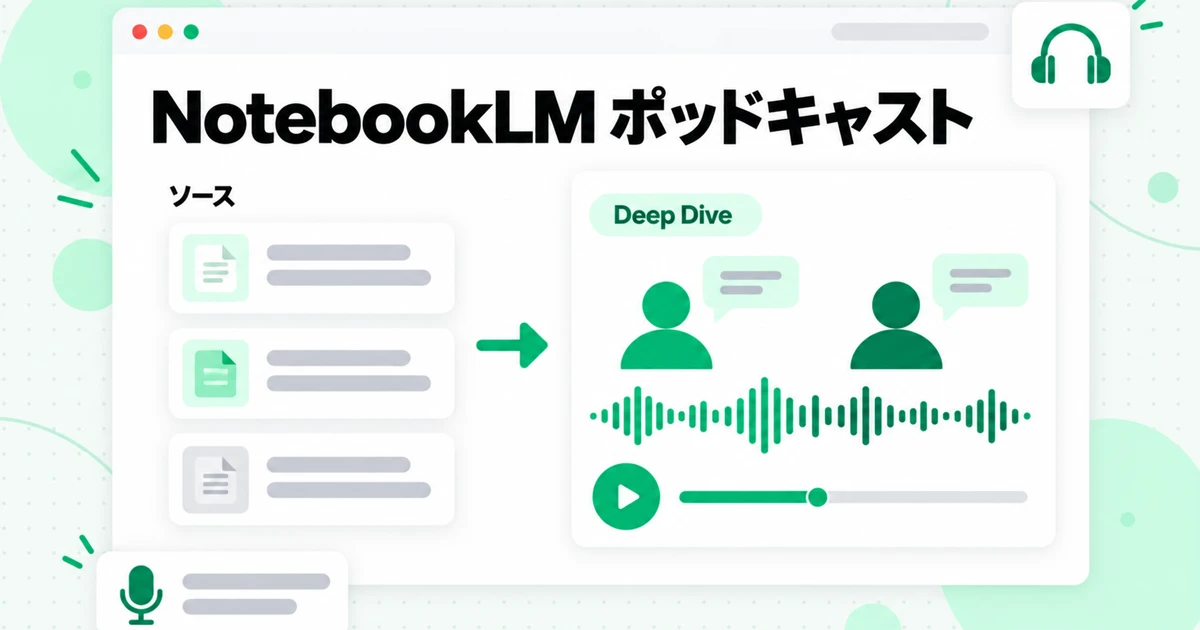
NotebookLM ポッドキャストは、Google が Audio Overview と呼ぶ機能です。ノートブックにソースを追加して Studio パネルを開くと、NotebookLM が AI ホスト同士の会話形式で資料について話す音声を生成します。これは、ウェブを読み上げる一般的なチャットボットではありません。ホストが話すのはノートブック内のソースについてだけで、開始前に形式、長さ、言語、焦点を選択できます。同じ Studio パネルでは、ソースを Video Overview、Mind Map、Infographic、Slide Deck に変換することもできるため、NotebookLM は同じ資料をさまざまな方法で確認できる 1 つのノートブックです。
このガイドでは、NotebookLM ポッドキャスト生成機能の仕組み、現在利用できる Audio Overview の形式とオプション、結果の共有とダウンロード方法、その他の Studio 出力それぞれの役割を説明します。また、多くの人が NotebookLM によく求める 2 つの作業、YouTube のプレイリスト全体またはチャンネルから Audio Overview を作成する方法と、完成した音声のポッドキャスト文字起こしを取得して引用、キャプション作成、確認に使う方法も取り上げます。
まず、名称についての注意です。2026 年 7 月 16 日、Google は NotebookLM の名称を Gemini Notebook に変更し、ヘルプページでも新しい名称を使用しています。同じ製品ですが、現在も多くの人が検索する名称であるため、この記事では NotebookLM という名前を使います。このツールを初めて使う方は、当社の NotebookLM レビュー で、その概要と限界をご確認ください。以下の機能に関する詳細はすべて、2026 年 10 月 23 日に Google 公式のヘルプページと発表内容に照らして確認済みです。Google はこれらの機能を頻繁に変更するため、最終的には現在のヘルプページを確認してください。
NotebookLM ポッドキャストとは?
NotebookLM ポッドキャストは、ノートブックで選択したソースだけをもとに AI が生成する音声ディスカッション、「Audio Overview」です。Google は 2024 年 9 月 11 日、これを「ドキュメントを魅力的な音声ディスカッションに変える新しい方法」と説明する投稿でこの機能を紹介しました。元の形式では、2 人の AI ホストが資料を「深掘り」し、内容を要約し、ソース間のトピックを関連付けながら、途中で少し軽妙なやり取りも交わします。
ポッドキャストと呼ばれるのは、実際にそのように聞こえるからです。録音スタジオも、書くべき台本もありません。ホスト、声、会話のすべてがノートブックから生成されます。そのため、「NotebookLM ポッドキャスト ジェネレーター」と検索すると、同じ機能にたどり着きます。NotebookLM 内に別のポッドキャスト製品があるわけではありません。Studio の Audio Overview タイルがジェネレーターです。
得られる内容を左右する重要な事実は、次の 3 つです。
- ホストの意見ではなく、ソースを反映します。 Google のヘルプページでは、概要は「ソースコンテンツを客観的に反映する」ことを目的としていると説明されています。ソースが一面的であれば、会話も一面的になります。
- 誤ることがあります。 Google は、音声を含む Audio Overview は AI が生成するものであり、「不正確な内容や音声の不具合が含まれる可能性がある」と警告しています。音声には引用がないため、頼りにする予定の内容は、引用がソースの該当箇所を示すチャットで確認してください。
- 資料の録音ではなく、要約です。 Google のリリース投稿は、ディスカッションについて「トピックを包括的または客観的に捉えたものではない」と明確に述べています。音声は全体像を把握したり復習したりするために使い、ソースの代わりにはしないでください。
この機能が公開された当初、ホストは英語だけで話し、途中で割り込むこともできませんでした。次のセクションで説明するように、現在ではこの 2 つの制限は変わっています。
NotebookLM ポッドキャストの作成方法
ソースを用意しておけば、NotebookLM ポッドキャストは数回クリックするだけで作成できます。結果の品質は主にソースに左右されるため、ノートブックをまだ作成したことがない場合は、NotebookLM の使い方ガイドから始めるのがおすすめです。オーディオ概要の流れは次のとおりです。
- ノートブックを開くか作成し、ソースを追加します。 オーディオ概要を生成または削除するには、ノートブックへの編集アクセス権が必要です。
- 取り上げたいソースを選択します。 話題から外れるものは選択解除してください。ソースを絞るほど、会話の焦点が明確になります。
- Studio パネルを開き、オーディオ概要を選択します。 生成前に形式、言語、長さ、プロンプトを設定したい場合は、鉛筆アイコンまたはカスタマイズオプションを使用します。
- 生成します。 概要はバックグラウンドで作成されるため、処理中もチャットを続けたり、ソースを読んだり、他の出力を作成したりできます。Google によると、「数分」かかる場合があります。
- Studio パネルで再生します。 その他メニューから再生速度を変更したり、サムズアップまたはサムズダウンで評価したり、ノートブックの他の部分で作業しながら聴き続けたりできます。
2026 年 3 月以降は、チャットから直接オーディオ概要を依頼することもできます。また、2025 年 7 月以降は、1 つのノートブックに同じ種類の Studio 出力を複数保存できるようになりました。後者の変更は、見た目以上に重要です。同じソースについて、短いブリーフと長い詳細解説を並べて保存したり、コースの各モジュールにつき 1 つの概要を作成したりできます。
以前の概要を再度開くには、Studio パネルで見つけて「読み込み」を選択します。どのプロンプトを指定したか確認したい場合は、概要の横にある 3 点メニューから「カスタムプロンプトを表示」を選択します。
NotebookLM Audio Overview の形式、長さ、言語
NotebookLM Audio Overview には現在、4 つの形式、3 つの長さ、80 以上の言語があります。生成前に適切な組み合わせを選べば、もう一度実行する手間と使用量の一部を節約できます。
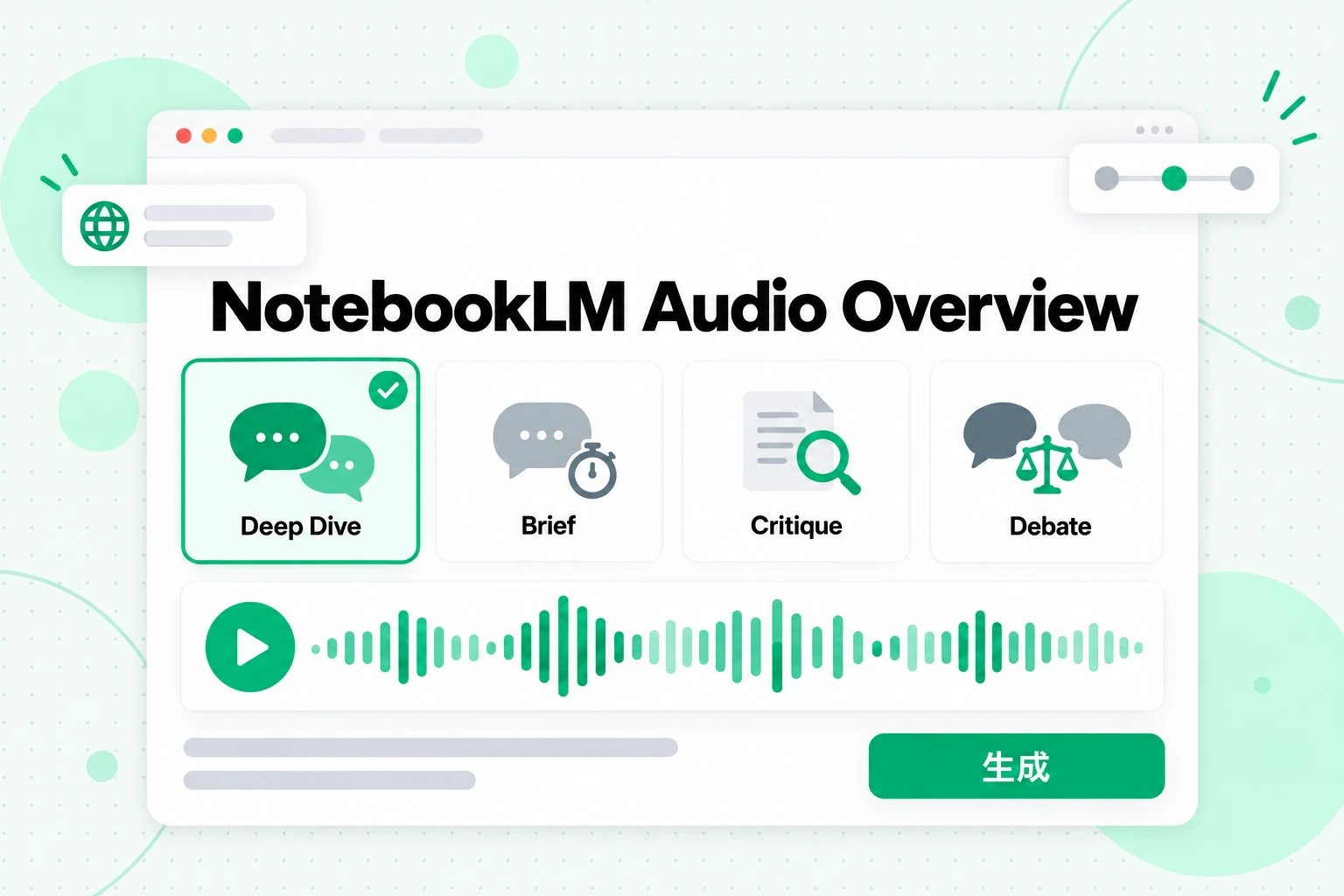
Google の言葉による NotebookLM Audio Overview の形式:
| 形式 | 話者 | 内容 | 用途 |
|---|---|---|---|
| Deep Dive(デフォルト) | 2 人のホスト | ソース全体のトピックを掘り下げ、関連付ける「活気ある会話」 | 講座のモジュール、レポート、書籍の章を初めて確認するとき |
| The Brief | 1 人の話者 | 「2 分未満」で要点を説明 | 会議や試験前の簡単な復習 |
| The Critique | 2 人のホスト | 資料に対する「建設的な評価」 | 自分のエッセイ、ピッチ、デザイン文書、章の草稿へのフィードバック |
| The Debate | 2 人のホスト | 異なる視点にまたがる「正式な、応酬形式の議論」 | 意見が食い違うソース、または現実的なトレードオフを伴う意思決定 |
長さ
Shorter、Default、Longer から選択できます。Google によると、Longer オプションは英語でのみ利用できます。
言語
Audio Overviews は 80 以上の出力言語に対応しており、スペイン語の複数のバリエーション、カナダおよびヨーロッパ向けのフランス語、簡体字および繁体字中国語、日本語、韓国語、ヒンディー語、アラビア語などを含みます。デフォルトは Google Account の設定で指定された優先言語で、各概要ごとに別の言語を選択できます。ソースが出力言語である必要はありません。英語の講義 transcript で構成されたノートブックから、スペイン語の Audio Overview を生成できます。
プロンプト
カスタマイズボックスには、会話の方向性を決める短い指示を入力します。Google の例は、焦点と専門知識のレベルに関するもので、次のようなプロンプトが効果的です。
- 「価格設定に関するセクションだけに焦点を当て、歴史は省いてください。」
- 「統計学を学んだことがない 1 年生向けに説明してください。」
- 「聞き手はエンジニアです。背景ではなく、手法を詳しく説明してください。」
- 「最初のエピソードと最後のエピソードで、話者のアドバイスがどのように変わるか比較してください。」
- 「2 つの論文の意見が食い違っている点に、ほとんどの時間を使ってください。」
プロンプトは焦点を絞るものであり、事実を追加するものではありません。話し合いたい内容が選択したソースに含まれていなければ、どのようなプロンプトを入力しても音声には入りません。
インタラクティブ モード:会話に参加
インタラクティブ モードでは、 NotebookLM のポッドキャストを中断して、ホストに質問できます。新しい Audio Overview を作成し、インタラクティブ モードを選択して再生中に Join を選びます。ホストに指名されたら、質問を声に出して尋ねてください。ホストはソースから回答し、その後、概要の続きを再開します。
Google が設定した、いくつかの条件があります。
- 英語のみ。 インタラクティブ モードは英語の概要で利用できます。
- 新しく作成した概要のみ。 新しく生成された概要でのみ機能し、以前の概要には対応していません。
- 共有リンクには非対応。 概要への共有リンクを開いた人は聴くことはできますが、参加はできません。
- 音声は保存されません。 Google によると、あなたの音声や質問の文字起こしは保存も共有もされません。
- 不安定な部分があります。 Google は、ランダムな話者切り替えなど、遅延や不具合が発生する可能性があると警告しています。
インタラクティブ モードは、学習に特に役立ちます。ホストに概念を説明してもらい、分からない点があれば参加して、ソースから例を挙げてもらいましょう。「一時停止してチャットを開き、質問を入力する」という流れを、音声によるやり取りに置き換えられます。
音声概要の共有とダウンロード
音声概要は、音声へのリンクを共有する、ノートブック全体を共有する、音声ファイルをダウンロードして自分で送信するという 3 つの方法で共有できます。
- リンクを共有する。 プレーヤーで「Share」を選択します。受信者はノートブックへのアクセス権を持っている必要があります。または、ノートブックを「Anyone with a link」に設定し、ノートブック全体へのアクセスを許可する必要があります。音声を公開したりアクセス権を管理したりできるのは、オーナーと編集者のみです。
- ノートブックを共有する。 ノートブックを共有した相手は、Studio パネルで概要を見つけられます。
- ダウンロードする。 「Download」を選択し、コースのチャットやアップロードに対応したポッドキャストアプリなど、好きな方法でファイルを共有します。
知っておくべき制限が 2 つあります。公開共有を利用できるのは個人向けアカウントのみで、Workspace Enterprise および Education アカウントでは無効になっています。また、概要を削除すると、その概要への共有済みリンクがすべて機能しなくなるため、ノートブックを整理する前にコピーをダウンロードしてください。Play Books の電子書籍をソースとして使用するノートブックでは、出版社の制限によりダウンロードがブロックされる場合もあります。
音声概要を公開の場で公開する前に、それが何をもとに作られているかを思い出してください。使用が許可されている資料から作成した音声のみを共有し、ホストが詳細を誤って述べる可能性があるため、まず最後まで聞いてください。
YouTube プレイリストまたはチャンネルを NotebookLM ポッドキャストに変換する
YouTube プレイリストやチャンネルは、NotebookLM ポッドキャストのソースとして最適です。講座、講義シリーズ、またはクリエイターの過去の作品群を、散歩中に聴ける会話へと凝縮できます。難しいのは、その素材をノートブックに取り込むことです。
NotebookLM は YouTube リンクをインポートできますが、1 つのリンクにつき 1 本の動画のみ、キャプション付きの公開動画のみ、そしてキャプションのテキストのみが対象です。NotebookLM の YouTube インポートに関するガイドでは、これらのルールと、それによって発生するエラーを説明しています。無料ノートブックのソース数も 50 件までなので、60 本の動画プレイリストを 1 本ずつリンクで追加することはできません。NotebookLM 無料プランの制限については、別の記事で詳しく説明しています。確実な方法は、まず動画をテキストに変換し、そのテキストを少数のソースとして追加することです。
- すべての文字起こしを一度に取得する。 プレイリストのリンクを transcript.im の YouTube プレイリスト文字起こしツールに貼り付けます。動画はプレイリストの順番に並び、並列処理されます。キャプションがある動画はそのキャプショントラックを読み取り、キャプションがない動画は AI 文字起こしで処理するため、キャプション不足によって会話に抜けが生じません。チャンネルリンクも同様に、チャンネル文字起こしページで処理できます。チャンネルの公開アップロードがキューに追加されます。
- プレーンテキストとしてエクスポートする。 プレイリストはレッスンごとに結合され、各文字起こしには動画タイトルとタイムスタンプが残ります。NotebookLM が最もきれいに読み取れる TXT 形式でエクスポートします。
- トピックごとにまとめる。 関連する動画を、モジュール、シーズン、またはテーマごとに 1 ファイルへまとめ、各動画のタイトルを見出しとして残します。1 つのソースには最大 500,000 語を保存できるため、1 時間の講義 10 本からなるモジュールも 1 ファイルに収まります。
- グループごとに Audio Overview を 1 つ生成する。 1 つのモジュールのファイルだけを選択し、そのファイル用に Deep Dive を生成します。ノートブックには複数の概要を保存できるため、文字起こしをもとにした短いシリーズが完成します。モジュールごとに 1 エピソードです。
- 各エピソードを方向づける。 プロンプトボックスを使って、「講師が実演する 3 つのテクニックに焦点を当てて」や、「クリエイターの 2024 年のアップロードと 2026 年のアップロードで、アドバイスを比較して」と入力します。
ここで、2 つのツールが組み合わさります。transcript.im は大量の動画を完全でラベル付きのテキストに変換し、NotebookLM はそのテキストをポッドキャスト、マインドマップ、またはスライドデッキに変換します。自分のコンテンツ、アクセス権のあるコース教材、自分のノート作成のために学習している公開動画など、使用が許可されている動画だけを文字起こししてアップロードしてください。
ポッドキャストの文字起こし:Audio Overview の音声をテキストに戻す
Google のヘルプページでは、Audio Overview の再生速度、フィードバック、共有、ダウンロードについて説明されていますが、会話のテキスト文字起こしについては触れられていません。Audio Overview のポッドキャスト文字起こしが必要なら、音声をダウンロードして文字起こししましょう。
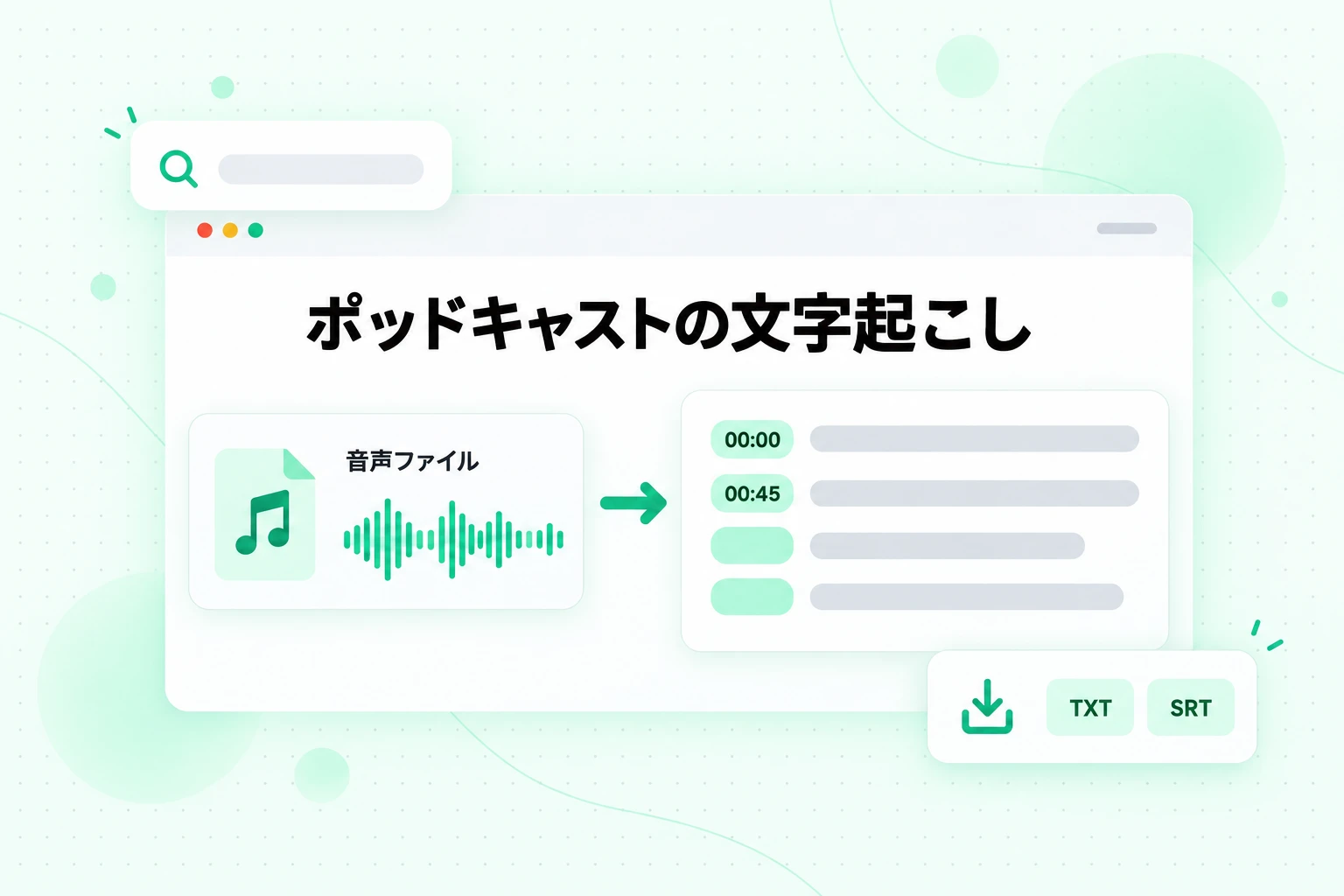
概要のポッドキャスト文字起こしは、最初に思う以上にさまざまな場面で役立ちます。
- ホストが話した内容を確認する。 音声には引用元がありません。テキストを手元に置けば、各主張を検索して、ノートブックのチャットで確認できます。そこでは、すべての回答が元の箇所にリンクされています。
- 引用する。 正確な表現を確認するために音声を再生し直さなくても、明確な説明をノートや学習ガイドに取り込めます。
- キャプションを付ける。 概要を動画として公開する場合、SRT または VTT ファイルを追加すれば、音声に合わせた字幕を表示できます。
- 翻訳する。 聞くよりも別の言語を読むほうが得意な勉強会のメンバーと、文章版を共有できます。
- 番組ノートを書く。 文字起こしは、要約、トピック一覧、各セクションのタイムスタンプを作るための素材になります。
手順は数分で完了します。
- Audio Overview をダウンロードする。 Studio パネルのプレーヤーからダウンロードします。
- ファイルを音声テキスト変換ツールにアップロードする。 transcript.im の 音声テキスト変換 ツールは、MP3、M4A、WAV、FLAC など一般的な形式に対応し、話されている言語を自動検出して、タイムスタンプ付きのテキストを返します。
- ブラウザで文字起こしを読み、検索する。 タイムスタンプを使って、任意の場面に移動できます。
- 書き出す。 ノート用には TXT ファイルとして、動画用には SRT または VTT 字幕ファイルとして書き出します。
ポッドキャストの文字起こしを NotebookLM に戻して読み込む際には、1 つ注意が必要です。文字起こしは AI が作成した要約であり、元の資料ではありません。そのため、同じノートブックにソースとして追加すると、ホストの表現が実際のソースに混ざり、引用元が不明確になります。ノートに保存するか、会話自体について質問したい場合は別のノートブックに保存してください。
NotebookLM Video Overview
NotebookLM Video Overview は、ポッドキャストに対応するビジュアル形式です。ソースから作成される、ナレーション付きの動画です。 Google が 2025 年 7 月に開始した当初の形式は、ナレーション付きスライドでした。ドキュメントから画像、図、引用、数値を取り込み、ビジュアルとして表示します。
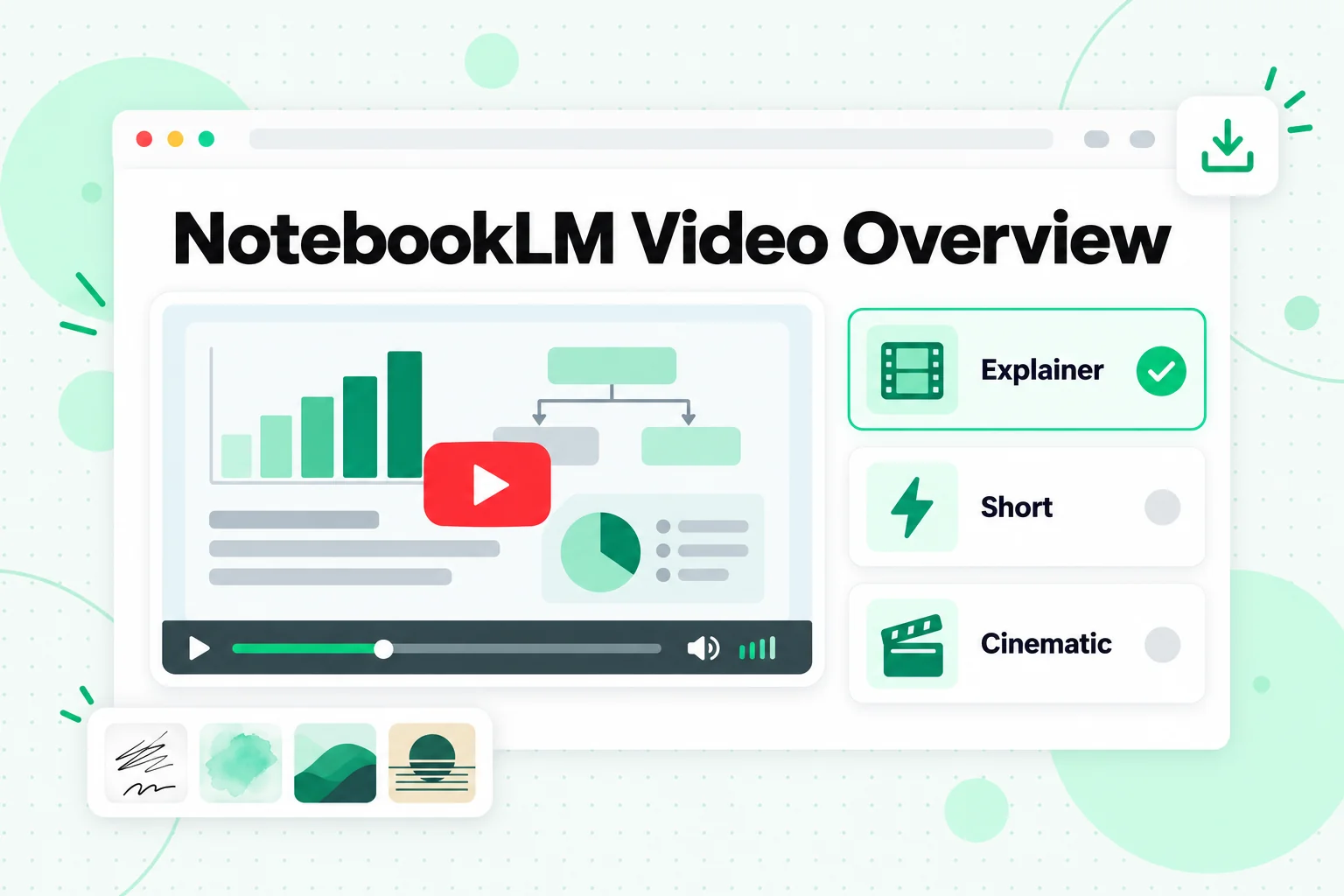
NotebookLM Video Overview は、Audio と同じように Studio パネルから作成できます。 Video Overview を選択してカスタマイズし、「今すぐ生成」または「後で生成」を選びます。 Google によると、「しばらく時間がかかる」場合があり、30 分を超えることもあります。現在のオプションは次のとおりです。
| オプション | Google の説明 |
|---|---|
| 形式 | Explainer:要点を整理し、「点と点をつなぐ」構成の概要;Short:「約 60 秒の動画」;Cinematic:より豊かなビジュアルとストーリーテリングによる没入型形式 |
| ビジュアルスタイル | Classic、Whiteboard、Watercolor、Retro Print、Heritage、Paper-craft、Kawaii、Anime、自動選択、または説明を入力する Custom スタイル |
| 言語 | Explainer と Short では多数のナレーション言語に対応;Cinematic は英語のみ |
| 指示プロンプト | 提案されたトピックを選択するか、独自の焦点を説明 |
いくつかの制限があります。ビジュアルスタイルは 18 歳以上のユーザーのみ利用でき、Cinematic または Short の概要では利用できません。 Cinematic の概要は 18 歳以上のユーザー向けで、 Google の 2026 年 3 月の発表では、 Google AI Pro と Ultra、および一部の Workspace プラン向けに提供されると記載されています。最終レンダリング前に計画を確認できる、producer notes と呼ばれる共同作成モードは、 Google AI Ultra の加入者のみ利用できます。
再生は通常の動画プレーヤーと同じように機能します。タイムラインをスクラブしたり、スキップしたり、速度を変更したり、全画面表示にしたりできます。共有とダウンロードには Audio Overviews と同じルールが適用されます。動画を削除すると共有リンクが機能しなくなる点も含まれます。
Video Overview は、学習やブリーフィングに適した形式です。ソースを説明するためのものであり、独自の台本、音楽、シーン構成を使ったブランド動画の制作を目的としていません。たとえば、講座の予告編や製品の操作説明動画が目的であれば、台本を作成し、各シーンを計画して、ナレーション、キャプション、音楽を追加する専用の 解説動画 作成ツールのほうが適しています。
NotebookLM マインドマップ
NotebookLM マインドマップは、ソースを枝分かれした図で表したものです。中央にメイン トピックがあり、その周囲に関連するアイデアが配置されます。何かを聞いたり読んだりする前に、大きなノートブックの構成を確認する最速の方法です。
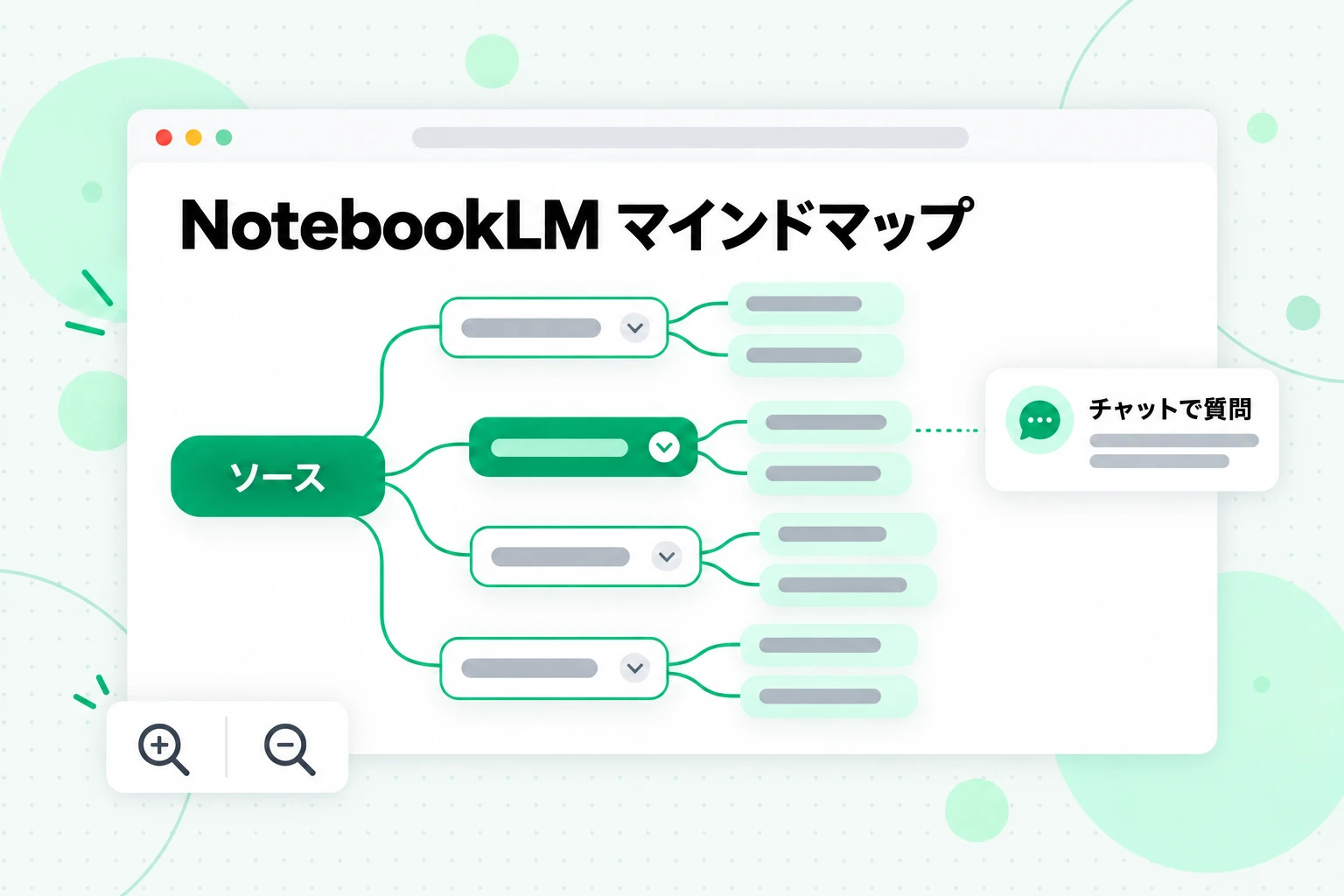
他の出力とは異なり、NotebookLM マインドマップはチャットから作成します。マインドマップのチップを選択すると、マップが Studio パネルの新しいノートとして表示され、いつでも再度開けます。マップ内では、次の操作ができます。
- 図全体を ズームしてスクロール する。
- 枝を展開または折りたたみ、表示する詳細の量を調整する。
- ノードを選択して、そのトピックについてチャットに質問 する。これにより、マップがナビゲーション ツールになります。理解できない枝を見つけたら選択し、引用付きの回答を得られます。
- 右上のオプションから マップをダウンロード してファイルを共有する。または、ノートブック全体を共有する。
Google によると、現時点ではモバイル アプリはマインドマップに対応していないため、ウェブ版を使用してください。ソースを追加した後にマップを再生成するには、More メニューから古いノートを削除して、もう一度作成します。
マインドマップはポッドキャストと相性がよい機能です。まずマップを生成してトピックを確認し、次に、自分が重視する 2 つまたは 3 つの枝に焦点を当てた Audio Overview プロンプトを作成します。このアイデアの一般的な紹介については、Wikipedia の マインドマップ の記事をご覧ください。
NotebookLM インフォグラフィック
NotebookLM インフォグラフィックは、ソースを主要なポイントを視覚的に要約した 1 枚の画像にまとめます。コースモジュールの 1 ページの振り返り、チームチャンネル向けの概要、配布資料に適しています。
Studio パネルで「インフォグラフィック」を選択して生成するか、鉛筆アイコンを使って先にカスタマイズできます。オプションは次のとおりです。
- 出力言語: 1 つ選択します。
- 詳細レベル: 簡潔、標準、詳細から選択します。「詳細」にはベータ版のマークが付いています。
- 向き: 正方形、縦向き、横向きから選択します。
- ビジュアルスタイル: 自動選択するか、スタイルを選択します。Google の 2026 年 3 月のアップデートでは、スケッチノート、Kawaii、プロフェッショナル、サイエンティフィック、アニメ、クレイ、エディトリアル、インストラクショナル、Bento Grid、ブリックスの 10 種類が掲載されました。
- プロンプト: カラーテーマや強調する統計など、見た目や焦点を説明します。
NotebookLM インフォグラフィックは名前を変更したり、PNG ファイルとしてダウンロードしたり、共有したり、三点メニューから削除したりできます。この機能は 18 歳以上のユーザーのみ利用でき、Google はインフォグラフィックに「視覚的または事実上の不正確さが含まれる可能性がある」と警告しています。そのため、共有する前に、記載されているすべての数値をソースと照合してください。
NotebookLM スライドデッキ
NotebookLM スライドデッキは、ソースをプレゼンテーションに変換し、発表、修正、ダウンロードできます。他の人に渡せる資料に最も近い Studio の出力です。
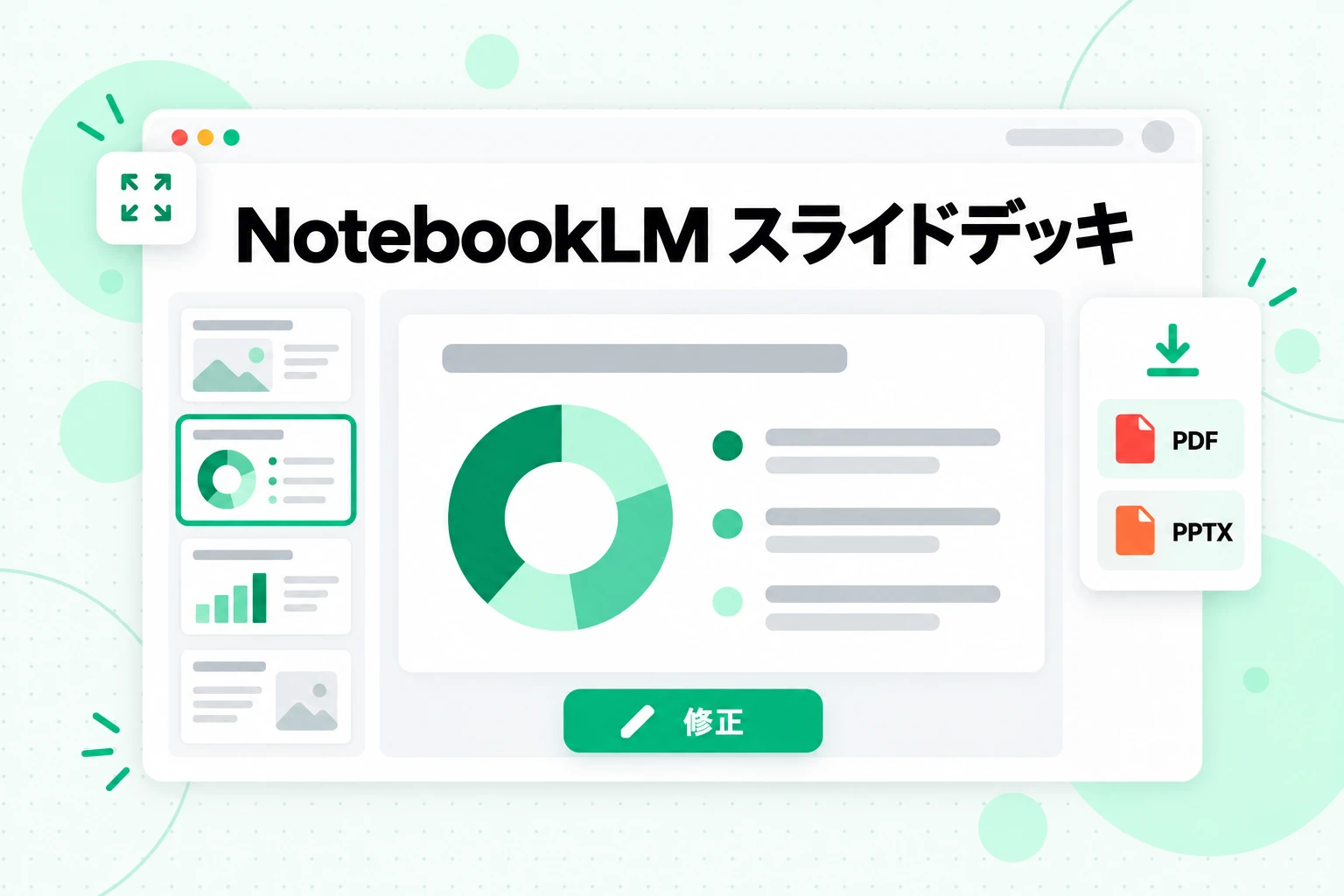
NotebookLM スライドデッキを作成するには、Studio パネルで Slide Deck を選択し、形式、出力言語、長さ、ソースを指定して、作成したいデッキを説明します。Google の例示プロンプトは「大胆で遊び心のあるスタイルで、初心者向けのデッキを作成してください」です。生成には数分かかることがあり、後で生成することもできます。準備が整ったら:
- 発表する。 Start slideshow で全画面モードが開きます。矢印キーで移動し、Esc で終了します。
- 修正する。 Revise を選択し、個々のスライドへの指示(テキストの編集、レイアウトの変更、ビジュアルの更新)を書いて、Generate revised deck を選択します。修正するたびに新しいデッキが作成されます。Google によると、修正中はソースが参照されないため、修正によって変わるのはプレゼンテーションであり、事実ではありません。
- 並べ替える。 More メニューからスライドを削除または復元し、サムネイルをドラッグして順序を変更します。
- ダウンロードする。 PDF または PowerPoint(.pptx)ファイルとしてダウンロードできます。PPTX エクスポートは 2026 年 3 月に追加されました。
スライドデッキは 18 歳以上のユーザーのみ利用できます。最初に確認したアウトラインからデッキを共同作成する機能は、Google AI Ultra サブスクライバーに限定されています。
ダウンロードしたデッキは、さらに活用できます。コースページやチャンネル向けにスライドをナレーション付き動画にしたい場合は、PPT から動画へ のツールで PowerPoint ファイルを読み込み、スクリプトを作成し、ナレーションとキャプションを追加して MP4 として書き出せます。
どの Studio 出力を使うべきですか?
各 Studio 出力は、それぞれ異なるニーズに応えます。次の表は、一般的な目的に適した出力を示しています。
| 目的 | 最適な Studio 出力 | 理由 |
|---|---|---|
| 通勤中や歩きながらトピックを学ぶ | 音声概要、詳細解説 | 長時間で会話形式、ハンズフリー |
| 2 分で要点を把握する | 音声概要、ブリーフ | 1 人の話者で、重要なポイントのみ |
| 自分の下書きへのフィードバックを得る | 音声概要、批評 | 2 人のホストが内容を評価 |
| 意見の相違を理解する | 音声概要、ディベート | ホストが情報源をもとに双方の意見を論じる |
| 大きなノートブックの構成を見る | マインドマップ | 枝がトピックを示し、ノードから引用付き回答を開ける |
| 聴く代わりに見る | 動画概要、解説またはショート | 図や引用を使ったナレーション付きビジュアル |
| 1 ページの要約を共有する | インフォグラフィック | 1 つの PNG で、正方形、縦長、または横長 |
| クラスやチームに発表する | スライドデッキ | スライドショーモード、改訂、PDF または PPTX |
| ポッドキャストを引用またはキャプション化する | ポッドキャストの文字起こし | 音声をダウンロードしてテキストに変換 |
新しい情報源のセットには、まず全体像を把握し、次に聴き、最後に質問する流れがおすすめです。マインドマップを生成してトピックを確認し、ブリーフまたは詳細解説を再生して内容を吸収します。引用する主張はチャットで確認してください。すべての回答に引用が付くのはチャットだけだからです。
使用上限と正確性
Studio のすべての出力はコンピューティングベースの使用枠を消費するため、Video Overview などの負荷が高い形式は、短い Brief よりも多くの使用枠を使います。Studio では、生成前に予想コストがバーで表示されます。プランのクォータとソース上限については、NotebookLM が無料かどうかを解説した記事で説明しています。
正確性にも同じように注意が必要です。Google は、Audio Overviews、Video Overviews、Infographics、Slide Decks のいずれにも不正確な内容が含まれる可能性があると警告しています。実用上の原則は、Studio の出力を確認用として扱い、引用元が示されたチャットの回答で検証することです。
よくある質問
NotebookLM ポッドキャストとは何ですか?
NotebookLM ポッドキャストは、ノートブック内のソースを AI ホスト同士の音声会話に変換する、 Google の Audio Overview 機能です。ホストは選択したソースだけを取り上げ、生成前に形式、長さ、言語、焦点を設定できます。
NotebookLM ポッドキャスト ジェネレーターは別にありますか?
いいえ。NotebookLM ポッドキャスト ジェネレーターは、 Studio パネルにある Audio Overview タイルです。独立した製品ではありません。ソースを追加して Studio を開き、 Audio Overview をカスタマイズして生成します。
NotebookLM Audio Overview にはどのような形式がありますか?
NotebookLM Audio Overview の形式には、 Deep Dive、 The Brief、 The Critique、 The Debate があります。 Deep Dive はデフォルトの 2 人のホストによる会話、 The Brief は 2 分未満の 1 人のスピーカーによる概要で、残りの 2 つは資料を評価または討論します。
NotebookLM ポッドキャストはどの言語に対応していますか?
NotebookLM ポッドキャストは、 80 以上の出力言語に対応しています。デフォルトは Google アカウントの優先言語です。 Longer length オプションは英語のみで、 Interactive mode も英語でのみ利用できます。
NotebookLM Audio Overview をダウンロードできますか?
はい。 Studio パネルのプレーヤーから NotebookLM Audio Overview をダウンロードして、ファイルを共有できます。後から概要を削除すると、すでにダウンロードしたファイルには影響しませんが、共有リンクはすべて機能しなくなります。
NotebookLM はポッドキャストの文字起こしを提供しますか?
NotebookLM の Audio Overview オプションには、テキスト形式の文字起こしはありません。ポッドキャストの文字起こしを取得するには、音声をダウンロードして音声テキスト変換ツールにかけます。タイムスタンプ付きのテキストが返され、 TXT、 SRT、または VTT として書き出せます。
NotebookLM Video Overview とは何ですか?
NotebookLM Video Overview は、ソースから生成されるナレーション付き動画で、 Explainer、 Short、 Cinematic の形式を利用できます。 Explainer と Short は多くの言語とビジュアルスタイルに対応しています。 Cinematic は英語のみで、 18 歳以上のユーザーに限定されています。
NotebookLM Mind Map はどのように作成しますか?
チャットで Mind Map チップを選択すると、 NotebookLM Mind Map を作成できます。マップは Studio パネルのノートとして保存され、任意のノードを選択すると、そのトピックについてチャットに質問できます。モバイルアプリはまだ Mind Maps に対応していません。
NotebookLM Slide Deck を PowerPoint に書き出せますか?
はい。 NotebookLM Slide Deck は PowerPoint(.pptx)ファイルまたは PDF としてダウンロードできます。スライドショーモードで表示したり、ダウンロード前に個々のスライドを修正したりすることもできます。
YouTube プレイリストから NotebookLM ポッドキャストを作成できますか?
はい。ただし、文字起こしを使う方法が最も効果的です。 NotebookLM は、リンクごとに字幕付きの公開動画を 1 本インポートします。そのため、まずプレイリストを文字起こしし、トピックごとに文字起こしをいくつかのテキストファイルにまとめ、それらのファイルから Audio Overview を生成します。
結論
NotebookLM ポッドキャストは、資料の山に入っていく最も親しみやすい方法です。選んだソースだけを使って作られる 2 人のホストによる会話や 2 分間の要約を、80 以上の言語で楽しめます。声に出して質問できるインタラクティブ モードも備えています。その周辺で、Studio は視聴用のビデオ概要、構造化のためのマインドマップ、1 ページの振り返り用インフォグラフィック、プレゼンテーション用のスライドデッキを、すべて同じノートブックから作成します。
何を入れるかによって、聞こえてくる内容が決まります。動画素材の場合、まず完全なテキストを用意することが重要です。transcript.im でプレイリストやチャンネルを文字起こしし、トランスクリプトをトピックごとにまとめ、NotebookLM に会話の材料となる充実したソースをいくつか渡します。そして、ホストの発言を残しておきたいときは、オーディオ概要をダウンロードし、検索、引用、確認ができるポッドキャスト トランスクリプトに変換します。変更を追うなら、Google の オーディオ概要ヘルプページ、オーディオ概要の最初の発表、そしてスライドの改訂、シネマティック動画、新しいインフォグラフィック スタイルを扱った 2026 年 3 月の Workspace アップデート を確認してください。
文字起こしアプリ
どんな動画もテキストに
YouTube、TikTok、Instagram のリンクを貼り付けると、各行にタイムスタンプが付いた文字起こしを読めます。
TXT・SRT・VTT で書き出せます。