
NotebookLM とは?Google の AI ノートを 2026 年版レビュー
NotebookLM は Gemini Notebook に名称を変更。自分のソースをもとに回答する仕組み、得意なことと限界、YouTube の文字起こしをまとめて活用する方法を紹介します。
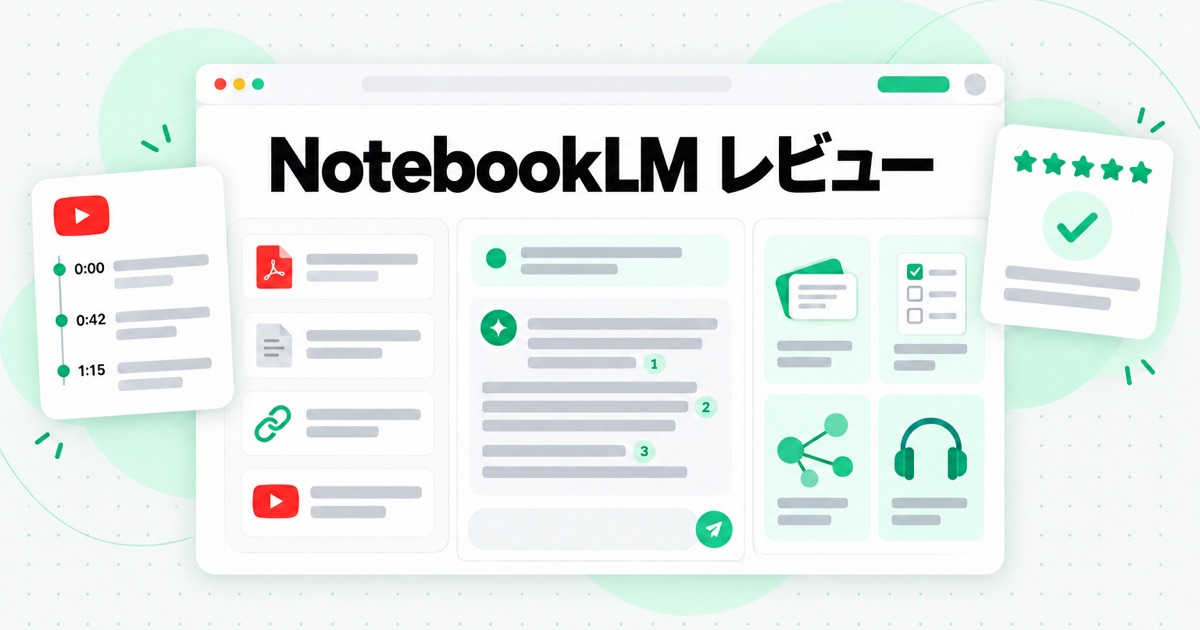
NotebookLM は、自分の資料を使って作業するための Google の AI ノートです。PDF、Google Docs、Web ページ、音声ファイル、YouTube 動画などのソースを渡すと、その範囲についての質問に答え、各主張には根拠となった箇所への引用が付きます。同じソースから学習ガイド、単語カード、小テスト、マインドマップ、音声による要約も作れます。2026 年 7 月 16 日、Google は名称を Gemini Notebook に変更しました。製品もノートブックも共有リンクもそのままなので、今も多くの人が NotebookLM という名前で検索しています。
この記事では、NotebookLM で実際に何ができるのか、何が得意で、どこに限界があるのか、無料プランにはどのような制限があるのかを見ていきます。また、多くの人が使いたいと考える用途のひとつ、YouTube での学習にも詳しく触れます。NotebookLM は YouTube 動画を読み込めますが、読み取るのは動画の字幕だけで、リンクも 1 本ずつ追加する必要があります。そこで役立つのが、transcript.im のような YouTube 文字起こしツールです。記事の後半では、両者の用途を率直に比較し、プレイリストやチャンネル全体を扱いたいときにどう組み合わせるかを紹介します。
NotebookLM とは?
NotebookLM は、Google I/O 2023 で Project Tailwind として登場しました。Google は、自分のソースに基づいて調査や学習を進めるツールと説明しており、2026 年半ばには 3,000 万人以上、60 万組織が利用していると発表しました。一般的なチャットボットとの違いは単純です。モデルは公開 Web から覚えた知識ではなく、ノートブックに入れた文書をもとに回答し、番号付きの引用で根拠を示します。
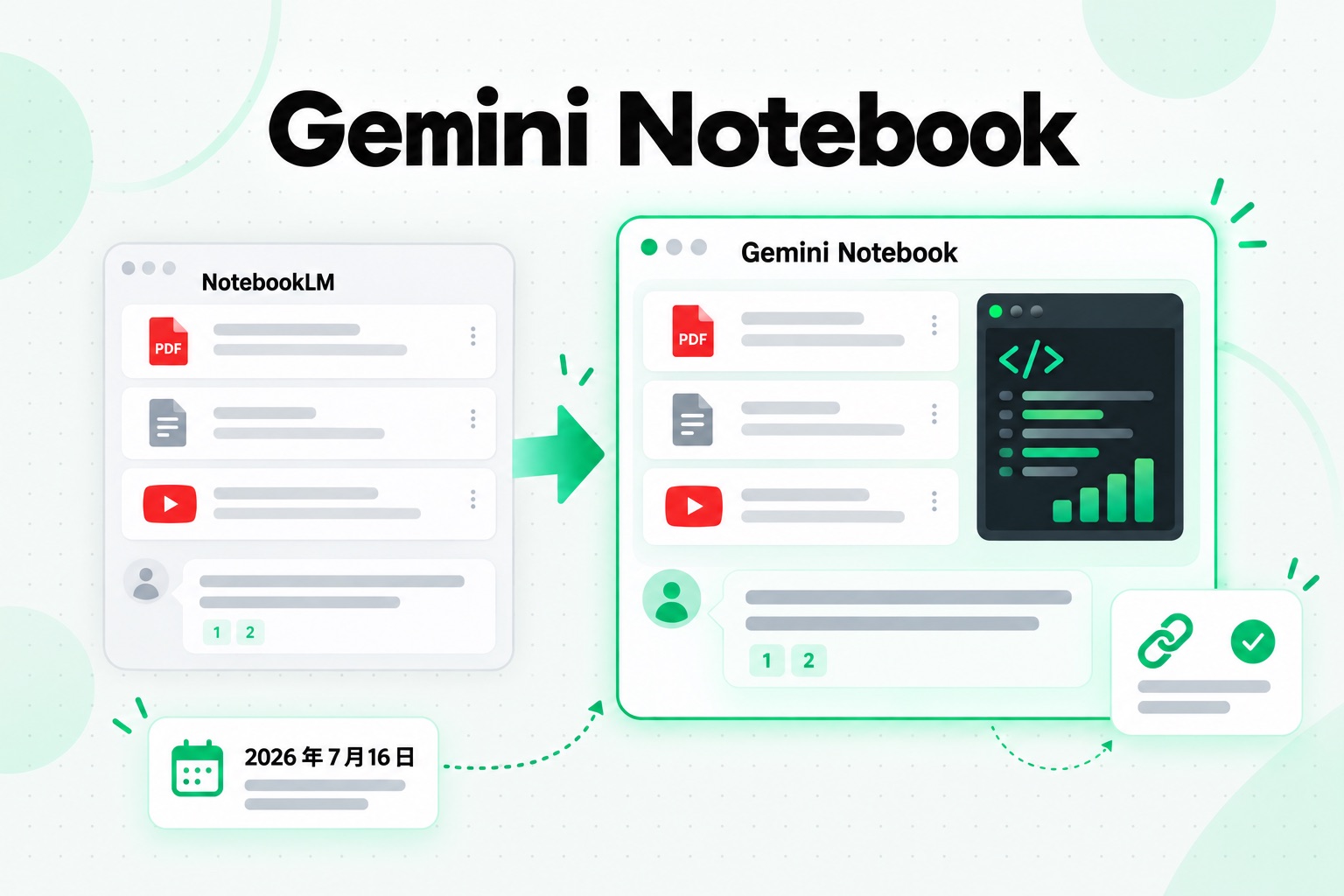
Gemini Notebook への名称変更で、新しい製品になったわけではありません。Google の発表では「同じ独立した製品」と説明されており、ノートブックの作成や同期もできる Gemini アプリとの連携が深まりました。既存のノートブックや共有リンクは、新しい名称のサービスへリダイレクトされます。同じ発表では、各ノートブックに安全なクラウドコンピューターも追加され、ソースに基づくデータ分析のためにコードを書いて実行できるようになりました。この機能は Google AI Ultra の加入者に先行提供され、Pro ユーザーにも順次展開されています。最近のガイドに「Gemini Notebook」、以前のガイドに「NotebookLM」と書かれていても、同じツールを指しています。この記事では、今も多くの読者が検索に使う NotebookLM という名前を使います。
この記事で繰り返し使う用語を整理しておきます。
- ノートブック:プロジェクトをまとめる入れ物です。ノートブックごとに、ソース、チャット、生成した出力を保持します。
- ソース:追加する資料 1 件のことです。PDF、Google Docs の文書、Web ページ、音声ファイル、貼り付けたテキスト、YouTube 動画などが該当します。
- チャット:ノートブック内のソースに基づき、引用付きで質問と回答をやり取りする機能です。
- Studio:ソースから Audio Overviews、Video Overviews、マインドマップ、レポート、学習ガイド、単語カード、小テスト、スライド資料、インフォグラフィックなどを作るパネルです。
「LM」は言語モデルを意味します。その名前は当初から、渡した資料だけを読む言語モデルを備えたノート、という発想を表していました。
NotebookLM の使い方
NotebookLM の使い方は 3 つのステップに集約されますが、結果の品質は主に最初のステップで決まります。プロンプト付きの詳しい手順については、NotebookLM の使い方 ガイドをご覧ください。
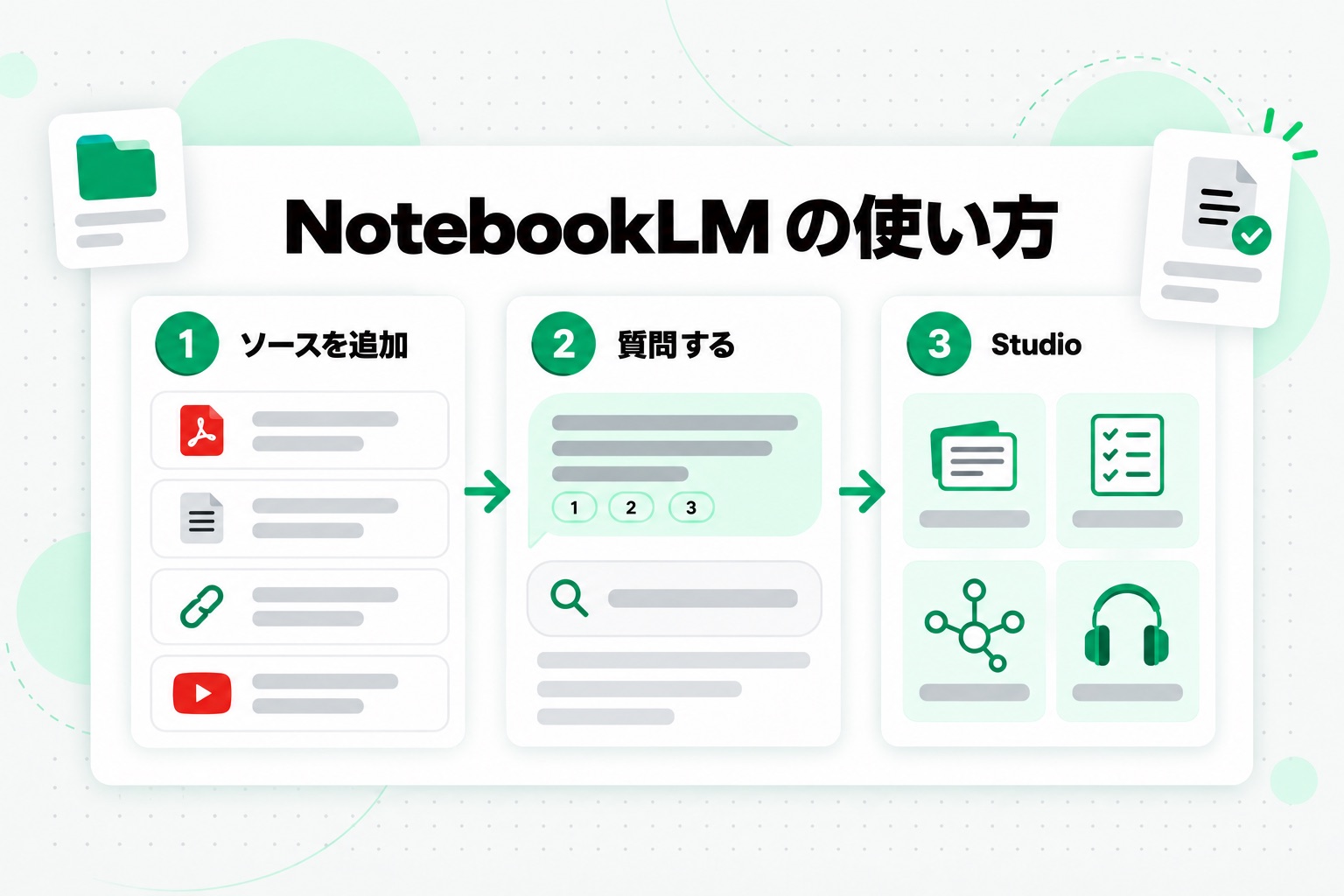
1. ソースを追加します
ノートブックを作成し、使いたい資料を追加します。アップロードできるのは PDF、テキストファイル、Markdown ファイル、Word 文書、MP3 や WAV などの音声ファイルです。Google Drive からは Docs、Slides(最大 100 枚)、Sheets(100,000 トークンまで)を追加できます。Web ページの URL も貼り付けられ、複数ある場合はスペースや改行で区切ってまとめて貼り付けられます。コピーしたテキストを独立したソースとして貼り付けることもできます。YouTube のリンクにも対応していますが、後述する条件があります。音声は取り込み時に文字起こしされ、NotebookLM に保存されるのはそのテキストです。
2. 質問します
チャットは選択したソースをもとに回答します。回答の各主張には番号付きの引用が付き、カーソルを合わせるかクリックすると、根拠となった箇所を確認できます。ソースの選択を切り替えれば、質問の対象を 1 つの文書に絞ることも、ノートブック全体に広げることもできます。質問は具体的にしましょう。「すべて要約して」よりも、「この 2 本の論文はサンプルサイズについて、どの点で見解が異なりますか?」のほうが役立つ回答につながります。
3. Studio で形式を生成する
同じソースから、学習ガイド、ブリーフィングレポート、タイムライン、フラッシュカード、クイズ、マインドマップ、スライドデッキ、インフォグラフィック、またはオーディオ概要を作成できます。オーディオ概要とは、資料について 2 人の AI ホストが会話するポッドキャスト形式のコンテンツです(NotebookLM オーディオ概要ガイドでは、その形式とオプションを紹介しています)。ビデオ概要では、ナレーション付きスライドを追加できます。こうした出力によって、NotebookLM はチャットウィンドウとは異なる存在になります。適切に構築した 1 つのノートブックから、同じ資料を復習する複数の方法を提供できるのです。
その後のすべては、何を入れるかにかかっています。明確なソース 3 件で作ったノートブックは、関連の薄いリンクを 40 件詰め込んだものよりも、的を絞った回答を返します。引用が役立つのは、その引用元が信頼に値する場合だけです。
NotebookLM が得意なこと
回答の根拠を確認できます
最大の強みは引用です。ある用語を講義でこのように定義していた、と回答されたら、該当する行を開いて確認できます。これにより、NotebookLM は自信ありげに答えるアシスタントから、調査を助ける道具に近づきます。引用を読む必要はありますが、90 ページの PDF を探し回る代わりに、数秒で確認できます。
範囲の決まった資料を扱えます
NotebookLM が最も力を発揮するのは、ひとつの講座、ひとつの研究課題、ひとりの顧客の文書、1 冊の本というように、対象が明確なときです。その範囲内で、公開 Web に話を広げることなく、主張を比較し、10 件のソースにまたがる話題の所在を見つけ、定義、日付、引用文を取り出せます。
ひと組の資料をさまざまな形式にできます
学生は単語カードや小テストに使い、研究者は概要レポートやマインドマップで分野の全体像を把握します。耳で学ぶ人は、通勤中に Audio Overviews を聴きます。どの用途にも同じノートブックが使え、形式を切り替えるために資料をアップロードし直す必要はありません。
異なる種類のソースをまとめられます
実際のプロジェクトで、資料の形式がひとつにそろうことはほとんどありません。NotebookLM では、スライド、講演の録音、Web 記事、メモの PDF を同じノートブックに入れ、ひとまとまりのテキストとして扱えます。
共有できます
ノートブックは授業、勉強会、チームで共有できます。要約をさらに要約したものを回す代わりに、全員が同じソースに対して質問できます。
無料プランで幅広く使えます
学生や個人の研究者の多くは、有料プランを必要としません。一度にひとつの講座やプロジェクトを扱うなら、無料プランの上限には十分な余裕があります。
NotebookLM の苦手なこと
根拠があっても、正しいとは限りません
引用があれば回答を検証できますが、正しさが保証されるわけではありません。NotebookLM は、例外を見落としたり、2 つのソースの意見の違いを単純化したり、正しい段落を引用しながら細部を少し誤って説明したりすることがあります。重要なことは、引用を開いて前後の文章まで読んでください。
ソースの良し悪しは判断しません
ソースが古くても、偏っていても、単に間違っていても、NotebookLM はそれに忠実に回答します。どのソースをより重視すべきかは、こちらから指示しない限り判断しません。
読み取るのはテキストだけです
特に YouTube では、NotebookLM が取り込むのは字幕のテキストだけです。画面上のスライド、ホワイトボードの図、動画内に映るコード例、話者が指し示すグラフは、ソースに含まれません。大事な情報が言葉ではなく映像で示されていたなら、その情報はノートブックにはありません。
YouTube では字幕に依存します
字幕のない動画は追加できません。アップロードから 72 時間未満の動画も、まだ取り込めない場合があります。よく見かけるのは「文字起こしを利用できません」という類いのエラーで、NotebookLM の中には、代わりに音声を文字起こしする選択肢がありません。
1 リンクが 1 ソースになります
YouTube のプレイリストやチャンネル全体を取り込む機能はありません。動画はそれぞれ別のソースになるため、ノートブックあたりのソース数の上限にすぐ達してしまいます。
受け身の学習に陥るおそれがあります
きれいにまとまった学習ガイドを見ると、勉強が進んだ気になります。しかし、それを読むことと、内容を思い出したり問題を解いたりすることは別です。NotebookLM は、自分で学ぶ作業の代わりではなく、何を学ぶべきかを案内する道具として使うと力を発揮します。
プロジェクトの途中で上限に達することがあります
チャットと Studio の 1 日あたりの利用量はプランごとに決まっており、調査が多い日には上限に達することがあります。最初に突き当たりやすいのは、ソース数の上限です。
NotebookLM は無料?押さえておきたい制限
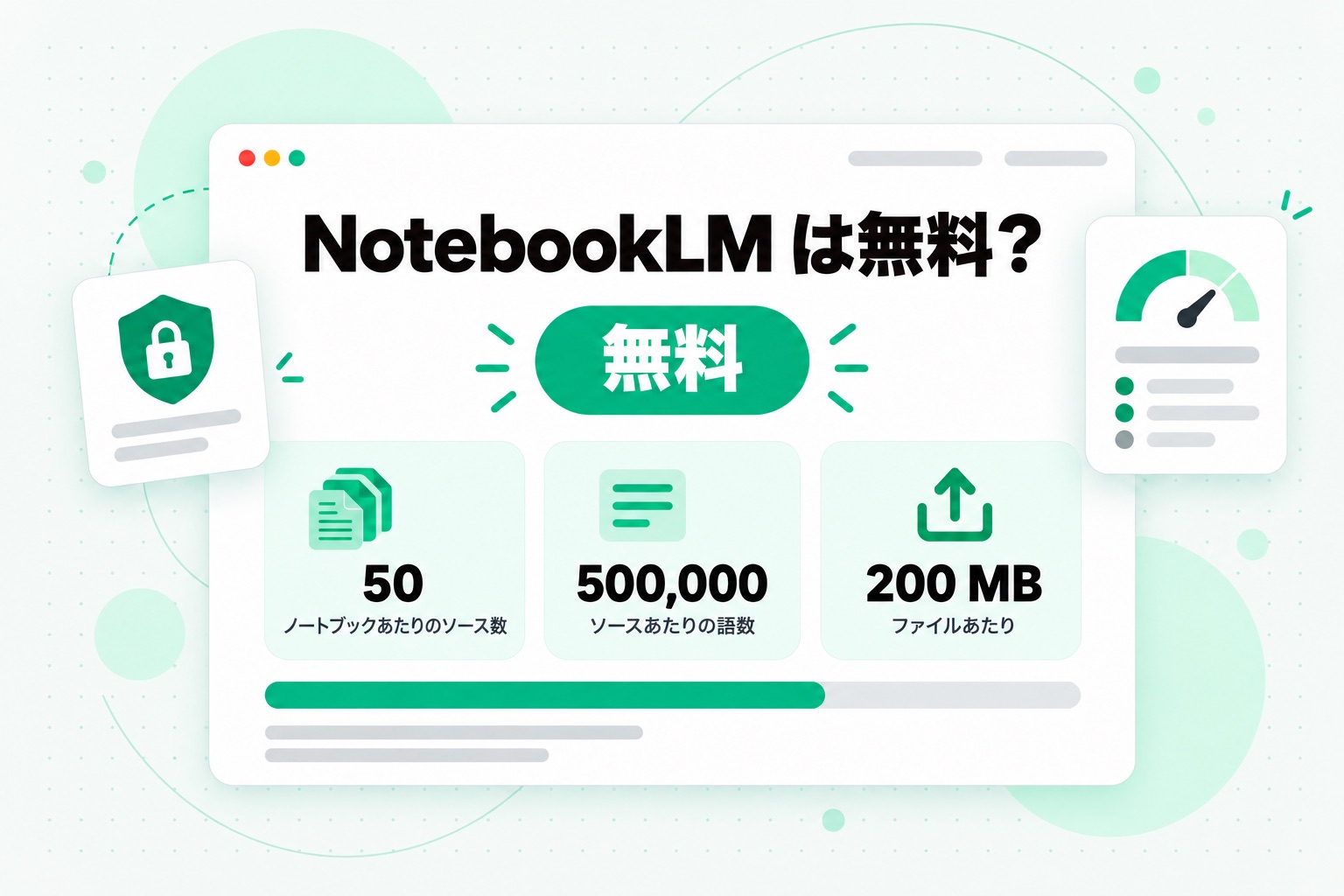
はい。NotebookLM は無料です。対応している Google アカウントがあれば誰でも利用でき、1 つのコースまたは 1 つの研究テーマに一度に取り組む場合は、通常これで十分です。ノートブックの構成に影響する制限は次のとおりです。
| 制限 | 無料プラン |
|---|---|
| ノートブックあたりのソース数 | 最大 50 件 |
| 1 ソースのサイズ | 最大 500,000 語 |
| アップロードする 1 ファイルのサイズ | 最大 200 MB |
| チャットと Studio の利用量 | プランごとに異なる 1 日あたりの上限 |
これらの数値は、Google の Gemini Notebook へのソース追加に関するヘルプページに基づいています。有料の Google AI プランや、対象となる Workspace、Education のエディションでは、ノートブックあたりのソース数と 1 日あたりの利用量の上限が引き上げられます。Google はプランの詳細を随時調整するため、有料プランへのアップグレード前には最新のプラン紹介ページを確認してください。
動画を資料にする場合は、2 つの上限に注目してください。ソース数の上限は 50 件で、YouTube のリンクは 1 本につき 1 ソースと数えられます。そのため、60 本の動画で構成される講座を 1 本ずつ追加すると、無料のノートブック 1 つには収まりません。一方、1 ソースあたり 500,000 語という上限には余裕があります。1 時間の講演の文字起こしはおよそ 8,000〜10,000 語なので、1 つのテキストファイルに数十本分の文字起こしを入れても、1 ソースとして数えられます。この違いを利用するのが、記事の後半で紹介する一括処理の方法です。
プライバシーについて、Google は、フィードバックを送信しない限りノートブックの内容を基盤モデルの学習に使わないこと、対象の Workspace、Education アカウントには追加の保護が適用されることを明言しています。だからといって、どんな資料でもアップロードしてよいわけではありません。取り扱いに制限のある資料を追加する前に、学校や勤務先の規則、著作権に関するルールに従ってください。
NotebookLM と YouTube:実際に取り込まれるもの
YouTube から学ぶことは、人々が NotebookLM を開く最も一般的な理由の 1 つであり、最も混乱が始まる場所でもあります。Google のヘルプページでは、YouTube 動画を NotebookLM に追加すると何が起こるかについて、次のように説明されています。
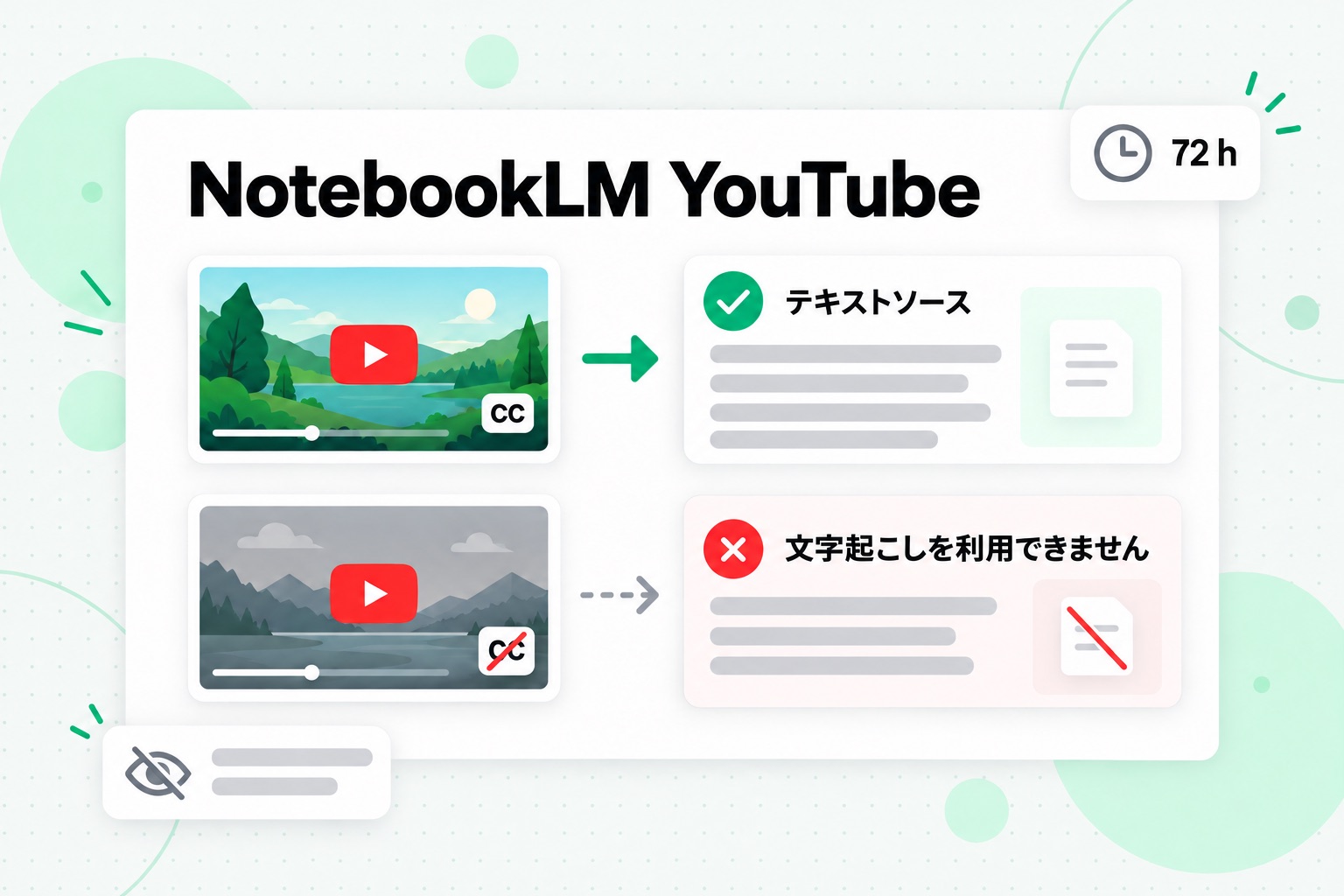
- 対応するのは、字幕のある公開動画だけです。 字幕は、作成者がアップロードしたものでも、YouTube が自動生成したものでも構いません。
- 取り込まれるのは文字起こしのテキストだけです。 映像、画面上の文字、音声そのものはソースに含まれません。
- 公開直後の動画は取り込めないことがあります。 アップロードから 72 時間未満の動画は、まだ取り込みの対象にならない場合があります。
- 動画の長さ自体に制限はありません。 字幕ファイルが 500,000 語を超えなければ、どの長さの動画でも使えます。
- ほかの理由で取り込みに失敗することもあります。 Google は、字幕ファイルがない場合、安全性に問題がある可能性を指摘された動画、まだ対応していない言語を挙げています。
つまり、NotebookLM が読んでいるのは、YouTube 自身の文字起こしパネルに表示されるのと同じ字幕トラックです。作成者が丁寧に字幕を付けていれば、ノートブックには整ったテキストが入ります。自動生成字幕なら、人名の聞き間違い、句読点の欠落、音声モデルが推測したままの専門用語の表記など、その誤りも引き継ぎます。画面録画、短い動画、小規模なチャンネルのインタビュー、英語以外の多くの動画では、字幕がまったくないことも珍しくありません。その場合、NotebookLM が読むものはありません。
もうひとつの問題が本数です。YouTube のリンク 1 本が 1 ソースになります。40 レッスンの講座プレイリストなら、40 回に分けて貼り付け、50 件の枠のうち 40 件を使います。そのうちいくつかに字幕がなければ、講座の資料に抜けができます。NotebookLM は、プレイリストやチャンネルのリンクから動画を展開してくれません。
これは、NotebookLM が目指しているものの欠陥ではありません。NotebookLM はテキストをもとに考えるためのノートです。動画からテキストを取り出すのは別の仕事であり、それを担うのが transcript.im です。
NotebookLM と transcript.im:それぞれの役割
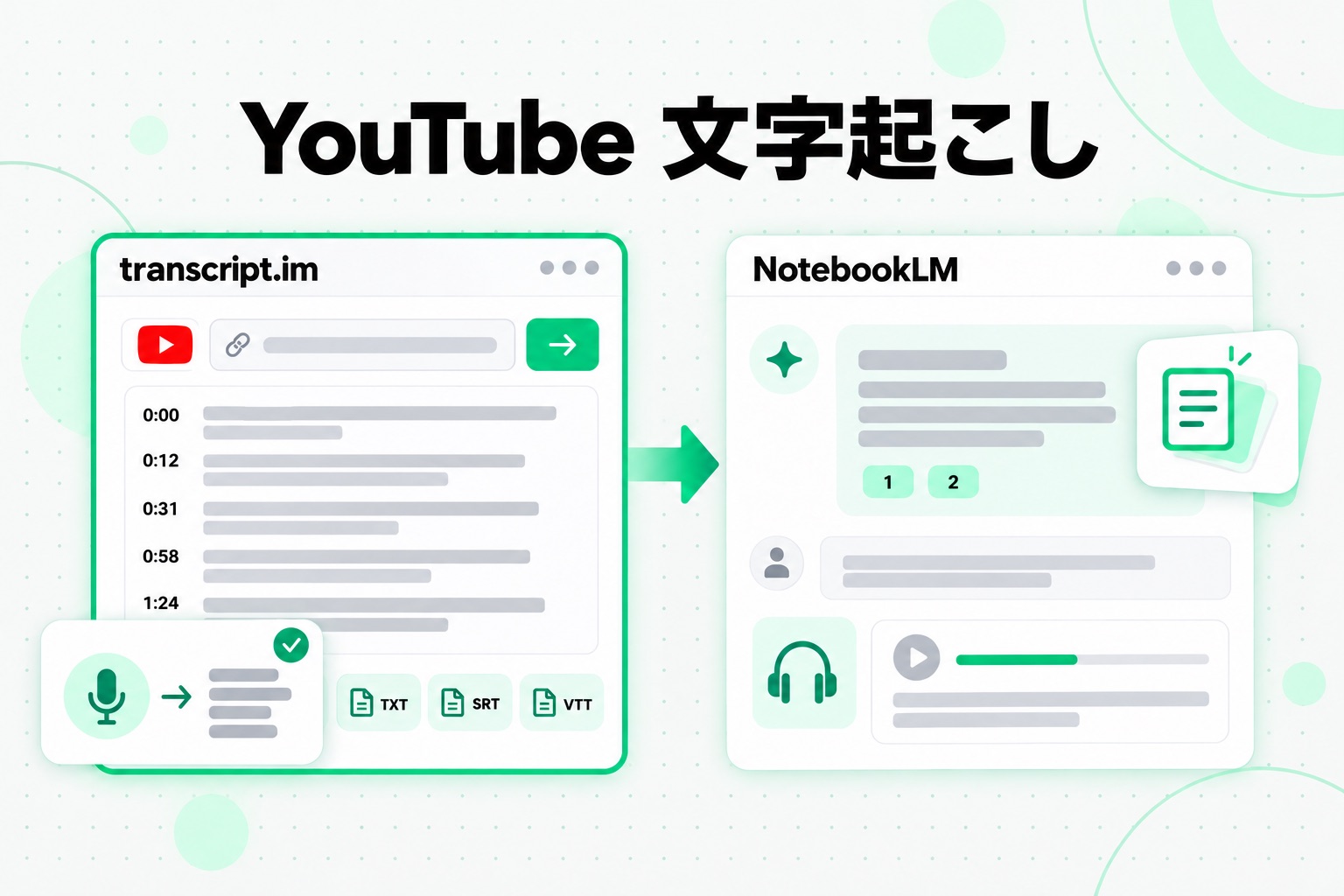
どちらも YouTube を扱い、AI を使うため、競合として比べたくなるかもしれません。しかし、両者は同じ作業の流れの中で、別々の段階を受け持ちます。transcript.im は動画を言葉に変えます。NotebookLM は、すでにある言葉をもとに考えます。
| transcript.im | NotebookLM | |
|---|---|---|
| 主な役割 | 動画や音声ファイルから話された言葉を取り出す | ひと組のソースを理解し、質問する |
| 入力 | YouTube、TikTok、Instagram、Facebook、X、LinkedIn の動画リンク、またはアップロードしたファイル | 文書、Web ページ、音声、貼り付けたテキスト、字幕付きの YouTube 動画 |
| 字幕のない動画 | AI で音声を文字起こし | 取り込み不可 |
| プレイリストとチャンネル | 1 本のリンクで全動画を処理待ちに追加し、ラベル付きの一式として返す | 1 動画が 1 ソース。プレイリストやチャンネルの取り込みには非対応 |
| 出力 | 読む、検索する、コピーする、翻訳するためのタイムスタンプ付き文字起こし。TXT、SRT、VTT、Markdown、JSON でのエクスポートも可能 | 引用付きの回答、学習ガイド、単語カード、小テスト、マインドマップ、Audio Overviews、Video Overviews |
| タイムスタンプ | 各行、および SRT、VTT のエクスポートに保持 | 取り込んだ YouTube ソースには含まれない |
| 向いている場面 | 1 本の動画、複数の動画、ファイルの正確な言い回しを知りたいとき | すでにテキストになっている資料を学び、比較し、質問したいとき |
NotebookLM が優れている点
論文、メモ、スライド、記事など、資料がすでにテキストなら、考えを深める場所として NotebookLM のほうが適しています。複数の文書にまたがる引用付きの回答、1 つのノートブックから生成する学習用の形式、Audio Overviews、グループでの共有が中心的な強みです。transcript.im は、そのような複数ソースのノートブックを中心にしたツールではありません。transcript.im にも文字起こしに対する AI 要約やチャットはありますが、対象は今文字起こしした動画であり、さまざまな種類の文書 50 件ではありません。
transcript.im が優れている点
資料が動画なら、transcript.im は NotebookLM に欠けている工程を担います。作成者の字幕トラックがあればそれを読み、なければ音声を文字起こしするため、NotebookLM が取り込めない動画でもテキストにできます。タイムスタンプも保持するので、引用した発言が動画のどの時点にあるかをたどれます。他のツールに合う形式でファイルを書き出し、タイムスタンプを保ったまま文字起こしを翻訳し、TikTok、Instagram、LinkedIn の動画など、NotebookLM がまったく読み込めないプラットフォームにも対応します。また、プレイリストやチャンネルのリンクを、40 件ではなく 1 件のジョブとして受け付けます。
どちらにもできないこと
画面にだけ映る情報は、どちらのツールも読み取りません。文字起こしが記録するのは発話なので、読み上げられないスライド、説明なしで映るコード、無音のデモは、どちらにも入りません。そうした動画は、ノートの横で開いたままにしておきましょう。
実用的なのは、どちらか一方を選ぶことではありません。transcript.im で動画からタイムスタンプ付きの完全なテキストを取り出し、そのテキストをソースとして NotebookLM に渡します。
NotebookLM で使う YouTube 文字起こしを一括取得
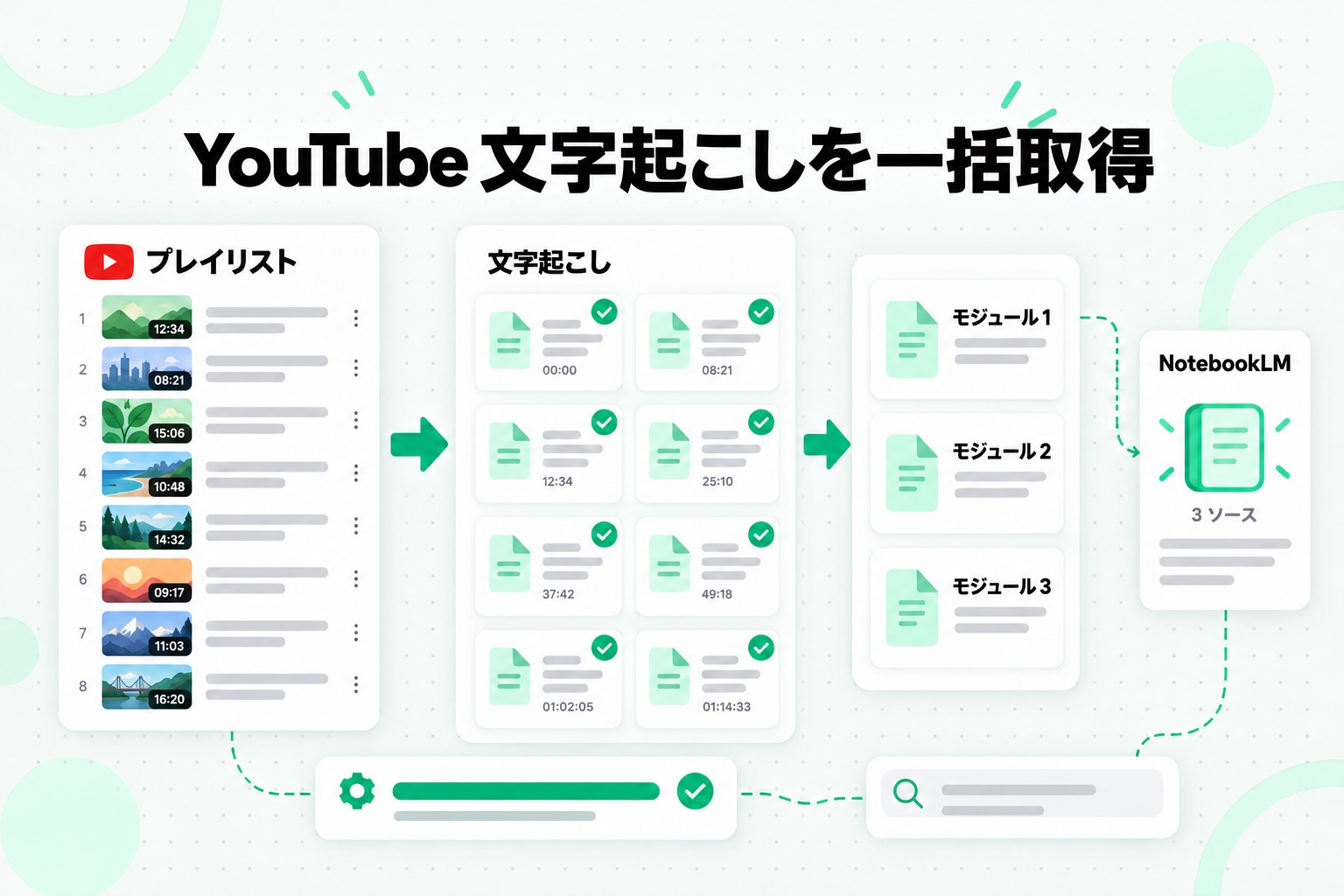
この方法は、数本では済まない動画を扱う人向けです。講座のプレイリスト、カンファレンスのチャンネル、過去のポッドキャスト、分析したい競合の動画などに使えます。先ほど挙げた、字幕のない動画、1 リンクが 1 ソースになること、ソース数が 50 件までという 3 つの問題を、ひとつの流れで解決します。
1. プレイリストやチャンネルのリンクを貼り付けます
YouTube プレイリストの文字起こしページでは、プレイリストの URL を 1 本入れると、プレイリストに設定された順序で全動画が処理待ちに追加されます。YouTube チャンネルの文字起こしページでは、チャンネルの URL を 1 本入れると、そのチャンネルの公開動画が処理待ちに追加されます。動画は並列に処理されるため、長い講座も 1 本ずつではなく、ひとまとまりで受け取れます。
2. 字幕のない部分も補います
各動画に字幕トラックがあれば、それを読み取ります。字幕のない動画は音声から文字起こしするため、字幕トラックの欠落で講座に抜けが生じることはなくなります。それぞれの文字起こしには動画タイトルのラベルが付き、タイムスタンプも保持されます。
3. 実際に使う箇所を確認します
全体から必要な用語を検索し、人名、数字、専門用語を動画と照らし合わせて抜き取り確認します。自動生成字幕も AI の文字起こしも、珍しい名前を聞き間違えることがあります。この段階で直しておけば、あとで NotebookLM が引用するときに正しい表記を使えます。
4. NotebookLM が読みやすい形式でエクスポートします
ノートブックには、プレーンな TXT か Markdown が適しています。Markdown では動画ごとのタイトルが見出しとして残るため、NotebookLM がレッスンの区切りを把握しやすくなり、引用も読みやすくなります。
5. ソース数の上限に収まるように文字起こしをまとめます
1 ソースには最大 500,000 語を入れられるので、動画ごとにソースを分ける必要はありません。関連する文字起こしを少数のファイルにまとめます。たとえば、講座のモジュールごと、あるいは動画の公開月ごとに 1 ファイルにし、ファイル内では各動画のタイトルを見出しとして残します。60 本の動画からなる講座も、60 ソースではなく 6 ソースか 8 ソースに収まり、スライド、参考文献、自分のメモを入れる余地ができます。
6. ファイルを NotebookLM に追加し、全体に対して質問します
ファイルをソースとしてアップロードします。これで、「価格設定を扱っているのはどのレッスンですか?」「この話題に関する話者の助言は、最初と最後のエピソードでどう変わりましたか?」といった質問に、全体をもとに回答してもらえます。文字起こしのテキストへの引用が付き、そのテキスト内のタイムスタンプを使えば、元動画の該当する瞬間に戻れます。
同じ文字起こしは NotebookLM 以外でも再利用できます。ファイルは ChatGPT、Claude、Gemini、ノートアプリ、表計算ソフトで使え、SRT や VTT で書き出せば動画編集ソフトにそのまま読み込めます。一度文字起こしをしてファイルを手元に残しておけば、ひとつのノートブックに縛られません。
実際に使う際のポイントもいくつかあります。
- 分析には元の言語を使います。 話されている言語で文字起こししてください。勉強会で別の言語が必要なら、そのあとで文字起こしを翻訳します。タイムスタンプは各行に残ります。
- 扱う範囲が分かるファイル名にします。 「モジュール 3 - レッスン 12-18.md」のような名前にすると、ソース一覧が読みやすくなり、引用がどのソースから来たかも明確になります。
- 作り直さず、追加で更新します。 公開が続くチャンネルでは、新しく公開された動画を処理し、新しいファイルを 1 つノートブックに追加します。最初からやり直す必要はありません。
NotebookLM が向いている人
**NotebookLM が向いているのは、**読む資料の多い講座で学ぶ人、研究のために論文やインタビューを比較する人、単語カードや小テストで試験に備える人、決まった文書群をもとに新しい分野を学び始める人、資料を Audio Overview として聴きたい人です。範囲の決まったソースを扱う無料ツールとして、有力な選択肢のひとつです。
**文字起こしツールと組み合わせたいのは、**資料が動画になっている場合です。講義、カンファレンスの講演、YouTube で公開されたポッドキャスト、チュートリアル、インタビュー、クリエイターのコンテンツは、NotebookLM がそれらをもとに安定して分析できるよう、先にテキストにする必要があります。字幕がない場合、数十本に及ぶ場合、該当する瞬間に戻るためにタイムスタンプが必要な場合は、特にそうです。
**別の手段が必要なのは、**自分で確認しなくても正しさが保証された回答、正式な評価、実践的な練習、あるいは話された内容よりも画面に映る内容に依存する作業を求める場合です。また、NotebookLM が決まったスケジュールで新しい資料を探してくれるわけではありません。扱うのは、こちらが渡した資料です。
総合評価
NotebookLM は使う価値のあるツールです。自分の資料の範囲で動き、回答の出典を示し、ひと組のソースからいくつもの学び方を生み出す AI ツールの、最も分かりやすい例といえます。Gemini Notebook への名称変更で変わったのは呼び名であり、使う理由ではありません。弱点も明確です。渡したソースをそのまま信頼し、細部を見落とすことがあり、無料プランではノートブックあたり 50 ソースまでで、YouTube から読み取れるのは動画 1 本ずつの字幕テキストだけです。
最大限に活用するには、よりよい入力を渡すことです。文書なら、ソースを慎重に選びます。動画なら、まず完全なテキストを用意します。プレイリストやチャンネルを transcript.im で処理し、タイムスタンプを残し、文字起こしを少数のファイルにまとめて、NotebookLM に得意な仕事を任せましょう。
文字起こしアプリ
どんな動画もテキストに
YouTube、TikTok、Instagram のリンクを貼り付けると、各行にタイムスタンプが付いた文字起こしを読めます。
TXT・SRT・VTT で書き出せます。