
NotebookLM は無料?料金・プラン・ソース上限
NotebookLM は無料? はい。無料プランの内容、Plus、Pro、Ultra の料金、プランごとのソース上限、利用上限の仕組みを解説。
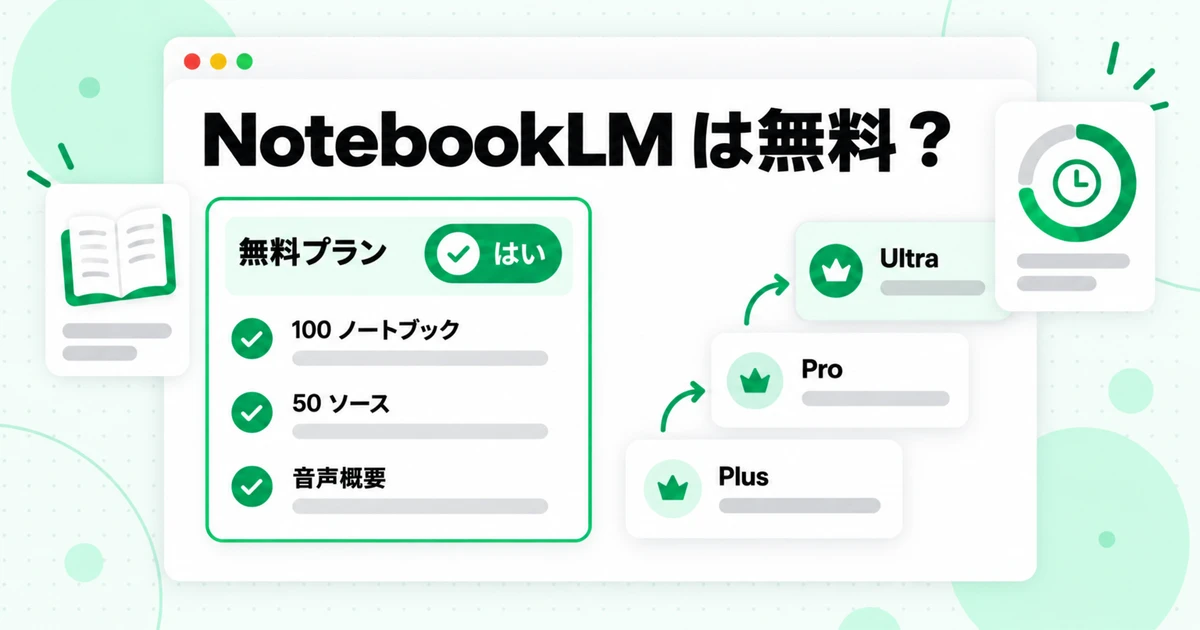
NotebookLM は無料ですか? はい。対応国で個人用 Google アカウントを持つ人なら、誰でも NotebookLM を無料で利用できます。Google が Standard と呼ぶ無料プランには、ノートブック、引用付きチャット、Audio Overviews、マインドマップ、学習ガイドなどの Studio 形式といった中核機能が含まれています。料金が発生するのは、容量と利用上限の余裕です。有料の Google AI プランでは、ノートブックの数、各ノートブックに追加できるソース数、上限に達するまでに利用できる AI の量が増えます。このガイドでは、無料プランで利用できる内容、Plus、Pro、Ultra における NotebookLM の料金体系、利用上限の計測方法、そして長編 YouTube コース全体のような大規模プロジェクトを、無料のソース上限内に収める方法を詳しく解説します。
数字を見る前に、名称について 1 点補足します。2026 年 7 月 16 日、Google は NotebookLM の名称を Gemini Notebook に変更しました。そのため、Google の公式ヘルプページでは現在、「Gemini Notebook Standard」や「Gemini Notebook in Pro」と表記されています。同じ製品です。今でも多くの人が NotebookLM で検索しているため、この記事では NotebookLM という名称を使用します。このツールの得意な点と限界を詳しく知りたい場合は、まず NotebookLM のレビューをご覧ください。この記事では、その一部分である料金と制限について、さらに掘り下げます。
以下の各プランの数値はすべて Google 公式ページから引用し、2026 年 10 月 22 日に確認したものです。Google は制限について「変更される場合があります」と記載しているため、購入の判断で数値を頼りにする前に、Google の最新ページを確認してください。
NotebookLM は無料? 短い答え
NotebookLM は無料で利用でき、試用期間も終了日もありません。Google のプランページには、「gmail アカウントを使って無料で登録できる」と記載されており、無料プランはデモではなく、完全な製品です。無料プランの NotebookLM の制限は、利用できない機能ではなく、数量に関するものです。
Google の Gemini Notebook プランページ によると、正式には Gemini Notebook Standard と呼ばれる NotebookLM の無料プランには、次の内容が含まれます。
| 利用できる内容 | 無料プラン(Standard) |
|---|---|
| アカウントあたりのノートブック数 | 100 |
| ノートブックあたりのソース数 | 50 |
| 1 件のソースのサイズ | 最大 500,000 語、またはアップロードファイルの場合は 200 MB |
| AI の利用 | Standard 制限。5 時間ごとに更新され、週ごとの上限まで利用可能 |
| カスタムチャットと分析 | 含まれる |
| 高度な共有 | 含まれない(有料プランのみ) |
| 透かしの削除 | 含まれない |
| 新機能へのアクセス | Standard |
ソース 1 件あたりのサイズ制限は、ソースの追加に関する Google のヘルプページに記載されており、すべてのプランで同じです。有料にしても 1 件のソースが大きくなるわけではなく、ソース数と利用量が増えます。
無料プランには、いくつか条件があります。お住まいの国で同意年齢を超えていること、NotebookLM が利用可能な地域に住んでいること、個人の Google アカウントでログインすることが必要です。対象となる Google Workspace または Workspace for Education ライセンスのアカウントでも利用できますが、アクセス範囲は組織のプランに含まれる内容によって異なります。
1 つの講座、1 件の研究プロジェクト、または 1 冊の本に取り組む人の多くにとって、NotebookLM の無料プランで十分です。実際に問題になりやすい制限は、ノートブックあたり 50 件のソース上限と、利用量の多い日に達する AI 利用上限の 2 つです。どちらも以下で詳しく説明します。
無料プランでできること
「NotebookLM は無料ですか」という質問には、しばしば「無料版は機能が制限されていますか」という別の疑問も隠れています。日常業務で重要な点においては、そうではありません。ガイドの NotebookLM の使い方 にあるすべての手順が、無料プランで利用できます。無料プランでは、次のことができます。
- ノートブックを作成し、ソースを追加します。 PDF、Google ドキュメント、スライド、スプレッドシート、Word ファイル、テキストファイル、Markdown、Web URL、貼り付けたテキスト、音声ファイル、画像、EPUB ファイル、YouTube リンクをソースとして利用できます。
- 引用付きで質問します。 チャットは選択したソースから回答し、各主張には元となった箇所へのリンクが付きます。
- Studio を使用します。 同じノートブックから、学習ガイド、ブリーフィングレポート、フラッシュカード、クイズ、マインドマップ、スライドデッキ、インフォグラフィック、Audio Overviews(NotebookLM ポッドキャスト機能)、Video Overviews を生成できます。
- チャットをカスタマイズします。 Google は、カスタムチャットと分析機能を有料ユーザーだけでなく、すべてのユーザーが利用できるものとして掲載しています。
- ノートブックを共有します。 基本的な共有は無料プランで利用できます。プランページでは、高度な共有が有料機能として掲載されています。
有料プランで変わるのは、ワークスペースの規模と、利用制限に達するまでの速さです。NotebookLM の無料プランでは、大規模なノートブックを横断して複雑な質問をしたり、Audio Overviews を一日中生成したりすると、その日の終わりを待たずに AI の利用量を使い切ることがあります。その後、利用量は 5 時間ごとに更新され、週間上限に達するまで利用できます。
知っておく価値のある小さな違いが 2 つあります。1 つ目は、透かしの削除が Pro と Ultra のみで提供されていることです。そのため、無料プランと Plus では利用できません。Google はまた、プランにかかわらず、インド、韓国、ベトナムに居住するユーザーには目に見える透かしが自動的に適用されると説明しています。2 つ目は、新機能は通常、有料ティアに先に提供されることです。プラン表では、無料プランは新機能への「Standard」アクセス、Plus は「Early」、Pro と Ultra は「Priority」と記載されています。
NotebookLM の料金:有料プランの仕組み
NotebookLM の料金は、独立した NotebookLM サブスクリプションではありません。有料プランは Google One を通じて販売される Google の AI プランに含まれているため、Google AI Plus、Google AI Pro、または Google AI Ultra に登録することで NotebookLM をアップグレードできます。これらの各プランには、Gemini アプリや Google ストレージなど、ほかの Google 製品の特典も含まれています。
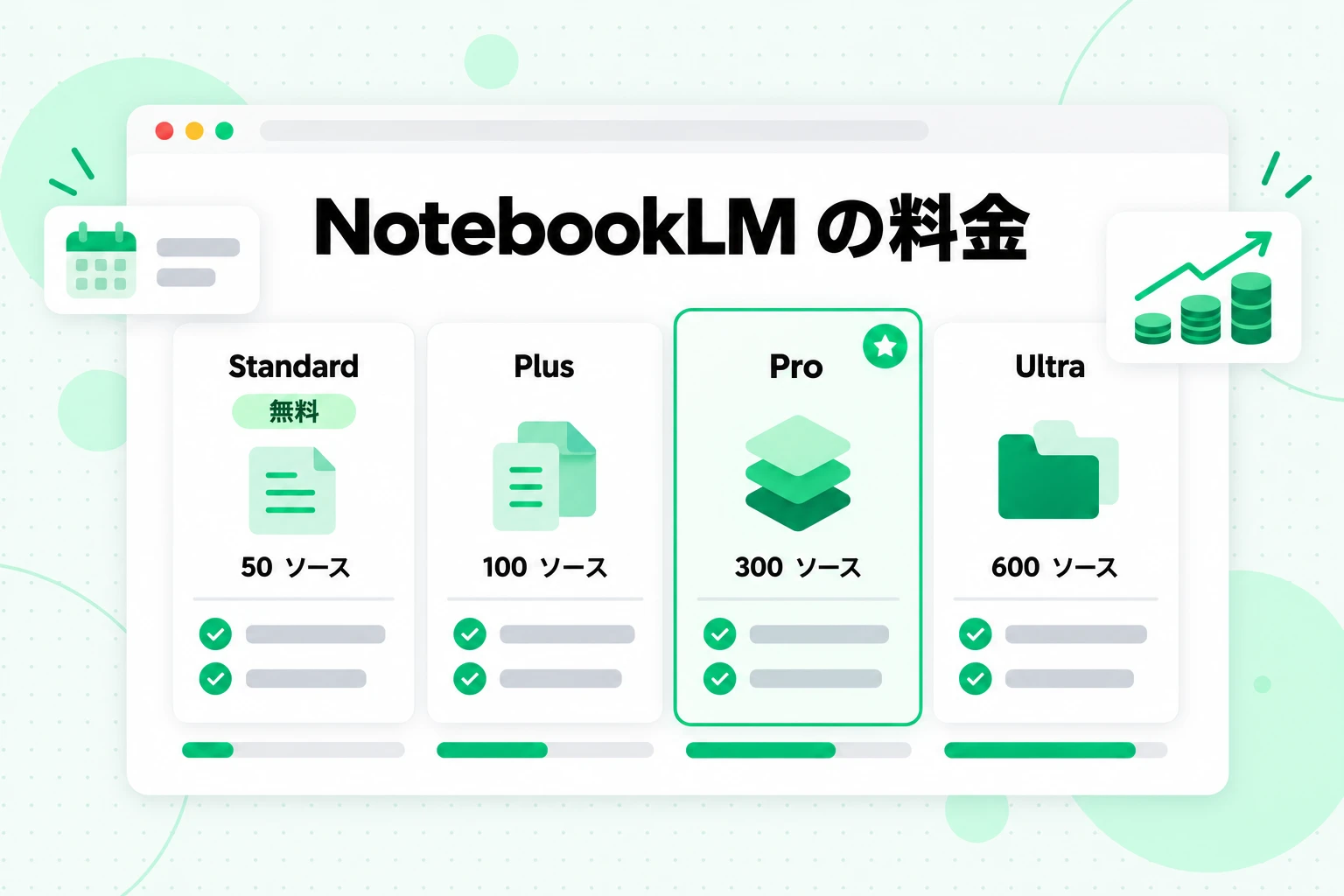
上の NotebookLM 料金表は、NotebookLM 内で各プランがどのように異なるかをまとめたものです。数値は Google のプランページから直接引用しています。
| プラン | ノートブック | ノートブックあたりのソース数 | AI 使用量 | 透かしの削除 | 新機能 |
|---|---|---|---|---|---|
| Standard(無料) | 100 | 50 | Standard の上限 | なし | Standard |
| Plus(Google AI Plus 付き) | 200 | 100 | Standard の 2 倍 | なし | 早期提供 |
| Pro(Google AI Pro 付き) | 500 | 300 | Standard の 4 倍 | あり | 優先提供 |
| Ultra、20 TB プラン | 500 | 500 | Pro の 5 倍 | あり | 優先提供 |
| Ultra、30 TB プラン | 500 | 600 | Pro の 20 倍 | あり | 優先提供 |
使用量の倍率は、使用量の上限の管理に関する Google のヘルプ記事に基づいています。この記事では、Plus を「Standard の上限の 2 倍」、Pro を「4 倍」、Ultra を「サブスクリプションに応じて AI Pro の 5 倍または 20 倍」と説明しています。Google は、使用量が計算リソースによって測定されるため、Standard の上限をチャット数や生成回数の固定値として公開していません(詳細は後述します)。
ドル換算の料金はどうでしょうか。Google は各 AI プランの月額料金を国と通貨ごとに設定しており、金額は変更される可能性があるため、この記事では記載していません。お住まいの国の現在の料金は、Google One の Google AI プランページ で確認できます。Google が提供している学生向けまたは地域限定のオファーも、同じページで確認してください。
個人向けサブスクリプションなしで有料プランを利用する方法は、ほかにも 2 つあります。
- Google Workspace と Education。 Google によると、対象となる Workspace または Education ライセンスがあれば、Standard、Pro、または Ultra レベルのアクセス権が付与される場合があります。利用できるレベルは組織のライセンスによって異なるため、管理者に確認してください。
- Google Cloud。 組織は Gemini Notebook for Enterprise を購入するか、Gemini Enterprise Standard、Plus、Frontline を通じて利用できます。Google はこのレベルについて、「5 倍以上のノートブック成果物」に加え、VPC-SC や IAM などのエンタープライズ管理機能を提供すると説明しています。
学校や勤務先ですでに Workspace を利用している場合は、個人向けプランに料金を支払う前に、そこで NotebookLM が有効になっているか確認してください。すでに、より高い上限が利用できる可能性があります。
NotebookLM Plus と NotebookLM Pro の違い:名称を整理
NotebookLM の料金体系をめぐる混乱の多くは、時間の経過とともに変わった名称に起因します。「NotebookLM Plus」と「NotebookLM Pro」の両方が検索されていますが、現在では以前と同じ意味ではありません。
当時の NotebookLM Plus
2025 年初頭、NotebookLM の有料版は NotebookLM Plus と呼ばれていました。Google は当初、Workspace と Google Cloud の顧客向けに販売し、2025 年 2 月 10 日には Google One AI Premium プランに NotebookLM Plus を追加し、「利用上限が高く、プレミアム機能を備えたバージョン」と説明しました。2025 年に書かれたガイドの多くは、今でもこの名称を使っています。
現在の Plus
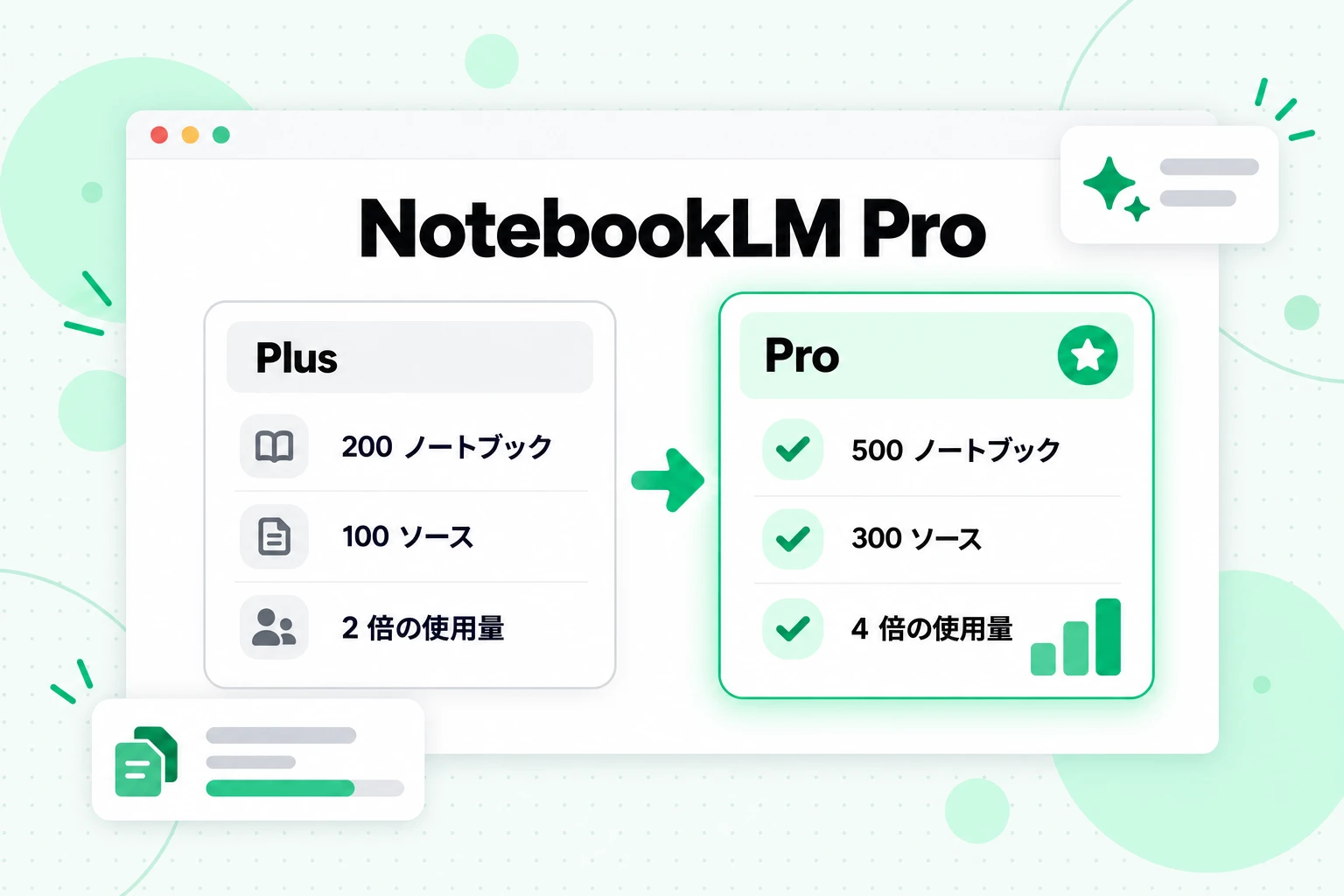
Google の現在のプランページには、NotebookLM Plus という製品は掲載されていません。現在の「Plus」は、エントリーレベルの有料プランである Google AI Plus に付属する NotebookLM の Plus ティアを指します。ノートブックとソースの無料上限が 2 倍になり、ノートブックは 100 件から 200 件に、1 ノートブックあたりのソースは 50 件から 100 件になります。また、AI の利用量も 2 倍になります。つまり、2026 年の「Plus」は、2025 年の「NotebookLM Plus」よりも下位のティアです。
NotebookLM Pro
この正確な名称の独立した製品は、これまで存在したことがありません。NotebookLM Pro という場合、NotebookLM の Pro ティアを意味します。正式には Pro の Gemini Notebook と呼ばれ、Google AI Pro サブスクリプションに付属するティアです。500 件のノートブック、1 ノートブックあたり 300 件のソース、標準の 4 倍の AI 利用量、ウォーターマークの削除、新機能への優先アクセス、Gemini モデルへのより高いアクセス権が提供されます。
したがって、ガイドに「NotebookLM Plus では 300 件のソースを利用できる」と書かれている場合、それは 2025 年の製品について説明しており、その上限は現在 Pro ティアにあります。Google の現在のページで「Plus」と書かれている場合は、100 ソースのティアを意味します。迷ったときは、古い記事の名称ではなく、公式のプラン表と照らし合わせて確認してください。
NotebookLM の制限:使用量の測定方法
NotebookLM の制限には、ノートブックとソースの固定上限、そして実行できる AI 処理量の使用上限という 2 種類があります。固定上限は簡単に数えられます。多くの人が驚くのは使用上限のほうです。
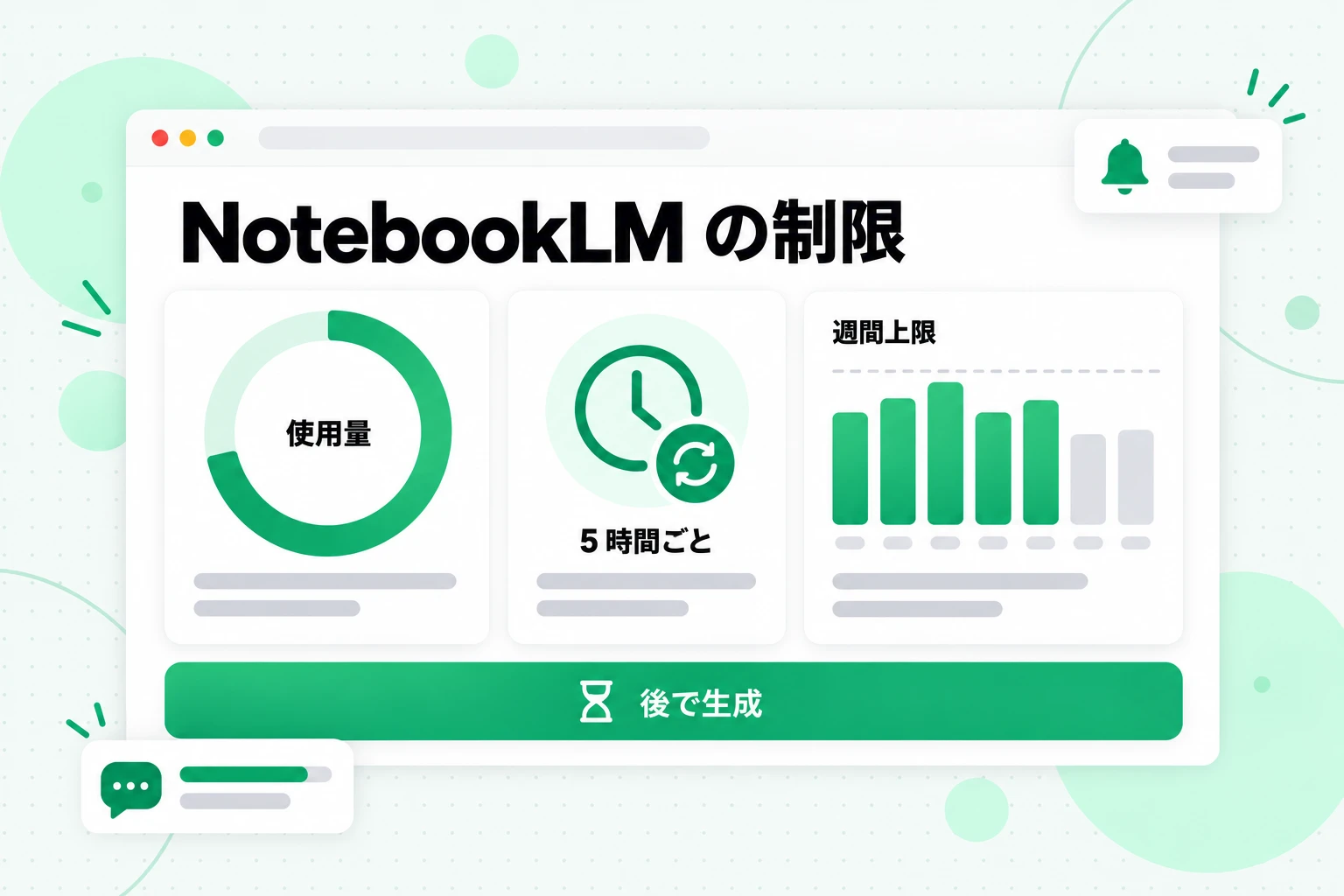
Google の使用上限に関するヘルプ記事では、上限は「計算量ベース」と説明されています。つまり、単純な質問は長く複雑な質問よりも使用枠の消費量が少なく、大規模な Studio 生成(Video Overview など)は短いチャットの回答よりも多く消費します。Google によると、上限はプロンプトの複雑さ、使用するモデルと機能、チャットの長さ、特定の機能によって決まります。実際に重要な NotebookLM の制限ルールは次のとおりです。
- 使用枠は 5 時間ごとに更新されます。 上限に達した場合は、後で戻ってくれば利用できます。週間上限に達するまでは、5 時間ごとに使用枠が更新されます。
- 週間上限があります。 5 時間ごとの更新は無限ではなく、週間上限に達するまで続きます。
- 一部のプランでは、日次または月次の使用枠が適用されます。 Google によると、日次の使用枠は 24 時間後、月次の使用枠は 30 日後にリセットされます。
- 自動生成された出力は無料です。 最初にソースを追加すると、レポート、フラッシュカード、インフォグラフィック、スライドデッキ、Audio Overview、Video Overview が自動的に作成されることがあります。Google によると、これらは一度だけ生成され、上限にはカウントされません。
- 作業を後でキューに入れられます。 Web 版で使用量を使い切ると、Studio パネルに「後で生成」が表示されます。出力には数時間かかる場合があり、通知をオンにしていれば通知が届きます。
現在の使用状況はいつでも確認できます。NotebookLM で Settings を開き、次に Usage を開くと、AI の使用量と週間上限を確認できます。チャット下部には、上限が近づくと警告メッセージが表示され、リセット時刻も示されます。たとえば、「上限に達しました。すべての機能は午後 3:00 以降に利用できます。」と表示されます。Studio では、生成を開始する前に生成にかかる予想コストがバーで示されます。バーがいっぱいになるほど、使用枠を多く消費します。
無料の使用上限を有効に活用する方法:
- 質問ごとに選択するソースを減らす。 重要な 2 つの文書だけにチェックを入れるほうが、50 個のソースを対象に実行するよりも質問の規模を小さくできます。
- 具体的な質問をする。 「チャーンを定義しているレッスンはどれで、定義はどのように異なりますか?」のほうが、「すべてを要約して」よりも安く、役に立つ回答を得られます。
- 先に Studio のコストバーを確認する。 Video Overview などの高コストな形式は、必要な場合にだけ生成しましょう。
- 忙しい日は「後で生成」を使う。 5 時間ごとの更新を待つ代わりに、出力をキューに入れましょう。
- すでに生成したものを再利用する。 同じ質問をもう一度するのではなく、役に立つ回答をメモとして保存しましょう。
NotebookLM のソース上限:NotebookLM に追加できるソース数は?
NotebookLM のソース上限はプランによって異なります。無料プランではノートブックあたり 50 件、Plus では 100 件、Pro では 300 件、Ultra では 500 件または 600 件です。これが「NotebookLM に追加できるソース数は?」という質問への短い答えです。より詳しく見ると、ノートブックの作り方を変えるいくつかのルールがあります。
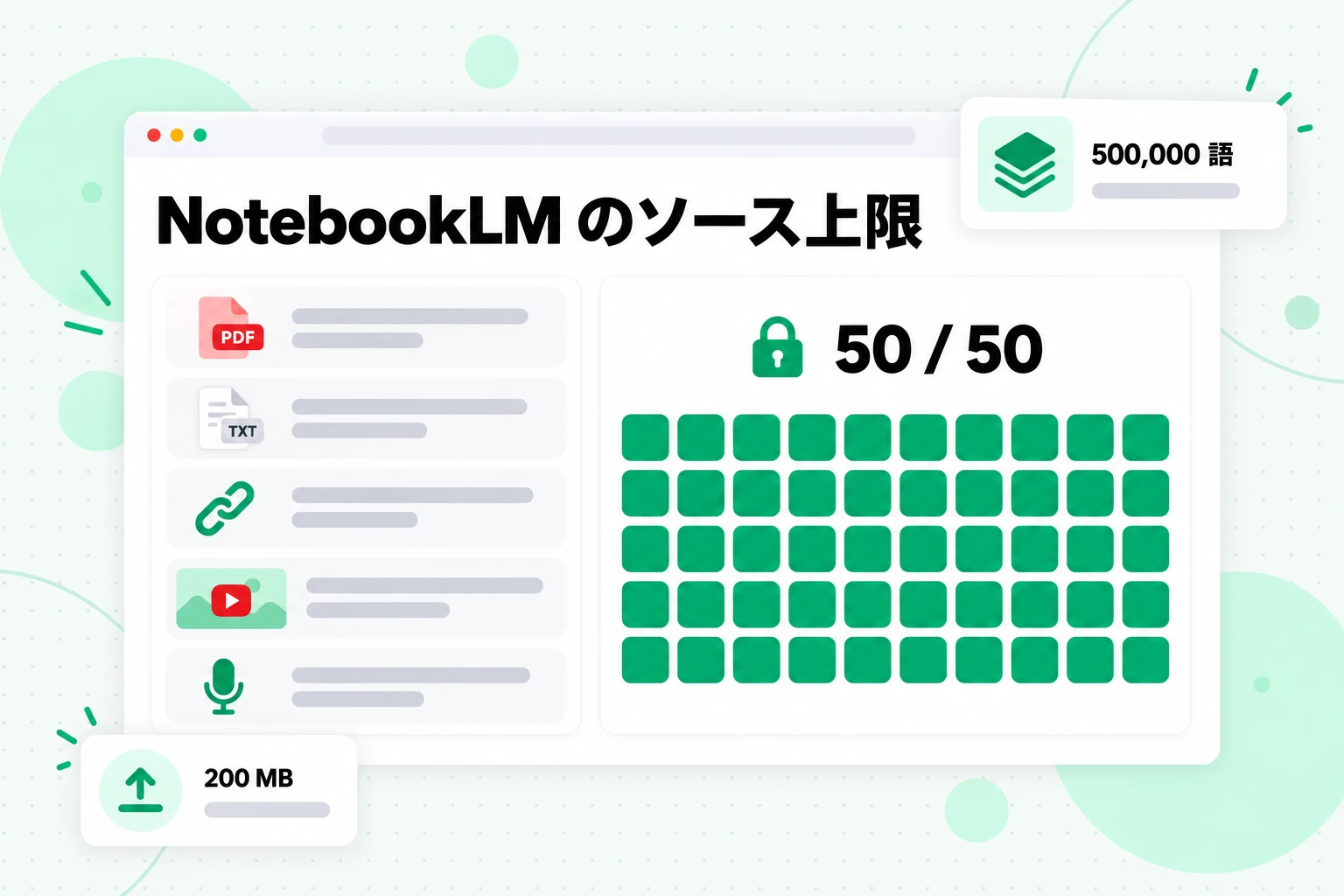
NotebookLM のソース上限で数えられるのは、単語数ではなく項目です。各ソースのサイズは最大 500,000 語、またはアップロードファイルの場合は 200 MB までで、この上限はすべてのプランで同じです。つまり、50 件という上限は実際には 50 個のコンテナの上限であり、それぞれに大量のテキストを保存できます。カウントに影響する Google のヘルプページのルールは次のとおりです。
- すべての項目が 1 件のソースです。 PDF は 1 件のソース、ウェブページも 1 件のソース、YouTube リンクも動画の長さにかかわらず 1 件のソースです。
- 非アクティブなソースもカウントされます。 ノートブックでソースのチェックを外しても、空き枠は増えません。空きを作る必要がある場合は、ソースを削除してください。
- 共有しても容量は増えません。 Google によると、ノートブックを共有しても共同編集者のソース上限は変わらないため、共有ノートブックは所有者の上限のままです。
- 一部の形式には独自の上限があります。 Google Slides は最大 100 枚のスライドまで、Google Sheets は現時点で 100,000 トークンまでに制限されています。
- YouTube ソースは消えることがあります。 動画が削除されたり非公開になったりすると、そのソースは 30 日以内にノートブックから自動的に削除されます。
ノートブック数は、思っているほど重要ではありません。無料プランでは 100 個のノートブックを利用できるため、コースごと、クライアントごと、または本の章ごとに別のノートブックを作成しても、何年もの作業に十分対応できます。日常的な使い方を左右するのはノートブックあたりのソース上限です。優れたノートブックでは、1 つのトピックに関するすべての情報をまとめて管理できるからです。
では、問題になる前に NotebookLM に追加できるソース数はどれくらいでしょうか?一般的なドキュメントであれば、50 件はかなり多い数です。80 本の短い記事が入ったフォルダー、70 件の会議の文字起こし、または各レッスンが別々の動画になっている YouTube コースのように、資料が小さな断片に分かれている場合に上限が厳しくなります。最も一般的なのは動画で、これには簡単な解決策があります。
50 ソース制限内に YouTube プレイリストを収める方法
60 レッスンのコースプレイリストで、各レッスンを個別の YouTube リンクとして追加すると、無料ノートブックには収まりません。60 スロットを使う一方、ノートブックには 50 スロットしかないためです。動画を 1 本ずつ追加すると、NotebookLM の YouTube インポートガイドで説明している問題も起こります。追加できるのはキャプション付きの公開動画だけで、最近アップロードされた動画はまだインポートできない場合があります。どちらの問題にも同じ解決策があります。まず動画をテキストに変換し、そのテキストを少数の大きなソースにまとめます。
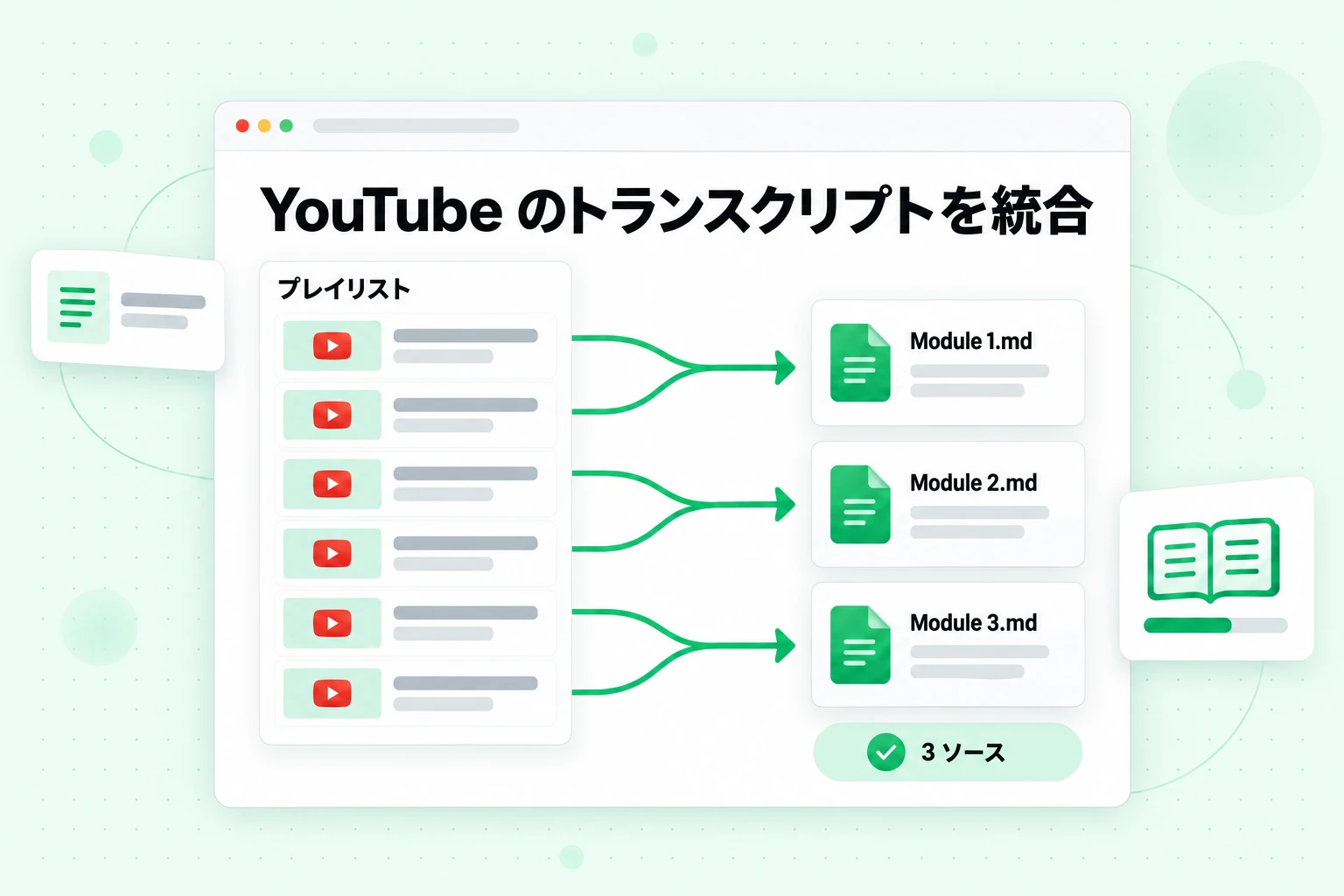
この方法が機能する理由は、容量の計算にあります。1 時間の講演では、およそ 8,000 ~ 10,000 語のトランスクリプトが生成され、NotebookLM の 1 ソースには 500,000 語を保存できます。つまり、1 つのソースには約 50 時間分の音声を収められます。そこまでいっぱいにすることはほとんどないでしょうが、動画を追加する代わりに YouTube のトランスクリプトを統合すると、ソース制限によって実際にどれだけの余裕が生まれるかが分かります。
手順は次のとおりです。
1. すべてのトランスクリプトを 1 回で取得する
プレイリストのリンクを transcript.im の YouTube プレイリストトランスクリプトツールに貼り付けます。このツールは、プレイリスト内のすべての動画を順番どおりにキューに追加し、キャプションがある場合は各クリエイターのキャプショントラックを読み込み、ない場合は AI で音声を文字起こしします。そのため、キャプションのないレッスンも抜け落ちません。各トランスクリプトには、動画タイトルとタイムスタンプが保持されます。単一の動画の場合は、YouTube トランスクリプトページで同じ作業ができます。
2. 依存する部分を確認する
セット内で名前、数字、技術用語を検索し、動画と照合して抜き打ち確認します。聞き間違えた名前をこの段階で修正しておけば、後で NotebookLM が正しい綴りを引用できます。
3. プレーンテキストまたは Markdown としてエクスポートする
これらは NotebookLM が最も正確に読み取れる形式です。Markdown では各レッスンのタイトルが見出しとして保持されるため、ノートブック内でレッスン同士の境界が明確になります。
4. YouTube のトランスクリプトをモジュールごとに統合する
関連するレッスンを、モジュールごと、トピックごと、またはアップロード月ごとに 1 ファイルへまとめ、ファイル内では各レッスンのタイトルを見出しとして残します。ファイル名は「Module 3 - Lessons 12-18.md」のように範囲が分かる形式にすると、ソース一覧と引用を読みやすく保てます。
5. 統合したファイルを NotebookLM に追加する
60 レッスンのコースは 60 ソースではなく 6 ~ 8 ソースになるため、スライド、リーディング資料、自分のメモ用に 40 スロット以上を残せます。
エクスポートしたファイルがプレイリスト順に番号付けされている場合、短いコマンド 1 つでレッスンファイルのフォルダーを 1 つのソースに統合できます。macOS または Linux の場合:
for f in module-3/*.txt; do printf '# %s\n\n' "$(basename "$f" .txt)"; cat "$f"; printf '\n\n'; done > "Module 3 - Lessons 12-18.md"
Windows の PowerShell では:
Get-ChildItem module-3\*.txt | Sort-Object Name | ForEach-Object { "# $($_.BaseName)`n"; Get-Content $_; "`n" } | Set-Content "Module 3 - Lessons 12-18.md"
どちらのコマンドも各ファイル名を見出しとして追加するため、レッスンタイトルがテキストと一緒に保持されます。ファイル名がレッスン番号で始まっていない場合は、順序が維持されるよう、先に名前を変更してください。
ファイルはどのようにグループ化すればよいでしょうか。無料制限内に収まるソース計画の例をいくつか示します。
| 素材 | 動画 | 統合後のソース | 無料ノートブックに残る容量 |
|---|---|---|---|
| オンラインコースのプレイリスト | 60 レッスン | 8(モジュールごとに 1 つ) | 42 |
| カンファレンスチャンネル | 120 講演 | 12(トラックごとに 1 つ) | 38 |
| YouTube の週間ポッドキャスト | 150 エピソード | 13(年またはシーズンごとに 1 つ) | 37 |
| 競合チャンネルの調査 | 90 動画 | 6(競合他社と年ごとに 1 つ) | 44 |
プレイリストではなくチャンネルの場合、YouTube チャンネルトランスクリプトツールにチャンネルリンクを 1 つ入力すると、同じ方法で公開アップロードをキューに追加できます。チャンネルが継続的に公開している場合は、ノートブックを作り直すのではなく、新しいアップロードだけを文字起こしして、新しいファイルを 1 つ追加します。
実用上の注意点が 1 つあります。グループを小さくすると、回答がより明確になります。モジュールごとに 1 ファイルにすれば、質問に対して 1 つのモジュールをオンまたはオフにできます。コース全体を 1 ファイルにまとめても機能しますが、その場合は質問のたびに全体が対象になります。ソース数を節約するために統合し、1 ソースまで減らすことを目的にしないでください。
自分のコンテンツ、アクセス権のあるコース教材、自分のメモ用に学習している公開動画など、使用が許可されている動画だけを文字起こししてアップロードしてください。
無料プランと有料プラン:NotebookLM の無料プランで十分な場合
NotebookLM の無料プランは、特に小さなファイルを大きなソースにまとめると、多くの人が予想する以上の範囲をカバーします。さらに必要かどうかは、どれだけ本格的に使うかではなく、作業の内容によって決まります。一般的な状況と各プランの対応は次のとおりです。
| 状況 | 無料プラン | 有料プランで変わること |
|---|---|---|
| 学期ごとに 1 つのコース | 統合した transcript と読み物を使えば、50 件のソースで 1 つのコースに対応できます | ほとんど必要ありません |
| 卒業論文または長期的な研究プロジェクト | 関連する論文やメモをまとめれば対応できます | まとめられない個別の文書が 50 件を超える場合。たとえば、1 件ずつ引用したい個別の論文がある場合 |
| Studio の毎日のヘビーユース | 使用量の上限に日中到達する可能性があります | Plus は使用量が 2 倍になり、Pro は標準上限の 4 倍になります |
| チームでの共有 | 基本的な共有が使えます | 高度な共有は有料機能です |
| 透かしの削除 | 含まれていません | 透かしの削除は Pro と Ultra に含まれます。ただし、インド、韓国、ベトナムのユーザーを除きます |
| 組織全体での利用 | 個人アカウントのみ | Workspace、Education、または Google Cloud のプランで、管理機能とデータ管理機能が追加されます |
簡単な判断基準は、まだ上限に達していないなら、無料プランが役割を果たしているということです。ソース上限に達した場合は、まず統合を試してください。費用はかからず、多くの場合、問題を解決できます。ほとんどの日に使用量の上限に達するなら、それが上位プランによってワークフローが変わる最も明確なサインです。
無料プランと有料プランにおけるプライバシーとデータ
無料および有料の個人向けプランでは、プライバシーの扱いは同じです。Google のプラン詳細によると、データは「フィードバックを提供しない限り、Gemini Notebook のトレーニングには使用されません」。また、フィードバックを共有した場合、Google はクエリ、アップロードしたファイル、モデルの応答など、そのやり取りの完全なコンテキストを確認することがあります。Google は、不正行為、悪用、技術的な問題を防ぐためにデータを処理する場合もあると説明しています。
Workspace および Workspace for Education のアカウントには、より厳格な条件が適用されます。同じページによると、ユーザーが高評価または低評価のフィードバックを送った場合でも、アップロード、クエリ、応答が人間のレビュアーによって確認されることはなく、AI モデルのトレーニングにも使用されません。機密性の高い顧客資料や学生の資料を扱う場合、この違いはソースの上限よりも重要です。
どのプランであっても、制限された資料をアップロードする前に、学校、雇用主、著作権に関するルールを確認してください。無料アカウントも有料アカウントも、どちらもクラウドサービスであることに変わりはありません。
NotebookLM のプランと使用状況を確認する方法
利用中のプランが不明な場合、たとえば学校や会社からアクセス権が提供されている場合は、次の 3 つの方法で確認できます。
- プロフィールバッジ。 Google によると、アップグレード済みのプランでは、NotebookLM のインターフェースでプロフィール画像の横に固有のバッジが表示されます。通常、バッジがなければ無料の Standard プランです。
- 設定、次に使用状況。 この画面には、現在の AI 使用量と週間上限が表示されます。
- 管理者。 Workspace または Workspace for Education アカウントでは、管理者がアカウントに付与されているライセンス、ひいては該当するティアを教えてくれます。
プロダクト内からアップグレードするには、チャットまたは Studio の生成画面から「Upgrade」を選択し、画面上の指示に従います。
よくある質問
NotebookLM は無料ですか?
はい、NotebookLM は、対応国で個人用 Google アカウントを使用する場合、無料です。Standard と呼ばれる無料プランには、100 個のノートブック、1 つのノートブックあたり 50 件のソース、引用付きチャット、Audio Overviews などの Studio 形式、標準的な AI 利用制限が含まれます。
NotebookLM は永久に無料ですか、それともトライアルですか?
NotebookLM の無料プランはトライアルではなく、終了日もありません。Google はこれを無料で登録できる恒久的なプランとして掲載しており、より高い上限が必要な場合は有料プランに任意でアップグレードできます。
Gemini Notebook も無料ですか?
はい、Gemini Notebook は無料です。2026 年 7 月 16 日以降の新しい名称であり、NotebookLM と同じ製品だからです。既存のノートブックと共有リンクは引き継がれました。
NotebookLM Pro の料金はいくらですか?
NotebookLM Pro(正式には Pro 版の Gemini Notebook)の料金は、お住まいの国における Google AI Pro サブスクリプションの月額料金です。Google は国と通貨ごとに料金を設定し、Google One の Google AI プランページに掲載しています。
NotebookLM Plus はまだ利用できますか?
NotebookLM Plus は、その名称ではもう存在しません。これは Google One AI Premium に含まれていた 2025 年の有料ティアでした。現在、Google は Google AI プランを通じて Plus、Pro、Ultra の各ティアを販売しており、現在の「Plus」ティアでは 1 つのノートブックにつき 100 件のソースを利用できます。
無料プランの NotebookLM にはどのような制限がありますか?
無料プランの NotebookLM では、ノートブック 100 個、1 つのノートブックあたり 50 件のソース、ソース 1 件あたり最大 500,000 語または 200 MB、5 時間ごとに更新され、週ごとの上限まで利用できる、計算量ベースの AI 利用制限があります。
NotebookLM にはソースをいくつ追加できますか?
無料プランでは 1 つのノートブックにつき最大 50 件、Plus では 100 件、Pro では 300 件、Ultra では Ultra のストレージティアに応じて 500 件または 600 件のソースを追加できます。
NotebookLM のソース上限は、単語数とファイル数のどちらを数えますか?
NotebookLM のソース上限は、単語数ではなく、ファイル、リンク、貼り付けたテキストの数を数えます。各ソースには最大 500,000 語を含められるため、関連する複数の文書を 1 つのファイルにまとめれば、使用するスロットは 1 つだけです。
YouTube 動画は 1 件のソースとして数えられますか?
はい、動画の長さに関係なく、YouTube リンク 1 件ごとに 1 件のソースとして数えられます。動画ごとに 1 スロットを使わずにプレイリスト全体を追加するには、先に文字起こしを行い、文字起こしをいくつかのファイルにまとめてください。
NotebookLM の利用上限に達するとどうなりますか?
利用上限に達すると、クォータが更新されるまでチャットと Studio が一時停止します。クォータは週ごとの上限に達するまで 5 時間ごとに更新されます。Web 版では、Generate later を選択して Studio の出力をキューに追加できます。
ノートブックを共有すると、ソース上限は増えますか?
いいえ、ノートブックを共有しても、共同編集者に対するソース上限は変わりません。誰が開いても、ノートブックの上限は同じです。
要点
NotebookLM は無料で、無料プランはお試し版ではなく、完全なツールです。100 個のノートブック、ノートブックあたり 50 件のソース、引用付きの回答、すべての Studio 形式が利用でき、制限されるのは週を通して更新される利用枠だけです。NotebookLM の料金が関係してくるのは、より多くの容量や利用量が必要になったときで、単体で販売されるのではなく、Google の AI プランに組み込まれています。Plus では無料プランの上限が 2 倍になり、Pro では 300 件のソースと 4 倍の利用量が提供され、Ultra ではさらに拡張されます。
アップグレードする前に、最もよくある制限への無料の対処法を試してみましょう。ソース上限は単語数ではなく項目数を数えるため、文字起こし、メモ、短い文書を適切な名前を付けた少数のファイルにまとめると、50 件のソースを大いに有効活用できます。動画の場合は、まず transcript.im でテキストを取り出し、レッスンをモジュールごとにまとめ、内容の薄いソースを何十件も用意する代わりに、情報量の多いソースをいくつか NotebookLM に追加します。製品自体について詳しく知りたい場合は、Gemini Notebook の Wikipedia 記事で、Project Tailwind として始まってから名称変更に至るまでの歴史を確認できます。
文字起こしアプリ
どんな動画もテキストに
YouTube、TikTok、Instagram のリンクを貼り付けると、各行にタイムスタンプが付いた文字起こしを読めます。
TXT・SRT・VTT で書き出せます。