
NotebookLM YouTube: 動画の追加とインポートエラー解決
NotebookLM の YouTube インポート:動画追加、利用できない字幕の修正、72 時間待機、プレイリストやチャンネル全体の取り込み。
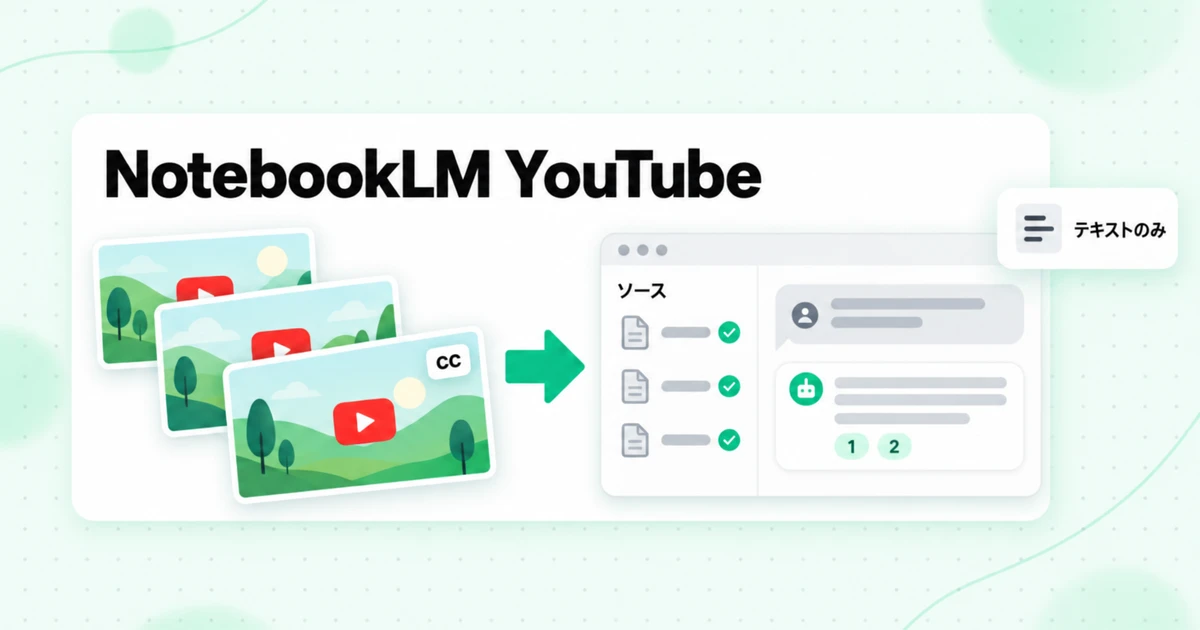
NotebookLM の YouTube インポートは、動画リンクをソースとして貼り付けることで機能します。NotebookLM は動画の字幕トラックを読み取り、そのテキストを保持するため、動画について質問し、引用付きの回答を得られます。ただし、字幕のある公開動画でのみ機能し、アップロードから 72 時間以内の動画は拒否される場合があります。また、1 リンクにつき 1 本の動画しか扱えず、プレイリストやチャンネルをインポートする方法はありません。動画で「文字起こしを利用できません」と表示される場合や、追加したい動画が数十本ある場合は、まず文字起こしを取得し、テキストソースとしてアップロードするのが確実です。
このガイドは、NotebookLM のレビューにある YouTube セクションの詳細版です。NotebookLM に YouTube 動画を 1 本追加する方法を順を追って説明し、ノートブックが実際に受け取る内容を解説します。さらに、Google が文書化しているすべてのインポートエラーと、それぞれへの対処法をまとめたうえで、より大規模な作業にも触れます。具体的には、プレイリスト全体、チャンネル全体、そして YouTube の動画をまとめて NotebookLM に送る方法を探す人々が検索する Chrome 拡張機能です。NotebookLM は 2026 年 7 月 16 日に Gemini Notebook へ改称されましたが、YouTube インポートはどちらの名称でも同じように機能します。この記事では、今でも多くの人が入力する名称である NotebookLM を使用します。
NotebookLM に YouTube 動画を追加する方法
NotebookLM への YouTube の追加は 4 つの手順で完了し、全体のプロセスはアップロードではなく貼り付けです。Google は 2024 年 9 月、NotebookLM に YouTube 対応をもたらしたアップデートで、YouTube リンクと音声ファイルをソースタイプとして追加しました。それ以来、手順はほとんど変わっていません。
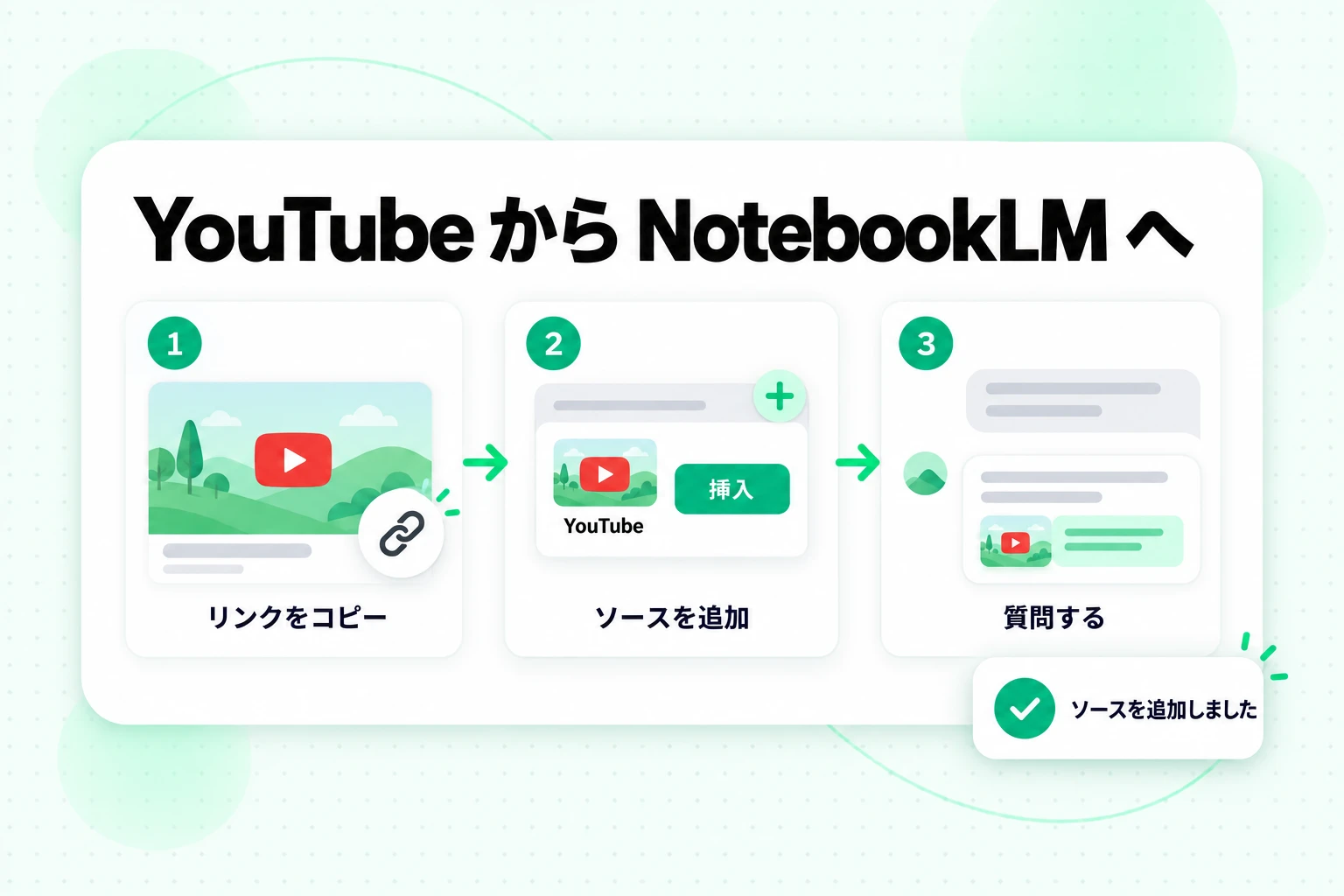
YouTube を NotebookLM に追加する手順は、次のとおりです。
- 動画リンクをコピーする。 YouTube で動画を開き、ブラウザのアドレスバーまたは共有ボタンからアドレスをコピーします。完全な
youtube.com/watch?v=形式のアドレスを貼り付けるのが最も安全です。プレイリスト、チャンネル、検索結果へのリンクは動画リンクではありません。 - ノートブックを開くか作成する。 NotebookLM(または Gemini アプリの Notebooks)で、動画を追加するノートブックを開くか、そのトピック用に新しいノートブックを作成します。
- ソースを追加する。 ソースを追加を選択し、YouTube オプションを選び、リンクを貼り付けて確定します。Google がインターフェースを再設計するたびに、これらのボタンのラベルは何度か変わっていますが、YouTube の選択肢は他のリンクベースのソースタイプと同じ場所にあります。
- ソースの処理を待ってから質問する。 動画はタイトルとともにソースパネルに表示されます。処理が完了したら、動画を開いてインポートされたテキストと自動生成された要約を確認するか、そのままチャットに移動して質問します。
ノートブックの残りの作業を簡単にする習慣が 2 つあります。まず、急いで名前を変更したり削除したりしないことです。ソースのタイトルは動画タイトルであり、そのタイトルがすべての引用に表示されます。次に、動画を 20 本追加する前に、まず 1 本だけ追加して具体的な質問でテストします。最初の動画のインポート状態が悪ければ、そのチャンネルの残りの動画もおそらく同じです。ノートブックをその動画を中心に構築する前に、それを知っておくほうがよいでしょう。
動画が自分のもので、ファイルを持っている場合は、別の方法もあります。ソースの追加に関する Gemini Notebook ヘルプページによると、NotebookLM は MP4 や M4A ファイルを含むローカル音声のアップロードに対応しており、インポート時に文字起こしを行います。この方法なら YouTube の字幕を完全に省略できるため、以下で扱うエラーに関して重要です。
NotebookLM の YouTube 動画ソースに含まれるもの
NotebookLM の YouTube 動画ソースは、動画のキャプションテキストそのものであり、それ以外は含まれません。Google のヘルプページには、動画のテキストトランスクリプトのみがインポートされると明記されています。この 1 つの事実が、多くのユーザーが遭遇する意外な点のほとんどを説明します。
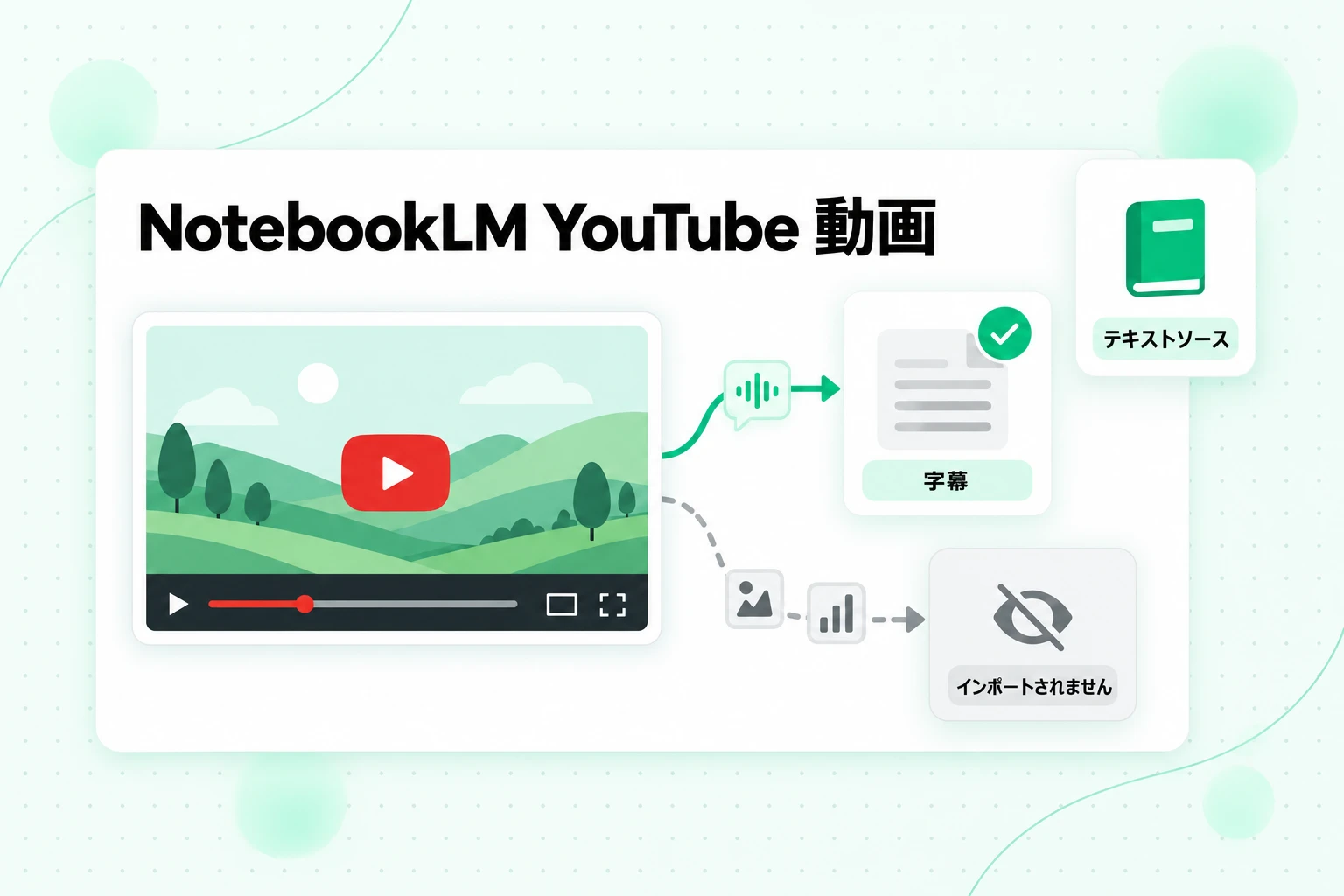
NotebookLM の YouTube 動画からノートブックが取得するもの:
- キャプショントラックのプレーンテキスト。 クリエイターがアップロードしたキャプション、または YouTube が自動生成したキャプションのいずれかです。クリエイターによるキャプションは通常、きれいに整っています。自動生成キャプションには、音声認識モデルによる推測が含まれるため、聞き間違えた名前、抜けた句読点、音声どおりに綴られた専門用語などが含まれます。
- 動画タイトル がソース名になります。
- ソースの概要。 NotebookLM が各ソースについて作成するもので、ソースビューで読むことができます。
ノートブックが決して受け取らないもの:
- 画面に表示されるもの。 スライド、コード、チャート、図、製品デモ、画面上のテキストは、話者が声に出して読み上げない限り NotebookLM からは見えません。
- 話者ラベル。 YouTube のキャプションには誰が話しているかが記載されることはほとんどないため、インタビューやパネルディスカッションは、区切りのない 1 つの言葉の流れとして取り込まれます。「 2 人目のゲストは価格設定について何と言っていたか?」のような質問に、ノートブックが確実に答えるのは困難です。
- 該当する瞬間への再生可能なリンク。 ソースはテキストなので、引用は動画内の時点ではなく、文章の一節を指します。該当する瞬間を見つけるには、自分で動画を検索する必要があります。
- コメント、説明欄のリンク、チャプター、動画そのもの。
知っておく価値のある、もう 2 つの目立たないルールがあります。長さは制限ではありません。キャプションファイルが 500,000 語を超えない限り、どれほど長い動画でもインポートされます。また、ソースは動画のステータスに紐づいています。クリエイターが動画を削除したり非公開にしたりすると、Google によれば、そのソースは 30 日以内にノートブックから削除されます。研究にとって重要な動画なら、テキストのコピーを自分でも保存しておきましょう。ノートブック内のコピーは永久的なものではないためです。
NotebookLM が「Transcript Not Available」と表示する理由
NotebookLM の「transcript not available」エラーは、インポート時に利用できる字幕テキストが見つからなかったことを意味します。動画はブラウザで問題なく再生できても、NotebookLM が読み取る字幕ファイルが不足している可能性があります。Google のヘルプページには、文書化された原因が一覧されていますが、それぞれ解決方法が異なります。
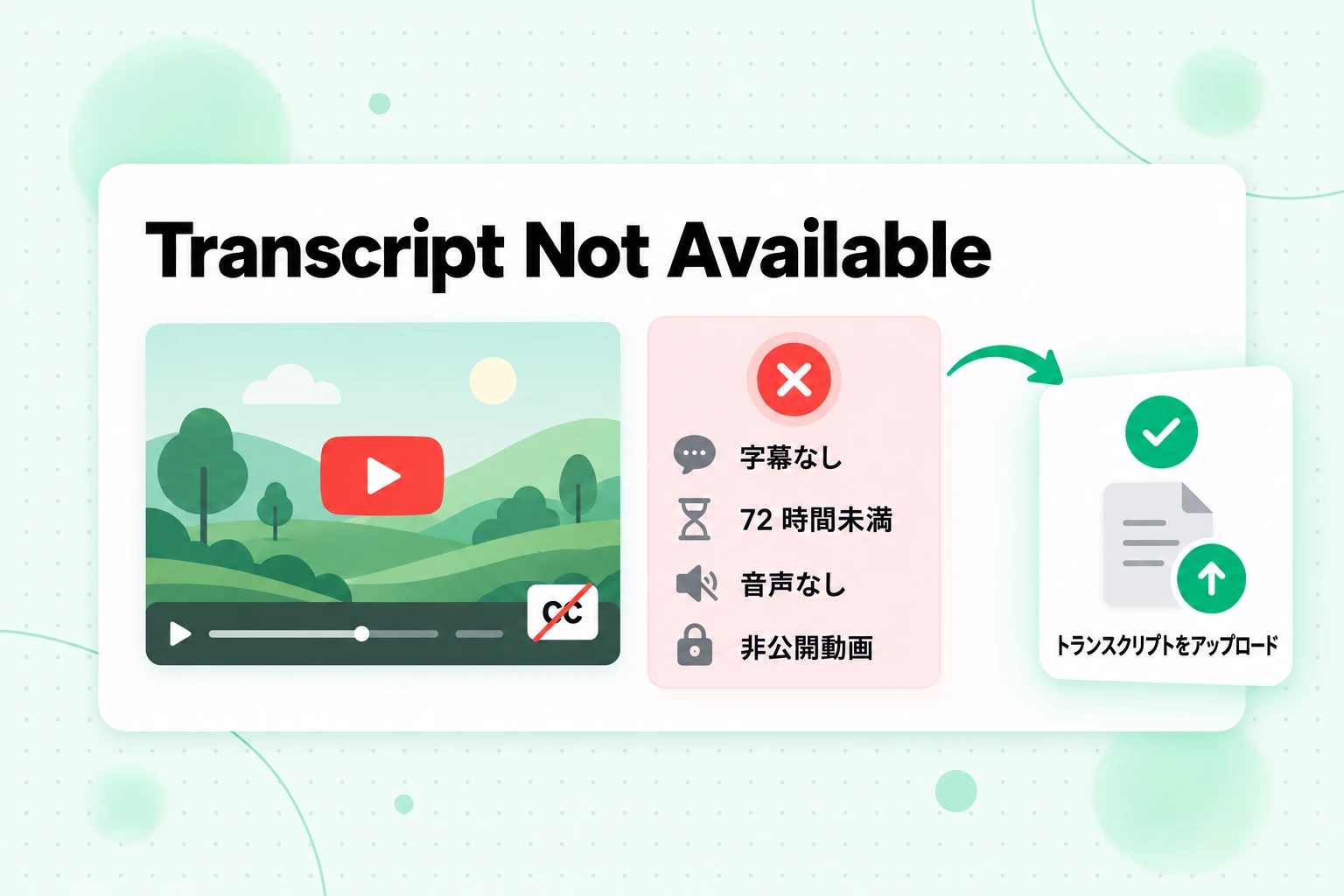
| 原因 | 起きていること | 対処方法 |
|---|---|---|
| 字幕トラックがない | 作成者が字幕をアップロードしておらず、YouTube も自動生成していない。短い動画、画面録画、音楽中心の動画、多くの非英語動画でよくある | 別の場所で音声を文字起こしし、テキストをアップロードする |
| アップロードから 72 時間未満 | 新しい動画は、まだインポートできない場合がある | 待つか、今すぐ音声を文字起こししてテキストをアップロードする |
| 音声がない | 音声のない動画はサポートされていない | 文字起こしする内容はないため、自分のメモに動画の内容を記述する |
| 非公開または削除された動画 | 公開動画のみがサポートされている | 公開リンクを使うか、動画が自分のものであれば自分のファイルをアップロードする |
| 無効なリンク | プレイリスト、チャンネル、Shorts フィード、または形式が不正な URL | 単一動画の視聴リンクを使う |
| 安全でない可能性のある動画 | Google のチェックで動画にフラグが付けられた | 同じ内容の別のソースを使う |
| サポートされていない言語 | 字幕の言語が現在サポートされていない | テキストを文字起こしして翻訳し、その後アップロードする |
これらの中で最も一般的なのは、字幕トラックがないことです。YouTube は多くの動画で自動字幕を生成しますが、すべての動画やすべての言語に対応しているわけではなく、作成者がアップロードする字幕も任意です。字幕がどのように作成され、プラットフォームや言語によって対応範囲が大きく異なる理由については、Wikipedia の クローズドキャプション の記事がよい概要になっています。
NotebookLM 内には、YouTube 動画の音声を字幕の代わりに文字起こしする設定はありません。そのため、エラーが表示された場合の解決策は常にノートブックの外にあります。別の方法で言葉を取得し、テキストとして取り込んでください。
72 時間待つルールとその他のタイミングに関する問題
72 時間ルールは、講演、講義、製品発表を公開当日に学習したい人を困らせます。Google の説明では、72 時間未満前にアップロードされた動画は「利用できない場合がある」とされています。そのため、新しい動画でも問題なくインポートできるものと、できないものがあります。3 日間待てない場合は、動画を直接文字起こししてテキストをアップロードしてください。後で公式字幕が表示されたら、正確さが重要な場合に自分のバージョンと比較できます。
ライブ配信も同様の仕組みです。配信中のストリームには読み取れる完成済みの録画がないため、終了して録画が公開されるまでは利用できないものとして扱ってください。録画が存在すれば、transcript.im でストリームを文字起こしできます。
どの動画からでも NotebookLM YouTube トランスクリプトを取得する方法
自分で作成した NotebookLM YouTube トランスクリプトなら、キャプション関連のエラーを一度にすべて解消できます。NotebookLM は YouTube を参照する必要がないためです。テキストを渡せば、NotebookLM が常に受け付ける入力形式で処理できます。動画ごとの作業は数分で完了します。
- 動画のリンクを YouTube トランスクリプト ツールに貼り付けます。 transcript.im は、存在する場合はクリエイターのキャプショントラックを読み込み、存在しない場合は AI で音声を文字起こしします。そのため、NotebookLM が拒否した動画でもテキストとして取得できます。
- 重要な単語を確認します。 トランスクリプトをざっと読み、名前、数字、専門用語を確認します。AI による文字起こしも自動キャプションも、珍しい名前では間違いやすいものです。ここで修正しておけば、NotebookLM のすべての引用に正しい綴りが反映されます。
- TXT または Markdown としてエクスポートします。 どちらも NotebookLM がアップロード時に受け付けるソース形式なので、NotebookLM YouTube トランスクリプトを通常のファイルとして取り込めます。Markdown なら、ファイルの先頭に動画タイトルを見出しとして残せます。
- ファイルをソースとしてアップロードするか、 テキストをコピーしたテキストソースとして貼り付け、動画のタイトルを付けます。
この方法なら、標準のインポートで失われる情報も取り戻せます。transcript.im はすべての行にタイムスタンプを保持し、アップロードしたテキストにもそのタイムスタンプが残ります。NotebookLM が文章を引用するとき、引用の横にあるタイムスタンプから、動画内の該当箇所へ正確に移動できます。また、タイムスタンプを維持したままトランスクリプトを別の言語に翻訳することもできるため、NotebookLM が動画の言語をインポートできない場合にも役立ちます。
動画が問題なくインポートできる場合でも、自分で NotebookLM YouTube トランスクリプトを作成する価値はあります。動画を引用したり、論文で出典を示したり、意思決定の根拠にしたりする場合、標準のインポートでは時間情報のない引用しか得られません。自分で作成したトランスクリプトなら、その両方を得られます。
NotebookLM は YouTube プレイリストをインポートできますか?
いいえ。NotebookLM には YouTube プレイリストのインポート機能がありません。貼り付けたプレイリストのリンクが動画に展開されることはなく、各動画を個別のソースとして追加する必要があります。10 本の動画シリーズなら、10 回の貼り付けが必要です。60 レッスンのコースなら 60 回の貼り付けが必要になり、字幕のないレッスンには抜けが生じ、すべての動画がノートブックのソース枠を 1 つずつ使用します。無料プランではノートブックあたり 50 ソースまで利用でき、有料プランではその上限が増えます。NotebookLM は無料かどうかについてのガイドでは、各プランの現在の上限を解説しています。
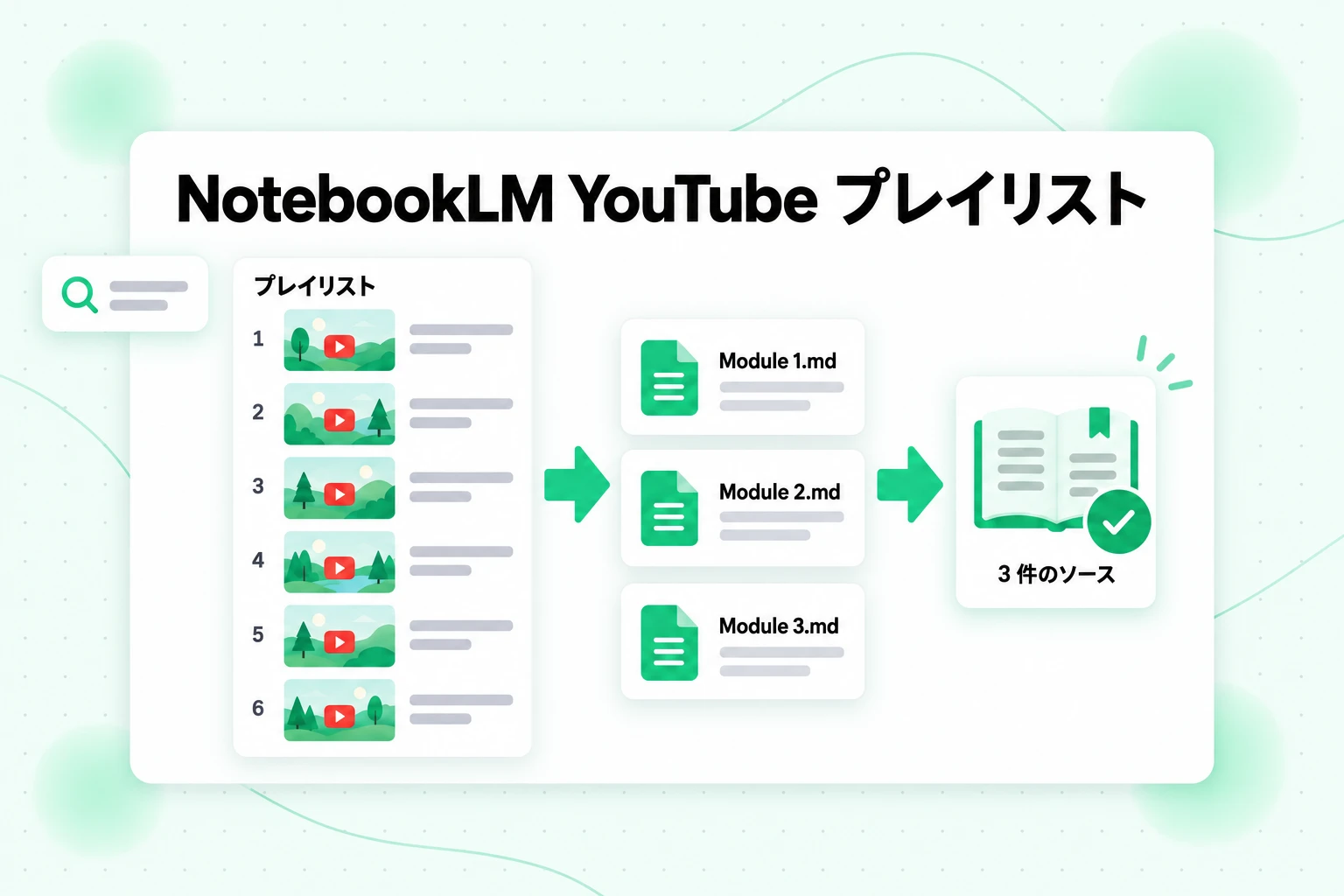
この 2 つの問題を解決する方法は、結合することです。NotebookLM の 1 つのソースには最大 500,000 語を保存でき、1 時間の講演ではおよそ 8,000 ~ 10,000 語のトランスクリプトが生成されます。そのため、1 つのテキストファイルに多数の動画のトランスクリプトを保存しながら、ソース数を 1 つに抑えられます。プレイリストのワークフローは次のとおりです。
- プレイリストのリンクを YouTube プレイリストトランスクリプト ページに貼り付けます。 1 つのリンクで、プレイリストの順番どおりにすべての動画がキューに追加され、動画は並列処理されます。
- 不足している字幕を補完します。 字幕トラックのない動画は音声からトランスクリプト化されるため、コース全体が揃います。
- セットをエクスポートします。 各トランスクリプトには動画タイトルが付けられ、タイムスタンプも保持されます。
- モジュールごとに結合します。 関連するレッスンを少数の Markdown ファイルにまとめます。たとえば、モジュールごと、または 10 レッスンごとに 1 ファイルとし、各動画のタイトルをファイル内の
##見出しにします。 - 範囲がわかる名前をファイルに付けます。 たとえば
Module 2 - Lessons 7-12.mdのようにすると、Sources パネルが目次のように表示されます。 - ファイルをアップロードし、 コース全体について質問します。
この方法で 60 本の動画コースを結合すると、60 ソースではなく 6 ~ 8 ソースに収まり、ノートブックにスライド、リーディング資料、自分のメモを追加する余裕が生まれます。見出しは見た目以上に重要です。レッスン間の明確な境界が NotebookLM に伝わるため、「コホート分析を紹介するレッスンはどれですか?」のような質問に対して、ファイル内の曖昧な箇所ではなく、レッスン名を含む回答が得られます。
結合には 1 つ注意点があります。結合済みファイル内で NotebookLM がレッスンを区別できるのは、入力した見出しによってのみです。そのため、1 つの見出しにつき 1 本の動画を対応させ、見出しなしでトランスクリプトを貼り合わせないでください。
YouTube チャンネルを NotebookLM のソースに変える
チャンネルは、より大規模になった同じ問題です。企業が製品について発信した内容、ポッドキャストの全エピソード、または 1 つのチャンネルにあるすべてのチュートリアルを NotebookLM に取り込むことは、研究者、アナリスト、クリエイターが最も頻繁に行う作業です。NotebookLM にはチャンネルのインポート機能がないため、標準的な方法では、すべての動画リンクを手作業で探して貼り付ける必要があります。
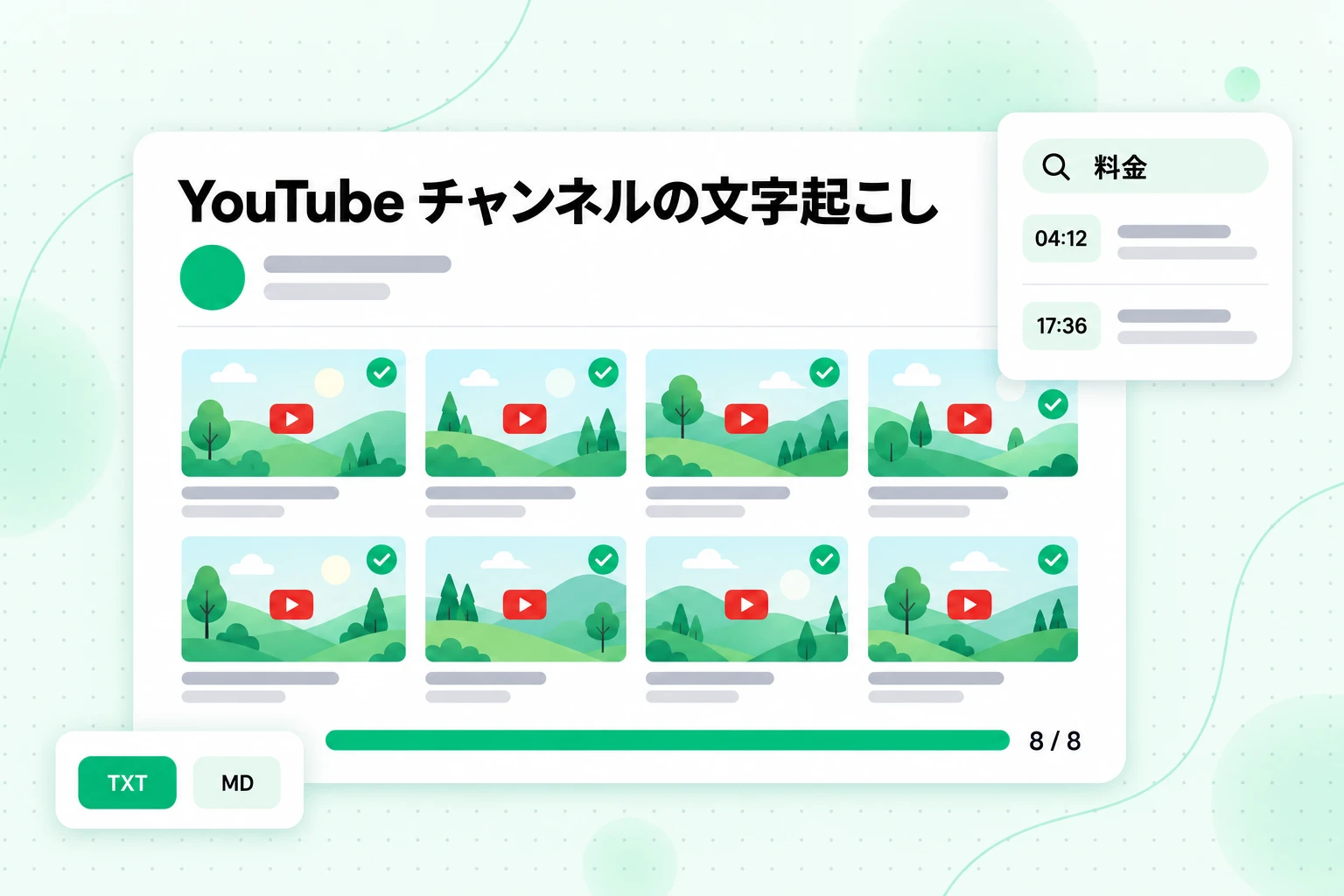
YouTube チャンネルの文字起こしセットなら、これを一度で実行できます。YouTube チャンネル文字起こし ページにチャンネルのアドレスを貼り付けると、公開動画をキューに追加し、存在するキャプションを読み込み、残りを文字起こしして、動画タイトルごとにファイル名を付けたセットを返します。NotebookLM に送る前に、セット全体から用語、製品名、主張を検索でき、各検索結果から該当する動画とタイムスタンプを確認できます。この検索だけで、200 本のうちノートブックに入れる価値がある 15 本を判断できることもよくあります。
質問したい内容に合わせて、ファイルを整理しましょう。
- 時間別:メッセージがどのように変化したかを追跡する場合。四半期または年ごとに 1 ファイルにすると、「リブランディングの前後で、製品をどのように説明していたか」といった質問にも、引用付きで簡単に答えられます。
- トピック別:あるテーマを調査する場合。オンボーディング、価格設定、インテグレーションなど、テーマごとに 1 ファイルにすると、ノートブックの焦点を保てます。
- シリーズ別:チャンネルがシーズンやプレイリスト単位で動画を公開している場合。
公開を続けているチャンネルでも、ノートブックを作り直す必要はありません。新しい動画を文字起こしし、新しいファイルとして 1 つ追加するだけで、既存のソースはそのままにしておけます。
チャンネルを自分で運営している場合、同じトランスクリプトは逆方向にも活用できます。ノートブックでは、視聴者が最も多く聞いたトピック、繰り返している説明、長いチュートリアルを短いクリップに分割できる箇所を確認できます。その後、YouTube Shorts メーカー を使って、選んだ場面を縦型動画に変換できます。また、トランスクリプト全体から NotebookLM Audio Overview を生成し、ポッドキャスト形式の会話としてチャンネルの内容をまとめて聞くこともできます。
YouTube から NotebookLM への Chrome 拡張機能:変わること
YouTube から NotebookLM への Chrome 拡張機能は、通常 YouTube ページ上のボタンを使って、動画をあなたの代わりにノートブックへ送るブラウザーアドオンです。この検索で表示されるものは Google 製ではなく、独立した開発者によって作られており、主に次の 3 つの機能を組み合わせています。
- 現在の動画を送信 し、リンクをコピーせずに選択したノートブックへ追加する。
- プレイリストまたはチャンネルページからすべての動画リンクを収集 し、1 件ずつ追加する。
- 他の種類のページをインポート し、同じボタンから記事や検索結果などを追加する。
拡張機能を使っても変わらないのは、NotebookLM が受け付ける内容です。拡張機能は貼り付けを自動化し、その後は手動で使う場合と同じインポート処理にリンクを渡します。動画はすべて引き続き個別のソースであり、1 つのスロットを使用します。字幕のない動画は、同じエラーで引き続き失敗します。新しくアップロードされた動画は、引き続き 72 時間の待機期間にかかります。そして 80 本の動画を含むプレイリストは、無料のノートブックが保持できる数を超える 80 個のソースのままです。拡張機能でクリック数は減りますが、字幕の問題とソース数の問題はそのまま残ります。
インストールする場合は、 Google アカウントに触れる他の拡張機能と同じように確認してください。
- 要求される権限を読む。 Chrome はインストール時に権限を一覧表示します。「すべてのウェブサイト上にある自分のすべてのデータを読み取り、変更する」ことができる拡張機能は、 YouTube 以外のはるかに多くの情報を見られます。 Google の開発者向けドキュメント 拡張機能の権限を宣言する方法 では、それぞれの要求で許可される内容を説明しています。
- 誰が公開しているかを確認 し、現在も保守されているかを確認する。 NotebookLM のインターフェースは頻繁に変わるため、レイアウトに依存する拡張機能は予告なく動かなくなることがあります。
- 重複に注意する。 チャンネルを一括追加すると、すでに追加済みの動画も追加されることがあり、重複によって便利なソース用の空きが減ります。
拡張機能をまったく使わない方法もあります。ブラウザーでプレイリストまたはチャンネルを transcript.im に通し、文字起こしを数個のファイルにまとめてアップロードします。これにより、字幕のない動画にも対応でき、 72 時間の待機を省略でき、ノートブックを少数のソースに保てます。
NotebookLM が適切に引用できるように YouTube トランスクリプトを整形する
トランスクリプトのレイアウトによって、NotebookLM の回答がどれだけ役立つかが決まります。途切れのない文章の壁では読みにくい引用になりますが、構造化されたファイルなら、自分がどこにいるのか正確にわかる引用になります。
動画タイトルを最初に置く
各動画の冒頭にタイトルを含む見出しを置き、次の行にチャンネル名と公開日をプレーンテキストで追加します。そうすれば NotebookLM は、テキスト自体から「これはいつ話されたのか?」に答えられます。
タイムスタンプはインラインにする
[12:40] 料金変更後、リテンションの数値が低下した のような行があれば、引用から動画内の正確な時点に移動できます。動画エディター用に SRT や VTT を書き出す場合は、ノートブック用に TXT または Markdown のコピーも保持してください。字幕ファイルはエディターでは機能しますが、キュー番号やタイミング矢印はノートブックのソースにノイズを加えます。WebVTT 仕様 がその理由を示しています。VTT ファイルは読解ではなく、再生タイミング用に作られているからです。
可能な場合は話者にラベルを付ける
動画がインタビューの場合は、声が変わるたびに話者の名前を追加します。NotebookLM は、キャプションだけから誰が何を言ったのかを推測できません。
話されている言語で書き起こす
分析用には原語を維持し、学習グループが別の言語を必要とする場合はコピーを翻訳します。1 つのソース内で言語を混在させると、引用の確認が難しくなります。
1 つのノートブックにつき 1 つのテーマにする
密接に関連した 12 本のトランスクリプトから作ったノートブックは、緩やかに関連した 40 本から作ったものより、よい回答を返します。チャンネルが無関係な 3 つのテーマを扱っているなら、ノートブックを 3 つ作成してください。
YouTube 動画について NotebookLM に尋ねる質問
トランスクリプトが入ると、「これを要約して」よりも、具体的な質問のほうがはるかに良い回答を得られます。NotebookLM の使い方に関するガイドでは、あらゆる種類のソースに使えるプロンプトを紹介しています。動画素材で特に効果的なものをいくつかご紹介します。
- 「話者が [トピック] について述べている主張をすべて、各主張の引用元とともに一覧にしてください。」
- 「この 2 本の動画はどこで意見が食い違っていますか?それぞれ何と述べていますか?」
- 「これらのレッスン全体で使われている技術用語の用語集を作成し、各用語が初めて登場するレッスンも記載してください。」
- 「[製品または人物] について言及している動画はどれですか?それぞれの動画から該当する一文を引用してください。」
- 「質疑応答セクションでは、視聴者からどのような質問が出ていますか?また、それらにはどのように回答されていますか?」
- 「モジュール 3 の学習ガイドを作成し、教えられる順番に主要なアイデアを一覧にしてください。」
回答が重要な場合は、引用をクリックして前後のテキストを読み、その後タイムスタンプを使って動画自体を確認してください。キャプションと文字起こしは発言内容に近いものですが、完全に正確であるとは限りません。確実に確認する唯一の方法は、その場面を実際に聞くことです。
よくある質問
NotebookLM は YouTube 動画を視聴できますか?
NotebookLM の YouTube 対応が読み取るのは、動画の映像や音声ではなく字幕です。字幕が付いた公開動画の字幕テキストを取り込むため、画面に表示されていても話されていない内容はソースに含まれません。
YouTube 動画を NotebookLM に追加するにはどうすればよいですか?
ノートブックを開き、「ソースを追加」を選択して YouTube オプションを選び、動画のリンクを貼り付けます。動画はタイトルとともに「ソース」パネルに表示され、処理が完了すると質問できるようになります。
NotebookLM の YouTube 取り込みに「transcript not available」と表示されるのはなぜですか?
動画に、NotebookLM が読み取れる字幕トラックがありません。字幕自体がない、公開から 72 時間未満である、音声がない、または言語がまだサポートされていない可能性があります。transcript.im などのツールで動画を文字起こしし、代わりにテキストをアップロードしてください。
NotebookLM は YouTube の再生リスト全体やチャンネルを取り込めますか?
いいえ。NotebookLM に YouTube の再生リストやチャンネルのリンクを追加しても、動画には展開されず、YouTube リンク 1 件につき 1 つのソースとして扱われます。再生リストやチャンネルを取り込むには、セットを文字起こしし、関連するトランスクリプトをいくつかのファイルにまとめてアップロードしてください。
NotebookLM は YouTube のタイムスタンプを保持しますか?
その時点に移動できる形式では保持されません。取り込まれるソースはテキストなので、引用が指すのは時間ではなく一節です。各行にタイムスタンプを付けた独自のトランスクリプトをアップロードすれば解決できます。
Google が提供する YouTube から NotebookLM への Chrome 拡張機能はありますか?
見つかる YouTube から NotebookLM への Chrome 拡張機能は、独立した開発者によって作られたものです。リンクの追加を自動化しますが、すべての動画に字幕が必要で、動画 1 本につき 1 つのソースとしてカウントされます。
NotebookLM で利用できる YouTube 動画の長さに上限はありますか?
動画の字幕ファイルが 500,000 語を超えない限り、長さの制限はありません。実際には、数時間に及ぶ講義やライブ配信の録画など、ほぼすべての動画が対象になります。
動画が削除された場合、NotebookLM の YouTube ソースはどうなりますか?
Google によると、削除された動画や非公開にされた動画のソースは 30 日以内にノートブックから削除されます。依存している動画については、トランスクリプトのコピーを自分で保管しておきましょう。
短いまとめ
字幕が整った公開動画 1 本なら、リンクを貼るだけで NotebookLM が残りを処理します。それ以外、つまり字幕のない動画、新しいアップロード、プレイリスト、チャンネル、タイムスタンプ付きで引用したいものについては、まず transcript.im で transcript を取得してください。動画、プレイリスト、またはチャンネルを transcript.im に通し、名前と数字を確認し、関連する transcript を明確なタイトルのファイル数個にまとめ、NotebookLM が常に読み取れるテキストを渡します。ノートブックが考え、transcript が考えるための動画全体を確実に用意します。
文字起こしアプリ
どんな動画もテキストに
YouTube、TikTok、Instagram のリンクを貼り付けると、各行にタイムスタンプが付いた文字起こしを読めます。
TXT・SRT・VTT で書き出せます。