
NotebookLM の使い方:2026 年版ステップ別チュートリアル
NotebookLM の使い方:ノートブックを作成し、ソースを準備、引用付きで質問し、より良いプロンプトを書き、講義 transcript で学ぶ手順。
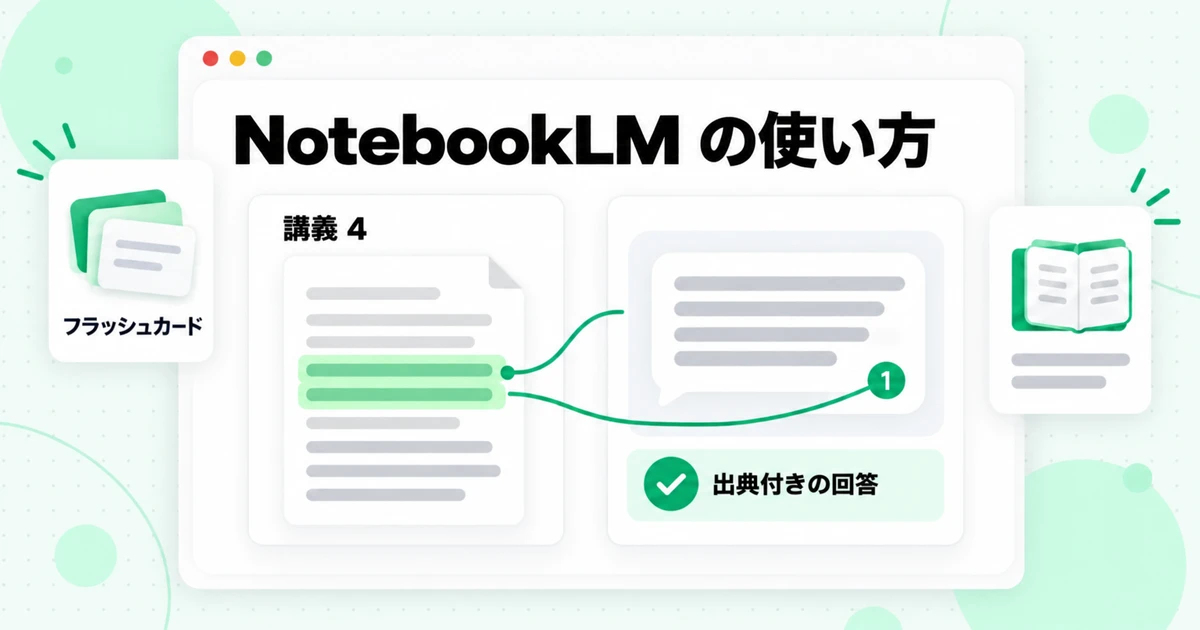
NotebookLM の使い方は、5 つの手順に集約できます。トピックごとにノートブックを 1 つ作成し、信頼できるソースを追加し、質問して各引用を確認し、保存する価値のある回答をノートとして保存し、Studio でノートブックを学習教材に変えることです。このツールは、与えた情報だけをもとに回答するため、結果を左右する最初の手順は、質の高いソースを準備することです。この NotebookLM チュートリアルでは、現在のインターフェースを使ってすべての手順を説明し、NotebookLM の仕組みを内部から解説し、コピーして使えるプロンプトを紹介します。また、学生向けの学習ワークフローとして、講義動画を NotebookLM に入れる前に読みやすいテキストへ変換する方法も説明します。
まず、名前についての注意点です。Google は 2026 年 7 月 16 日に NotebookLM の名称を Gemini Notebook に変更し、ヘルプページでも新しい名前を使っています。同じノートブックを備えた同じ製品なので、このガイドでは、今でも多くの人が検索に使っている名前を維持します。学習を始める前に、このツールに時間を使う価値があるか判断したい場合は、先に NotebookLM のレビュー をお読みください。この記事は、NotebookLM を試すことを決め、NotebookLM を上手に使いたいと考えている方を対象にしています。
NotebookLM はどのように機能しますか?
NotebookLM は、ソースから関連する文章を取得し、それらをもとに回答を作成します。各主張には番号付きの引用が付きます。 Google のヘルプセンターでは、その順序を明確に説明しています。ノートブックに多数のソースがある場合、NotebookLM はまず質問に最も関連する情報を探し、次にその情報をもとに回答を作成します。この仕組みは、検索拡張生成 として広く知られており、NotebookLM の使い方に関するこのガイドのほぼすべてのヒントを説明するものです。
この設計から、3 つの結果が生じます。何かをクリックする前に、知っておく価値があります。
- 回答はソースの範囲内にとどまります。 Google によると、チャットの回答ではソース内のデータのみが使用されます。ソースで扱われていない内容や、創造的な書き換えを求めると、NotebookLM は回答できないと返す場合があります。
- 検索では具体的な質問が有利です。 あいまいな質問は、あいまいな文章を呼び出します。ソース名、用語、講義などを指定すると、NotebookLM は適切なテキストを先に見つけやすくなります。
- 各ノートブックは独立しています。 Google は、NotebookLM が複数のノートブックを一度に横断して読めないと説明しています。比較したい資料は、同じノートブックに入れる必要があります。
インターフェースには、この流れに対応する 3 つのパネルがあります。左側の Sources には追加したすべての項目が表示され、各項目の横にあるチェックボックスで、質問に含めるか除外するかを選べます。中央の Chat パネルでは、質問を入力し、引用付きの回答を読めます。右側の Studio では、選択したソースをレポート、フラッシュカード、クイズ、マインドマップ、Audio Overviews などの形式に変換できます。引用にカーソルを合わせると引用されたテキストが表示され、クリックすると、その文章がある位置でソースが開きます。
NotebookLM の使い方:完全版 NotebookLM チュートリアル
この NotebookLM チュートリアルでは、空のアカウントから実用的なノートブックを作成するまでの流れを説明します。さらに詳しく知りたい場合は、以下の各ステップに対応するセクションを後で確認できます。
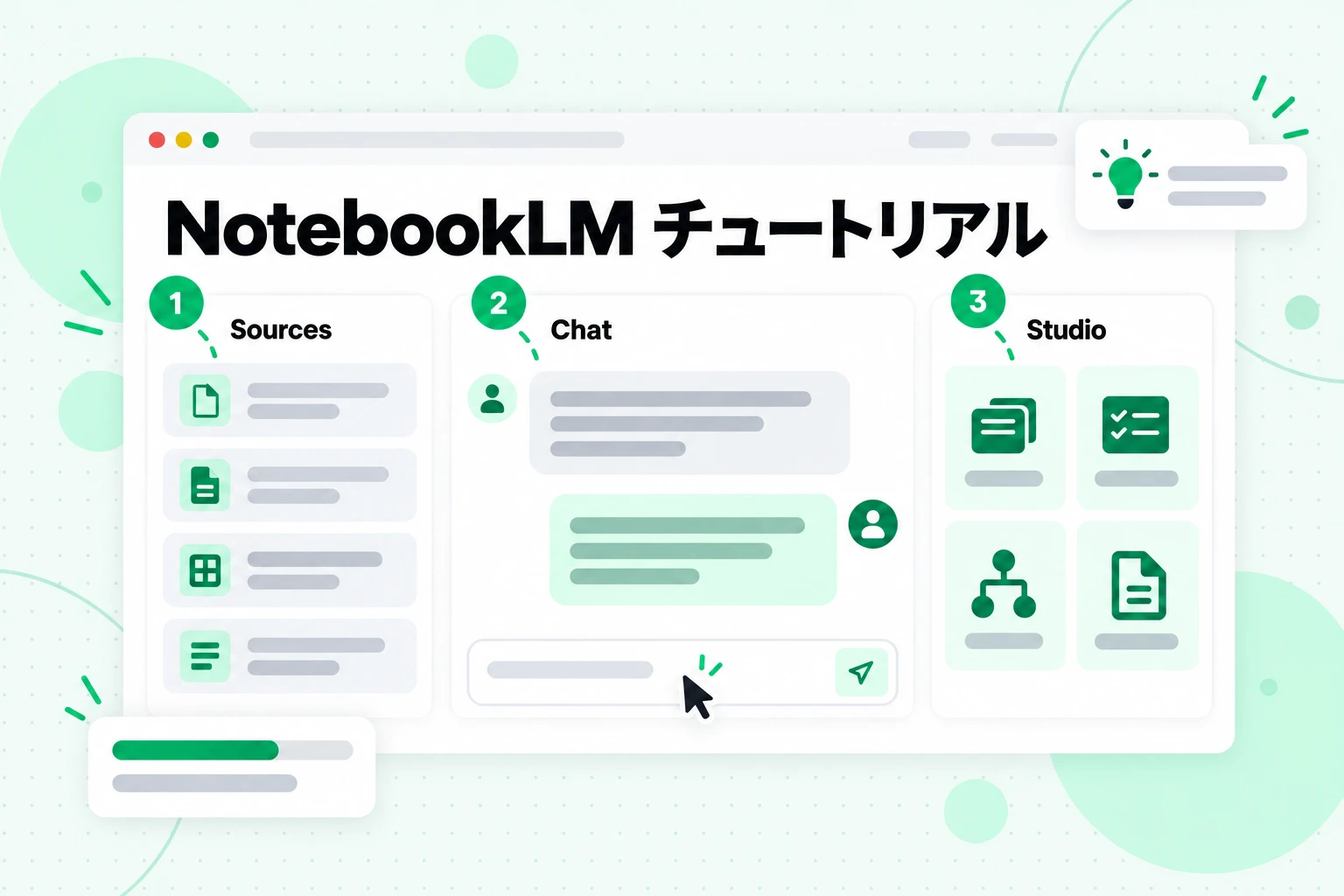
上の NotebookLM チュートリアル画面は、3 つのパネルを使用する順番を示しています。最初に Sources、次に Chat、最後に Studio です。
- NotebookLM を開いてサインインします。 ブラウザで notebook.google.com にアクセスし、個人の Google アカウント、または管理者がこのツールを有効にしている職場や学校のアカウントでサインインします。Google は、個人アカウントのユーザーに対し、対応国で同意年齢を超えていることを求めています。ノートブックは Gemini アプリからも作成でき、機能が少ないモバイルアプリもあります。
- 1 つのプロジェクト用にノートブックを作成します。 Create new notebook を選択します。ノートブックは、1 つのコース、調査課題、クライアント、または本のためのフォルダのように扱いましょう。Google の ノートブックの作成ガイドでは、ノートブックを「特定のプロジェクトのためのソースのコレクション」と説明しており、これは適切な基本概念です。
- ソースを追加します。 ポップアップからファイルをアップロードしたり、Google Drive からファイルを選んだり、リンクやコピーしたテキストを貼り付けたり、ソースを Web 検索したりできます。ソースの選び方と準備については、以下で詳しく説明します。
- ソースガイドを読みます。 ソースを開くと、自動生成された概要を確認できます。Chat パネルには、ノートブック全体の生成された概要も表示されます。どちらも、ソースが正しくインポートされたかどうかをすぐに確認するのに役立ちます。
- 具体的な質問をします。 チャットボックスに入力して回答を読み、2 件または 3 件の引用にカーソルを合わせて、引用された箇所が回答の主張を裏付けているか確認します。
- 残したい内容を保存します。 良い回答の下にある Save to note を選択します。ノートはソースに加わり、後の回答で引用できるようになります。
- Studio で学習教材を生成します。 Studio パネルから、レポート、フラッシュカード、クイズ、または別の形式を選択します。各形式には鉛筆アイコンがあり、生成前に内容をカスタマイズできます。
- 準備ができたら共有します。 Share を使って、クラスメートや同僚に閲覧者または編集者のアクセス権を付与します。
これが一連の流れです。役立つノートブックと扱いにくいノートブックを分けるのは、ステップ 3 で何を入れるか、そしてステップ 5 でどのように質問するかです。
ステップ 1 の詳細:NotebookLM のソースを準備する
NotebookLM のソースが、すべての回答の上限を決めます。そのため、NotebookLM の使い方を学ぶときは、ここに最も力を注ぎましょう。ソースとは、インポートしたドキュメントのコピー、または自動同期された Google Drive ファイルのバージョンです。NotebookLM はソースに含まれる内容だけを読み取り、テキストとして扱います。
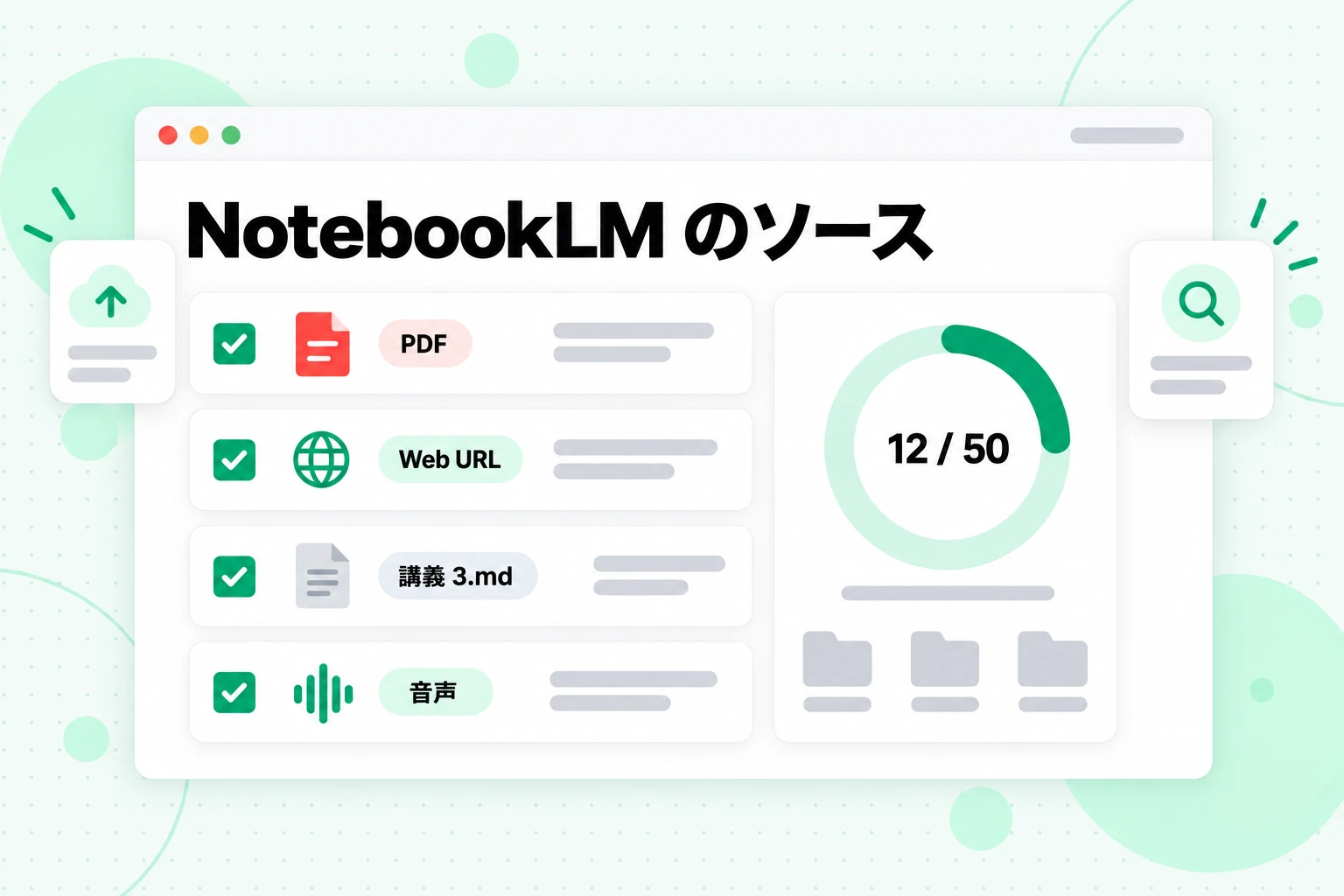
ソースの追加に関する Google のヘルプページによると、NotebookLM のソースには次のものがあります。
| ソースの種類 | NotebookLM が保持する内容 |
|---|---|
| PDF、Word(docx)、テキスト(txt)、Markdown(md)、CSV、PowerPoint(pptx)、ePub | ファイルのテキスト |
| Google Docs、Slides(最大 100 スライド)、Sheets(最大 100,000 トークン) | 数分ごとに Drive と再同期されるコンテンツ |
| Web URL | 画像、埋め込み動画、リンク先ページを含まない、ページのテキストのみ。ペイウォールのあるページには対応していません |
| 公開動画の YouTube URL | 字幕がある場合に限り、字幕テキストのみ |
| MP3、WAV、M4A などの音声ファイル | インポート時に作成されたトランスクリプト |
| 画像 | 画像。ただし、一部の画像形式は正常に機能しない場合があります |
| コピーしたテキストとメモ | 貼り付けたテキスト(タイトルは自由に設定可能) |
各ソースには最大 500,000 語、またはアップロードファイルの場合は 200 MB まで保存できます。ノートブックごとのソース数はプランによって異なります。NotebookLM は無料かどうかに関するガイドでは、プランごとのソース上限を説明しています。無料プランの上限は 50 件です。
次の 5 つの習慣を実践すると、ソースをより効果的に使えます。
- すべてのソースに明確なタイトルを付ける。 タイトルは各引用に表示されます。「Lecture 4 - Supply and Demand」なら回答の出典がわかりますが、「transcript (3).txt」ではわかりません。
- 確認済みのテキストを優先する。 スキャンした PDF やナビゲーションメニューだらけのページより、整ったテキストファイルのほうが優れています。ソースが乱雑なら、回答にもその乱雑さが引き継がれます。
- 1 つのノートブックには 1 つのトピックを入れる。 密接に関連した 12 件のソースから作ったノートブックは、関連性の低い 40 件のソースから作ったものより、よりよい回答を返します。
- チェックボックスを使う。 ソースのチェックを外すと、質問を重要なドキュメントに絞り込めます。ただし、チェックを外したソースも上限数にはカウントされます。
- 大量のソースには NotebookLM のラベルを使う。 ノートブックに 5 件以上のソースがあると、トピックごとに自動ラベルでグループ化できます。ラベルは名前の変更、削除、並べ替えが可能です。
まだ資料がない場合は、Sources パネル上部の検索ボックスでいくつか見つけられます。Fast Research は Web 上の一致するページや Drive 内のファイルを取り込みます。18 歳以上のユーザーが利用できる Deep Research は、多数の Web サイトを閲覧してレポートを作成し、そのソースの中からインポートするものを選べます。見つかったソースは、検索結果と同じように扱いましょう。回答の根拠にする前に、いくつか開いて確認してください。
講義とコース動画は、まずテキストソースに変換する
講義は多くの学生が学習を始める場所であり、動画は最も問題を起こしやすいソース形式です。NotebookLM は YouTube リンクを取り込めますが、キャプションのテキストだけを保持し、キャプションのない動画は拒否し、アップロードから 72 時間未満の動画をインポートできない場合があり、すべての動画を 1 つのソースとして扱います。NotebookLM の YouTube インポートに関するガイドでは、これらのエラーを詳しく説明しています。NotebookLM を学習に使う方法を学んでいる人にとって、実践的なルールはもっとシンプルです。講義をノートブックに入れる前に、テキストとして準備しましょう。
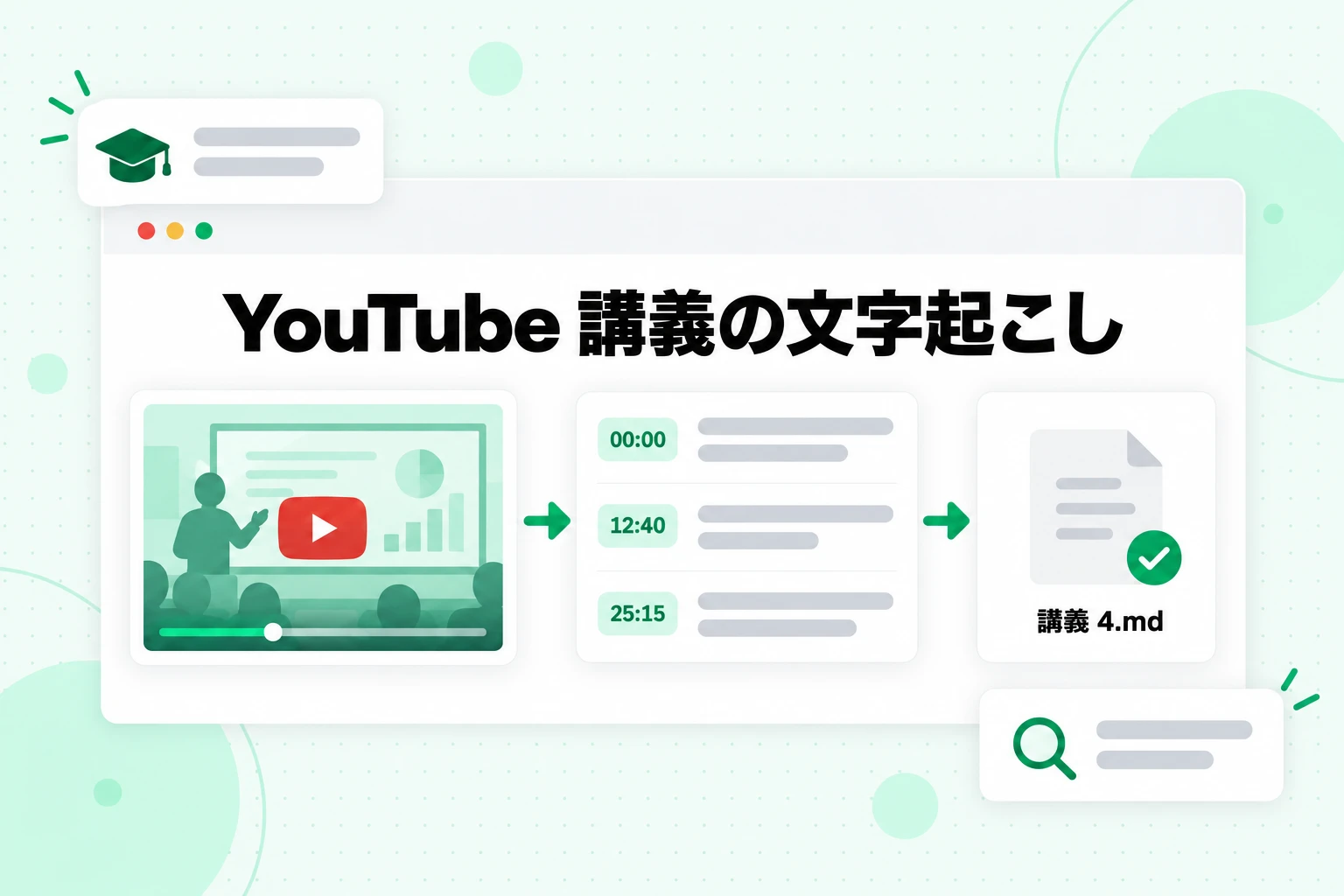
自分で用意した YouTube 講義の文字起こしは、キャプションの問題を解決し、NotebookLM なら失ってしまうタイムスタンプも残せます。transcript.im で作成する方法は次のとおりです。
- 講義のリンクを YouTube の文字起こしツールに貼り付けます。 transcript.im は、キャプショントラックがある場合はクリエイターのキャプショントラックを読み取り、ない場合は AI で音声を文字起こしします。そのため、キャプションのない講義でも、すべての行にタイムスタンプが付いたテキストとして取得できます。
- コース全体には、プレイリストのリンクを使います。 YouTube プレイリストの文字起こしページでは、プレイリスト内のすべてのレッスンを順番に処理し、各文字起こしに動画タイトルを付けます。
- 自分の録音には、ファイルをアップロードします。 ビデオ通話から保存した授業の録画や、スマートフォンで撮影した講義は、動画からテキストへのページからアップロードできます。MP4、MOV、MKV などの一般的な形式に対応しています。
- 名前と用語を修正します。 文字起こし内で講師の専門用語を検索し、聞き間違えられた箇所を修正します。後で作成するすべての引用には、ここで残した綴りが使われます。
- TXT または Markdown としてエクスポートし、ソースとして追加します。 上部に講義タイトルを見出しとして入れ、複数の講義を 1 つのファイルにまとめる場合は、講義ごとに 1 つの見出しを付けます。
このように整えた講義ファイルなら、NotebookLM に明確な区切りを示せるだけでなく、動画に戻る方法も確保できます。
# Lecture 4 - Supply and Demand
Course: ECON 101, Week 2

[00:00] Today we look at what happens when the price of a good changes.
[12:40] A demand curve slopes downward because buyers substitute cheaper goods.
[25:15] Equilibrium is the price at which quantity demanded equals quantity supplied.
NotebookLM が行 [12:40] を引用したとき、録音のどこに移動すれば説明全体を聞けるのかが正確に分かります。コースがまだ学習中の言語で教えられている場合、transcript.im はタイムスタンプを維持したまま文字起こしを翻訳することもできます。そのため、翻訳版で学習し、重要な箇所では原文の表現を確認できます。
自分が利用を許可されている講義だけを文字起こししてアップロードしてください。たとえば、コースから提供された録画や、自分のノート作成のために学習している公開動画などです。また、録画に関する学校のルールにも従ってください。
より良い質問をする: 役立つ NotebookLM プロンプト
良い NotebookLM プロンプトは具体的で、ソース名を示し、回答の形式を指定します。 Google のアドバイスも同じ方向を指しています。「このソースを要約して」ではなく、「『Dog Training 101』という文書における犬のトレーニングについて、主な発見は何ですか?」と尋ねるのです。複数のソースを選択している場合、ソース名を記載すると NotebookLM が検索範囲を絞り込めます。
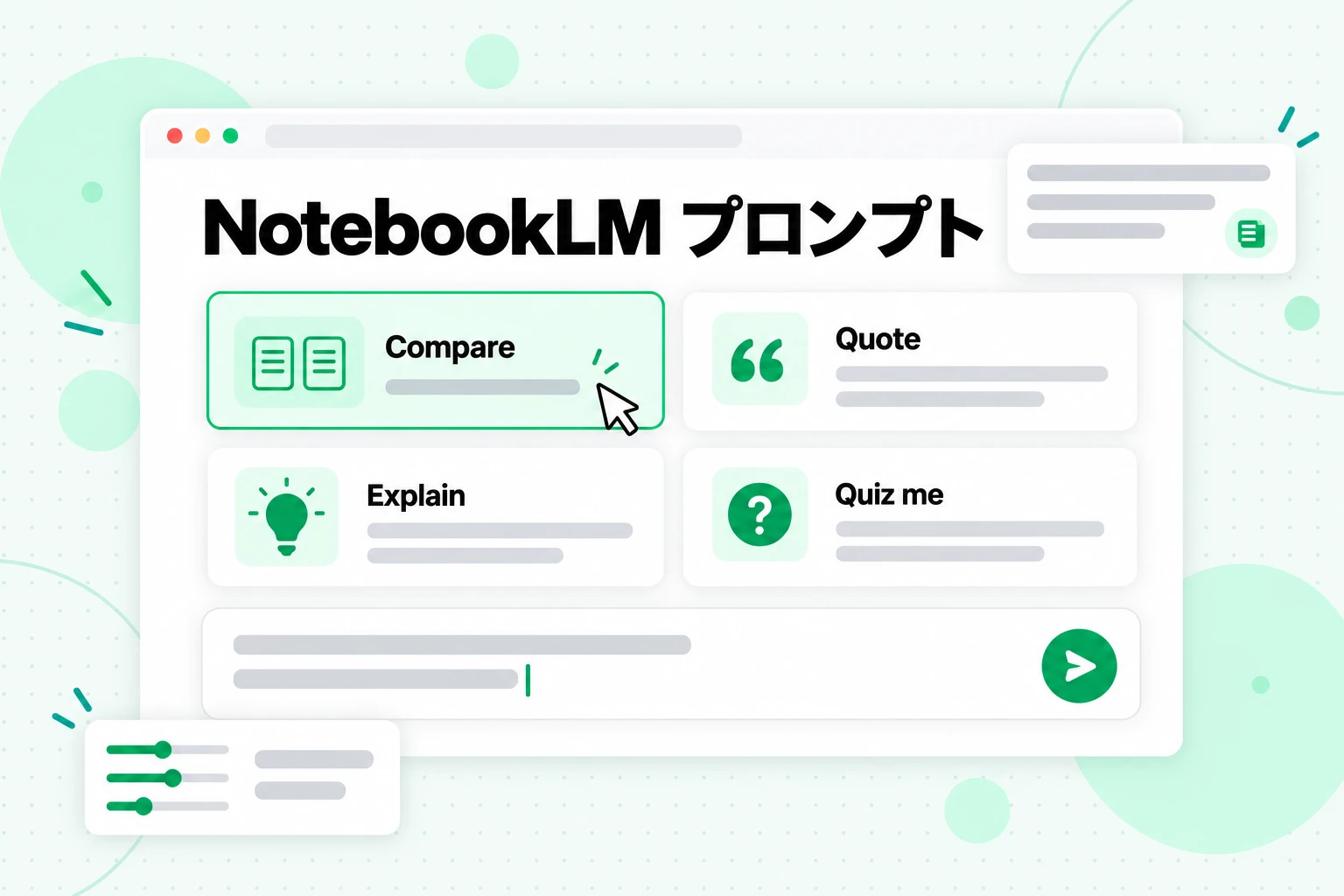
以下の NotebookLM プロンプトは、多くの人がノートブックで最も頻繁に行う作業をカバーしています。角括弧内を自分の用語に置き換えてください。
資料を理解するには
- 「[source name] で定義されている [concept] を説明し、その後、著者が使っている例を示してください。」
- 「[Lecture 4] の主なアイデアを、教えられた順番に、一つずつ引用を付けて一覧にしてください。」
- 「[source name] にある用語のうち、初心者が知らなそうなものはどれですか?それぞれを一文で定義してください。」
ソースを比較するには
- 「[source A] と [source B] は、[topic] についてどこで意見が異なりますか?それぞれの立場を引用してください。」
- 「各講義が [term] をどのように定義しているかを比較する表を作り、最初の列に講義名を入れてください。」
- 「[person or study] に言及しているソースはどれですか?それぞれはその内容について何と言っていますか?」
事実を抜き出すには
- 「[Week 3 sources] にある定義をすべて、引用元とともに引用してください。」
- 「[source name] にある日付、数値、研究名をすべて箇条書きにしてください。」
- 「[source name] は [question] について何と言っていますか?何も述べていない場合は、そのように教えてください。」
勉強するには
- 「[Lecture 6] について 5 問、1 問ずつ質問してください。説明する前に、私の回答を待ってください。」
- 「今週の 3 つのアイデアのうち、互いに最も混同されやすいものは何ですか?違いを説明してください。」
- 「[Module 2] を、見出しと重要用語を含む 1 ページのアウトラインにしてください。」
NotebookLM を使うときは、個々のプロンプトよりも重要なルールがいくつかあります。
- 正確さが重要な場合は、引用を求める。 「Quote」と指定すると、回答がソースの表現に近い内容になります。
- 「見つからない」と答えることを許可する。 「ソースに書かれていない場合は、そう教えてください」と加えると、無理に答えようとするのを防げます。
- 形式を指定する。 表、番号付きリスト、アウトラインは、段落よりも確認しやすい形式です。
- 大きな質問を分割する。 すべてを含む 1 つの質問より、焦点を絞った 2 つの質問のほうが効果的です。
- 停止して方向を変える。 回答の生成中に「Stop」を選択するとプロンプトを修正でき、「Keep generating」を選択すると生成を続けられます。
チャットと出力言語を設定する
NotebookLM では、プロンプトを 1 つも入力しなくても、チャットの回答方法を調整できます。チャットパネルを開き、「チャットを設定」を選択して、会話スタイルと回答の長さを選びます。Google では、3 つのスタイルを用意しています。
- デフォルト:一般的な調査やブレインストーミング向け。
- 学習ガイド:教育コンテンツ向け。Google は、新しい概念やスキルを効率よく理解できるよう支援するものと説明しています。
- カスタム:自分の言葉でスタイルや役割を記述するもの。
カスタム指示は、そのノートブック内のすべての質問に適用される常設プロンプトのように機能します。以下のような指示が効果的です。
- 「忍耐強い家庭教師として回答してください。平易な言葉を使い、各回答の最後に、私の理解度を確認する質問を 1 つ加えてください。」
- 「リサーチアシスタントのように回答してください。最初に直接的な答えを示し、その後に裏付けとなる引用を列挙してください。」
- 「詳細を求めない限り、回答を 150 語以内にしてください。」
出力言語は、「設定」から「出力言語」を選択して設定する別の項目です。これは、チャットの回答、学習ガイド、Audio Overviews など、生成されるテキストの言語を制御し、デフォルトでは Google アカウントの言語が使用されます。NotebookLM はブラウザ上で 80 以上の言語に対応しているため、英語の講義を学習しながら別の言語で説明を求めたり、その逆を行ったりできます。
回答をノートとして保存し、さらに発展させる
ノートにすると、優れた回答をノートブックで再利用できる形にできます。チャットの回答の下にある「ノートに保存」を選択すると、表やクリック可能な引用を含む元の形式が維持されます。また、「ソース」パネルの「ノートを作成」から最初からノートを書いたり、「ソースを追加」を使ってテキストをノートとして貼り付けたりすることもできます。
重要なのは、ノートがアップロードしたソースと並んで保存されるようになったことです。Google によると、選択したノートは質問への回答に使われ、Studio が出力を生成するときにも他のソースと同じように含められます。各ノートには、含めるか除外するかを選択できるチェックボックスもあります。つまり、ノートを使ってノートブックの方向性を調整できます。わかりにくい講義について自分でまとめたノートや、教師が発表した試験範囲のリストが、チャットが引用できる資料になるのです。
知っておくべき制限が 2 つあります。保存した回答のノートは、引用を削除すると編集できるようになります。また、ノートを Google ドキュメントにエクスポートした場合、そのドキュメントへの後の編集はノートブックに反映されません。
学習教材に Studio を使う
Studio は同じソースを、復習できる形式に変換します。試験対策で NotebookLM の使い方を学んでいるなら、特に重要な Studio ツールは 3 つあります。
- レポート。 学習ガイド、FAQ、ブリーフィング文書、おすすめの形式、またはカスタムレポートを選択できます。レポートは Google Docs に、表は Google Sheets にエクスポートできます。Data Tables は、指定した行と列で表を作成するための別のオプションです。
- フラッシュカードとクイズ。 難易度を「簡単」「中級」「難しい」から選び、セットの重点を指定するプロンプトを入力します。学習中は、カードや回答について説明を求めたり、フラッシュカードを「理解した」または「間違えた」として記録したり、間違えたカードだけでもう一度練習したりできます。フラッシュカードは CSV ファイルとしてダウンロードできます。
- インタラクティブレポート。 ウェブ上では、Learning Overview テンプレートを使って、他の Studio コンテンツを埋め込めるインタラクティブレポートを作成できます。
すべての Studio 形式には、生成前にカスタマイズできる鉛筆アイコンがあり、後から「カスタムプロンプトを表示」を開いて、何が使われたかを確認できます。Studio は、音声概要、動画概要、マインドマップ、スライドデッキ、インフォグラフィックも生成します。NotebookLM 音声概要 とその他の Studio 形式に関するガイドでは、それぞれを詳しく説明しています。
学生向け NotebookLM:効果的な学習ワークフロー
学生向けの NotebookLM は、一度に 1 科目の学習パートナーとして使うと最も効果を発揮します。教材を整理し、その内容について質問し、不確かなときには該当する文章を正確に示してくれます。通常の学期を通して 1 科目を学習するための NotebookLM の使い方は次のとおりです。
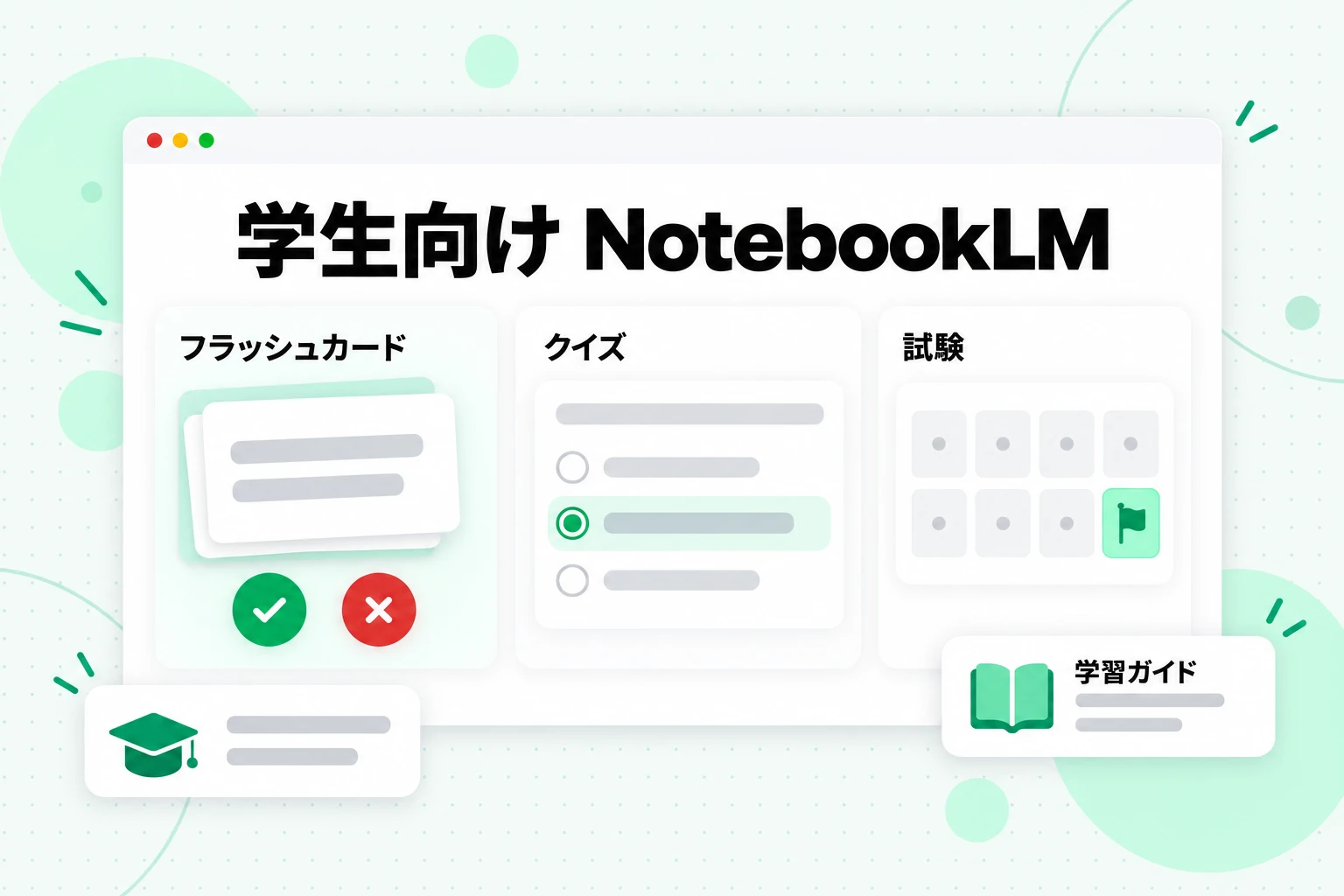
最初に一度だけ設定する
科目ごとに 1 つのノートブックを作成します。シラバス、読書リスト、スライド、自分のメモを追加します。「チャットを設定」を「学習ガイド」にして、単に答えを述べるのではなく、説明するようにします。
毎週、授業の進行に合わせて追加する
各講義の後、録音を transcript に変換し、名前や用語を修正して、週とトピックをタイトルにしたソースとして追加します。講義数が多いコースの場合は、各モジュールの transcript を、講義ごとの見出し付きで 1 つのファイルにまとめ、ノートブックがソース上限を大幅に下回るようにします。
短時間で復習する
週の教材を追加したら、その週の講義の概要を作成するよう依頼し、難しいと感じた部分について 2〜3 問質問します。最も役立つ回答はメモとして保存します。
読み返すだけでなく、自分をテストする
その週の内容について中程度の難易度のフラッシュカードを作成し、一通り取り組みます。その後、間違えたカードだけでもう一度練習します。理由は、心理学研究で示されているテスト効果です。答えをもう一度読むよりも、記憶から答えを取り出すほうが、その内容をより強く定着させます。
試験前には、全範囲でクイズを行う
すべてのソースを選択して難しいクイズを作成し、間違えた各問題について、どの講義で教えられた内容なのかを引用付きで説明するようチャットに依頼します。
このワークフローに基づく学習計画は、次のようになります。
| いつ | NotebookLM ですること | 時間 |
|---|---|---|
| 各講義の後 | transcript を追加し、概要を依頼して、メモを 1 件保存する | 15 分 |
| 毎週の終わり | その週のソースでフラッシュカードを行い、間違えたカードを再度解く | 20 分 |
| 各モジュールの終わり | モジュールの学習ガイドレポートを作成し、自分のメモと比較する | 30 分 |
| 試験の 2 週間前 | 全ソースで難しいクイズを行い、間違えた答えをすべて説明する | 45 分 |
| 試験直前の数日間 | 何度も間違えるカードだけでフラッシュカードを行う | 1 日 20 分 |
NotebookLM を学習に使う際は、いくつか注意が必要です。学習ガイドは達成感を与えてくれますが、自分で問題を解くことの代わりにはなりません。NotebookLM は微妙なニュアンスを平坦化したり、例外を見落としたりすることがあるため、成績評価の対象になる内容については引用を確認してください。また、学校の学術的誠実性に関する規則に従いましょう。このツールは教材を学ぶために使い、自分の成果物として提出するものを作成するためには使わないでください。学校のアカウントを持つ学生は、Google があらゆる年齢の Workspace for Education ユーザーにこのツールを提供しており、個人アカウントとは異なるデータ利用規約が適用されることに注意してください。
クラスやチームとノートブックを共有する
共有すると、学習グループは要約を回覧する代わりに、同じソースについて質問できます。「共有」を選択し、メールアドレスでユーザーを追加して、「閲覧者」または「編集者」を選びます。閲覧者は共有したソースとメモを読めます。編集者はソースやメモを追加・削除し、ノートブックをさらに共有できます。個人用 Gmail アカウントでは、ノートブックを最大 50 人と共有できます。
アクセス設定を「リンクを知っている全員」にすることもできます。これにより、Google アカウントにログインしている人なら誰でもノートブックを開いて質問できます。チャット履歴は各ユーザーに対して非公開のままです。クラスメートに自分専用のバージョンを渡したい場合は、「コピー」オプションで、すべての Studio コンテンツとソースを含む非公開コピーを作成できます。ただし、チャット履歴とメモは含まれません。
NotebookLM 使用時によくある間違い
NotebookLM を使って期待外れの結果になった場合、原因は通常、次のような習慣のいずれかです。
- すべてを 1 つの巨大なノートブックにまとめる。 3 つの講座を混ぜると、すべての質問で 3 つすべてが検索されます。科目ごとに分けましょう。
- 自動字幕を確認しない。 重要な用語をすべて誤記した講義の字幕トラックを使うと、同じ誤記を含む引用が生成されます。インポート前に用語を修正しましょう。
- 引用を開かずに回答を信頼する。 引用は回答を検証可能にしますが、正しいとは限りません。重要な内容については引用を開いて確認しましょう。
- 「すべてを要約して」と尋ねる。 幅広いプロンプトには幅広い回答が返ります。名前のあるソース、用語、または週について尋ねましょう。
- ソースのチェックボックスを忘れる。 古い下書きや無関係な読書資料が選択されたままだと、回答に影響する可能性があります。
- 外部知識を期待する。 ソースで扱われていないトピックについて、チャットが Web から不足分を補うことはありません。ソースを追加するか、Fast Research を使いましょう。
よくある質問
NotebookLM はどのように使いますか?
NotebookLM を使うには、1 つのトピック用にノートブックを作成し、PDF、Google Docs、ウェブページ、トランスクリプトなどのソースを追加します。次に、チャットで質問し、番号付きの引用を確認します。役立つ回答はメモとして保存し、同じソースから Studio を使ってレポート、フラッシュカード、クイズを作成できます。
NotebookLM はどのように機能しますか?
NotebookLM は、質問に最も関連するソース内の箇所を見つけ、そこから回答を作成し、それぞれの主張に引用を付けます。オープンウェブから回答することはなく、ノートブックをまたいで情報を読み取ることもできません。
Google 公式の NotebookLM チュートリアルはありますか?
はい。NotebookLM の新しい名称である Gemini Notebook の Google ヘルプセンターには、ノートブックの作成、ソースの追加、チャット、メモ、各 Studio 形式の使い方を説明する手順形式の記事があります。この NotebookLM チュートリアルでは、それらのページをもとに、プロンプトと学習ワークフローを追加しています。
NotebookLM に最適なプロンプトはどのようなものですか?
最適な NotebookLM プロンプトは、ソースを指定し、具体的な内容について質問し、形式を指定します。例えば、「各講義が弾性をどのように定義しているかを比較する表を作成してください」といったものです。引用を求め、「見つからない」と回答することを許可すると、回答をより信頼しやすくなります。
NotebookLM は学生に適していますか?
はい。学生向けの NotebookLM は、1 つのコースの整理、自分の教材に基づく難しい概念の説明、フラッシュカードやクイズによる自己テストに適しています。ただし、能動的な練習の代わりではなく、併用することで最も効果を発揮します。
講義動画で NotebookLM を使うにはどうすればよいですか?
はい、ただしテキストとしてのみ利用できます。NotebookLM は、字幕が付いた公開 YouTube 動画の字幕テキストを取り込み、アップロードした音声ファイルを文字起こしします。字幕のない講義、最近アップロードされた動画、コース全体を扱う場合は、まず動画を文字起こししてからトランスクリプトをアップロードしてください。
NotebookLM はソースをウェブ検索できますか?
はい。Sources パネルの検索ボックスでは、Fast Research を使ってウェブ上のページや Drive 内のファイルを検索できます。また、18 歳以上のユーザー向けの Deep Research では、レポートと、インポートできるソース一覧が作成されます。
スマートフォンで NotebookLM を使えますか?
はい。Android と iOS 向けのモバイルアプリがありますが、Google によると、メモの編集など一部の機能には制限があります。すべての機能はブラウザで利用できます。
NotebookLM は他のノートブックを記憶しますか?
いいえ。各ノートブックは独立しており、NotebookLM は複数のノートブックから同時に情報を利用できません。比較したい資料は、1 つのノートブックにまとめてください。
簡単なまとめ
NotebookLM をうまく使うには、自分が渡した情報だけを知っている読者だと考えましょう。トピックごとにノートブックを 1 つ作成し、整理された明確なタイトルのソースを追加して、具体的な質問をし、回答を信頼する前に引用を開いて確認します。良い回答はノートとして保存すると、学期を通じてノートブックがより賢くなります。また、Studio を使えば、実際に練習できるフラッシュカードやクイズに教材を変換できます。講義やコース動画の場合、最初にすべきことはノートブックの外で行います。録音を transcript.im で確認済みのタイムスタンプ付きテキストに変換し、NotebookLM がいつでも読み取れるソースとして追加します。Google の公式ガイドの続きとして、Gemini Notebook という名称の発表では、ノートブックが Gemini アプリとどのようにつながるようになったかを説明しています。
文字起こしアプリ
どんな動画もテキストに
YouTube、TikTok、Instagram のリンクを貼り付けると、各行にタイムスタンプが付いた文字起こしを読めます。
TXT・SRT・VTT で書き出せます。