
YouTube動画のダウンロード:完全実践ガイド
クリエイター、教師、チーム向けに、安全な方法、合法的な手順、便利な文字起こしツールでYouTube動画をダウンロードする方法を学びましょう。
YouTubeリンクでいっぱいのタブ、締め切り、そして気になる厄介な疑問が1つあります。動画ファイルが必要なのか、それとも言葉、クリップ、あるいはWi‑Fiなしで後から視聴する方法だけが必要なのか、ということです。これが、YouTube動画のダウンロードの背景にある問題です。最初はMP4を探し始めても、途中で本当に欲しかったのはトランスクリプト、字幕ファイル、または安心して使える合法的なオフラインコピーだったと気づく人は少なくありません。
YouTubeの規模を考えれば、この混乱は容易に理解できます。最近の業界概要によると、2026年の同プラットフォームの月間ユーザー数は約27億人で、推定値は25億8,000万人から27億2,000万人、1日あたりのユーザー数はおよそ10億6,000万人、1日あたりの視聴時間は約10億時間、毎日アップロードされる動画は約72万時間分に達します YouTubeの統計。この規模になると、ダウンロードは一部の人だけの趣味ではなく、コンテンツを調査、保存、教育、編集したり、旅行中に利用したりする方法の一部になっています。
ほとんどの人がYouTube動画をダウンロードしたい理由
あるクリエイターは、1時間のポッドキャストを早送りしながら、ニュースレターに使える3つの文章を抜き出します。ある学生は、Wi‑Fiのないフライトに乗るため、オフラインで復習できるよう講義を保存したいと考えます。ある教師は、接続が切れても授業中に再生できるクリップを必要としています。同じプラットフォームでも、目的が違えば答えも異なります。
ファイルが目的とは限らない
人々は動画をダウンロードしたいと言いますが、根本的なニーズは通常、オフライン視聴、アーカイブ用バックアップ、コンテンツの再利用、またはテキスト抽出です。オフライン視聴とは、接続なしでクリップを再生できることです。アーカイブ用バックアップがあれば、リンクが変更されてもワークフローが止まりません。コンテンツの再利用には、クリップを別のプロジェクトに編集して組み込むことが含まれます。テキスト抽出が重要なのは、ピクセルよりも言葉のほうが大切な場合です。
生のMP4は、目的に合わないことがよくあります。トランスクリプトは、メモ、リサーチ用フォルダー、スライド資料、AIプロンプトに適しています。字幕ファイルは、キャプションや翻訳に役立ちます。合法的なオフラインコピーなら、保存したすべてのファイルを編集・再配布すべきだと誤解することなく、移動中にも対応できます。
実用的なルール: 引用、タイムスタンプ、翻訳が必要なら、テキストから始めましょう。動画が必要なのは、動く映像が必要な場合だけです。
動画から話されている内容だけが必要なら、メディアを丸ごと抜き出すより、トランスクリプトを起点にする方法のほうが通常はすっきりします。音声や容量の軽い書き出しが必要なら、YouTubeをMP4に変換するガイドと、こちらのYouTube動画の変換ガイドを出発点として活用してください。
YouTubeの利用規約が実際に許可していること
YouTubeのルールは、人々が曖昧にしたがるとしても、単純です。YouTube自体がダウンロードリンクを表示しているか、事前に書面による許可を得ていない限り、コンテンツをダウンロードすることはできません。これが基本的な境界線であり、プラットフォーム公認のオフライン視聴が、第三者ツールで公開ページを取得することと異なる理由です。米国国立公文書館に保存された利用規約の写しには、Googleがダウンロード機能を通じてプロバイダーのコンテンツを配信できるとありますが、YouTubeがそのコンテンツに対して選択肢を表示していない限り、ユーザーはダウンロードを禁止されています YouTube利用規約のアーカイブ。
適法なアクセスとグレーゾーン
適法なケースは簡単に挙げられます。YouTube Premiumのオフライン視聴は、公式アプリ内の方法です。自分がアップロードした動画は、出典を自分で管理しているため再利用できます。Creative Commonsやパブリックドメインのコンテンツは、ライセンスやステータスによって特定の条件下で再利用が認められるため、さらに別扱いになります。一方、自分が所有していない講義を保存したり、バックアップ目的で動画をミラーリングしたり、公開ページを誰でも自由に使えるものとして扱ったりすることは、はるかに不確かな領域にあります。
最も重要な法的・実務的な違いを使うと、次のように考えるのが最も分かりやすいでしょう。
| ケース | YouTube利用規約で許可されているか | 備考 |
|---|---|---|
| Premiumのオフライン視聴 | はい | アプリ内のみで、単独のファイルではない |
| 自分がアップロードした動画 | はい | アップロードした動画の権利をすでに保有している |
| Creative Commonsの動画 | 場合による | その動画に付されたライセンス条件による |
| パブリックドメインの映像 | 場合による | ステータスの確認は必要 |
| 他人の講義をバックアップ用に保存 | いいえ | 許可が必要 |
| ダウンロードボタンのない動画をダウンロード | いいえ | 利用規約で禁止されている |
著作権で保護された素材がコピーまたは再配布されると、DMCAの問題が生じる可能性があります。しかし、著作権法が関係する以前に、利用規約違反もなお執行される可能性があります。法的側面を平易に概説したものを知りたい場合は、この著作権免責事項ガイドが役立つ補足資料になります。
**合法性が最優先です。**プラットフォームまたは権利者によって許可されていない方法であれば、ツールを選び直しても問題は解決しません。
4つの主な経路とそれぞれのトレードオフ
人々が利用する実用的な経路は4つあり、そのうちデフォルトでクリーンなのは2つだけです。YouTube Premiumをオフラインで利用するのは、消費者向けの公式な経路です。YouTube Studioで自分の動画をアップロードするのは、コンテンツが自分の所有物である場合に正しい経路です。クリエイティブ・コモンズやパブリックドメインの素材なら、すでに再利用向けに指定された素材から作業できます。yt-dlpのようなサードパーティ製ツールは境界線上にあり、すでに権利を所有し、技術的に管理できる場合にのみ役立ちます。
経路は話題性ではなく権利に合わせるべき
Premiumは、旅行中や移動中に視聴するという1つの限定的な目的を解決しますが、アプリ内にとどまり、通常のファイルは提供しません。目的が動画の再利用、文字起こしの抽出、編集可能なコピーの保持であるなら、これを選ぶべきではありません。
自分のファイルであれば、最も単純なケースです。コンテンツ制作者やブランドチームは、最初から管理しているため、直接ソースに戻ることができます。オープンライセンスまたはパブリックドメインの素材は、アーカイブや教育資料を構築し、よりリスクの低い基盤を求める場合に適しています。一方、サードパーティ製ツールは柔軟性を高めますが、自分が所有していない素材に使うと、法的リスクが急速に高まります。
動画とテキストのどちらを選ぶかが実務上の判断であるなら、このYouTubeからMP4への手順は経路を理解するのに役立ちます。ただし、正しい出発点は、依然として利用する権利とファイルの目的です。
| 経路 | 費用 | 品質 / 形式 | 法的ステータス | 最適な用途 |
|---|---|---|---|---|
| YouTube Premiumのオフライン利用 | サブスクリプション制 | アプリ内再生、無料ファイルではない | 公式かつ許可済み | 飛行機での移動、通勤、一時的なアクセス |
| 自分がアップロードした動画 | 無料 | アップロードした内容と取得可能な内容による | 許可済み | クリエイター、ブランドチーム、自己アーカイブ |
| クリエイティブ・コモンズまたはパブリックドメイン | 無料 | ソースによって異なる | ライセンスまたはステータスに適合する場合は許可済み | 教師、研究者、アーカイブ作業 |
| サードパーティ製ツール | さまざま | 幅広い形式を管理でき、字幕抽出も可能 | すでに権利を持っていない限りリスクあり | 許可されたコンテンツを扱う技術ユーザー |
字幕の抽出も判断の一部です。多くの場合、動画ファイルそのものよりテキストが必要だからです。最初に問うべきなのはツールではなく、「この動画は誰のものか、そしてダウンロード後に何をするのか」です。
技術ユーザーのための、より安全なコマンドラインワークフロー
コンテンツの権利を保有していて、完全な制御を求めるなら、yt-dlpが定番のツールです。まず-Fで利用可能な形式を確認し、デフォルト設定に頼らず-fで形式を選択してください。YouTubeは多くの場合、動画と音声を別々に提供するため、誤った選択をすると、結合されていない、または扱いにくいファイルが残ります。yt-dlpのmanpage
推測ではなく、明示的な形式から始める
最初のコマンドは、推測ではなく形式に基づくものにすべきです。高品質の別々のストリームが必要な場合はbestvideo[vcodec!=h265]+bestaudioのような指定子を使い、互換性を優先する場合はbestvideo[height<=MAX_VIDEO_HEIGHT][ext=mp4]+bestaudio[ext=m4a]/best[height<=MAX_VIDEO_HEIGHT][ext=mp4]/bestのような代替チェーンを使います。こうすれば、編集しにくいファイルになったり、元の素材より低品質になったりするのを避けられます。
字幕にも同じ注意が必要です。--list-subsで利用可能な字幕を確認でき、--write-subで人間が作成した字幕を取得し、他にない場合は--write-auto-subで自動字幕を取得できます。目的が読解、引用、またはテキストの整理であれば、これは動画ファイルそのものを取得するより役立つことが多いでしょう。
出力ファイル名を設定し、専用フォルダに保存して、ファイルを整理しておくこともできます。音声だけが必要な場合、yt-dlpで音声トラックを抽出でき、別々のストリームをまとめる必要があるときはFFmpegが結合や変換を担当します。別の技術的な視点から実用的な手順を知りたい人には、RenderIOによる実践的なyt-dlp解説を一度読んでみる価値があります。
確認していないスクリプトに、無作為なURLを渡さないでください。ソースを確認し、ツールのバージョンを確認し、ファイルを信頼する前に出力フォルダを確認してください。
基本をシンプルに保ちましょう。yt-dlpを定期的に更新し、FFmpegをPATH経由で利用できるようにし、ダウンロードを1つのフォルダに保存し、ワークフローが変わるたびにYouTubeの利用規約を確認してください。便利さは問題ありませんが、人々を間違いに導くのは、基本からの逸脱です。
{% youtube id="HQ_FRYebb3o" /%}
動画ファイルではなく言葉を取得する
実際の目的がインタビューの引用、講義のインデックス作成、字幕の下書き、または話された内容を社内ワークフローに取り込むことであれば、適切な成果物は文字起こしです。公開YouTubeリンクはそのまま YouTube transcript generator に入力でき、まず動画ファイルを扱うことなく、タイムスタンプ付きのテキストを取得できます。分析、メモ作成、翻訳、文書内での再利用には、この方法のほうが効率的です。
字幕を基に作成し、その後テキストを整える
ワークフローはシンプルです。YouTube URLを貼り付け、字幕があれば取得し、字幕がない場合は音声認識でテキストを生成します。その後、原資料の横で文字起こしを確認し、名前、専門用語、不自然な機械翻訳表現を修正します。動画と照合して確認して初めて、生のテキストは役立つものになります。
テキストを次にどこで使うかに応じて、TXT、SRT、VTT、または DOCX にエクスポートします。字幕を作成する場合は、タイミングを揃える必要があります。2024年の査読済み字幕翻訳研究では、テキスト内容だけを変更しながら、元の字幕の開始時刻と終了時刻を維持できると指摘されています subtitle translation study。そのため、タイムスタンプを保持するワークフローは非常に効果的です。
字幕ファイルでは、フォーマット規則も重要です。SRTは、00:00:00,000 → 00:00:00,000 形式の連番とタイムスタンプの組み合わせを使用し、各ブロックには1行または2行のテキストを入れます。1,500ブロックを超えるファイルは、アップロード前に分割が必要になる場合があります SRT format review。この点に注意すると、後で字幕が崩れるのを防げます。
Transcript.imは、YouTube字幕ダウンローダーおよび文字起こし生成ツールとしても機能するため、一般的なダウンローダーよりもテキストの再利用に適しています。公開リンクからクリーンなテキストを取得し、翻訳して、ワークフローを最初から作り直すことなくエクスポートできます。
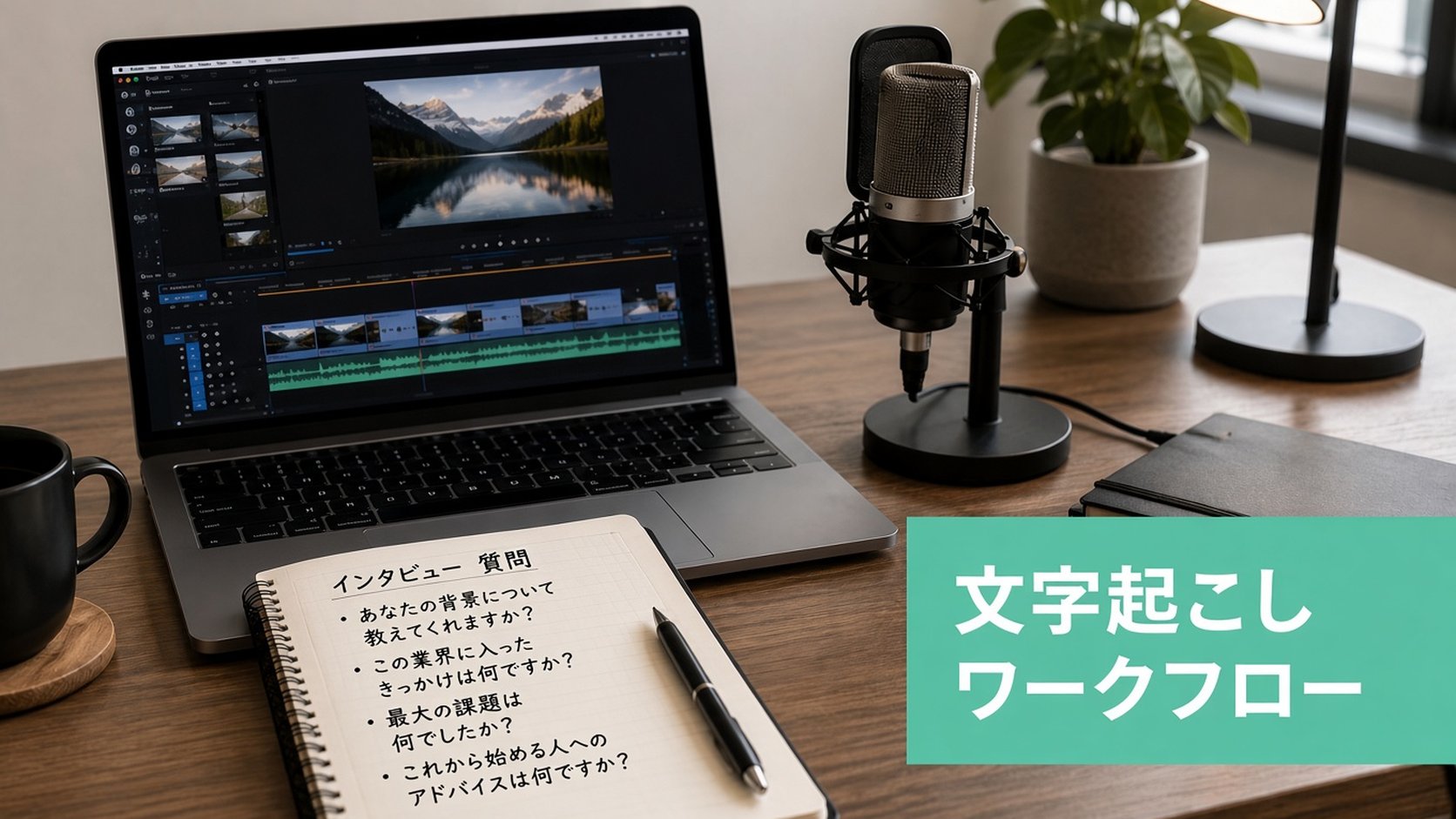
文字起こしを共有する前に、話者ラベル、タイムスタンプ、翻訳のトーン、元動画への帰属表示を確認してください。この4項目が整っていれば、そのファイルは実際の作業に使用できます。
ダウンロードより文字起こしが優れている場合
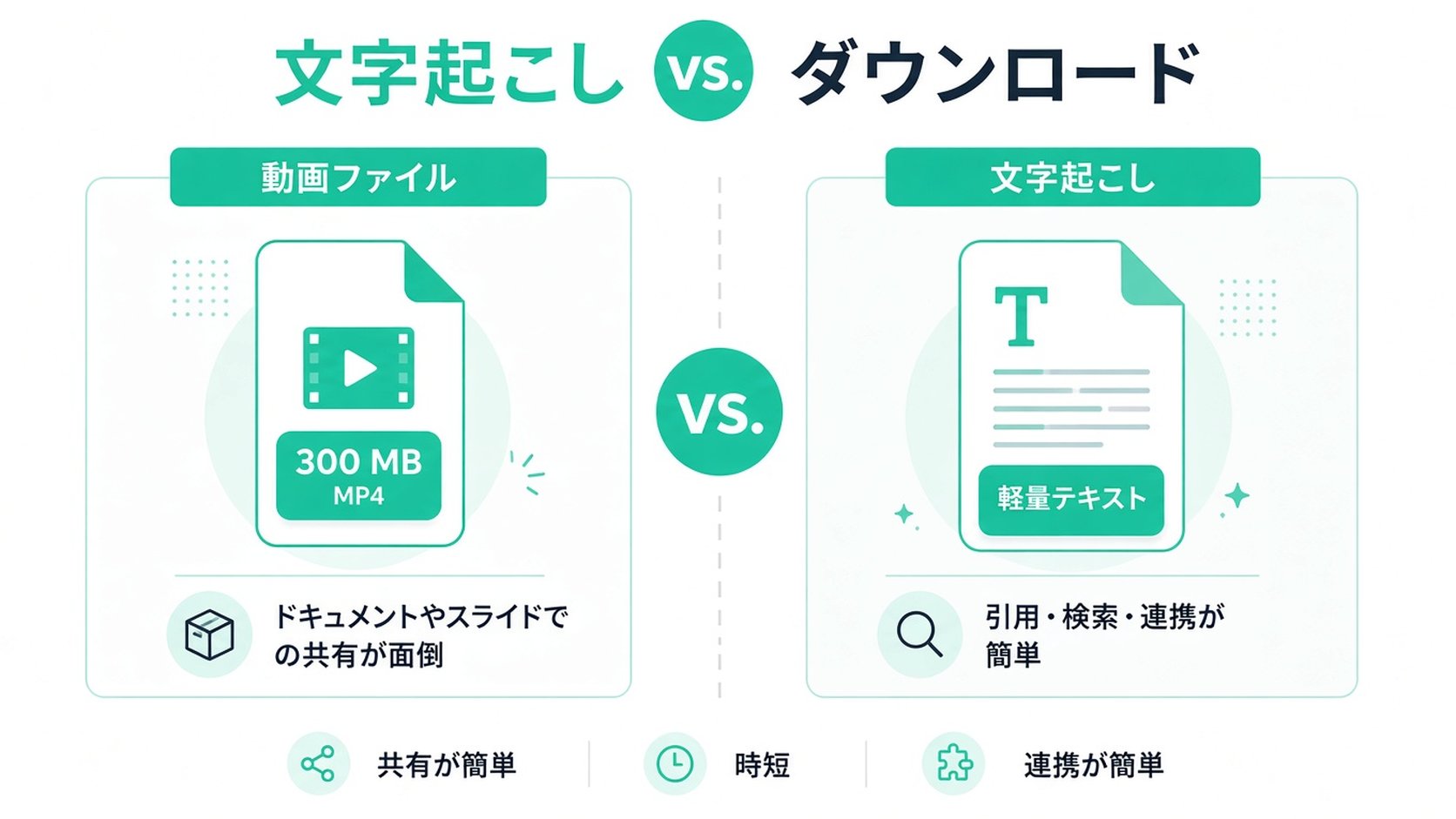
検索、引用、翻訳、または文書内での再利用が目的なら、MP4より文字起こしが優れています。動画ファイルは容量が大きく、概要資料、調査メモ、スライドデッキでは扱いにくいものです。整ったテキストなら、読み手がタイムラインを何度も探すことなく、その3つすべてに簡単に組み込めます。
目的を満たす最小限の成果物を使う
それこそ、文字起こしを優先するワークフローがより頻繁に選ばれている理由です。テキストは長時間の録音を横断して検索しやすく、翻訳しやすく、保存しやすく、実際の動画を再配布せずに参照しやすいからです。また、数行とタイムスタンプだけが必要なときに、ファイルをあちこち移動させる煩雑さからも解放されます。
もちろん、特にリールを編集したり、映像を切り抜いたり、フライト中にオフラインで視聴したりする場合は、動画のほうが適していることもあります。それでも、ファイルの横に文字起こしを置けば、必要な正確な箇所をより速く見つけられます。これが賢い組み合わせであり、どちらか一方を選ぶ話ではありません。
優れたワークフローはダウンロードから始まりません。動き、音声、言葉のどれが必要なのかを決めることから始まります。
本当に必要なのが保存ではなく要約なら、従来のダウンローダーよりも、このYouTube動画要約ツールのほうが適しています。保存するファイルは、習慣ではなく目的に合わせるべきです。
目的と役割別の意思決定ツリー
まず作業内容を決め、次にそれを行う人を考えましょう。そうすれば、必要のないファイルをダウンロードせずに済みます。
クリエイターは通常、再利用やアーカイブの管理を重視します。学生はノート、引用、オフライン学習を求めることが多いでしょう。チームには、共有ワークフローに適合し、後で混乱を生まない、コンプライアンスに準拠した手段が必要です。
| 目的 | クリエイター | 学生 | チーム |
|---|---|---|---|
| オフラインで視聴 | 個人旅行中の視聴には YouTube Premium を使いましょう。アプリ内で完結し、ファイル管理も不要です。 | 旅行中や通学中の講義には YouTube Premium を使いましょう。 | ライセンス済みのライブラリアクセス、または承認済みのプラットフォームを使いましょう。研修資料は管理・監査しやすい状態に保つべきです。 |
| アーカイブ | すでにソースを所有しているため、自分でアップロードした動画を再アップロードまたはバックアップしましょう。 | 自分で作成した素材、または明確にオープンライセンスの素材だけを保存しましょう。 | 承認済みの社内アセットとオープンライセンスのクリップをチームのアーカイブに保管しましょう。 |
| 再利用 | 引用、編集、字幕、ローカライズには transcript extraction を使いましょう。 | 授業ノート、引用、学習資料には transcript extraction を使いましょう。 | 動画全体を移動せず、ブリーフ、キャプション、コンテンツの再利用に transcript extraction を使いましょう。 |
| 分析 | transcript extraction を使えば、検索、タイムスタンプの記録、迅速な確認ができます。 | 講義の復習やリサーチノートには transcript extraction を使いましょう。 | 会議ノート、要約、構造化された分析には transcript extraction を使いましょう。 |
目的が上記の行に当てはまらないなら、そこで止めましょう。ブラウザで動画を視聴し、該当する一文を引用するか、ダウンロードを無理に行わず、権利や作業内容に合った公式の方法を使ってください。
このルールは時間を節約し、つまらないミスを防ぎます。学習ノート、引用、すばやい再利用に巨大なファイルは適しておらず、通常は transcript のほうが扱いやすいツールです。公開 YouTube リンク、字幕、transcript、翻訳を一か所で扱う必要があるなら、transcript.im を使いましょう。これは、ダウンロードと混同されがちな作業のために作られており、推測に頼らず、動画リンクをタイムスタンプ付きのテキストに変換します。
文字起こしアプリ
どんな動画もテキストに
YouTube、TikTok、Instagram のリンクを貼り付けると、各行にタイムスタンプが付いた文字起こしを読めます。
TXT・SRT・VTT で書き出せます。