
Instagram動画のトランスクリプト:実際に効果のある方法
Instagram動画やReelsを、標準字幕から実用的なタイムスタンプ付きテキストを出力するAIツールまで、文字起こしする実践的な方法を学べます。
リールを見終えてリンクを保存した後、必要だった一文が、検索もコピーもきれいな形での再利用もできない動画の中に閉じ込められていることに気づくことがあります。キャプションは画面に表示されていますが、必要な言葉は編集できる場所にありません。これがtranscript Instagram videoのワークフローにおける問題です。大切なのは視聴ではなく、動画から使えるテキストを取り出すことです。
優れた文字起こしがあれば、リールを引用、検索、翻訳したり、もう一度音声を最初から確認せずに下書きへ貼り付けたりできる形に変えられます。だから私は、文字起こしの作業を視聴の問題ではなく、出力の問題として捉えています。テキストを動画の外へ出せないなら、アプリの外ではあまり役に立ちません。
キャプションだけでなく、言葉そのものが必要な理由
クリエイターはインタビューReelを完成させ、3回見直しても、投稿とともにキャプションテキストが消えてしまうため、最高の引用を失うことがあります。ここで、キャプションとトランスクリプトの違いが明確になります。キャプションは表示レイヤーですが、トランスクリプトは保存、編集、再利用できる成果物です。
実際の判断基準は簡単です。手作業で再収録せずに、その言葉をブログの下書きやニュースレター、リサーチメモにコピーできないなら、まだワークフローは完成していません。それは単なる視聴補助です。
音声が聞き取りにくい場合は、なおさら重要です。音楽、急なカット、話者の素早い切り替えはすべて、再利用における見栄えのよいキャプションレイヤーの有用性を下げます。そのため、トランスクリプトのクリーニングと動画編集のためのサウンド分離は、同じ制作スタックに組み込まれることがよくあります。きれいなテキスト出力が必要なら、視覚的な字幕オーバーレイよりも、不要部分を取り除いたトランスクリプトのほうがはるかに便利です。また、トランスクリプトのクリーニングワークフローのようなツールを使えば、動画が終わった後もテキストを編集可能な状態に保てます。
実用的なルール: アプリの外に持ち出せないテキストは、まだトランスクリプトではありません。
最も大きな意識の変化は、Reelの公開後に何が起きるかを考えることです。キャプションは視聴者を助けます。トランスクリプトは、同じ言葉を別の場所へ移す必要があるクリエイター、編集者、マーケターを助けます。以下のあらゆる選択を左右するのが、この違いです。
Instagramが最初から提供している機能
Instagramはクリエイター向けにキャプション機能を提供していますが、それぞれの用途は限定的です。Reelsは自動キャプション付きで公開でき、StoriesではCaptionsステッカーを使えます。また、一部のワークフローではアップロード時に字幕ファイルをサポートしています。これらは便利な出発点ですが、再利用可能なテキストシステムではなく、あくまでプラットフォーム固有のレイヤーです。
制限はすぐに現れます。自動キャプションは有効化が必要で、句読点が乱れていることも多く、話者ラベルもなく、テキストは通常アプリのインターフェース内に閉じ込められます。手動の字幕ファイルも、完成済みの文字起こしファイルがすでにあることを前提としており、多くのクリエイターはそれを持っていません。
チームで使うと、ワークフローはさらに行き詰まります。モバイル中心の編集では、キーボードが小さく、修正もしにくく、検索やレビューのための実用的な文字起こしワークスペースもありません。Reelを過去のクリップと比較したり、自分のライブラリを検索したり、法務レビュー用にテキストをエクスポートしたりする必要がある場合、Instagramの標準機能では対応しきれません。
| 機能 | 対応範囲 | 主な制限 |
|---|---|---|
| Reelsの自動キャプション | 投稿中に画面上の字幕を生成 | テキストはアプリ内に残り、コピー可能な文字起こしにはならない |
| Captionsステッカー | Storiesや短いクリップに字幕を重ねて表示 | エクスポートや検索ではなく、閲覧向けに設計されている |
| 字幕ファイルのアップロード | 一部の公開ワークフローで可能 | 投稿前に完成済みのファイルが必要 |
| アカウントレベルのキャプション設定 | クリエイターが設定でキャプションの動作を管理できる | 編集可能な文字起こしワークスペースは作成されない |
問題は、Instagramが言葉を表示できるかどうかではありません。その言葉を壊さずにアプリの外へ持ち出せるかどうかです。文字起こしを起点にしたプロセスなら、壊れた段落の問題、検索できない問題、「あの引用はどこへ行ったのか」という問題を、一度に解決できます。
公開リンクでTranscript Workspaceを使う
最も簡潔なワークフローは、公開Instagramリンクそのものから始めることです。共有メニューからReelのURLをコピーし、アカウントが公開されているか、アクセス権があることを確認してから、ソーシャル動画URLに対応したツールへリンクを貼り付けます。システムがメディアを直接読み込むため、最初に動画をダウンロードしたり、別のファイル形式へ変換したりする必要はありません。
リンクが解決されると、テキストにタイムスタンプが付いた編集可能なパネルにtranscriptが表示されます。そこからは人による確認作業です。インラインプレーヤーでテキストの行からReel内の正確な場面へ移動できるため、名前、ブランド用語、スラングを修正します。
この点は、見た目以上に重要です。Reelは展開が速いため、テキストを元の映像に結び付けておく必要があります。リンクをサーバー側で処理するサービスのほうが、ファイルを手動でダウンロード、アップロード、再処理させるツールよりも、通常は適切に対応できます。
エクスポートする前に、簡単な確認を行いましょう。
- ソースが正しく読み込まれたことを確認する。 特にReelで音楽や複数の音声レイヤーが使われている場合は注意します。
- まず固有名詞を確認する。 誤りが生じやすい単語だからです。
- カット前後のタイムスタンプを確認する。 素早い編集でテキストが同期からずれることがあります。
- 不足している句読点を確認する。 transcriptをブログ原稿にすると、読みやすさに影響します。
- テキストが自然に読めてからエクスポートする。 誤りが広がると、その後の再利用が難しくなります。
transcript.imの動画transcriptジェネレーターを使う場合、その利点は明快です。自分でメディアを作り直すことなく、公開リンクから編集・エクスポート可能なテキストへ移行できます。これは、画面上のキャプションと、ブログ原稿、ニュースレター、社内ドキュメントに貼り付けられるtranscriptとの違いです。
キャプション取得と AI Speech-to-Text の比較
この選択を考えるうえで役立つのは、「どちらの機能が優れているか」ではなく、「どの取得経路がそのクリップに適しているか」という視点です。キャプションがすでに存在し、アクセス可能なら、キャプション取得は高速です。クリップにキャプションがない場合、信頼度の低いキャプションしかない場合、または音声を新たに処理する必要がある場合は、AI Speech-to-Text がフォールバックになります。
| 項目 | キャプション取得 | AI Speech-to-Text |
|---|---|---|
| アクセントのある speech に対する精度 | すでに公開されている内容に一致しますが、作成者の誤りも引き継ぎます | 読みやすさを改善できますが、アクセントや早口の speech では確認が必要です |
| ブランド用語とコードスイッチング | キャプションが存在すれば、画面上で使われている元の表記を保持しやすいです | 名前や複数言語が混在するフレーズをより簡単に誤認します |
| .SRT が存在しない場合の利用可能性 | プラットフォームが公開している内容に制限されます | 音声から transcript を生成できます |
| 短いクリップでの速度 | キャプションがあれば非常に高速です | 高速ですが、通常は直接取得より遅くなります |
| 公開前の編集作業 | キャプションがすでに整っていれば少なくて済みます | 特に名前、専門用語、音楽の多いクリップでは多くなります |
| 動画が削除された場合 | 元のキャプションが消えると、もはや役に立ちません | すでに処理して transcript を保存しているかどうかによります |
Reels では、実用的なルールとして、まずキャプション取得を試し、信頼度が低下した場合や、クリップの大部分が音楽と場面転換で占められている場合は AI に切り替えます。これにより、すでに取得できているテキストを再度デコードせずに済み、適切にキャプション化されていなかったクリップにも対応できます。
キャプション取得は、作成者の設定によってテキストが非表示になっている場合や、アプリがエクスポートできない字幕を表示する場合にも、微妙な形で失敗します。AI Speech-to-Text はアクセス上の問題を解決しますが、特に短い形式の speech で単語同士の音が近い場合、専門用語を誤認することがあります。金融や技術に関する用語で、この種の誤りを何度も見てきました。そのため、編集者は最後に確認する必要があります。
ツールを選ぶなら、最適なのはタイムスタンプを使いやすい状態に保ち、エクスポート前にテキストを修正できるものです。だからこそ、見栄えのよいキャプションレイヤーよりも、speech-to-text workflow のほうが役立ちます。
エクスポート形式、タイムスタンプ、翻訳
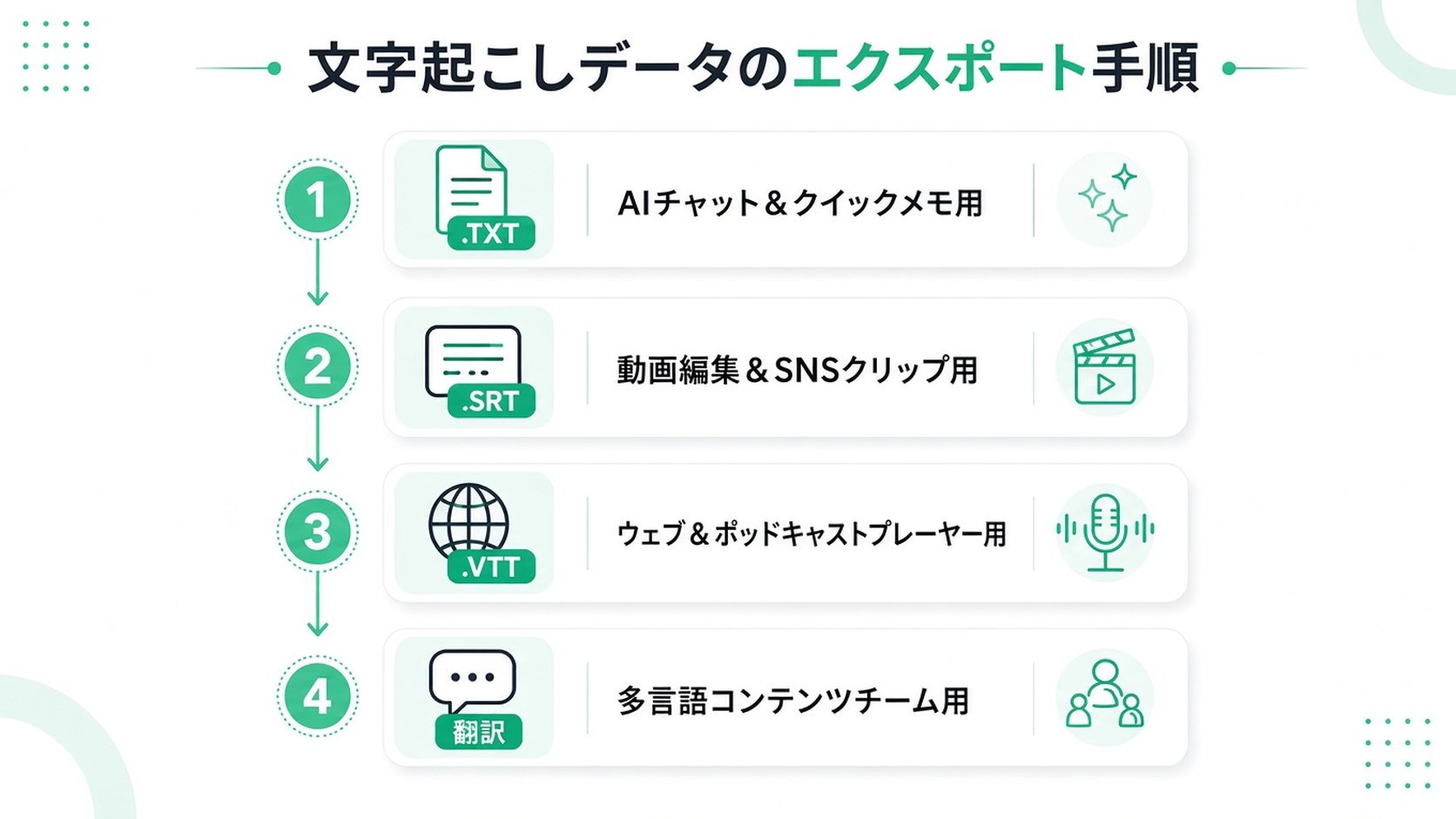
トランスクリプトが完成したら、次に本格的に決めるのはエクスポート形式です。.TXTは素早い貼り付け作業向け、.SRTはエディターで字幕を再配置する際に適しており、.VTTはウェブ再生に対応し、.CSVはQAをスプレッドシートで行う場合に便利です。法務または編集上のレビューでは、生のテキストの塊よりも、.DOCX形式のコピーのほうが注釈を付けやすくなります。
タイムスタンプにも同じ注意が必要です。クリップをトリミングするときはシーン単位のマーカーが役立ち、インタビューを研究するときは話者の切り替わりが役立ちます。また、ニュースレタープラットフォームへのコピー&ペースト後もトランスクリプトを維持する必要がある場合は、**[00:12]**のような角括弧付きの合図が便利です。テキストを時間に合わせて保持するトランスクリプトは、単なる発話の書き起こしよりも有用です。読者が言葉から元の瞬間へ戻れるためです。
翻訳はチェックボックスではなく、独立した工程として扱うべきです。まず原文の言語を検出し、話者ラベルとタイミングを維持してから、公開前に固有名詞を確認します。これは、クリエイターが以前のReel、ミーム、または文脈がなければ意味を成さないフレーズに言及するソーシャルクリップでは、特に重要です。
実践的なルール: トランスクリプトは一行ずつではなく、会話として翻訳する。
動画翻訳が必要なチームにとって最も安全なプロセスは、言語を変更する間もタイミングを維持し、その後、人名や参照先を人手で確認することです。動画翻訳のようなツールは、複数の市場で再利用することが目的の場合に便利ですが、言語を変更した後もトランスクリプトを同期させておく必要があります。エクスポート可能な字幕テキストで完了するワークフローを求めているなら、YouTube字幕ジェネレーターのような出力は、タイミングとテキストをどのように一緒に扱うべきかを示す良いモデルになります。
トランスクリプトを再利用可能なコンテンツに変える
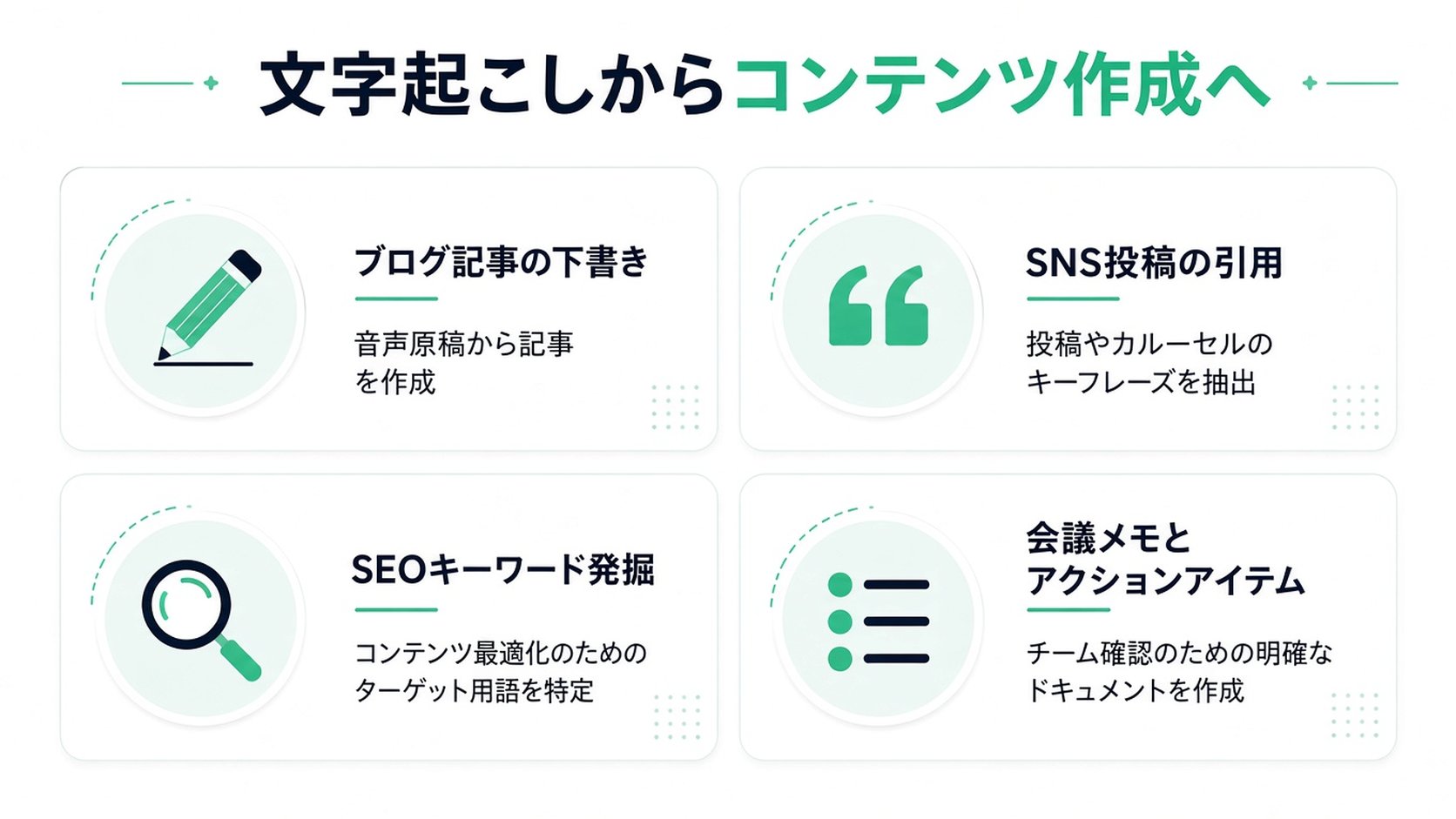
整ったトランスクリプトは、トランスクリプト画面の外に出て初めて価値を発揮します。最初に思いつく成果物はブログ記事の下書きです。Reelの話し言葉の構成には、すでにフック、要点、締めが備わっているからです。2つ目の成果物はニュースレターの段落で、動画を見直さなくても、ひとつの簡潔なセクションを短い更新情報にまとめられます。
同じトランスクリプトは、ソーシャルスレッドにもできます。最も印象的な一文、最も明確な約束、そしてCTAを抜き出し、流し読みされる形式に合わせて書き直します。4つ目の成果物はカルーセル用の引用カードです。元の表現が、そのまま独立して使えるほど整っている場合に最も効果を発揮します。
複利効果が最も早く現れるのはローカライズです。トランスクリプトをきれいに翻訳し、キャプション、投稿文、ブログの下書きに再利用すれば、1本のReelから複数の地域向けアセットを作成できます。これが、動画トランスクリプトから作るツイートが非常に便利な再利用パターンである理由でもあります。テキストはすでに存在しているので、あとは形を整えるだけです。
アクセシビリティも、追加要素としてではなく、同じ話の中で考えるべきものです。ネイティブアップローダーのクローズドキャプションは視聴者の助けになり、プロフィールからリンクされたトランスクリプトページはスクリーンリーダー利用者を支え、再利用した静止画のalt textは、動画だけでは不十分な場合でもコンテンツを使いやすく保ちます。トランスクリプトを編集・エクスポートできなければ、それはコンテンツアセットではなく、一時的な表示レイヤーになってしまいます。
実際に重要なのは、シンプルです。トランスクリプトを納品物ではなく、素材として扱いましょう。テキストを編集、エクスポート、翻訳、再利用できれば、視聴数が止まった後もReelは長く機能し続けます。
公開されているInstagram動画を、より速く整ったタイムスタンプ付きテキストに変換したいなら、transcript.imにアクセスし、Reels、エクスポート、再利用のためのトランスクリプトワークスペースとして活用してください。リンクベースの文字起こしから、どこでも整形、コピー、再利用できるテキストまで、ここで説明したワークフローのために作られています。
文字起こしアプリ
どんな動画もテキストに
YouTube、TikTok、Instagram のリンクを貼り付けると、各行にタイムスタンプが付いた文字起こしを読めます。
TXT・SRT・VTT で書き出せます。