
TRANSCRIPT
Kostenloser YouTube-Video-Downloader
Du bist dafür verantwortlich, die Rechte zum Herunterladen dieses Inhalts zu haben. Siehe unseren Urheberrechtshinweis.
Ein zuverlässiger kostenloser YouTube-Video-Downloader
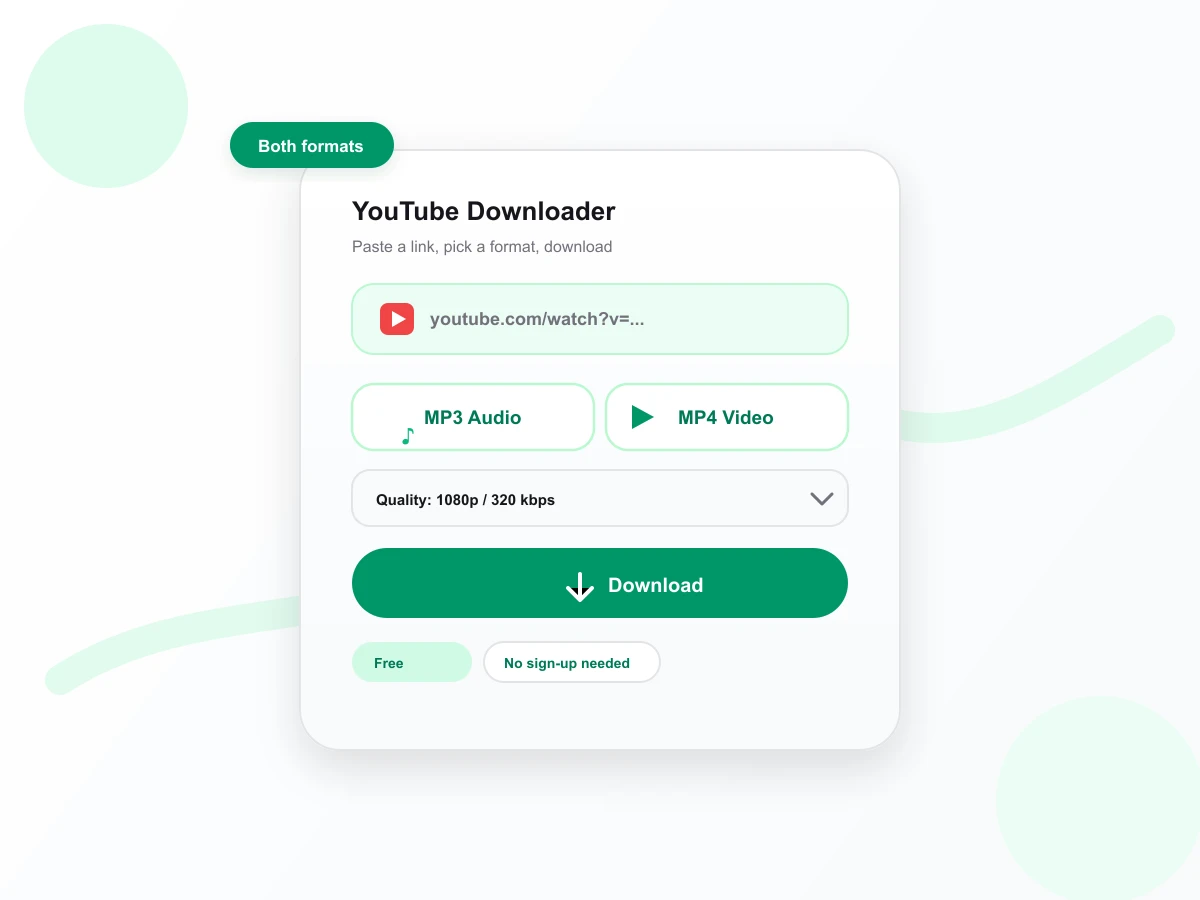
Ein zuverlässiger kostenloser YouTube-Video-Downloader wandelt ein unterstütztes öffentliches Video in eine MP4-Datei um oder extrahiert dessen Audio als MP3. Fügen Sie die YouTube-URL ein, lassen Sie die Seite den Titel, die Miniaturansicht, die Dauer und die verfügbaren Qualitäten laden und wählen Sie dann die Ausgabe aus, die zu Ihrem Gerät oder Workflow passt. Der zuverlässige kostenlose YouTube-Video-Downloader bietet echte Auflösungs- und Bitratenoptionen anstelle einer unbeschrifteten Datei. Es läuft in Ihrem Browser, ohne dass eine Erweiterung oder Desktop-Software installiert werden muss. Verwenden Sie es für Videos, deren Eigentümer Sie sind, gemeinfreies Material, lizenzierte Inhalte oder Medien, deren Speicherung Ihnen der Urheberrechtsinhaber gestattet hat. Livestreams, bevorstehende Premieren, private Videos und Dateien, die länger als das unterstützte Limit sind, werden abgelehnt, bevor ein Konvertierungsauftrag beginnt.
So funktioniert der YouTube-Video-Downloader
In drei Schritten wird aus einem Link eine MP4- oder MP3-Datei.
Fügen Sie den YouTube-Link ein
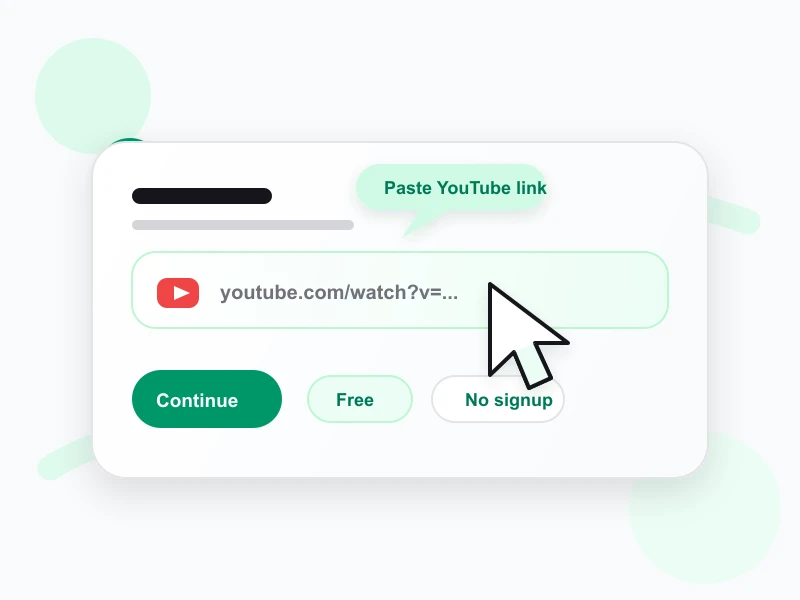
Kopieren Sie die URL eines beliebigen öffentlichen YouTube-Videos und fügen Sie sie in das Feld oben ein. Der YouTube-Downloader lädt seinen Titel, sein Miniaturbild und seine Länge, bevor Sie ein Format auswählen.
Wählen Sie die Auflösung MP4 oder die Bitrate MP3
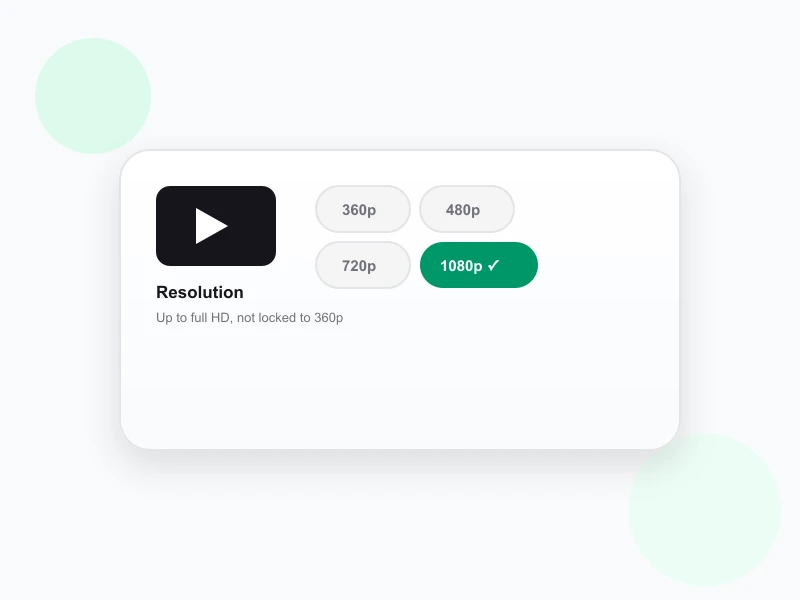
Wechseln Sie zwischen MP4 und MP3 und wählen Sie dann 360p bis 1080p oder 128 bis 320 kbps. Wenn die von Ihnen gewählte Qualität für dieses Video nicht verfügbar ist, liefert der Downloader automatisch die nächstbeste Option und teilt Ihnen mit, dass dies passiert ist.
- MP4-Auflösungen: 360p, 480p, 720p, 1080p
- MP3-Bitraten: 128, 192, 256, 320 kbps
Laden Sie die fertige Datei herunter
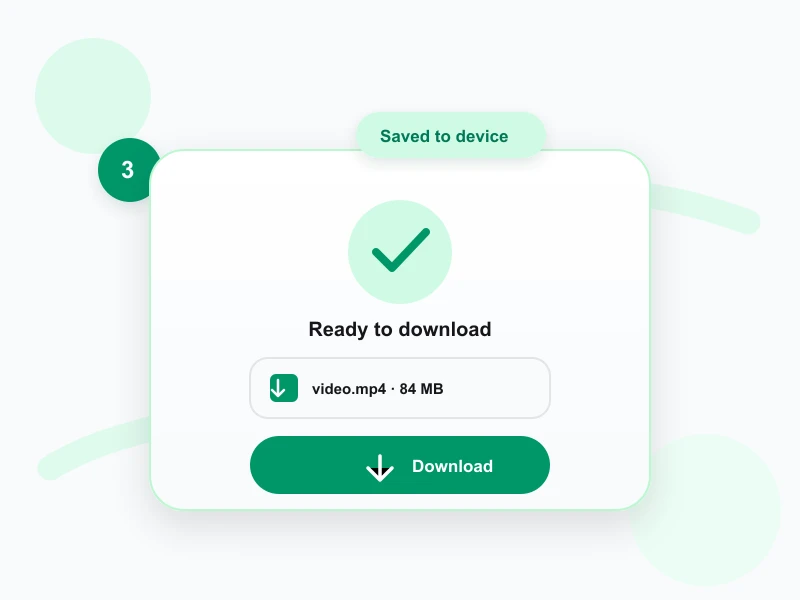
Der YouTube-Downloader erstellt das ausgewählte MP4 oder MP3 und gibt einen direkten Dateilink zurück. Die fertige Datei bleibt 30 Minuten lang verfügbar, sodass Sie Zeit zum Speichern haben und gleichzeitig den temporären Speicher begrenzt halten. Laden Sie es umgehend herunter, vergewissern Sie sich, dass es korrekt abgespielt wird, und bewahren Sie es nur für eine autorisierte Verwendung auf.
- Direkter Dateilink, keine Browsererweiterung
- Der Link bleibt 30 Minuten lang aktiv
Haben Sie genug von YouTube-Downloadern, die Sie auf 360p beschränken?
Viele kostenlose YouTube-zu-MP4-Seiten begrenzen jede Datei auf 360p, tarnen Weiterleitungen als Download-Buttons oder verbergen die wahre Qualität hinter einer Premium-Eingabeaufforderung. Dieser YouTube-Downloader stellt die verfügbaren Optionen direkt zur Verfügung: MP4-Video bis zu 1080p und MP3-Audio bis zu 320 kbps, wenn die Quelle sie unterstützt. Wenn eine angeforderte Qualität nicht verfügbar ist, verwendet der Auftrag die nächstbeste Quelle und meldet die Herabstufung, anstatt eine kleinere Datei stillschweigend als Full HD zu kennzeichnen.
Wenn ein YouTube-Video-Download nützlich ist
Eine lokale Datei kann legitime Offline-, Barrierefreiheits-, Produktions- und Archivierungsaufgaben unterstützen, wenn Sie über die erforderlichen Rechte verfügen.
Sichern Sie Videos von Ihrem eigenen Kanal
Ersteller können ihre eigenen Uploads beibehalten, wenn der ursprüngliche Export verloren geht oder wenn sie ein einfaches Referenzarchiv benötigen. Speichern Sie das MP4 mit dem Originaltitel, der URL, dem Upload-Datum und den Projektnotizen. Dieser Kontext erleichtert die spätere Identifizierung des Downloads und hilft dabei, eine Archivkopie vom bearbeitbaren Produktionsmaster zu unterscheiden.
Bereiten Sie die autorisierte Offline-Anzeige vor
Ein Lehrer, Moderator oder ein Außendienstteam benötigt möglicherweise ein lizenziertes Video, wenn die Konnektivität eingeschränkt ist. Laden Sie vor der Sitzung die entsprechende Auflösung herunter, testen Sie die Wiedergabe auf dem Zielgerät und behalten Sie alle Lizenzen oder Erstellerberechtigungen bei. Der Offline-Komfort setzt keine Plattformbeschränkung, Urheberrechtslizenz oder Anforderung zur Nutzung im Klassenzimmer außer Kraft.
Erstellen Sie ein Transkript oder Untertitel
Ein autorisierter MP4 oder MP3 kann auf Transcript hochgeladen werden, um ein durchsuchbares Transkript, Untertitel, Notizen oder Zitate zu erhalten. Der reine Audio-MP3 kann die Übertragungszeit verkürzen, wenn Bildmaterial irrelevant ist. Die Transkription verbessert den Zugriff auf das Material, überträgt jedoch nicht das Eigentum oder erteilt die Erlaubnis, das Video, die Stimme oder die Musik eines anderen Erstellers erneut zu veröffentlichen.
Überprüfen Sie eine genehmigte Produktionsreferenz
Redakteure und Marketingteams benötigen möglicherweise eine genehmigte Referenzdatei für die Taktung, das Framing oder die Kampagnenanalyse. Wählen Sie den größten verfügbaren MP4, wenn es auf kleine Details auf dem Bildschirm ankommt, oder eine niedrigere Auflösung für eine schnelle interne Überprüfung. Bewahren Sie die Quell-URL und die Nutzungsgenehmigung neben der Datei auf, damit das nachgelagerte Team die Grenzen versteht.
YouTube-Video-Downloader: Funktionen
Keine Erweiterung oder Desktop-App
Der komplette Workflow läuft auf der Webseite. Sie müssen keine Browsererweiterung installieren, ihr Zugriff auf jede von Ihnen besuchte Seite gewähren oder eine separate Konvertersoftware verwalten.
Video und Audio in einem Tool
Wechseln Sie zwischen MP4 und MP3, nachdem die Vorschau geladen wurde. Der kombinierte Workflow dient einer breiten Downloader-Absicht, ohne die fokussierten Seiten YouTube zu MP4 und YouTube zu MP3 zu ersetzen.
Transparente temporäre Bereitstellung
Für abgeschlossene Dateien wird ein direkter Download-Link verwendet, der nach 30 Minuten abläuft. Die kurze Lebensdauer wird in der Benutzeroberfläche angegeben, sodass der temporäre Speicher nicht wie eine permanente Medienbibliothek aussieht.
Klare Hinweise bei nicht unterstützten Videos
Private, entfernte, Live-, bevorstehende, überlange oder anderweitig nicht verfügbare Videos geben einen Fehler zurück, anstatt auf unbestimmte Zeit in einer Vorbereitungsnachricht zu verharren, die nie abgeschlossen werden kann.
YouTube-Video-Downloader: verwandte Tools
Häufige Fragen
Wie lade ich ein YouTube-Video mit Transcript herunter?
Fügen Sie die YouTube-URL des Videos in das Feld oben ein, warten Sie, bis die Vorschau geladen ist, wählen Sie dann MP3 oder MP4 und eine Qualität aus, bevor Sie auf „Herunterladen“ klicken. Sobald die Datei fertig ist, erhalten Sie einen direkten Link.
Welche YouTube MP4 Auflösungen unterstützt Transcript?
360p, 480p, 720p oder 1080p. Transcript liefert die höchste verfügbare Auflösung für das jeweilige Video und wechselt automatisch zur nächstbesten Option mit einem Hinweis, wenn die von Ihnen gewählte Auflösung nicht verfügbar ist.
Welche YouTube MP3 Bitraten bietet Transcript?
128, 192, 256 oder 320 kbps, sodass Sie die Dateigröße an die Verwendung des Audiomaterials anpassen können, von einer kurzen Sprachnotiz bis hin zu einer Musikdatei in voller Qualität.
Gibt es eine YouTube-Videolängenbeschränkung?
Ja, Videos mit einer Länge von bis zu 30 Minuten. Längere Videos werden vor Beginn des Downloads abgelehnt, sodass Sie nicht auf einen Auftrag warten müssen, der nie abgeschlossen werden würde.
Warum kann Transcript keine YouTube-Livestreams oder Premieren speichern?
Für Live-, kommende und erneut ausgestrahlte Videos gibt es keine festgelegte, fertige Datei zum Herunterladen, daher blockiert Transcript sie im Voraus, anstatt einen Download zu starten, der nicht ordnungsgemäß abgeschlossen werden kann.
Wie lange bleibt ein fertiger YouTube-Download-Link aktiv?
30 Minuten nach Abschluss der Dateiverarbeitung. Danach wird die Datei entfernt. Speichern Sie sie also auf Ihrem Gerät, sobald sie fertig ist.
Behält Transcript eine Kopie der heruntergeladenen YouTube-Dateien?
Nein. Heruntergeladene Dateien werden 30 Minuten nach ihrer Erstellung automatisch gelöscht und für die Nutzung von Transcript sind keine persönlichen Daten erforderlich.
Ist das YouTube-Tool von Transcript dasselbe wie ytmp3 oder yt2mp3?
Nein. „YTMP3“ und „yt2mp3“ sind allgemeine Namen, die für alle YouTube-zu-MP3-Werkzeuge verwendet werden. Transcript ist ein separates, unabhängiges Produkt und kein Rebranding von yt2mp3.im oder einer anderen Website, die diese Namen verwendet.
Kann ich Transcript verwenden, um ein YouTube-Video auf ein Mobilgerät herunterzuladen?
Ja. Öffnen Sie die Seite in einem aktuellen iPhone-, iPad- oder Android-Browser, fügen Sie eine öffentliche YouTube-Video-URL ein und wählen Sie MP4 oder MP3. Ihr Browser und Ihr Betriebssystem steuern, wo die Datei gespeichert wird. Ein mobiler Browser kann zunächst eine Vorschau der Medien anzeigen. In diesem Fall kann das Download- oder Freigabemenü die Datei unter „Downloads“, „Dateien“, „Fotos“ oder an einem anderen verfügbaren Ziel speichern.
Erstellt der YouTube-Video-Downloader 1080p, wenn die Quelle eine geringere Qualität hat?
Nein. Eine 1080p-Auswahl ist nur dann sinnvoll, wenn das öffentliche Video die erforderlichen Quellstreams bereitstellt. Der Downloader prüft die für diesen Upload verfügbaren Formate und verwendet den nächstgelegenen unterstützten Fallback, wenn das ausgewählte Ziel nicht erstellt werden kann. Es stellt keine künstliche Hochskalierung als Originaldetail dar. Bewahren Sie für ein legitimes Produktionsarchiv die Masterdatei des Erstellers auf, wann immer sie verfügbar ist.
MP4 & MP3, ein Link
YouTube-Video-Downloader ausprobieren
Verwenden Sie den kostenlosen YouTube-Video-Downloader: Fügen Sie einen öffentlichen Link ein, wählen Sie Ihre Auflösung oder Bitrate und laden Sie eine direkte Datei herunter.
Laden Sie „Meine Datei“ herunter