
TikTok Transkript herunterladen: Worte speichern
A TikTok Transkript Downloader speichert gesprochene Worte als TXT, SRT oder VTT. Bildschirm-Untertitel sind keine Datei – TikTok bietet keinen Export.
Ein TikTok Transkript Downloader speichert die gesprochenen Worte eines TikTok-Videos als Datei, die Sie behalten können. TikTok gibt Ihnen diese Datei nicht. Die App kann Untertitel auf einem Video anzeigen, wenn der Creator sie erzeugt hat, und manche Versionen bieten beim Ansehen eine Untertitel- oder CC-Steuerung, aber diese Untertitel sind eine Überlagerung auf dem Bildschirm. Sie sind kein Transkript, das Sie exportieren können, und die Steuerung befindet sich nicht an einem festen Platz – je nach App-Version, Telefon und Region wandert sie. Wenn der Creator nie Untertitel hinzugefügt hat, gibt es oft gar nichts zu lesen.
„Download" bedeutet auf dieser Seite also den Text, nicht das Video. Das Speichern der MP4-Datei ist eine andere Aufgabe, für die es ein Tool zum TikTok Video herunterladen braucht. Wer einen TikTok Transkript Download sucht, will den Wortlaut: ein Zitat zum Nachprüfen, eine Untertiteldatei für einen Schnitt oder eine saubere Kopie, die man weitergeben kann. Das Kopieren dessen, was auf dem Bildschirm steht, und das Exportieren einer Datei sind nicht derselbe Schritt.
Kopieren vs. Exportieren
Kopieren ist alles, was Sie innerhalb von TikTok tun können. Exportieren ist eine Datei, die auch nach dem Verlassen der App noch existiert.
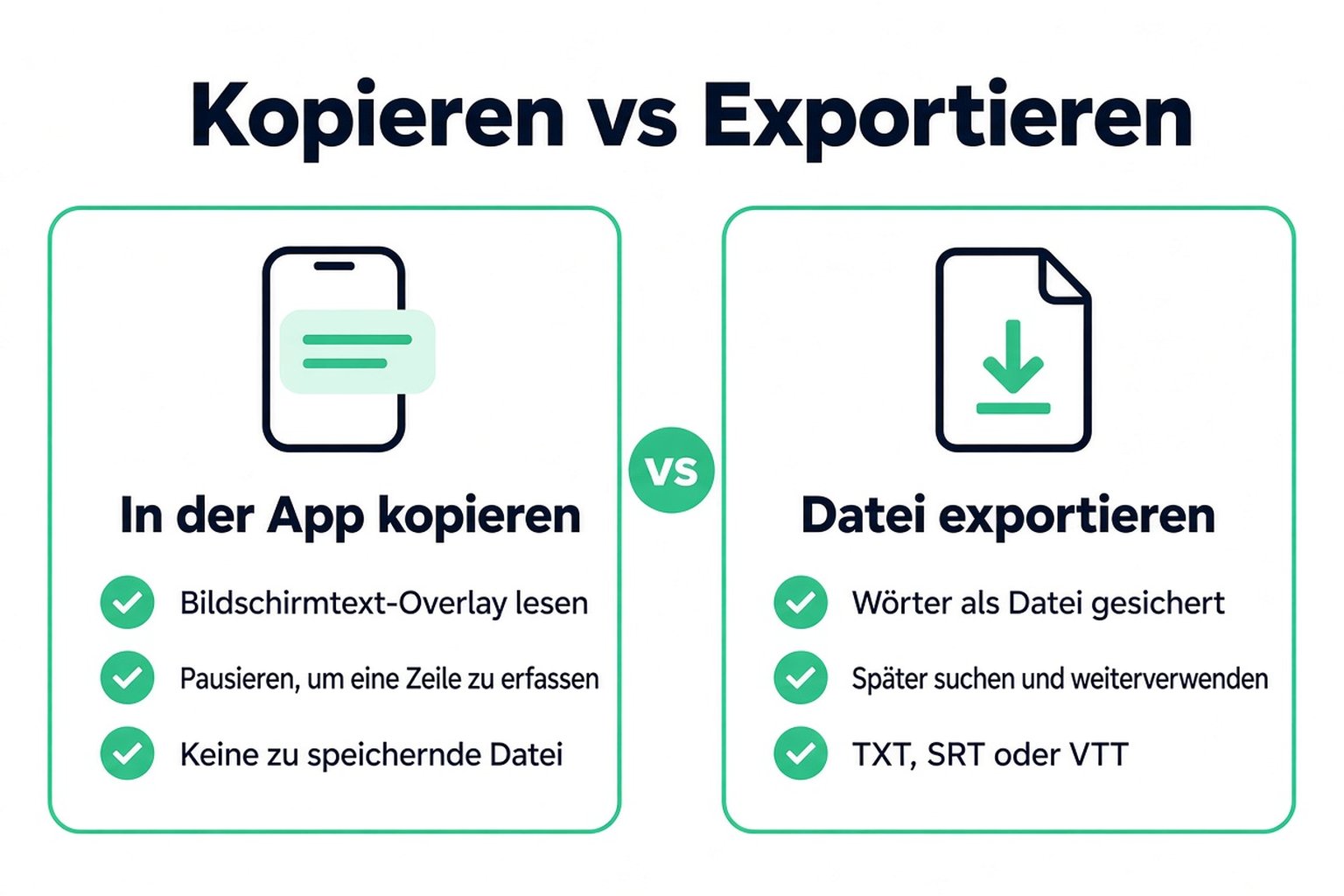
So sieht Kopieren normalerweise aus:
- Öffnen Sie das Video in TikTok.
- Wenn Untertitel verfügbar sind, suchen Sie nach einer Untertitel- oder CC-Steuerung auf dem Video oder im Bereich zum Teilen und in den weiteren Optionen. Manche Konten haben auch eine Untertitel-Einstellung unter Barrierefreiheit. Die Bezeichnung und das Menü wandern zwischen den Versionen, betrachten Sie es also als Suche in den Wiedergabesteuerungen und nicht als garantierten Button.
- Lesen Sie die Überlagerung, während das Video läuft. Pausieren Sie, wenn Sie eine Zeile brauchen.
- In diesem Ablauf gibt es keine dokumentierte Aktion „ganzes Transkript kopieren" oder „Transkript herunterladen". Ein sorgfältiges Kopieren bedeutet Abtippen oder Textmarkieren – und nur, wenn dieser konkrete Bildschirm das Markieren überhaupt zulässt. Viele Untertitel sind auf das Video gezeichnet und lassen sich nicht markieren.
Dieser Weg scheitert auf vorhersehbare Weise. Der Creator hat die Untertitel ausgeschaltet oder nie erzeugen lassen. Die Wörter auf dem Bildschirm sind ein Text-Sticker oder eine Titeltafel, keine Sprache. Zwei Personen reden über einen Track, und die Überlagerung fängt nur einen Bruchteil ein. Musik ist der ganze Sinn des Clips, und es gibt fast keine Sprache zum Kopieren. Sie können das Video zehnmal ansehen und haben trotzdem kein Dokument.
Das Exportieren beginnt beim öffentlichen Link statt bei der Überlagerung.
- Kopieren Sie die öffentliche TikTok-URL. Ein privates Konto, ein Beitrag nur für Freunde oder ein Link, der nur abspielt, solange Sie als Eigentümer angemeldet sind, ist keine öffentliche URL.
- Fügen Sie sie in transcript.im ein. Sie können über diesen Link ein TikTok Transkript herunterladen, ohne die Videodatei vorher in Ihrer Galerie zu speichern.
- Wenn das Video bereits eine Untertitelspur hat, liest das Tool sie aus. Die meisten TikTok-Videos haben keine, daher wird stattdessen die gesprochene Audiospur transkribiert. Die Zeilen kommen mit Zeitstempeln zurück, die auf die Sprache abgestimmt sind.
- Lesen und durchsuchen Sie den Text im Browser. Dann exportieren Sie.
Ein TikTok Transkript Downloader macht diesen letzten Schritt wiederholbar: Die Wörter verlassen die App als TXT, SRT oder VTT. Die Überlagerung auf dem Bildschirm kann das nicht, selbst bei einem Video, bei dem die Untertitel perfekt aussehen, denn die Überlagerung ist zum Ansehen da. Die Datei ist zur Wiederverwendung da.
Creator-Untertitel und Zuschauer-Untertitel sind zwei verschiedene Türen. Der TikTok-Beitrag introducing auto captions sagt, dass Creator Untertitel auf der Bearbeitungsseite einschalten und den erzeugten Text bearbeiten können und dass diese Untertitel Teil des Videos sind. Derselbe Beitrag von 2021 sagt einem Zuschauer, der die Untertitel ausschalten will, er solle das Teilen-Panel öffnen und die Untertitel-Schaltfläche verwenden. Diese Schaltfläche ist kein Export. Ein later update erlaubte Zuschauern später auch, Untertitel für manche Videos einzuschalten, weiterhin als Überlagerung. App-Versionen verschieben die Steuerung, und ein Zuschauer bekommt nie den Editor des Creators. Die Eingabe des Zuschauers für eine Datei ist der öffentliche Link. Wenn der Creator eine echte Untertitelspur angehängt hat, liest transcript.im sie aus. Wenn er die Wörter nur auf die Frames gemalt hat, ist die Spur leer, und die gesprochene Audiospur wird transkribiert.
Eingebrannte Untertitel brauchen eine gesonderte Warnung. Wenn der Creator Untertitel in das Bild getippt hat, sind diese Pixel keine Untertitelspur. Ein Downloader, der nur eine vorhandene Spur abruft, sieht nichts. Die Transkription hört auf die Audiospur, was Sie für gesprochene Worte wollen, und sie wird keine Titeltafel per OCR erkennen. Wenn die Zeile, die Sie brauchen, nie laut gesagt wurde, wird sie nicht im Transkript stehen.
TXT, SRT oder VTT
Sobald das Transkript existiert, ist das Format eine Entscheidung über das nächste Tool, nicht über TikTok.
| Format | Was Sie bekommen | Verwenden Sie es, wenn |
|---|---|---|
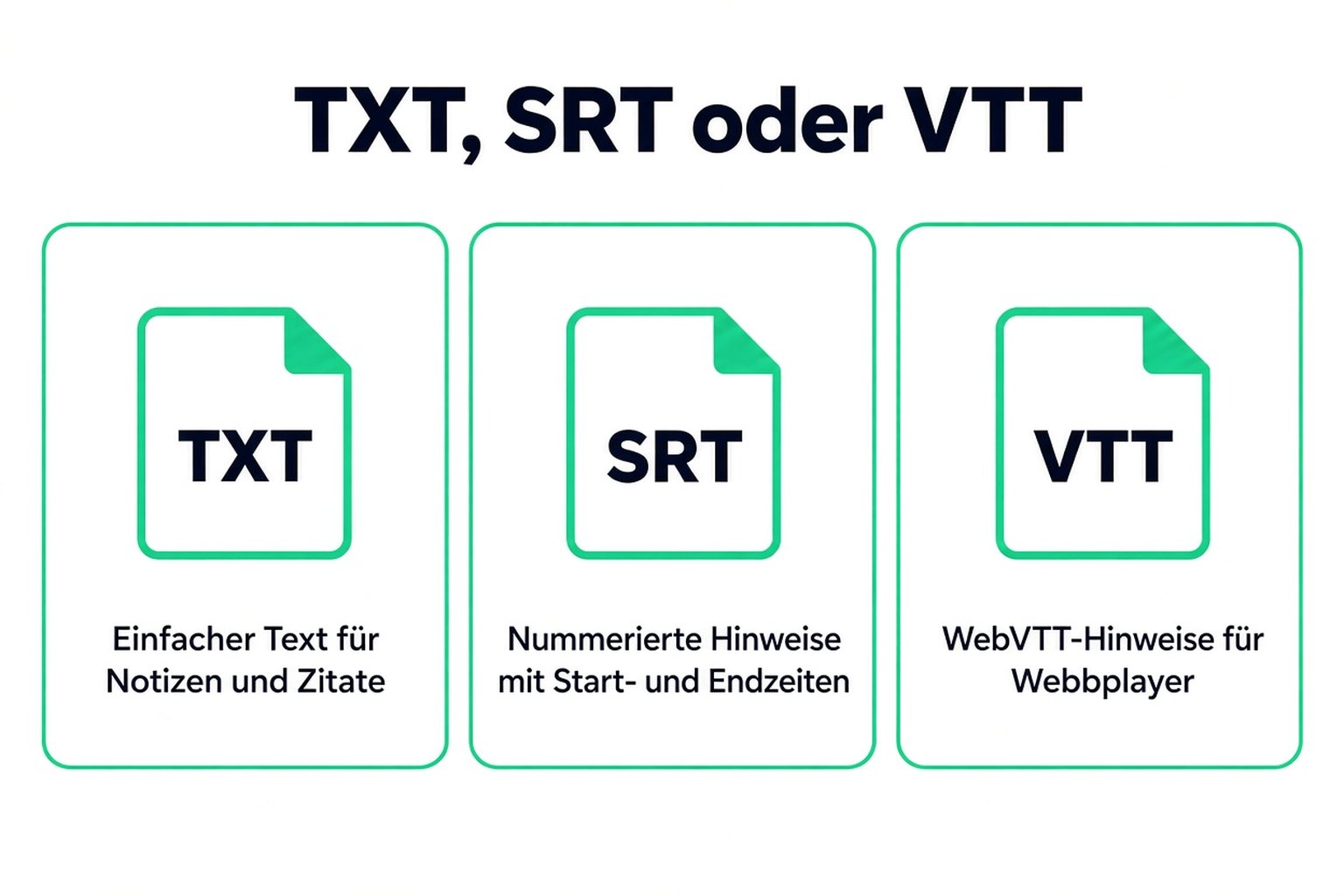
| TXT | Die Wörter als reiner Text | Notizen, Zitate, ein Entwurf, ein Einfügen in eine andere App |
| SRT | Nummerierte Cues mit einer Start- und einer Endzeit | Ein Videoschnittprogramm oder ein Untertitel-Tool, das SubRip erwartet |
| VTT | WebVTT-Cues mit Zeitstempeln | Ein Web-Player oder ein Untertitel-Workflow, der VTT erwartet |
TXT ist die Leseversion. Sie ist das, was Sie in ein Dokument einfügen, wenn es auf den Wortlaut ankommt. SRT und VTT behalten die Zeitbereiche bei, sodass eine Zeile auf einer Zeitachse sitzt, statt als Absatz frei zu schweben. transcript.im exportiert alle drei Formate aus demselben Transkript. Es kann die Zeilen außerdem in eine andere unterstützte Sprache übersetzen und die Zeitstempel beibehalten – wichtig, wenn der übersetzte Text zu Untertiteln werden soll und nicht zu einem losen Absatz.
Die App fragt Sie nie, ob Sie TXT, SRT oder VTT wählen möchten, denn sie liefert Ihnen die Wörter gar nicht als Datei. Es gibt nichts zu wählen, solange die Wörter noch im Overlay stecken. Ein TikTok-Transkript-Downloader ist der Ort, an dem diese drei Formate zu echten Optionen werden.
Einige Grenzen liegen am Audio, nicht an der Dateiendung. Ein 20-Sekunden-Sprechbeitrag über einem lauten Song wird schlechter transkribiert als ein leises Voiceover. Sich überlappende Sprecher fallen zu einem einzigen Zeilenstrom zusammen, wenn die Aufnahme sie nicht tatsächlich trennt. Slang, Markennamen und Benutzernamen sind die üblichen Fehler. Ein Wechsel von TXT zu SRT repariert kein falsches Wort. Lesen Sie die Zeile, nutzen Sie den Zeitstempel, um diese Sekunde noch einmal zu hören, und korrigieren Sie sie, bevor Sie Untertitel veröffentlichen.
Erwarten Sie kein Transkript von einem Clip ohne Sprache. Ein Tanz zu einem kommerziellen Track, eine Diashow aus Fotos oder ein Witz als Text im Bild können nahezu leer zurückkommen. Das ist ein korrektes Ergebnis. Der Downloader hat keine versteckte Untertiteldatei übersehen. Es gab keine Sprache, die man hätte aufschreiben können.
Der öffentliche Zugriff ist die andere harte Grenze. Wenn TikTok das Video nicht über einen öffentlichen Link abspielt, bringt das Einfügen dieses Links kein Transkript hervor. Regionalsperren und gelöschte Beiträge scheitern auf dieselbe Weise. Screenshot-OCR und Abtippen sind die verbleibenden Optionen – und sie sind langsamer, als sie aussehen, sobald der Clip länger als ein Satz ist.
Ein TikTok-Transkript weiterverwenden
Eine Datei ist nur nützlich, wenn Sie wissen, welcher Fassung Sie gleich vertrauen. Halten Sie drei Versionen auseinander. Das Overlay ist das, was die Zuschauer sahen. Das Transkript ist das, was das Audio (oder die Untertitelspur) enthielt. Ihre Bearbeitung ist das, was Sie nach dem Lesen geändert haben. Zitieren Sie das Transkript und prüfen Sie den Zeitstempel, wenn es auf die exakten Worte ankommt. Zitieren Sie keinen Titel-Sticker, als hätte die Person ihn gesagt.
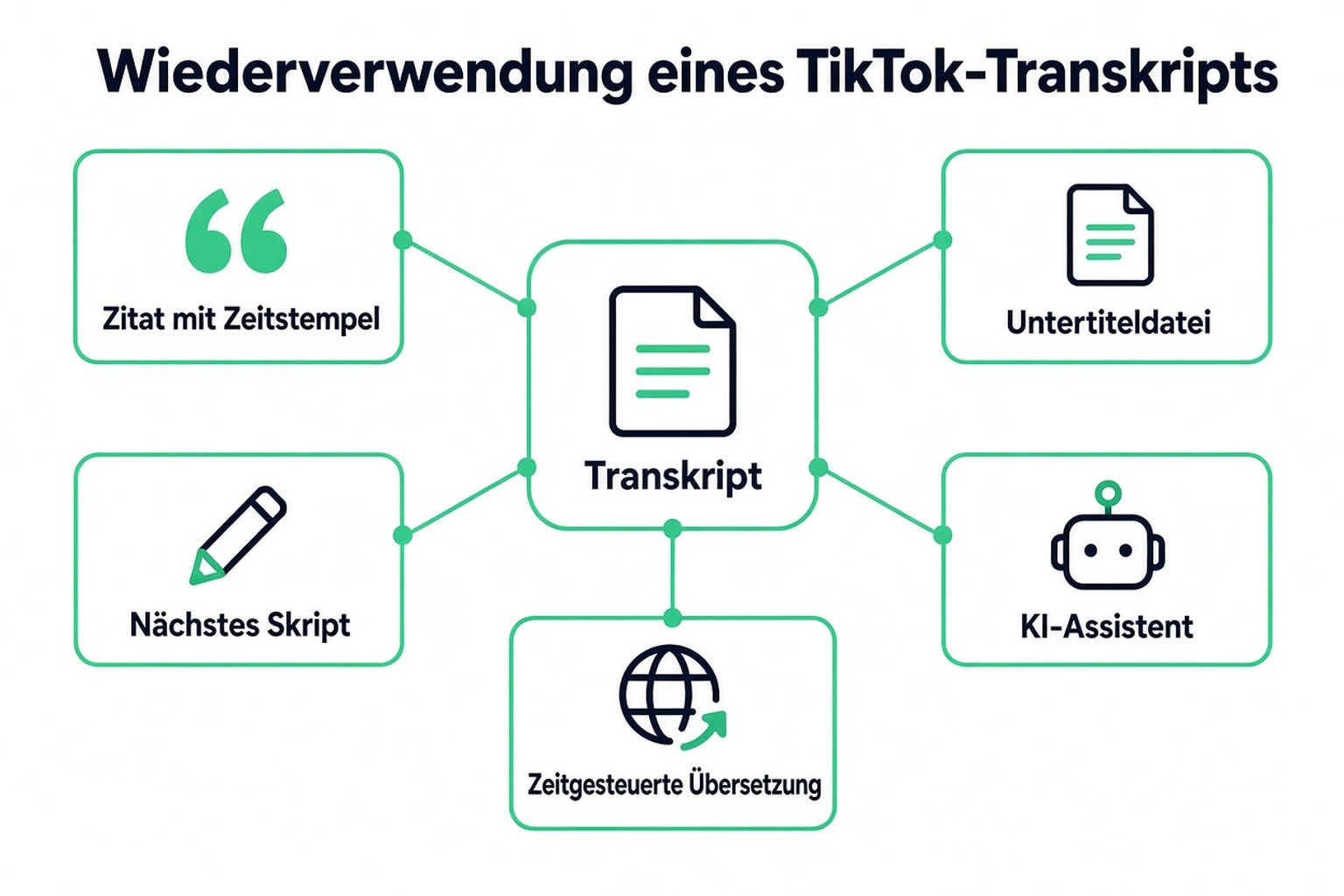
Typische Weiterverwendung, in der Reihenfolge, in der sie tatsächlich passiert:
- Ein Zitat mit Zeitangabe. Suchen Sie im Transkript nach der Wendung, kopieren Sie die Zeile und behalten Sie den Zeitstempel daneben. Wer Ihre Arbeit prüft, kann das Video an dieser Sekunde öffnen.
- Eine Untertiteldatei für einen neuen Schnitt. Exportieren Sie SRT oder VTT und importieren Sie sie in den Editor. Die Zeiten sind ein Ausgangspunkt. Wenn Sie den Clip kürzen, müssen die Cues mit dem Bild mitwandern.
- Ein Skript für den nächsten Beitrag. Das Transkript ist das rohe gesprochene Wort. Schreiben Sie es zu einem kürzeren Skript, einem angepinnten Kommentar oder Text im Bild um. Die Originalzeilen bleiben als Beleg dessen, was gesagt wurde.
- Eine Quelle für einen Assistenten. Fügen Sie den Text in Google NotebookLM, ChatGPT, Claude, Gemini, Kimi oder Manus ein. Diese Werkzeuge arbeiten mit den Worten, die Sie ihnen geben. Sie holen sich nicht von selbst eine TikTok-Untertitelspur.
- Eine Übersetzung, die getaktet bleibt. Übersetzen Sie aus dem Transkript und behalten Sie die Zeitstempel bei, und exportieren Sie dann SRT oder VTT, wenn die Übersetzung auf einem Video mitlaufen soll.
Bevor Sie die Datei weitergeben, prüfen Sie drei Zeitstempel. Spielen Sie die erste Zeile ab und bestätigen Sie, dass sie zur Stimme passt. Spielen Sie eine Zeile etwa in der Mitte ab, besonders eine mit einem Namen oder einer Zahl. Spielen Sie die letzte Zeile ab, damit ein abgebrochener Durchlauf nicht als kurzes Skript durchgeht. Wenn diese drei passen, ist die Datei zum Zitieren oder Importieren geeignet. Ein falscher Name wird an dieser Zeile korrigiert. TXT auf SRT umzustellen behebt das nicht.
In transcript.im können Sie außerdem Zusammenfassung, Kernpunkte oder MindMap auf denselben Text anwenden, bevor Sie exportieren. Das ist eine Lesehilfe für einen langen Stitch oder eine Talking-Head-Serie. Sie ersetzt das Transkript nicht. Die vollständigen Zeilen sind weiterhin das, was Sie zitieren.
Die Weiterverwendung scheitert, wenn die Datei als Video-Metadaten behandelt wird. Ein TikTok-Transkript-Download enthält nicht die Aufrufzahl, die Kommentare, das Duett oder den Sound-Namen. Er sagt Ihnen nicht, welche Wörter ein Text-Overlay waren. Wenn Ihre Notizen die Sound-Angabe oder den Witz im Bild brauchen, schreiben Sie diese aus dem Video selbst heraus und halten Sie sie neben dem Transkript fest, nicht darin.
Teams stolpern über eine zweite Verwechslung: Sie laden das Video herunter, ziehen das Audio heraus und haben trotzdem kein Dokument, das jemand durchsuchen kann. Die Videodatei ist das Bild. Die Transkriptdatei sind die Wörter. Sie wollen die zweite, wenn die Aufgabe Zitieren, Untertiteln oder Umschreiben lautet. TikTok Transkript exportieren als TXT, wenn jemand lesen muss, oder als SRT bzw. VTT, wenn ein Editor Cues braucht. Beginnen Sie mit dem öffentlichen Link, und nutzen Sie die Untertitel im Bild nur, um mitzulesen, solange das Video geöffnet ist.
Transkript erstellen
Jedes Video in Text verwandeln
Fügen Sie einen YouTube-, TikTok- oder Instagram-Link ein und lesen Sie das Transkript mit Zeitstempeln in jeder Zeile.
Export als TXT, SRT oder VTT.