
Téléchargement de vidéos depuis YouTube : Un guide pratique complet
Apprenez à gérer le téléchargement de vidéos YouTube avec des méthodes sûres, des workflows légaux et des outils transcript.im pour créateurs et équipes.
Vous avez un onglet rempli de liens YouTube, une échéance et une question agaçante : avez-vous besoin du fichier vidéo, ou voulez-vous simplement les paroles, le clip ou un moyen de regarder plus tard sans Wi‑Fi ? C’est le problème qui se cache derrière Télécharger des vidéos depuis YouTube. On commence par chercher un MP4, puis on découvre à mi-chemin qu’on voulait en réalité une transcription, un fichier de sous-titres ou une copie hors ligne légale et fiable.
L’ampleur de YouTube permet de comprendre facilement cette confusion. Les récents résumés du secteur estiment que la plateforme compte environ 2,7 milliards d’utilisateurs mensuels en 2026, avec des estimations allant de 2,58 milliards à 2,72 milliards, environ 1,06 milliard d’utilisateurs quotidiens, près de 1 milliard d’heures visionnées par jour et quelque 720 000 heures mises en ligne chaque jour statistiques YouTube. À cette échelle, le téléchargement n’est pas un passe-temps de niche : il fait partie de la manière dont les gens recherchent, archivent, enseignent, montent et emportent du contenu en voyage.
Pourquoi la plupart des gens veulent télécharger des vidéos YouTube
Un créateur parcourt un podcast d’une heure pour en extraire trois phrases utilisables dans une newsletter. Un étudiant prend l’avion sans Wi‑Fi et veut enregistrer un cours pour le consulter hors ligne. Un enseignant a besoin d’un extrait qui continuera à fonctionner en classe si la connexion échoue. Même plateforme, tâche différente, réponse différente.
Le fichier n’est souvent pas l’objectif
Les gens disent vouloir télécharger une vidéo, mais leur besoin principal est généralement le visionnage hors ligne, la sauvegarde d’archives, la réutilisation de contenu ou l’extraction de texte. Le visionnage hors ligne signifie que l’extrait est lu sans connexion. La sauvegarde d’archives évite qu’un changement de lien interrompe un flux de travail. La réutilisation de contenu consiste à intégrer un extrait dans un autre projet. L’extraction de texte est utile lorsque les mots comptent davantage que les images.
Un MP4 brut est souvent le mauvais outil. Une transcription a sa place dans des notes, des dossiers de recherche, des présentations et des prompts d’IA. Un fichier de sous-titres facilite le sous-titrage et la traduction. Une copie hors ligne légale permet de voyager sans prétendre que chaque fichier enregistré doit être modifié ou redistribué.
Règle pratique : si vous avez besoin de citations, de codes temporels ou d’une traduction, commencez par le texte. Ne commencez par la vidéo que si vous avez besoin de l’image en mouvement.
Si vous avez seulement besoin du contenu parlé d’une vidéo, une approche axée d’abord sur la transcription est généralement plus simple que d’extraire le fichier multimédia. Si vous avez besoin d’audio ou d’un export plus léger, le guide YouTube vers MP4 et ce guide pour convertir des vidéos YouTube vous donnent le bon point de départ.
Ce que les conditions de YouTube autorisent réellement
La règle de YouTube est simple, même si certains aiment l'embrouiller. Vous ne pouvez pas télécharger de contenu, sauf si YouTube affiche lui-même un lien de téléchargement ou si vous disposez d'une autorisation écrite préalable. C'est la limite fondamentale, et c'est pourquoi le visionnage hors ligne autorisé par la plateforme est différent de la récupération d'une page publique avec un outil tiers. La copie archivée des conditions dans les Archives nationales américaines indique que Google peut distribuer le contenu des fournisseurs au moyen d'une fonction de téléchargement, mais les utilisateurs ne sont toujours pas autorisés à télécharger du contenu, sauf si YouTube affiche cette option pour celui-ci archive des conditions de YouTube.
Accès légal et zones grises
Les cas légaux sont faciles à citer. Le visionnage hors ligne avec YouTube Premium est la méthode officielle dans l'application. Vos propres vidéos mises en ligne peuvent être réutilisées, puisque vous contrôlez la source. Les contenus sous Creative Commons et ceux du domaine public sont encore différents, car leur licence ou leur statut peut autoriser la réutilisation sous certaines conditions. En revanche, enregistrer des cours qui ne vous appartiennent pas, dupliquer des vidéos à des fins de sauvegarde ou considérer une page publique comme librement exploitable vous place dans une situation bien plus incertaine.
Voici la façon la plus claire d'y réfléchir, en utilisant les distinctions juridiques et pratiques les plus importantes.
| Situation | Autorisé par les CGU de YouTube ? | Remarques |
|---|---|---|
| Visionnage hors ligne avec Premium | Oui | Uniquement dans l'application, pas sous forme de fichier autonome |
| Votre propre vidéo mise en ligne | Oui | Vous détenez déjà les droits sur votre mise en ligne |
| Extrait sous Creative Commons | Parfois | Dépend des conditions de licence de cette vidéo |
| Images du domaine public | Parfois | Le statut doit tout de même être vérifié |
| Enregistrer le cours de quelqu'un d'autre à des fins de sauvegarde | Non | L'autorisation reste nécessaire |
| Télécharger une vidéo sans bouton de téléchargement | Non | Les conditions l'interdisent |
Des problèmes liés au DMCA peuvent survenir lorsque du contenu protégé par le droit d'auteur est copié ou redistribué, mais même avant l'application du droit d'auteur, une violation des conditions d'utilisation peut toujours être sanctionnée. Si vous souhaitez une vue d'ensemble en langage clair du volet juridique, ce guide sur la clause de non-responsabilité relative au droit d'auteur constitue un complément utile.
La légalité passe avant tout. Si la méthode n'est pas autorisée par la plateforme ou par le titulaire des droits, aucun choix d'outil ne pourra y remédier.
Les quatre principales voies et leurs compromis
Il existe quatre voies pratiques utilisées par les internautes, dont seulement deux sont propres par défaut. Utiliser YouTube Premium hors connexion est la voie officielle pour les consommateurs. Importer vos propres vidéos dans YouTube Studio est la bonne solution lorsque le contenu vous appartient. Les sources sous licence Creative Commons ou relevant du domaine public permettent de travailler à partir de contenus déjà destinés à être réutilisés. Les outils tiers comme yt-dlp se situent à la limite, et ne sont utiles que lorsque vous détenez déjà les droits et disposez de la maîtrise technique nécessaire.
La voie doit correspondre aux droits, pas au battage médiatique
Premium répond à un besoin précis : regarder des vidéos pendant un voyage ou un trajet, mais reste dans l'application et ne vous fournit pas de fichier ordinaire. Si votre objectif est de réutiliser la vidéo, d'en extraire le texte ou d'en conserver une version modifiable, ce n'est pas la voie à choisir.
Vos propres fichiers constituent le cas le plus simple. Les créateurs et les équipes de marque peuvent revenir directement à la source, puisqu'ils la contrôlent depuis le début. Les contenus sous licence ouverte ou appartenant au domaine public conviennent lorsque vous constituez des archives ou du matériel pédagogique et souhaitez partir d'une base moins risquée. Quant aux outils tiers, ils vous offrent davantage de flexibilité, mais augmentent rapidement les risques juridiques s'ils sont utilisés sur des contenus qui ne vous appartiennent pas.
Si votre décision se situe concrètement entre la vidéo et le texte, ce guide YouTube vers MP4 est utile pour comprendre la démarche, mais le bon point de départ reste le droit d'utilisation et la finalité du fichier.
| Voie | Coût | Qualité / Formats | Statut juridique | Idéal pour |
|---|---|---|---|---|
| YouTube Premium hors connexion | Fondé sur un abonnement | Lecture dans l'application, pas de fichier libre | Officiel et autorisé | Voyages en avion, trajets quotidiens, accès temporaire |
| Vos propres importations | Gratuit | Dépend de ce que vous avez importé et pouvez récupérer | Autorisé | Créateurs, équipes de marque, archivage personnel |
| Creative Commons ou domaine public | Gratuit | Variable selon la source | Autorisé lorsque la licence ou le statut s'y prête | Enseignants, chercheurs, travaux d'archives |
| Outils tiers | Variable | Contrôle étendu des formats, extraction des sous-titres possible | Risqué sauf si vous détenez déjà les droits | Utilisateurs techniques travaillant sur des contenus autorisés |
L'extraction des sous-titres fait également partie de la décision, car de nombreux cas nécessitent davantage le texte que le fichier vidéo lui-même. La première question à poser ne concerne pas l'outil, mais plutôt ceci : à qui appartient cette vidéo et qu'allez-vous en faire après le téléchargement ?
Une procédure en ligne de commande plus sûre pour les utilisateurs techniques
Si vous détenez les droits sur le contenu et souhaitez un contrôle total, yt-dlp est l’outil de référence. Commencez par vérifier les formats disponibles avec -F, puis sélectionnez le format avec -f au lieu de vous fier aux paramètres par défaut. YouTube fournit souvent la vidéo et l’audio séparément, et un mauvais choix peut vous laisser avec un fichier désynchronisé ou plus difficile à utiliser page de manuel de yt-dlp.
Commencez par des formats explicites, pas par des suppositions
La première commande doit être fondée sur les formats, et non sur des suppositions. Utilisez des sélecteurs comme bestvideo[vcodec!=h265]+bestaudio lorsque vous voulez des flux séparés de haute qualité, ou une chaîne de secours telle que bestvideo[height<=MAX_VIDEO_HEIGHT][ext=mp4]+bestaudio[ext=m4a]/best[height<=MAX_VIDEO_HEIGHT][ext=mp4]/best lorsque la compatibilité est plus importante. Vous éviterez ainsi un fichier difficile à modifier ou dont la qualité serait inférieure à celle de la source.
Les sous-titres méritent la même attention. --list-subs indique ce qui est disponible, --write-sub récupère les sous-titres créés par des humains, et --write-auto-sub récupère les sous-titres automatiques lorsqu’il n’y a pas d’autre choix. Si votre objectif est la lecture, la citation ou le nettoyage du texte, cette méthode est souvent plus utile que le téléchargement du fichier vidéo lui-même.
Vous pouvez également définir le nom de sortie et enregistrer les fichiers dans un dossier dédié afin de garder vos fichiers organisés. Pour l’audio uniquement, yt-dlp peut extraire la piste audio, tandis que FFmpeg se charge de la fusion ou de la conversion lorsque les flux séparés doivent être assemblés. Pour ceux qui souhaitent une approche pratique sous un autre angle technique, le guide pratique de yt-dlp par RenderIO mérite d’être lu une fois.
Ne transmettez pas d’URL aléatoires à des scripts que vous n’avez pas vérifiés. Vérifiez la source, vérifiez la version de l’outil et examinez le dossier de sortie avant de faire confiance au fichier.
Gardez les bases simples. Mettez régulièrement yt-dlp à jour, rendez FFmpeg disponible via PATH, stockez les téléchargements dans un seul dossier et consultez les conditions d’utilisation de YouTube chaque fois que votre flux de travail change. Le confort est acceptable, mais c’est la dérive qui pousse les gens à commettre des erreurs.
{% youtube id="HQ_FRYebb3o" /%}
Obtenir les mots plutôt que le fichier vidéo
Si votre véritable tâche consiste à citer une interview, indexer un cours, rédiger des sous-titres ou intégrer du contenu parlé dans un flux de travail interne, la transcription est le bon résultat. Un lien YouTube public peut être directement utilisé dans le générateur de transcriptions YouTube, qui vous fournit un texte horodaté au lieu de vous obliger à manipuler d'abord un fichier vidéo. C'est la méthode la plus simple pour l'analyse, la prise de notes, la traduction ou la réutilisation dans des documents.
Partir des sous-titres, puis nettoyer le texte
Le flux de travail est direct. Collez l'URL YouTube, laissez l'outil récupérer les sous-titres ou générer une transcription vocale lorsque les sous-titres sont absents, puis relisez la transcription à côté de la source afin de corriger les noms, les termes techniques et les formulations maladroites produites par la machine. Cette étape de vérification est importante, car le texte brut n'est utile qu'après avoir été comparé à la vidéo.
Exportez en TXT, SRT, VTT ou DOCX, selon la destination du texte. Si vous créez des sous-titres, le minutage doit rester aligné. Une étude évaluée par des pairs publiée en 2024 sur la traduction des sous-titres note que les traductions peuvent conserver les heures de début et de fin des sous-titres originaux tout en modifiant uniquement le contenu textuel étude sur la traduction des sous-titres, ce qui explique pourquoi les flux de travail préservant les horodatages sont si efficaces.
Pour les fichiers de sous-titres, les règles de formatage restent importantes. Le SRT utilise des numéros de séquence et des paires d'horodatages sous la forme 00:00:00,000 → 00:00:00,000, avec une ou deux lignes de texte par bloc, et les fichiers contenant plus de 1 500 blocs peuvent nécessiter un découpage avant leur importation vérification du format SRT. Ce détail évite que les sous-titres ne se détériorent ultérieurement.
Transcript.im fonctionne également comme téléchargeur de sous-titres YouTube et générateur de transcriptions, ce qui convient mieux à la réutilisation du texte qu'un téléchargeur générique. Vous pouvez passer d'un lien public à un texte propre, le traduire et l'exporter sans reconstruire le flux de travail depuis le début.
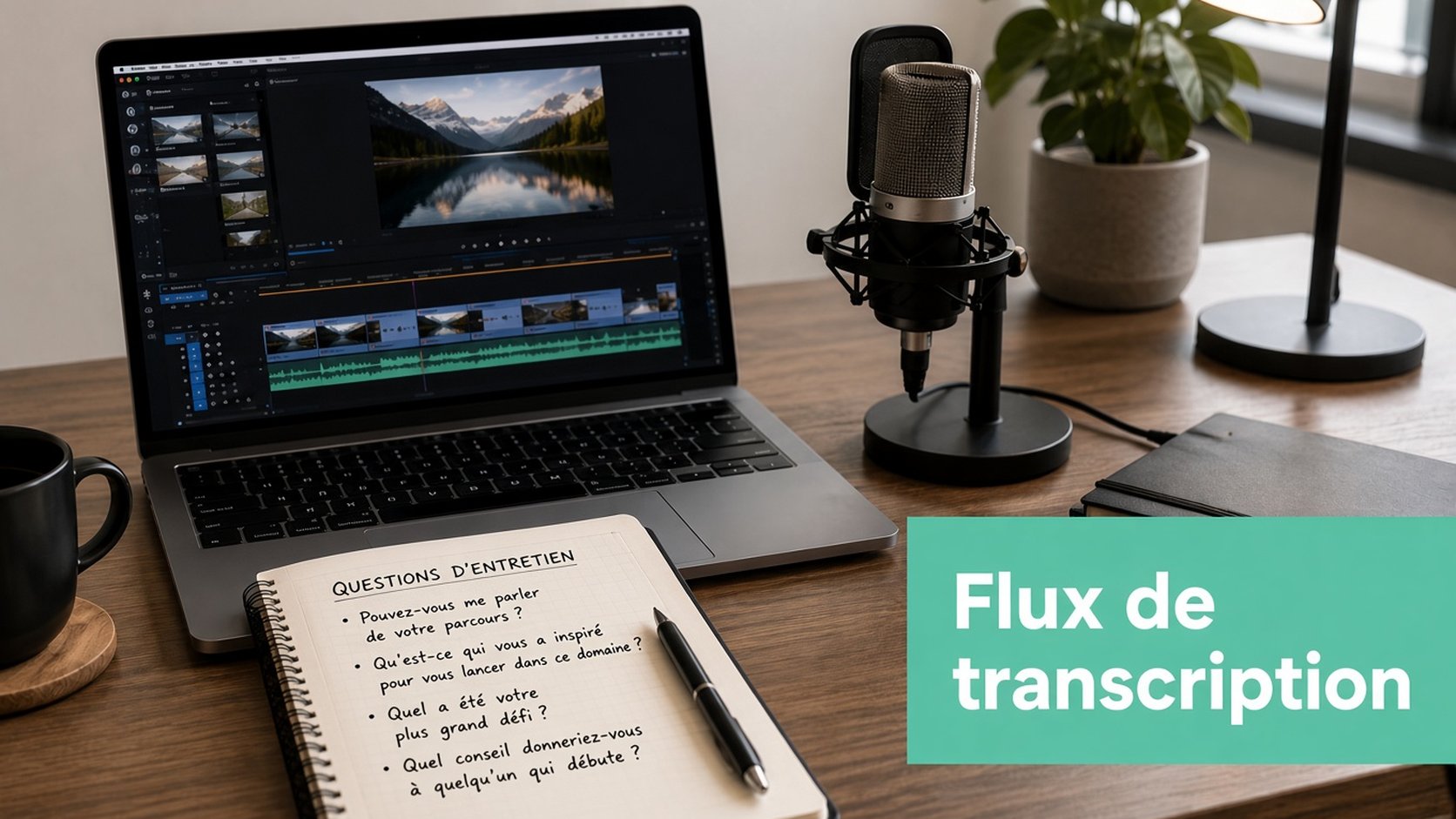
Avant de partager la transcription, vérifiez les noms des intervenants, les horodatages, le ton de la traduction et l'attribution à la vidéo originale. Si ces quatre éléments sont corrects, le fichier est prêt pour un usage professionnel.
Quand une transcription vaut mieux qu'un téléchargement
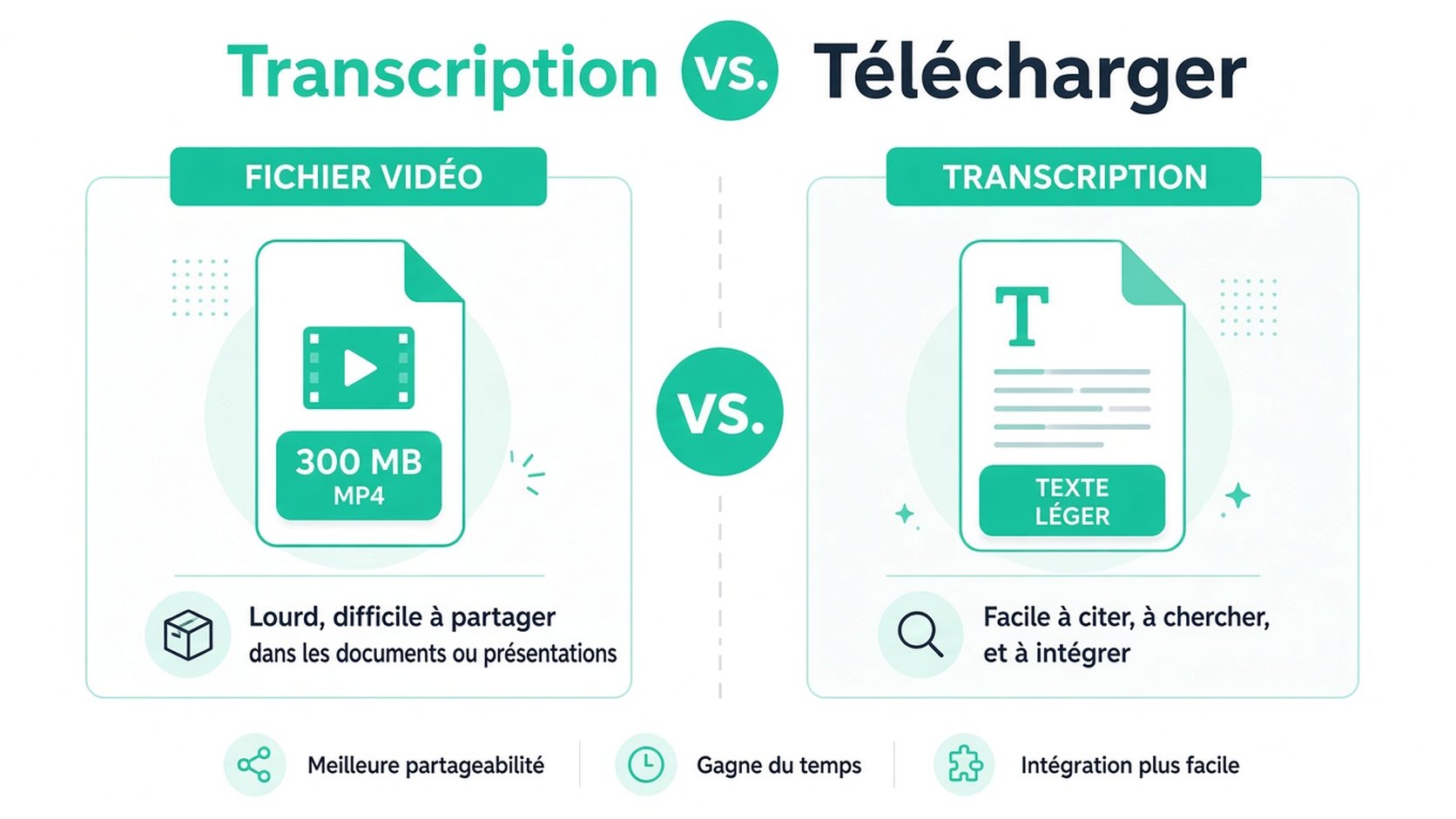
Une transcription vaut mieux qu'un MP4 lorsque l'objectif est la recherche, la citation, la traduction ou la réutilisation dans des documents. Un fichier vidéo est volumineux et peu pratique dans une note de synthèse, un document de recherche ou une présentation. Un texte propre s'intègre facilement aux trois sans obliger le lecteur à parcourir une timeline.
Utilisez l'artefact le plus petit qui répond au besoin
C'est toute la raison pour laquelle les workflows privilégiant les transcriptions sont de plus en plus efficaces. Le texte est plus facile à rechercher dans de longs enregistrements, à traduire, à stocker et à référencer sans redistribuer la vidéo elle-même. Cela vous évite également les complications liées au déplacement d'un fichier lorsque vous n'avez besoin que de quelques lignes et d'un horodatage.
Il existe toujours des cas où la vidéo est préférable, notamment si vous montez des reels, découpez des séquences ou regardez du contenu hors ligne pendant un vol. Mais même dans ce cas, une transcription peut accompagner le fichier et vous offrir un moyen plus rapide de trouver précisément la section souhaitée. C'est l'association la plus intelligente, plutôt qu'un choix entre deux options exclusives.
Un bon workflow ne commence pas par le téléchargement. Il commence par déterminer si vous avez besoin de mouvement, de son ou de mots.
Si votre véritable besoin est la synthèse plutôt que le stockage, ce résumeur de vidéos YouTube est plus adapté qu'un téléchargeur traditionnel. Le fichier que vous enregistrez doit correspondre à la tâche, et non à votre habitude.
Votre arbre de décision selon l'objectif et le rôle
Commencez par la tâche, puis identifiez la personne qui l'effectue. Cela vous évite de télécharger un fichier dont vous n'avez pas besoin.
Les créateurs se soucient généralement de la réutilisation ou du contrôle de l'archivage. Les étudiants veulent souvent des notes, des citations ou étudier hors ligne. Les équipes ont besoin d'une solution conforme, adaptée à un flux de travail partagé et qui n'engendre pas de désordre par la suite.
| Objectif | Créateur | Étudiant | Équipe |
|---|---|---|---|
| Regarder hors ligne | Utilisez YouTube Premium pour regarder vos vidéos lors de déplacements personnels. Elles restent dans l'application, ce qui évite la gestion de fichiers. | Utilisez YouTube Premium pour suivre un cours pendant un voyage ou un trajet. | Utilisez l'accès à une bibliothèque sous licence ou une plateforme approuvée. Le contenu de formation doit rester facile à gérer et à auditer. |
| Archiver | Republiez ou sauvegardez vos propres mises en ligne, puisque vous détenez déjà la source. | Enregistrez uniquement les contenus que vous avez créés vous-même ou qui sont clairement sous licence libre. | Stockez les ressources internes approuvées et les extraits sous licence libre dans l'archive de l'équipe. |
| Réutiliser | Utilisez l'extraction de transcript pour les citations, les montages, les sous-titres et la localisation. | Utilisez l'extraction de transcript pour les notes de cours, les citations et les dossiers d'étude. | Utilisez l'extraction de transcript pour les briefs, les légendes et la réutilisation de contenu sans déplacer la vidéo entière. |
| Analyser | Utilisez l'extraction de transcript pour effectuer des recherches, marquer des horodatages et réviser plus rapidement. | Utilisez l'extraction de transcript pour revoir les cours et prendre des notes de recherche. | Utilisez l'extraction de transcript pour les notes de réunion, les synthèses et les analyses structurées. |
Si votre objectif ne correspond à aucune de ces lignes, arrêtez-vous. Regardez la vidéo dans le navigateur, citez la phrase pertinente ou utilisez la procédure officielle au lieu de forcer un téléchargement qui ne correspond ni aux droits ni à la tâche.
Cette règle fait gagner du temps et évite les erreurs stupides. Un fichier énorme est la mauvaise solution pour prendre des notes d'étude, trouver des citations ou réutiliser rapidement du contenu ; un transcript est généralement l'outil le plus propre. Si vous avez tout de même besoin de liens YouTube publics, de sous-titres, de transcripts et de traduction au même endroit, utilisez transcript.im. L'outil est conçu pour les tâches que les gens confondent généralement avec le téléchargement, et transforme un lien vidéo en texte horodaté sans tâtonner.
Générateur de transcription
Transformez n'importe quelle vidéo en texte
Collez un lien YouTube, TikTok ou Instagram et lisez la transcription, avec un horodatage sur chaque ligne.
Export en TXT, SRT ou VTT.