
TRANSCRIPT
Transcription vidéo gratuite
Pris en charge : YouTube, TikTok, Instagram, LinkedIn, Twitter — vidéo, Short, Reel ou playlist.
Téléchargez ou faites glisser une vidéo ou un audio ici
Un fichier audio ou vidéo à la fois. Les formats courants sont pris en charge.
Transcription vidéo gratuite — Importer un fichier ou coller un lien
Notre transcription vidéo transforme un téléchargement ou un lien vidéo pris en charge en texte clair et horodaté. Consultez l'intégralité du contenu parlé, copie incluse.
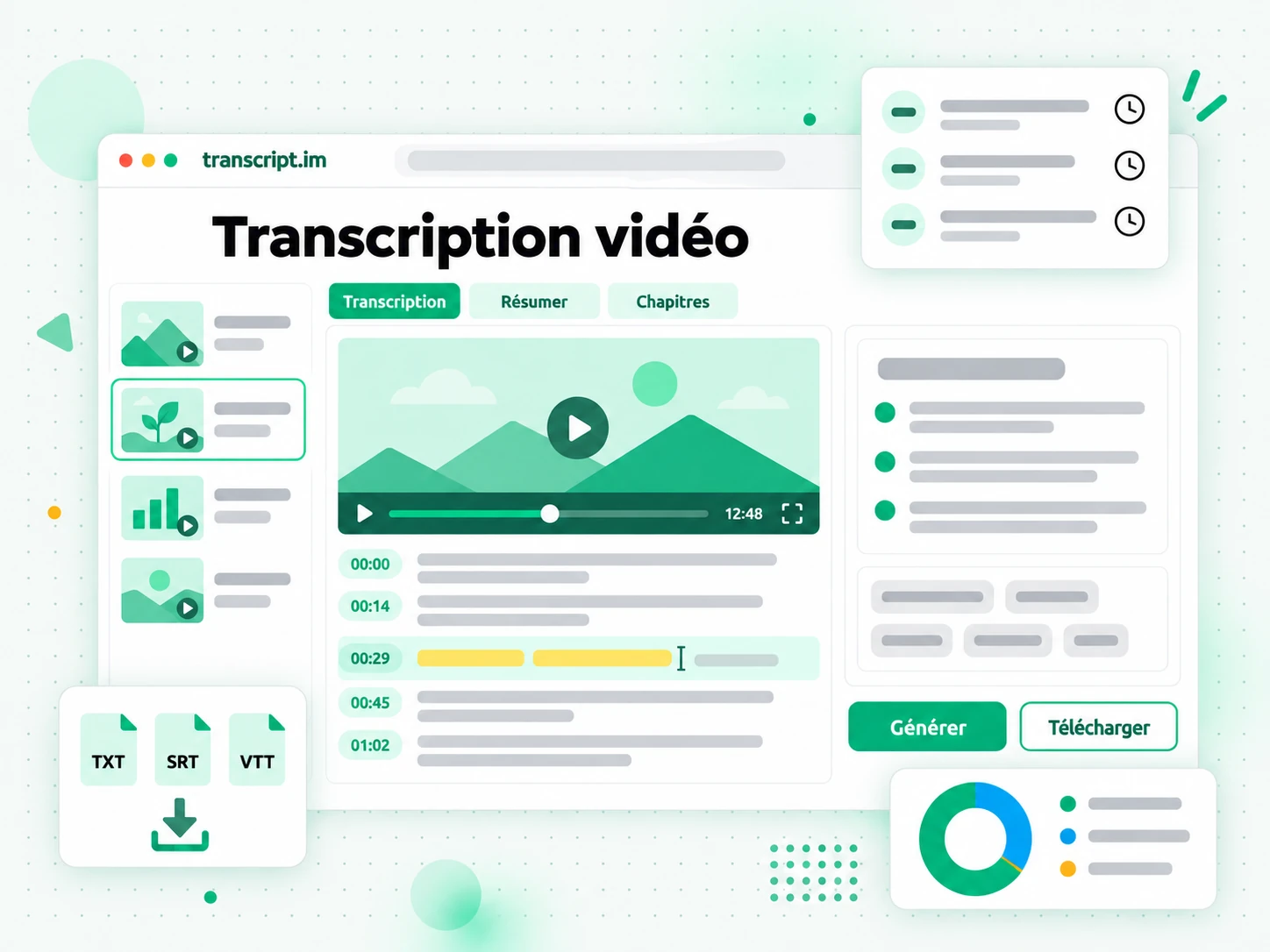
Comment fonctionne la transcription vidéo
D'un fichier importé ou d'un lien collé à une transcription consultable et exportable, en trois étapes.
Importer un fichier ou coller un lien vidéo
Importez une vidéo locale ou collez un lien YouTube, TikTok ou Instagram dans le générateur de transcription vidéo. Il cherche d'abord la piste de sous-titres existante du créateur et, lorsqu'il n'y en a pas, transcrit l'audio parlé par IA à la place. Dans les deux cas, vous obtenez la transcription vidéo complète avec des horodatages alignés sur ce qui a réellement été dit, de sorte qu'un fichier enregistré la semaine dernière et un extrait trouvé ce matin reviennent tous deux sous forme de texte. L'objectif est de transformer n'importe quelle vidéo en transcription lorsque vous ne disposez que d'un lien ou d'un fichier, sans étape de téléchargement.
- Accepte les fichiers (MP4, MOV, MKV et plus, jusqu'à 5 Go) ou un lien de plateforme
- Bascule sur la transcription IA quand les sous-titres manquent
- Les horodatages restent alignés sur l'audio parlé
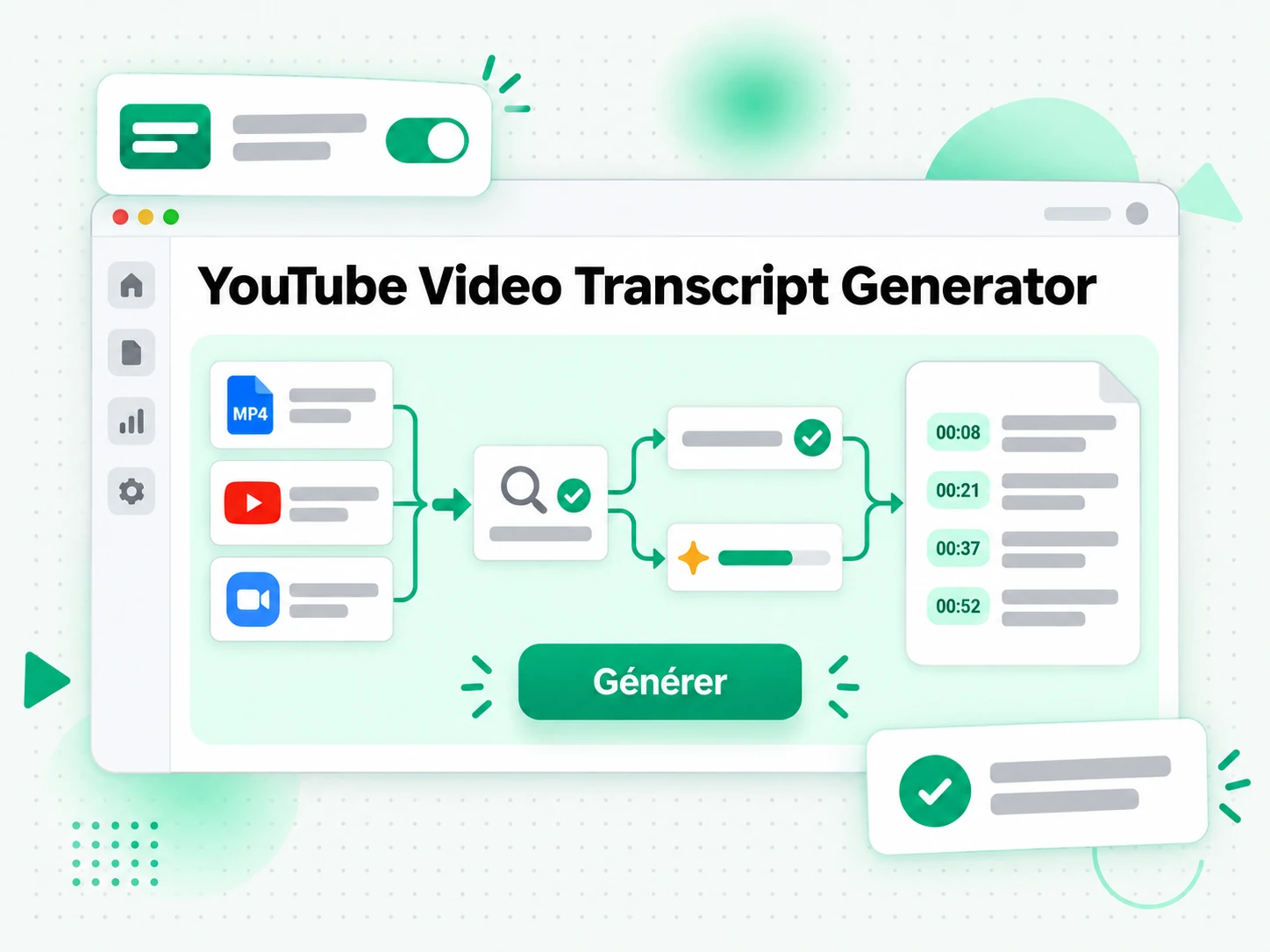
Lire et rechercher dans la transcription
Une fois la transcription vidéo générée, vous pouvez y rechercher une citation, sauter à un moment par horodatage, ou lancer Résumer, Plan et Carte mentale pour voir comment la vidéo est structurée. Au lieu de tirer la tête de lecture en espérant vous souvenir de la formulation, vous lisez la transcription vidéo comme du texte et trouvez la ligne exacte dont vous avez besoin. Copier une ligne d'une transcription vidéo prend un clic, la transcription entière reste consultable dans le navigateur, et un long enregistrement cesse d'être quelque chose que vous devez revoir pour le citer.
- Vues résumé, plan et carte mentale à partir d'une seule transcription
- Texte intégral consultable dans le navigateur
- Passer directement à un moment précis par horodatage
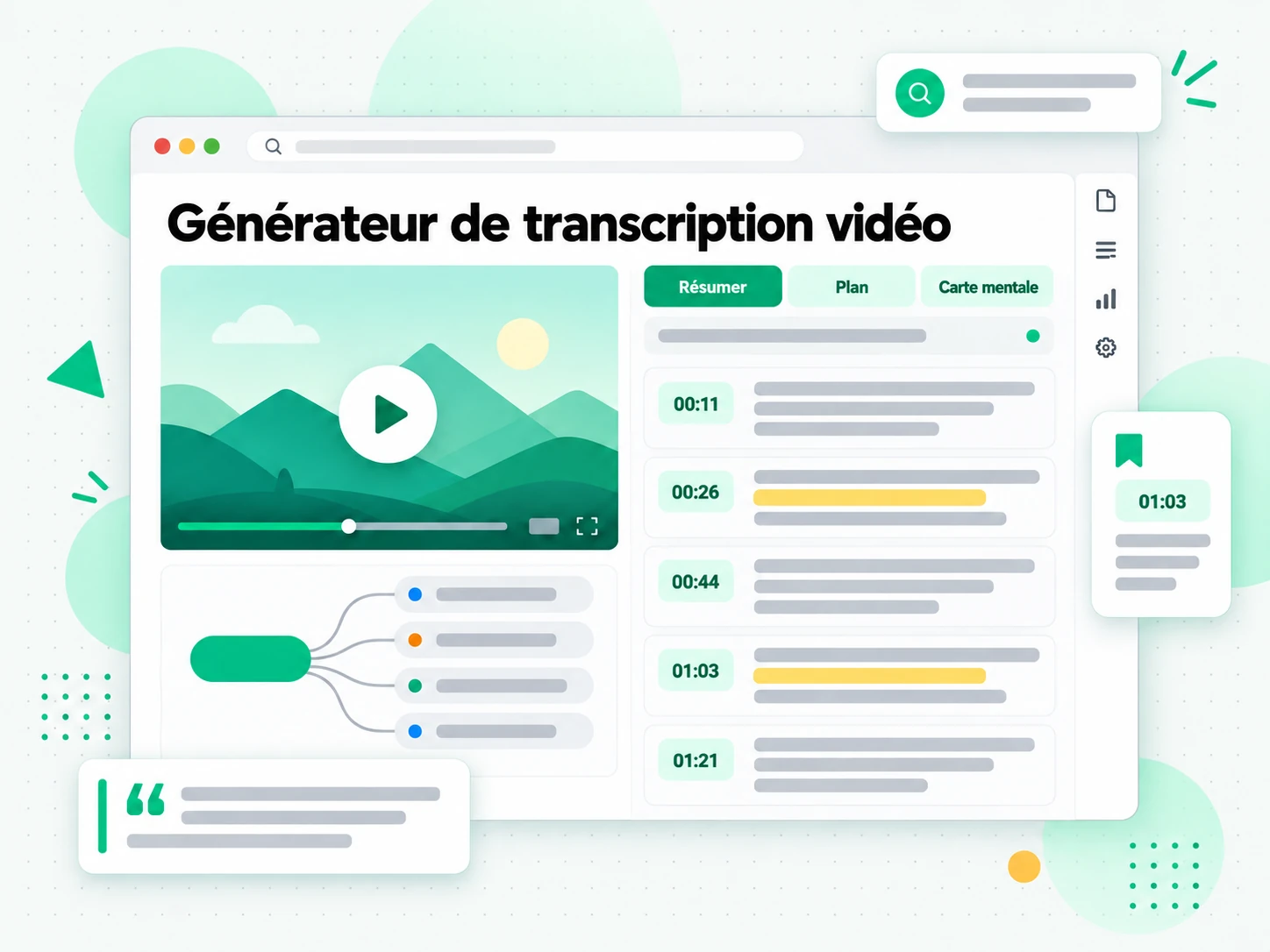
Exporter, traduire ou réutiliser le texte
Téléchargez la transcription vidéo en TXT, SRT ou VTT, traduisez-la dans une autre langue prise en charge avec les horodatages conservés, ou confiez-la à un outil d'IA comme note de synthèse pour un nouveau script. Une transcription que vous pouvez exporter est une transcription que vous pouvez réutiliser, qu'il s'agisse de coller une transcription vidéo dans vos notes, de transformer un enregistrement en article de blog ou de produire des sous-titres pour votre propre montage. Comme le résultat conserve ses horodatages, la même transcription vidéo peut devenir un fichier de sous-titres, un résumé, une carte mentale ou un premier brouillon. Le texte part sous forme de fichier propre que vous conservez.
- Téléchargement en TXT, SRT ou VTT
- Traduction vers une autre langue prise en charge
- Réécriture en script, article ou fil de publication
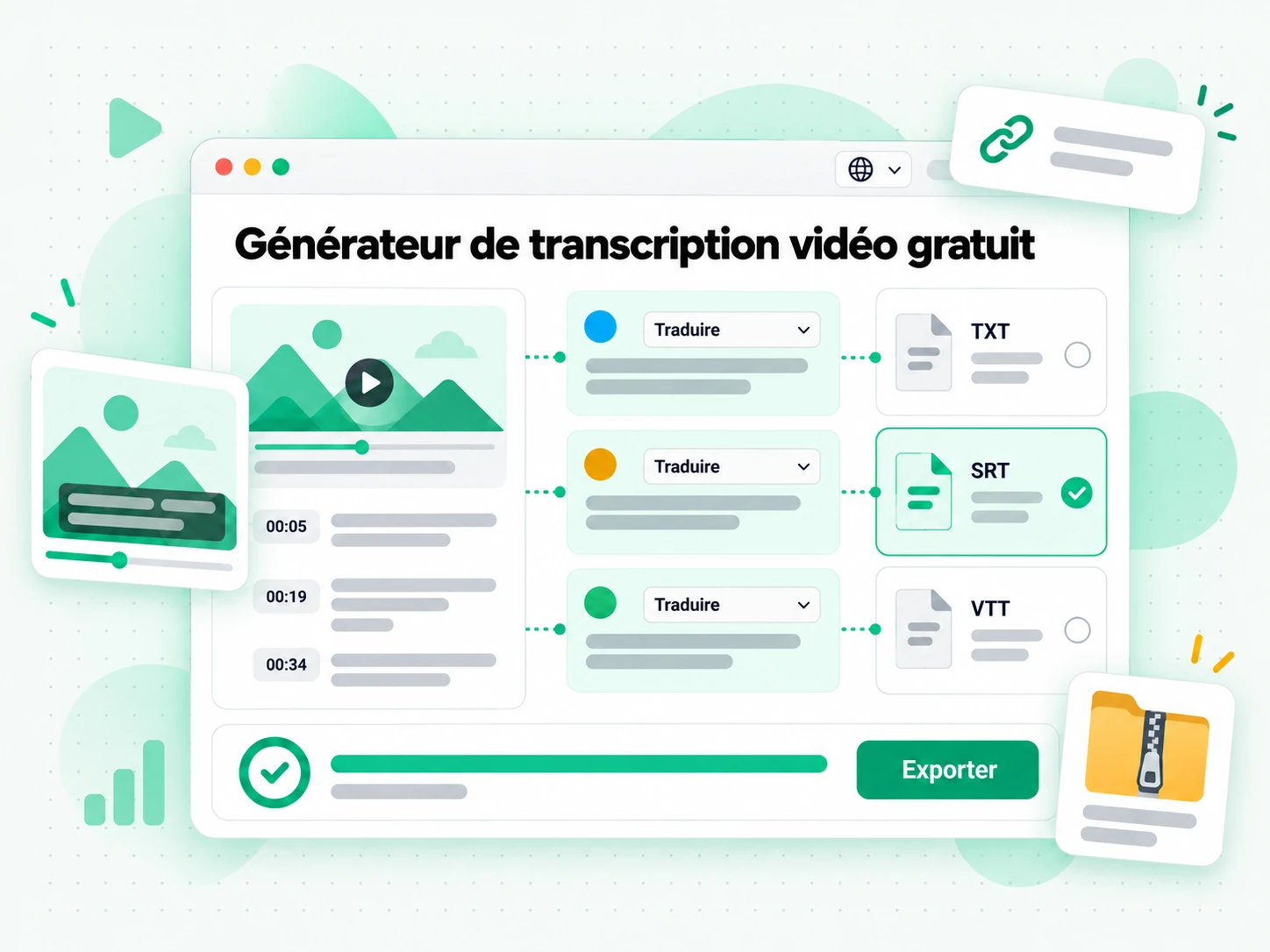
Lutte pour générer une transcription de votre vidéo ?
✅ transcript.im
Importez une vidéo ou collez un lien public et obtenez la transcription complète et horodatée, sous-titrée ou non. Le texte reste consultable, copiable, exportable en TXT, SRT ou VTT et traduisible, et vous pouvez le résumer là où vous le lisez.
❌ Sous-titres intégrés au lecteur
Un lecteur n'affiche des sous-titres que si le fichier ou la plateforme en contient déjà, et même là, il est conçu pour la lecture, pas pour réutiliser le texte. Aucune copie propre du passage entier, aucune recherche dans une longue vidéo, aucun export TXT, SRT ou VTT, aucune traduction, et rien pour un enregistrement personnel.
À qui s'adresse un générateur de transcription vidéo
Un générateur de transcription vidéo aide quiconque préfère lire, citer ou réutiliser des propos plutôt que revoir une vidéo.
Pour ceux qui enregistrent réunions et entretiens
Les enregistrements de réunions et d'entretiens s'accumulent plus vite que quiconque peut les parcourir. Importez l'export de Zoom, Teams ou d'un enregistreur de téléphone et lisez la conversation comme un texte consultable, au lieu de la rejouer pour retrouver une seule décision.
- Importez l'enregistrement depuis Zoom, Teams ou le téléphone et transcrivez-le en une passe.
- Retrouvez la décision en recherchant une phrase, puis vérifiez son horodatage.
- Partagez les mots exacts avec un collègue plutôt que de transférer un long fichier.
- Gardez une trace écrite de ce qui a été convenu, exportée en TXT pour vos notes.
- Traduisez la transcription quand la réunion n'était pas dans votre langue maternelle.
Pour les étudiants et ceux qui prennent des notes
Les cours, les tutoriels et les longues vidéos d'étude s'assimilent mieux sous forme de texte. Lisez une transcription vidéo horodatée au lieu de mettre en pause toutes les quelques minutes, recherchez-y un terme et accédez directement au moment où il a été expliqué.
- Copiez la ligne exacte dont vous avez besoin dans vos notes, avec l'horodatage pour vérifier plus tard.
- Cherchez dans tout le cours une définition, une formule ou un nom dont vous vous souvenez à moitié.
- Traduisez la transcription dans votre langue quand la vidéo n'y est pas.
- Exportez en TXT pour garder un document d'étude propre et imprimable, lisible hors ligne.
- Résumez d'abord quand seul l'argument vous intéresse, puis lisez les passages qui comptent.
Pour les chercheurs et les vérificateurs de faits
Quand une affirmation compte, il vous faut les mots exacts et le moment où ils ont été dits, pas une paraphrase de mémoire. Une transcription vidéo consultable transforme une référence vague en une citation que vous pouvez assumer.
- Trouvez la citation exacte et l'horodatage qui prouve son origine.
- Comparez l'évolution d'une affirmation entre entretiens, tables rondes et réponses ultérieures.
- Citez avec précision au lieu de reconstruire une phrase de mémoire.
- Archivez la source en exportant la transcription avant qu'une vidéo soit montée ou retirée.
- Recoupez les intervenants en recherchant un terme dans plusieurs enregistrements.
Pour les créateurs de contenu et de vidéos
Partez d'une transcription vidéo et vous avez déjà la matière première de votre prochaine pièce. Importez votre propre enregistrement ou collez un extrait de référence, récupérez la transcription, puis remodelez-la pour le canal où vous publiez.
- Résumez la transcription et ajoutez-la à la description de la vidéo pour mieux ressortir dans la recherche.
- Transformez les points clés en publications sociales, fils et newsletters qui ramènent les spectateurs vers la vidéo.
- Rédigez des articles de blog et des notes d'émission à partir de la transcription plutôt que d'une page blanche.
- Créez quiz, mèmes et infographies à partir des meilleures répliques pour réutiliser d'anciens contenus.
- Écrivez le prochain script en restructurant ce qui a fonctionné dans une vidéo précédente.
- Exportez en SRT ou VTT pour sous-titrer votre propre montage ou une version traduite.
Pour les utilisateurs avancés d'IA et les développeurs
Une transcription est la couche de texte propre avec laquelle les outils d'IA travaillent le mieux. Déposez-la dans l'assistant que vous utilisez déjà, puis résumez, regroupez et interrogez la source au lieu de lui donner une vidéo que le modèle ne peut pas regarder.
- Google NotebookLM : ajoutez la transcription comme source pour résumer la vidéo et poser des questions à son sujet.
- ChatGPT, Claude, Gemini, Kimi et Manus : collez la transcription comme brief pour des résumés, des réécritures ou de nouveaux brouillons.
- Générez notes et cartes mentales à partir du texte, puis gardez les utiles.
- Traduisez ou restructurez la transcription pour un autre public.
- Alimentez un agent ou une API avec la transcription pour que le reste de votre pipeline ait le texte nécessaire.
Comment générer une transcription vidéo
- 1
Importez une vidéo ou collez un lien
Ajoutez votre entrée en haut de la page : déposez une vidéo locale dans l'onglet Fichier, ou passez à l'onglet Lien pour coller une URL YouTube, TikTok ou Instagram. Aucun logiciel à installer : le lien ou le fichier est tout ce dont le générateur de transcription vidéo a besoin, que vous soyez sur mobile, ordinateur portable ou poste partagé.
Téléchargez ou faites glisser une vidéo ou un audio ici
Un fichier audio ou vidéo à la fois. Les formats courants sont pris en charge.
- 2
Générez la transcription
Lancez le générateur : il lit la piste de sous-titres du créateur lorsqu'elle existe et, sinon, transcrit l'audio parlé avec l'IA. Le résultat est une transcription vidéo complète, horodatée et alignée sur ce qui a été dit : même un enregistrement sans sous-titres revient sous forme de texte lisible.
- 3
Lisez, recherchez et copiez
Recherchez une phrase dans la transcription, accédez à un horodatage et copiez une ligne ou le passage entier. Plutôt que de faire défiler le lecteur pour retrouver une citation, vous lisez la transcription vidéo comme du texte et réutilisez les mots exacts dont vous avez besoin.
- 4
Exportez, traduisez ou réutilisez
Téléchargez la transcription vidéo en TXT, SRT ou VTT, traduisez le texte dans une autre langue prise en charge en conservant les horodatages, ou confiez-le à un outil d'IA comme base. La même transcription peut devenir des notes, des sous-titres, un résumé ou un premier brouillon.
Utilisez votre transcription vidéo dans les applis que vous avez déjà
Google NotebookLM
Ajoutez la transcription vidéo comme source texte pour résumer la vidéo et poser des questions à son sujet. NotebookLM travaille à partir de texte : une transcription vidéo propre est exactement ce qu'il lui faut.
ChatGPT, Claude, Gemini, Kimi et Manus
Collez la transcription vidéo dans l'assistant que vous utilisez déjà — ChatGPT, Claude, Gemini, Kimi ou Manus — et traitez-la comme un brief : rédigez un résumé, réécrivez-la pour un autre public ou relevez les arguments dans l'ordre.
Monteurs vidéo et outils de sous-titres
Exportez du SRT ou du VTT et déposez-le directement dans votre montage pour sous-titrer votre propre version, ou démarrez une traduction à partir du même fichier horodaté.
Développeurs utilisant l'API et MCP
transcript.im expose aussi une API et un serveur MCP : un script ou un agent peut donc générer une transcription vidéo et la transmettre au reste de votre pipeline.
transcript.im face aux autres générateurs de transcription vidéo
Chaque outil répond à un besoin différent. Servez-vous de ce tableau pour choisir celui qui correspond à ce que vous attendez vraiment d'une transcription vidéo.
| Outil | Ce qu'il fait | À utiliser quand |
|---|---|---|
| transcript.im | Transcription complète et horodatée à partir d'un fichier importé ou d'un lien public, avec recherche, export, traduction et vues IA. | Quand il vous faut une transcription propre à réutiliser, pas seulement à lire. |
| Sous-titres intégrés au lecteur | Des sous-titres de lecture qui n'apparaissent que si la vidéo ou la plateforme les fournit déjà, sans export ni traduction. | Quand une vidéo sous-titrée n'a besoin que d'une lecture rapide. |
| Google NotebookLM | Résume une source et répond aux questions à son sujet dans un carnet. | Quand l'objectif est d'interroger la vidéo, pas le texte de la transcription. |
| Sites de téléchargement de transcriptions | Renvoient la piste de sous-titres des vidéos sous-titrées, généralement sans repli IA ni traduction. | Quand une vidéo déjà sous-titrée vous suffit. |
| Copier-coller manuel | Sélectionner les lignes du lecteur une par une. | Pour une citation courte, si le panneau existe. |
Outils associés
Questions fréquentes sur le générateur de transcription vidéo
Qu'est-ce qu'une transcription vidéo ?
Une transcription vidéo est le texte écrit de tout ce qui est dit dans une vidéo, découpé en lignes horodatées. Elle provient des sous-titres du créateur lorsqu'ils existent ou de la transcription IA de l'audio lorsqu'il n'y en a pas, et elle fonctionne aussi bien pour un fichier importé que pour un lien vidéo.
Comment générer une transcription à partir d'une vidéo ?
Importez un fichier vidéo ou collez un lien public dans le générateur de transcription vidéo. Il lit d'abord les sous-titres existants et, s'il n'y en a pas, transcrit l'audio avec l'IA, puis renvoie la transcription complète avec les horodatages.
Le générateur de transcription vidéo fonctionne-t-il sur une vidéo sans sous-titres ?
Oui. Quand une vidéo n'a pas de piste de sous-titres, le générateur transcrit l'audio parlé avec l'IA : vous obtenez donc une transcription vidéo complète et horodatée sans que personne n'ait ajouté de sous-titres.
Puis-je importer un fichier vidéo au lieu de coller un lien ?
Oui. Passez à l'onglet Fichier et importez une vidéo locale — MP4, MOV, MKV et d'autres — et le générateur la transcrit comme un lien collé. L'onglet Fichier couvre aussi une source absente des plateformes prises en charge : un enregistrement de votre disque fonctionne donc de la même façon.
De quelles plateformes vidéo puis-je coller un lien dans le générateur de transcription vidéo ?
YouTube, TikTok et Instagram. Collez n'importe quelle URL de vidéo publique dans l'onglet Lien et la plateforme est détectée automatiquement.
Quels formats vidéo puis-je importer dans le générateur de transcription vidéo ?
MP4, MOV, MKV, AVI et d'autres formats vidéo courants. Le générateur lit l'audio parlé de chacun d'eux, y compris des fichiers qui ne comportent aucune piste de sous-titres.
Dans quels formats puis-je exporter la transcription vidéo ?
TXT pour le texte brut, SRT pour les sous-titres de montage vidéo et VTT pour les sous-titres de lecteur web. Le TXT convient mieux aux notes et aux documents, tandis que SRT et VTT s'intègrent directement à un logiciel de montage ou à un lecteur web.
Le générateur de transcription vidéo prend-il en charge plusieurs langues ?
Oui. Il détecte automatiquement la langue parlée parmi les langues sources prises en charge, et vous pouvez traduire la transcription finale dans une autre langue disponible en conservant les horodatages. Une conférence dans une langue peut donc être lue, citée ou réutilisée dans une autre sans resynchroniser la transcription.
Puis-je utiliser une transcription vidéo avec Google NotebookLM ?
Oui. Copiez ou exportez la transcription et ajoutez-la à un carnet comme source texte. NotebookLM résume alors la vidéo et répond aux questions à son sujet, ce qu'une vidéo que le modèle ne peut pas regarder ne permettrait pas, et le même texte peut être collé dans n'importe quel assistant comme brief.
Quelle est la précision du générateur de transcription vidéo ?
La précision dépend de la source. Les sous-titres du créateur sont souvent exacts, tandis que la transcription IA peut confondre les noms, les accents ou les voix qui se chevauchent. Une piste audio propre et de bonne qualité donne la meilleure transcription vidéo, et vous pouvez relancer après un meilleur enregistrement.
Quelle est la différence avec un convertisseur vidéo en texte ?
Les deux renvoient un texte horodaté produit par le même moteur IA. Le générateur de transcription vidéo accepte un fichier importé ou un lien YouTube, TikTok ou Instagram collé, tandis qu'un convertisseur vidéo en texte se concentre sur la conversion d'un seul fichier importé.
Quelle est la différence entre une transcription vidéo et un sous-titre ?
Un sous-titre est une piste synchronisée affichée par-dessus la vidéo, alors qu'une transcription vidéo est le texte lisible de ce qui a été dit. La transcription est ce que vous copiez et recherchez ; les sous-titres sont ce que vous exportez vers un lecteur ou un logiciel de montage, et ici vous obtenez l'un ou l'autre à partir de la même entrée.
Essayez la transcription vidéo
Importez un fichier ou collez un lien pour lire une transcription horodatée gratuitement, copie incluse.