
TRANSCRIPT
Convertisseur YouTube en MP4 gratuit
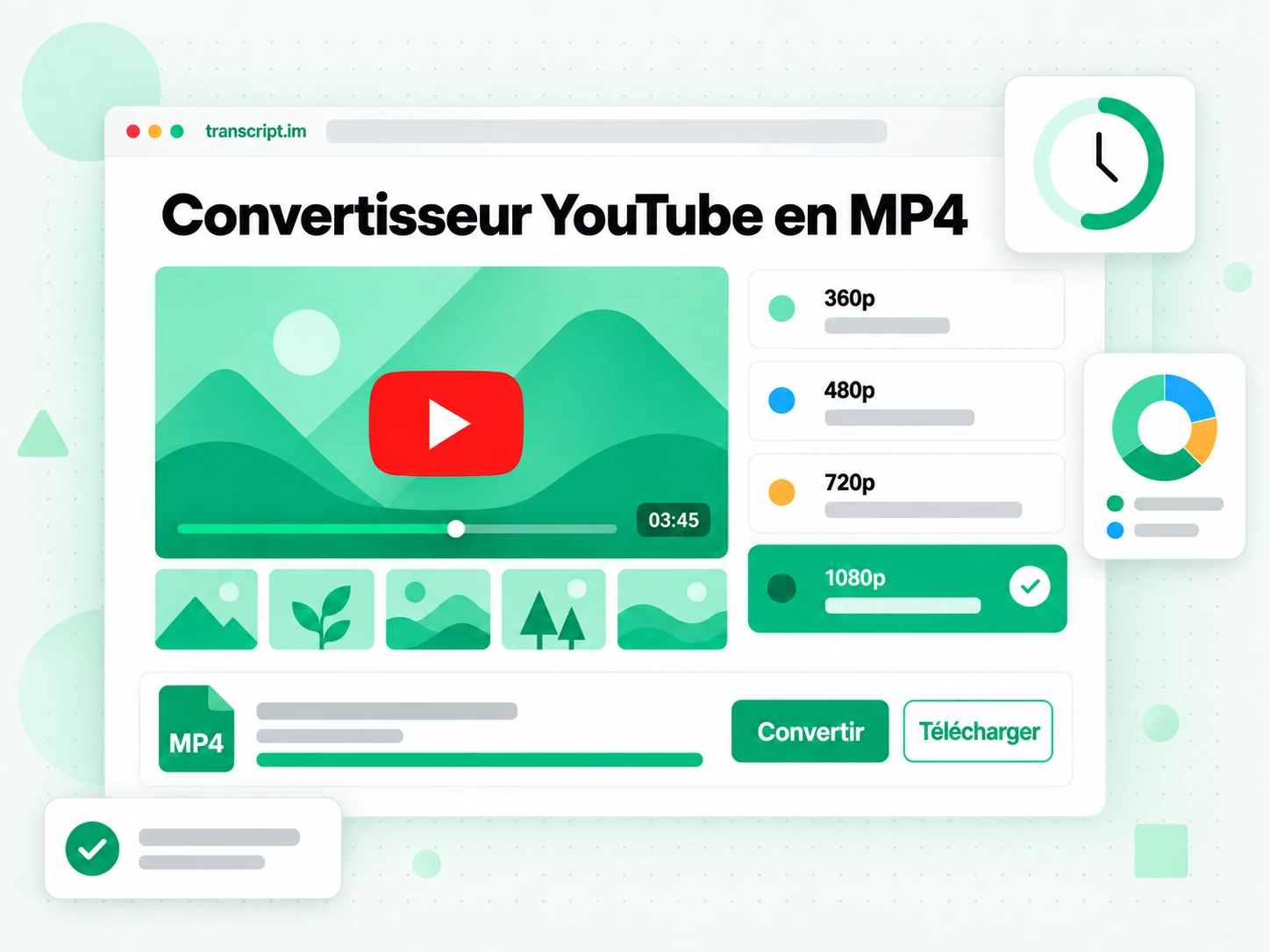
YouTube en MP4 à la résolution voulue : collez un lien public, choisissez 360p, 480p, 720p ou 1080p, et téléchargez un MP4 pour tout lecteur ou éditeur.
Vous êtes responsable d'avoir les droits pour télécharger ce contenu. Consultez notre avis de droits d'auteur.
Téléchargez des vidéos YouTube en MP4 — sans plafond à 360p
Ce convertisseur YouTube en MP4 extrait la vidéo de n'importe quel lien YouTube public et vous remet un vrai fichier MP4. Choisissez 360p, 480p, 720p ou 1080p — selon ce que la source permet réellement — au lieu de vous contenter d'une résolution fixe à laquelle chaque téléchargement resterait bloqué.
Comment fonctionne ce convertisseur YouTube en MP4
Un lien devient un vrai fichier MP4 en trois étapes.
Coller le lien YouTube
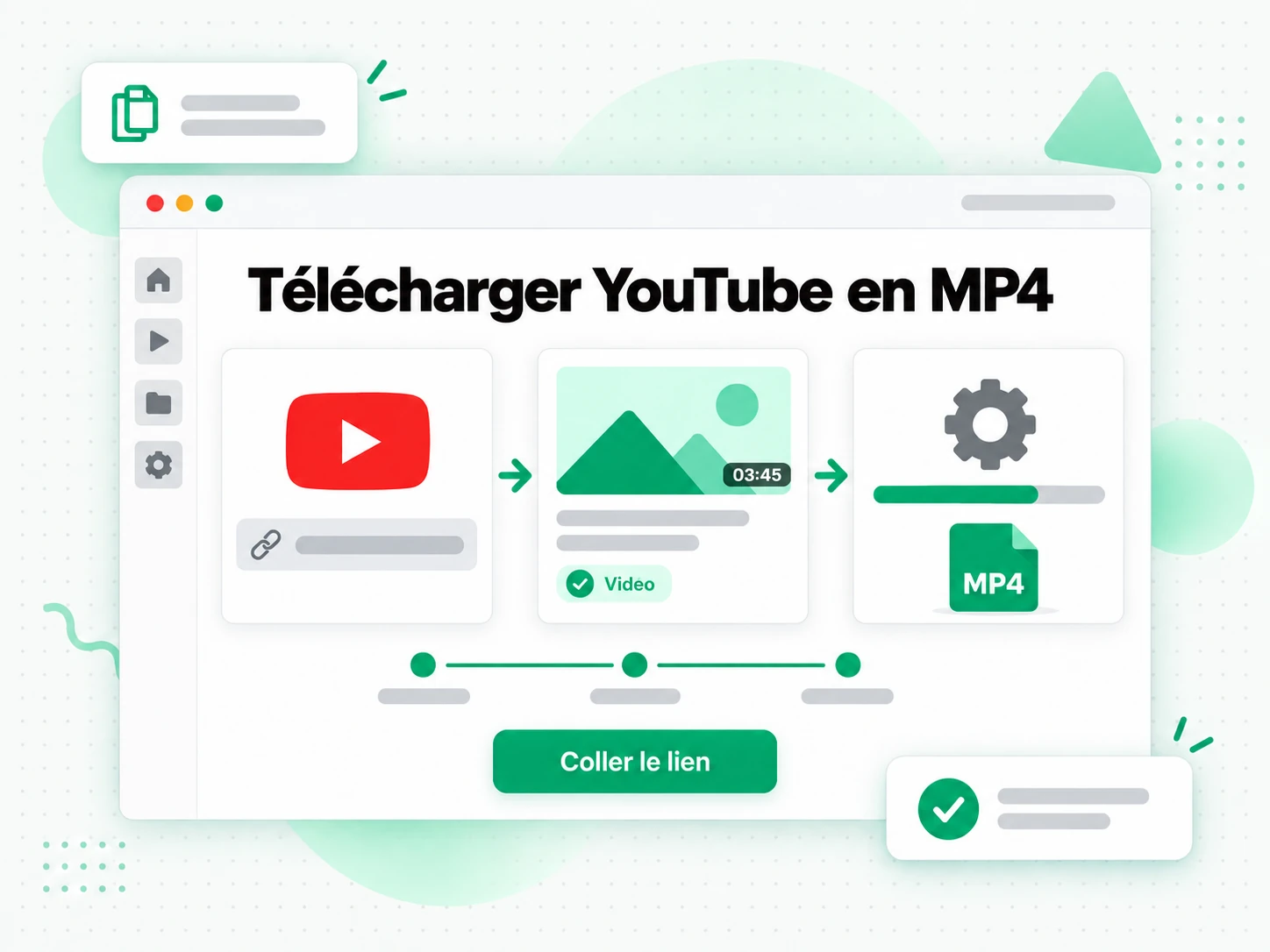
Collez le lien de n'importe quelle vidéo YouTube publique dans le champ en haut de la page. Le convertisseur YouTube en MP4 charge le titre, la miniature et la durée, puis lit les flux publics que le lecteur lui-même utilise, de sorte qu'il n'y a aucune extension à approuver ni logiciel de bureau à installer. Vous demandez la résolution que vous voulez, de 360p à 1080p, au lieu de vous contenter du seul fichier de faible qualité que renvoient de nombreux sites de conversion. Comme l'outil récupère le même fichier qu'un spectateur diffuserait, rien n'est capturé depuis l'écran et l'image conserve sa qualité d'origine. Tout le travail s'exécute dans le navigateur à partir d'un seul lien.
- Fonctionne à partir d'un seul lien YouTube collé
- Lit les mêmes flux publics que le lecteur
- Aucune extension ni logiciel de bureau à installer
Choisir votre résolution
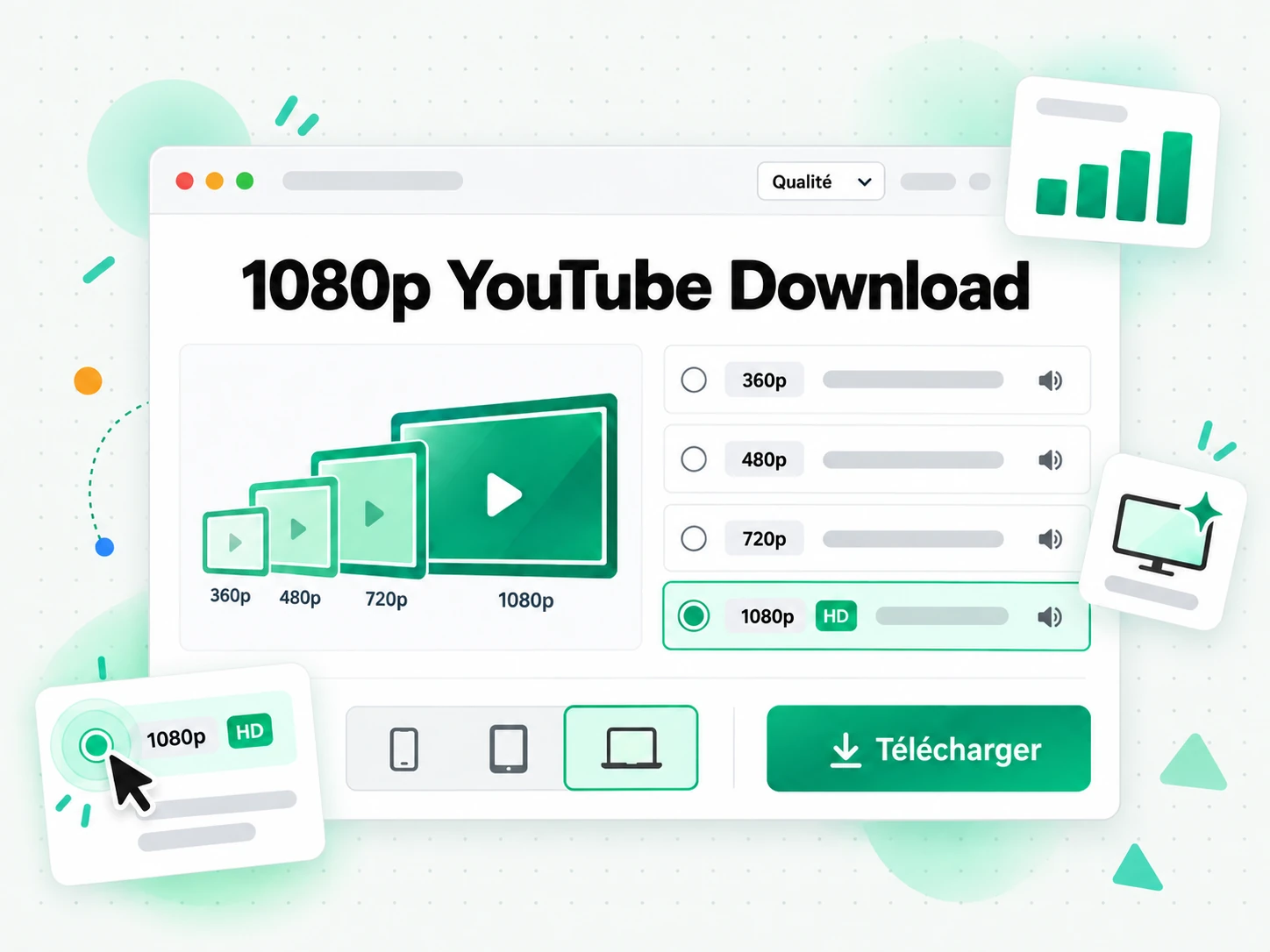
Choisissez 360p pour un aperçu rapide, 480p ou 720p pour des extraits sociaux et des appareils plus petits, ou 1080p lorsque la qualité compte le plus. Le convertisseur YouTube en MP4 liste les résolutions que la source fournit réellement, de sorte qu'un envoi en 360p n'est jamais rebaptisé en full HD et qu'aucune qualité inventée n'est proposée. Si le choix exact demandé est absent, l'outil livre la plus haute résolution que la vidéo possède vraiment et vous en informe, au lieu de la dégrader discrètement en silence. Cela garde chaque téléchargement YouTube en 1080p honnête : vous voyez quelle qualité vous avez reçue, décidez si elle suffit, et basculez vers un MP3 si vous ne voulez que le son.
- Résolutions : 360p, 480p, 720p, 1080p
- Repli automatique signalé clairement, jamais une dégradation silencieuse
- Audio MP3 seul possible depuis le même lien
Télécharger le fichier
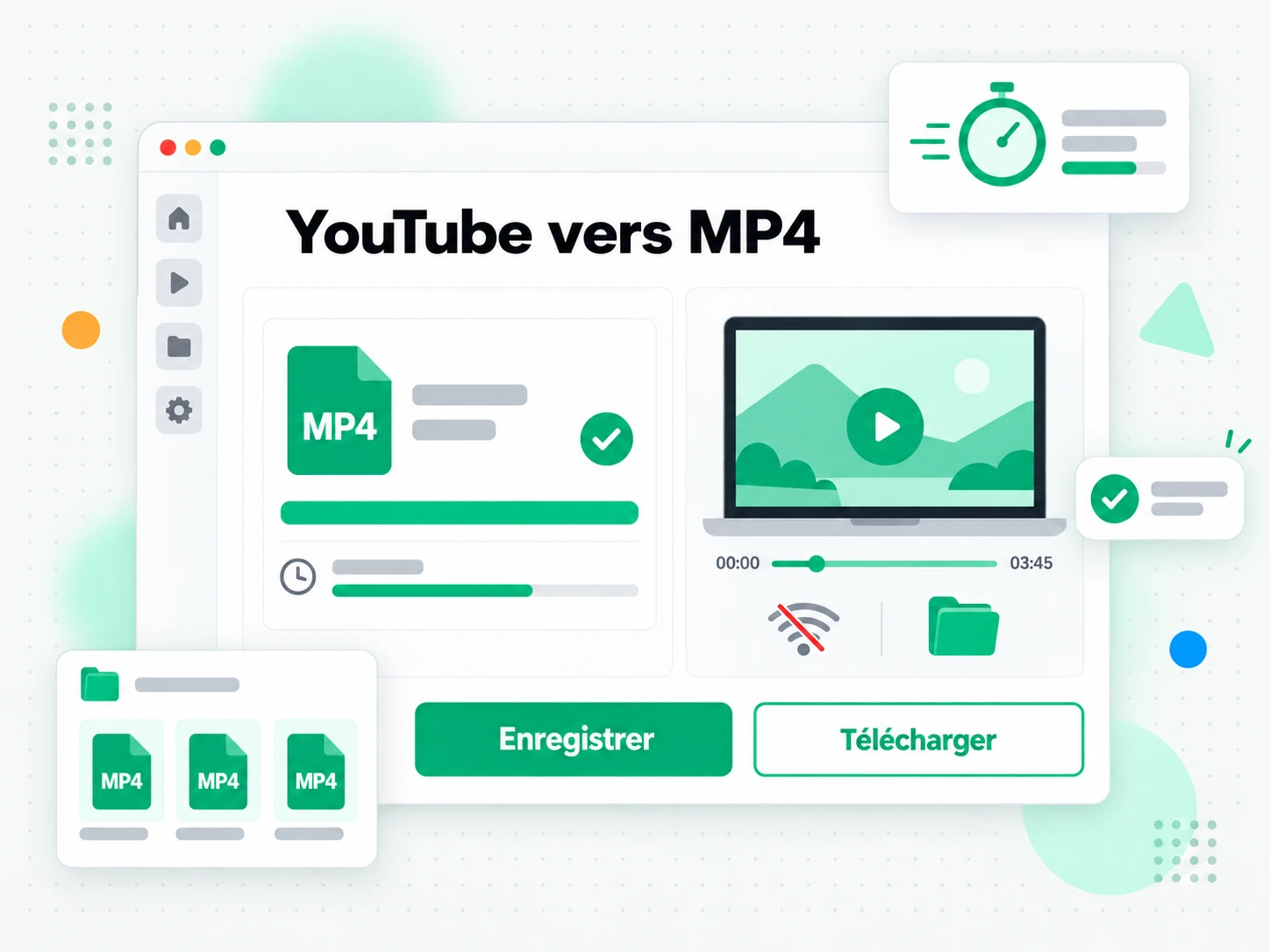
Lancez la conversion et le convertisseur YouTube en MP4 renvoie un lien de fichier direct, généralement en moins d'une minute pour une vidéo courte. Le MP4 terminé reste disponible pendant 30 minutes, assez longtemps pour l'enregistrer sur votre appareil tout en gardant le stockage temporaire borné. Comme le fichier ne porte ni filigrane ni surcouche ajouté, il s'ouvre dans n'importe quel lecteur ou éditeur une fois arrivé. Conservez l'URL source à côté du fichier pour que son origine reste claire, et ne l'utilisez que pour des vidéos que vous possédez, du contenu sous licence, des séquences du domaine public ou du contenu que le créateur a autorisé.
- Lien de fichier MP4 direct
- Lien actif pendant 30 minutes
- Aucune extension ni logiciel requis
Pourquoi transcript.im bat le téléchargement intégré de YouTube
✅ transcript.im
Collez n'importe quel lien public et obtenez un vrai fichier MP4 à la qualité proposée par la source, de 360p à 1080p. Le fichier n'ajoute aucune surcouche, s'ouvre dans n'importe quel lecteur ou logiciel de montage et ne demande aucune extension à installer, pour les vidéos que vous êtes autorisé à conserver.
❌ Le téléchargement intégré de YouTube
Il est lié à un abonnement Premium et stocke une vidéo pour la regarder hors ligne dans l'application, sans fichier à conserver. Impossible de la déplacer dans un logiciel de montage, aucun choix de résolution et pas la moindre option MP3 : pour un fichier réellement réutilisable, la voie intégrée n'aide pas.
À qui s'adresse un convertisseur YouTube en MP4
Un convertisseur YouTube en MP4 aide tous ceux qui ont besoin du vrai fichier vidéo d'un contenu qu'ils sont autorisés à conserver, et pas seulement d'un lien à revoir.
Pour les étudiants et les preneurs de notes
Un cours magistral, une conférence ou un long tutoriel se conserve plus facilement sous forme de fichier que vous contrôlez. Enregistrez le MP4 avant une séance pour le lire hors ligne, puis parcourez les passages qui comptent sans dépendre d'une connexion ni d'un fil de recommandations.
- Étudier hors ligne dans un train, un avion ou partout où le signal disparaît.
- Constituer une archive de cours avec les vidéos dont vous êtes responsable.
- Choisir 720p ou 1080p quand les petits textes à l'écran doivent rester lisibles.
- Revoir une section sans recharger tout le flux.
Pour les créateurs de contenu et de vidéos
Les créateurs ont souvent besoin d'une copie de leur propre mise en ligne, ou d'un extrait autorisé, pour la réutiliser dans un nouveau montage. Téléchargez le MP4 à la résolution la plus élevée disponible et partez d'un fichier source propre plutôt que d'un export compressé re-téléversé.
- Sauvegarder vos propres mises en ligne avant un changement de chaîne ou la perte d'un fichier de projet.
- Extraire des séquences pour un best-of, un montage promo ou un repost que vous avez le droit de faire.
- Choisir 1080p quand les images seront projetées sur un grand écran.
- Récupérer une référence autorisée pour le rythme, le cadrage ou une relecture interne.
- Garder l'URL source à côté de chaque fichier pour que l'origine reste traçable.
Pour les monteurs qui travaillent hors ligne
Les monteurs vidéo ont besoin d'un fichier local qui s'ouvre instantanément. Un MP4 issu d'un lien YouTube entre dans la timeline sans conversion, ce qui fait avancer un montage quand le réseau est lent ou que le projet doit voyager avec vous.
- Importer dans n'importe quel logiciel : Premiere, Final Cut, CapCut et DaVinci Resolve.
- Travailler sans connexion une fois le fichier sur le disque.
- Respecter la qualité source en choisissant 720p ou 1080p.
- Préparer les sous-titres à partir de l'image quand vous calez vous-même les légendes.
Pour les enseignants et les présentateurs
Une salle de classe, un atelier ou un briefing de terrain peut nécessiter une vidéo autorisée là où la connexion est peu fiable. Téléchargez le MP4 avant la séance, testez la lecture sur l'appareil de destination et emportez toute licence ou autorisation écrite avec le fichier.
- Tester sur l'écran de la salle avant le début de la séance.
- Utiliser 720p pour un projecteur et une résolution plus basse pour une copie légère de voyage.
- Partager avec la classe uniquement là où la licence ou le règlement de l'établissement l'autorise.
- Garder le fichier en local pour que la leçon ne dépende pas d'un réseau.
Pour les spectateurs hors ligne et les voyageurs
Parfois le but est simplement de regarder sans flux : un long vol, un trajet ou une région mal couverte. Enregistrez la vidéo en MP4 et choisissez une résolution qui équilibre stockage et netteté pour l'appareil dans votre sac.
- Télécharger avant de partir pour que le fichier soit prêt là où le signal n'est pas.
- Équilibrer taille et qualité avec 480p ou 720p sur un téléphone ou une tablette.
- Utiliser 1080p sur un ordinateur portable ou un téléviseur où le détail compte.
- Garder une petite bibliothèque des vidéos que vous revoyez vraiment.
Comment convertir YouTube en MP4
- 1
Collez le lien YouTube
Copiez l'URL de n'importe quelle vidéo YouTube publique et collez-la dans le champ en haut de la page. Rien à installer : le lien est la seule entrée dont le convertisseur YouTube en MP4 a besoin, que vous soyez sur un téléphone, un ordinateur portable ou un poste partagé.
Vous êtes responsable d'avoir les droits pour télécharger ce contenu. Consultez notre avis de droits d'auteur.
- 2
Choisissez MP4 et une résolution
Une fois l'aperçu chargé, vérifiez que le format est bien MP4 et choisissez la résolution adaptée : 360p pour un aperçu rapide, 480p ou 720p pour un téléphone et un extrait à partager, ou 1080p quand l'image doit rester nette. La liste n'affiche que les qualités réellement proposées par la source.
- 3
Lancez la conversion
Démarrez la conversion et l'outil récupère le flux public sélectionné. Si votre choix exact n'est pas disponible, il utilise la résolution réelle la plus élevée et vous le signale. Une vidéo courte est généralement prête en moins d'une minute, livrée sous forme d'un seul lien direct.
- 4
Téléchargez et conservez le MP4
Enregistrez le fichier sur votre appareil et vérifiez qu'il se lit. Le lien direct reste actif pendant 30 minutes : déplacez le fichier sans tarder et gardez l'URL source à côté. Ne l'utilisez que pour des vidéos que vous possédez, du matériel sous licence ou des contenus que le créateur a autorisés.
Utilisez votre fichier MP4 dans les applications que vous avez déjà
Google NotebookLM
Ajoutez les paroles de la vidéo à un notebook comme source, puis résumez l'exposé et posez vos questions. NotebookLM travaille à partir de texte : une couche de texte propre est donc exactement ce qu'il lui faut. Si vous voulez les paroles prononcées sous forme de texte, générez une transcription YouTube à partir du même lien.
ChatGPT, Claude, Gemini, Kimi et Manus
Collez le texte de la vidéo dans l'assistant que vous utilisez déjà — ChatGPT, Claude, Gemini, Kimi ou Manus — et traitez-le comme un brief : rédigez un résumé, réécrivez-le pour un autre public ou dégagez les arguments dans l'ordre.
Lecteurs et logiciels de montage vidéo
Le MP4 s'ouvre dans VLC, QuickTime, Premiere, Final Cut, CapCut et DaVinci Resolve sans conversion, si bien qu'un extrait téléchargé est prêt pour une relecture, un premier montage ou un re-montage.
Développeurs utilisant l'API et MCP
transcript.im expose aussi une API et un serveur MCP, pour qu'un script ou un agent puisse confier un lien YouTube public au résolveur et injecter le fichier obtenu dans le reste de votre pipeline.
transcript.im face aux autres outils YouTube vers MP4
Les outils ne répondent pas tous à la même question. Utilisez ce tableau pour choisir la voie qui correspond à ce que vous attendez réellement d'un téléchargement YouTube vers MP4.
| Outil | Ce qu'il fait | Quand l'utiliser |
|---|---|---|
| transcript.im | Un vrai MP4 à partir d'un lien YouTube public, aux résolutions réelles de la source jusqu'à 1080p, avec un fichier direct et sans filigrane ajouté. | Quand vous voulez un fichier propre à la qualité réellement proposée par la source. |
| Le téléchargement intégré de YouTube | Stocke une vidéo pour la regarder hors ligne dans l'application sous abonnement, sans fichier à conserver. | Quand la lecture hors ligne dans l'application vous suffit. |
| Sites YouTube vers MP4 en ligne | Renvoient un seul fichier réencodé, souvent plafonné à 360p ou enveloppé de redirections et de publicités. | Quand une seule copie en basse résolution suffit. |
| Extensions de navigateur et applications de bureau | Exigent un large accès aux pages ou un logiciel séparé, et cassent dès que le site change. | Quand vous acceptez d'installer et de maintenir un logiciel supplémentaire. |
| Capture d'écran | Capture la fenêtre en cours de lecture : c'est lent, la qualité retombe au niveau de la lecture et des contrôles peuvent apparaître. | Quand rien d'autre ne fonctionne et qu'une copie approximative suffit. |
Outils associés à YouTube en MP4
YouTube en MP4 : questions fréquentes
Qu'est-ce qu'un convertisseur YouTube en MP4 ?
Un convertisseur YouTube en MP4 est un outil qui transforme un lien YouTube public en fichier vidéo MP4 téléchargeable. Il renvoie le média lui-même, à une résolution réellement proposée par la source, plutôt qu'un lien pour continuer à regarder en streaming.
Comment convertir une vidéo YouTube en MP4 ?
Collez l'URL de la vidéo YouTube dans le champ ci-dessus et attendez le chargement de l'aperçu. Confirmez MP4, choisissez une résolution, lancez la conversion, puis enregistrez le lien de fichier direct que vous recevez.
Quelles résolutions puis-je télécharger depuis une vidéo YouTube ?
Vous pouvez choisir 360p, 480p, 720p ou 1080p lorsque la source les propose. Nous fournissons la résolution choisie chaque fois que la vidéo la prend en charge ; sinon, nous passons automatiquement à la résolution la plus élevée réellement disponible et vous en informons, sans jamais inventer une qualité supérieure.
Puis-je télécharger une vidéo YouTube en MP4 en 1080p ?
Oui, jusqu'à 1080p chaque fois que la mise en ligne publique porte cette résolution. Si le plafond réel de la vidéo est plus bas, le convertisseur livre la qualité disponible la plus élevée et affiche une note pour vous le signaler.
Le convertisseur YouTube en MP4 a-t-il besoin d'une extension ou d'un logiciel ?
Non. Tout le travail se fait dans le navigateur à partir d'un lien collé : aucune extension à autoriser et aucune application de bureau à installer ou à mettre à jour sur chaque appareil.
Puis-je obtenir seulement l'audio en MP3 plutôt qu'en MP4 ?
Oui — basculez le sélecteur de format vers MP3 sur la même page, ou utilisez le convertisseur dédié YouTube en MP3, et choisissez un débit lorsque la source le permet. Le fichier audio seul est plus léger et utile quand les images ne servent pas.
Puis-je convertir un direct ou une vidéo privée en MP4 ?
Non. Un direct n'a aucun enregistrement terminé à récupérer avant sa fin et l'existence d'un replay, et les vidéos privées ou supprimées ne sont pas publiques. Le convertisseur signale ces cas au lieu de lancer une tâche qui ne pourra pas aboutir.
Quelle durée maximale une vidéo peut-elle avoir pour le convertisseur YouTube en MP4 ?
Il n'y a pas de limite de durée. Vous pouvez enregistrer en MP4 des vidéos de n'importe quelle durée. Les vidéos plus longues demandent plus de temps de traitement : gardez la page ouverte jusqu'à ce que le fichier soit prêt.
Combien de temps le lien de téléchargement MP4 reste-t-il actif ?
Le lien direct reste disponible pendant 30 minutes après la fin de la conversion, ce qui laisse le temps d'enregistrer le fichier sur votre appareil. Passé ce délai, le fichier temporaire est supprimé : déplacez-le sans tarder.
Le convertisseur ajoute-t-il un filigrane au fichier MP4 ?
transcript.im n'ajoute aucun filigrane. Le fichier provient d'un flux YouTube public : toute marque déjà présente dans la mise en ligne du créateur reste donc naturellement dans l'image.
Puis-je réutiliser une vidéo YouTube téléchargée en MP4 ?
Le convertisseur n'accorde aucun droit de réutilisation. Vous pouvez conserver les vidéos que vous possédez, du matériel sous licence, des images du domaine public ou des contenus que le créateur a autorisés, mais republier la vidéo de quelqu'un d'autre peut exiger son consentement.
En quoi transcript.im diffère-t-il des autres sites YouTube vers MP4 ?
transcript.im affiche les vraies résolutions au lieu d'un fichier figé, ne déguise jamais une redirection en téléchargement et n'ajoute aucune surcouche. Il fonctionne à partir d'un seul lien collé, sans rien à installer.
Jusqu'à 1080p, pas 360p
Convertissez YouTube en MP4
Collez un lien, choisissez une résolution jusqu'à 1080p, et téléchargez un fichier MP4 direct.