
TRANSCRIPT
Convertisseur YouTube en MP3
Convertisseur YouTube en MP3 depuis un seul lien public : choisissez 128, 192, 256 ou 320 kbps, ne gardez que le son et téléchargez un MP3 standard pour tout lecteur.
Vous êtes responsable d'avoir les droits pour télécharger ce contenu. Consultez notre avis de droits d'auteur.
Une façon plus rapide de transformer YouTube en MP3
Ce convertisseur YouTube en MP3 évite le labyrinthe de faux boutons de téléchargement et de publicités de redirection qui encombrent la plupart des sites de conversion. Collez un lien, choisissez un débit de 128 à 320 kbps, et obtenez un téléchargement MP3 direct — gratuit et sans rien à installer.
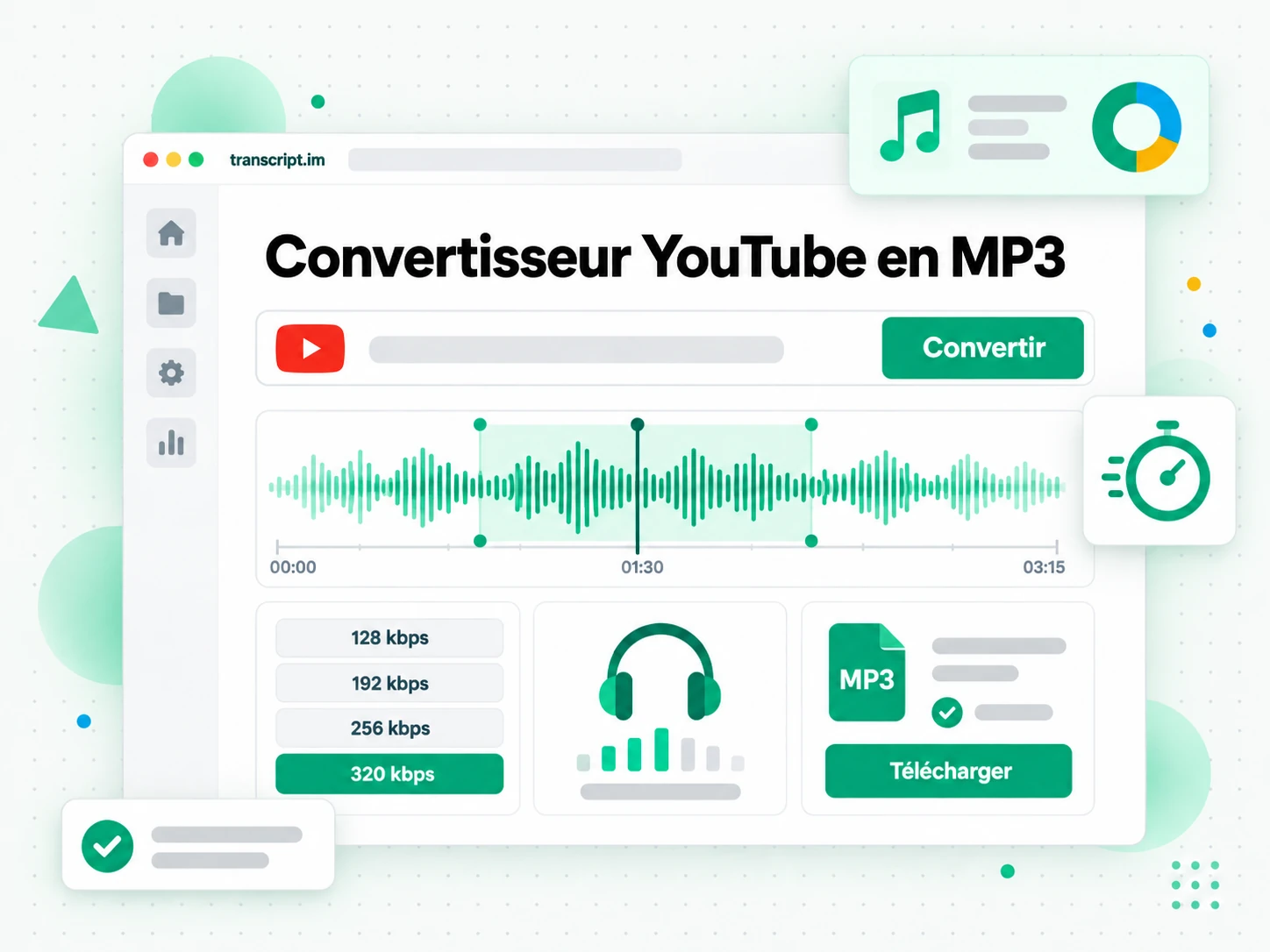
Comment fonctionne ce convertisseur YouTube en MP3
Un lien, deux formats de sortie — du lien collé au fichier en trois étapes.
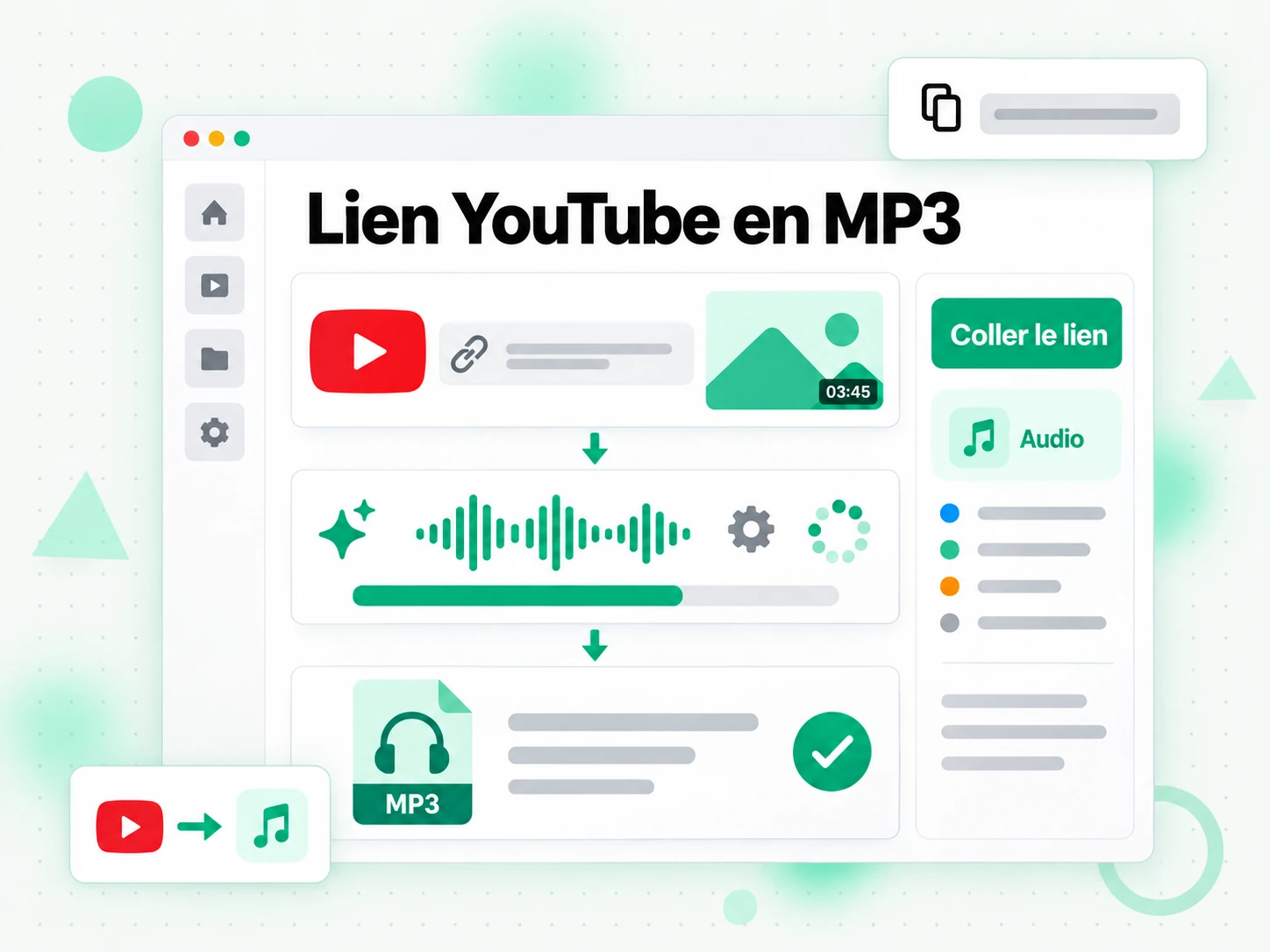
Coller le lien YouTube
Collez le lien de n'importe quelle vidéo YouTube publique dans le champ en haut de la page. Le convertisseur YouTube en MP3 charge le titre, la miniature et la durée, puis lit le flux public que le lecteur lui-même utilise, de sorte qu'il n'y a aucune extension à approuver ni logiciel de bureau à installer. Seule la piste audio compte ici, donc l'outil récupère le son plutôt que l'image, ce qui garde le fichier léger et la tâche rapide. Rien n'est capturé depuis l'écran, ainsi l'audio conserve la qualité publiée par l'importateur au lieu de tomber au niveau de ce que vos haut-parleurs restituent. Toute la conversion s'exécute dans le navigateur à partir d'un seul lien, ce qui la rend utilisable aussi sur un téléphone ou un ordinateur partagé.
- Fonctionne à partir d'un simple lien YouTube collé
- Lit le même flux audio public que celui utilisé par le lecteur
- Aucune extension ni logiciel de bureau à installer
Choisir votre débit MP3 ou basculer en MP4
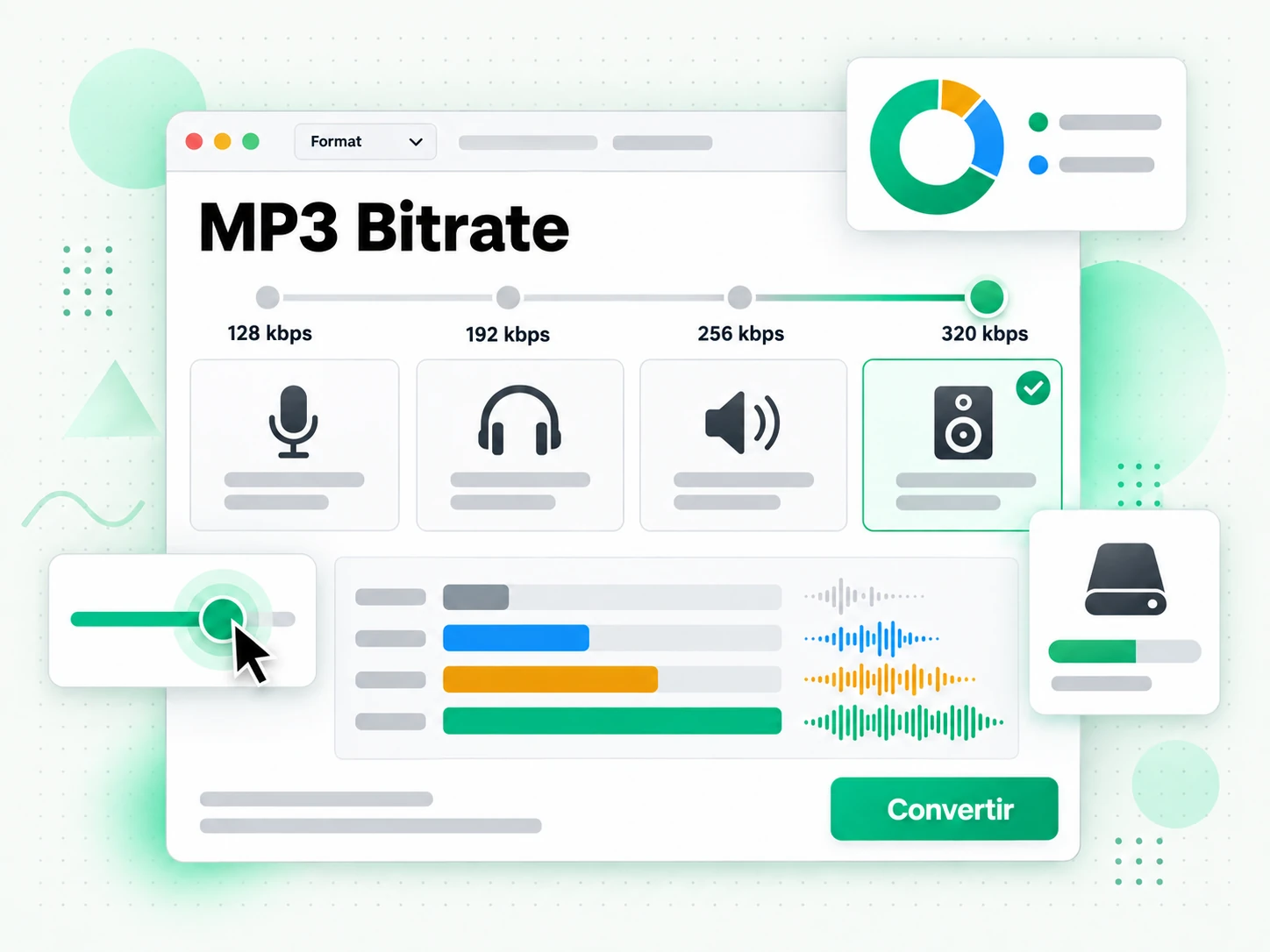
Choisissez le débit adapté à votre usage : 128 kbps pour une conférence parlée que vous écouterez une fois, 192 ou 256 kbps pour une écoute quotidienne, ou 320 kbps lorsque vous voulez la meilleure qualité que l'envoi peut offrir. La liste d'options affiche les niveaux que la source expose réellement, de sorte qu'un envoi de faible qualité n'est jamais rebaptisé en audio de qualité studio. Si vous préférez l'image, la même page propose aussi un onglet MP4 avec des résolutions de 360p à 1080p. Cette honnêteté sur le débit MP3 compte : vous choisissez un réglage réel, vous voyez lequel vous avez reçu, et vous pouvez reconvertir pour un autre équilibre entre taille et qualité.
- Débits MP3 : 128, 192, 256 et 320 kbps
- Uniquement les débits réellement proposés par la source
- Bascule MP4 de 360p à 1080p sur la même page
Télécharger votre MP3
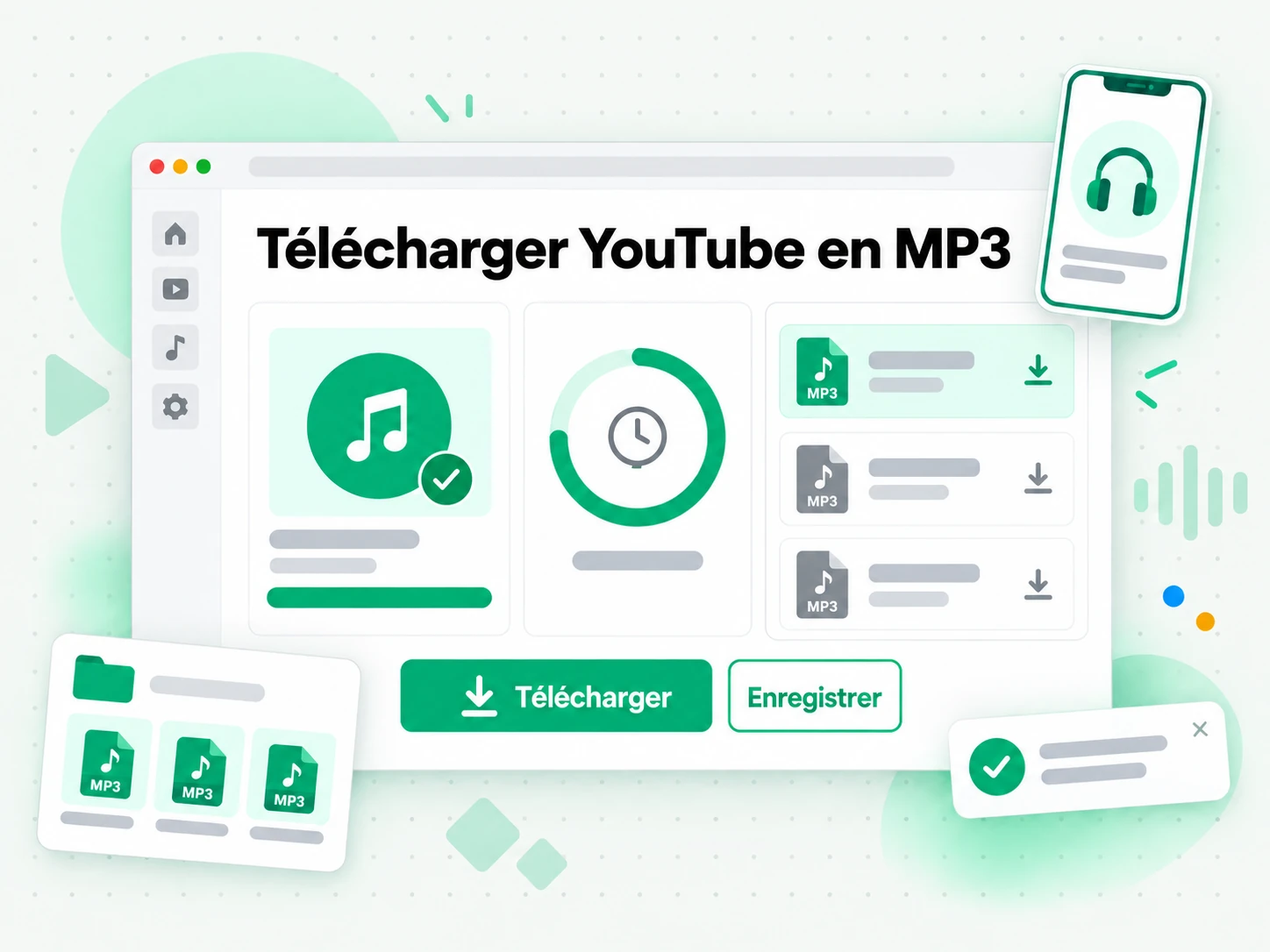
Lancez la conversion et le convertisseur YouTube en MP3 renvoie un lien de téléchargement direct, généralement en moins d'une minute pour une vidéo courte. Le MP3 terminé reste disponible pendant 30 minutes, assez longtemps pour l'enregistrer sur votre appareil tout en gardant le stockage temporaire borné. Comme le fichier est un MP3 standard sans surcouche ni filigrane ajouté, il s'ouvre dans n'importe quel lecteur de musique, téléphone ou éditeur audio une fois arrivé. Conservez l'URL source à côté du fichier pour que son origine reste claire, et n'enregistrez que l'audio que vous possédez, du contenu sous licence, des enregistrements du domaine public ou du contenu que le créateur a autorisé.
- Lien direct vers le fichier MP3, sans filigrane ajouté
- Le lien reste actif pendant 30 minutes
- MP3 standard qui s'ouvre dans n'importe quel lecteur ou éditeur
Pourquoi transcript.im surpasse le téléchargement intégré de YouTube
✅ transcript.im
Collez n'importe quel lien public et obtenez un vrai MP3 au débit que la source expose, de 128 à 320 kbps. Le fichier ne porte aucune surcouche ajoutée, s'ouvre dans n'importe quel lecteur ou éditeur et ne demande aucune extension à installer, sans boutons leurres ni publicités de redirection entre vous et le téléchargement.
❌ Le téléchargement intégré de YouTube
YouTube Premium peut conserver une vidéo pour la visionner hors ligne dans l'application, mais il ne vous remet aucun fichier audio à garder. Le téléchargement reste lié à l'application et à l'abonnement : pas d'option MP3, pas de choix de débit, et rien que vous puissiez déplacer dans un lecteur de musique ou un éditeur.
Ce que les gens convertissent avec cet outil
Un convertisseur YouTube en MP3 trouve sa place dans de nombreux usages quotidiens :
Enregistrez vos propres publications en audio
Extrayez la piste audio de vidéos que vous avez créées ou que vous possédez, pour disposer d'une copie MP3 réutilisable sans réexporter depuis votre logiciel de montage.
- Convertissez le lien en MP3 320 kbps pour une copie d'écoute de haute qualité.
- Utilisez-la pour un flux de podcast, une bande démo ou un partage direct.
- Envoyez l'audio à un collaborateur ou un client qui a seulement besoin d'écouter le mixage.
- Conservez l'URL source avec le fichier pour que la version reste traçable des mois plus tard.
- Stockez l'audio à côté du master, pas par-dessus.
Archivez des épisodes de podcast hébergés sur YouTube
Certaines émissions ne publient que sur YouTube. Convertissez les épisodes que vous êtes déjà autorisé à enregistrer en fichiers MP3 pour une bibliothèque d'écoute hors ligne.
- Choisissez 192 ou 256 kbps pour les épisodes parlés, où la différence avec 320 kbps est difficile à entendre.
- Gardez le fichier léger pour un téléphone afin d'y stocker plus d'épisodes.
- Utilisez un débit constant sur toute une série pour que la lecture reste fluide d'un épisode à l'autre.
- Écoutez sans qu'un flux de recommandations décide de la suite.
- Vérifiez les conditions de l'émission ou vos propres droits avant d'enregistrer ce que vous n'avez pas créé.
Extrayez l'audio dont vous détenez les droits de réutilisation
Récupérez la bande sonore de vidéos libres de droits ou sous licence Creative Commons que vous êtes autorisé à utiliser dans vos propres projets.
- Transformez l'audio en lit de bande sonore pour un projet ou en piste de fond pour une démo.
- Étudiez le mixage comme échantillon sans avoir besoin de la vidéo.
- Vérifiez d'abord la licence exacte, car certaines autorisent l'usage commercial et d'autres non.
- Reprenez l'attribution requise dans le nouveau travail.
- Conservez la note de licence et l'URL source à côté du MP3 pour pouvoir créditer facilement plus tard.
Constituez une file d'écoute hors ligne
Convertissez des conférences, des cours ou des briefings que vous avez le droit de conserver, afin qu'ils soient prêts à être lus sans connexion.
- Choisissez un débit plus bas pour faire tenir plus d'enregistrements sur un appareil.
- Écoutez sans signal et sans mise en mémoire tampon.
- Restez à l'écart du flux qui décide de la suite.
- Regroupez les fichiers par thème ou par date pour qu'une longue série reste facile à parcourir.
- Ne convertissez que les enregistrements que vous avez le droit de garder.
Pour les apprenants en langues
La pratique de l'écoute est plus efficace avec un audio que vous pouvez mettre en boucle sur un téléphone qu'avec une vidéo qui exige votre attention. Convertissez en MP3 les leçons et les conférences que vous êtes autorisé à conserver et composez une liste de lecture d'étude.
- Réécoutez une leçon en boucle sans regarder l'écran.
- Faites tenir plusieurs enregistrements sur un téléphone en choisissant un débit plus faible.
- Mettez en boucle un passage difficile à partir d'un court extrait que vous avez converti.
- Conservez l'URL source avec chaque fichier pour retrouver l'original.
- Ne convertissez que les enregistrements que vous êtes autorisé à conserver.
Comment convertir YouTube en MP3
- 1
Collez le lien YouTube
Copiez l'URL de n'importe quelle vidéo YouTube publique et collez-la dans le champ en haut de la page. Rien à installer : le lien est la seule entrée dont le convertisseur YouTube en MP3 a besoin, que vous soyez sur un téléphone, un ordinateur portable ou un poste partagé.
Vous êtes responsable d'avoir les droits pour télécharger ce contenu. Consultez notre avis de droits d'auteur.
- 2
Choisissez le débit MP3
Une fois l'aperçu chargé, choisissez un débit : 128 kbps pour une copie rapide, 192 ou 256 kbps pour l'écoute quotidienne, ou 320 kbps quand la qualité prime. La liste n'affiche que les niveaux que la vidéo propose réellement, pour que votre choix porte sur des réglages réels.
- 3
Convertissez la vidéo en MP3
Lancez la conversion : l'outil récupère la piste audio publique. Une vidéo courte est généralement prête en moins d'une minute et revient sous la forme d'un seul lien direct, sans faux boutons ni pages de redirection à traverser.
- 4
Téléchargez et enregistrez le MP3
Enregistrez le fichier sur votre appareil et vérifiez qu'il se lit. Le lien de téléchargement reste actif 30 minutes : déplacez le fichier rapidement et conservez l'URL source à côté. N'enregistrez que de l'audio qui vous appartient, des contenus sous licence ou des contenus que le créateur a autorisés.
Utilisez votre fichier MP3 dans les applis que vous avez déjà
Google NotebookLM
Ajoutez les paroles de la vidéo à un carnet comme source pour résumer la conférence et poser des questions. NotebookLM travaille à partir de texte, et transcript.im peut produire une transcription YouTube depuis le même lien que vous avez converti en MP3.
ChatGPT, Claude, Gemini, Kimi et Manus
Collez les paroles de la vidéo dans l'assistant que vous utilisez déjà — ChatGPT, Claude, Gemini, Kimi ou Manus — et traitez-les comme une note de synthèse : rédigez un résumé, réécrivez-le pour un autre public ou relevez les arguments dans l'ordre.
Applis de podcast et éditeurs audio
Le MP3 s'ouvre dans VLC, Apple Podcasts, les fichiers locaux de Spotify, Audacity, GarageBand et DaVinci Resolve sans conversion : un seul fichier audio sert à l'écoute, à un montage rapide ou de fond sonore.
Créateurs qui utilisent l'API et MCP
transcript.im expose aussi une API et un serveur MCP : un script ou un agent peut transmettre un lien YouTube public au résolveur et faire passer le fichier renvoyé dans le reste de votre pipeline.
transcript.im face aux autres outils YouTube en MP3
Chaque outil répond à une question différente. Ce tableau vous aide à choisir la voie qui correspond à ce que vous attendez vraiment d'un téléchargement YouTube en MP3.
| Outil | Ce qu'il fait | À utiliser quand |
|---|---|---|
| transcript.im | Un vrai MP3 à partir d'un lien YouTube public, aux débits que la source propose réellement, jusqu'à 320 kbps, avec un fichier direct et sans filigrane ajouté. | Quand vous voulez un fichier audio propre à la qualité que la source offre réellement. |
| Le téléchargement intégré de YouTube | Stocke une vidéo pour la regarder hors ligne dans l'appli avec un abonnement, sans livrer de fichier audio que vous pouvez garder. | Quand l'écoute hors ligne dans l'appli vous suffit. |
| Les sites YouTube en MP3 en ligne | Renvoyent un seul fichier réencodé, souvent plafonné à un faible débit ou enveloppé de redirections et de fenêtres publicitaires. | Quand une seule copie de faible qualité fait l'affaire. |
| Extensions de navigateur et applis de bureau | Exigent un large accès aux pages ou un logiciel séparé, et cessent de fonctionner dès que le site change. | Quand vous acceptez d'installer et de maintenir un logiciel supplémentaire. |
| Capture d'écran ou d'audio | Enregistre la lecture, ce qui est lent, retombe à la qualité de votre sortie et peut capter des sons de notification. | Quand rien d'autre ne fonctionne et qu'une copie approximative suffit. |
Outils associés
Questions fréquentes sur YouTube en MP3
Qu'est-ce qu'un convertisseur YouTube en MP3 ?
Un convertisseur YouTube en MP3 est un outil qui transforme un lien YouTube public en fichier audio MP3 à télécharger. Il renvoie le son sous forme de fichier que vous pouvez conserver et lire partout, plutôt qu'un lien à écouter en streaming.
Comment convertir une vidéo YouTube en MP3 ?
Collez le lien YouTube dans le champ ci-dessus, choisissez un débit MP3, puis sélectionnez Télécharger le MP3. La plupart des vidéos sont prêtes en moins d'une minute, avec un lien direct pour enregistrer le fichier.
Quels débits MP3 puis-je choisir ?
128, 192, 256 et 320 kbps. Un débit plus élevé signifie une meilleure qualité audio et un fichier plus volumineux ; 320 kbps est le débit le plus élevé que nous proposons, équivalent au niveau supérieur de la plupart des plateformes musicales.
Un débit MP3 plus élevé donne-t-il toujours un meilleur son ?
Pas toujours. Un débit élevé ne peut pas ajouter des détails que l'upload d'origine n'a jamais eus : une source à 128 kbps ne deviendra pas un vrai 320 kbps. Le convertisseur affiche les niveaux que la vidéo propose réellement, pour que votre choix soit un réglage réel.
Puis-je plutôt télécharger la vidéo en MP4 ?
Oui. Basculez vers l'onglet MP4 dans le même outil et choisissez 360p, 480p, 720p ou 1080p — nous ne plafonnons pas les téléchargements MP4 à 360p comme le font de nombreux convertisseurs gratuits. Si la meilleure qualité disponible pour une vidéo est inférieure à votre choix, nous fournissons la meilleure qualité possible et vous en informons.
Le convertisseur YouTube en MP3 a-t-il besoin d'une extension ou d'un logiciel ?
Non. Tout se fait dans le navigateur à partir d'un lien collé : aucune extension à autoriser, aucune application de bureau à installer ou à mettre à jour sur chaque appareil.
Puis-je convertir une vidéo YouTube en MP3 sur téléphone ?
Oui. Ouvrez la page dans un navigateur mobile récent, collez un lien YouTube public et choisissez un débit. Votre navigateur et votre système décident où le fichier est enregistré, généralement via un menu de téléchargement ou de partage.
Pourquoi ne puis-je pas convertir une diffusion en direct ou une première ?
Les diffusions en direct, les premières et les vidéos programmées ou à venir ne sont pas encore des enregistrements finalisés, nous ne pouvons donc pas en extraire l'audio de manière fiable. Réessayez une fois la diffusion terminée et le traitement de la vidéo achevé par YouTube.
Le convertisseur YouTube en MP3 impose-t-il une limite de durée aux vidéos ?
Non. Vous pouvez convertir en MP3 des vidéos de n'importe quelle durée. Les vidéos plus longues demandent plus de temps de traitement : gardez la page ouverte jusqu'à ce que le fichier soit prêt.
Combien de temps le lien de téléchargement du convertisseur YouTube en MP3 reste-t-il actif ?
30 minutes. Passé ce délai, le fichier expire et vous devrez reconvertir la vidéo pour obtenir un nouveau lien.
Suis-je autorisé à convertir n'importe quelle vidéo YouTube ?
Vous êtes responsable de détenir les droits nécessaires pour télécharger et utiliser le contenu — vos propres publications, de l'audio libre de droits, ou tout autre contenu que vous êtes autorisé à conserver. Consultez notre avis sur le droit d'auteur pour la politique complète avant de convertir quelque chose qui ne vous appartient pas.
Ce convertisseur YouTube en MP3 est-il lié à ytmp3 ou yt2mp3.im ?
Non. transcript.im est son propre convertisseur YouTube en MP3, indépendant, et non une refonte de yt2mp3.im ou de tout site portant un nom similaire.
MP3 dans tous les débits
Convertissez YouTube en MP3
Collez un lien, choisissez un débit jusqu'à 320 kbps, et téléchargez un fichier MP3 direct.