
TRANSCRIPT
Vidéo en texte
Pris en charge : YouTube, TikTok, Instagram, LinkedIn, Twitter — vidéo, Short, Reel ou playlist.
Téléchargez ou faites glisser une vidéo ou un audio ici
Un fichier audio ou vidéo à la fois. Les formats courants sont pris en charge.
Vidéo en texte : convertisseur gratuit et rapide
Notre outil de transcription vidéo est conçu pour la vitesse, la précision et la facilité. Importez n'importe quel fichier vidéo local jusqu'à 5 Go — MP4 et tous les formats communs — ou collez un lien, et vous obtenez une transcription vidéo complète avec horodatage. Il n'y a rien à installer : faites glisser votre fichier et regardez votre vidéo devenir un texte consultable.
Comment fonctionne le convertisseur vidéo en texte
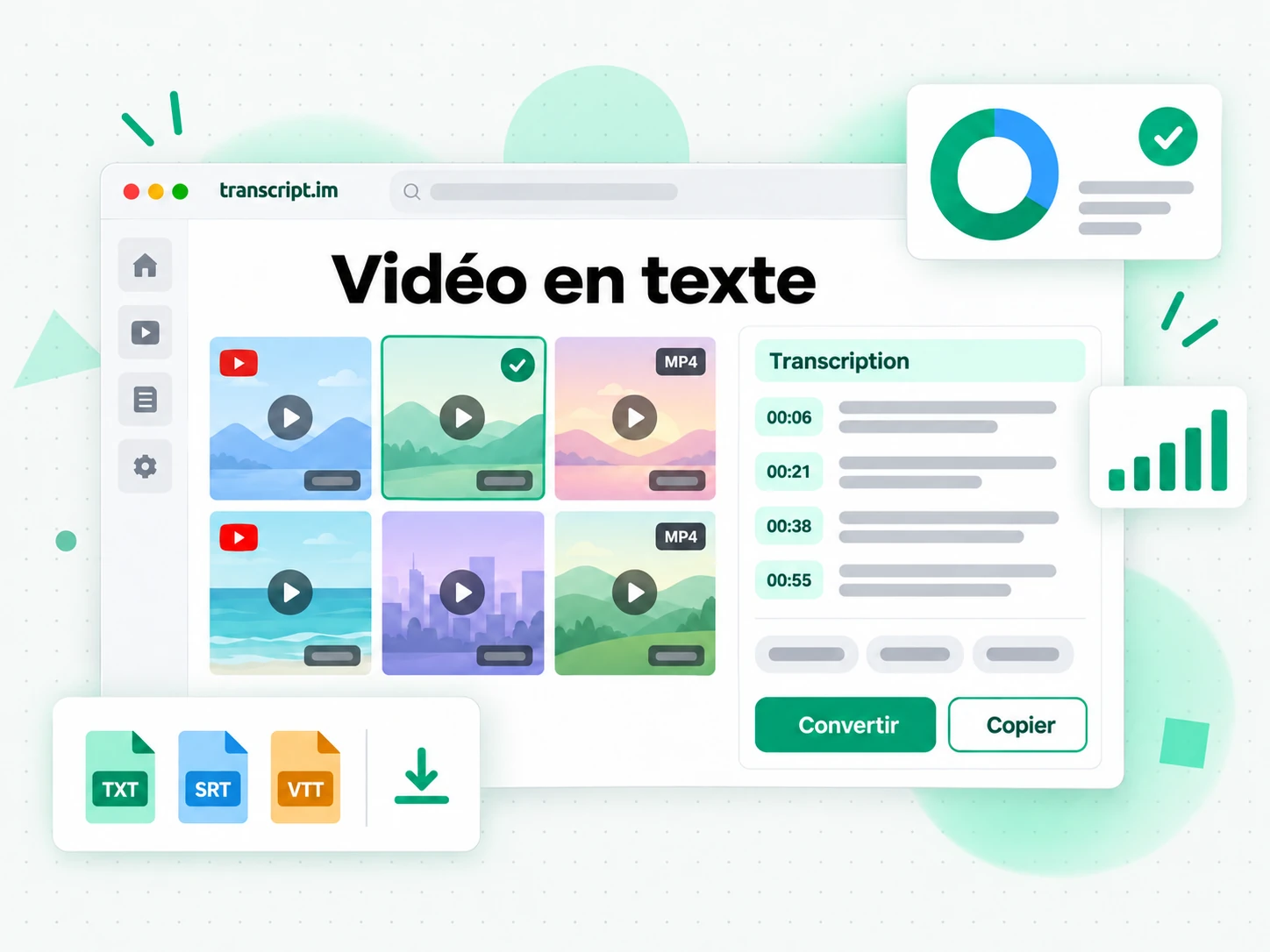
D'un import local ou d'un lien vidéo, le convertisseur vidéo en texte termine la conversion en trois étapes.
Importer une vidéo ou coller un lien
Importez un MP4 ou un autre format vidéo courant, jusqu'à 5 Go, ou collez le lien d'une vidéo publique. Le convertisseur vidéo en texte cherche d'abord la piste de sous-titres existante du créateur et, lorsqu'il n'y en a pas, transcrit l'audio parlé par IA à la place. Dans les deux cas, vous obtenez un résultat vidéo en texte complet avec des horodatages alignés sur ce qui a réellement été dit, de sorte qu'un travail qui demandait une heure de parcours se termine sans que vous tapiez un mot. Les sous-titres existants sont utilisés lorsqu'ils sont disponibles, et l'IA de qualité Whisper prend le relais pour le reste.
- Accepte le MP4 et d'autres formats vidéo courants jusqu'à 5 Go
- Accepte aussi un lien vidéo collé
- Utilise les sous-titres existants quand ils sont disponibles
Traduire ou résumer la transcription vidéo
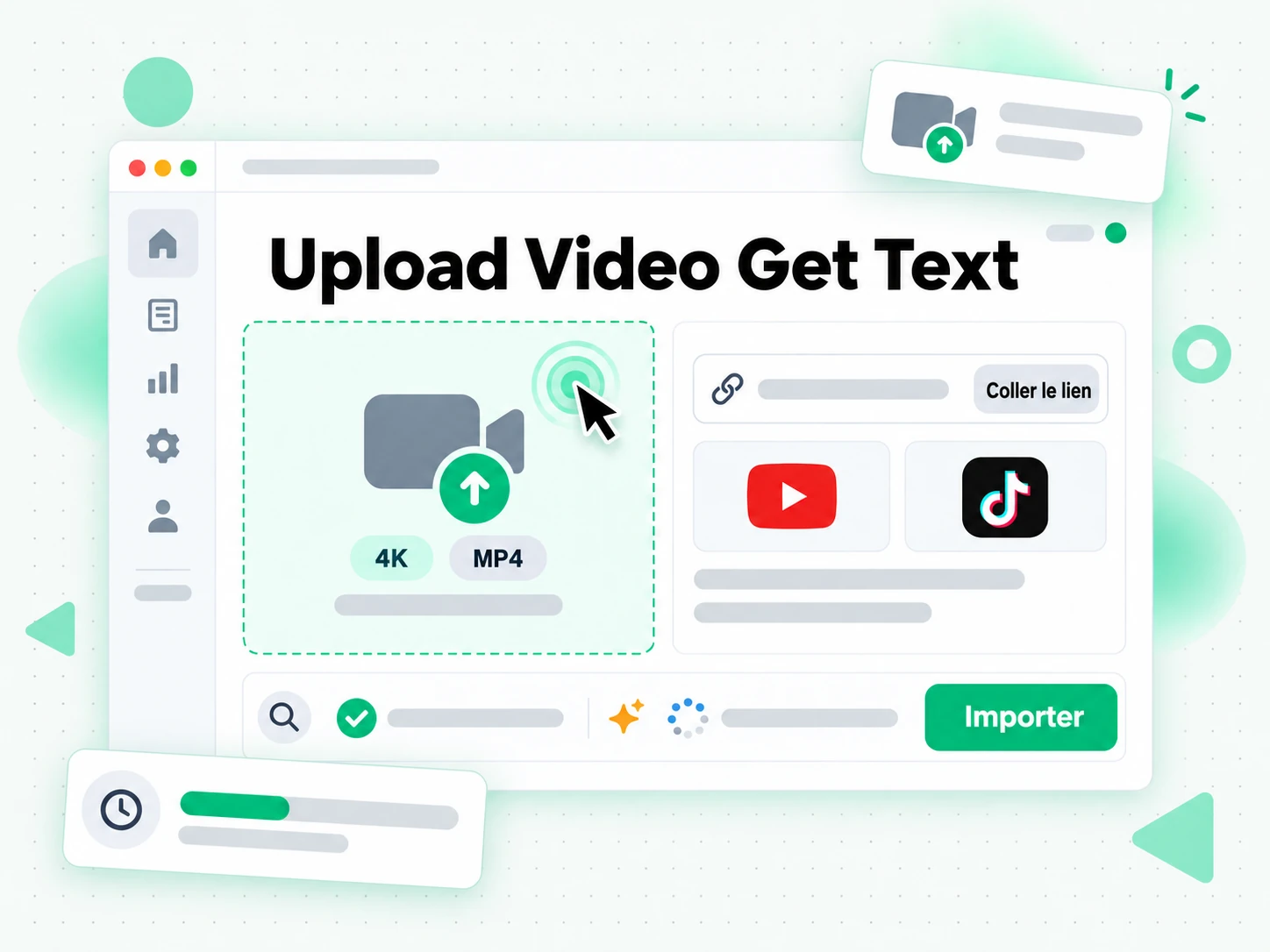
Une fois le résultat vidéo en texte prêt, vous pouvez y rechercher une citation, sauter à un moment par horodatage, ou lancer Résumer, Plan et Carte mentale pour voir comment l'enregistrement est structuré. Au lieu de tirer la tête de lecture en espérant vous souvenir de la formulation, vous lisez le texte et trouvez la ligne exacte dont vous avez besoin. Copier une ligne prend un clic, le résultat vidéo en texte complet reste consultable dans le navigateur, et un long enregistrement cesse d'être quelque chose que vous devez revoir pour le citer.
- Traduction en un clic vers les langues prises en charge
- Résumé IA et plan structuré
- Carte mentale visuelle de la transcription
Exporter ou réutiliser la transcription vidéo
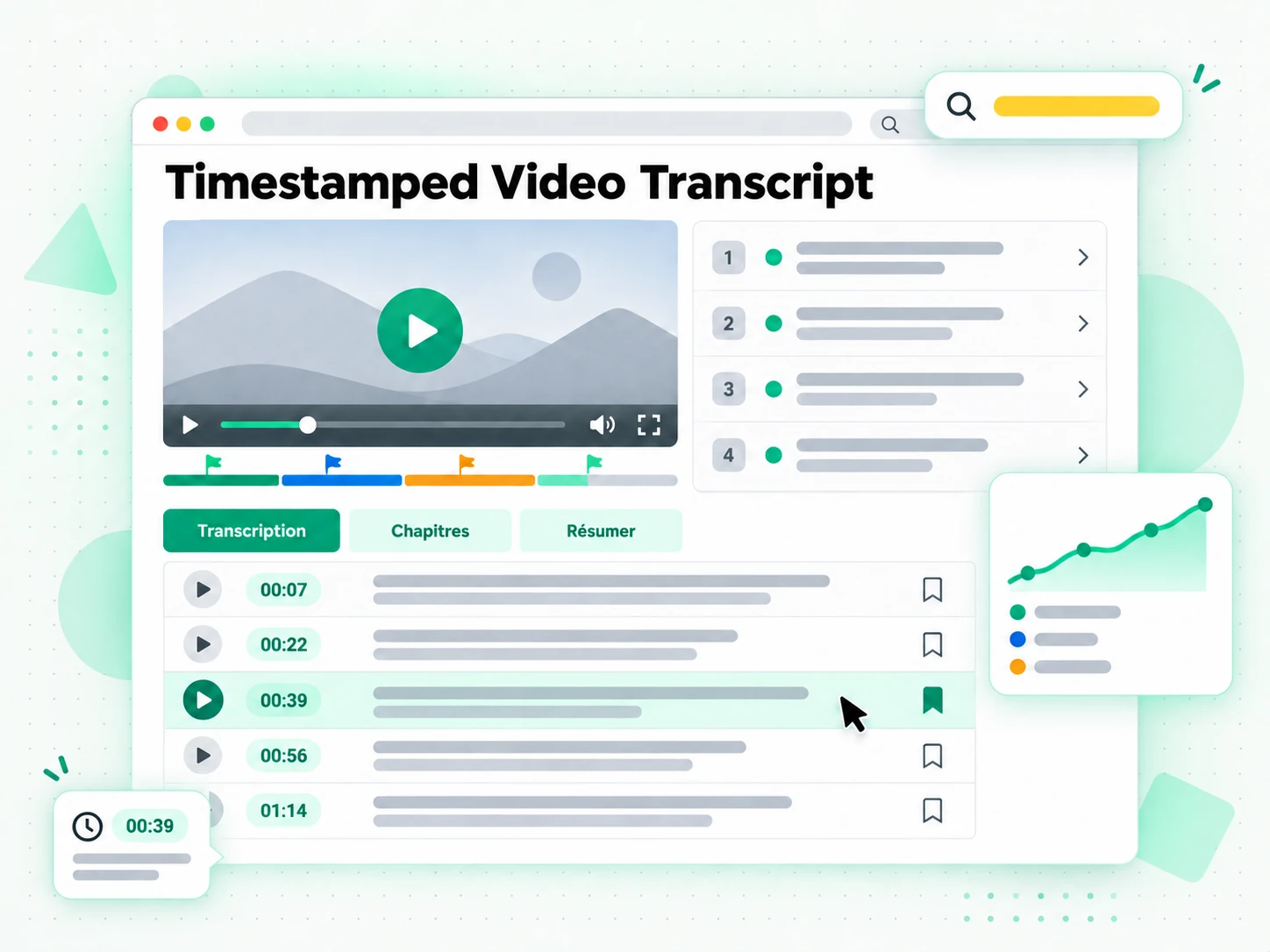
Téléchargez le résultat vidéo en texte en TXT, SRT ou VTT, traduisez-le dans une autre langue prise en charge avec les horodatages conservés, ou confiez-le à un outil d'IA comme note de synthèse pour un nouveau script. Un résultat vidéo en texte que vous pouvez exporter est un résultat que vous pouvez réutiliser, qu'il s'agisse de le coller dans vos notes, de transformer un enregistrement en article de blog ou de produire des sous-titres pour votre propre montage. Comme le résultat conserve ses horodatages, le même texte peut devenir un fichier de sous-titres, un résumé, une carte mentale ou un premier brouillon.
- Téléchargement en TXT, SRT ou VTT pour le sous-titrage
- Réécriture en nouveau script
- Réutilisation du texte en notes, article ou sous-titres
Pourquoi transcript.im dépasse la transcription manuelle
✅ transcript.im
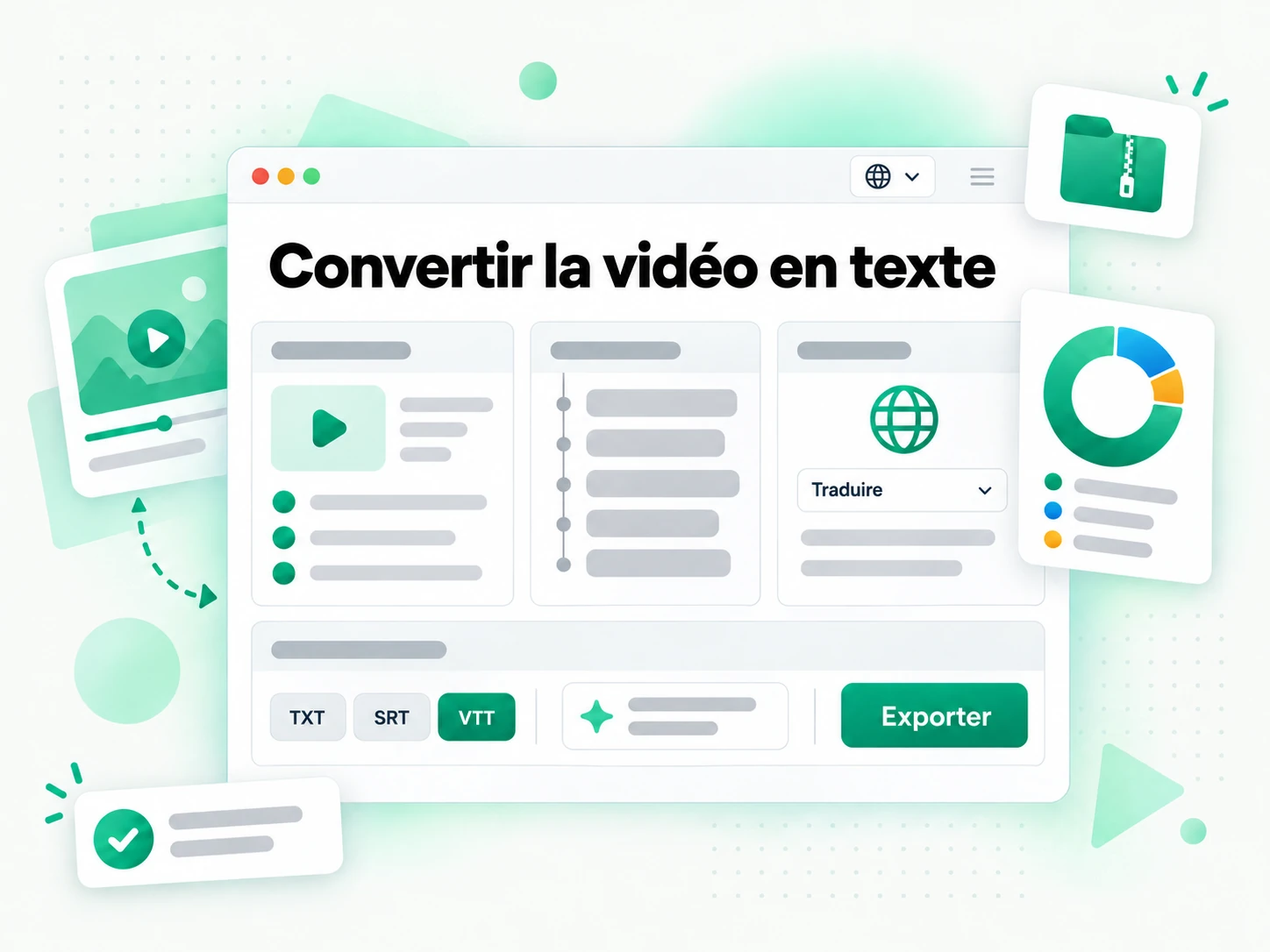
Importez un fichier ou collez un lien et obtenez le texte complet et horodaté de n'importe quelle vidéo, sous-titrée ou non. Le résultat vidéo en texte reste consultable, copiable, exportable en TXT, SRT ou VTT et traduisible, et vous pouvez le résumer là où vous le lisez.
❌ La transcription manuelle
Taper ce que vous entendez oblige à réécouter la même minute encore et encore, et cela empire pour un enregistrement d'une heure ou un fichier sans sous-titres. Aucune recherche dans le texte final, aucun horodatage fiable, aucun format d'export, aucune traduction — juste un document lent que vous seul pouvez vérifier.
À qui s'adresse un convertisseur vidéo en texte
Un convertisseur vidéo en texte aide quiconque préfère lire, chercher ou réutiliser des paroles plutôt que de revoir une vidéo.
Pour les créateurs de contenu et la localisation
Partez d'un résultat vidéo en texte et vous avez déjà la matière première de votre prochaine création. Un même enregistrement peut être remodelé pour le canal ou la langue où vous publiez.
- Recyclez un enregistrement —un webinaire, une démo ou un ancien import— en article de blog, newsletter ou nouveau script.
- Localisez la transcription dans une autre langue en conservant les horodatages d'origine.
- Citez le moment exact où un point a été dit au lieu de faire défiler la vidéo.
- Rédigez le montage suivant à partir des répliques qui ont déjà fonctionné.
- Alimentez plusieurs semaines de contenu avec un seul enregistrement au lieu d'un seul import.
- Adaptez le format de chaque canal à partir d'un même texte : long, fil ou court.
Pour les étudiants et les chercheurs
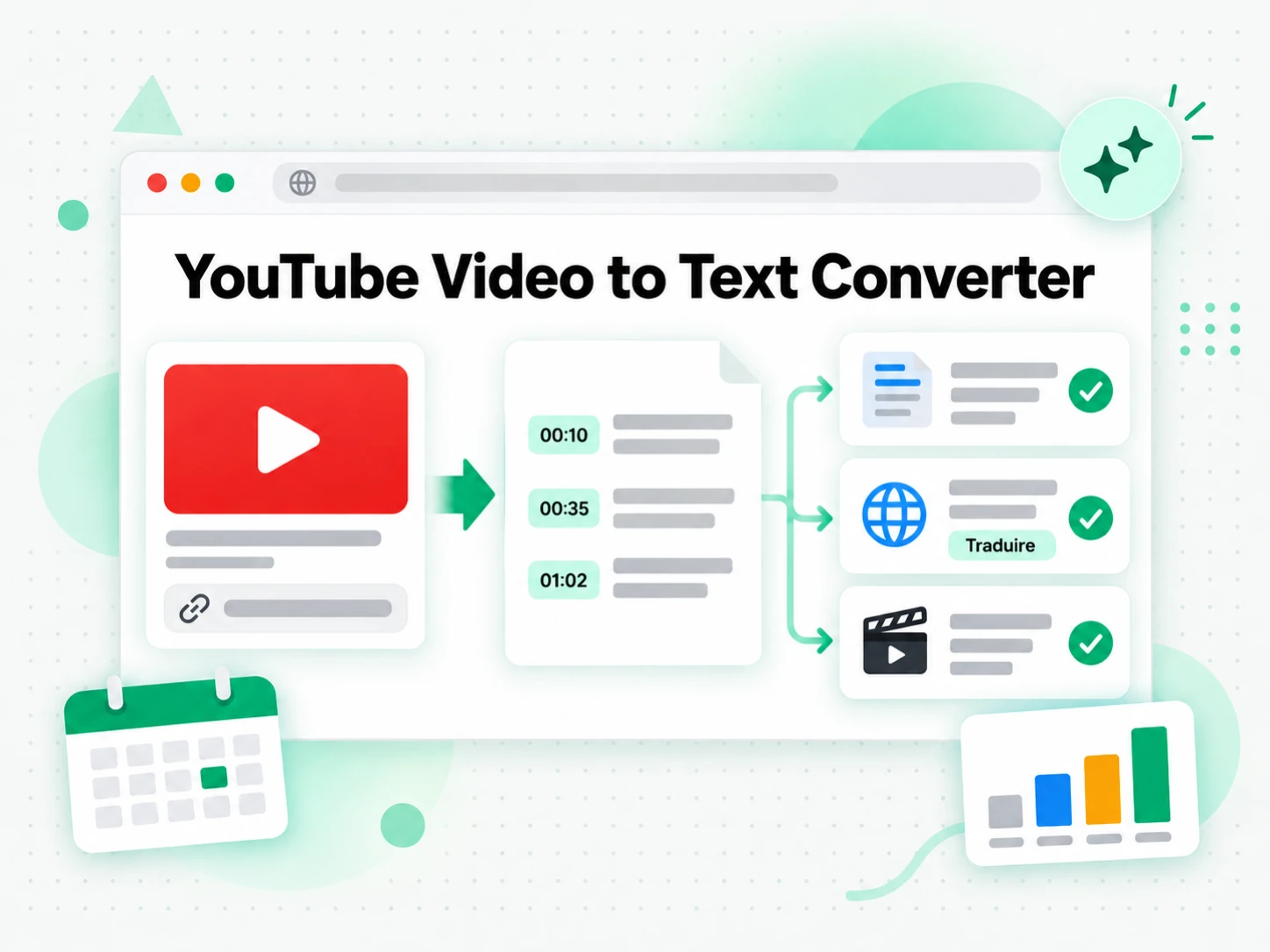
Les cours, tutoriels et entretiens enregistrés s'étudient mieux sous forme de texte. Convertissez une vidéo en texte pour lire, chercher et citer l'enregistrement au lieu de mettre en pause toutes les quelques minutes.
- Cherchez dans tout l'enregistrement un terme au lieu de rembobiner pour le retrouver.
- Sautez à l'horodatage où un concept a été expliqué et relisez-le.
- Transformez le résultat en résumé, plan ou carte mentale avant une échéance.
- Vérifiez chaque citation par rapport à la source en un clic pour un mémoire.
- Comparez un terme entre sessions en mettant les transcriptions côte à côte.
- Exportez en TXT pour un document d'étude propre que vous pouvez surligner hors ligne.
Pour les équipes commerciales et marketing
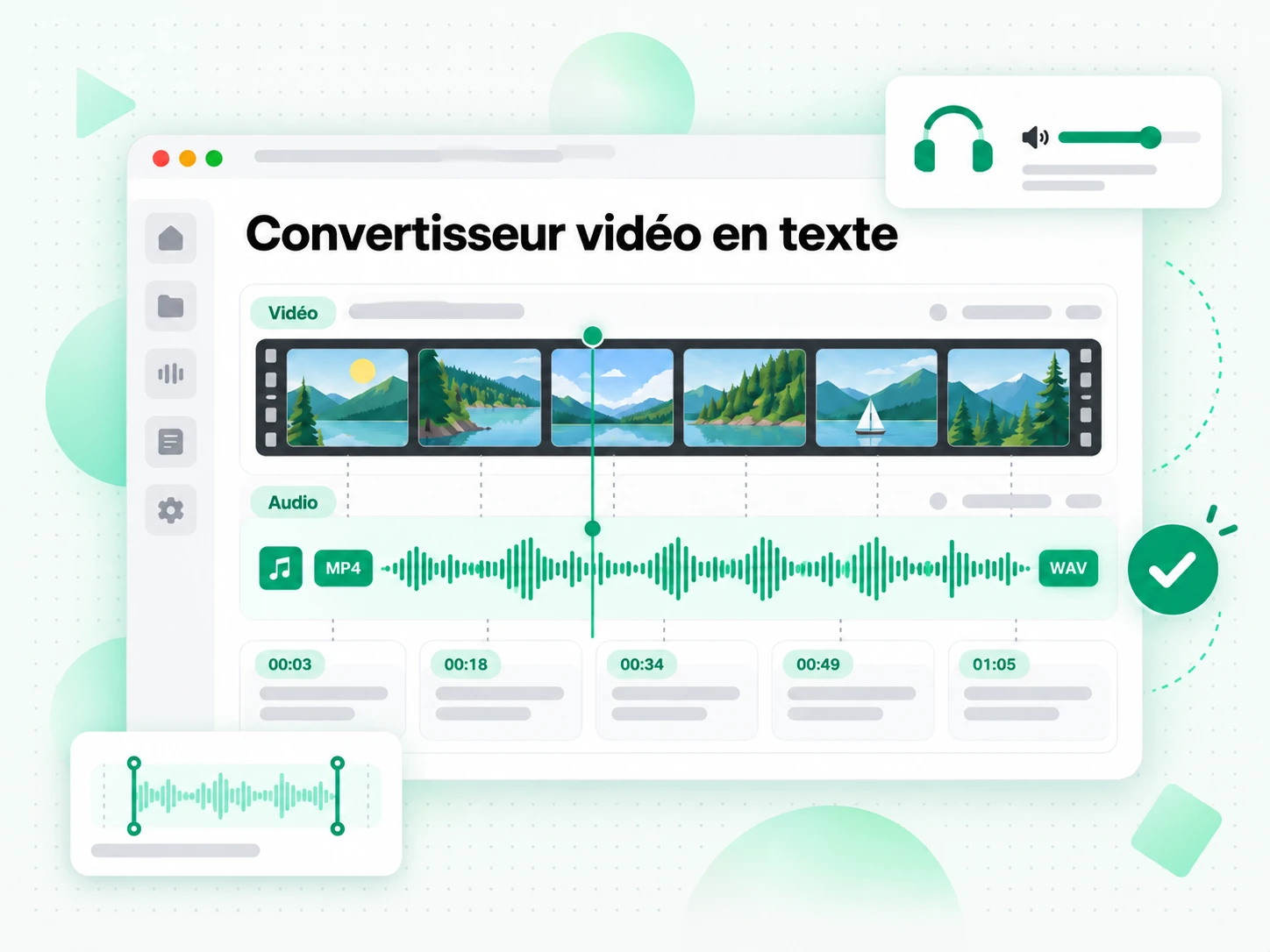
Un seul résultat vidéo en texte peut alimenter toute une campagne. Transformez un enregistrement en argumentaires personnalisés, e-mails de suivi et textes de page d'atterrissage pour différents clients.
- Extrayez la phrase la plus forte dite par un prospect et citez-la en prospection.
- Adaptez un enregistrement en argumentaires, e-mails de suivi et textes de page d'atterrissage.
- Exportez en SRT pour sous-titrer une version localisée de la même pub.
- Résumez la transcription pour un deck commercial ou un brief créatif.
- Réutilisez les formulations qui ont marché d'un segment à l'autre au lieu de relire le clip.
- Briefez la prochaine vidéo à partir du script qui a déjà performé.
Pour les équipes accessibilité et sous-titrage
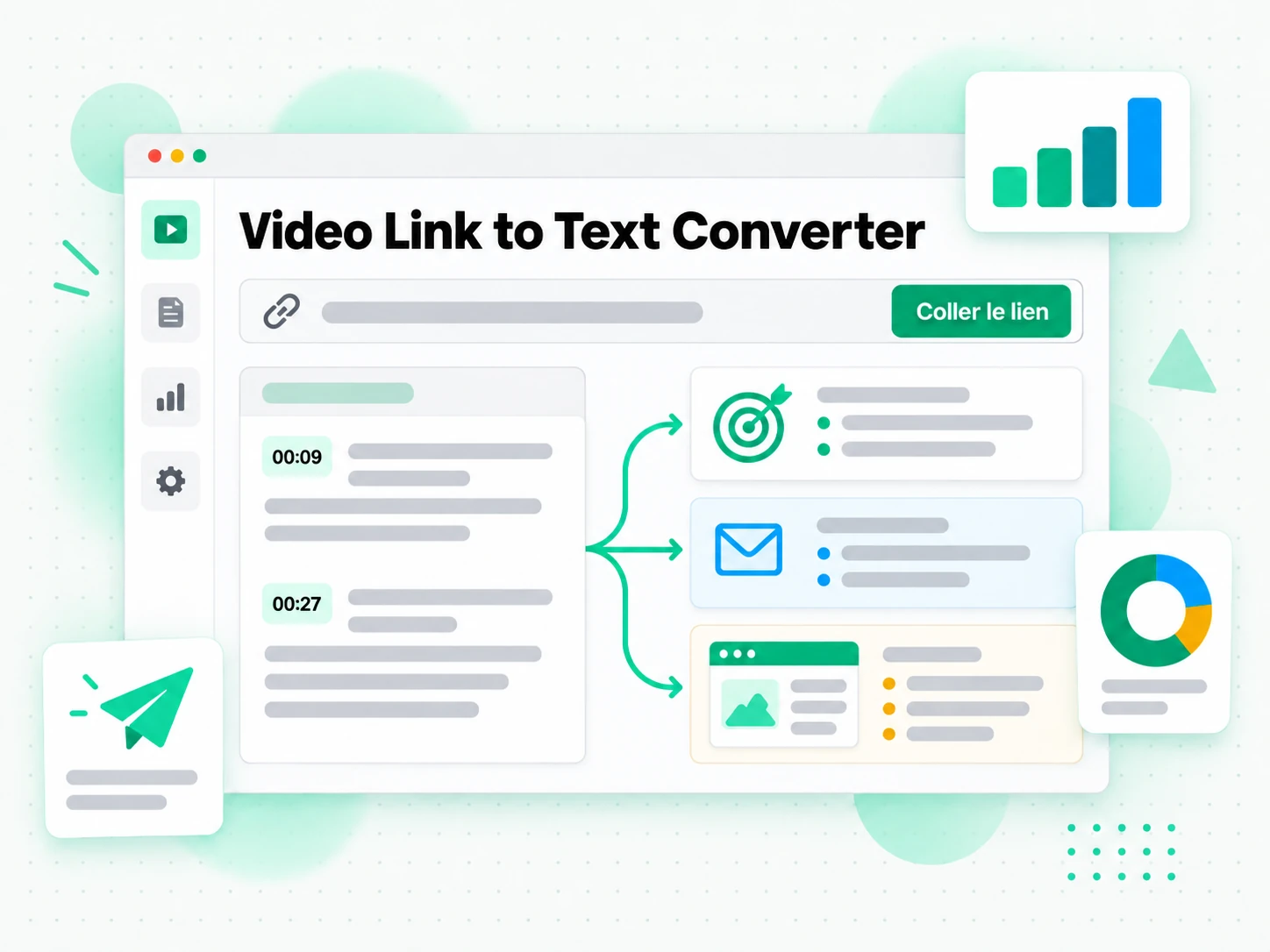
Un contenu vidéo n'atteint tout le monde que s'il est accompagné de sous-titres. Un résultat de vidéo en texte fournit à une équipe accessibilité les mots et le minutage nécessaires pour créer un fichier de sous-titres et une page de transcription pour le même enregistrement.
- Créez un fichier de sous-titres à partir de la transcription au lieu de partir de zéro.
- Synchronisez chaque ligne sur la vidéo grâce aux horodatages conservés.
- Exportez en SRT ou VTT pour le lecteur ou l'import sur la plateforme.
- Publiez une page de transcription comme accompagnement accessible de la vidéo.
- Vérifiez le nom d'un intervenant ou un terme sur l'enregistrement avant diffusion.
Pour les chercheurs et les vérificateurs de faits
Un entretien vidéo ou une conférence de presse est une preuve, et ce sont les mots qui sont cités. Une transcription de vidéo en texte transforme l'enregistrement en texte consultable où chaque affirmation peut être vérifiée au moment où elle a été formulée.
- Recherchez une affirmation dans un enregistrement au lieu de le revoir.
- Vérifiez une déclaration sur son horodatage avant de l'intégrer à un rapport.
- Comparez la manière dont un sujet a été raconté à travers plusieurs vidéos.
- Conservez une transcription datée de la matière source.
- Exportez le texte pour partager la preuve avec un collègue.
Comment convertir une vidéo en texte
- 1
Importez la vidéo ou collez un lien
Glissez un fichier vidéo local —MP4, MOV, MKV et plus, jusqu'à 5 Go— ou collez un lien public. Rien à installer : le fichier ou le lien est toute l'entrée dont le convertisseur vidéo en texte a besoin, que vous soyez sur un téléphone, un ordinateur portable ou un poste partagé.
Téléchargez ou faites glisser une vidéo ou un audio ici
Un fichier audio ou vidéo à la fois. Les formats courants sont pris en charge.
- 2
Convertissez la vidéo en texte
Lancez la conversion : elle lit la piste de sous-titres existante quand il y en a une, puis passe à la transcription IA de l'audio quand il n'y en a pas. Le résultat est le texte complet de la vidéo, horodaté et aligné sur ce qui a été dit, donc même un enregistrement sans sous-titres revient sous forme de texte lisible.
- 3
Lisez, cherchez et copiez
Cherchez une phrase dans le texte, sautez à un horodatage et copiez une ligne ou un passage entier. Au lieu de faire défiler le lecteur pour retrouver une citation, vous lisez le résultat vidéo en texte comme du texte et réutilisez les mots exacts dont vous avez besoin.
- 4
Exportez, traduisez ou réutilisez
Téléchargez le texte en TXT, SRT ou VTT, traduisez-le dans une autre langue prise en charge en conservant les horodatages, ou confiez-le à un outil d'IA comme base. Le même résultat vidéo en texte peut devenir des notes, des sous-titres, un résumé ou un premier brouillon.
Utilisez votre résultat vidéo en texte dans les applications que vous avez déjà
Google NotebookLM
Collez le texte dans un carnet comme source pour résumer l'enregistrement et poser des questions à son sujet. NotebookLM travaille à partir de texte : un résultat vidéo en texte propre est exactement ce qu'il lui faut.
ChatGPT, Claude, Gemini, Kimi et Manus
Collez le texte dans l'assistant que vous utilisez déjà —ChatGPT, Claude, Gemini, Kimi ou Manus— et traitez-le comme un brief : rédigez un résumé, réécrivez-le pour un autre public ou extrayez les arguments dans l'ordre.
Monteurs vidéo et outils de sous-titrage
Exportez en SRT ou VTT et déposez le fichier directement dans votre monteur pour sous-titrer votre propre montage, ou lancez une traduction depuis le même fichier horodaté.
Développeurs utilisant l'API et MCP
transcript.im expose aussi une API et un serveur MCP : un script ou un agent peuvent convertir une vidéo en texte et transmettre le résultat au reste de votre pipeline.
transcript.im face aux autres outils vidéo en texte
Chaque outil répond à une question différente. Utilisez ce tableau pour choisir celui qui correspond à ce que vous attendez vraiment d'un convertisseur vidéo en texte.
| Outil | Ce qu'il fait | Quand l'utiliser |
|---|---|---|
| transcript.im | Texte complet horodaté pour les fichiers importés et les vidéos liées, sous-titrées ou non, avec recherche, export, traduction et vues IA. | Quand vous voulez un résultat vidéo en texte propre et réutilisable, pas seulement à lire. |
| Pistes de sous-titres du lecteur | Sous-titres intégrés qui n'apparaissent que si le créateur ou la plateforme les a ajoutés, sans export propre. | Quand une vidéo sous-titrée ne demande qu'une lecture rapide. |
| Google NotebookLM | Résume une source et répond aux questions à son sujet dans un carnet. | Quand le but est d'interroger la vidéo, pas d'obtenir le texte. |
| Sites de téléchargement de transcriptions | Renvoient la piste de sous-titres des vidéos qui en ont une, généralement sans secours IA ni traduction. | Quand une vidéo sous-titrée vous suffit. |
| Transcription manuelle | Taper ou sélectionner les mots à la main pendant que la vidéo défile. | Pour une courte citation, quand rien d'autre n'est disponible. |
Outils associés
Questions fréquentes sur vidéo en texte
Qu'est-ce qu'un convertisseur vidéo en texte ?
Un convertisseur vidéo en texte transforme tout ce qui est dit dans une vidéo en texte écrit, découpé en lignes horodatées. Il utilise les sous-titres du créateur quand ils existent et transcrit l'audio par IA sinon, pour vous donner un texte lisible plutôt qu'un fichier enfermé dans un lecteur.
Comment convertir une vidéo en texte ?
Importez un fichier vidéo ou collez un lien public dans le convertisseur vidéo en texte. Il lit d'abord les sous-titres existants ou transcrit l'audio par IA quand il n'y en a pas, puis renvoie le texte complet avec des horodatages que vous pouvez chercher et copier.
Le convertisseur vidéo en texte fonctionne-t-il sur une vidéo sans sous-titres ?
Oui. Quand une vidéo n'a pas de piste de sous-titres, le convertisseur transcrit l'audio parlé par IA : vous obtenez donc un résultat vidéo en texte complet et horodaté même si le créateur n'a pas ajouté de sous-titres. Les horodatages restent alignés sur ce qui a été dit.
Quels formats vidéo puis-je importer dans le convertisseur vidéo en texte ?
Le MP4 et d'autres formats courants comme MOV, MKV, WebM et AVI, jusqu'à 5 Go par fichier. Vous pouvez aussi coller un lien public plutôt que d'importer quoi que ce soit, ce qui aide quand un gros fichier mettrait du temps à être envoyé.
Puis-je coller un lien vidéo au lieu d'importer un fichier ?
Oui. Collez une URL vidéo publique et le convertisseur récupère les sous-titres existants ou transcrit l'audio : le résultat vidéo en texte revient sans étape de téléchargement. Le lien est toute l'entrée dont il a besoin.
Le convertisseur vidéo en texte prend-il en charge plusieurs langues ?
Oui. Il détecte automatiquement la langue parlée parmi les langues sources prises en charge, puis renvoie le texte dans cette langue. Vous n'avez pas à indiquer la langue de la vidéo avant de commencer.
Puis-je traduire le texte dans une autre langue ?
Oui. Après la conversion vidéo en texte, traduisez le résultat dans une autre langue prise en charge en une seule étape, horodatages conservés. Le texte traduit correspond aux mêmes moments de la vidéo.
Quelle est la précision du résultat vidéo en texte ?
La précision dépend de la source. Les sous-titres du créateur sont généralement exacts, tandis que la transcription IA peut se tromper sur les noms, les accents ou les voix superposées. Une piste audio propre et de bonne qualité donne le meilleur résultat vidéo en texte, et vous pouvez reconvertir la vidéo plus tard si une meilleure copie est importée.
Puis-je télécharger le résultat vidéo en texte ?
Oui. Téléchargez le texte en TXT pour les notes et documents, en SRT pour un monteur vidéo ou en VTT pour un lecteur web. Les trois formats conservent les horodatages : une ligne du fichier correspond donc toujours à un moment de la vidéo.
Quelle durée une vidéo peut-elle avoir pour le convertisseur vidéo en texte ?
Toute durée de vidéo publique fonctionne, et les imports peuvent aller jusqu'à 5 Go par fichier. Les longs enregistrements reviennent sous forme de texte consultable dans lequel vous sautez par horodatage au lieu de faire défiler : une session de deux heures se parcourt aussi facilement qu'un court extrait.
Quelle différence entre la vidéo en texte et les sous-titres intégrés d'un lecteur ?
Un lecteur n'affiche des sous-titres que si le créateur ou la plateforme les a déjà ajoutés, et n'offre aucun moyen propre de copier tout le texte. Le convertisseur vidéo en texte fonctionne avec n'importe quelle vidéo publique, sous-titrée ou non, et vous laisse chercher, copier, exporter, traduire et résumer le résultat.
Puis-je utiliser le texte avec Google NotebookLM ou ChatGPT ?
Oui. Copiez ou exportez le texte, puis ajoutez-le à Google NotebookLM comme source ou collez-le dans ChatGPT, Claude, Gemini, Kimi ou Manus pour résumer, réécrire ou créer des brouillons. Comme le texte est brut et horodaté, il s'intègre sans nettoyage.
Convertisseur vidéo en texte
Déposez votre fichier vidéo et obtenez une transcription horodatée, prête à copier librement.