
TRANSCRIPT
YouTube 字幕產生器
YouTube 字幕產生器 — 帶時間軸的 SRT 與 VTT
我們的 YouTube 字幕產生器可為任何 YouTube 影片產生精確的 SRT 和 VTT 字幕,即使影片沒有字幕軌。貼上連結:已有字幕會立即回傳;沒有字幕時,AI 會轉錄音訊,產生可複製或下載的帶時間軸字幕。
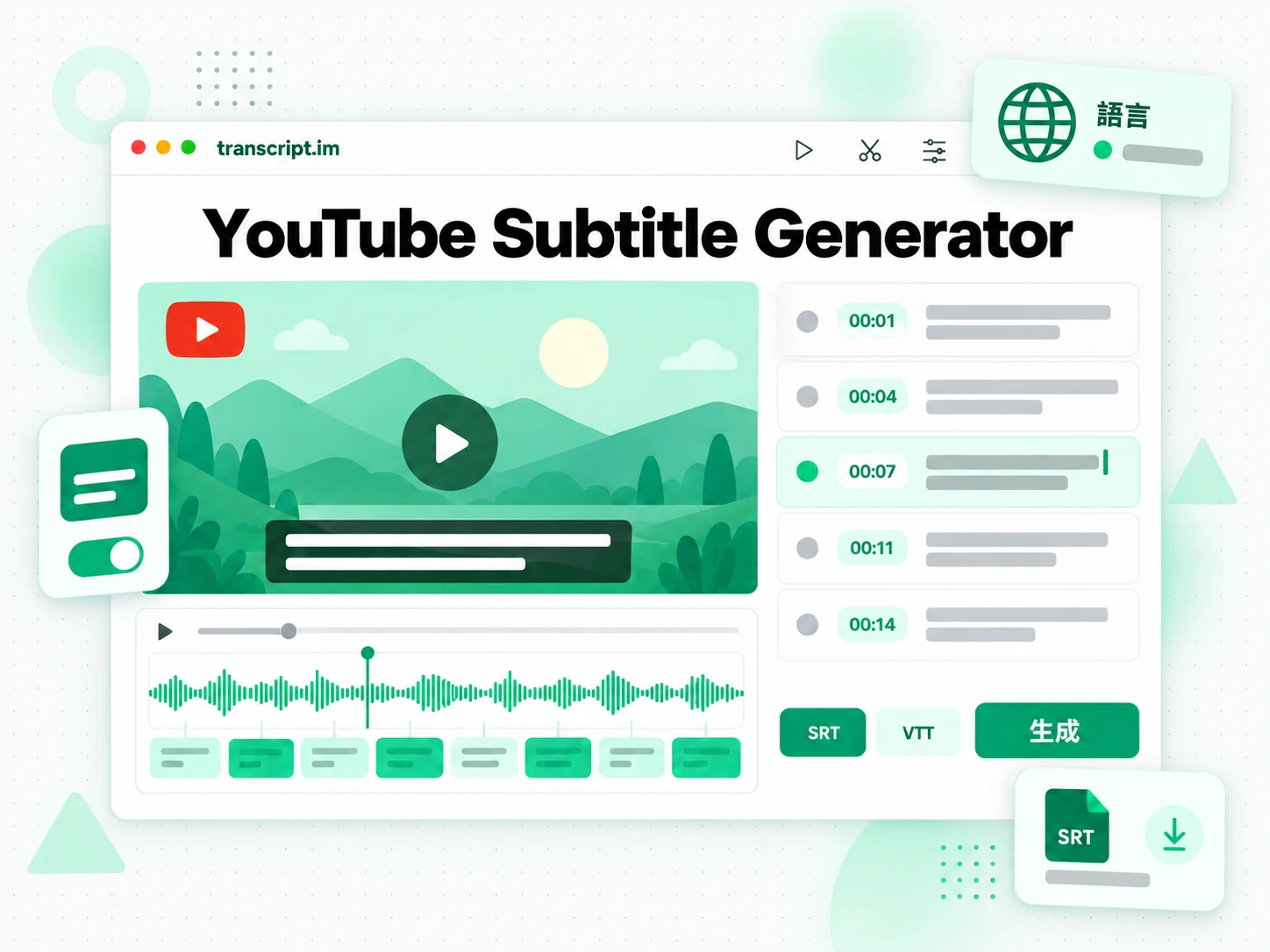
YouTube 字幕產生器如何運作
貼上一個連結,三個步驟就能從 YouTube 影片變成同步好的 SRT 或 VTT 字幕檔。
貼上 YouTube 連結
把 YouTube 影片連結貼進字幕產生器。它會先檢查這支影片是否已經有字幕軌,因為現成的字幕軌是最準確的來源,沒有時再用 AI 轉錄語音。無論走哪一條路,它都會產生附帶時間碼的句子,每一行都有自己的開始與結束時間,因此字幕能隨著影片播放顯示出來。因為時間是從語音本身產生的,而不是把一整塊文字平均攤在整段長度上,字幕從第一行到長片結尾都能保持同步。每一行都連同各自的開始與結束時間被保存下來,因此這份檔案是完整的,而不是只取開頭的一段樣本。
- 貼上連結即可開始,無需安裝
- 沒有字幕時自動改用 AI 轉錄
- 時間對齊實際語音,不是整段平均分配
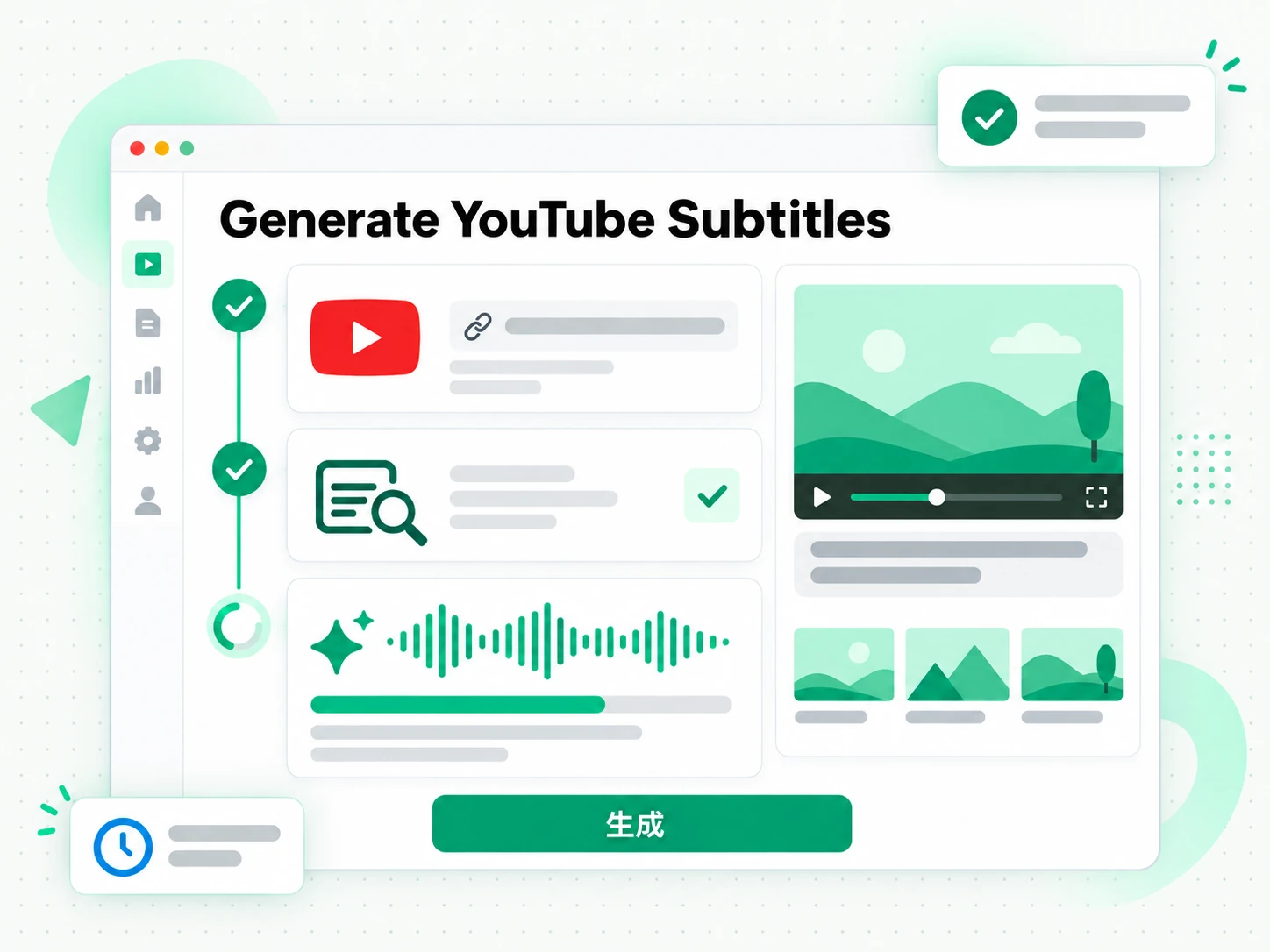
預覽同步好的字幕
在頁面上閱讀一行行字幕,每一行旁邊都附有時間戳,並對照實際說出的內容檢查措辭。你可以就某個術語搜尋文字、跳到影片中的那一刻,並在匯出任何東西之前修正一個名字或一段措辭。在這裡抓到一個聽錯的字,遠比等字幕被壓進完成的剪輯、或上傳到平台之後才發現來得省事。這裡的內容不會被寫回原始影片,所以修正一行只會改到你自己的檔案。
- 產生的字幕文字可在瀏覽器內預覽
- 字幕文字也能生成摘要、大綱、思維導圖
- 完整文字可在瀏覽器內搜尋
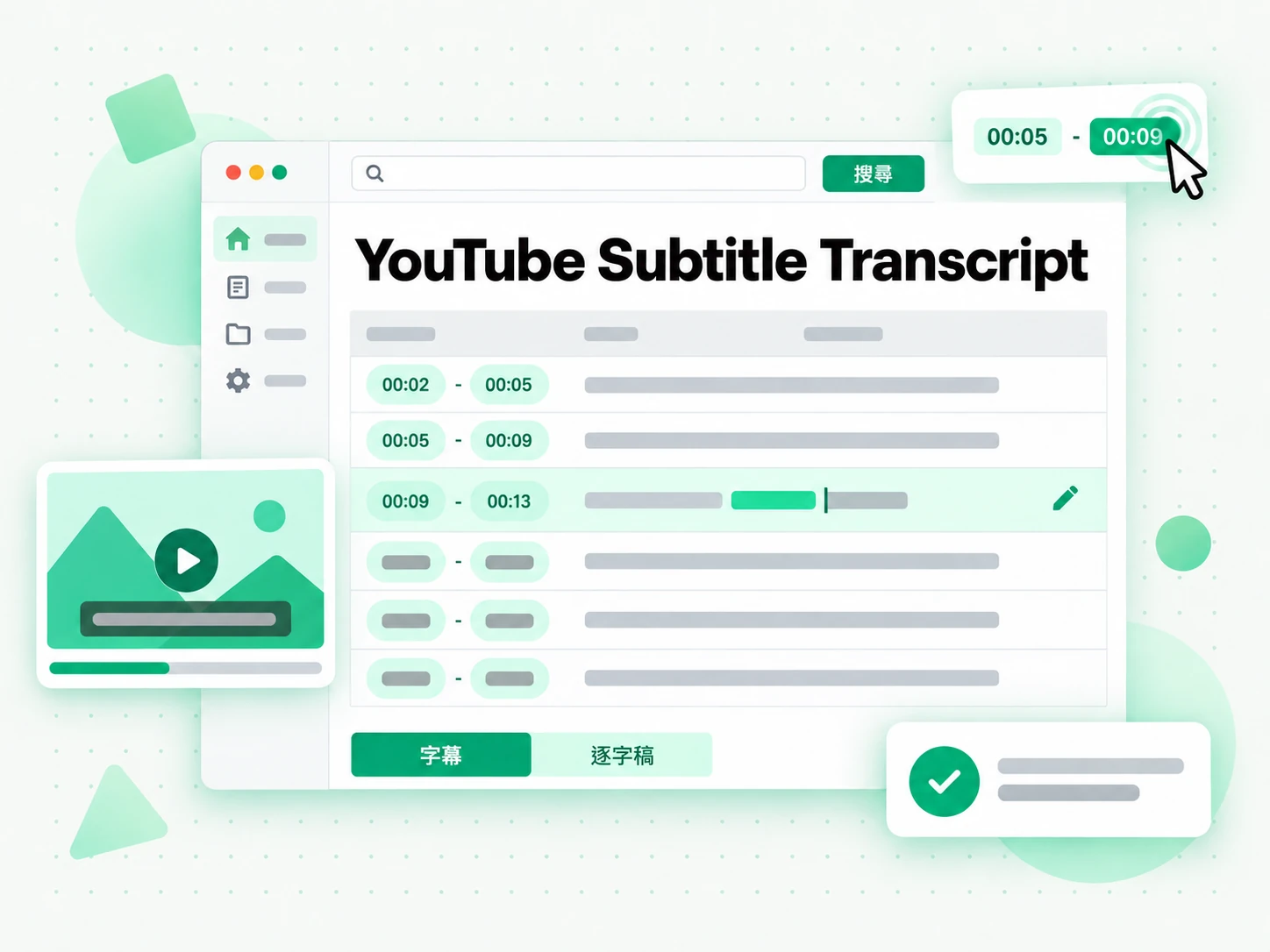
下載 SRT 或 VTT
把字幕軌下載成 SRT,適合剪輯軟體與社群平台,或下載成 VTT,供網頁使用。把它翻譯成另一種支援的語言並保留時間,就能產生第二份字幕檔,或把逐字稿保留成純文字,用於筆記與說明。一條貼上的連結所產生的一份字幕軌,可以變成你自己剪輯用的字幕檔、給新觀眾看的翻譯版本,以及給搜尋引擎讀的可搜尋逐字稿。匯出會保留你校對過的斷行,因此檔案內容與你在螢幕上看到的一致。
- SRT 給剪輯軟體,VTT 給網頁播放器
- 翻譯成其他支援的語言,時間軸保留
- 直接從瀏覽器複製字幕文字
為什麼 transcript.im 勝過 YouTube 內建字幕
✅ transcript.im
貼上任何公開的 YouTube 連結,就能得到可閱讀、可修改、可匯出成 SRT 或 VTT 的帶時間軸字幕。時間軸來自語音本身,所以字幕始終同步,翻譯版本也保留同樣的時間碼。任何修改都不會寫回原影片,改一行只會改動你自己的檔案。
❌ YouTube 自動產生的字幕
只有創作者開啟後才會顯示,長段落經常錯位,人名和口音也容易聽錯。沒有下載按鈕,無法批次修改某一行,遇到沒有字幕的影片則完全幫不上忙。面板裡顯示的內容也無法翻譯,第二種語言因此無從下手。
YouTube 字幕產生器適合哪些人
YouTube 字幕產生器適合任何需要為尚未上字幕的影片取得帶時間軸字幕的人。
影片剪輯師與創作者
可編輯的字幕檔案比逐字手打字幕快得多,尤其是講者較多的長影片。
- 把 SRT 匯入剪輯軟體,直接調整人名和換行,不必逐條輸入字幕。
- 為沒有寫過腳本的影片上字幕,無需自己轉錄。
- 一次修正時間軸,不必逐段手動重新對軸。
- 匯出前修改措辭,讓字幕維持品牌風格。
- 在需要同一個檔案的平台上重複使用這條字幕軌。
- 匯出前統一每行長度,讓字幕在螢幕上讀起來更整齊。
翻譯與在地化團隊
帶時間軸的來源檔案是影片每個翻譯版本的起點,時間軸工作因此只需做一次。
- 保留時間軸進行翻譯,新字幕軌可以直接套用。
- 從準確的時間軸出發,而不是重新為機器翻譯的段落對軸。
- 翻譯前對照轉錄文字核對人名和縮寫。
- 用同一份檔案產出多個語言字幕軌。
- 把乾淨的來源檔案交給審校,省去額外的格式整理。
教師與課程創作者
有字幕的課程更容易跟上、更容易翻譯、也更容易檢索。既然課程已有錄影,產生字幕軌只需貼上一次,而不必專門做一場聽打。
- 為錄影課程上字幕,讓學生邊聽邊看。
- 為另一個語言的班級翻譯課程。
- 在字幕之外提供轉錄文字,方便複習。
- 在學生看到之前修正專業術語。
- 把字幕沿用到同一課程的翻轉教室版本。
社群媒體經營者
字幕決定一支片段能走多遠,而整齊的檔案決定了它是被讀完還是被平台退回。
- 依平台要求的格式為片段上字幕。
- 翻譯行銷活動,讓同一支影片在多個市場投放。
- 發布前對照轉錄文字檢查某一行的措辭。
- 為接受 SRT 的每個平台保留一份來源檔案。
- 避免因為字幕打錯而重新上傳。
- 核對一次轉錄文字,在貼文文案裡沿用同樣的說法。
NotebookLM 與 AI 使用者
字幕和轉錄文字是 AI 工具最容易讀取的文字層,而一次產生就能同時得到兩者。
- Google NotebookLM:把轉錄文字加入為來源,用來摘要影片。
- ChatGPT、Claude、Gemini、Kimi 和 Manus:用文字做摘要、筆記或翻譯。
- 保留純文字轉錄,建立可檢索的存檔。
- 為不同受眾翻譯或重新排版文字。
- 把轉錄文字接進代理程式或 API,供後續流程使用。
如何為 YouTube 影片產生字幕
- 1
貼上 YouTube 連結
複製任何公開 YouTube 影片的網址,貼到頁面上方的輸入框。無需下載,也無需安裝軟體:這個連結就是 YouTube 字幕產生器需要的全部輸入。
- 2
產生帶時間軸的字幕
啟動產生後,如果創作者已有字幕軌就直接讀取,沒有的話則改用對語音做 AI 轉錄。結果是一條每一行都有開始和結束時間的字幕軌。
- 3
閱讀並核對時間軸
一邊看每行旁的時間碼一邊閱讀,並在文字中搜尋想確認的字詞。匯出前改好人名或措辭,字幕檔案第一次匯入就是正確的。
- 4
匯出為 SRT 或 VTT
把字幕軌下載為 SRT 或 VTT,或在保留時間軸的前提下翻譯成另一種支援的語言。同一個檔案可用於剪輯軟體、網頁播放器或平台上傳。
在你已經使用的應用程式裡用上字幕
Google NotebookLM
把字幕背後的轉錄文字加入為筆記本來源,用來摘要影片並向它提問。產生字幕的文字,正是 NotebookLM 能直接讀取的內容。
ChatGPT、Claude、Gemini、Kimi 和 Manus
把轉錄文字貼到你已經在用的助理 —— ChatGPT、Claude、Gemini、Kimi 或 Manus —— 用來潤飾文字、縮短過長的行,或開始翻譯。
影片剪輯軟體與字幕工具
把匯出的檔案直接匯入剪輯軟體、播放器或代管平台。時間軸已經就位,字幕無需逐行手動調整就能落到時間軸上。
使用 API 與 MCP 的開發者
transcript.im 也提供 API 和 MCP 伺服器,腳本或代理程式可以產生字幕檔案,並交給後續流程使用。
transcript.im 與其他 YouTube 字幕工具比較
不同工具回答不同的問題。用這張表挑選真正符合你對 YouTube 字幕產生器需求的工具。
| 工具 | 能做什麼 | 什麼時候用 |
|---|---|---|
| transcript.im | 為有字幕和無字幕的影片產生帶時間軸字幕,支援 SRT 與 VTT 匯出和翻譯。 | 當你需要可匯入、可編輯的字幕檔案時。 |
| YouTube 自動字幕 | 只有創作者開啟後才在螢幕上顯示的字幕,沒有可下載的檔案。 | 當你只想在播放器裡看字幕時。 |
| Google NotebookLM | 在筆記本內摘要來源並回答相關問題。 | 當目標是就影片提問,而不是拿到字幕檔案時。 |
| 轉錄文字下載站 | 回傳有字幕影片的字幕軌,通常不帶翻譯。 | 當已有字幕的影片就足夠時。 |
| 手動輸入字幕 | 逐行打字並手動設定時間。 | 用於幾乎沒有對白的超短片段。 |
相關工具
YouTube 字幕產生器常見問題
什麼是 YouTube 字幕產生器?
YouTube 字幕產生器把影片裡的語音轉換成可匯出為 SRT 或 VTT 的帶時間軸字幕軌。每一行都有自己的開始和結束時間,播放器或剪輯軟體就能讓它與影片同步顯示。
如何為 YouTube 影片產生字幕?
把影片連結貼到 YouTube 字幕產生器。已有字幕軌時會直接使用,沒有時用 AI 轉錄音訊,然後回傳可匯出的帶時間軸文字行。
沒有字幕的影片也能用 YouTube 字幕產生器產生字幕嗎?
可以。影片沒有字幕軌時,產生器會用 AI 轉錄語音,所以你得到的是一份完整的字幕檔案,而不是無內容可匯出。
YouTube 字幕產生器能匯出 SRT 和 VTT 嗎?
可以。你可以把字幕軌下載為適合剪輯軟體和社群平台的 SRT,或適合網頁的 VTT。兩種格式保留相同的時間碼,同一份字幕在兩個場景都能用。
它和 YouTube 自動字幕有什麼不同?
YouTube 自動字幕只在創作者開啟後出現,也不提供下載;而這個 YouTube 字幕產生器適用於任何公開影片,能讓你核對、修改並把字幕匯出成檔案。
可以把字幕翻譯成其他語言嗎?
可以。產生器會在保留時間軸的前提下把字幕軌翻譯成另一種支援的語言,翻譯後的字幕與原字幕一樣與影片對齊。
產生的字幕準確度如何?
準確度取決於來源。創作者字幕通常準確,而 AI 轉錄可能聽錯人名、口音或重疊的說話聲。你可以在匯出檔案前在頁面上修改任何一行。
下載前可以編輯字幕嗎?
可以。每一行都以文字形式顯示在時間碼旁,你可以閱讀、對照影片,並在匯出 SRT 或 VTT 檔案前修改人名或措辭。
我能用 YouTube 字幕產生器處理不是我製作的影片嗎?
可以。產生器適用於任何公開影片,只要影片是公開的,你就能為自己或他人的上傳內容上字幕。
YouTube 字幕產生器會同時給出轉錄文字嗎?
會。同一次產生會在帶時間軸字幕之外產出一份純文字轉錄,適合寫說明、做筆記和搜尋,而字幕檔案是匯入播放器或剪輯軟體的那一份。
可以取得 YouTube 直播的字幕嗎?
直播結束並留下錄影後就可以上字幕。正在進行的直播暫時不支援,因為沒有可標註時間的完整音軌。
字幕和轉錄文字有什麼區別?
字幕檔案把每一行與時間對應起來,供播放器顯示;轉錄文字則是把說過的話原樣記錄成可閱讀的文字。這個 YouTube 字幕產生器用同一個連結同時產出兩者。
可以批次產生 YouTube 影片的字幕嗎?
字幕產生器一次處理一個連結對應的一支影片,這樣時間軸和措辭都便於核對。若是整個系列或頻道,請使用頻道或播放清單轉錄頁面,它們會排隊處理每支影片並一起回傳文字。
產生的字幕檔案用什麼時間基準?
每一行都按影片中實際說出的話標註時間,所以字幕跟隨語音,而不是在螢幕上停留固定時長。這正是讓翻譯字幕軌與原版保持對齊的原因。