
TRANSCRIPT
免費影片逐字稿產生器
支援:YouTube、TikTok、Instagram、LinkedIn、Twitter 的影片、Short、Reel 或播放列表。
在此上傳或拖曳影片或音訊
一次一個音訊或影片檔案。支援常見格式。
免費影片逐字稿產生器——上傳檔案或貼上連結
我們的影片腳本產生器將上傳或支援的影片連結轉換為乾淨的帶有時間戳記的文字。 即可查看完整的口頭內容,並直接複製、翻譯、摘要或下載。
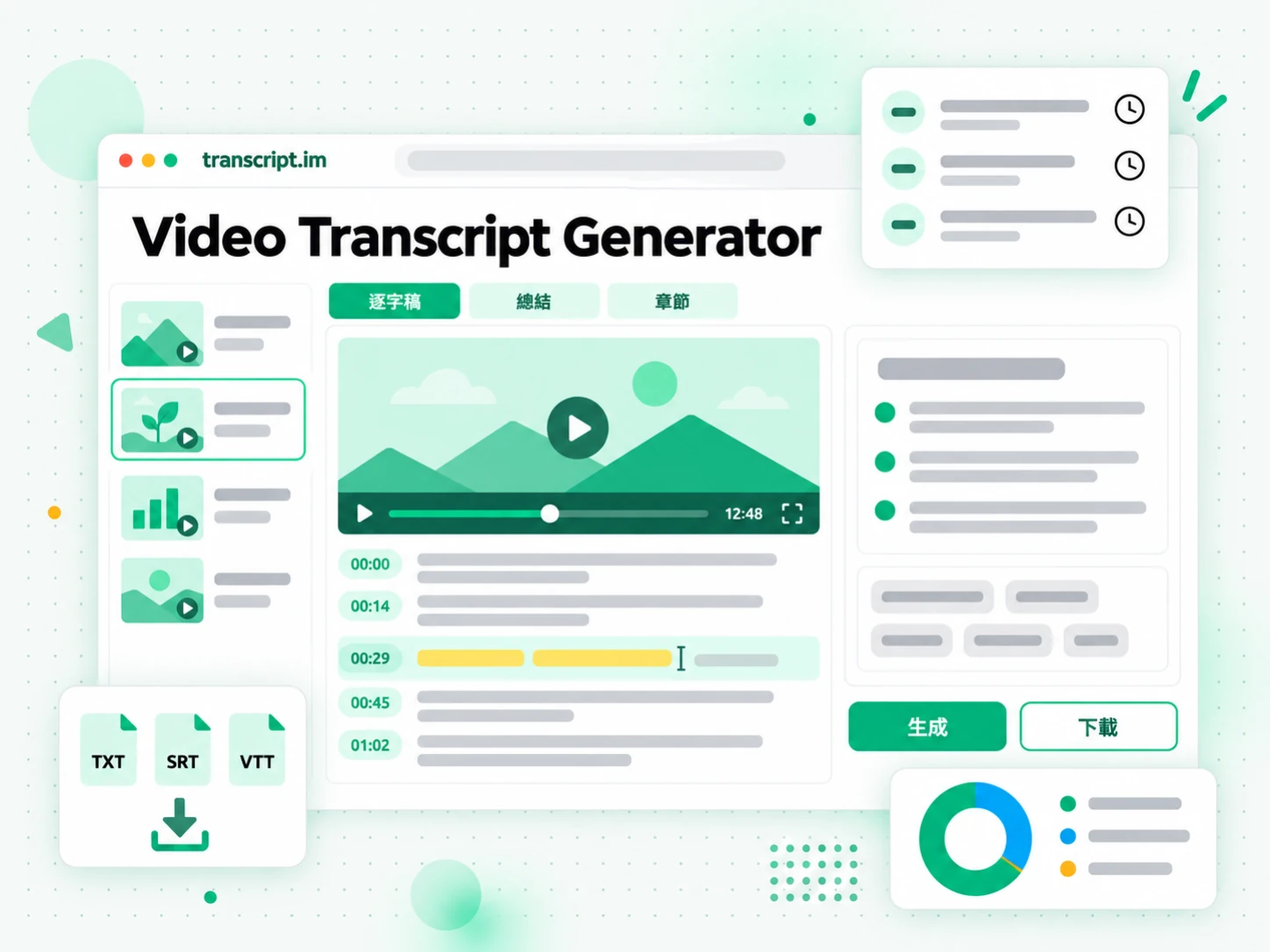
影片逐字稿產生器如何運作
上傳一個檔案或貼上一個連結,三個步驟就能把影片變成可搜尋、可匯出的逐字稿。
上傳檔案或貼上影片連結
上傳一段本機影片,或把 YouTube、TikTok 或 Instagram 連結貼進影片逐字稿產生器。它會先尋找創作者既有的字幕軌,如果沒有,就改用 AI 轉錄語音。無論走哪一條路,你都會拿到完整的影片逐字稿,時間戳與實際說出的內容保持對齊,於是你上週錄下的檔案與今早找到的短片,都會以文字的形式回來。重點在於:當你手上只有一條連結或一個檔案時,把任何影片變成逐字稿,而且不必經過下載步驟。
- 支援上傳(MP4、MOV、MKV 等,最大 5 GB)或貼上平台連結
- 沒有字幕時自動改用 AI 轉錄
- 時間戳與語音精準對齊
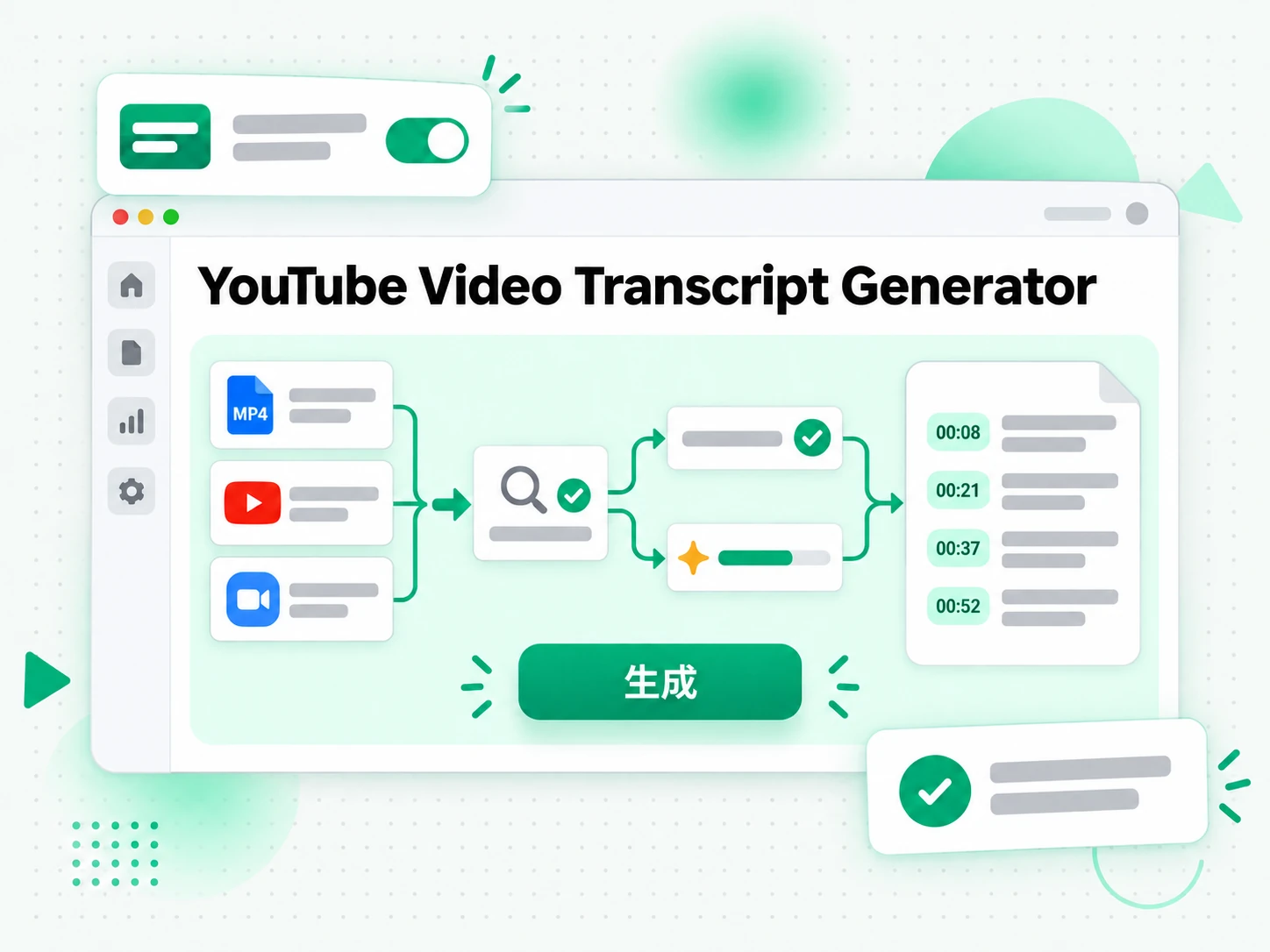
閱讀與搜尋逐字稿
影片逐字稿產生之後,你可以就某段引語搜尋、依時間戳跳到某個時刻,或執行摘要、大綱與思維導圖,看看這支影片是怎麼組織的。你不必拖動播放頭、指望自己還記得那句措辭,而是把影片逐字稿當作文字來讀,找到你真正需要的那一行。從影片逐字稿裡複製一行只要點一下,整份逐字稿在瀏覽器裡始終可搜尋,一段冗長的錄影不再是每次要引用都得重看的東西。
- 一份逐字稿同時生成摘要、大綱、思維導圖
- 完整文字可在瀏覽器內搜尋
- 按時間戳直接跳到任何片段
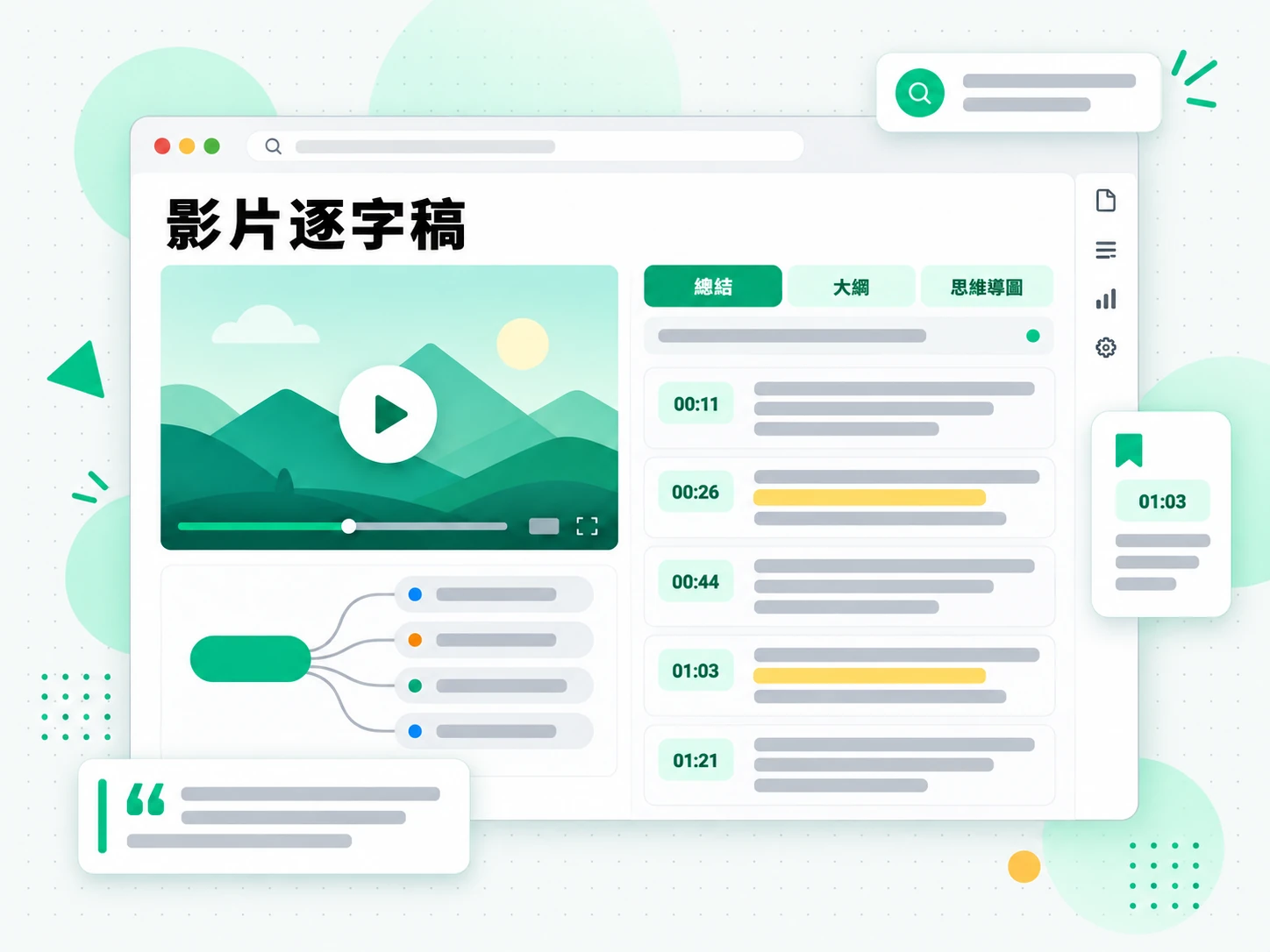
匯出、翻譯或重新運用文字
把影片逐字稿下載成 TXT、SRT 或 VTT,翻譯成另一種支援的語言並保留時間戳,或把它交給 AI 工具,當作一份新腳本的簡報素材。能匯出的逐字稿才是能重複運用的逐字稿,不管你是要把一份影片逐字稿貼進筆記、把一段錄影變成部落格文章,還是為自己的剪輯製作字幕。因為輸出保留了時間戳,同一份影片逐字稿可以變成一份字幕檔、一份摘要、一張思維導圖或一份初稿。文字會以一個乾淨、由你保留的檔案形式離開。
- 下載 TXT、SRT 或 VTT
- 翻譯成其他支援的語言
- 改寫成腳本、貼文或討論串
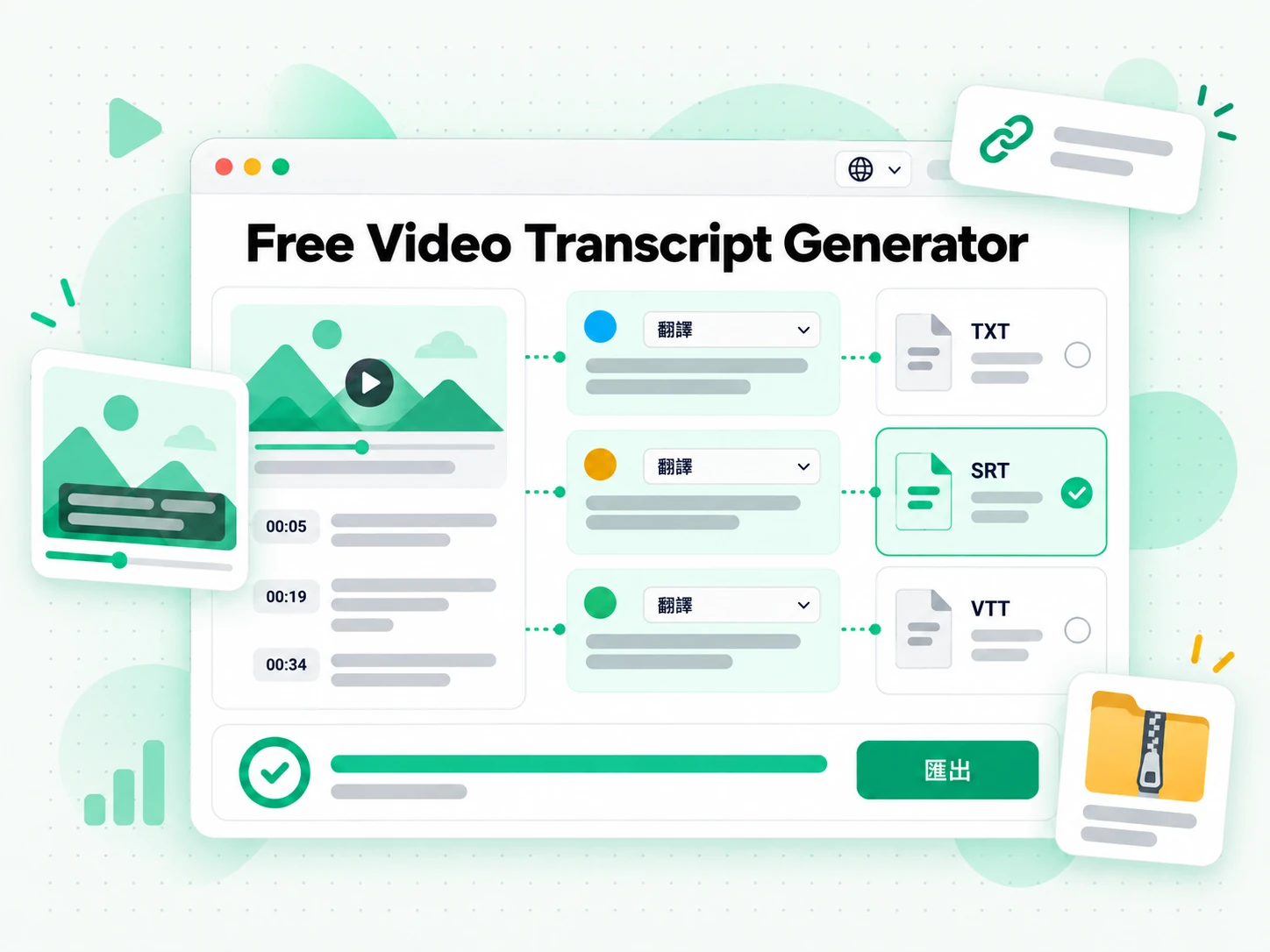
努力從你的影片中生成一個轉寫?
✅ transcript.im
上傳影片或貼上公開連結,即可取得完整、帶時間戳的影片逐字稿,有字幕與否都能處理。文字可以搜尋、複製、匯出為 TXT、SRT 或 VTT,也能翻譯,還能在閱讀的同一處產生摘要。
❌ 播放器內建字幕
播放器只有在檔案或平台本身帶有字幕時才顯示字幕,而且它只是為了跟讀而設計,並不是要讓你重複使用文字。沒有整段內容的乾淨副本,無法在長影片中搜尋,不能匯出 TXT、SRT 或 VTT,不能翻譯,自己錄製的檔案更是什麼都拿不到。
影片逐字稿產生器適合誰
影片逐字稿產生器幫助任何寧願閱讀、引用或重複使用口語內容,也不想重看影片的人。
面向會議與訪談記錄者
會議和訪談錄音堆積的速度,快過任何人能逐一回看的速度。把 Zoom、Teams 或手機錄音匯出的檔案上傳,把對話當作可搜尋的文字來讀,而不是為了找一個決定反覆回放。
- 上傳錄音:來自 Zoom、Teams 或手機,一次轉錄完成。
- 定位決定:搜尋關鍵說法,再核對它所在的時間戳。
- 分享原話:把確切措辭傳給同事,而不是轉寄一個長檔案。
- 留下書面記錄:把達成的內容匯出為 TXT,存進你的筆記。
- 翻譯逐字稿:當會議不是用你的母語進行時。
面向學生與做筆記的人
講座、教學和較長的學習影片,當作文字來消化更輕鬆。與其每隔幾分鐘就暫停,不如直接讀帶時間戳的影片逐字稿,搜尋某個術語,然後跳到它被講解的那一刻。
- 複製需要的原句到筆記裡,帶上時間戳方便之後核對。
- 搜尋整場講座,找定義、公式或記得一半的名字。
- 翻譯逐字稿:當影片不是用你的語言時。
- 匯出為 TXT,留一份乾淨、可列印、能離線閱讀的學習文件。
- 先看摘要:只需要論點時先讀摘要,再細讀真正重要的部分。
面向研究者與事實查核者
當一句話很重要時,你需要的是確切措辭和它被說出的那一刻,而不是憑記憶改寫。可搜尋的影片逐字稿能把模糊的引用變成站得住腳的出處。
- 找到確切引文和證明它出處的時間戳。
- 對比同一說法如何變化:跨訪談、座談會和後續回應。
- 準確引用,而不是憑記憶拼湊一句話。
- 歸檔來源:在影片被剪輯或刪除之前匯出逐字稿。
- 交叉核對說話人:在多個錄音中搜尋同一個說法。
面向內容與影片創作者
從一份影片逐字稿開始,你就已經拿到下一篇內容的原料。上傳自己的錄音或貼上一個參考片段,取出逐字稿,再按你發布的平台重新塑形。
- 概括逐字稿並寫進影片簡介,幫助在搜尋中獲得更好排名。
- 把要點變成社群貼文、長帖和電子報,把觀眾帶回影片。
- 起草部落格文章和節目說明:基於逐字稿,而不是從空白頁開始。
- 用最有力的句子做測驗、迷因和資訊圖,讓舊內容重新派上用場。
- 寫下一版腳本:重新組織上一支影片裡已經奏效的部分。
- 匯出 SRT 或 VTT,給自己的剪輯或它的譯製版上字幕。
面向 AI 進階使用者與開發者
逐字稿是 AI 工具最好用的乾淨文字層。把它放進你已經在用的助理,然後對來源做摘要、分群和提問,而不是把一個模型看不到的影片丟給它。
- Google NotebookLM:把逐字稿加入為來源,摘要影片並就其提問。
- ChatGPT、Claude、Gemini、Kimi 和 Manus:把逐字稿當作簡報貼上,用於摘要、改寫或新草稿。
- 產生筆記和思維導圖:從文字中提煉,留下有用的那些。
- 翻譯或重構逐字稿,面向不同的讀者。
- 把逐字稿交給代理程式或 API,讓後續流程拿到它需要的文字。
如何產生影片逐字稿
- 1
上傳影片或貼上連結
在頁面上方加入輸入:把本機影片拖到「檔案」分頁,或切換到「連結」分頁,貼上 YouTube、TikTok 或 Instagram 的網址。不必安裝任何軟體,只要有一個連結或檔案,影片逐字稿產生器就能運作——手機、筆電或共用電腦都一樣。
在此上傳或拖曳影片或音訊
一次一個音訊或影片檔案。支援常見格式。
- 2
產生逐字稿
啟動產生器後,它會先讀取創作者既有的字幕軌;如果沒有,就用 AI 轉錄語音。結果是一份帶時間戳的完整影片逐字稿,與實際說出的內容對齊,所以即使是一段完全沒有字幕的錄音,也能變回可讀的文字。
- 3
閱讀、搜尋與複製
在逐字稿中搜尋某個說法,跳到對應的時間戳,複製一行或整段內容。與其拖動播放器去找一句原話,不如把影片逐字稿當作文字來讀,直接重複使用你需要的準確措辭。
- 4
匯出、翻譯或重複使用
把影片逐字稿下載為 TXT、SRT 或 VTT,在保留時間戳的前提下翻譯成另一種支援的語言,或把它當作素材交給 AI 工具。同一份逐字稿可以變成筆記、字幕、摘要或初稿。
在你已經在用的應用程式裡使用影片逐字稿
Google NotebookLM
把影片逐字稿加入為文字來源,就能摘要影片並針對它提問。NotebookLM 以文字運作,乾淨的影片逐字稿正是它需要的。
ChatGPT、Claude、Gemini、Kimi 和 Manus
把影片逐字稿貼進你已在使用的助理——ChatGPT、Claude、Gemini、Kimi 或 Manus——並當作簡報使用:撰寫摘要、為不同讀者改寫,或依序整理出論點。
影片剪輯軟體與字幕工具
匯出 SRT 或 VTT,直接放進剪輯軟體,為你自己的版本上字幕;或從同一份帶時間戳的檔案開始翻譯。
使用 API 與 MCP 的開發者
transcript.im 也提供 API 與 MCP 伺服器,指令碼或代理程式可以產生影片逐字稿,並傳給後續流程。
transcript.im 與其他影片逐字稿產生器的比較
不同工具回答不同的問題。用這張表選出真正符合你對影片逐字稿需求的那一個。
| 工具 | 能做什麼 | 什麼時候用 |
|---|---|---|
| transcript.im | 從上傳的檔案或公開影片連結產生帶時間戳的完整逐字稿,支援搜尋、匯出、翻譯與 AI 檢視。 | 當你需要一份能重複使用、而不只是能讀的乾淨逐字稿時。 |
| 播放器內建字幕 | 只有在影片或平台已經提供字幕時才顯示的跟讀字幕,無法匯出,也不能翻譯。 | 當有字幕的影片只需要快速讀過時。 |
| Google NotebookLM | 在筆記本中摘要來源並針對它回答問題。 | 當目標是就影片問答,而不是逐字稿文字本身時。 |
| 逐字稿下載網站 | 為有字幕的影片回傳字幕軌,通常沒有 AI 備援,也不能翻譯。 | 當一段已經有字幕的影片就足夠時。 |
| 手動複製貼上 | 從播放器一行一行地選取。 | 只需要一句簡短引文時——前提是那個面板存在。 |
相關工具
影片逐字稿產生器常見問題
什麼是影片逐字稿?
影片逐字稿是影片中所有說話內容的書面文字,依時間戳分行。創作者有字幕時取自字幕,沒有時用 AI 轉錄音訊,上傳的檔案與影片連結都能用。
如何從影片產生逐字稿?
上傳影片檔案,或把公開影片連結貼進影片逐字稿產生器。它會先讀取既有字幕,沒有字幕就用 AI 轉錄音訊,然後回傳帶時間戳的完整逐字稿。
影片逐字稿產生器能處理沒有字幕的影片嗎?
可以。當影片沒有字幕軌時,產生器會用 AI 轉錄語音,所以在沒有人加入字幕的情況下,你依然能得到帶時間戳的完整影片逐字稿。
可以上傳影片檔案而不是貼上連結嗎?
可以。切換到「檔案」分頁,上傳本機影片——MP4、MOV、MKV 等——產生器會像處理貼上的連結一樣轉錄它。「檔案」分頁也涵蓋不在支援平台上的來源,所以自己硬碟裡的錄音同樣適用。
影片逐字稿產生器支援從哪些影片平台貼上連結?
YouTube、TikTok 和 Instagram。在「連結」分頁貼上任何公開影片網址,平台會被自動辨識。
影片逐字稿產生器支援上傳哪些影片格式?
MP4、MOV、MKV、AVI 以及其他常見影片格式。產生器會從這些格式中讀取語音,包括本身不帶字幕軌的檔案。
影片逐字稿可以匯出成哪些格式?
純文字用 TXT,剪輯軟體字幕用 SRT,網頁播放器字幕用 VTT。TXT 更適合筆記與文件,SRT 和 VTT 則能直接放進剪輯軟體或網頁播放器。
影片逐字稿產生器支援多種語言嗎?
支援。它會在支援的來源語言中自動辨識說話語言,你還可以在保留時間戳的前提下,把完成的影片逐字稿翻譯成另一種支援的語言。也就是說,一段用某種語言進行的演講,不必重新對齊逐字稿,就能用另一種語言閱讀、引用或重複使用。
影片逐字稿能搭配 Google NotebookLM 使用嗎?
可以。複製或匯出逐字稿,把它加入筆記本成為文字來源。NotebookLM 接著會摘要影片並針對它回答問題,這是模型看不到的影片做不到的;同一份文字也能當作簡報貼進任何助理。
影片逐字稿產生器的準確度如何?
準確度取決於來源。創作者字幕通常很精確,而 AI 轉錄可能會聽錯人名、帶口音的說話或重疊的聲音。乾淨、高品質的音訊軌能得到最好的影片逐字稿,換了更好的錄音後也可以重新執行。
它和影片轉文字工具有什麼不同?
兩者都從同一個 AI 引擎回傳帶時間戳的文字。影片逐字稿產生器既接受上傳的檔案,也接受貼上的 YouTube、TikTok 或 Instagram 連結;而影片轉文字工具專注於轉換單一上傳檔案。
影片逐字稿和字幕有什麼區別?
字幕是疊在影片上顯示的時間同步軌,而影片逐字稿是所說內容的可讀文字。逐字稿是你複製與搜尋的東西,字幕是你匯出到播放器或剪輯軟體的東西,在這裡兩者都能從同一次輸入得到。