
TRANSCRIPT
YouTube 轉 MP3
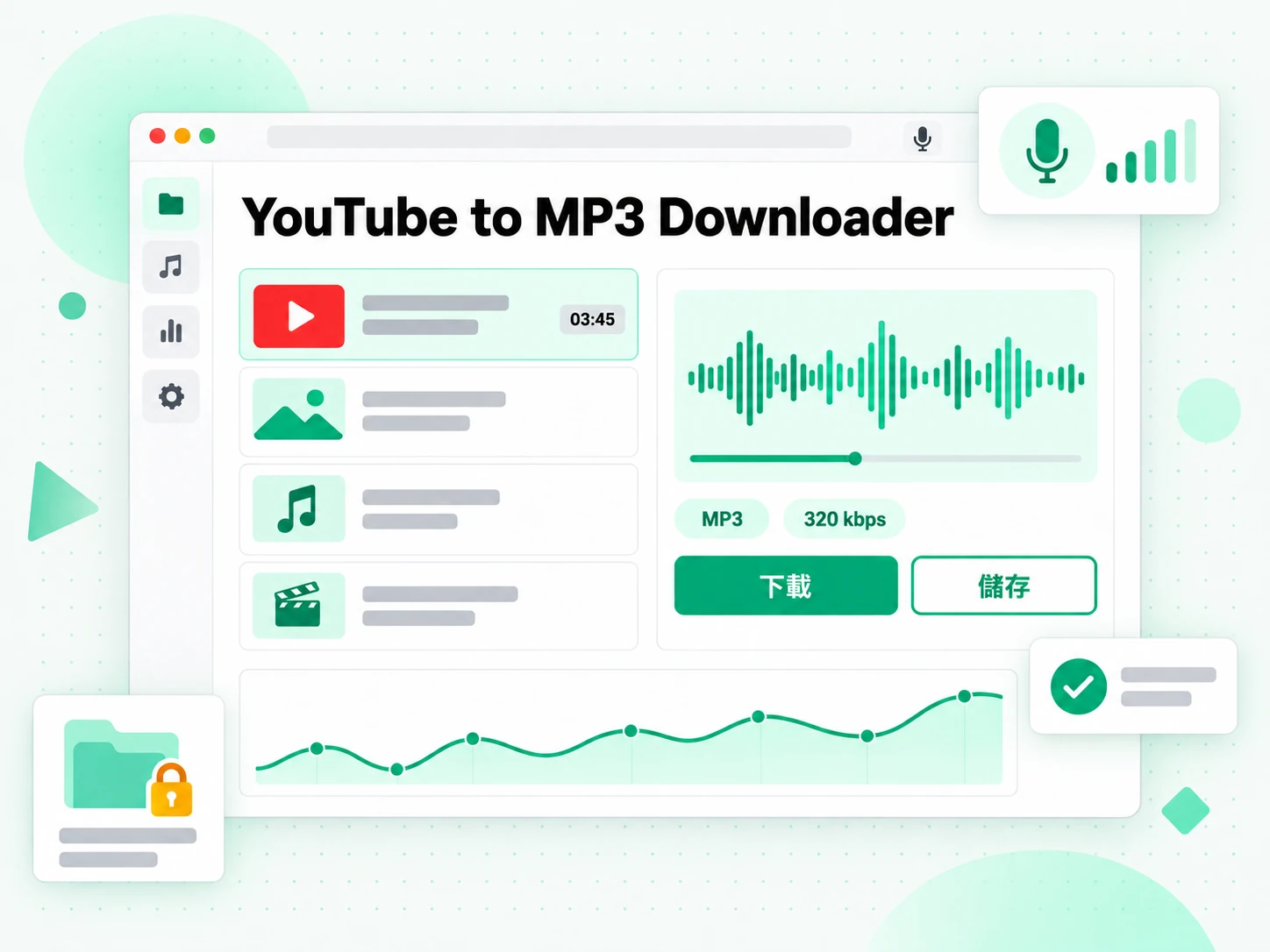
YouTube 轉 MP3 從一條公開連結開始:選 128、192、256 或 320 kbps,只保留聲音,並下載任何播放器都能用的標準 MP3。
你需要自行確保擁有下載此內容的相關權利,詳見我們的版權聲明.
更快把 YouTube 轉成 MP3 的方法
這款 YouTube 轉 MP3 轉換器省去多數轉檔網站上一堆假下載按鈕與導向廣告的迷宮。貼上連結、選擇 128 到 320 kbps 的位元率,即可取得直接的 MP3 下載連結 —— 不用安裝任何東西。
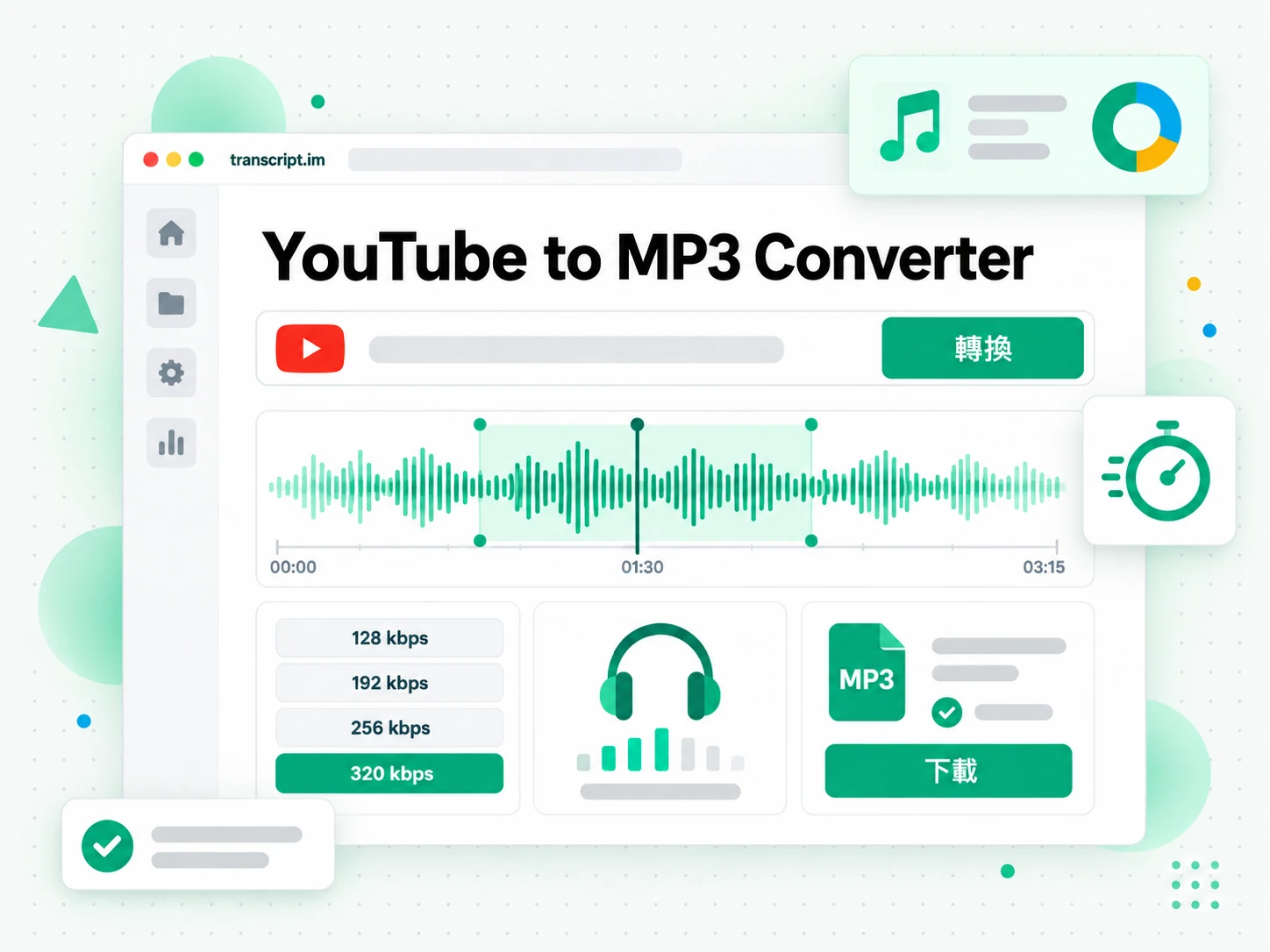
YouTube 轉 MP3 轉換器如何運作
一個連結,兩種輸出格式——從貼上連結到取得檔案,三個步驟完成。
貼上 YouTube 連結
把任何公開的 YouTube 影片連結貼進本頁上方的欄位。YouTube 轉 MP3 轉換器會載入標題、縮圖與長度,接著讀取播放器本身所使用的公開串流,所以不必核准任何擴充功能,也不用安裝桌面軟體。這裡只有音軌是重點,因此工具抽取的是聲音而非畫面,這讓檔案變小、工作變快。畫面不會被錄製下來,所以音訊會保留上傳者當初發布的品質,而不是掉到你喇叭輸出的水準。整段轉換就在瀏覽器裡、靠一條連結完成,因此在手機或共用電腦上也能運作。
- 貼上一個 YouTube 連結即可使用
- 讀取播放器所用的同一個公開音訊串流
- 不必安裝擴充功能或桌面軟體
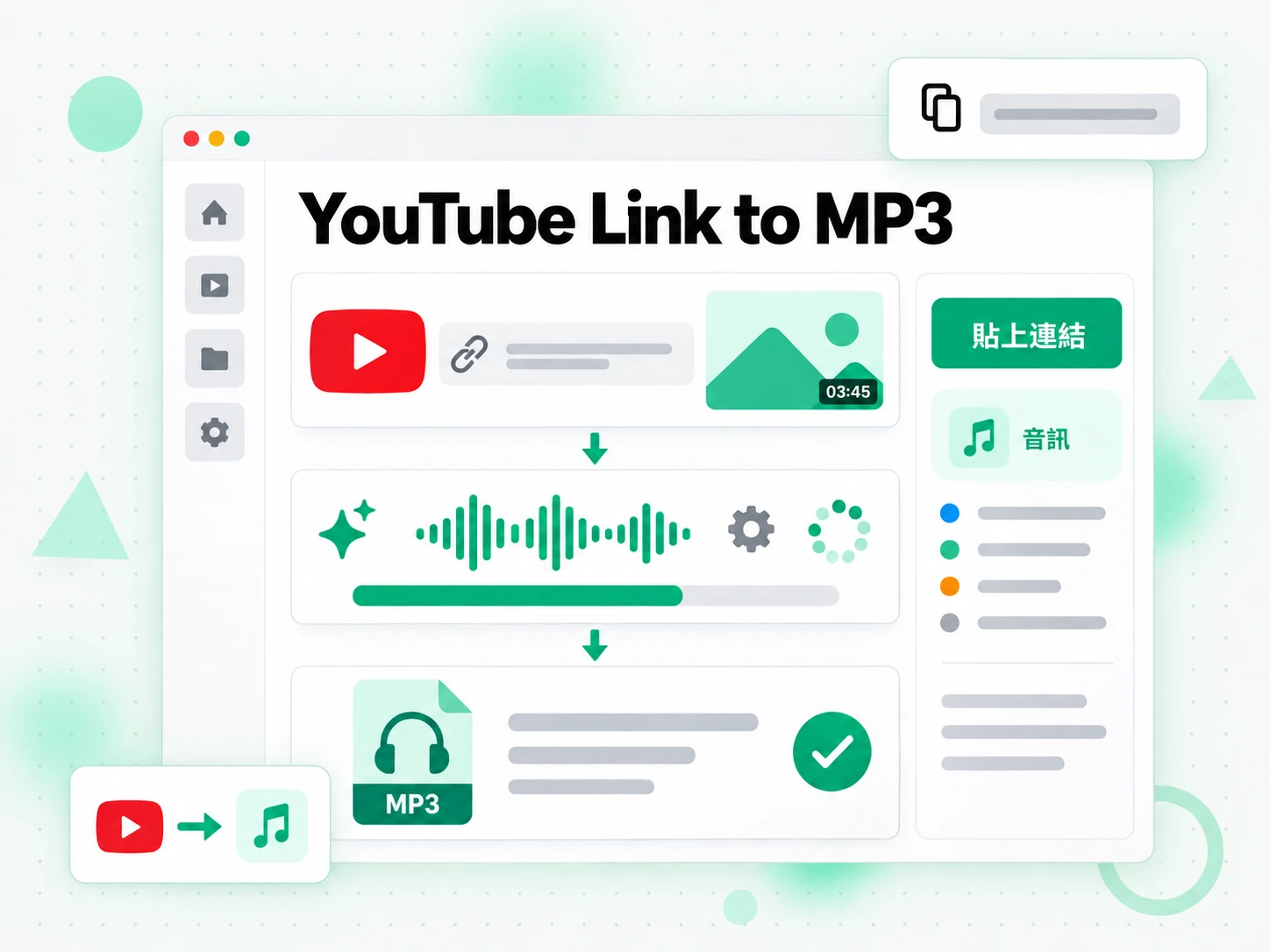
選擇 MP3 位元率或切換到 MP4
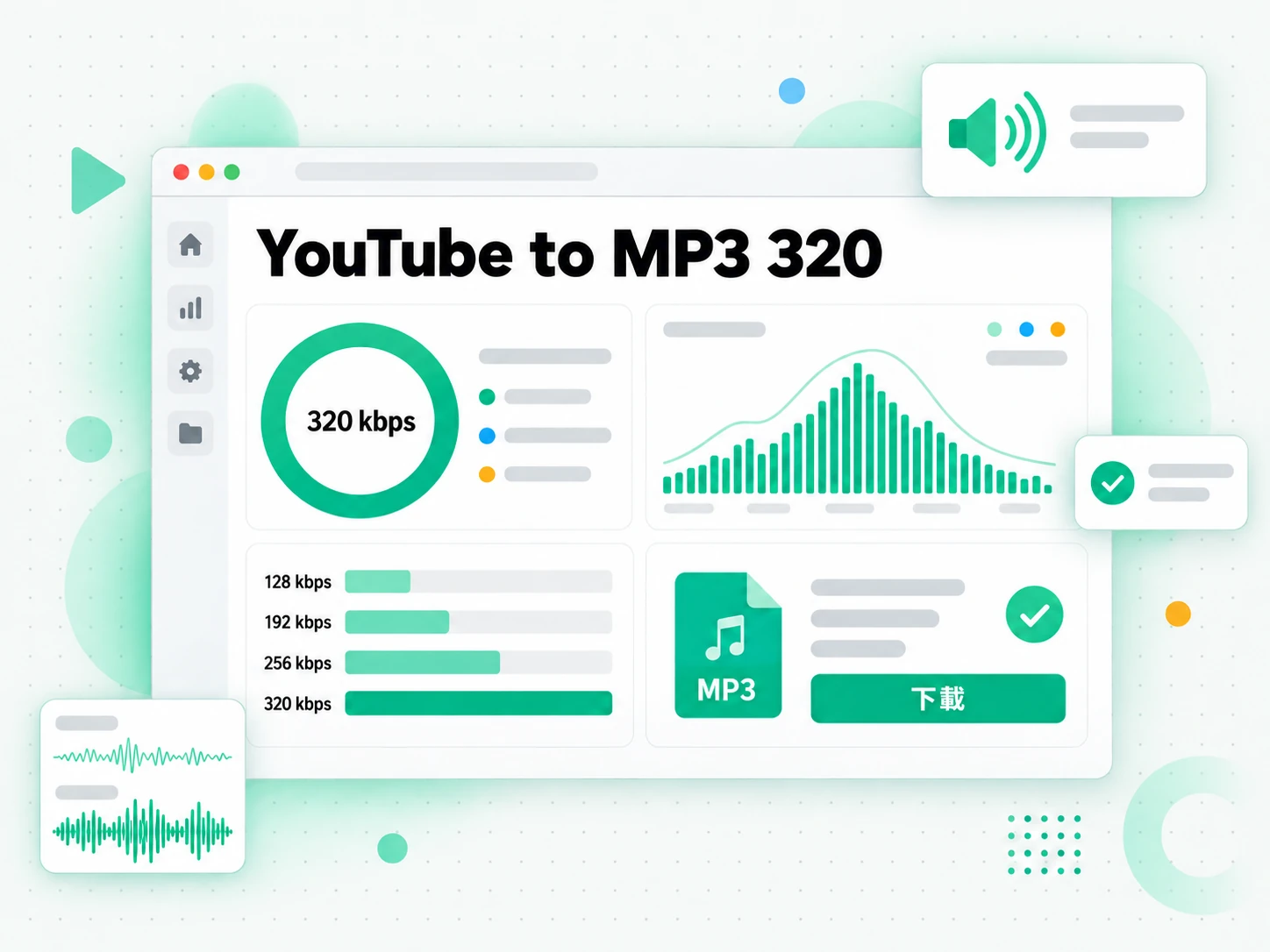
選擇符合你用途的位元率:128 kbps 適合只聽一次的演講內容,192 或 256 kbps 適合日常聆聽,想要上傳內容能給出的最佳品質時就選 320 kbps。選項清單只顯示來源真正提供的等級,所以一個低品質的上傳檔,永遠不會被重新標成錄音室等級的音訊。如果你更想要畫面,同一頁也提供 MP4 分頁,解析度從 360p 到 1080p。這種對 MP3 位元率的誠實很重要:你選的是一個真實的設定,看得到自己拿到哪一個,也能為了不同的檔案大小與品質平衡再轉換一次。
- MP3 位元率:128、192、256、320 kbps
- 只顯示來源真正提供的位元率
- 同一頁面可在 360p 到 1080p 之間切換 MP4
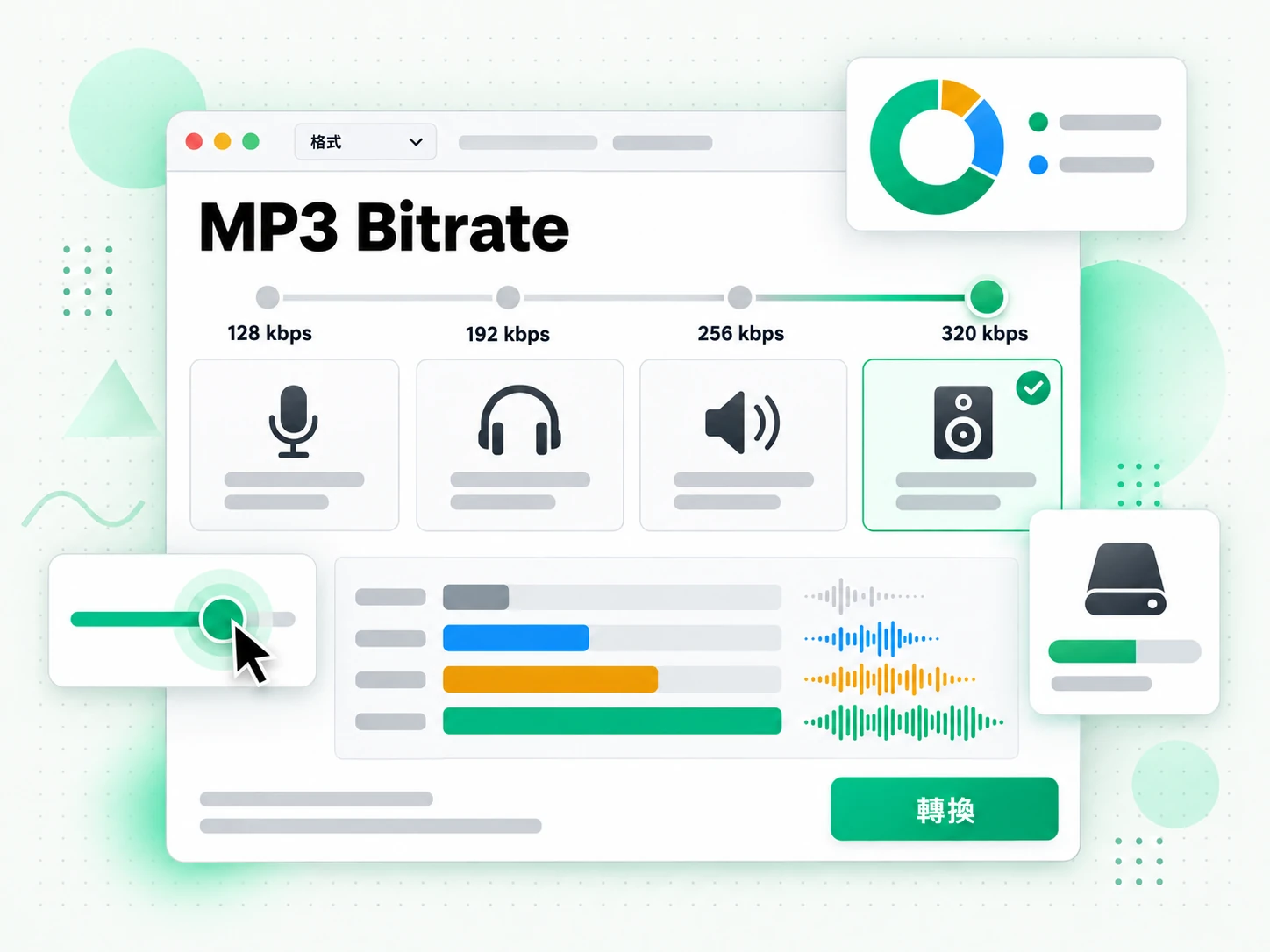
下載你的 MP3
開始轉換後,YouTube 轉 MP3 轉換器會回傳一個直接下載連結,短片通常在一分鐘內完成。完成的 MP3 會保持可用 30 分鐘,時間足夠你存到裝置,同時讓暫存儲存空間維持在可控範圍。因為這是一個標準 MP3,沒有加上額外覆蓋層或浮水印,落到你手上後就能在任何音樂播放器、手機或音訊剪輯軟體裡開啟。把來源網址留在檔案旁邊,讓出處保持清楚,並只儲存你擁有的音訊、經授權的素材、公共領域的錄音,或創作者已允許的內容。
- 直接指向 MP3 檔案的連結,不加水印
- 連結保持 30 分鐘有效
- 任何播放器或編輯器都能開啟的標準 MP3
為什麼 transcript.im 勝過 YouTube 內建下載
✅ transcript.im
貼上任何公開連結,就能取得來源所提供位元率的真正 MP3,從 128 到 320 kbps。檔案不帶額外疊加內容,任何播放器或編輯器都能開啟,也不必安裝擴充功能;下載過程中沒有誘導按鈕或跳轉廣告。
❌ YouTube 內建下載
YouTube Premium 可以在應用程式內把影片存下來離線觀看,卻不會給你一個能留存的音訊檔案。下載被綁在應用程式和訂閱上:沒有 MP3 選項,沒有位元率可選,也沒有任何能移進音樂播放器或編輯器的檔案。
大家都用這個工具轉換什麼
YouTube 轉 MP3 轉換器在許多日常工作流程中都派得上用場:
把自己上傳的內容存成音訊
從你自己製作或擁有的影片中擷取音軌,取得一份 MP3 副本,不必再從剪輯軟體重新匯出。
- 把連結轉成 320 kbps 的 MP3,作為高音質的試聽副本。
- 用於 podcast 訂閱源、作品集或直接分享。
- 把音訊傳給只需要聽混音的協作者或客戶。
- 把來源 URL 和檔案放在一起,幾個月後版本仍可追溯。
- 音訊存在母帶旁邊,而不是覆蓋母帶。
封存只在 YouTube 上發布的 Podcast 集數
有些節目只在 YouTube 發布。把你已獲授權保存的集數轉成 MP3 檔案,建立離線收聽的音訊庫。
- 口播類單集選 192 或 256 kbps,與 320 kbps 的差別很難聽出。
- 為手機保持較小檔案,這樣一台裝置能裝下更多單集。
- 整季使用一致的位元率,切換單集時播放更順暢。
- 不被推薦流決定下一集,想聽什麼就聽什麼。
- 儲存非自己創作的內容前,先確認節目條款或自己的權利。
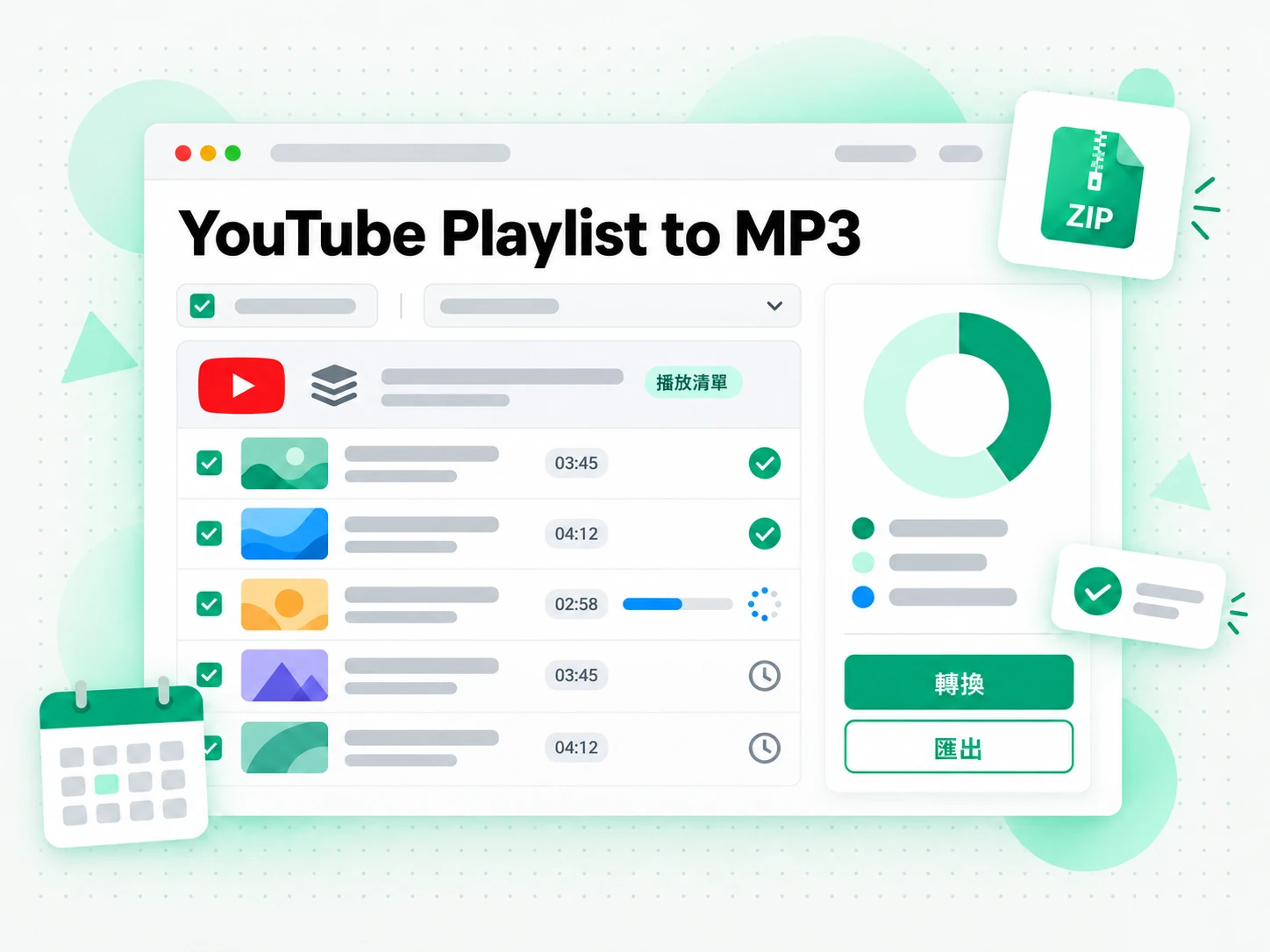
擷取你有權重複使用的音訊
從你獲授權在自己專案中使用的免版稅或創用 CC 影片中,取得配樂。
- 把音訊變成配樂底層,用於專案或作為示範的背景音軌。
- 不必影片也能把混音當作樣本來研究。
- 先確認具體授權,有些允許商用,有些不允許。
- 把要求的署名帶進新作品。
- 把授權說明和來源 URL 與 MP3 放在一起,日後署名更省事。
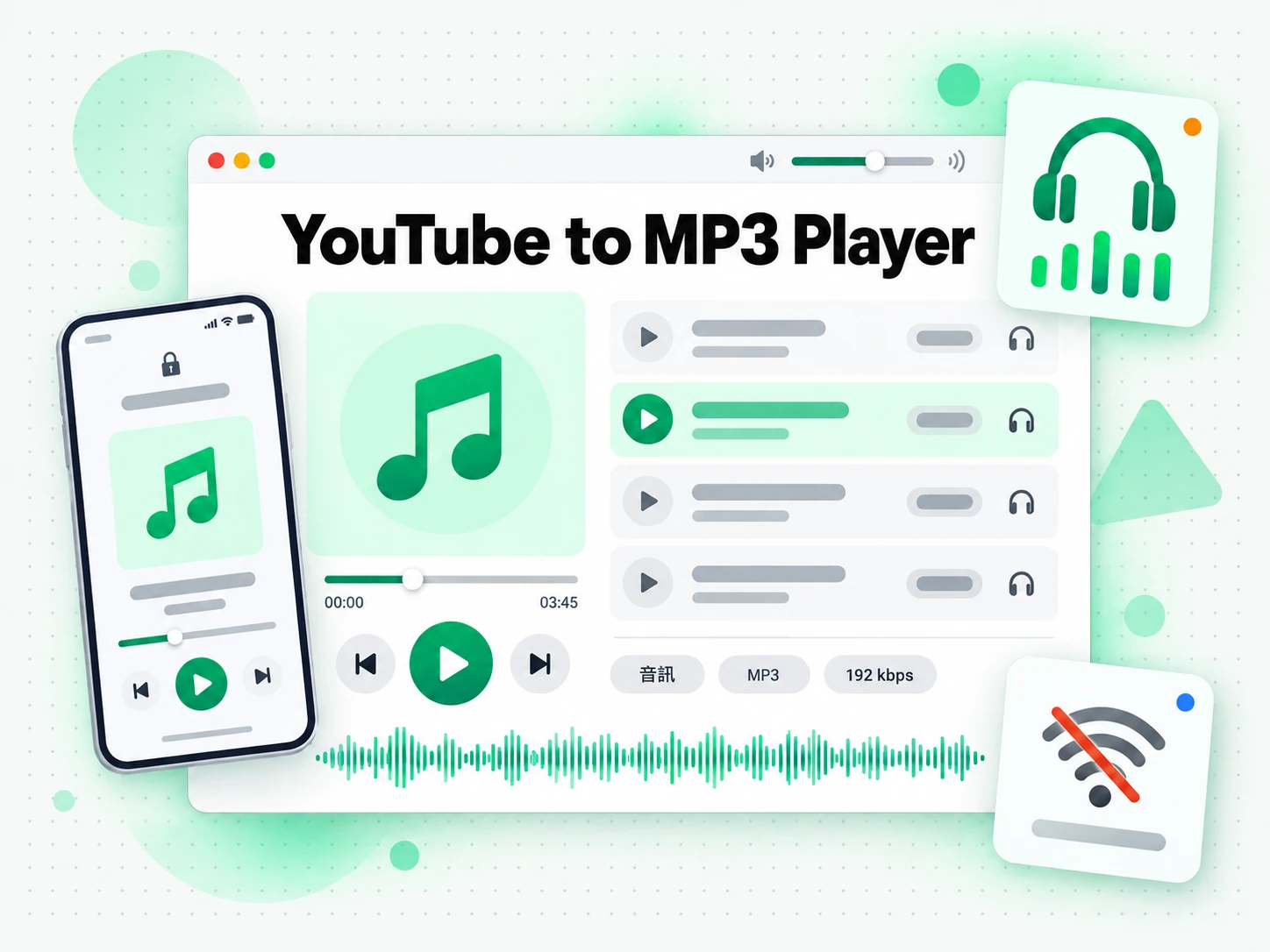
建立離線收聽清單
把你有權保存的演講、課程或簡報轉換成音訊檔,不需要網路連線就能隨時播放。
- 選擇較低的位元率,讓裝置裝下更多錄音。
- 沒有訊號、沒有緩衝也能播放。
- 遠離決定下一首的推薦流。
- 依主題或日期為檔案分組,長系列也方便瀏覽。
- 只轉換你有權限保存的錄音。
適合語言學習者
聽力練習用能在手機上循環播放的音訊,會比用一部要求你全神貫注的影片更有效。把你獲准保存的課程和演講轉成 MP3,建立一份學習播放清單。
- 重複播放一堂課,不必盯著螢幕。
- 選擇較低的位元率,讓手機裝得下好幾段錄音。
- 用你轉好的短片段,循環播放某個困難段落。
- 為每個檔案保留來源 URL,讓你能再次找到原版。
- 只轉換你獲准保存的錄音。
如何把 YouTube 轉成 MP3
- 1
貼上 YouTube 連結
複製任何公開 YouTube 影片的網址,貼到頁面最上方的欄位。不需要安裝任何東西:這個連結就是 YouTube 轉 MP3 唯一需要的輸入,無論你用的是手機、筆電還是共用電腦。
你需要自行確保擁有下載此內容的相關權利,詳見我們的版權聲明.
- 2
選擇 MP3 位元率
預覽載入後,選擇位元率:只聽一次的人聲可選 128 kbps,日常收聽選 192 或 256 kbps,最重視音質就選 320 kbps。清單只顯示影片真正提供的等級,所以你的選擇都是真實存在的設定。
- 3
把影片轉成 MP3
開始轉換後,工具會抓取公開的音訊軌。較短的影片通常在一分鐘內完成,並回傳一個直接下載連結,沒有需要點開的誘餌按鈕,也沒有轉址頁面。
- 4
下載並儲存 MP3
把檔案存到你的裝置,並確認可以播放。下載連結會保持 30 分鐘有效,請盡快移動檔案,並把來源網址和檔案放在一起。只儲存你擁有版權的音訊、已授權的素材,或創作者允許保存的內容。
在你已經在用的應用程式裡使用 MP3 檔案
Google NotebookLM
把影片中的文字作為來源加入筆記本,就能摘要這場演講並圍繞它提問。NotebookLM 以文字運作,而 transcript.im 可以從你轉成 MP3 的同一個連結產生這些文字。用同一個連結還能產生完整的 YouTube 逐字稿。
ChatGPT、Claude、Gemini、Kimi 與 Manus
把影片中的文字貼到你已經在用的助理——ChatGPT、Claude、Gemini、Kimi 或 Manus——當成一份簡報:寫一段摘要、改寫成面向另一群讀者的版本,或依序列出論點。
Podcast 應用程式與音訊編輯器
這個 MP3 不需轉換就能在 VLC、Apple Podcasts、Spotify 本機檔案、Audacity、GarageBand 與 DaVinci Resolve 中開啟,所以一個音訊檔就能用於收聽、粗剪或當背景音樂。
使用 API 與 MCP 的開發者
transcript.im 也提供 API 與 MCP 伺服器,腳本或代理可以把公開的 YouTube 連結交給解析器,再把回傳的檔案送進你其餘的流程。
transcript.im 與其他 YouTube 轉 MP3 工具比較
不同工具回答不同的問題。用這張表挑出真正符合你需求的 YouTube 轉 MP3 方案。
| 工具 | 它做什麼 | 什麼時候用 |
|---|---|---|
| transcript.im | 從公開的 YouTube 連結產生真實 MP3,採用來源本身提供的位元率,最高 320 kbps,直接給出檔案且不加浮水印。 | 當你需要一份音質與來源一致、乾淨可用的音訊檔時。 |
| YouTube 內建下載 | 在訂閱狀態下把影片存進應用程式內離線觀看,不會給你任何可以保存的音訊檔。 | 當你只需要在應用程式內離線收聽時。 |
| 線上 YouTube 轉 MP3 網站 | 只回傳一個重新編碼的檔案,往往被限制在低位元率,或包著轉址與彈出式廣告。 | 當一份低品質副本就夠用時。 |
| 瀏覽器擴充功能與桌面軟體 | 要求取得廣泛的頁面權限或另外安裝軟體,網站一改就可能失效。 | 當你願意安裝並維護額外軟體時。 |
| 螢幕或音訊側錄 | 以側錄播放的方式取得,速度慢、畫質會掉到你的輸出等級,還可能錄進通知音。 | 當其他方法都行不通、只需要一份粗略副本時。 |
相關工具
YouTube 轉 MP3 常見問題
什麼是 YouTube 轉 MP3?
YouTube 轉 MP3 是一種把公開 YouTube 連結變成可下載 MP3 音訊檔的工具。它把聲音以可以保存、隨處播放的檔案交給你,而不是一個只能繼續線上播放的連結。
如何把 YouTube 影片轉成 MP3?
把 YouTube 連結貼到上方欄位,選擇 MP3 位元率,再點選「下載 MP3」。大多數影片會在一分鐘內完成,並提供可直接儲存檔案的下載連結。
可以選擇哪些 MP3 位元率?
128、192、256 及 320 kbps。位元率越高,音質越好、檔案也越大;320 kbps 是我們提供的最高等級,與多數音樂平台的最高等級相同。
MP3 位元率越高,音質就一定越好嗎?
不一定。高位元率無法補上原影片從未有過的細節,所以 128 kbps 的來源不會變成真正的 320 kbps。轉換器會顯示影片真正提供的等級,讓你在真實設定中選擇。
可以改成下載 MP4 影片嗎?
可以。切換到同一工具內的 MP4 分頁,選擇 360p、480p、720p 或 1080p —— 我們不會像許多免費轉換器那樣把 MP4 下載限制在 360p。如果影片實際可取得的最高畫質低於你所選的,我們會提供能取得的最佳畫質並告知你。
YouTube 轉 MP3 需要安裝擴充功能或軟體嗎?
不需要。整個流程都在瀏覽器裡用一個貼上的連結完成,沒有需要授權的擴充功能,也沒有要在每台裝置上安裝或更新的桌面軟體。
可以在手機上把 YouTube 影片轉成 MP3 嗎?
可以。用目前版本的手機瀏覽器開啟頁面,貼上公開的 YouTube 連結,再選擇位元率。檔案儲存的位置由瀏覽器與作業系統決定,通常透過下載或分享選單完成。
為什麼無法轉換直播或首播影片?
直播中、首播及已排定或即將開始的影片,還不是已完成的錄製檔案,所以我們無法穩定地擷取音訊。請等直播結束、YouTube 完成處理後再試一次。
YouTube 轉 MP3 有影片長度限制嗎?
沒有。任何長度的影片都可以轉換成 MP3。影片越長,處理時間越久,請在檔案準備好之前保持頁面開啟。
下載連結會保持有效多久?
30 分鐘。之後連結會失效,你需要重新轉換該影片才能取得新的連結。
我可以轉換任何 YouTube 影片嗎?
你需要自行確保擁有下載及使用該內容的權利 —— 例如自己上傳的影片、免版稅音訊,或任何你獲授權保存的內容。轉換前請參閱我們的版權免責聲明以了解完整規範。
transcript.im 跟 ytmp3 或 yt2mp3.im 有關聯嗎?
沒有。transcript.im 是完全獨立的 YouTube 轉 MP3 轉換器,並非 yt2mp3.im 或任何類似命名網站的改版。