
TRANSCRIPT
免費錄音轉文字
支援:YouTube、TikTok、Instagram、LinkedIn、Twitter 的影片、Short、Reel 或播放列表。
在此上傳或拖曳影片或音訊
一次一個音訊或影片檔案。支援常見格式。
什麼是錄音轉文字轉換器?
錄音轉文字轉換器把說出來的音訊——一段語音備忘錄、一份個人錄音,或者一則口述筆記——變成可以閱讀、搜尋和重複使用的書面文字。它不是你說出口的同時逐字上屏的即時聽寫,也不是為播放器準備的字幕軌:結果是一份樸素、帶時間戳的逐字稿,忠實記錄說過的話。真正難處理的恰恰是最常見的情境:一段東拉西扯的兩分鐘備忘錄、一場隔著房間錄下的會議,或者一種軟體此前從未遇過的口音。只面向乾淨聽寫的轉換器在這裡就停住了,而真正的錄音轉文字轉換器正是在這些地方體現價值。無論你搜尋的是錄音轉文字轉換器、單純的錄音轉文字,還是語音備忘錄轉逐字稿,最終都應該得到一份準確、可以直接使用的文字。
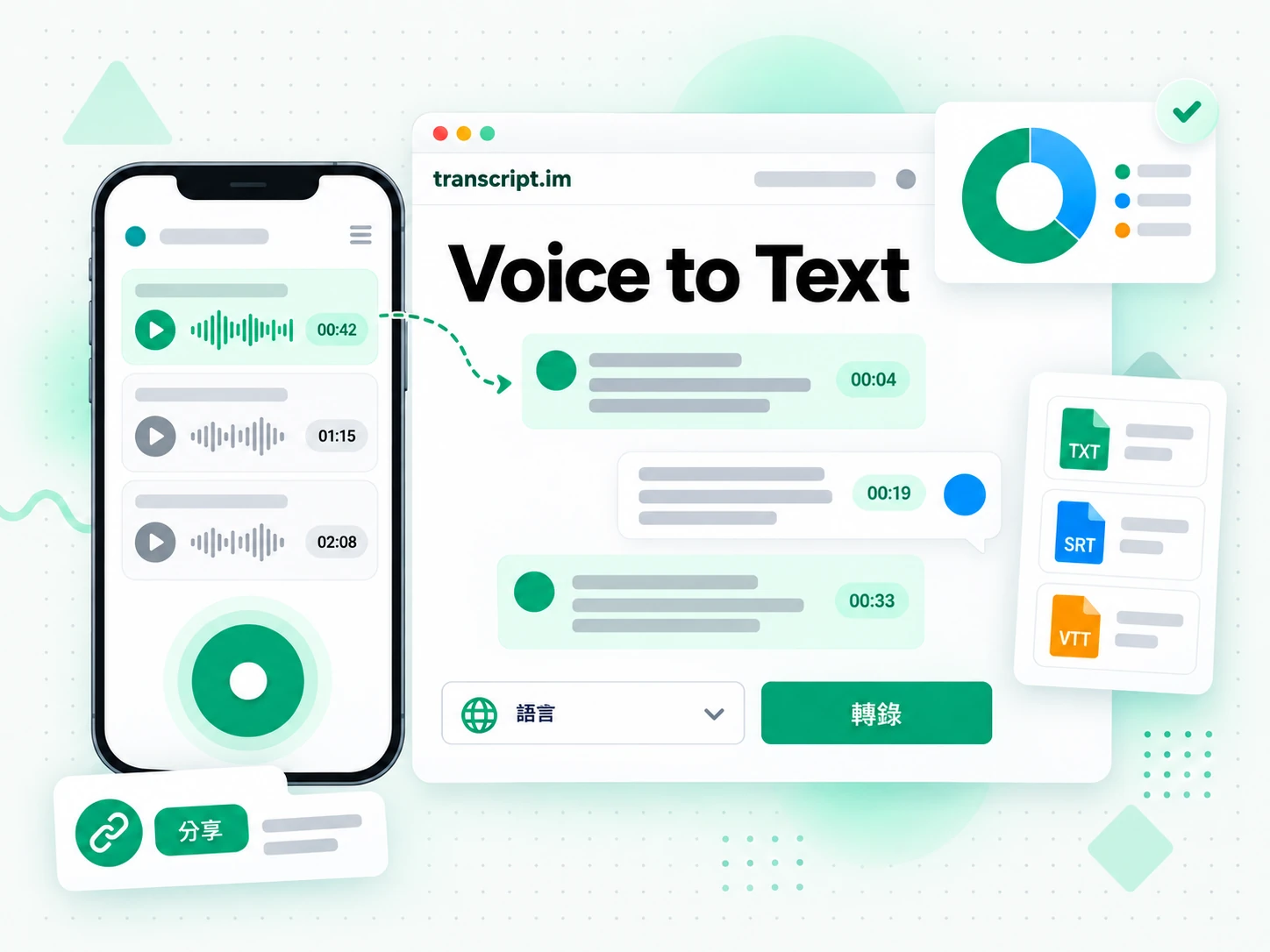
錄音轉文字是怎麼完成的
上傳一段語音備忘錄,只需三個階段,就能從錄好的音訊得到可以重複使用的文字。
把語音備忘錄變成逐字稿
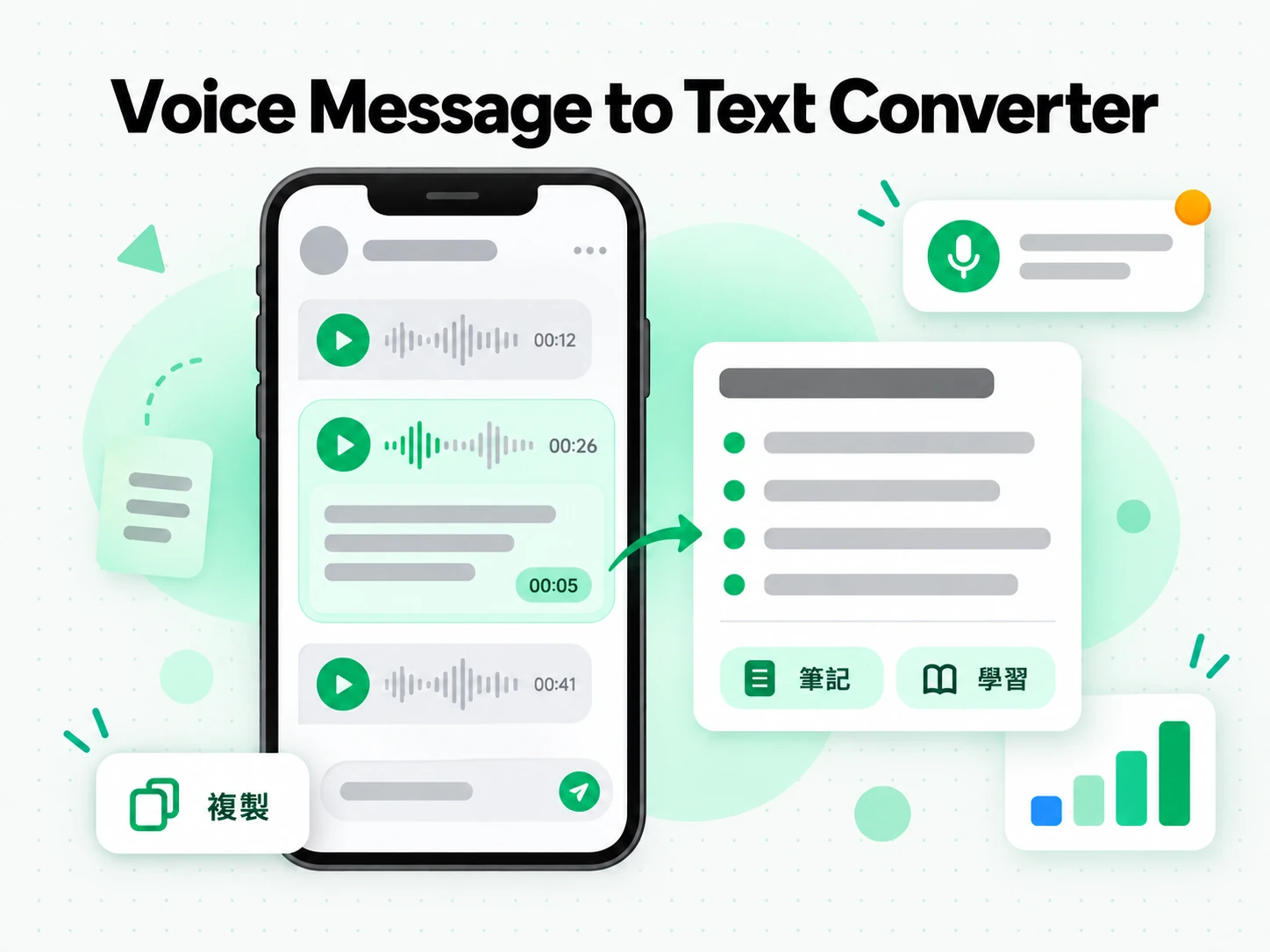
上傳一段語音備忘錄或錄音,也可以直接對著頁面錄製,轉換器會用 Whisper 等級的 AI 完成轉錄。它會自動辨識說話的語言,並讓時間戳始終與實際說出的內容保持對齊,一段原本要花二十分鐘手打的語音筆記,很快就以文字返回。整個過程無需安裝軟體,也不用額外準備檔案:把手機裡的備忘錄匯出成 M4A 或 MP3,就是錄音轉文字轉換器需要的全部輸入。同一個流程既能處理一句清晰的口述,也能處理嘈雜房間裡的錄音,這正是能用的轉換器和玩具之間的區別。
- 支援上傳語音備忘錄,或直接在頁面內錄製
- 自動辨識說話的語言
- 時間戳與實際說出的音訊保持對齊
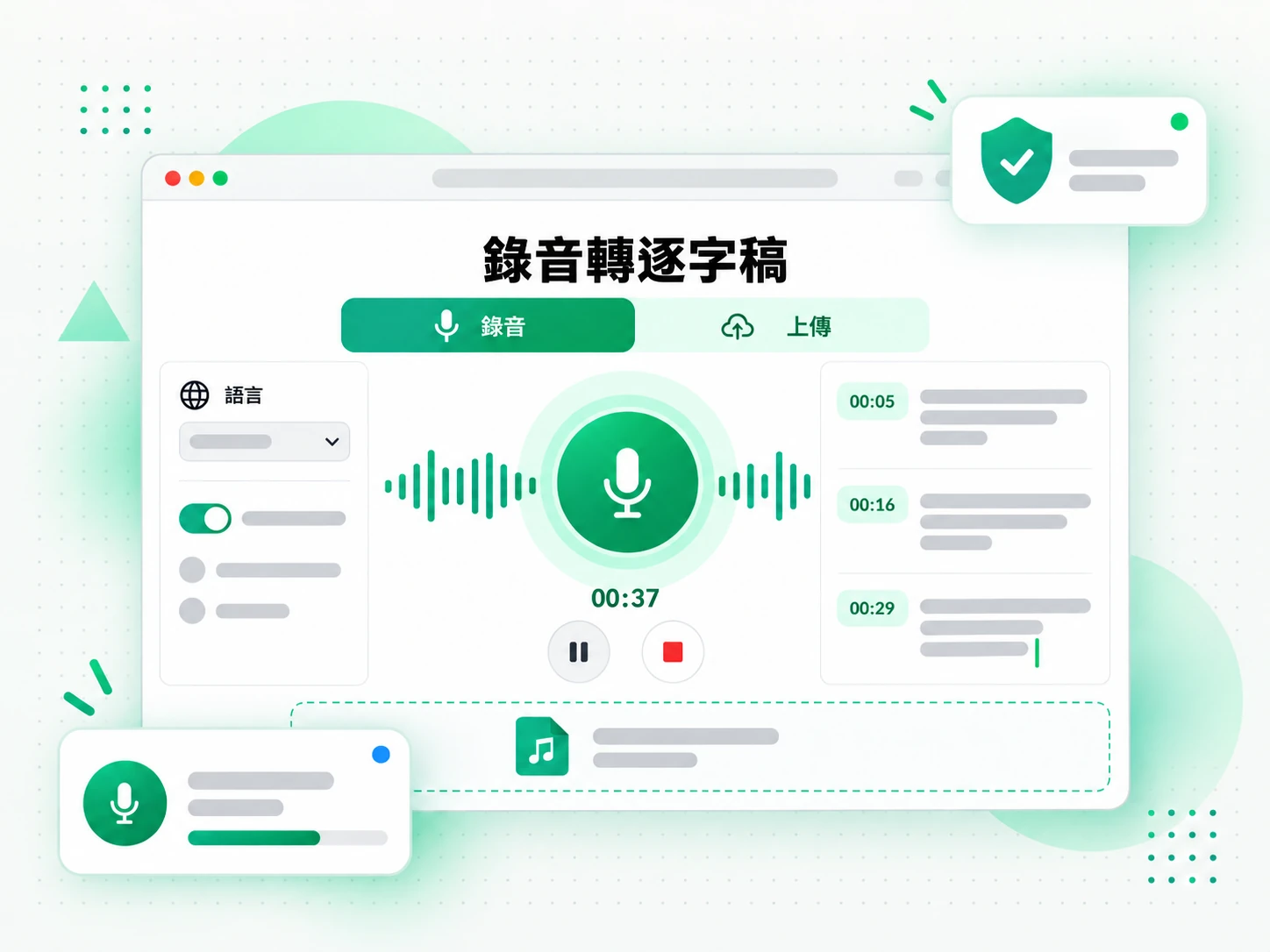
閱讀、搜尋和摘要文字
逐字稿準備好之後,你可以按詞句搜尋,按時間戳跳轉到某個片段,也可以執行摘要、大綱和思維導圖,看清一段長錄音是如何組織的。不必反覆重播音訊、指望自己聽清原話,而是把錄音轉文字的結果當作文字來讀,找到你真正需要的那一行。複製一行只需一次點擊,全文在瀏覽器裡始終可以搜尋,一段東拉西扯的備忘錄也不再是必須再聽一遍才能引用的東西。正是這個階段,把原始音訊變成真正可以動工的材料。
- 在瀏覽器裡搜尋並複製完整文字
- 一份錄音生成摘要、大綱和思維導圖
- 按時間戳跳轉到任意片段
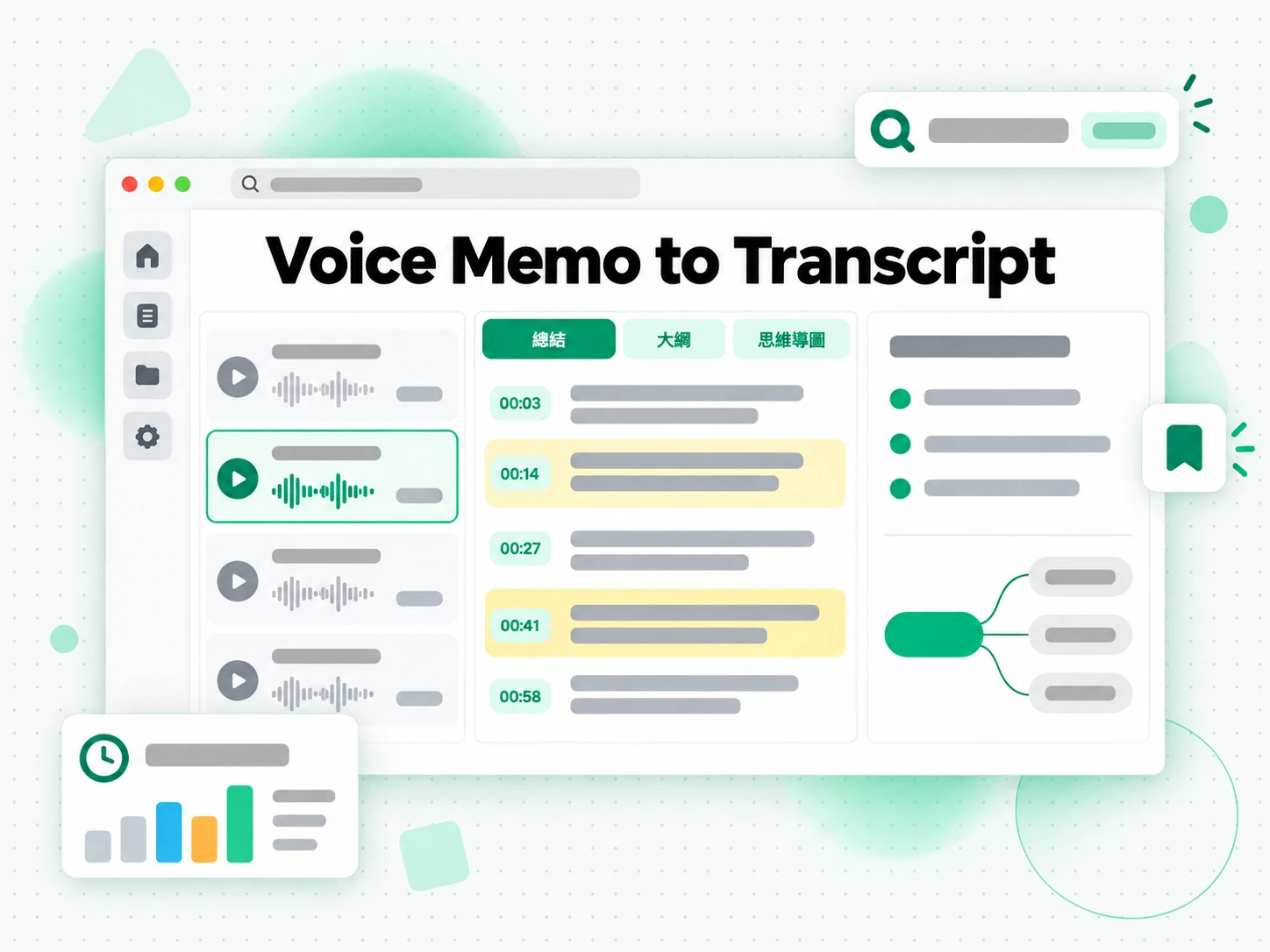
匯出、翻譯或重複使用文字
把逐字稿下載為 TXT、SRT 或 VTT,在保留時間戳的情況下翻譯成另一種支援的語言,或者交給 AI 工具,作為下一步工作的簡報。能匯出的逐字稿就是能重複使用的逐字稿:可以把語音備忘錄轉逐字稿的結果貼進筆記,把一段通話錄音變成後續追蹤要點,也可以為基於這段音訊剪出的片子製作字幕。因為輸出保留了時間戳,同一份錄音轉文字結果可以變成會議記錄、摘要、思維導圖或初稿。
- 支援下載為 TXT、SRT 或 VTT
- 可翻譯成另一種支援的語言
- 可改寫成會議記錄或後續追蹤
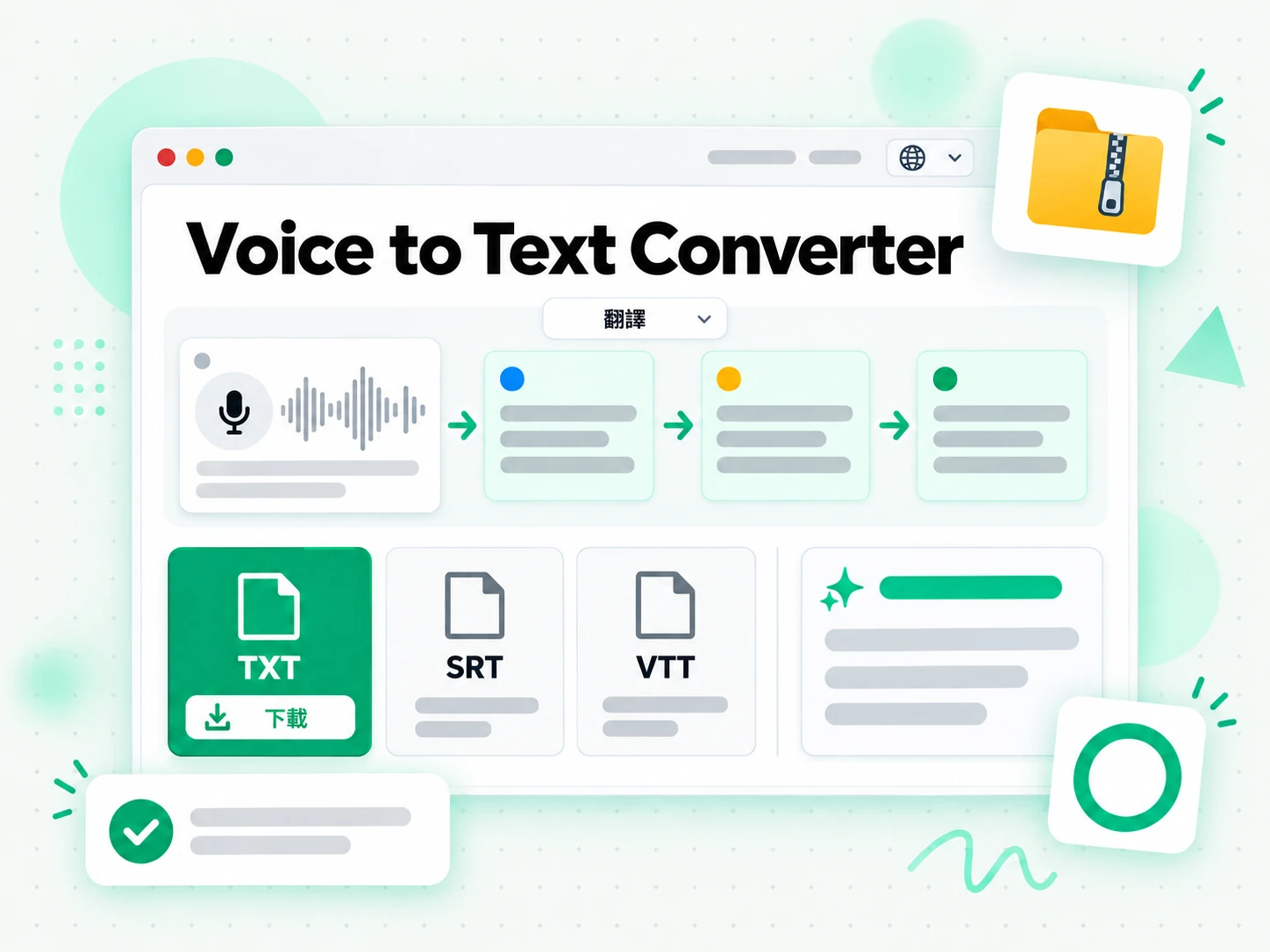
為什麼 transcript.im 勝過自己把語音筆記打出來
✅ transcript.im
上傳任意一段語音備忘錄或錄音,就能拿到完整、帶時間戳的逐字稿,無論它是清晰口述的,還是在嘈雜房間裡錄下的。文字始終可以搜尋、複製,可以匯出為 TXT、SRT 或 VTT,也可以翻譯,還能在你閱讀的同一處直接生成摘要。
❌ 自己逐字打出來
把備忘錄一遍遍重放、把聽到的內容打下來,既慢,又會在轉述的那一刻丟掉原話。沒有可以回跳的時間戳,沒有在長錄音裡搜尋的辦法,沒有 TXT、SRT 或 VTT 匯出,也沒有翻譯——而一疊語音筆記,往往根本沒有被再回顧過。
錄音轉文字適合誰用
錄音轉文字適合每一個用語音記錄、又需要把話落到文字上的人。
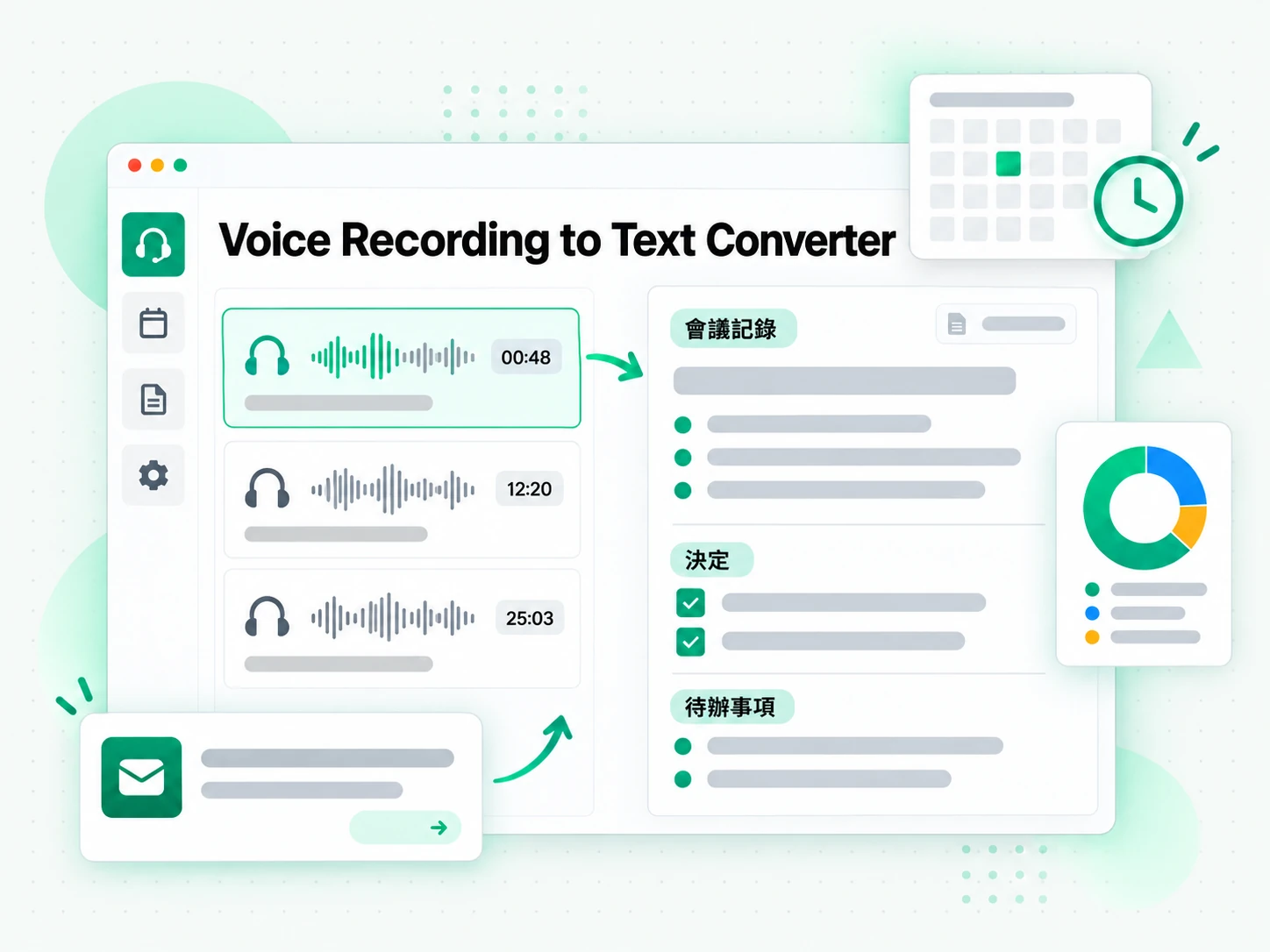
用於會議和客戶通話
一段錄下來的通話或會議,變成文字的那一刻就開始有用了。一份帶時間戳的錄音轉文字逐字稿,能把一次錄音變成會議記錄、摘要和後續追蹤。
- 搜尋某個決定、某個數字或某個名字,哪怕你只記得個大概。
- 把逐字稿整理成會議記錄或進度更新,不必再聽一遍。
- 在行動之前按時間戳核對原話,確認當時到底說了什麼。
- 把摘要分享給沒能到場的人。
- 翻譯逐字稿,產出一份在地化版本的會議記錄。
用於做筆記的人和學生們
講座、演講和長時間的學習,用文字來複習會輕鬆得多。把課錄下來,讀一份帶時間戳的逐字稿,而不是把整場重聽一遍。
- 在逐字稿裡搜尋一個術語,直接跳到它被講解的那一刻。
- 把讀書小組的語音備忘錄變成可以標註、改寫、長期保存的筆記。
- 當講座不是你的母語時,把逐字稿翻譯成自己的語言。
- 匯出為 TXT,做一份可以離線閱讀、列印的學習資料。
- 先做摘要,只需要論點時先看摘要,再回頭讀真正重要的部分。
用於銷售和客戶開發
銷售通話、需求溝通過程和語音筆記裡都是容易流失的細節。一份錄音轉文字逐字稿,能讓後續追蹤使用客戶自己的話,而不是你的記憶。
- 在後續郵件和提案裡引用客戶的原話。
- 用一份逐字稿寫出幾封後續追蹤,分別針對不同的聯絡人。
- 複述客戶提出的異議,讓下一次通話有備而來。
- 在回覆之前搜尋關於價格的問題和承諾。
- 匯出文字,讓團隊其他成員和你看到同一份記錄。
適合記者與採訪者
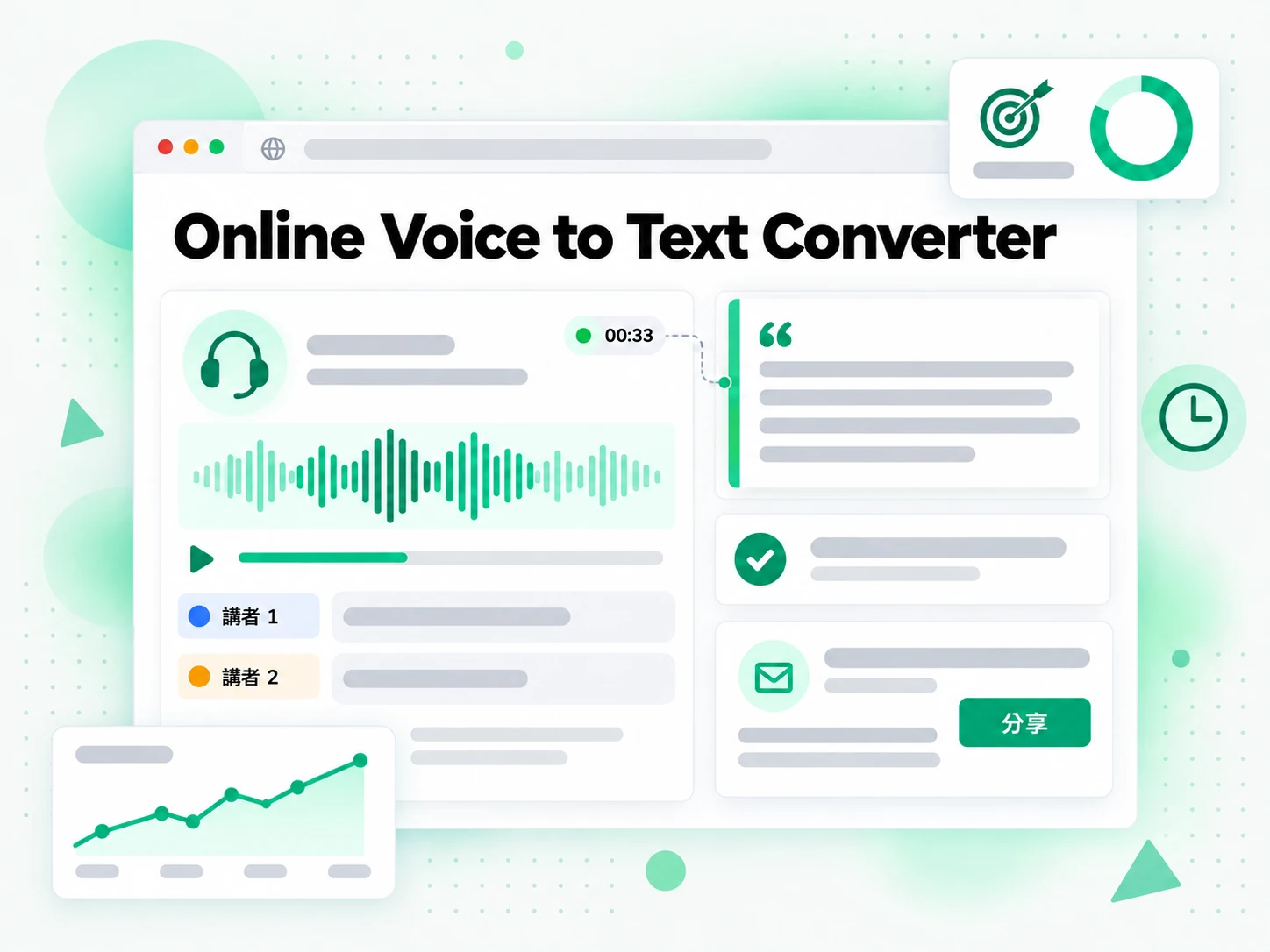
採訪時手寫的筆記總是會漏掉一些東西。語音轉文字的逐字稿完整捕捉整段對話,讓記者能從中搜尋需要的引述,並保留一份準確的對話紀錄。
- 在訪談中搜尋你只記得一半的那句話。
- 連同時間戳複製引述,方便查證。
- 並排閱讀來比較兩場訪談。
- 保留一份有日期的對話紀錄,供事實查核。
- 匯出文字,把消息來源交給編輯。
適合無障礙與輔助聆聽
逐字稿讓錄下來的演講能為聾人與聽障受眾所用,也適合任何閱讀比聆聽更輕鬆的人。語音轉文字的逐字稿把整場活動變成文字,並保留完整的時間資訊。
- 在音訊不適合時,用閱讀代替聆聽演講。
- 如果你時而閱讀、時而聆聽,就依時間戳跟著走。
- 匯出文字,供螢幕閱讀器或點字顯示器使用。
- 在整場活動中搜尋你需要再次查看的段落。
- 保留逐字稿,作為錄音的無障礙版本。
如何把錄音轉成文字
- 1
上傳或錄製你的語音
把語音備忘錄或錄音加入上傳區域,也可以直接對著頁面錄製。手機裡匯出成 M4A 或 MP3 的備忘錄,和筆記型電腦錄下的 WAV 一樣能用,說話的語言會自動辨識,開始之前沒有任何需要設定的東西。
在此上傳或拖曳影片或音訊
一次一個音訊或影片檔案。支援常見格式。
- 2
把錄音轉換成文字
啟動錄音轉文字轉換器,它就會用 Whisper 等級的 AI 轉錄說出來的音訊,返回一份完整、帶時間戳並且與實際說出的內容保持對齊的逐字稿。一段很長的錄音返回的是可以快速瀏覽的可讀句子,而不是一大塊密不透風的文字。
- 3
閱讀、搜尋和複製
在逐字稿裡搜尋一個詞句,跳轉到某個時間戳,複製單獨一行或整段內容。與其重播錄音去找一句引用,不如把錄音轉文字的結果當作文字來讀,直接重複使用你需要的原話。
- 4
匯出、翻譯或重複使用
把逐字稿下載為 TXT、SRT 或 VTT,在保留時間戳的情況下翻譯成另一種支援的語言,或者交給 AI 工具當作簡報。同一份逐字稿可以變成會議記錄、字幕、摘要或初稿。
在你已經在用的應用程式裡使用錄音轉文字結果
Google NotebookLM
把逐字稿作為文字來源加進筆記本,就能摘要這段錄音、針對它提問。NotebookLM 依賴文字運作,一份乾淨的錄音轉文字逐字稿正是它需要的。
ChatGPT、Claude、Gemini、Kimi 和 Manus
把逐字稿貼到你已經在用的助理——ChatGPT、Claude、Gemini、Kimi 或 Manus——並把它當作簡報:起草摘要、提煉決定,或者面向不同讀者改寫這段備忘錄。
影片剪輯軟體和字幕工具
匯出 SRT 或 VTT,直接放進剪輯軟體為片段上字幕,也可以用同一份帶時間戳的檔案開始翻譯。
使用 API 和 MCP 的開發者
transcript.im 還提供 API 和 MCP 伺服器,腳本或代理可以把錄音轉成文字,並把結果接進後續流程。
transcript.im 與其他錄音轉文字工具對比
不同的錄音轉文字工具,接受的輸入和給回的結果各不相同。用這張表挑出最符合你眼前這段錄音的那一個。
| 工具 | 它能做什麼 | 適合什麼時候用 |
|---|---|---|
| transcript.im | 從語音備忘錄或錄音生成完整、帶時間戳的逐字稿,支援搜尋、匯出、翻譯和 AI 檢視。 | 當你需要一份可以重複使用的乾淨文字,而不只是讀一讀時。 |
| 系統內建的語音聽寫 | 在你說話時即時把詞打出來,而且只在鍵盤或錄音介面開著的時候運作。 | 適合一次說完的短筆記。 |
| 語音備忘錄應用程式的轉錄 | 為單一錄音顯示一份粗略的逐字稿,不能匯出,也不能翻譯。 | 當一則 Apple 或 Android 備忘錄只需要快速看一眼時。 |
| Google NotebookLM | 在筆記本裡摘要資料並回答關於資料的問題。 | 當目標是圍繞錄音做問答,而不是要逐字稿本身時。 |
| 手動邊聽邊打 | 重放錄音,把聽到的內容一行一行打出來。 | 為了單獨一句短引用,而且你有時間的時候。 |
相關工具
錄音轉文字常見問題
什麼是錄音轉文字轉換器?
錄音轉文字轉換器是這樣一個工具:它把一段語音備忘錄、一段錄音或一則口述筆記,變成帶時間戳的書面文字。它不同於你說話時逐字上屏的即時聽寫,也不同於為播放器準備的字幕軌,因為它的結果是可以搜尋、複製、匯出和翻譯的純文字。
如何把一則語音備忘錄轉成逐字稿文字?
上傳這則備忘錄,轉換器就會返回完整的語音備忘錄轉逐字稿結果,並帶有時間戳。先把它從手機匯出成 M4A 或 MP3,說話的語言會自動辨識。
錄音轉文字轉換器能處理嘈雜的錄音或很重的口音嗎?
可以。Whisper 等級的 AI 能應對多種口音、語速和適度的背景噪音,所以即使在嘈雜房間裡錄下的內容,返回的也仍是可讀的文字。安靜、靠近麥克風的錄音依然是最準確的輸入。
錄音轉文字轉換器支援上傳哪些檔案格式?
支援 MP3、M4A、WAV、FLAC、OGG 等常見音訊格式,無論檔案來自手機語音備忘錄還是桌上型錄音裝置。
一段語音錄音最長可以有多長?
單次上傳最大可達 5 GB,足以涵蓋長訪談、完整會議錄音以及短語音備忘錄。更長的音訊會在同一次處理中轉錄完成,不需要你事先切開。
錄音轉文字轉換器支援多種語言嗎?
支援。說話的語言會在支援的所有來源語言中自動辨識,完成的逐字稿可以在保留時間戳的情況下翻譯成另一種支援的語言。
我可以把一段語音錄音轉成另一種語言的逐字稿嗎?
可以。錄音轉文字這一步完成後,一鍵就能把結果翻譯成另一種支援的語言,語音錄音轉逐字稿的輸出在翻譯過程中會保留時間戳。
錄音轉文字的準確度如何?
錄音轉文字轉換器使用 Whisper 等級的 AI,對清晰的語音準確度很高,在口音、快語速和適度背景噪音下也依然可靠。準確度最主要的變數是原始音訊的品質。
我可以把錄音轉文字逐字稿複製到筆記或 AI 工具裡嗎?
可以。複製全文或單獨一行帶時間戳的內容,貼到筆記、文件或 AI 助理裡做摘要和改寫。這些內容是純文字,無需清理就能直接放入。
錄音轉文字逐字稿可以搭配 Google NotebookLM 使用嗎?
可以。把逐字稿作為文字來源加進筆記本,NotebookLM 就能摘要這段錄音並針對它提問,而一個它無法讀取的原始音訊檔案做不到這一點。
錄音轉文字轉換器和手機內建的聽寫有什麼不同?
系統內建的聽寫在你說話時即時把詞打出來,鍵盤一關就停止。錄音轉文字轉換器處理的是你已經錄好的錄音,返回一份可以搜尋、複製、匯出和翻譯的完整帶時間戳文字。
錄音轉文字和語音轉文字有什麼區別?
它們描述的是同一套底層技術,而本頁聚焦的是個人語音備忘錄、錄音和口述,而不是通用的語音辨識。這裡輸出的是帶有時間戳、可以重複使用的逐字稿,而不是一列即時字幕。