
TRANSCRIPT
MP4 轉文字: 把 MP4 檔案轉成帶時間戳的文字
支援:YouTube、TikTok、Instagram、LinkedIn、Twitter 的影片、Short、Reel 或播放列表。
在此上傳或拖曳影片或音訊
一次一個音訊或影片檔案。支援常見格式。
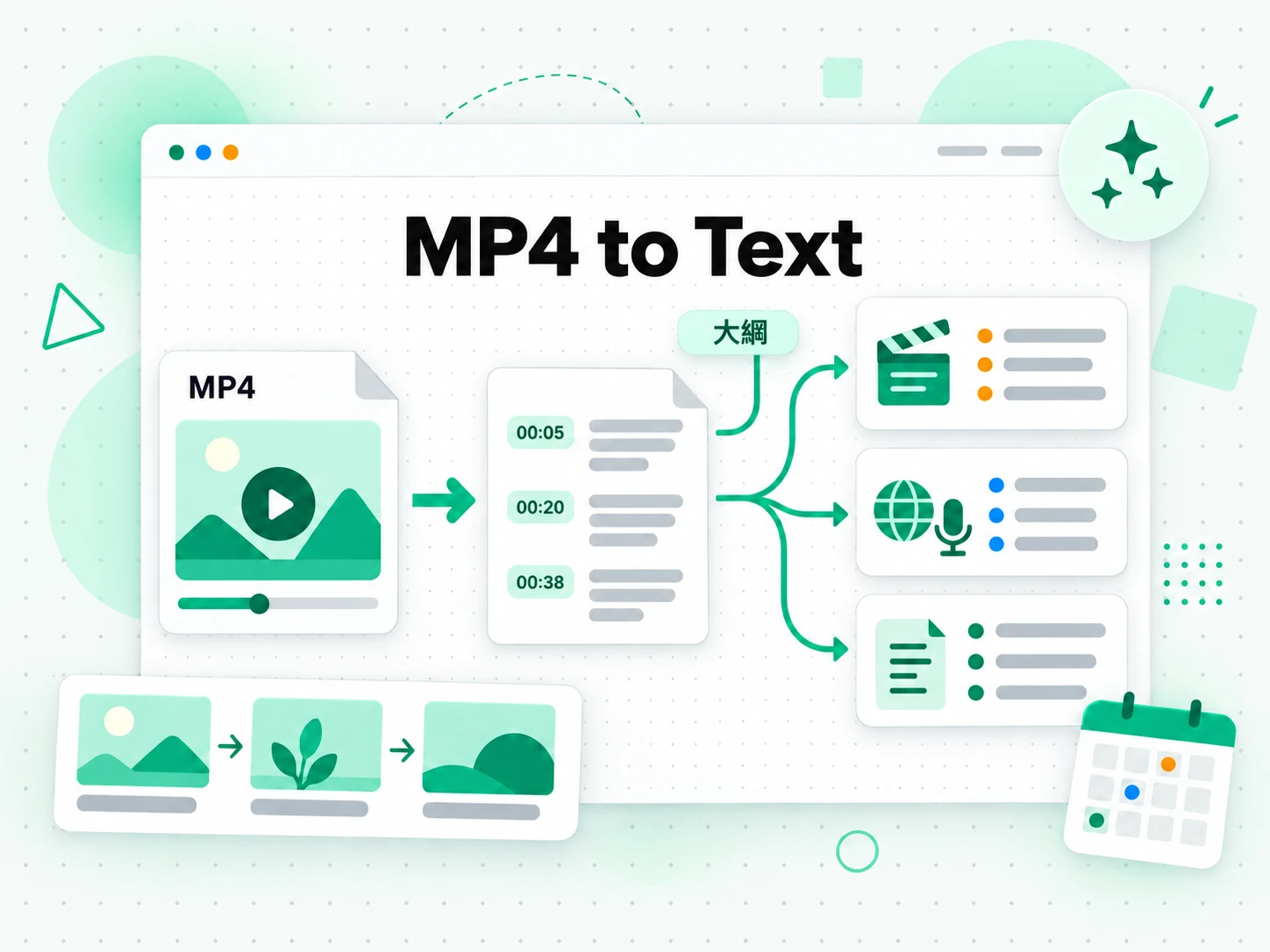
MP4 轉文字是什麼,有什麼用處
我們的 MP4 到文字轉換器能快速將任何 MP4 影片轉換為乾淨的、帶有時間戳記的文字記錄。 上傳最大 5 GB 的本機檔案,即可查看完整的語音內容,並直接複製、翻譯、摘要或下載。
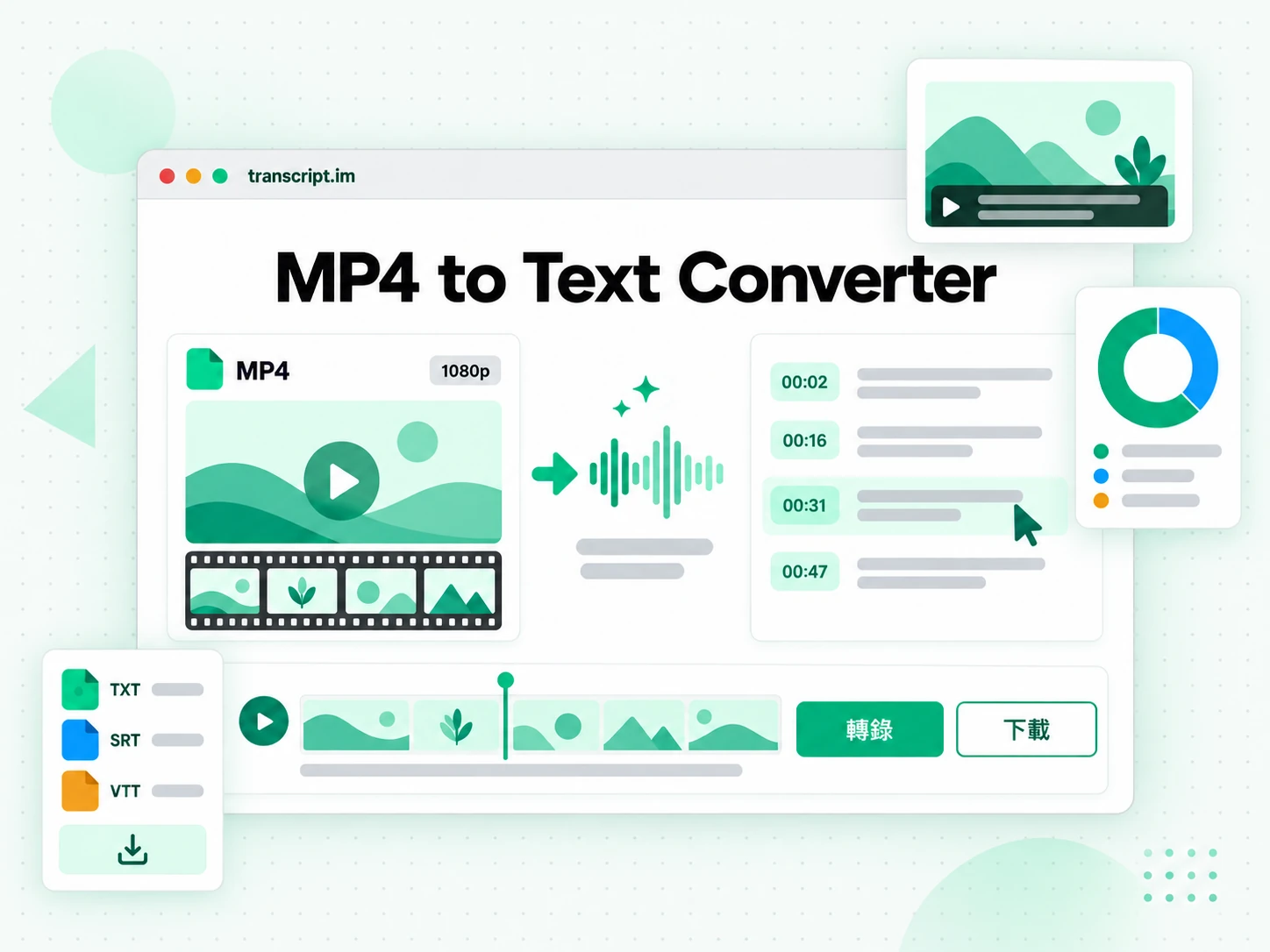
MP4 轉文字轉換器如何運作
從上傳本機 MP4 檔案到得到一份可重複使用的逐字稿,三個步驟完成 MP4 轉文字轉換。
上傳你的 MP4 檔案
把 MP4 拖曳到上傳區域,或點擊瀏覽選擇檔案——不需要連結。MP4 轉文字轉換器接受 MP4 與其他常見影片格式,會擷取音軌並用 AI 轉錄語音,因此一個原本沒有附字幕軌的檔案,依然會變成完整的文字。說話語言是從音訊本身偵測出來的,這表示一段以某種語言錄下的內容,不必先標好語言才能轉換。重點在於:當你手上只有影片、沒有另一份現成的字幕檔可用時,把 MP4 檔變成可讀的文字——不必安裝任何東西,也不必設定播放器擴充功能。
- 直接上傳檔案,不需要連結
- 單次上傳最大 5 GB
- 自動偵測音軌裡使用的語言
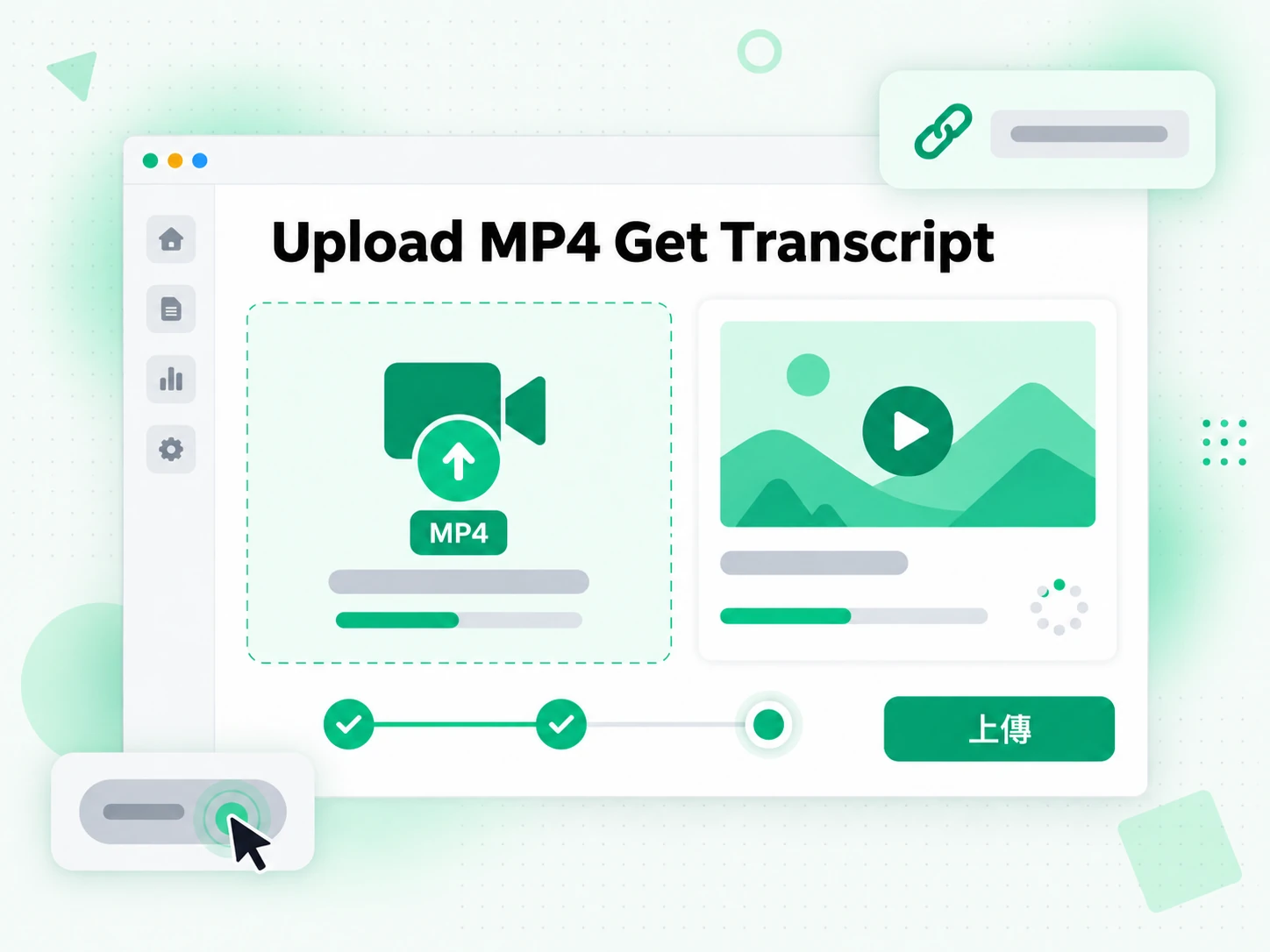
翻譯或摘要 MP4 逐字稿
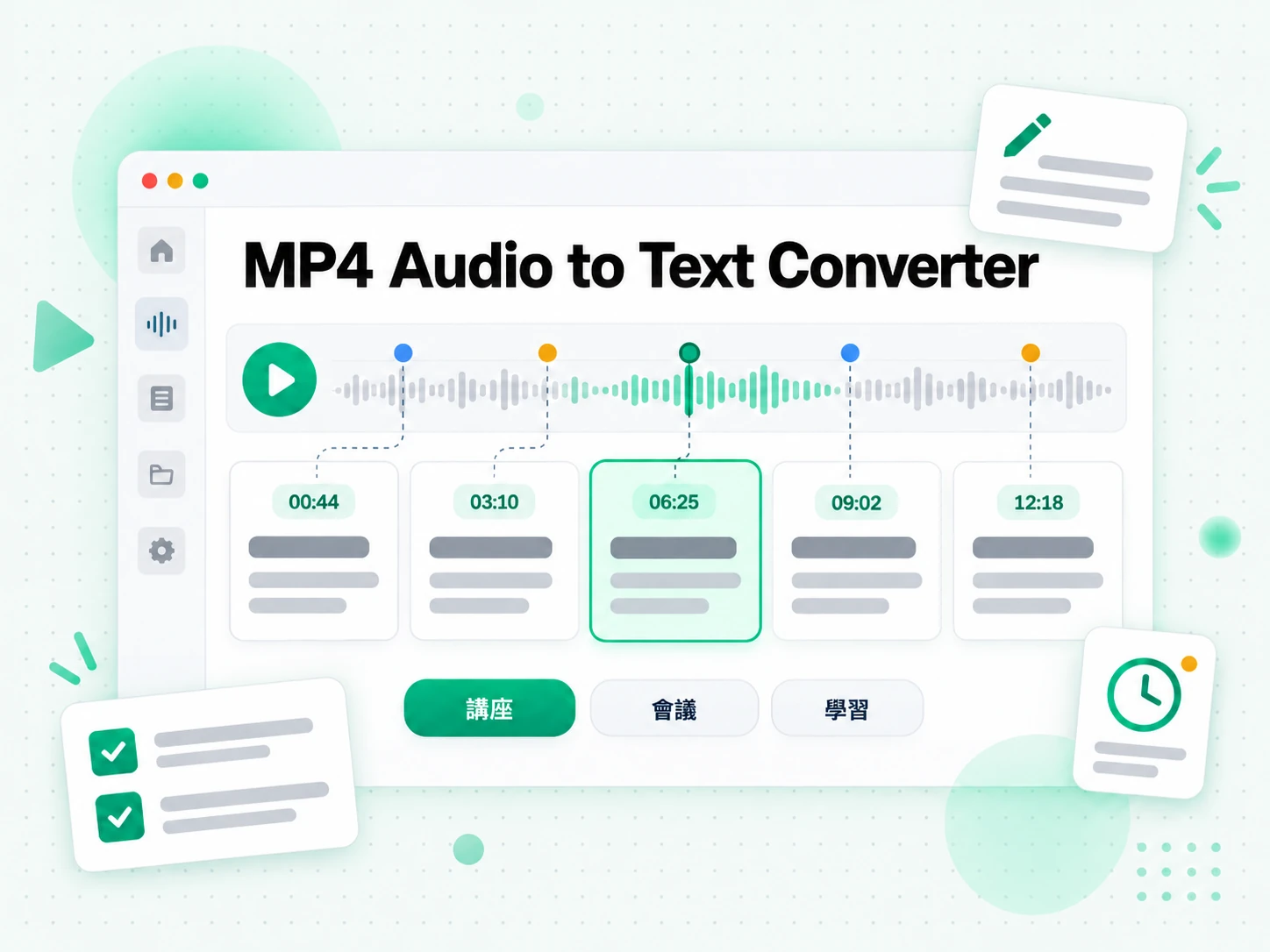
MP4 轉文字完成之後,你可以閱讀完整逐字稿、就某個短語搜尋,並依時間戳跳到任何一個時刻,或執行摘要、大綱與思維導圖,看看這段錄影是怎麼組織的。你不必拖動播放器、指望自己還記得那句措辭,而是把 MP4 逐字稿當作純文字來讀,抽出你真正需要的那一行。複製單獨一行只要點一下,整份逐字稿在瀏覽器裡始終可搜尋,一段冗長的錄影不再是每次要引用都得重看的東西。時間戳讓每一行都牢牢錨定在它被說出的那一刻。
- 一鍵翻譯成支援的語言
- AI 摘要與結構化大綱
- 視覺化的逐字稿思維導圖
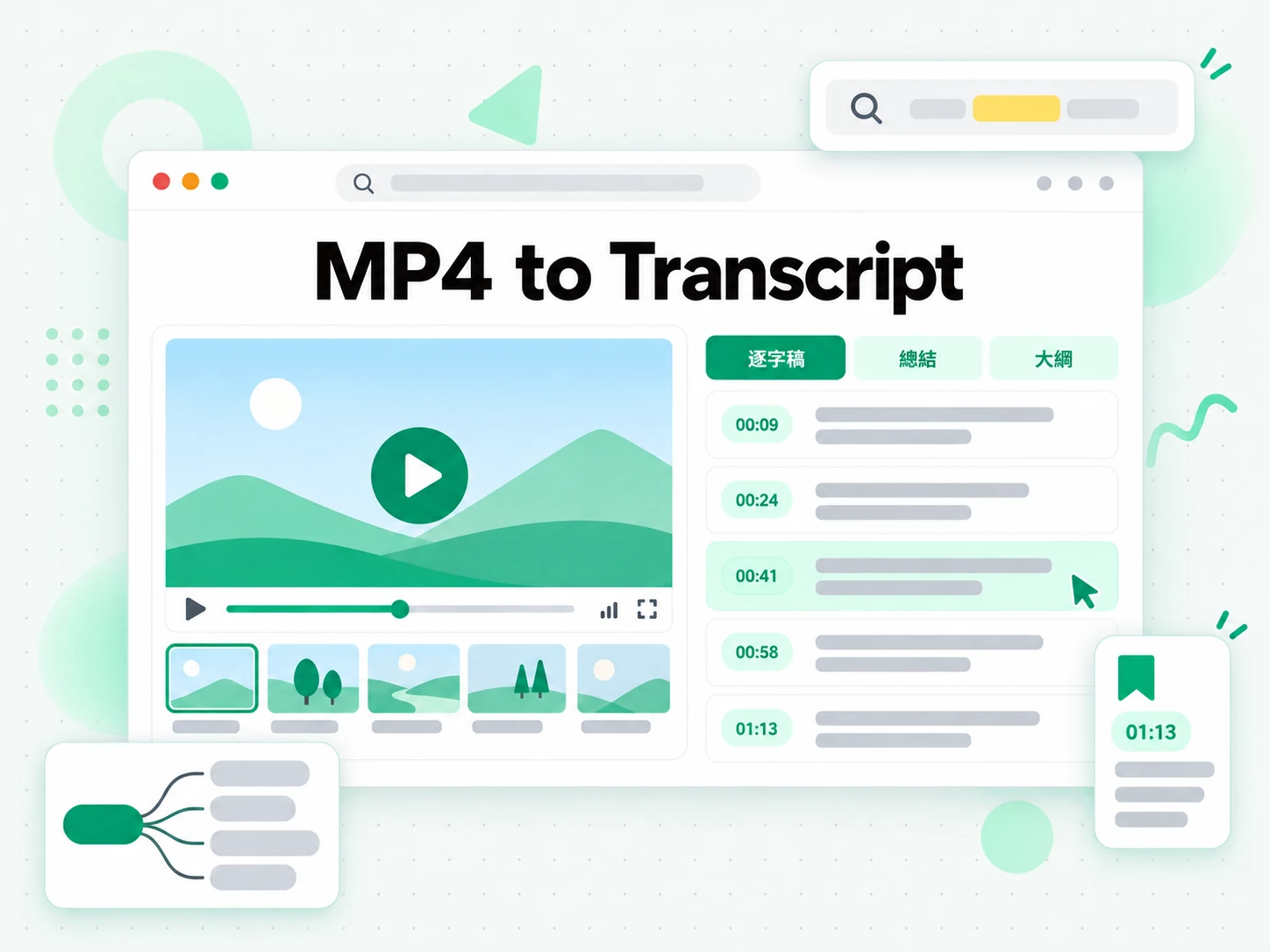
匯出或重新運用 MP4 逐字稿
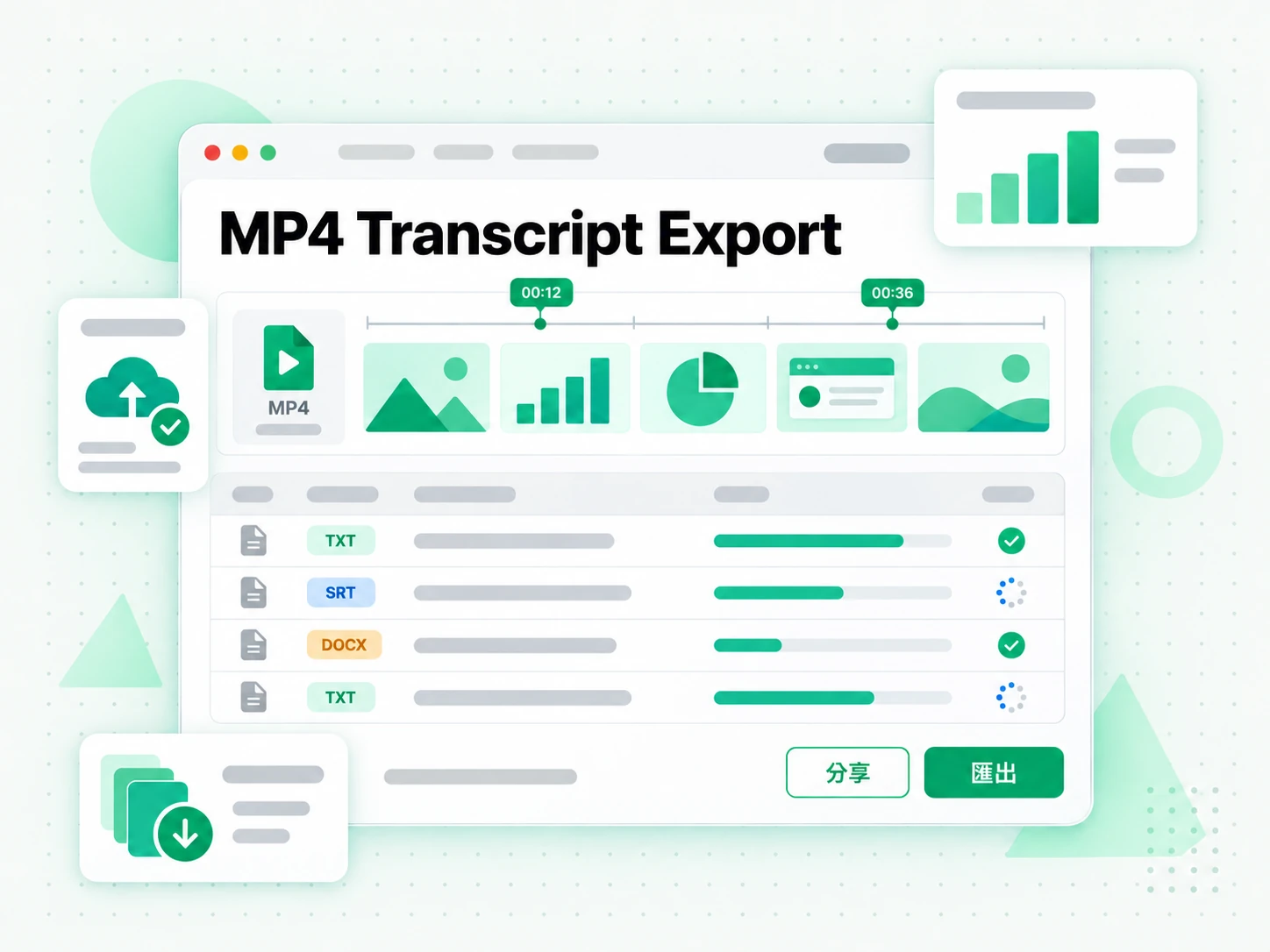
把 MP4 逐字稿下載成 TXT、SRT 或 VTT,翻譯成另一種支援的語言並保留時間戳,或把它交給 AI 工具,當作一份新腳本的簡報素材。能匯出的逐字稿才是能重複運用的逐字稿,不管你是要把 MP4 轉文字的成果貼進筆記、把一段錄影變成部落格文章,還是為自己的剪輯製作字幕。因為輸出保留了時間戳,同一份 MP4 逐字稿可以變成一份字幕檔、一份摘要、一張思維導圖或一份初稿,而且每一種格式都與原始音訊保持對齊。
- 下載 TXT、SRT 或 VTT
- 改寫成新腳本或部落格文章
- 在結果檢視器中一鍵複製全文
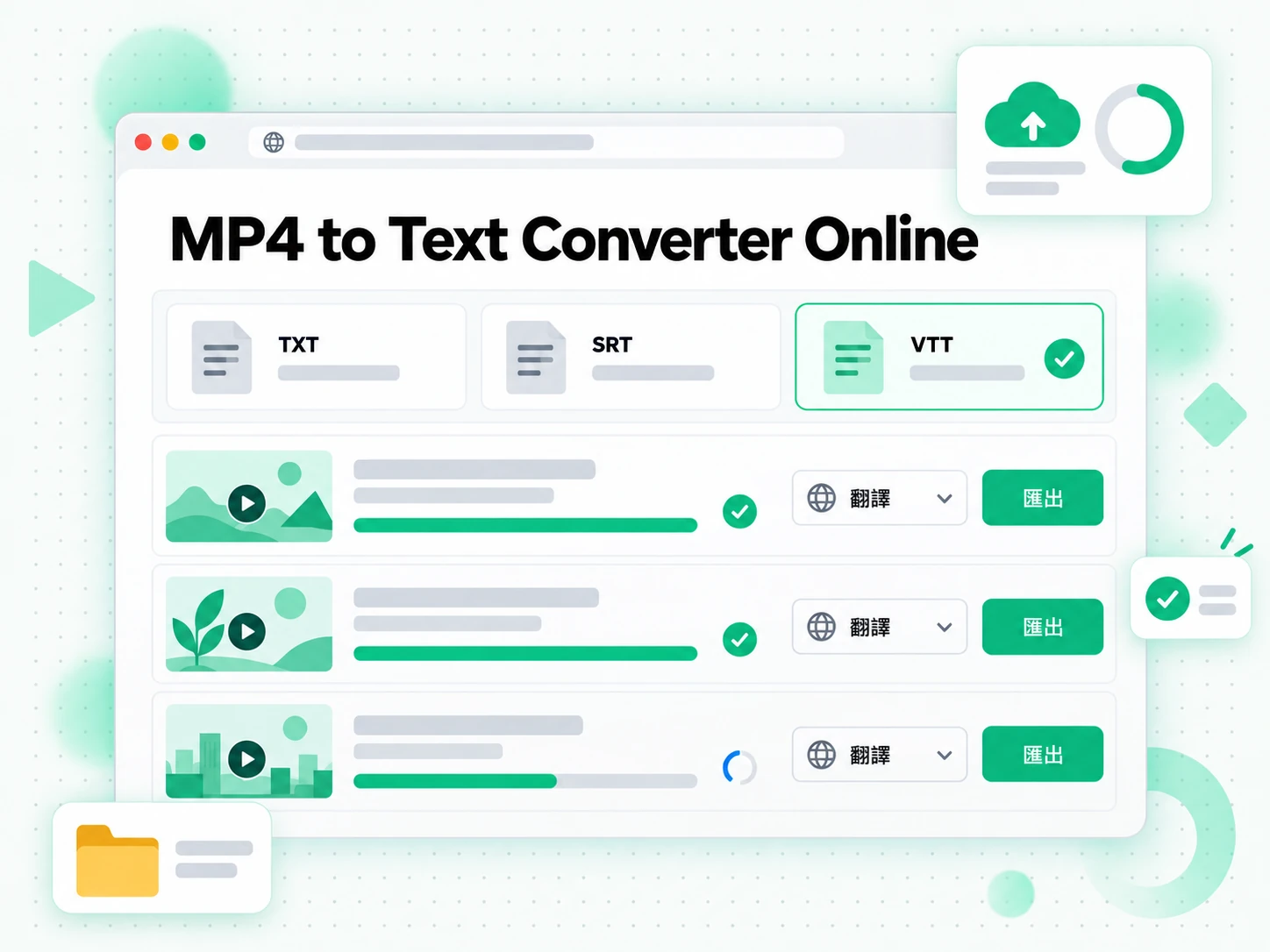
要將 MP4 檔案轉換為文本嗎 ?
✅ transcript.im
上傳任意 MP4 檔案,無論影片是否自帶字幕軌,都能取得完整、附時間戳的文字轉寫。文字可搜尋、可複製、可匯出為 TXT、SRT 或 VTT,也可翻譯,還能在閱讀的同一處直接產生摘要或大綱。
❌ 播放器內建字幕
只有當 MP4 已經內嵌字幕軌時,影片播放器才會顯示文字,而且即便如此,它也是為觀看而設計,而非為重複使用這些文字。你無法乾淨地複製整段內容,無法在長錄音中搜尋,無法匯出 TXT、SRT 或 VTT,無法翻譯,對從未配上字幕的檔案更是毫無辦法。
使用您的 MP4 轉寫的方法
一個單一的 MP4 來記錄轉換能賦予驚人的工作範圍。 最受歡迎的使用案例:
重建影片——新劇本或新語言
使用 MP4 的逐字稿來腳本一個新鮮的鏡頭,不同的角度,或者用另一種語言完全本地化的影片版本——而不是從零開始。
- 改寫一版新內容 — 直接以 MP4 文字稿為基礎,不用重新拍攝
- 換個角度寫續集 — 沿用已經奏效的結構
- 製作在地化配音稿 — 保留文本裡的原始時間軸
- 改文字,不動時間軸 — 適配新格式時尤其如此
- 順手做成部落格文章或輪播圖 — 幾分鐘內從同一份文字稿產出
- 原影片保持不動 — 讓文字稿去完成其餘工作
採集研究與會議說明
將講座錄音,教程,和會 MP4 轉換成對你們有用的註釋——摘要,大綱,或思維導圖——以更快的審查和召回。
- 閱讀帶時間戳的文字稿 — 不用每隔幾分鐘就暫停影片
- 搜尋術語或人名 — 直接跳到講解出現的位置
- 匯出可列印的文件 — 用於離線複習或註記
- 先看摘要 — 只關心論點時,再按需讀細節
- 引用定義或核對數字 — 不用重新開啟影片
- 整理成能快速瀏覽的筆記 — 會議結束很久後也能回看
製作個性化銷售影片
將一個來源的 MP4 記錄片播放到針對不同客戶或部分的定製影片銷售投影——規模化的個性化影片,從經證明的口語內容開始。
- 重組一套已驗證的話術 — 適配不同客戶、產業或客層
- 替換示例或報價 — 先改文本,再錄製變體
- 讓高轉換的訊息保持一致 — 貫穿每個版本
- 只重錄改動的部分 — 不用把每個腳本從頭拍一遍
- 給業務一套成熟表述 — 讓他們做個人化,而不是重寫
- 把一次錄製變成可重複使用的範本 — 供整個外呼團隊使用
適合會議主持人與團隊領導
錄下來的會議只有在有人把它變成決議和後續行動時才有用。把 MP4 轉成文字,然後閱讀或搜尋這份紀錄,確認達成了什麼共識、下一步由誰負責。
- 確認某項決議,方法是閱讀促成它的確切對話。
- 找出每一項待辦事項,在逐字稿中搜尋人名和任務。
- 把書面回顧分享給錯過會議的人。
- 在根據摘要行動之前,確認實際說了什麼。
- 保留逐字稿作為紀錄,放在會議紀要背後。
適合影片剪輯師與創作者
剪輯從文字開始,而且在文字裡找到對的關鍵片段,比在時間軸上容易。MP4 轉文字的逐字稿讓剪輯師搜尋素材、確認某一行,並為剪輯抽出引述。
- 在素材中搜尋某一行,而不是逐段拖曳瀏覽。
- 在關鍵片段進入剪輯之前,對照時間戳確認。
- 為字幕或畫面標題抽出引述。
- 把文字交給正在寫下一版腳本的協作者。
- 保留逐字稿,作為來源素材的可搜尋紀錄。
如何把 MP4 轉成文字
- 1
上傳 MP4 檔案
把 MP4 拖到上傳區,或點擊從裝置中選擇檔案。不需要貼上連結,也不需要安裝軟體:不論是螢幕錄影、課程還是會議,MP4 轉文字只需要這個檔案本身。
在此上傳或拖曳影片或音訊
一次一個音訊或影片檔案。支援常見格式。
- 2
把 MP4 轉成文字
開始轉換後,工具會擷取音軌並用 AI 轉錄語音,同時辨識所說語言。有字幕軌的影片會回傳該文字;沒有字幕的檔案則從音訊轉錄,所以沒有字幕的 MP4 同樣能得到帶時間戳的完整轉錄文字。
- 3
閱讀、搜尋和複製
在 MP4 轉錄文字裡搜尋詞句,依時間戳跳到某個時刻,複製單行或整段內容。與其拖動播放器去找一句原話,不如直接讀文字、重複使用你需要的準確措辭;時間戳都保留在原處,方便日後核對任何一行。
- 4
匯出、翻譯或重複使用
把 MP4 轉錄文字下載為 TXT、SRT 或 VTT,在保留時間戳的前提下翻譯成其他語言,或當作簡報交給 AI 工具。同一份 MP4 轉文字結果可以變成筆記、字幕、摘要,或新腳本的初稿。
在你已有的應用程式裡使用 MP4 轉錄文字
Google NotebookLM
把 MP4 轉錄文字當作文字來源貼進筆記本,就能摘要錄音並就它提問。NotebookLM 以文字運作,一份乾淨的 MP4 轉錄文字正是它需要的。
ChatGPT、Claude、Gemini、Kimi 和 Manus
把 MP4 轉錄文字貼進你已在使用的助理 —— ChatGPT、Claude、Gemini、Kimi 或 Manus —— 並把它當作簡報:撰寫摘要、為另一批讀者改寫,或依序抽出論點。
影片剪輯與字幕工具
匯出 SRT 或 VTT,直接放進剪輯軟體,為自己的版本上字幕;也可以用同一份帶時間戳的 MP4 轉錄檔案開始翻譯。
使用 API 和 MCP 的開發者
transcript.im 也提供 API 和 MCP 伺服器,因此腳本或代理程式可以轉換 MP4,並把轉錄文字接進你流程的其餘部分。
transcript.im 與其他 MP4 轉文字工具比較
不同工具回答的問題不同。用這張表選出真正符合你 MP4 轉文字需求的那一個。
| 工具 | 作用 | 適用時機 |
|---|---|---|
| transcript.im | 無論有沒有字幕軌,都提供帶時間戳的完整 MP4 轉錄文字,並支援搜尋、匯出、翻譯和 AI 檢視。 | 當你需要一份可重複使用的乾淨轉錄文字,而不只是讀一讀。 |
| 播放器內建字幕 | 只有 MP4 原本就帶字幕軌時才顯示,不能搜尋、複製或匯出。 | 當已帶字幕的檔案只需快速讀一遍。 |
| Google NotebookLM | 在筆記本裡摘要來源並回答關於它的問題。 | 當目標是就錄音提問,而不是取得轉錄文字本身。 |
| MP4 轉錄下載網站 | 為帶字幕的影片回傳字幕軌,通常沒有 AI 備援,也沒有翻譯。 | 當帶字幕的影片就夠用時。 |
| 手動播放並打字 | 一邊播放檔案,一邊逐行手動打出文字。 | 只為一小段引用,而且前提是原本就有字幕軌。 |
相關工具
MP4 轉文字常見問題
MP4 轉文字工具是什麼?
MP4 轉文字工具把 MP4 檔案裡的說話音訊變成完整的書面文字,並依時間戳分行。它直接以音軌運作,所以沒有字幕軌的影片也能得到可讀的轉錄文字。
怎麼把 MP4 轉成文字?
在上方的檔案分頁上傳 MP4 檔案。轉換器會擷取音訊並用 AI 轉錄,然後回傳帶時間戳的完整 MP4 轉錄文字,可以閱讀、搜尋和複製。
MP4 轉文字工具能處理沒有字幕的影片嗎?
可以。當 MP4 沒有內嵌字幕軌時,轉換器會改用 AI 轉錄說話音訊,因此即使沒有另外的字幕檔案,也能得到帶時間戳的完整轉錄文字。
MP4 轉文字的準確度如何?
在語音清晰時準確度很高,面對口音、多位說話者和適度背景噪音也能維持。內嵌字幕軌通常是最精確的來源,而 AI 轉錄負責涵蓋沒有字幕的檔案。
可以把很長的 MP4 檔案轉成文字嗎?
可以。較長的錄音會分段並行處理,並以一份連續的 MP4 轉錄文字回傳,所以一整堂課或一整場會議會變成一個可搜尋的文件。
除了 MP4,還能將哪些影片格式轉成文字?
MP4 轉文字工具也支援 MOV、MKV、AVI、WebM 等常見影片格式,以及 MP3、M4A、WAV 等音訊檔案。MP4 是最常見的輸入,但不是唯一。
MP4 轉文字工具支援多種語言嗎?
它會從音訊中辨識所說語言,涵蓋支援的來源語言;你也可以把完成的 MP4 轉錄文字翻譯成另一種支援的語言,並保留時間戳。
MP4 轉錄文字可以下載成哪些格式?
可以把 MP4 轉錄文字下載為 TXT、SRT 或 VTT。TXT 更適合筆記和文件,SRT 和 VTT 則可直接用於剪輯軟體或網頁播放器。
可以搜尋 MP4 轉錄文字並只複製一行嗎?
可以。完整的 MP4 轉錄文字在瀏覽器裡始終可搜尋,按一下即可複製一行帶時間戳的文字或整段內容。時間戳與音訊保持對齊,方便把任何引用和來源對照。
可以把 MP4 轉錄文字用在 Google NotebookLM 裡嗎?
可以。把 MP4 轉錄文字當作文字來源加入筆記本,NotebookLM 就會摘要錄音並回答相關問題。模型看不了的影片檔案,變成了它能真正處理的素材。
MP4 轉文字工具能處理多位說話者和背景噪音嗎?
它為真實錄音而設計:多位說話者、較快的語速和適度的背景音樂都由同一套 AI 轉錄處理。噪音很大或聲音嚴重重疊時會更難,而更乾淨的來源音軌總能得到更好的 MP4 轉錄文字。
MP4 轉文字工具和影片轉文字工具有什麼不同?
MP4 轉文字專注於轉換本機 MP4 檔案,所以檔案分頁是主要路徑。影片轉文字工具使用相同的轉錄引擎,也支援 YouTube、TikTok 和 Instagram 的連結;兩者都回傳同樣的帶時間戳文字。