
TRANSCRIPT
YouTube 轉 MP4
YouTube 轉 MP4 依你要的解析度:貼上公開連結,選 360p、480p、720p 或 1080p,再下載任何播放器或剪輯軟體都能用的 MP4。
你需要自行確保擁有下載此內容的相關權利,詳見我們的版權聲明.
什麼是 YouTube 轉 MP4 轉換器?
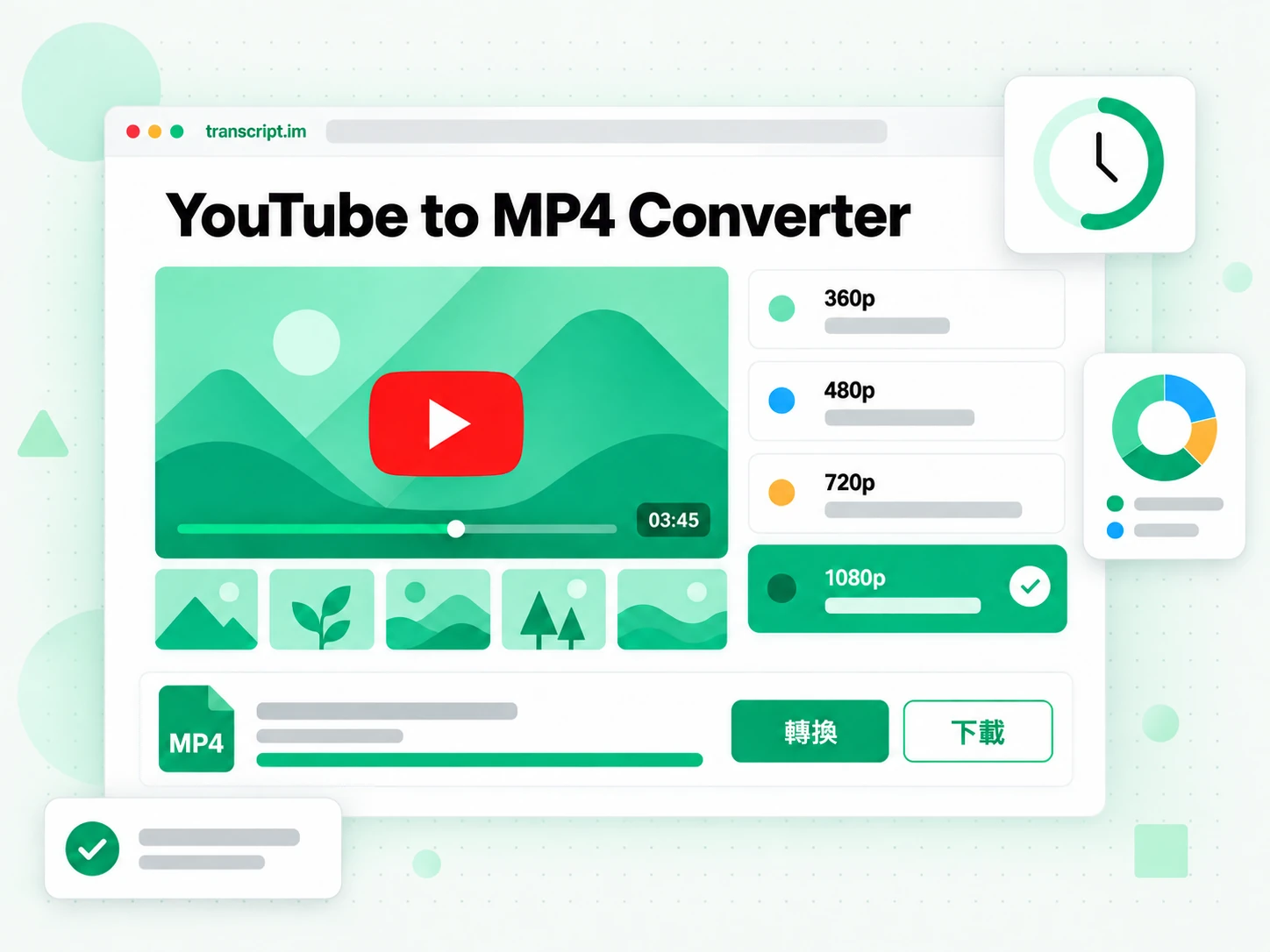
這款 YouTube 轉 MP4 轉換器會從任何公開 YouTube 連結擷取影片,並提供真正的 MP4 檔案。選擇 360p、480p、720p 或 1080p —— 只要原始影片支援 —— 不必每次下載都被卡在同一個固定解析度。
YouTube 轉 MP4 轉換器如何運作
貼上一個連結,三個步驟就能得到真正的 MP4 檔案。
貼上 YouTube 連結
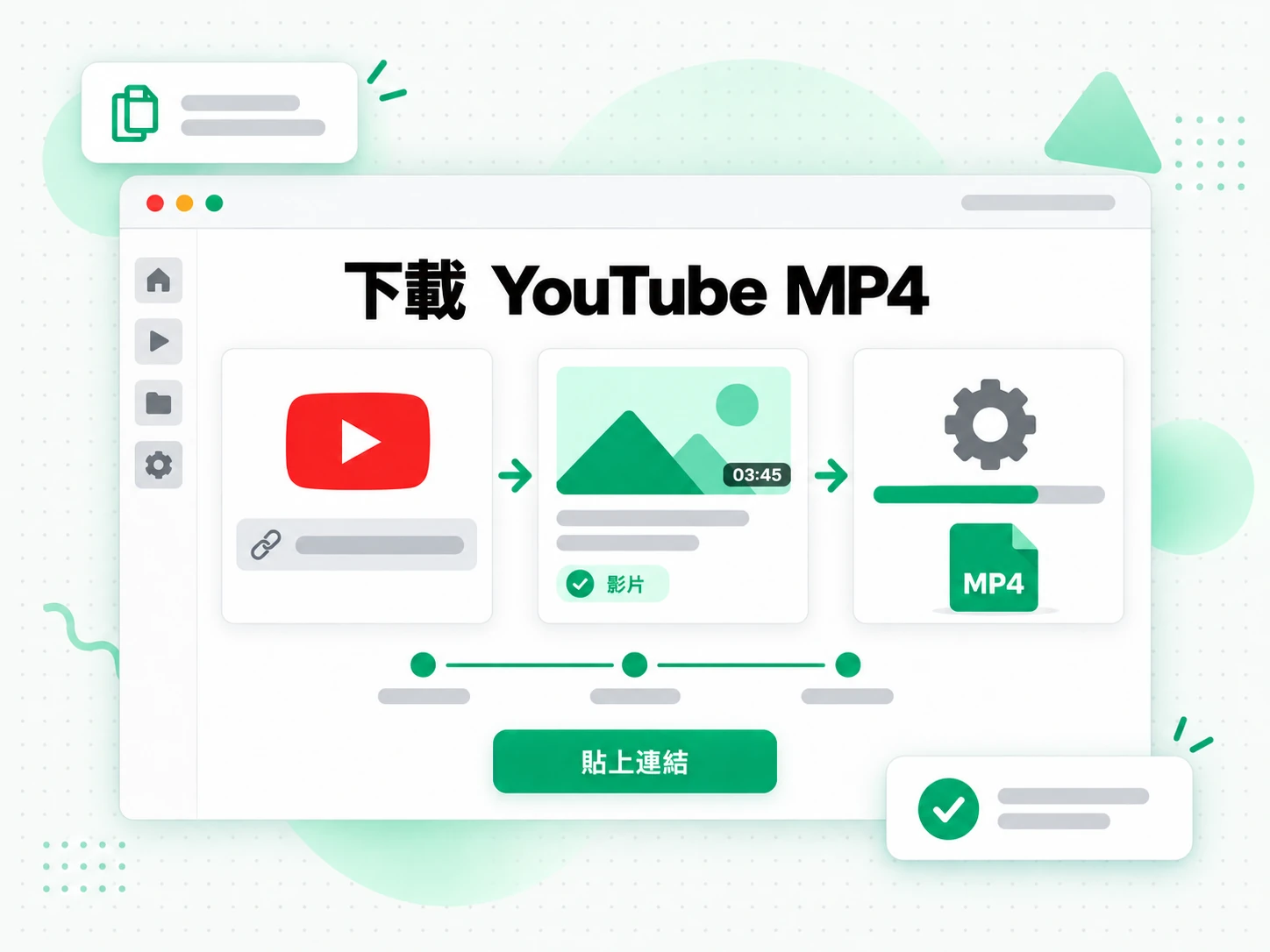
把任何公開的 YouTube 影片連結貼進本頁上方的欄位。YouTube 轉 MP4 轉換器會載入標題、縮圖與長度,接著讀取播放器本身所使用的公開串流,所以不必核准任何擴充功能,也不用安裝桌面軟體。你可以指定想要的解析度,從 360p 到 1080p,而不是勉強接受許多轉換器網站回傳的那個單一低畫質檔案。因為工具取得的是觀眾串流時所看到的那個同一個檔案,畫面不會被錄製下來,畫質也保留它的原始水準。整件工作就在瀏覽器裡、靠一條連結完成。
- 貼上一個 YouTube 連結即可使用
- 讀取播放器所用的同一個公開串流
- 不必安裝擴充功能或桌面軟體
選擇你要的解析度
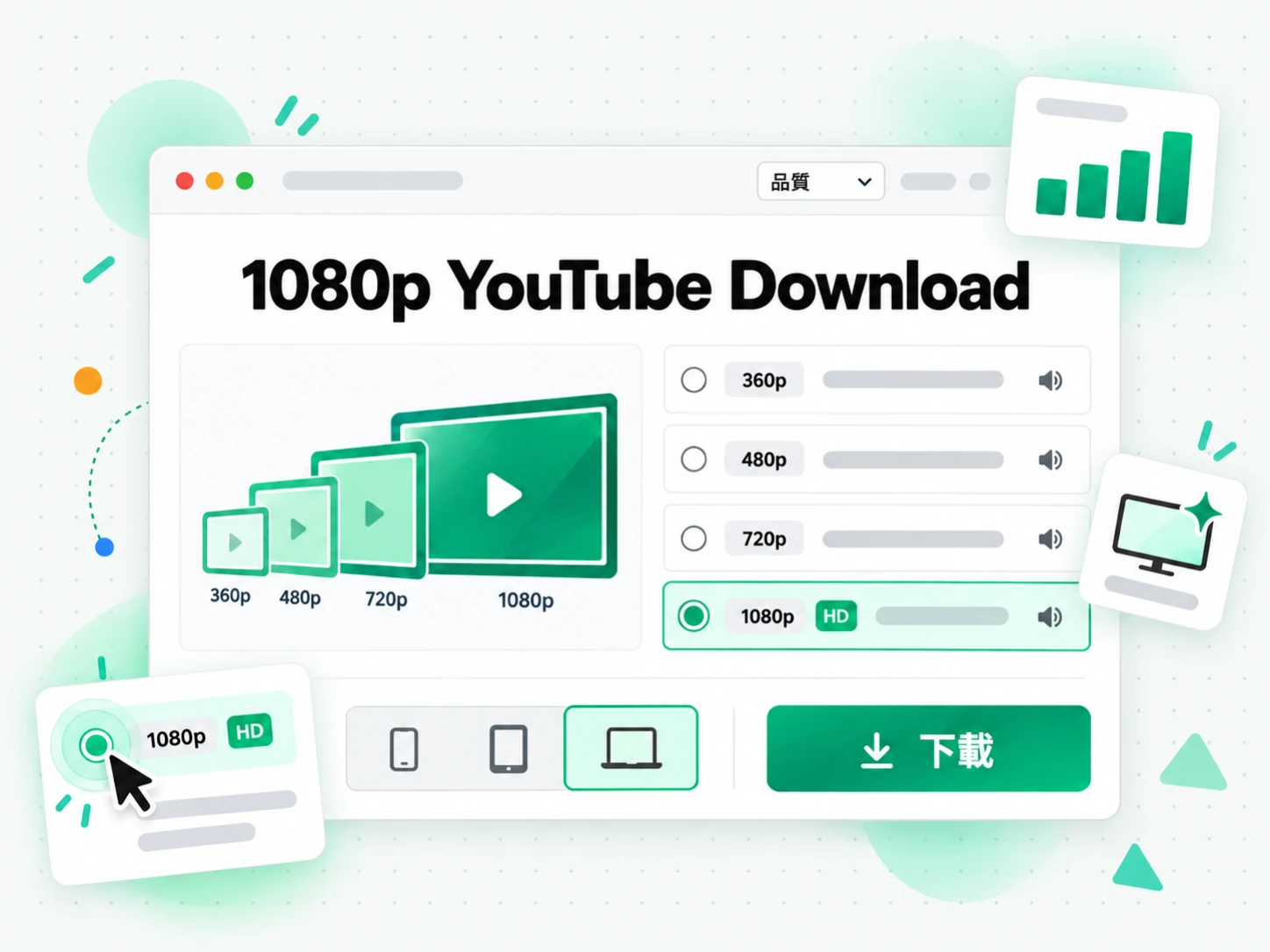
想要快速預覽就挑 360p,社群短片與較小的裝置選 480p 或 720p,品質最要緊時則選 1080p。YouTube 轉 MP4 轉換器只會列出來源真正提供的解析度,所以一個 360p 的上傳檔,永遠不會被重新標成全高清,也不會提供憑空捏造的畫質。如果你要求的確切選項不存在,工具會改提供這支影片真正擁有的最高解析度,並告訴你發生了這件事,而不是默默降級。這讓每一次 1080p 的 YouTube 下載都保持誠實:你看得到自己收到哪一種畫質、能判斷它夠不夠好,只想要聲音時也能改用 MP3。
- 可選解析度:360p、480p、720p、1080p
- 自動降級一定會明確提示,不會悄悄降畫質
- 同一連結也能只取音訊轉成 MP3
下載完成的 MP4 並保存
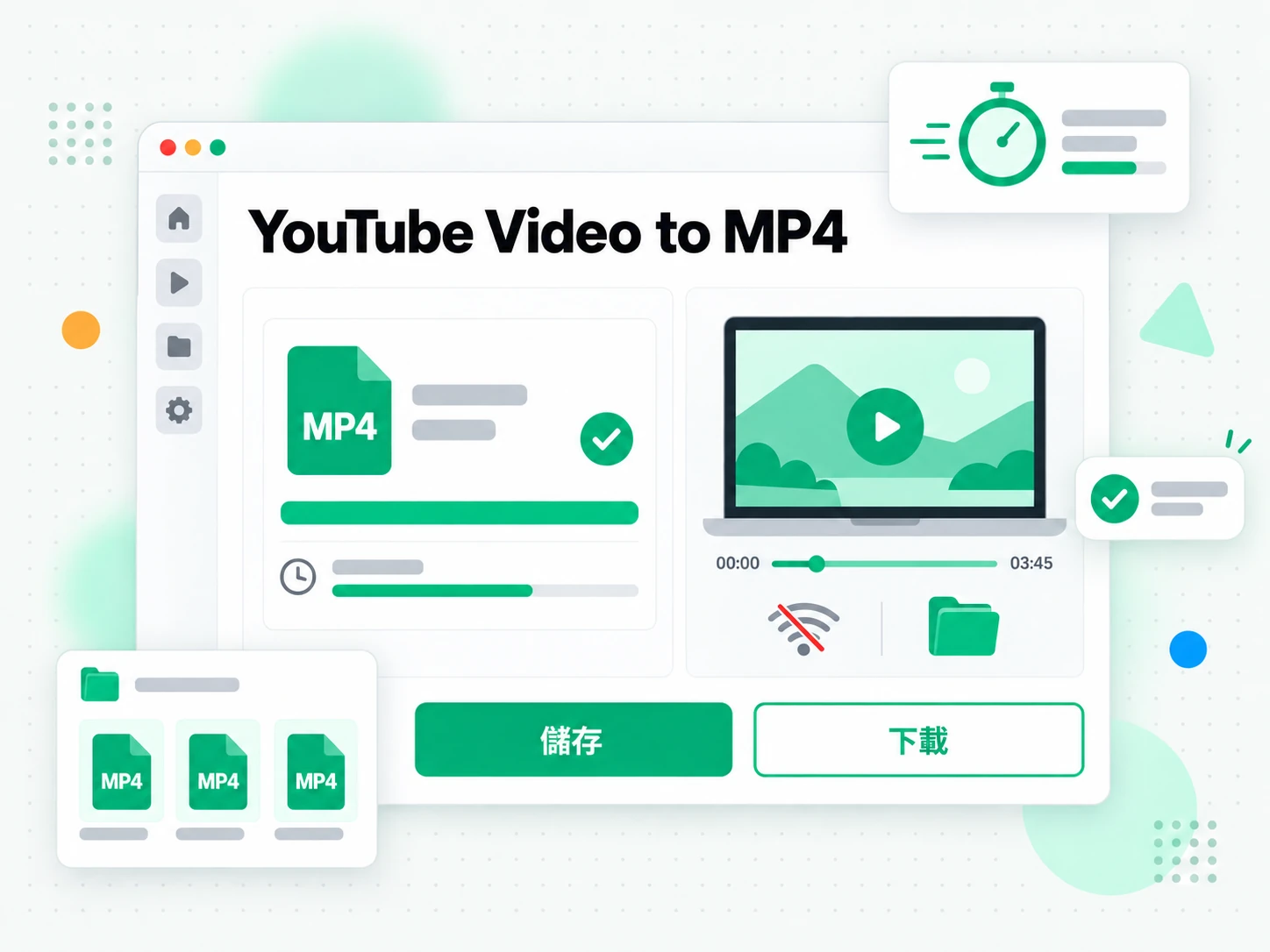
開始轉換後,YouTube 轉 MP4 轉換器會回傳一個直接檔案連結,短片通常在一分鐘內完成。完成的 MP4 會保持可用 30 分鐘,時間足夠你存到裝置,同時讓暫存儲存空間維持在可控範圍。因為檔案沒有加上浮水印或覆蓋層,落到你手上後就能在任何播放器或剪輯軟體裡開啟。把來源網址留在檔案旁邊,讓出處保持清楚,並只用於你擁有的影片、經授權的素材、公共領域的影片,或創作者已允許的內容。
- 直接的 MP4 檔案連結,不加水印
- 連結保持 30 分鐘有效
- 任何播放器或編輯器都能開啟的標準 MP4
為什麼 transcript.im 勝過 YouTube 內建下載
✅ transcript.im
貼上任何公開連結,就能取得來源所提供畫質的真正 MP4 檔案,從 360p 到 1080p。檔案不帶額外疊加內容,任何播放器或編輯器都能開啟,也不必安裝擴充功能;只要是你有權保存的影片都能使用。
❌ YouTube 內建下載
它綁在 Premium 訂閱上,只把影片存進應用程式內供離線觀看,不會給你任何可以保存的檔案。你無法把它移進編輯器,沒有解析度可選,也完全沒有 MP3 選項;想要一份真正能重複使用的檔案,它幫不上忙。
YouTube 轉 MP4 轉換器適合誰用
YouTube 轉 MP4 轉換器能幫上任何需要把獲准保存的內容變成實際影片檔的人,而不只是留一個之後再看的連結。
學生與做筆記的人
一場講座、一段演講或一部長教學,只要變成自己能掌握的檔案就更容易保存。上課前先把 MP4 存好,離線也能播放,接著就能專注處理真正重要的段落,不必依賴網路連線或推薦動態。
- 離線學習:在火車、飛機上,或任何訊號不穩的地方都能看。
- 建立課程存檔,把你要負責的影片留存下來。
- 選 720p 或 1080p,讓畫面上的小字依然清楚可讀。
- 重播某個段落,不必重新緩衝整段串流。
內容與影片創作者
創作者經常需要自己上傳內容或已獲授權片段的副本,用於新的剪輯。用最高可用解析度下載 MP4,從乾淨的原始檔開始,而不是重新上傳一份已被壓縮的輸出。
- 備份自己的上傳內容,以防頻道異動或專案檔遺失。
- 為精華合輯、宣傳短片,或你有權轉發的內容取出片段。
- 選 1080p,畫面要放到大螢幕上時特別重要。
- 取得獲授權的參考素材,用於節奏、構圖或內部審閱。
- 把來源 URL 和檔案放在一起,出處隨時可追溯。
離線工作的剪輯師
影片剪輯師需要能即時開啟的本機檔案。從 YouTube 連結取得的 MP4 不必轉檔就能直接放進時間軸,網路慢或專案必須帶著走時,剪輯照樣不中斷。
- 匯入任何編輯器:Premiere、Final Cut、CapCut 與 DaVinci Resolve。
- 檔案存到磁碟後就能完全離線作業。
- 選擇 720p 或 1080p,讓輸出與來源畫質相符。
- 自己抓字幕時間軸時,可以直接看著畫面準備字幕。
教師與講者
教室、工作坊或現場簡報可能需要在網路不穩的地方播放已獲授權的影片。上課前先下載 MP4,在要使用的裝置上測試播放,並把授權或書面許可和檔案一起帶著。
- 上課前先在現場螢幕上測試。
- 投影機用 720p,輕便的旅行副本用較低解析度。
- 只有在授權或校方政策允許時,才分享給班上。
- 把檔案留在本機,課程才不會被網路綁架。
離線觀眾與旅人
有時目的只是單純觀看,不想被動態餵內容:長途飛行、通勤,或訊號很弱的地區。把影片存成 MP4,再依包包裡的裝置,選擇在儲存空間與清晰度之間取得平衡的解析度。
- 出發前先下載,訊號斷了檔案也已經準備好。
- 手機或平板用 480p 或 720p,在檔案大小和畫質之間取得平衡。
- 筆電或電視等重視細節的裝置用 1080p。
- 只留一個精簡的片庫,存放你真的會重看的影片。
如何把 YouTube 轉成 MP4
- 1
貼上 YouTube 連結
複製任何公開 YouTube 影片的網址,貼到頁面最上方的欄位。不需要安裝任何東西:這個連結就是 YouTube 轉 MP4 唯一需要的輸入,無論你用的是手機、筆電還是共用電腦。
你需要自行確保擁有下載此內容的相關權利,詳見我們的版權聲明.
- 2
選擇 MP4 與解析度
預覽載入後,確認格式為 MP4,再選擇你要的解析度:想快速看一下選 360p,手機與社群短片選 480p 或 720p,畫面必須清晰就選 1080p。清單只顯示影片真正提供的畫質。
- 3
轉換影片
開始轉換後,工具會抓取所選的公開串流。若你選的畫質無法取得,會改用實際最高解析度並明確告知。較短的影片通常在一分鐘內完成,以單一直接連結交付。
- 4
下載並儲存 MP4
把檔案存到你的裝置,並確認可以播放。直接連結會保持 30 分鐘有效,請盡快移動檔案,並把來源網址和檔案放在一起。只使用你擁有的影片、已授權的素材,或創作者允許保存的內容。
在你已經在用的應用程式裡使用 MP4 檔案
Google NotebookLM
把影片中的文字作為來源加入筆記本,就能摘要這場演講並圍繞它提問。NotebookLM 以文字運作,而乾淨的文字層正是它需要的。如果需要把說的話變成文字,可以用同一個連結產生 YouTube 逐字稿。
ChatGPT、Claude、Gemini、Kimi 與 Manus
把影片中的文字貼到你已經在用的助理——ChatGPT、Claude、Gemini、Kimi 或 Manus——當成一份簡報:寫一段摘要、改寫成面向另一群讀者的版本,或依序列出論點。
影片播放器與編輯器
這個 MP4 不需轉換就能在 VLC、QuickTime、Premiere、Final Cut、CapCut 與 DaVinci Resolve 中開啟,所以下載的片段可以直接用於審閱、粗剪或重新剪輯。
使用 API 與 MCP 的開發者
transcript.im 也提供 API 與 MCP 伺服器,腳本或代理程式可以把公開的 YouTube 連結交給解析器,再把回傳的檔案送進你其餘的流程。
transcript.im 與其他 YouTube 轉 MP4 工具比較
不同工具回答不同的問題。用這張表挑出真正符合你需求的 YouTube 轉 MP4 下載方案。
| 工具 | 它做什麼 | 什麼時候用 |
|---|---|---|
| transcript.im | 從公開的 YouTube 連結產生真實 MP4,採用來源本身提供的解析度,最高 1080p,直接給出檔案且不加浮水印。 | 當你需要一份畫質與來源一致、乾淨可用的檔案時。 |
| YouTube 內建下載 | 在訂閱狀態下把影片存進應用程式內離線觀看,不會給你任何可以保存的檔案。 | 當你只需要在應用程式內離線觀看時。 |
| 線上 YouTube 轉 MP4 網站 | 只回傳一個重新編碼的檔案,往往被限制在 360p,或包著轉址與彈出式廣告。 | 當一份低解析度副本就夠用時。 |
| 瀏覽器擴充功能與桌面軟體 | 要求取得廣泛的頁面權限或另外安裝軟體,網站一改就可能失效。 | 當你願意安裝並維護額外軟體時。 |
| 螢幕錄影 | 以錄下播放視窗的方式取得,速度慢、畫質會掉到播放等級,還可能錄進控制項。 | 當其他方法都行不通、只需要一份粗略副本時。 |
YouTube 轉 MP4 相關工具
YouTube 轉 MP4 常見問題
什麼是 YouTube 轉 MP4 轉換器?
YouTube 轉 MP4 轉換器是一種把公開 YouTube 連結變成可下載 MP4 影片檔的工具。它交給你的是媒體檔案本身,採用來源真正提供的解析度,而不是一個只能繼續線上播放的連結。
如何把 YouTube 影片下載為 MP4?
把 YouTube 影片網址貼到上方欄位,等待預覽載入。選擇 MP4 及解析度,再點擊下載 —— 檔案準備好後(通常在一分鐘內),你會取得可直接儲存的下載連結。
MP4 可以選擇哪些解析度?
360p、480p、720p 或 1080p。只要原始影片支援,我們就會提供你所選的解析度;若不支援,會自動改用實際可取得的最高解析度,並在下載畫面告知你。
可以把 YouTube 影片下載成 1080p 的 MP4 嗎?
可以,只要公開上傳的影片本身有 1080p,就能下載到 1080p。如果影片實際上限更低,轉換器會提供可取得的最高畫質,並顯示提示告知你。
YouTube 轉 MP4 轉換器需要安裝擴充功能或軟體嗎?
不需要。整個流程都在瀏覽器裡用一個貼上的連結完成,沒有需要授權的擴充功能,也沒有要在每台裝置上安裝或更新的桌面軟體。
用 YouTube 轉 MP4 可以只取得音訊,而不要完整影片嗎?
可以 —— 在同一頁面把格式切換到 MP3,或使用專屬的 YouTube 轉 MP3 轉換器,並選擇 128 到 320 kbps 之間的位元率。
為什麼 YouTube 轉 MP4 無法轉換直播或私人影片?
直播中、即將開始的首播及已排定的節目,沒有固定完成的檔案可供轉換;私人或已下架的影片則不算公開內容。遇到這些情況,轉換器會直接回報,而不是啟動一個注定無法完成的工作。
YouTube 轉 MP4 可轉換的影片有長度限制嗎?
沒有長度限制。任何長度的影片都可以儲存為 MP4。影片越長,處理時間越久,請在檔案準備好之前保持頁面開啟。
下載連結會保持有效多久?
產生的檔案會在工作完成後保持可用 30 分鐘。請在這段時間內把檔案儲存到裝置 —— 逾期後你需要重新轉換該影片。
轉換器會在 MP4 檔案加上浮水印嗎?
transcript.im 不會加上任何浮水印。檔案來自公開的 YouTube 串流,所以創作者自己上傳時原本就有的標記,自然會留在畫面中。
下載成 MP4 的 YouTube 影片可以重複使用嗎?
轉換器不會授予重複使用的權利。你可以保存自己擁有的影片、已授權的素材、公共領域的畫面,或創作者允許使用的內容,但轉發他人的影片可能需要對方同意。
transcript.im 和其他 YouTube 轉 MP4 網站有什麼不同?
transcript.im 顯示的是真實解析度,而不是固定一個檔案,也從不把轉址假裝成下載,更不會加上浮水印。它只靠一個貼上的連結運作,什麼都不用安裝。