
TRANSCRIPT
YouTube script extractor:線上取得 YouTube 影片腳本
支援:YouTube、TikTok、Instagram、LinkedIn、Twitter 的影片、Short、Reel 或播放列表。
什麼是 YouTube script extractor?
YouTube script extractor 會從公開的 YouTube 影片中取出實際說出的內容,整理成可以閱讀、搜尋和複製的文字。這份腳本就是那支影片的原話,逐句附上時間戳,而不是根據你輸入的主題另外寫出來的新講稿。當創作者已經上傳字幕時,YouTube script extractor 會直接讀取該字幕軌;影片沒有字幕時,它會轉錄音訊,所以即使沒有字幕檔,一場演講依然能變成腳本。有人拿它引用某一句話、研讀一堂課,或把這些用字拿到其他應用程式裡改寫成自己的腳本。如果想用原始名稱找到含完整時間戳的紀錄,YouTube 逐字稿 就是專門對應這個查詢的頁面。
YouTube script extractor 的運作方式
只要貼上一個連結,就能在三個步驟內,把公開的 YouTube 影片變成可閱讀、可複製、可交給他人的腳本。
把 YouTube 連結變成腳本
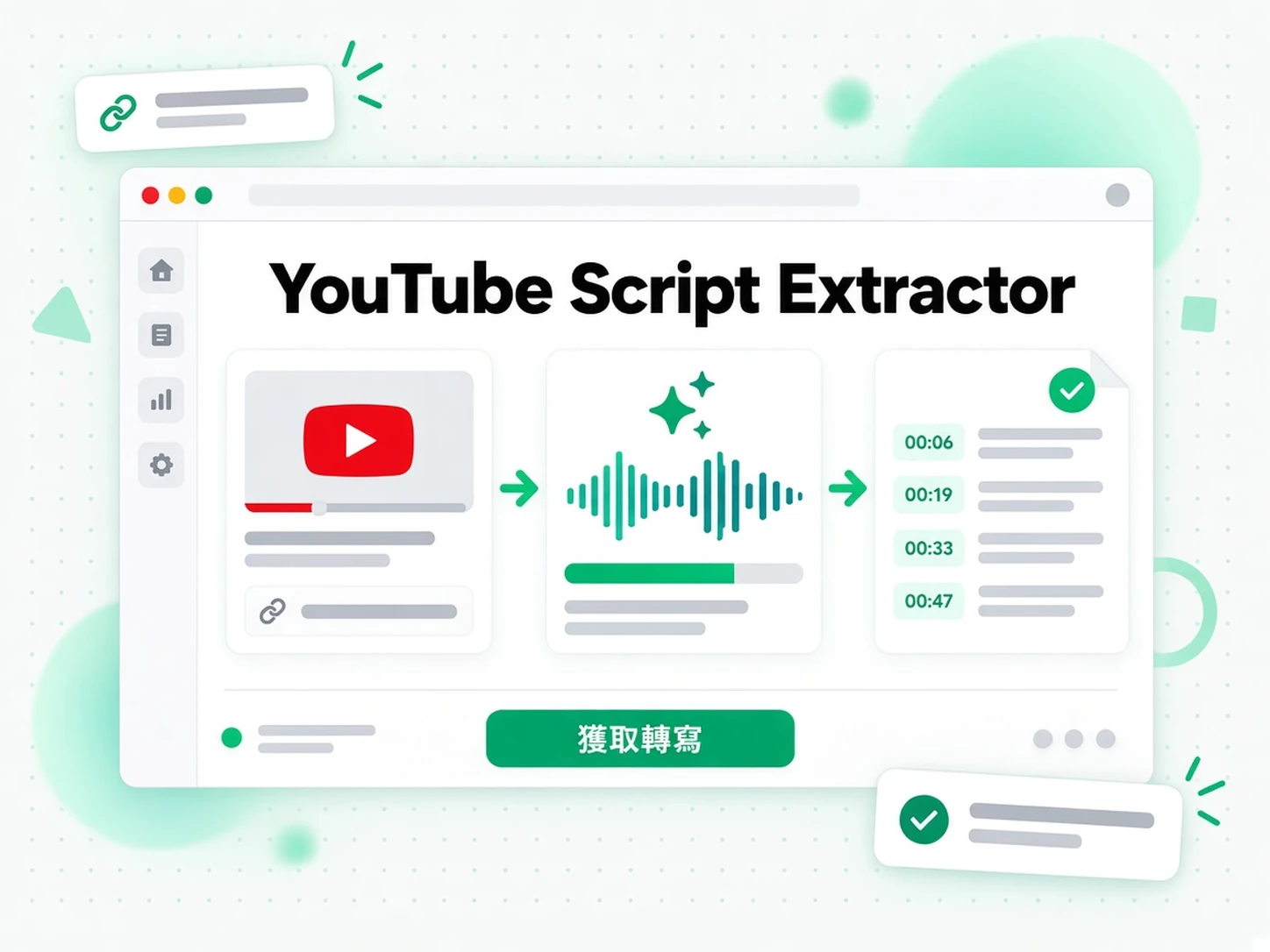
把公開的 YouTube 連結貼進 YouTube script extractor。它會先檢查創作者是否已加上字幕軌,如果沒有,就轉錄實際說出的音訊。產出的是影片本身的用字,依音訊切成一行行並附上對應時間戳,而不是從標題或提示詞憑空生成的草稿。從 YouTube 到腳本只靠這一步貼上:連結進去,腳本出來。當你真正需要的是影片檔案本身,下載 YouTube 影片 就是另一件事。
- 影片已有字幕軌時,直接讀取字幕
- 沒有字幕軌時,改為轉錄音訊
- 每一行都對應到實際說出的那一刻
不用重看,就能閱讀和搜尋腳本
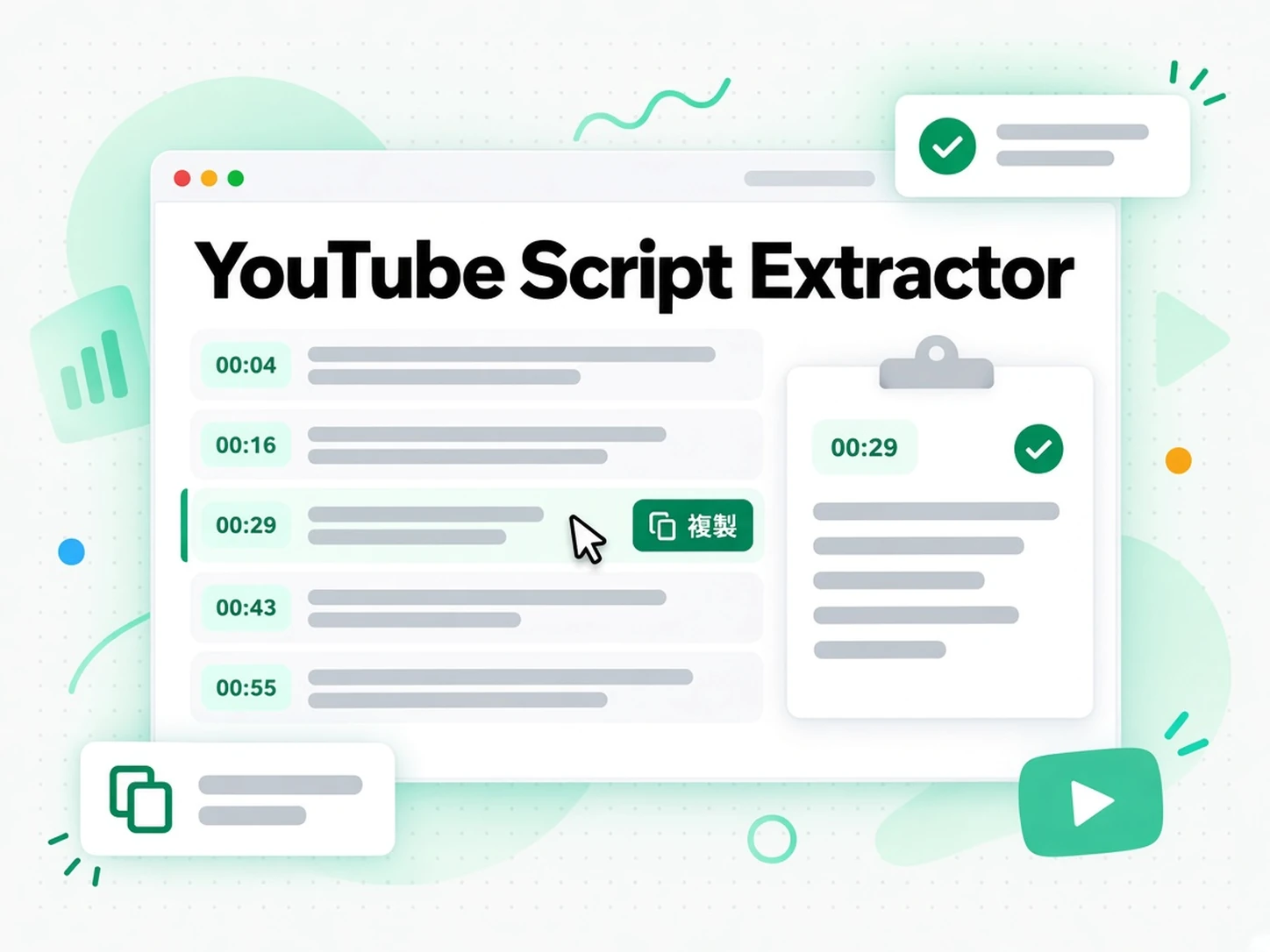
YouTube script extractor 跑完後,你可以用關鍵詞搜尋每一行、跳轉到對應時間戳,或打開摘要、重點整理和心智圖,快速看出影片的整體脈絡。任何一行都能連同時間戳一起複製,引用時就會附上它被說出的那一刻。整份腳本都留在瀏覽器裡。當使用者想要 YouTube 影片完整逐字稿 並接著以這些文字繼續工作時,打開的就是同一個閱讀檢視。
- 搜尋腳本,並跳轉到該行的時間戳
- 同一份腳本就能產生摘要、重點整理與心智圖
匯出腳本,或改寫用字
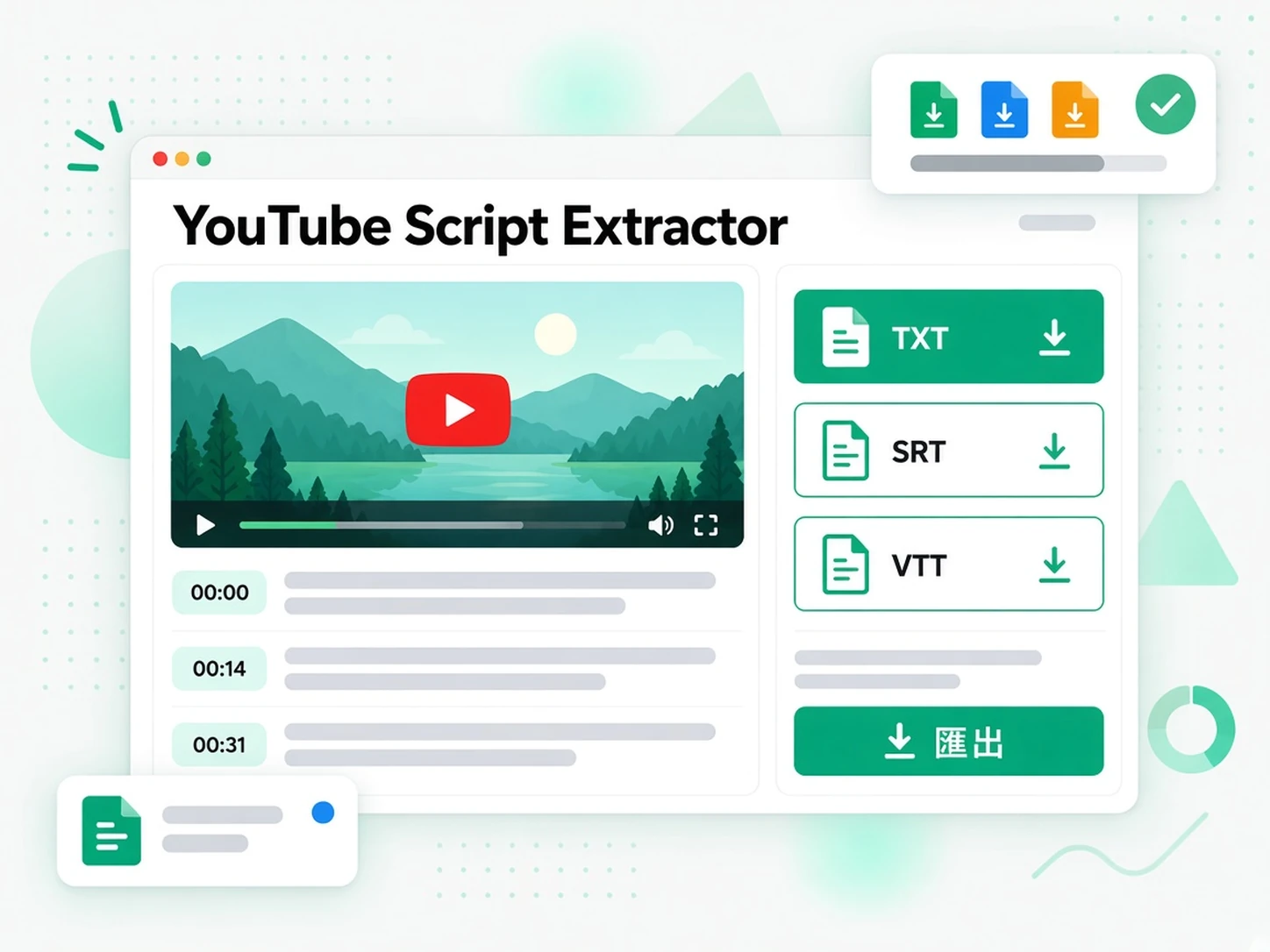
你可以把腳本存成 TXT、SRT 或 VTT,或翻譯成其他支援的語言,同時保留時間戳。TXT 是閱讀用的版本,SRT 和 VTT 則是剪輯軟體可以匯入的計時檔。YouTube script extractor 不會從一個空白想法寫出一支新影片,它給你的是口說的原始內容,你可以再交給 ChatGPT、Claude、Gemini、Kimi 或 Manus,請這些工具把內容改寫成你自己的腳本。來源始終是你貼上的那支影片。如果你只需要計時字幕檔、不需要閱讀版本,YouTube 字幕下載 就是處理這種檔案的頁面。
- 匯出 TXT 用來閱讀,或 SRT、VTT 給剪輯軟體
- 翻譯腳本時,時間戳維持原位
- 想改寫時,把內容交給 AI 工具
為什麼 transcript.im 比從 YouTube 複製台詞更好
✅ transcript.im
貼上公開連結,YouTube script extractor 就會回傳口說的台詞,無論有沒有字幕都一樣。你可以搜尋這些台詞、複製某一行並附上時間戳、匯出 TXT、SRT 或 VTT、翻譯逐字稿,並在同一頁面直接產生摘要。
❌ YouTube 內建的逐字稿面板
這個面板只有在創作者提供字幕時才會出現,而且是為了邊看影片邊對照而設計。它沒有完整的逐字稿可以乾淨複製、無法在長片中搜尋、不能匯出 TXT、SRT 或 VTT、不能翻譯,遇到從未上字幕的影片更是完全沒東西可讀。
YouTube script extractor 適合誰使用
YouTube script extractor 適合任何需要把影片內容變成文字的人,無論接下來是要引用、剪輯還是改寫。
給想把影片重新改寫成新腳本的創作者
一支已經奏效的影片,就是一堆可以重新組裝的台詞。擷取逐字稿,留下真正打動人的段落,不必重看整支影片就能寫出下一個版本。
- 拆解口語結構,看清影片如何開場、轉折與收尾。
- 標記真正奏效的台詞,讓下一版腳本保留這些段落、刪去其餘部分。
- 在其它應用程式改寫,把擷取出的台詞貼進 ChatGPT、Claude、Gemini、Kimi 或 Manus。
- 保留原始影片的對照,在每一行決定重用的台詞旁附上時間戳。
- 跳過空白頁的困境,因為你要重新改寫的文字早就存在。
給需要照著台詞剪輯的剪輯師
當台詞變成一份文件,剪輯就會更快。搜尋逐字稿、記下時間戳,直接剪到那個時間點,不必在時間軸上來回拖曳,只為找一句你記得一半的話。
- 找出要用的那一鏡,用搜尋詞句取代重新播放初剪。
- 交出 SRT 或 VTT,讓台詞直接對上時間軸。
- 比對用字修改,在剪輯定案前對照時間戳確認。
- 製作畫面下方的字卡時,取自真正說出口的台詞,而不是轉述的說法。
- 翻譯含時間的檔案,當同一支剪輯需要另一種語言的畫面時。
給需要精確原文的研究者
影片中的說法,唯有你能指出是哪一句、在第幾分鐘時才有用。逐字稿是可引用的那一層,時間戳則是讓別人查證的方式。
- 引用真正說出口的那句話,而不是憑記憶重建的版本。
- 標註時間戳,讓剪輯師或讀者能直接開啟影片的那個時間點。
- 比對用字,在兩份逐字稿中搜尋同一詞句來對照兩場演講。
- 留存一份副本,在影片被修改或下架前存成 TXT。
- 區分發言者,依序閱讀台詞,不必猜哪句話是誰說的。
- 核對轉述內容,在寫進論文或貼文串之前,先對照逐字稿確認。
給想重製演講內容的行銷人員
一場線上研討會、一支產品發表影片或一段訪談,本身就已經包含了貼文、電子報與說明欄的素材。逐字稿正是這些內容的原始文案起點。
- 抽出三則貼文,取自原本就在說明產品或服務的台詞。
- 草擬影片說明,直接依逐字稿撰寫,不必靜音盯著影片看。
- 把逐字稿餵給 NotebookLM 當作來源,針對那場演講提問。
- 產品名稱請保持原樣,直接從逐字稿複製,不要重新輸入。
給偏好閱讀的學習者
講座與解說影片改成文字後,複習起來更輕鬆。搜尋某個定義、跳到講到它的那一分鐘,影片不是你慣用的語言時,也能翻譯逐字稿。
- 搜尋整場講座,找出第一次沒聽清楚的名詞。
- 跳到定義出現的那一分鐘,只重播那一小段。
- 翻譯逐字稿成支援的語言,並保留時間戳記。
- 想要離開播放器也能閱讀的文件時,就匯出 TXT。
- 需要掌握論點時,先做摘要,再讀支撐論點的那幾句。
如何擷取 YouTube 逐字稿
- 1
貼上 YouTube 連結
複製公開 YouTube 影片的網址,貼到 YouTube script extractor 中。只要是一般的觀看連結就可以。不需要上傳檔案,也不必安裝任何東西就能取得台詞。私人或會員限定的影片無法處理,因為沒有公開的音訊可供工具讀取。
- 2
擷取逐字稿
YouTube script extractor 會先尋找字幕。如果創作者從未上字幕,它會轉錄口述音訊,照樣回傳附有時間戳的台詞。兩種方式產生的都是影片本身的內容,不會憑空用你還沒拍攝的主題或標題捏造出一份逐字稿。
- 3
閱讀、搜尋、複製
在瀏覽器中閱讀逐字稿,搜尋某個人名或詞句,複製你需要的台詞並附上時間戳。想要先掌握整體輪廓再逐行細看時,摘要、核心重點與心智圖都建構在同一份文字上。一部長片就此變成可快速瀏覽的文件。
- 4
匯出或改寫
想要閱讀用的版本就下載 TXT,剪輯師需要含時間的檔案就下載 SRT 或 VTT。把逐字稿翻譯成另一種支援的語言,時間戳會維持不變。若想把這些文字改寫成自己的腳本,把台詞貼進 ChatGPT、Claude、Gemini、Kimi 或 Manus,請它們重新改寫。YouTube script extractor 提供原始素材,改寫則交給這些應用程式。
在你慣用的應用程式裡使用逐字稿
Google NotebookLM
把擷取出的逐字稿加進 Google NotebookLM 當作來源。你可以問影片主張了什麼、某個說法出現在哪裡。答案都會緊扣你提供的逐字稿。
ChatGPT、Claude、Gemini、Kimi 與 Manus
想把逐字稿改寫成自己的語氣時,就把它貼進 ChatGPT、Claude、Gemini、Kimi 或 Manus。所謂的 YouTube 腳本產生器,在本頁只以這種意義存在:語句已經在那裡,只是換另一個應用程式重新塑形。
影片剪輯軟體與字幕工具
匯出 SRT 或 VTT,把檔案丟進你慣用的剪輯軟體。時間戳記跟著語音走,字幕會準確落在對應的影格上。
使用 API 與 MCP 的開發者
同樣的貼上連結即擷取,也能透過 transcript.im API 與 MCP 使用。送出公開的 YouTube URL,就能取回帶時間戳記的逐字稿。
transcript.im 與其他 YouTube script extractor 工具
影片已經講過的話要變成文字時,就用 YouTube script extractor;還在草擬根本還沒拍的影片時,才用寫稿工具。
| 工具 | 功能 | 適用時機 |
|---|---|---|
| transcript.im | 把公開的 YouTube 連結變成帶時間戳記的逐字稿,可搜尋、複製、翻譯,並匯出成 TXT、SRT 或 VTT,有沒有字幕都能用。 | 你手上已有影片,需要把講出來的內容變成文字。 |
| YouTube 內建的逐字稿面板 | 創作者有加字幕時,在播放器旁顯示字幕內容。 | 你正在跟著看,而且影片本來就有字幕。 |
| AI 寫稿工具 | 依主題、標題或提示詞草擬全新的腳本,但它們不會讀你已經發布的影片。 | 你正在寫一支還沒開拍的影片。 |
| 逐字稿下載網站 | 把字幕軌存成檔案,通常只在字幕已經存在時才行。 | 你只需要一個檔案,而影片本來就有字幕。 |
| 手動複製貼上 | 自己打開面板、選取內容再貼上。 | 影片很短、有字幕,而你只需要其中一句。 |
相關工具
YouTube script extractor 常見問題
什麼是 YouTube script extractor?
YouTube script extractor 會把公開的 YouTube 影片轉成口述腳本:一行行附上時間戳的內容,讓你能閱讀、搜尋、複製與匯出。影片有字幕時會直接讀取,沒有字幕時則轉錄音訊。它不會根據主題替你寫出一份新腳本。
如何取得 YouTube 影片的腳本?
把公開影片連結貼進 YouTube script extractor,接著閱讀或複製內容即可。這就是從 YouTube 連結到腳本的完整流程。文字出現之前,不需要先下載影片,也不需要字幕檔。
YouTube script extractor 也能處理沒有字幕的影片嗎?
可以。影片沒有字幕軌時,YouTube script extractor 會轉錄口述音訊,仍然回傳附時間戳的內容。若影片上已有創作者提供的字幕,會優先採用。
如何用 YouTube script extractor 複製某一行?
打開腳本,選取該行,複製時時間戳會一併帶上。複製好的內容可以直接貼進筆記、文件或其他應用程式。腳本其餘部分仍可在瀏覽器中搜尋。
腳本和 YouTube 逐字稿有什麼不同?
在本頁,腳本是指你擷取出來的口述內容,方便你引用或重新整理。transcript.im 的 YouTube 逐字稿工具 處理的是同一種附時間戳文字,只是以逐字稿命名。兩者都從公開連結開始,回應的卻是不同的搜尋需求。
YouTube script extractor 能依照我還沒拍攝的主題寫出腳本嗎?
不行。YouTube script extractor 只會回傳既有影片裡的內容。依主題草擬腳本的工具是另一種產品。如果你想改寫,把擷取出來的內容貼進 ChatGPT、Claude、Gemini、Kimi 或 Manus,在那裡提出需求。
如何把腳本下載成 TXT、SRT 或 VTT?
擷取腳本後,再匯出 TXT、SRT 或 VTT。TXT 是閱讀用版本。SRT 和 VTT 是附時間的檔案,適合剪輯軟體或播放器。來自 YouTube 字幕下載器 的字幕檔是字幕軌本身;本頁匯出的則是這些格式所承載的腳本。
我能翻譯 YouTube 腳本並保留時間戳嗎?
可以。把完成的腳本翻譯成另一種支援的語言,時間戳會與原始內容保持對齊。影片的口述語言會自動偵測,翻譯則是你在腳本上執行的第二個步驟。
YouTube script extractor 能處理長影片嗎?
可以。長影片會回傳一份很長的腳本,讓你能搜尋,不必為了找一句話重看整部影片。想先掌握結構再逐行閱讀時,同一頁還有摘要、核心重點與心智圖。
我能在 NotebookLM 或其他 AI 應用程式中使用腳本嗎?
可以。把腳本加入 Google NotebookLM 作為來源,或貼進 ChatGPT、Claude、Gemini、Kimi 或 Manus。這些應用程式能摘要、提問或改寫內容。它們無法取代擷取這個步驟,也無法替你看影片。
為什麼 YouTube script extractor 的腳本裡有些字不見了?
創作者提供的字幕通常很接近實際說法。AI 轉錄可能會漏掉人名、重口音、人聲底下的音樂,或兩人同時說話的部分。說話越清晰,腳本就越乾淨,引用前請對照時間戳確認人名與數字。
我能取得 YouTube 直播的腳本嗎?
直播結束後,只要錄影已公開且音訊完整,就能擷取。仍在進行中的直播還無法擷取;等錄影發布後再貼一次連結即可。
這會下載 YouTube 影片嗎?
不會。YouTube script extractor 回傳的是文字,不是影片檔。如果你需要畫面或音訊檔,請使用 下載 YouTube 影片。本頁只做到口述腳本為止。