API NotebookLM : API entreprise, serveurs MCP et outils CLI
API NotebookLM : offre Enterprise de Google, notebooklm-py, serveurs MCP, outils CLI et automatisation des transcriptions.
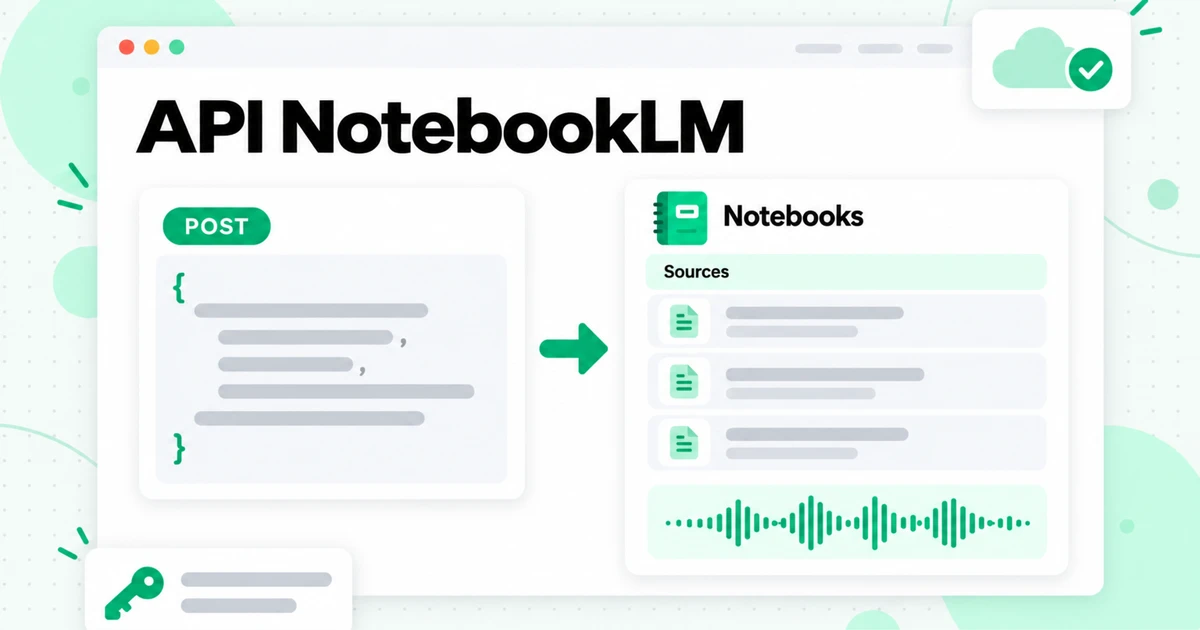
Existe-t-il une API NotebookLM ? Oui, mais une seule est documentée par Google, et elle n'est pas destinée à l'application grand public gratuite. L'API NotebookLM officielle fait partie de NotebookLM Enterprise dans Google Cloud : une API REST en préversion qui crée des carnets, ajoute des sources, partage des carnets et génère des synthèses audio au sein d'un projet Google Cloud. Tout le reste de ce que vous trouverez en effectuant une recherche, notamment notebooklm-py, les nombreux serveurs MCP NotebookLM et la plupart des outils CLI NotebookLM, est développé par la communauté et ne constitue pas un produit Google officiel.
Ce guide clarifie ces options. Il explique ce que l'API NotebookLM Enterprise peut réellement faire, comment fonctionnent la bibliothèque Python non officielle, les serveurs MCP et les CLI, lequel convient à quelle tâche, et comment automatiser l'étape qui vient généralement en premier dans un carnet riche en vidéos : transformer des vidéos, playlists et chaînes YouTube en texte propre avec une API de transcription et un serveur MCP de transcription.
Une précision sur le nom avant d'entrer dans les détails. Le 16 juillet 2026, Google a renommé NotebookLM en Gemini Notebook, et la documentation de Google Cloud indique désormais « Gemini Notebook Enterprise ». Il s'agit du même produit, et cet article conserve le nom NotebookLM, car c'est encore celui que la plupart des développeurs recherchent. Si vous souhaitez avoir une vue d'ensemble plus large de ce que l'outil fait bien et de ses limites, commencez par notre avis sur NotebookLM. Chaque détail d'API ci-dessous a été vérifié dans la documentation de Google Cloud et sur la page de chaque projet le 24 octobre 2026. Les API en préversion et les projets communautaires évoluent rapidement : considérez donc leurs pages actuelles comme la référence définitive.
Existe-t-il une API NotebookLM ? La réponse courte
Il existe une API NotebookLM officielle, et elle réside dans Google Cloud. Google publie une documentation REST pour NotebookLM Enterprise, l’édition d’entreprise qui s’exécute dans le projet Google Cloud d’une entreprise. Google n’a pas publié d’API développeur pour l’application NotebookLM grand public que vous ouvrez avec un compte Google personnel. C’est pourquoi tant d’outils non officiels existent : ils accèdent à l’application grand public en pilotant un navigateur ou en appelant les mêmes endpoints non documentés que ceux utilisés par l’application web.
Voici comment se comparent les principales options :
| Option | Qui la développe | Fonctionne avec | Méthode de connexion |
|---|---|---|---|
| API NotebookLM Enterprise | Google (aperçu) | Les notebooks NotebookLM Enterprise dans un projet cloud | Identifiants Google Cloud, par exemple un token d’accès gcloud |
notebooklm-py | Communauté (non officiel) | L’application grand public | Votre compte Google, via une connexion dans un navigateur |
| Serveurs MCP NotebookLM | Communauté (non officiel) | Principalement l’application grand public | Généralement une session de navigateur à laquelle vous vous connectez une seule fois |
| Outils CLI NotebookLM | Communauté (non officiel) | Dépend de l’outil : application grand public ou API Enterprise | Connexion dans un navigateur ou gcloud |
Cette distinction compte davantage que n’importe quelle fonctionnalité isolée. Si vos notebooks se trouvent dans un compte personnel, toute option d’API NotebookLM que vous trouvez est non officielle. Si votre entreprise utilise déjà NotebookLM Enterprise, vous pouvez utiliser l’API NotebookLM de Google et tout conserver dans votre projet cloud.
L'API NotebookLM Enterprise dans Google Cloud
L'API NotebookLM Enterprise est un ensemble de méthodes REST du service Discovery Engine, versionnées v1alpha. Le guide de Google pour créer et gérer des notebooks avec l'API indique que la fonctionnalité est en Preview, ce qui signifie qu'elle relève des conditions Pre-GA de Google et peut bénéficier d'une assistance limitée. Les requêtes sont envoyées à un endpoint dans la multirégion us ou eu, ou à l'emplacement global, associés au numéro de votre projet, et s'authentifient avec un jeton bearer Google Cloud.
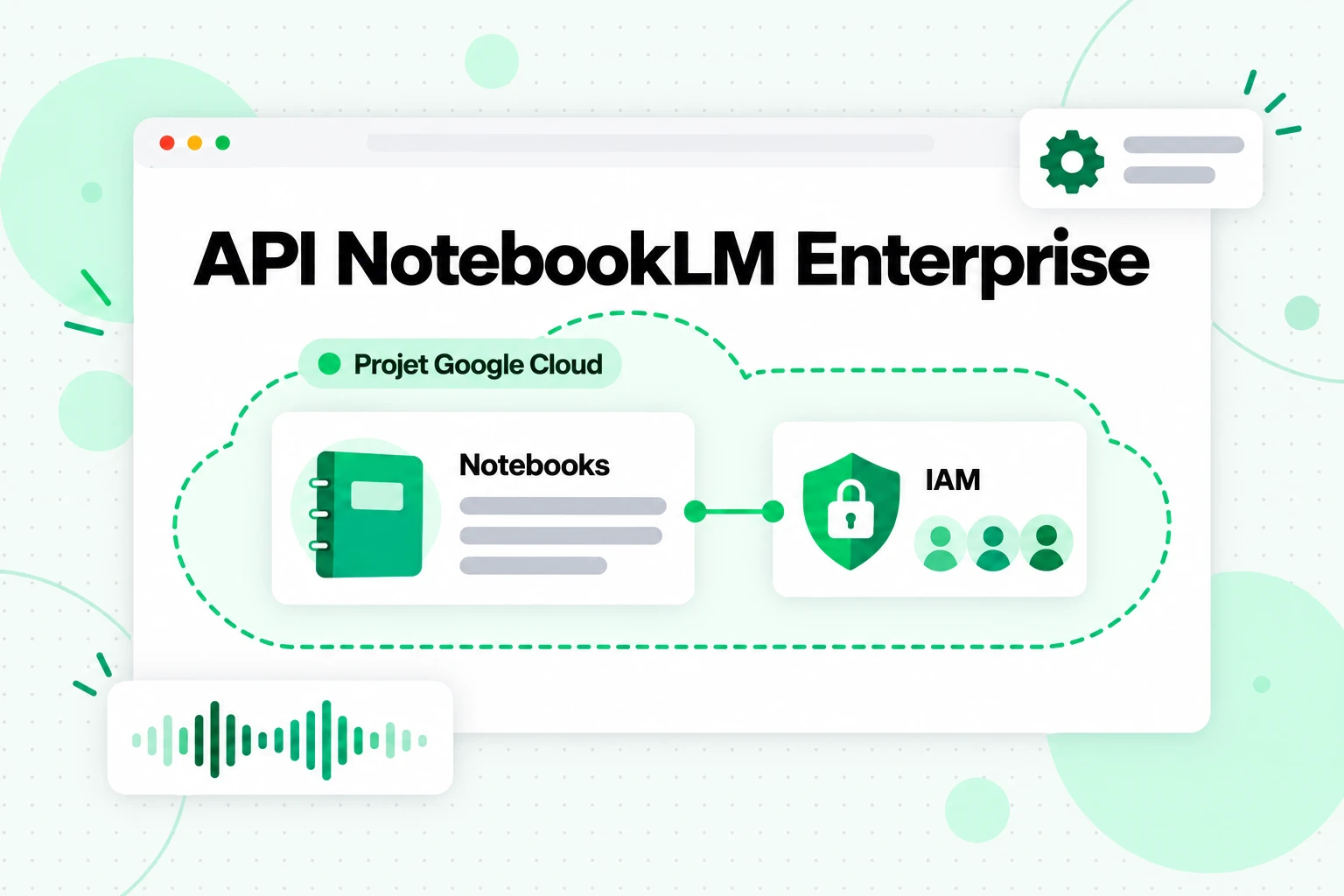
Considérez cette API NotebookLM comme le moyen officiel d'automatiser les mêmes notebooks que votre équipe ouvre dans le navigateur. Les notebooks restent dans votre projet cloud, et l'accès est contrôlé par des rôles IAM plutôt que par des comptes Google personnels.
Ce que l'API Enterprise peut faire avec les notebooks
Les méthodes liées aux notebooks couvrent leur cycle de vie de base :
- Créer un notebook avec
notebooks.create. Le corps de la requête contient untitle, et la réponse renvoie unnotebookIdque vous utilisez dans chaque appel ultérieur. - Récupérer un notebook avec
notebooks.get. - Répertorier les notebooks récemment consultés avec
notebooks.listRecentlyViewed, qui renvoie jusqu'aux 500 derniers, avec une pagination facultative. - Supprimer des notebooks en masse avec
notebooks.batchDelete. - Partager un notebook avec
notebooks.share, en attribuant aux utilisateurs des rôles de propriétaire, rédacteur ou lecteur. Les destinataires ont également besoin du rôle IAM Cloud NotebookLM User.
La création d'un notebook ressemble à ceci, avec les espaces réservés de Google en majuscules :
curl -X POST \
  -H "Authorization: Bearer $(gcloud auth print-access-token)" \
  -H "Content-Type: application/json" \
  "https://ENDPOINT_LOCATION-discoveryengine.googleapis.com/v1alpha/projects/PROJECT_NUMBER/locations/LOCATION/notebooks" \
  -d '{"title": "Customer interviews Q4"}'
Ajouter des sources via l'API
Les sources sont ce qui rend l'API NotebookLM Enterprise utile pour l'automatisation. Le guide complémentaire de Google consacré à l'ajout de sources de données répertorie quatre méthodes : sources.batchCreate pour ajouter plusieurs sources à la fois, sources.uploadFile pour importer un fichier, sources.get pour lire une source et sources.batchDelete pour supprimer des sources. Chaque entrée d'une requête batchCreate contient un type de contenu :
googleDriveContentpour un fichier Google Doc ou Slides, qui nécessite une autorisation Drive avec les identifiants d'un utilisateurtextContentpour du texte brut, avec unsourceNameet lecontentwebContentpour l'URL d'une page webvideoContentpour une vidéo YouTube, avec une uniqueyoutubeUrl
Les importations de fichiers acceptent des documents tels que PDF, TXT, Markdown, DOCX, PPTX et XLSX, ainsi que les formats audio courants et les images. Pour le texte que vous générez vous-même, comme une transcription, textContent ou un fichier .md importé constitue la méthode la plus propre, car vous contrôlez exactement ce qui est inclus.
Vues d'ensemble audio et API Podcast obsolète
L'API Enterprise peut également créer une vue d'ensemble audio avec notebooks.audioOverviews.create. Vous pouvez transmettre les ID des sources à utiliser, un episodeFocus décrivant les éléments à mettre en avant et un languageCode. Google précise qu'un notebook ne peut avoir qu'une seule vue d'ensemble audio, qu'il doit d'abord contenir des sources et que la génération prend quelques minutes. Pour découvrir à quoi ressemblent les vues d'ensemble audio et quelles options l'application propose, consultez notre guide sur le podcast NotebookLM et la vue d'ensemble audio.
Vous pouvez également rencontrer l'API Podcast autonome de Google, qui générait des fichiers MP3 de style podcast à partir d'un contexte que vous fournissiez, sans nécessiter de notebook. La page de Google indique désormais que l'API Podcast est obsolète et qu'elle n'autorise plus de nouveaux clients, alors ne planifiez pas de nouveaux projets autour d'elle.
Qui peut utiliser l'API NotebookLM Enterprise
L'API ne fonctionne que pour les organisations qui utilisent NotebookLM Enterprise. Google le commercialise comme produit autonome ou dans le cadre de Gemini Enterprise ; les utilisateurs se connectent via Cloud Identity ou un fournisseur d'identité tiers tel que Microsoft Entra ID ou Okta, et chaque utilisateur a besoin du rôle Cloud NotebookLM User. Si vous utilisez NotebookLM avec un compte Gmail personnel, cette API ne peut pas accéder à vos notebooks.
Serveurs MCP pour NotebookLM
Un serveur MCP pour NotebookLM est un petit programme qui permet à un agent d'IA d'utiliser NotebookLM comme outil. MCP, le protocole Model Context Protocol, est un standard ouvert permettant de connecter des applications d'IA comme Claude, ChatGPT, Cursor et d'autres agents à des outils et données externes. Un client découvre les outils publiés par un serveur et les appelle au cours d'une conversation, afin qu'un agent puisse poser une question à un carnet de la même manière qu'il lirait un fichier.
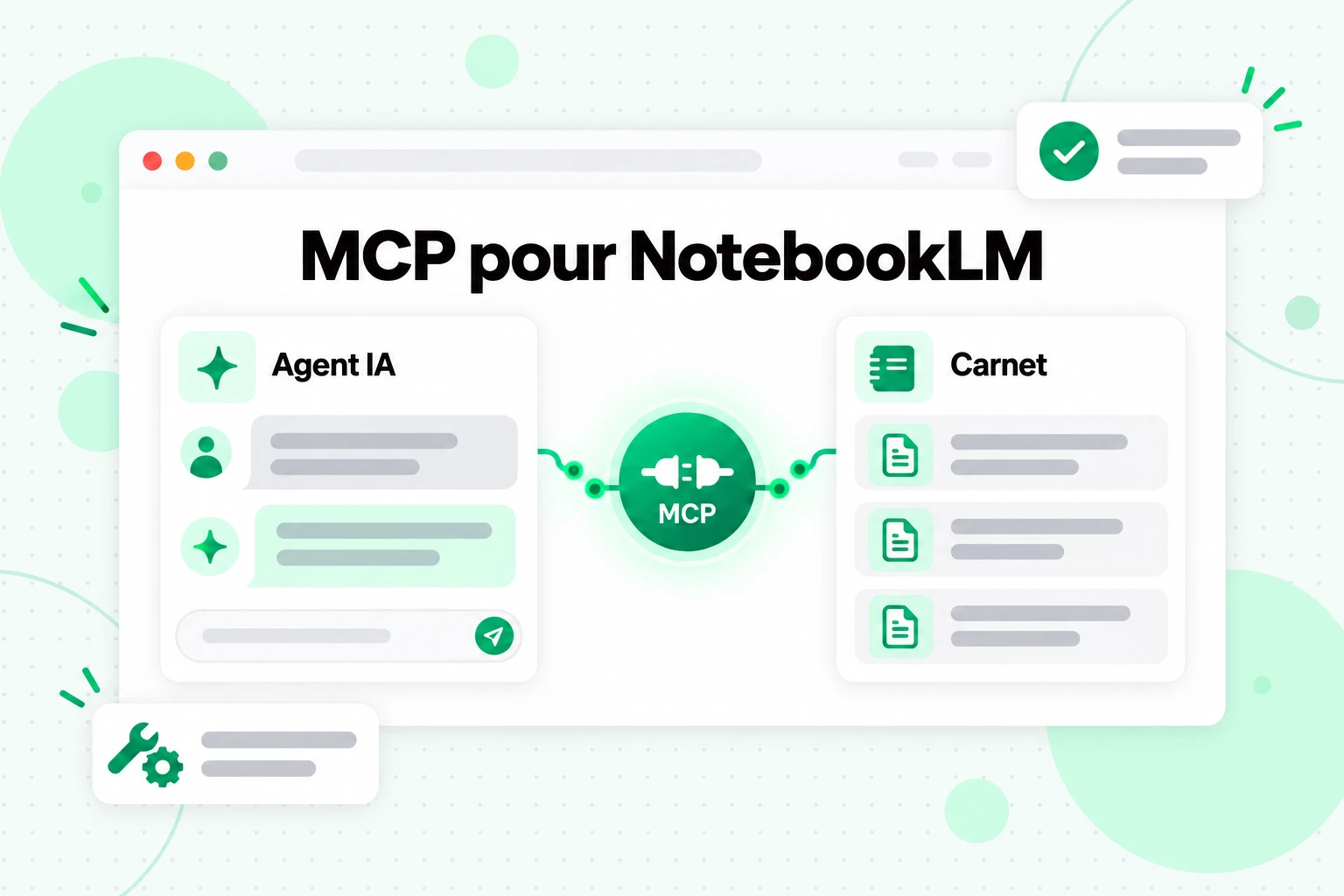
Les recherches sur « NotebookLM MCP » et « serveur MCP pour NotebookLM » mènent à des projets communautaires. Aucun de ceux que nous avons examinés n'a été créé par Google. Ils se présentent généralement sous deux formes.
Serveurs MCP pilotés par navigateur
La première forme pilote une véritable fenêtre Chrome. Vous vous connectez une fois à votre compte Google, le serveur enregistre cette session de navigateur, puis les appels d'outils de l'agent deviennent des clics et du texte saisi dans l'application web NotebookLM. Un projet largement partagé de ce type, PleasePrompto/notebooklm-mcp, proposait des outils permettant de poser une question à un carnet, d'ajouter une URL ou une source textuelle, de générer et télécharger une présentation audio, ainsi que de gérer une bibliothèque de carnets ; il a été ajouté à Claude Code avec claude mcp add notebooklm -- npx notebooklm-mcp@latest. Son dépôt GitHub est désormais archivé et n'est plus maintenu, ce qui illustre la rapidité avec laquelle cet écosystème évolue.
Serveurs MCP intégrés à une bibliothèque
La seconde forme encapsule une bibliothèque non officielle et expose ses fonctions sous forme d'outils MCP. notebooklm-py, présenté dans la section suivante, fournit un serveur MCP pour Claude Desktop, Claude Code et Codex qui s'exécute localement via stdio ou comme connecteur distant auto-hébergé. Comme il repose sur une bibliothèque complète, il couvre généralement davantage de fonctionnalités de NotebookLM qu'un script de navigateur.
Points à vérifier avant d'en connecter un
Quel que soit le serveur MCP pour NotebookLM que vous choisissez, vérifiez quatre éléments sur sa propre page : s'il est toujours maintenu, comment il se connecte à votre compte Google et où il conserve cette session, quels carnets il peut utiliser, et s'il accède à l'application grand public ou à l'Enterprise API. Un agent équipé d'un serveur MCP pour NotebookLM peut lire et modifier tous les carnets auxquels le compte connecté a accès ; donnez-lui donc un compte et des carnets que vous acceptez d'automatiser.
notebooklm-py : la bibliothèque Python non officielle
notebooklm-py est l'API NotebookLM non officielle la plus complète pour l'application grand public. Son dépôt GitHub la décrit comme une « API Python et compétence agentique non officielle pour Google Gemini Notebook » et précise qu'il s'agit d'un projet communautaire, non affilié à Google, basé sur des API Google non documentées susceptibles de changer sans préavis.
Elle s'installe depuis PyPI sous le nom notebooklm-py. Le projet recommande d'installer l'outil en ligne de commande avec la prise en charge du navigateur :
pipx install "notebooklm-py[browser]"
# or, inside a virtual environment
pip install "notebooklm-py[browser]"
La bibliothèque prend en charge les notebooks, les sources et les conversations citées, génère et télécharge des contenus Studio tels que des fichiers audio, des vidéos, des présentations, des infographies, des quiz, des cartes mémoire, des rapports, des tableaux de données et des cartes mentales, et gère le partage. La connexion utilise par défaut un navigateur interactif, avec la possibilité d'importer les cookies d'un navigateur auquel vous êtes déjà connecté.
Utilisez notebooklm-py si vous souhaitez créer un flux de travail personnel ou de recherche basé sur l'application grand public : créer chaque semaine un notebook à partir d'un dossier de fichiers, poser le même ensemble de questions dans plusieurs notebooks ou télécharger des fichiers audio générés pour une archive. Pour tout ce dont dépend une entreprise, l'Enterprise API est la solution que Google documente et prend en charge.
Options CLI de NotebookLM
Un CLI NotebookLM vous permet d’exécuter des tâches sur des notebooks depuis un terminal ou un script shell, plutôt que depuis un navigateur. Il existe deux options principales, qui ciblent des produits différents.
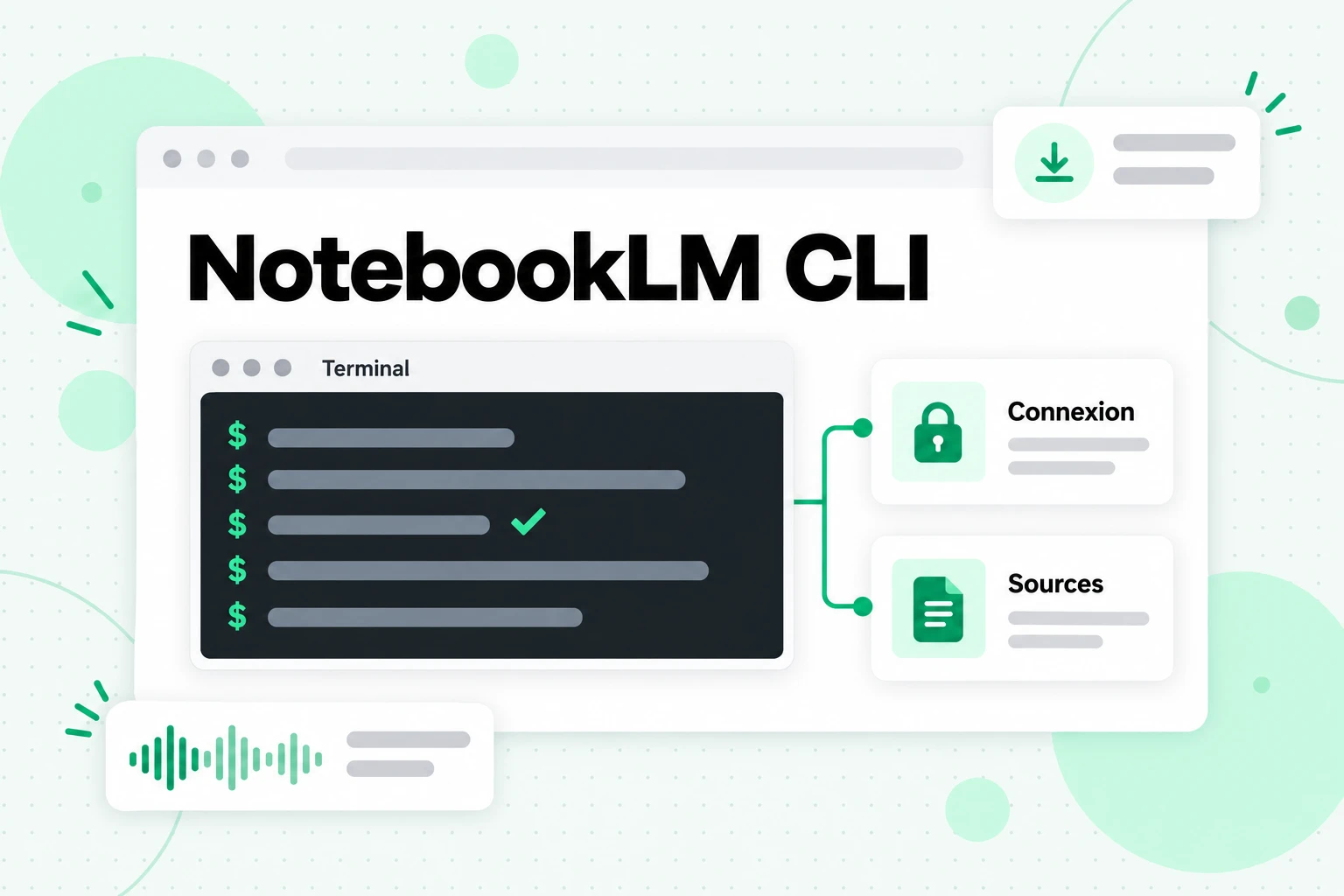
La commande notebooklm de notebooklm-py
L’installation de notebooklm-py installe également une commande notebooklm pour l’application grand public. Les exemples du projet montrent la structure d’une session :
notebooklm login
notebooklm create "My Research"
notebooklm source add "./paper.pdf"
notebooklm ask "What are the key themes?"
notebooklm generate audio "make it engaging" --wait
notebooklm download audio ./podcast.m4a
Cela suffit pour automatiser une boucle complète : créer un notebook, ajouter des sources, poser des questions, générer un aperçu audio et l’enregistrer.
nblm pour l’API Enterprise
Si votre organisation utilise NotebookLM Enterprise, nblm est un CLI NotebookLM qui cible uniquement l’API Enterprise. Il s’agit d’un client non officiel doté d’un cœur Rust, d’un outil en ligne de commande et d’un SDK Python publié sur PyPI. Il réutilise votre connexion gcloud, de sorte qu’une commande telle que nblm notebooks create --title "My Notebook" ou nblm sources add --notebook-id YOUR_NOTEBOOK_ID --web-url "https://example.com" --web-name "Example" correspond directement aux méthodes REST officielles décrites ci-dessus.
Quelle méthode d’automatisation de NotebookLM convient à votre travail ?
Choisissez la méthode selon l’emplacement de vos notebooks et la personne qui exécutera l’automatisation :
| Votre situation | Solution la mieux adaptée | Pourquoi |
|---|---|---|
| Votre entreprise utilise NotebookLM Enterprise | NotebookLM Enterprise API, ou nblm par-dessus | Méthodes officielles et documentées de l’API NotebookLM |
| Notebooks personnels, scripts en Python | notebooklm-py | Couverture la plus large de l’application grand public |
| Notebooks personnels, pilotés par un agent IA | Un serveur MCP NotebookLM | L’agent appelle NotebookLM comme un outil au cours de la conversation |
| Notebooks personnels, scripts shell | La CLI notebooklm | Même bibliothèque, sans code Python à écrire |
Si votre vraie question est de savoir si NotebookLM est le bon outil, comparez-le à ChatGPT, Claude, Gemini et aux applications de prise de notes dans notre guide des alternatives à NotebookLM. Cet article reste consacré à l’automatisation.
L'étape manquante : convertir d'abord la vidéo en texte
Chaque route API de NotebookLM ci-dessus automatise ce qui se passe à l'intérieur d'un notebook. Aucune ne résout le problème le plus courant avec les sources vidéo : obtenir un texte complet et fiable à partir des vidéos en premier lieu.
L'importation YouTube de NotebookLM lit uniquement le texte des sous-titres d'une vidéo publique. Chaque lien devient une source, et le lien d'une playlist ou d'une chaîne n'est pas développé pour inclure ses vidéos. L'API Enterprise fonctionne de la même manière, puisque videoContent accepte une seule youtubeUrl. Une vidéo sans sous-titres, un cours de 60 vidéos ou le catalogue complet d'un créateur nécessite donc une étape préalable au notebook. Notre guide sur l'utilisation des vidéos YouTube dans NotebookLM explique en détail ces règles d'importation et leurs solutions.
La version automatisée de cette étape est une API de transcription : envoyez une vidéo, une playlist ou une chaîne, récupérez le texte, puis transmettez-le à la route du notebook que vous avez choisie. Les sources textuelles se comportent également mieux dans un notebook. Vous pouvez fusionner des transcriptions associées en un seul fichier, ajouter des titres et conserver de nombreuses vidéos dans un seul emplacement de source.
Automatiser les transcriptions YouTube avec l'API Transcript.im
L'API Transcript.im est une API REST qui transforme un lien vidéo ou audio public en transcription horodatée. C'est le même pipeline d'extraction que celui utilisé par l'outil de transcription YouTube sur le site : les sous-titres du créateur sont utilisés en premier et, lorsqu'une vidéo n'en possède pas, l'IA transcrit l'audio parlé. En plus de YouTube, elle détecte les liens TikTok, Instagram, LinkedIn et Twitter/X, et le contrat complet est publié sous forme de document OpenAPI sur la page de documentation de l'API Transcript.im.
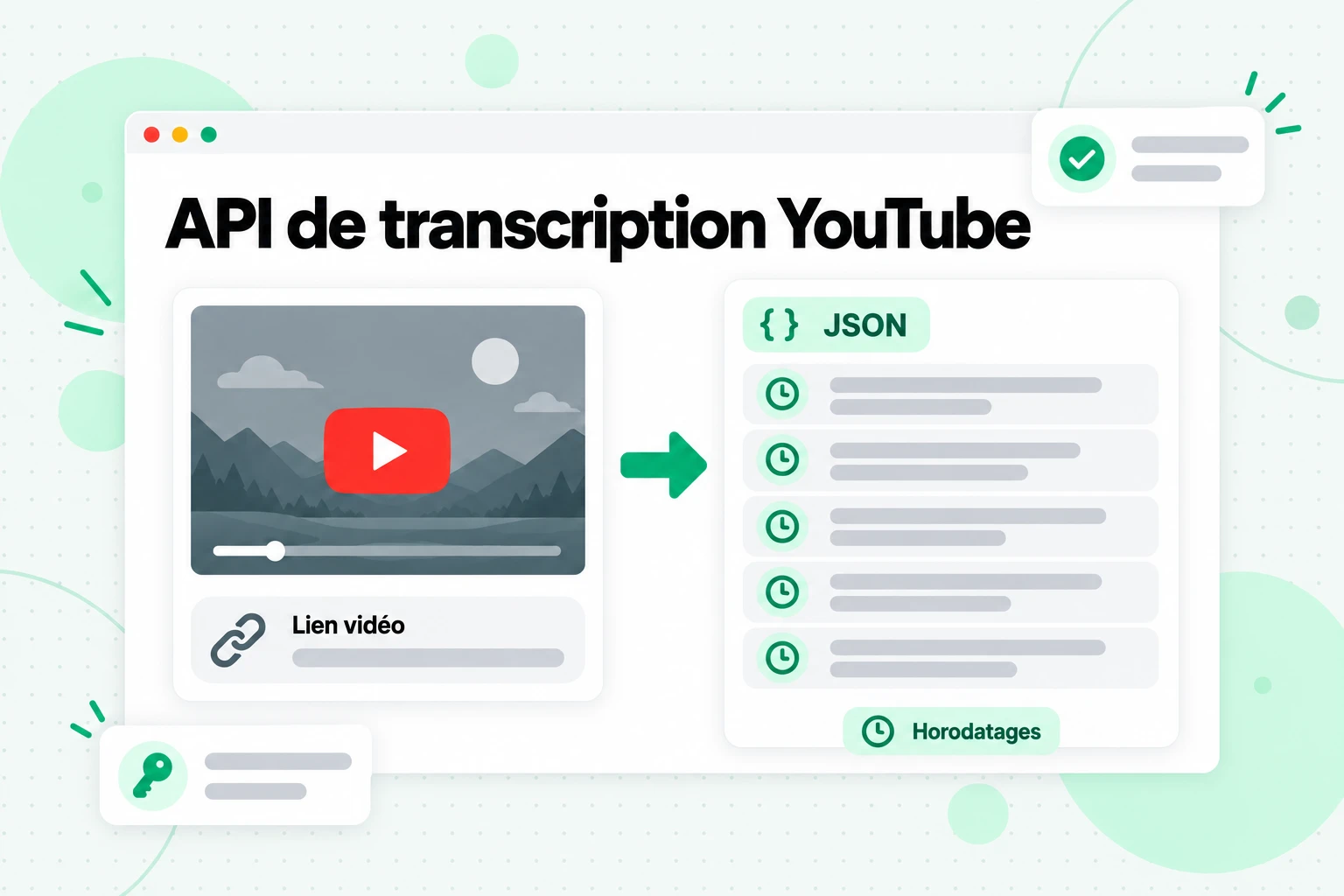
En tant qu'API de transcription YouTube, elle couvre les trois formats dont un projet de notebook a généralement besoin : une vidéo, une playlist et une chaîne. L'authentification utilise une clé API envoyée comme jeton Bearer ou dans un en-tête X-API-Key. Les exemples ci-dessous utilisent YOUR_API_KEY comme valeur fictive.
Récupérer une vidéo
Envoyez l'URL de la vidéo à POST /v1/transcript. format vaut json pour obtenir des segments horodatés ou text pour du texte brut, et language est une liste de priorités telle que en ou de,en.
curl -X POST https://api.transcript.im/v1/transcript \
  -H "Authorization: Bearer YOUR_API_KEY" \
  -H "Content-Type: application/json" \
  -d '{"url": "https://www.youtube.com/watch?v=VIDEO_ID", "format": "text", "language": "en"}'
Une vidéo possédant une piste de sous-titres correspondante est renvoyée dans la réponse. Une vidéo sans sous-titres renvoie 202 avec un identifiant de tâche, car la transcription par IA s'exécute de manière asynchrone. Interrogez GET /v1/transcript/job/{id} jusqu'à la réussite ou l'échec de la tâche, ou abonnez-vous à son flux /events pour suivre sa progression. Si vous souhaitez d'abord savoir ce qu'une vidéo propose, GET /v1/transcript/info répertorie les langues disponibles avant toute extraction.
Récupérer une playlist ou une chaîne entière
POST /v1/batch accepte une liste d'URL, une playlist ou une chaîne. Le format du corps détermine le mode : urls, playlist (un identifiant ou une URL) ou channel (un identifiant, un @handle ou une URL).
curl -X POST https://api.transcript.im/v1/batch \
  -H "Authorization: Bearer YOUR_API_KEY" \
  -H "Content-Type: application/json" \
  -d '{"playlist": "https://www.youtube.com/playlist?list=PLAYLIST_ID", "language": "auto"}'
La réponse inclut un identifiant de lot ainsi que le nombre total d'éléments, d'éléments en attente, réussis et échoués. Une vidéo en échec est signalée individuellement et n'entraîne jamais la suppression des autres, et les éléments échoués peuvent être relancés avec /retry. Les mêmes tâches sont disponibles sans code dans les outils transcription de playlist YouTube et transcription de chaîne YouTube.
Suivre et exporter les résultats
Consultez la progression avec GET /v1/batch/{batchId} et utilisez le jeton de page renvoyé pour récupérer les éléments restants. Lorsque le lot est terminé, téléchargez-le depuis /export aux formats txt, csv, json, srt, vtt ou zip :
curl -L -H "Authorization: Bearer YOUR_API_KEY" \
  "https://api.transcript.im/v1/batch/BATCH_ID/export?format=txt" -o playlist.txt
Une transcription enregistrée dans la Library de votre compte peut également être téléchargée au format Markdown (md), qui conserve un titre propre pour NotebookLM. Le texte peut ensuite être ajouté à un notebook manuellement, via notebooklm-py ou avec les sources textContent de l'API Enterprise.
Donner à votre agent des transcriptions avec le serveur MCP Transcript.im
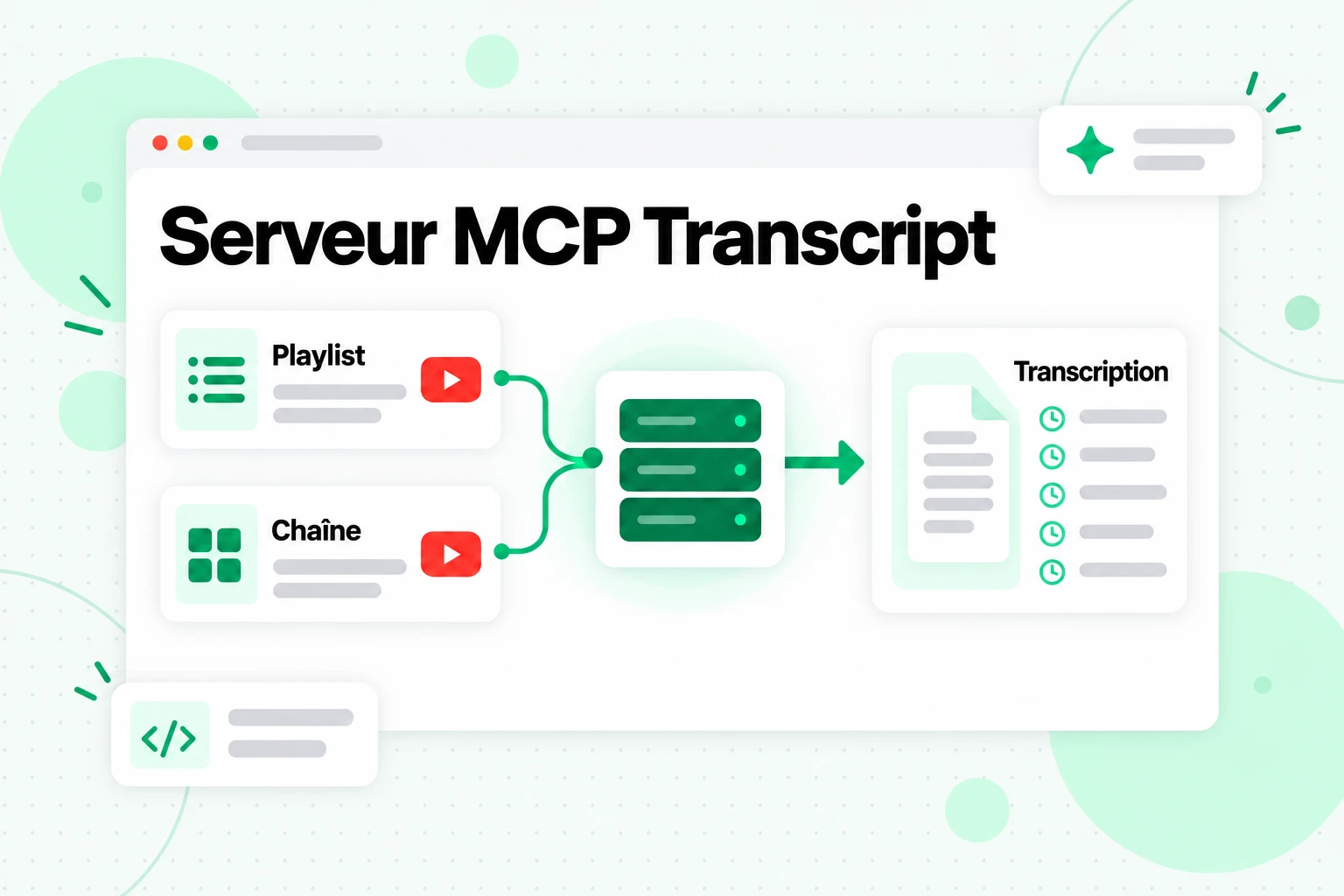
Si l’appelant est un agent IA plutôt qu’un script, le serveur MCP Transcript.im lui fournit les mêmes transcriptions sous forme d’outils. Il s’agit d’un endpoint HTTP distant à l’adresse https://mcp.transcript.im/mcp, il n’y a donc rien à installer : un client MCP a besoin de l’URL et d’une clé API.
Connecter le serveur MCP Transcript.im
Dans Claude Code, enregistrez le serveur MCP de transcription depuis la ligne de commande :
claude mcp add --transport http transcript https://mcp.transcript.im/mcp \
  --header "Authorization: Bearer YOUR_API_KEY"
Les éditeurs qui lisent une configuration mcpServers, comme Cursor, utilisent la même URL et la même clé :
{
  "mcpServers": {
    "transcript": {
      "url": "https://mcp.transcript.im/mcp",
      "headers": { "Authorization": "Bearer YOUR_API_KEY" }
    }
  }
}
Claude peut également l’ajouter comme connecteur personnalisé, ChatGPT comme connecteur MCP avec authentification par clé API, et OpenAI Agent Builder comme outil MCP avec un identifiant Bearer. La clé peut être envoyée avec Authorization: Bearer ou x-api-key, et le serveur la transmet à la REST API : l’agent utilise ainsi le même compte que vos scripts.
Les outils obtenus par votre agent
Le serveur MCP de transcription publie onze outils :
- Transcriptions :
get_transcriptextrait une transcription depuis une URL ou lit le bloc suivant d’une longue transcription ;get_transcript_inforenvoie les métadonnées d’une vidéo et les pistes de sous-titres disponibles. - Lots et exports :
create_batchdémarre une exécution à partir d’une liste d’URL, d’une playlist ou d’une chaîne ;get_batchindique l’état, les compteurs et la page suivante d’éléments ;export_batchtransforme un lot terminé en texte ou en sous-titres. - Recherche YouTube :
search_video,get_channel,list_channel_video,list_playlist_itemet `list_caption trouvent des vidéos, résolvent les chaînes, parcourent les mises en ligne et les playlists, et lisent les métadonnées des sous-titres. - Compte :
get_usagefournit le récapitulatif de l’utilisation du compte.
Le serveur n’intègre aucun outil IA. Votre client exécute déjà le modèle : le serveur reste donc centré sur les données et laisse le résumé et la réécriture à l’agent.
Les longues transcriptions restent faciles à gérer
Un enregistrement de deux heures produit plus de texte qu’un agent ne devrait en recevoir dans un seul résultat d’outil. Le serveur renvoie les longues transcriptions en blocs limités : chaque bloc contient truncated: true et un nextPageToken, puis l’agent rappelle get_transcript avec ce token pour obtenir le bloc suivant. Les erreurs sont renvoyées sous forme de texte lisible avec un code, un status HTTP et, lorsqu’une langue est manquante, les availableLanguages, afin que l’agent puisse choisir l’étape suivante au lieu de réessayer à l’aveugle.
Trois pipelines de YouTube à un carnet
Assemblez les éléments et vous obtenez quelques pipelines reproductibles. Chacun commence par des transcriptions et se termine dans un carnet ou auprès d’un agent.
Pipeline 1 : Une chaîne dans l’application grand public
Exécutez un lot de vidéos d’une chaîne via l’API Transcript.im, exportez le résultat sous forme de texte, puis fusionnez les transcriptions en quelques fichiers regroupés par thème, avec le titre de chaque vidéo comme en-tête. Importez ces fichiers dans NotebookLM manuellement ou avec notebooklm source add. La fusion est importante, car NotebookLM compte les sources, et non les mots ; notre guide sur la gratuité de NotebookLM explique les limites de sources de chaque forfait et comment la fusion permet de faire tenir une grande chaîne dans ces limites.
Pipeline 2 : Une playlist dans NotebookLM Enterprise
Pour un carnet d’entreprise, créez le carnet avec notebooks.create, exécutez la playlist via POST /v1/batch, puis envoyez chaque transcription à sources.batchCreate comme entrée textContent dont le sourceName est le titre de la vidéo. Un court script dans n’importe quel langage peut effectuer tout le processus de bout en bout et, puisque les deux côtés sont de simples APIs REST, il s’intègre à une tâche planifiée qui actualise le carnet lorsque de nouvelles vidéos arrivent.
Pipeline 3 : Un agent avec deux serveurs MCP
Connectez le serveur MCP de transcription et un serveur MCP NotebookLM au même agent. Une seule requête peut alors couvrir toute la boucle : « Liste les 20 derniers contenus mis en ligne sur cette chaîne, récupère leurs transcriptions, ajoute-les à mon carnet de recherche et demande au carnet quels thèmes apparaissent le plus souvent. » L’agent appelle list_channel_video et get_transcript sur un serveur, puis les outils du carnet sur l’autre. Si vous débutez dans l’utilisation d’un carnet une fois les sources ajoutées, notre tutoriel sur l’utilisation de NotebookLM présente les sources, le chat et Studio étape par étape.
FAQ
Existe-t-il une API officielle NotebookLM ?
Oui, l'API officielle NotebookLM est l'API NotebookLM Enterprise dans Google Cloud. Il s'agit d'une API REST en préversion pour les notebooks, les sources, le partage et les synthèses audio au sein du projet cloud d'une organisation. Google n'a pas publié d'API pour développeurs destinée à l'application grand public utilisée avec des comptes Google personnels.
Puis-je utiliser l'API NotebookLM avec un compte Google gratuit ?
Non, l'API NotebookLM Enterprise fonctionne uniquement avec les notebooks NotebookLM Enterprise d'un projet Google Cloud. Pour les notebooks d'un compte personnel, les options sont des outils non officiels tels que notebooklm-py ou un serveur MCP communautaire.
Qu'est-ce que l'API NotebookLM Enterprise ?
L'API NotebookLM Enterprise est un ensemble de méthodes REST v1alpha du service Discovery Engine de Google. Elle permet de créer, récupérer, répertorier, supprimer et partager des notebooks, d'ajouter et de supprimer des sources, ainsi que de créer une synthèse audio, avec un accès contrôlé par les rôles IAM de Google Cloud.
Qu'est-ce qu'un serveur MCP NotebookLM ?
Un serveur MCP NotebookLM est un programme qui expose des actions NotebookLM, comme poser une question à un notebook ou ajouter une source, sous forme d'outils qu'un agent IA peut appeler via le Model Context Protocol. Les serveurs MCP NotebookLM actuellement disponibles sont des projets communautaires, et non des produits Google.
notebooklm-py est-il officiel ?
Non, notebooklm-py est une bibliothèque communautaire non officielle. Sa page GitHub indique qu'elle n'est pas affiliée à Google et qu'elle utilise des API Google non documentées, susceptibles de changer sans préavis.
Existe-t-il une CLI NotebookLM ?
Oui, mais pas de la part de Google. La commande notebooklm fournie avec notebooklm-py fonctionne avec l'application grand public, et nblm est une CLI NotebookLM non officielle pour l'API Enterprise qui se connecte via gcloud.
L'API NotebookLM peut-elle importer une playlist YouTube ?
Non, l'API NotebookLM Enterprise ajoute les vidéos YouTube une par une via videoContent avec un seul youtubeUrl, et elle importe uniquement le texte des sous-titres. Pour importer une playlist ou une chaîne entière, récupérez d'abord les transcriptions avec une API de transcription, puis ajoutez-les comme sources textuelles.
Comment importer automatiquement des transcriptions YouTube dans NotebookLM ?
Utilisez l'API Transcript.im ou le serveur MCP Transcript.im pour récupérer les transcriptions d'une vidéo, d'une playlist ou d'une chaîne, puis ajoutez le texte à un notebook par téléversement, avec notebooklm-py ou avec les sources textContent de l'API Enterprise.
L'essentiel
La seule API officielle de NotebookLM est l'API NotebookLM Enterprise dans Google Cloud, et elle est toujours en préversion. Pour les carnets personnels, notebooklm-py, son CLI notebooklm et les serveurs MCP communautaires de NotebookLM comblent cette lacune, sachant qu'ils reposent sur un accès non documenté et peuvent cesser de fonctionner lorsque Google modifie l'application.
Quelle que soit la méthode choisie, la qualité du carnet dépend uniquement de celle de ses sources. Pour les vidéos, cela signifie commencer par obtenir le texte intégral : récupérez les transcriptions des vidéos individuelles, des playlists et des chaînes avec l'API ou le serveur MCP de Transcript.im, regroupez-les en quelques sources clairement nommées, puis laissez NotebookLM, ou votre agent, faire la lecture.
Générateur de transcription
Transformez n'importe quelle vidéo en texte
Collez un lien YouTube, TikTok ou Instagram et lisez la transcription, avec un horodatage sur chaque ligne.
Export en TXT, SRT ou VTT.