
Podcast NotebookLM : audio, vidéo et cartes mentales
Guide du podcast NotebookLM : fonctionnement d’Audio Overview, formats et langues, plus Video Overview, Mind Map, Infographic et Slide Deck dans Studio.
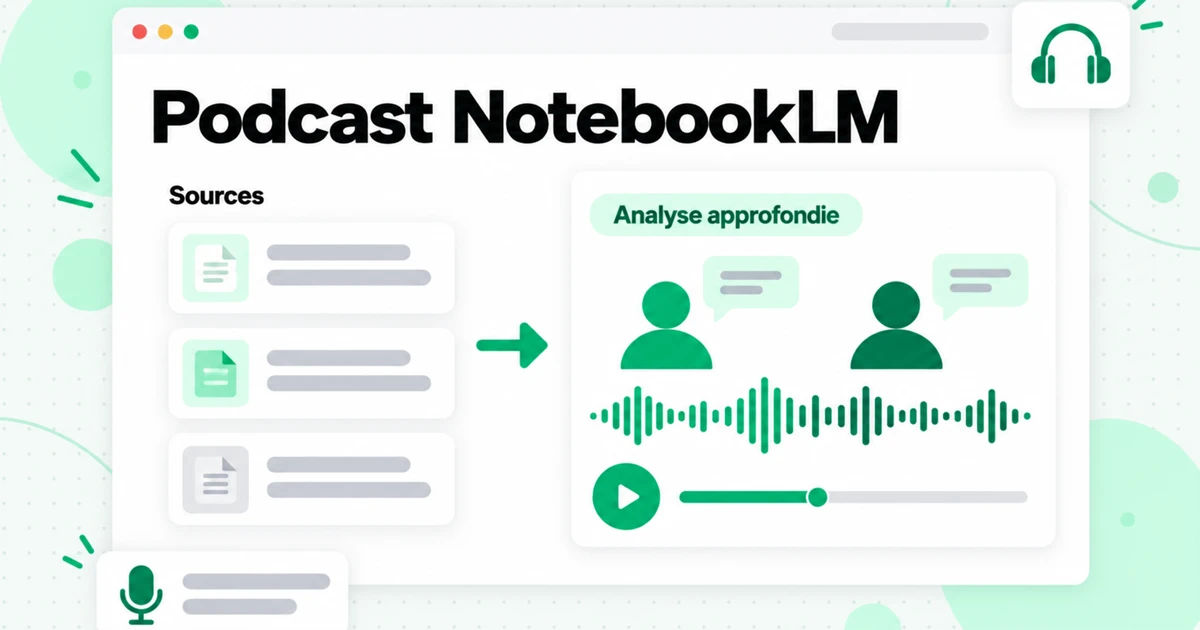
Le podcast NotebookLM est une fonctionnalité que Google appelle Présentation audio : vous ajoutez des sources à un carnet, ouvrez le panneau Studio, et NotebookLM génère une conversation parlée dans laquelle des hôtes IA discutent de votre contenu. Ce n'est pas un chatbot général qui lit le web à voix haute. Les hôtes parlent uniquement des sources de votre carnet, et vous pouvez choisir un format, une durée, une langue et un angle avant le lancement. Le même panneau Studio transforme également ces sources en Présentation vidéo, Carte mentale, Infographie et Diaporama, ce qui fait de NotebookLM un seul carnet offrant plusieurs façons de revoir le même contenu.
Ce guide explique comment fonctionne le générateur de podcasts NotebookLM, quels formats et options de Présentation audio existent aujourd'hui, comment partager et télécharger le résultat, et ce que fait chacune des autres sorties Studio. Il couvre également deux usages fréquents : créer une Présentation audio à partir d'une playlist ou d'une chaîne YouTube entière, et obtenir la transcription du podcast audio terminé afin de pouvoir la citer, la sous-titrer ou la vérifier.
Commençons par une précision sur le nom. Le 16 juillet 2026, Google a renommé NotebookLM en Gemini Notebook, et les pages d'aide utilisent désormais ce nouveau nom. Il s'agit du même produit, et cet article conserve le nom NotebookLM, car c'est encore ce que la plupart des gens recherchent. Si vous découvrez cet outil, notre avis sur NotebookLM explique ce qu'il est et quelles sont ses limites. Tous les détails sur les fonctionnalités ci-dessous ont été vérifiés à partir des propres pages d'aide et annonces de Google le 23 octobre 2026. Google modifie souvent ces fonctionnalités ; considérez donc sa page d'aide actuelle comme la référence définitive.
Qu'est-ce que le podcast NotebookLM ?
Le podcast NotebookLM est une vue d'ensemble audio : une discussion audio générée par l'IA, basée uniquement sur les sources que vous avez sélectionnées dans un notebook. Google a présenté cette fonctionnalité le 11 septembre 2024, dans une publication qui la décrivait comme « une nouvelle façon de transformer vos documents en discussions audio captivantes ». Dans son format d'origine, deux animateurs IA commencent une « exploration approfondie » de votre contenu, le résument, mettent en relation les sujets entre les sources et échangent quelques plaisanteries au passage.
On parle de podcast parce que c'est ce que cela donne à entendre. Il n'y a ni studio d'enregistrement ni script à rédiger : les animateurs, les voix et la conversation sont tous générés à partir de votre notebook. C'est également pourquoi les recherches sur « générateur de podcast NotebookLM » renvoient à cette même fonctionnalité. Il n'existe pas de produit de podcast distinct dans NotebookLM ; la tuile Vue d'ensemble audio dans Studio est le générateur.
Trois faits déterminent ce que vous obtenez :
- Elle reflète vos sources, et non les opinions des animateurs. La page d'aide de Google indique que les vues d'ensemble sont conçues pour être « un reflet objectif du contenu de vos sources ». Si vos sources sont partiales, la conversation le sera aussi.
- Elle peut contenir des erreurs. Google avertit que les vues d'ensemble audio, y compris les voix, sont générées par l'IA et « peuvent contenir des inexactitudes ou des anomalies audio ». L'audio ne contient aucune citation ; tout ce sur quoi vous prévoyez de vous appuyer doit donc être vérifié dans le chat, où les citations renvoient au passage source.
- Il s'agit d'un résumé, pas d'un enregistrement de votre contenu. La publication de lancement de Google l'expliquait clairement : les discussions « ne donnent pas une vue complète ou objective d'un sujet ». Utilisez l'audio pour vous orienter et réviser, pas pour remplacer les sources.
Lors du lancement de la fonctionnalité, les animateurs parlaient uniquement anglais et vous ne pouviez pas les interrompre. Ces deux limites ont depuis changé, comme le montrent les sections suivantes.
Comment créer un podcast avec NotebookLM
Créer un podcast avec NotebookLM ne demande que quelques clics une fois vos sources en place. La qualité du résultat dépend principalement de ces sources. Le guide comment utiliser NotebookLM est donc le meilleur point de départ si vous n'avez jamais créé de carnet auparavant. Voici le fonctionnement de la Vue d'ensemble audio :
- Ouvrez ou créez un carnet, puis ajoutez vos sources. Vous devez disposer d'un accès de modification au carnet pour générer ou supprimer une Vue d'ensemble audio.
- Sélectionnez les sources dont vous souhaitez discuter. Désélectionnez tout ce qui est hors sujet. Un ensemble plus ciblé permet d'obtenir une conversation plus pertinente.
- Ouvrez le panneau Studio et choisissez Vue d'ensemble audio. Utilisez l'icône en forme de crayon, ou l'option de personnalisation, si vous souhaitez définir le format, la langue, la durée ou une consigne avant la génération.
- Générez-la. La vue d'ensemble est créée en arrière-plan. Vous pouvez donc continuer à discuter, lire des sources ou créer d'autres contenus pendant l'opération. Google indique que cela peut prendre « quelques minutes ».
- Lisez-la dans le panneau Studio. Vous pouvez modifier la vitesse de lecture depuis le menu Plus, l'évaluer avec un pouce vers le haut ou vers le bas, et continuer à l'écouter tout en travaillant dans le reste du carnet.
Depuis mars 2026, vous pouvez également demander une Vue d'ensemble audio directement depuis le chat. Depuis juillet 2025, un même carnet peut stocker plusieurs contenus Studio du même type. Ce deuxième changement est plus important qu'il n'y paraît : vous pouvez conserver côte à côte un Brief court et une Analyse approfondie longue des mêmes sources, ou une vue d'ensemble par module d'un cours.
Pour rouvrir une ancienne vue d'ensemble, trouvez-la dans le panneau Studio et sélectionnez Charger. Si vous souhaitez voir la consigne que vous lui avez donnée, le menu à trois points situé à côté contient l'option « Afficher la consigne personnalisée ».
Formats, durées et langues des présentations audio de NotebookLM
Une présentation audio de NotebookLM est désormais disponible en quatre formats, trois durées et plus de 80 langues. Choisir la bonne combinaison avant de la générer vous évite une seconde tentative et économise une partie de votre quota d’utilisation.
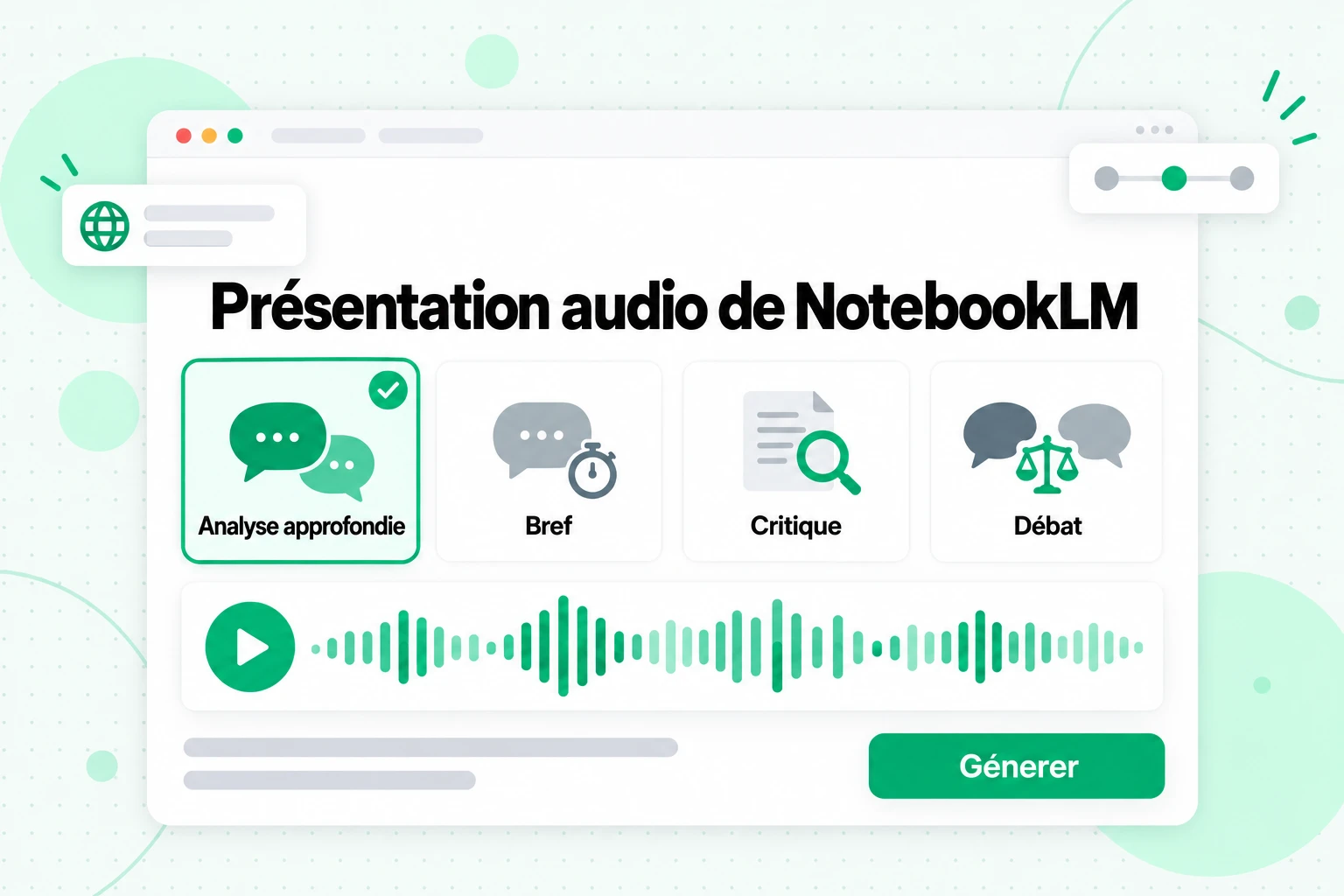
Les formats des présentations audio de NotebookLM, selon les propres termes de Google :
| Format | Intervenants | Fonctionnement | Idéal pour |
|---|---|---|---|
| Analyse approfondie (par défaut) | Deux animateurs | Une « conversation vivante » qui explore et relie les sujets de vos sources | Une première lecture d’un module de cours, d’un rapport ou d’un chapitre de livre |
| Le Bref | Un intervenant | Les points essentiels à retenir « en moins de deux minutes » | Une révision rapide avant une réunion ou un examen |
| La Critique | Deux animateurs | Une « évaluation constructive » du contenu | Des retours sur votre propre dissertation, argumentaire, document de conception ou brouillon de chapitre |
| Le Débat | Deux animateurs | Un « débat formel et contradictoire » présentant différents points de vue | Des sources qui ne sont pas d’accord, ou une décision impliquant de véritables compromis |
Durée
Vous pouvez choisir Plus courte, Par défaut ou Plus longue. Google précise que l’option Plus longue est disponible uniquement en anglais.
Langue
Les présentations audio prennent en charge plus de 80 langues de sortie, notamment plusieurs variantes de l’espagnol, le français du Canada et d’Europe, le chinois simplifié et traditionnel, le japonais, le coréen, l’hindi et l’arabe. La langue par défaut est celle que vous avez définie comme préférée dans les paramètres de votre compte Google, et vous pouvez en choisir une autre pour chaque présentation. Vos sources ne doivent pas nécessairement être dans la langue de sortie : un carnet de transcriptions de cours en anglais peut produire une présentation audio en espagnol.
Instruction
La zone de personnalisation accepte une courte instruction qui oriente la conversation. Les exemples de Google portent sur l’angle choisi et le niveau d’expertise ; voici le type d’instructions qui fonctionnent bien :
- « Concentrez-vous uniquement sur les sections consacrées aux tarifs et ignorez l’historique. »
- « Expliquez cela à un étudiant de première année qui n’a jamais étudié les statistiques. »
- « Les auditeurs sont des ingénieurs ; expliquez la méthode, pas le contexte. »
- « Comparez l’évolution des conseils de l’intervenant entre le premier et le dernier épisode. »
- « Consacrez la majeure partie du temps aux points sur lesquels les deux articles ne sont pas d’accord. »
Une instruction permet de cibler le sujet ; elle n’ajoute pas de faits. Si le contenu que vous souhaitez faire aborder ne figure pas dans les sources sélectionnées, aucune instruction ne pourra l’ajouter à l’audio.
Mode interactif : rejoignez la conversation
Le mode interactif vous permet d’interrompre un podcast NotebookLM et de poser une question aux animateurs. Pour l’utiliser, créez une nouvelle vue d’ensemble audio, sélectionnez le mode interactif et, pendant sa lecture, sélectionnez Rejoindre. Lorsque les animateurs vous donnent la parole, posez votre question à voix haute ; ils répondent à partir de vos sources, puis reprennent la vue d’ensemble là où ils s’étaient arrêtés.
Quelques conditions s’appliquent, toutes définies par Google :
- Anglais uniquement. Le mode interactif fonctionne avec les vues d’ensemble en anglais.
- Nouvelles vues d’ensemble uniquement. Il fonctionne avec les vues d’ensemble nouvellement générées, mais pas avec les anciennes.
- Pas pour les liens partagés. Les personnes qui ouvrent un lien partagé vers votre vue d’ensemble peuvent l’écouter, mais ne peuvent pas rejoindre la conversation.
- Votre voix n’est pas conservée. Google indique que votre voix et les transcriptions de vos questions ne sont ni conservées ni partagées.
- Attendez-vous à quelques imperfections. Google prévient qu’il peut y avoir des délais et des problèmes, comme des changements aléatoires d’intervenant.
Le mode interactif est particulièrement utile pour étudier. Laissez les animateurs expliquer un concept, rejoignez-les lorsqu’un point n’est pas clair et demandez un exemple tiré des sources. Il remplace la boucle « mettre en pause, ouvrir le chat, saisir la question » par une version orale.
Partager et télécharger votre aperçu audio
Vous pouvez partager un aperçu audio de trois façons : partager un lien vers l’audio, partager l’intégralité du notebook ou télécharger le fichier audio et l’envoyer vous-même.
- Partager un lien. Sélectionnez Partager dans le lecteur. Le destinataire doit avoir accès au notebook, ou le notebook doit être configuré sur « Toute personne disposant du lien », avec accès à l’intégralité du notebook. Seuls les propriétaires et les éditeurs peuvent rendre l’audio public ou gérer les accès.
- Partager le notebook. Toute personne avec qui vous partagez le notebook trouve l’aperçu dans le panneau Studio.
- Télécharger. Sélectionnez Télécharger et partagez le fichier comme vous le souhaitez, par exemple dans une conversation de cours ou une application de podcast qui accepte les téléversements.
Deux restrictions méritent d’être connues. Le partage public est disponible uniquement sur les comptes grand public ; il est désactivé pour les comptes Workspace Enterprise et Education. De plus, supprimer un aperçu rompt tous les liens que vous avez partagés vers celui-ci. Téléchargez donc une copie avant de faire le ménage dans un notebook. Les téléchargements peuvent également être bloqués pour les notebooks qui utilisent un ebook Play Books comme source, selon les restrictions de l’éditeur.
Avant de publier un aperçu audio quelque part en public, souvenez-vous de ce à partir de quoi il est créé. Partagez uniquement des fichiers audio réalisés à partir de contenus que vous êtes autorisé à utiliser, et écoutez-les entièrement au préalable, car les présentateurs peuvent énoncer un détail de manière inexacte.
Transformer une playlist ou une chaîne YouTube en podcast NotebookLM
Une playlist ou une chaîne YouTube constitue l’une des meilleures sources pour créer un podcast NotebookLM : un cours, une série de conférences ou les anciennes vidéos d’un créateur, condensés en une conversation que vous pouvez écouter en marchant. Le plus difficile est d’importer ce contenu dans un carnet.
NotebookLM peut importer un lien YouTube, mais une seule vidéo par lien, uniquement les vidéos publiques avec des sous-titres, et seulement le texte des sous-titres ; notre guide sur les imports YouTube dans NotebookLM présente ces règles et les erreurs qu’elles peuvent provoquer. Un carnet gratuit contient également 50 sources, donc une playlist de 60 vidéos ne peut pas être ajoutée lien par lien ; les limites de l’offre gratuite de NotebookLM sont expliquées dans un article dédié. La méthode fiable consiste à convertir d’abord les vidéos en texte, puis à ajouter ce texte sous forme de quelques sources.
- Obtenez toutes les transcriptions en une seule fois. Collez le lien de la playlist dans l’outil de transcription de playlist YouTube de transcript.im. Il met les vidéos en file d’attente dans l’ordre de la playlist et les traite en parallèle. La piste de sous-titres de chaque vidéo est lue lorsqu’elle existe, et la transcription par IA couvre toute vidéo qui n’a jamais été sous-titrée ; les sous-titres manquants ne créent donc pas de lacune dans la conversation. Un lien vers une chaîne fonctionne de la même manière sur la page de transcription de chaîne, qui met en file d’attente les mises en ligne publiques de la chaîne.
- Exportez en texte brut. La playlist revient fusionnée leçon par leçon, et chaque transcription conserve le titre et les horodatages de sa vidéo. Exportez-la au format TXT, que NotebookLM lit le plus proprement.
- Regroupez par thème. Combinez les vidéos associées dans un fichier par module, saison ou thème, et conservez le titre de chaque vidéo comme en-tête. Une source peut contenir jusqu’à 500 000 mots ; un module de dix conférences d’une heure tient donc dans un seul fichier.
- Générez un aperçu audio par groupe. Sélectionnez le fichier d’un seul module et générez-y une analyse approfondie. Comme un carnet peut stocker plusieurs aperçus, vous obtenez une courte série : un épisode par module, tous fondés sur les transcriptions.
- Orientez chaque épisode. Utilisez la zone de prompt : « Concentrez-vous sur les trois techniques que l’instructeur démontre » ou « Comparez les conseils du créateur dans les vidéos mises en ligne en 2024 avec ceux des vidéos de 2026 ».
C’est ici que les deux outils se complètent. transcript.im transforme une grande quantité de vidéos en texte complet et correctement étiqueté ; NotebookLM transforme ce texte en podcast, carte mentale ou diaporama. Ne transcrivez et ne téléversez que les vidéos que vous êtes autorisé à utiliser, par exemple vos propres contenus, des supports de cours auxquels vous avez accès ou des vidéos publiques que vous étudiez pour vos propres notes.
Transcription du podcast : transformer l'aperçu audio en texte
La page d'aide de Google pour les aperçus audio présente la vitesse de lecture, les commentaires, le partage et le téléchargement, mais pas de transcription textuelle de la conversation. Si vous voulez une transcription de podcast de votre aperçu audio, téléchargez l'audio et transcrivez-le.
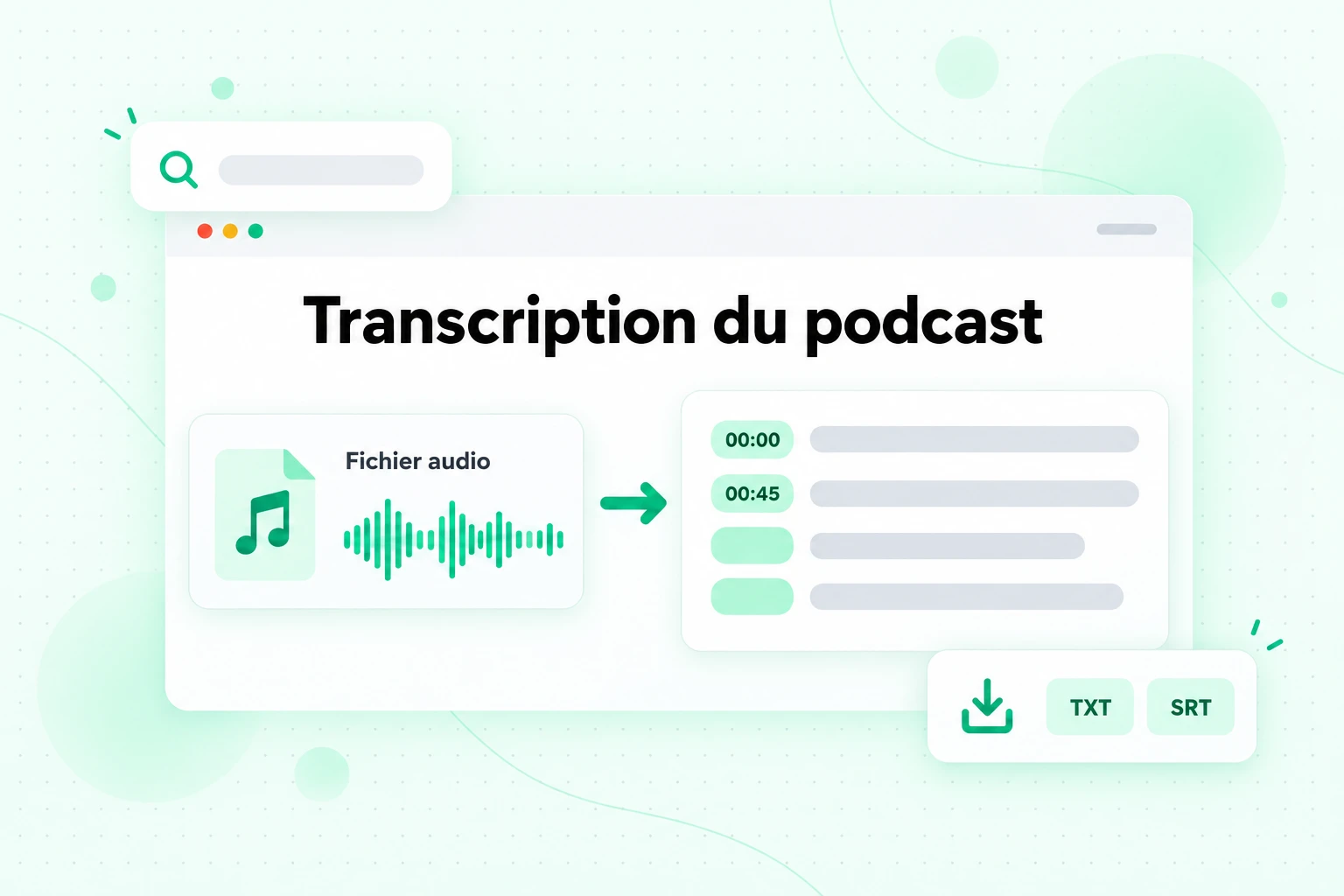
Une transcription de podcast de l'aperçu est utile de bien plus de façons qu'il n'y paraît au premier abord :
- Vérifier ce que les animateurs ont dit. L'audio ne comporte aucune citation. Avec le texte sous les yeux, vous pouvez rechercher chaque affirmation et la confirmer dans le chat du notebook, où chaque réponse renvoie à son passage source.
- Le citer. Intégrez une explication claire à vos notes ou à un guide d'étude sans réécouter l'audio pour retrouver la formulation exacte.
- Le sous-titrer. Si vous publiez l'aperçu sous forme de vidéo, un fichier SRT ou VTT ajoute des sous-titres synchronisés avec les voix.
- Le traduire. Partagez une version écrite avec un groupe d'étude qui lit mieux une autre langue qu'il ne la comprend à l'oral.
- Rédiger les notes de l'émission. Une transcription constitue la matière première d'un résumé, d'une liste de sujets et des horodatages de chaque section.
Les étapes ne prennent que quelques minutes :
- Téléchargez l'aperçu audio depuis le lecteur du panneau Studio.
- Importez le fichier dans un convertisseur audio-texte. L'outil audio vers texte de transcript.im accepte les formats MP3, M4A, WAV, FLAC et d'autres formats courants, détecte automatiquement la langue parlée et renvoie un texte horodaté.
- Lisez et recherchez la transcription dans le navigateur, et accédez à n'importe quel moment grâce à son horodatage.
- Exportez-la au format TXT pour vos notes, ou au format SRT ou VTT pour les sous-titres vidéo.
Une précaution concernant la réintégration de la transcription du podcast dans NotebookLM. La transcription est un résumé généré par l'IA, et non un contenu original. L'ajouter au même notebook qu'une source mélange donc les formulations des animateurs avec vos sources réelles et brouille les citations. Conservez-la dans vos notes, ou dans un notebook séparé si vous souhaitez poser des questions sur la conversation elle-même.
Présentation vidéo de NotebookLM
Une présentation vidéo de NotebookLM est l’équivalent visuel du podcast : une vidéo commentée créée à partir de vos sources. Lorsque Google l’a lancée en juillet 2025, le premier format était celui de diapositives commentées, avec des éléments visuels qui intègrent des images, des diagrammes, des citations et des chiffres provenant de vos documents.
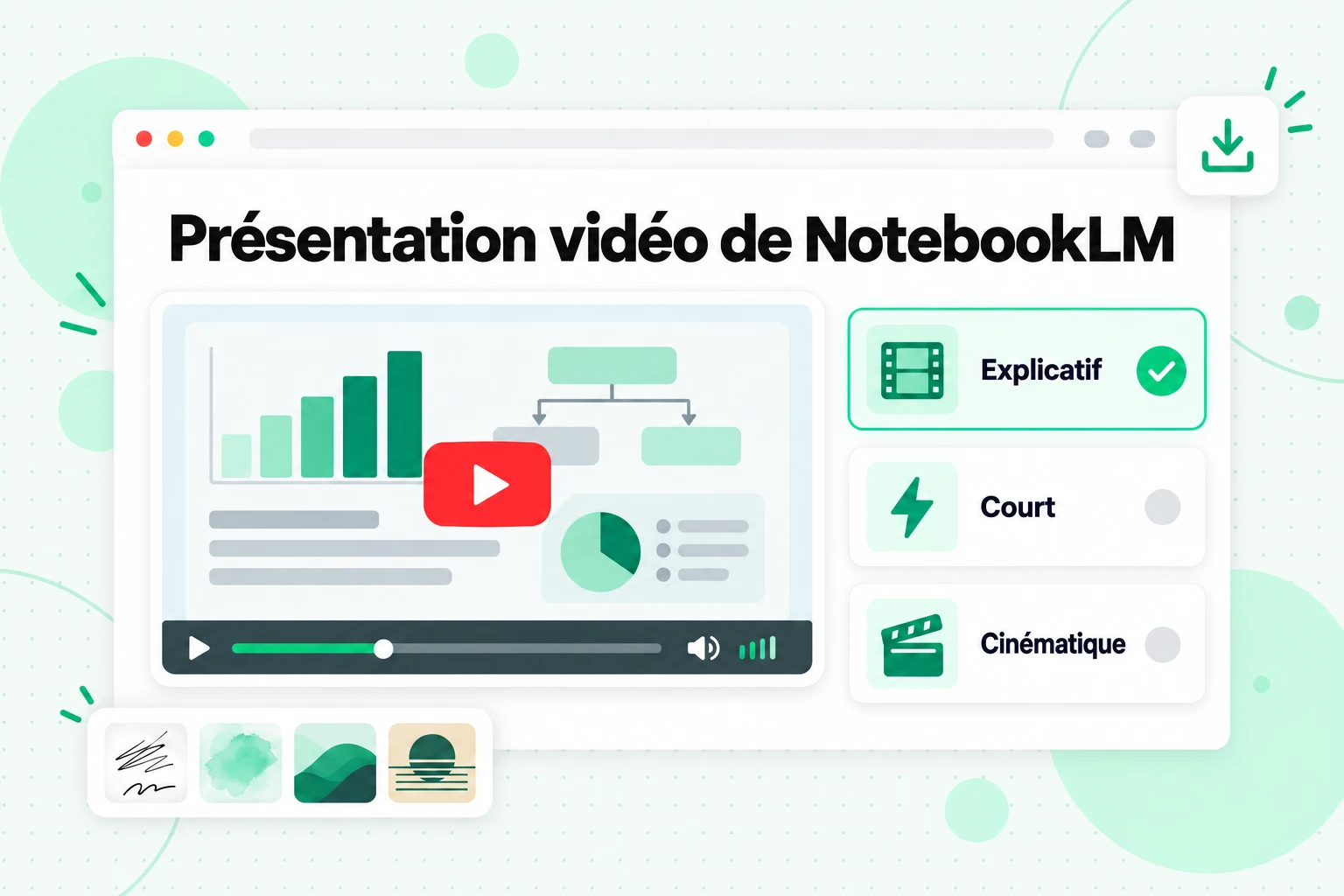
Vous générez une présentation vidéo de NotebookLM depuis le panneau Studio, de la même manière que pour l’audio : sélectionnez Présentation vidéo, personnalisez-la, puis choisissez Générer maintenant ou Générer plus tard. Google indique que cela « peut prendre un certain temps », parfois plus de 30 minutes. Les options actuelles :
| Option | Ce que Google propose |
|---|---|
| Format | Explicatif, une présentation structurée qui « relie les éléments entre eux » ; Court, des « vidéos d’environ 60 secondes » ; Cinématique, un format immersif avec des éléments visuels et une narration plus riches |
| Style visuel | Classique, Tableau blanc, Aquarelle, Impression rétro, Patrimoine, Papier découpé, Kawaii et Anime, ou sélection automatique, ou un style personnalisé que vous décrivez |
| Langue | De nombreuses langues de narration pour les formats Explicatif et Court ; le format Cinématique est uniquement disponible en anglais |
| Prompt de guidage | Choisissez un sujet suggéré ou décrivez votre propre angle |
Certaines limites s’appliquent. Les styles visuels sont disponibles uniquement pour les utilisateurs âgés de 18 ans ou plus, et pas pour les présentations Cinématiques ou Courtes. Les présentations Cinématiques sont réservées aux utilisateurs âgés de 18 ans ou plus, et l’annonce de Google de mars 2026 les indiquait comme disponibles pour Google AI Pro et Ultra ainsi que pour certains forfaits Workspace. Un mode de co-création appelé notes du producteur, qui vous permet d’examiner le plan avant le rendu final, est disponible uniquement pour les abonnés à Google AI Ultra.
La lecture fonctionne comme avec n’importe quel lecteur vidéo : parcourez la timeline, passez des passages, modifiez la vitesse ou passez en plein écran. Le partage et le téléchargement suivent les mêmes règles que pour les présentations audio, notamment celle selon laquelle la suppression d’une vidéo invalide ses liens de partage.
Une présentation vidéo est un format d’étude et de briefing. Elle explique vos sources ; elle n’est pas conçue pour produire une vidéo de marque avec votre propre script, votre musique et votre plan de scènes. Si tel est l’objectif, par exemple une bande-annonce de formation ou une démonstration de produit, un outil dédié de création de vidéos explicatives, qui rédige le script, planifie chaque scène et ajoute narration, sous-titres et musique, conviendra mieux.
Carte mentale NotebookLM
Une carte mentale NotebookLM est un diagramme arborescent de vos sources : les sujets principaux au centre et les idées associées autour. C’est le moyen le plus rapide de voir comment un grand notebook est structuré avant d’écouter ou de lire quoi que ce soit.
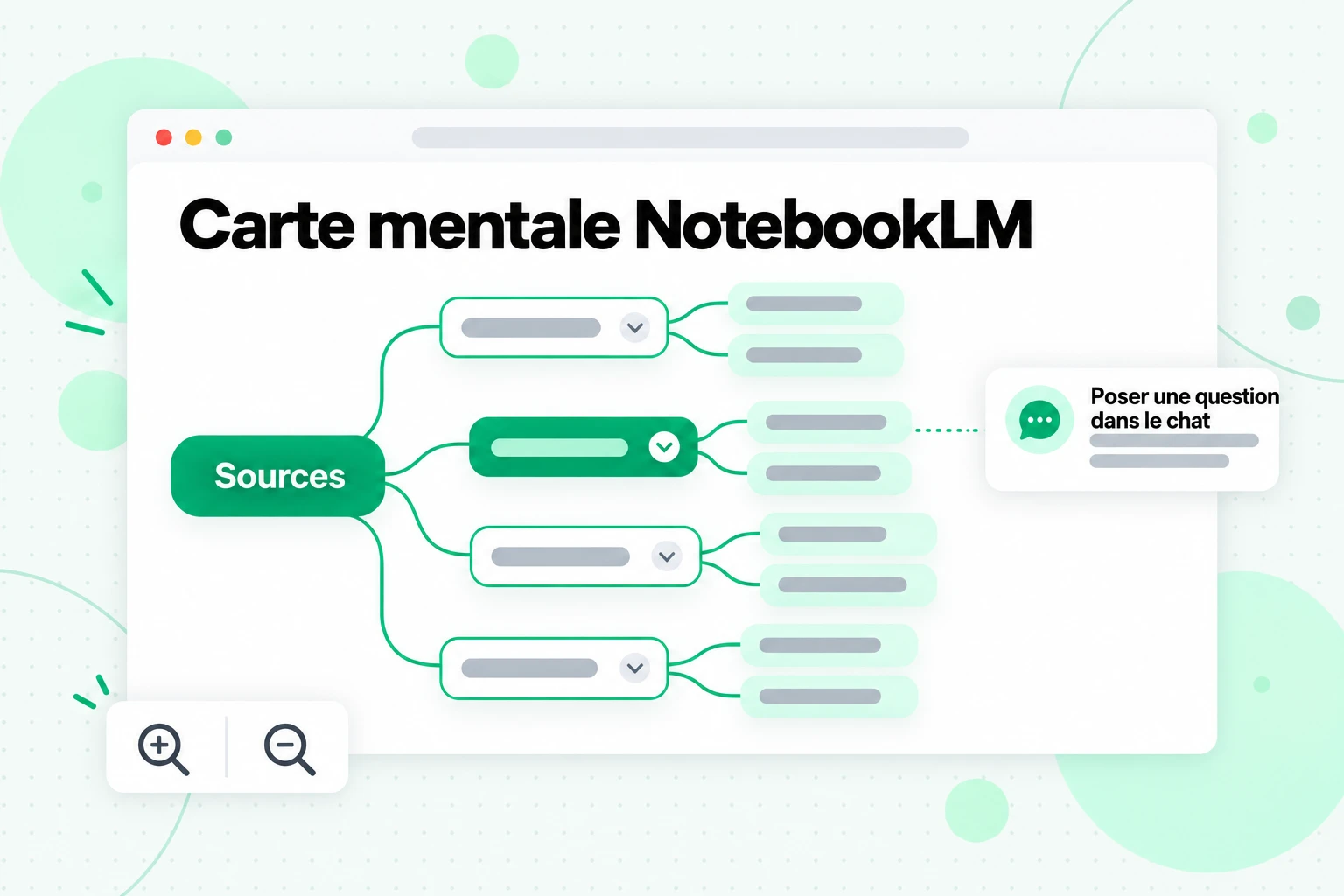
Contrairement aux autres formats, vous créez une carte mentale NotebookLM depuis le chat : sélectionnez la pastille Mind Map, et la carte apparaît sous forme de nouvelle note dans le panneau Studio, où vous pouvez la rouvrir à tout moment. Dans la carte, vous pouvez :
- Zoomer et faire défiler le diagramme.
- Développer ou réduire les branches pour afficher plus ou moins de détails.
- Sélectionner un nœud pour interroger le chat sur ce sujet, ce qui transforme la carte en outil de navigation : repérez une branche que vous ne comprenez pas, sélectionnez-la et obtenez une réponse citée.
- Télécharger la carte depuis les options en haut à droite et partager le fichier, ou partager l’intégralité du notebook.
Google précise que l’application mobile ne prend pas encore en charge les cartes mentales ; utilisez donc la version web. Pour régénérer une carte après avoir ajouté des sources, supprimez l’ancienne note depuis le menu Plus, puis recréez-la.
Une carte mentale accompagne bien le podcast. Générez d’abord la carte pour voir les sujets, puis rédigez un prompt Audio Overview axé sur les deux ou trois branches qui vous intéressent. Pour une introduction générale à cette idée, consultez l’article carte mentale sur Wikipedia.
Infographie NotebookLM
Une infographie NotebookLM transforme vos sources en une seule image qui résume visuellement les points clés. Elle convient pour récapituler en une page un module de cours, résumer des informations pour un canal d'équipe ou créer un support à distribuer.
Générez-la depuis le panneau Studio en sélectionnant Infographie, ou utilisez l'icône en forme de crayon pour la personnaliser au préalable. Les options :
- Langue de sortie : choisissez-en une.
- Niveau de détail : Concis, Standard ou Détaillé, avec la mention bêta pour Détaillé.
- Orientation : Carré, Portrait ou Paysage.
- Style visuel : sélectionné automatiquement ou choisi par vos soins. La mise à jour de Google de mars 2026 en répertoriait dix : Sketch Note, Kawaii, Professionnel, Scientifique, Anime, Argile, Éditorial, Pédagogique, Bento Grid et Briques.
- Prompt : décrivez l'apparence ou l'objectif, par exemple un thème de couleurs ou les statistiques à mettre en évidence.
Vous pouvez renommer l'infographie NotebookLM, la télécharger au format PNG, la partager ou la supprimer depuis le menu à trois points. Cette fonctionnalité est réservée aux utilisateurs de plus de 18 ans, et Google prévient que les infographies « peuvent contenir des inexactitudes visuelles ou factuelles » ; vérifiez donc chaque chiffre par rapport aux sources avant de la partager.
Présentation de diapositives NotebookLM
Une présentation de diapositives NotebookLM transforme vos sources en une présentation que vous pouvez présenter, réviser et télécharger. C'est le résultat du Studio qui se rapproche le plus d'un document que vous pourriez remettre à d'autres personnes.
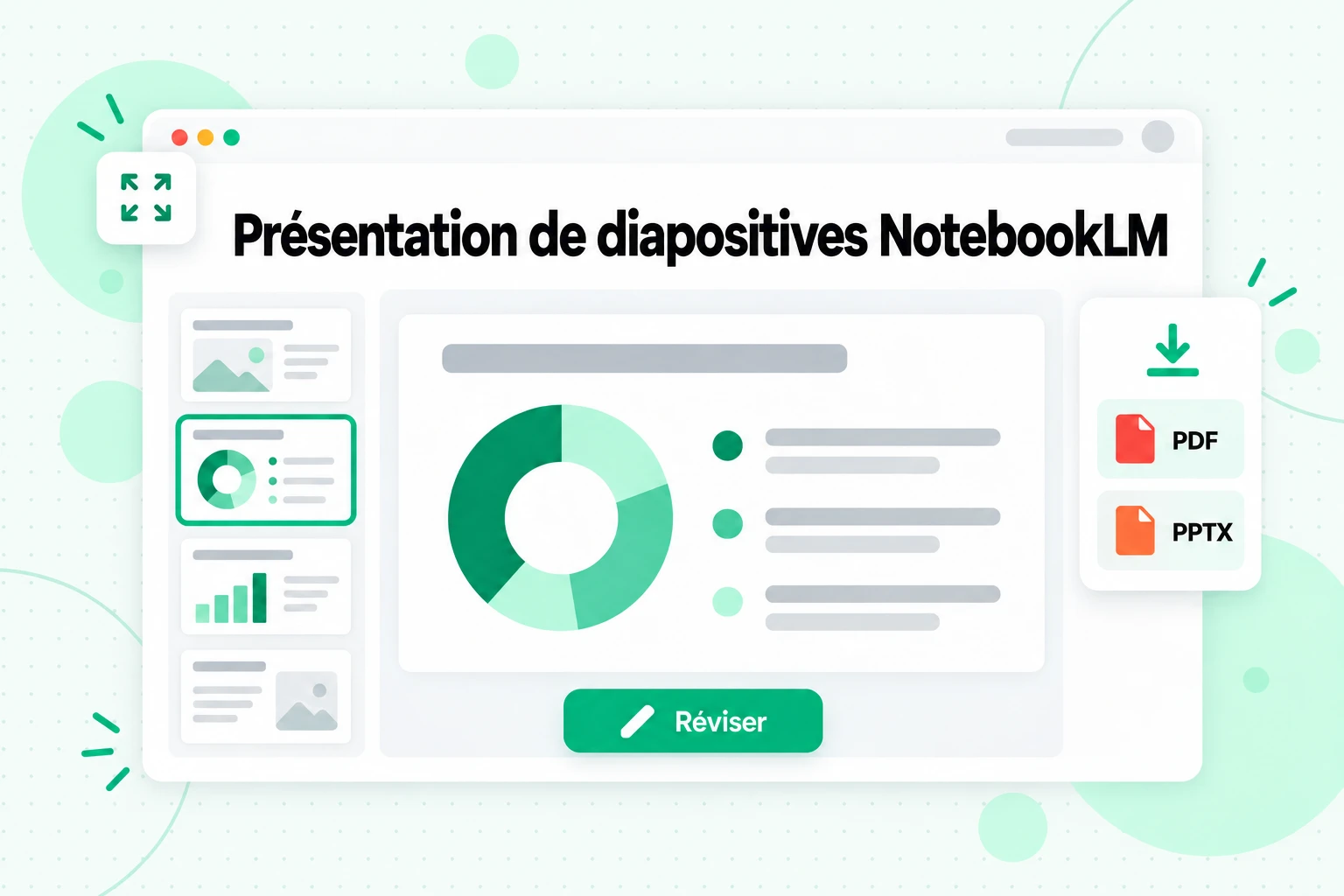
Pour créer une présentation de diapositives NotebookLM, sélectionnez Slide Deck dans le panneau Studio, choisissez un format, une langue de sortie, une longueur et des sources, puis décrivez la présentation souhaitée. L'exemple de prompt de Google est : « Créez une présentation pour les débutants dans un style audacieux et ludique. » La génération peut prendre plusieurs minutes, et l'option Generate later est disponible. Une fois la présentation prête :
- Présentez-la. Start slideshow ouvre un mode plein écran ; utilisez les touches fléchées pour vous déplacer et Échap pour quitter.
- Révisez-la. Sélectionnez Revise, rédigez des instructions pour certaines diapositives (modifier le texte, changer la mise en page, actualiser un visuel), puis sélectionnez Generate revised deck. Chaque révision crée une nouvelle présentation, et Google indique que les sources ne sont pas prises en compte lors des révisions : une révision modifie donc la présentation, pas les faits.
- Réorganisez-la. Supprimez ou restaurez des diapositives depuis le menu More, puis faites glisser les miniatures pour les réorganiser.
- Téléchargez-la au format PDF ou sous forme de fichier PowerPoint (.pptx). L'exportation PPTX est disponible depuis mars 2026.
Les présentations de diapositives sont disponibles uniquement pour les utilisateurs de plus de 18 ans. La création collaborative d'une présentation à partir d'un plan que vous relisez d'abord est limitée aux abonnés Google AI Ultra.
Une présentation téléchargée peut aller encore plus loin. Si vous souhaitez transformer les diapositives en vidéo narrée pour une page de cours ou une chaîne, un outil PPT vers vidéo peut importer le fichier PowerPoint, rédiger un script, ajouter une narration et des sous-titres, puis exporter un fichier MP4.
Quel format de sortie Studio devriez-vous utiliser ?
Chaque format de sortie Studio répond à un besoin différent. Le tableau associe les objectifs courants au format approprié :
| Objectif | Meilleur format de sortie Studio | Pourquoi |
|---|---|---|
| Apprendre un sujet pendant vos trajets ou en marchant | Aperçu audio, Exploration approfondie | Long, conversationnel et mains libres |
| Comprendre l’essentiel en deux minutes | Aperçu audio, Le Brief | Un seul intervenant, uniquement les points clés |
| Obtenir des commentaires sur votre propre brouillon | Aperçu audio, La Critique | Deux animateurs évaluent le contenu |
| Comprendre un désaccord | Aperçu audio, Le Débat | Les animateurs défendent les deux points de vue à partir de vos sources |
| Voir la structure d’un grand carnet | Carte mentale | Les branches présentent les sujets ; les nœuds ouvrent les réponses citées |
| Regarder au lieu d’écouter | Aperçu vidéo, Explication ou Format court | Visuels narrés avec schémas et citations |
| Partager un récapitulatif sur une page | Infographie | Un seul PNG, carré, portrait ou paysage |
| Présenter à une classe ou une équipe | Diaporama | Mode diaporama, révisions, PDF ou PPTX |
| Citer ou légender le podcast | Transcription du podcast | Téléchargez l’audio et convertissez-le en texte |
Une bonne routine pour un nouvel ensemble de sources consiste à cartographier, puis à écouter, puis à poser des questions. Générez une carte mentale pour voir les sujets, lancez un Brief ou une exploration approfondie pour les assimiler, puis utilisez le chat pour vérifier toute affirmation que vous comptez citer, car le chat est le seul endroit où chaque réponse comporte une citation.
Limites d’utilisation et précision
Chaque résultat de Studio puise dans une capacité de calcul limitée : les formats plus lourds, comme un aperçu vidéo, en utilisent donc davantage qu’un bref résumé. Dans Studio, une barre indique le coût prévu avant la génération. Les quotas de forfait et les limites de sources sont expliqués dans notre article consacré à la gratuité de NotebookLM.
La précision mérite la même attention. Google met en garde contre d’éventuelles inexactitudes dans les aperçus audio, les aperçus vidéo, les infographies et les présentations de diapositives. En pratique : utilisez les résultats de Studio pour réviser, et les réponses citées du chat pour vérifier.
FAQ
Qu'est-ce que le podcast NotebookLM ?
Le podcast NotebookLM est la fonctionnalité Présentation audio de Google, qui transforme les sources d'un carnet en conversation parlée entre des hôtes IA. Les hôtes discutent uniquement de vos sources sélectionnées, et vous pouvez définir le format, la durée, la langue et l'orientation avant la génération.
Existe-t-il un générateur de podcasts NotebookLM distinct ?
Non, le générateur de podcasts NotebookLM correspond à la tuile Présentation audio du panneau Studio. Il n'existe pas de produit distinct : vous ajoutez des sources, ouvrez Studio, personnalisez la Présentation audio, puis la générez.
Quels sont les formats de Présentation audio de NotebookLM ?
Les formats de Présentation audio de NotebookLM sont Analyse approfondie, Le résumé, La critique et Le débat. Analyse approfondie est la conversation par défaut entre deux hôtes, Le résumé fait intervenir un seul intervenant pendant moins de deux minutes, et les deux autres évaluent ou débattent du contenu.
Quelles langues le podcast NotebookLM prend-il en charge ?
Le podcast NotebookLM prend en charge plus de 80 langues de sortie. La langue par défaut est celle que vous avez définie dans votre compte Google, l'option Durée plus longue est disponible uniquement en anglais, et le mode interactif fonctionne uniquement en anglais.
Puis-je télécharger une Présentation audio NotebookLM ?
Oui, vous pouvez télécharger une Présentation audio NotebookLM depuis le lecteur du panneau Studio et partager le fichier. Supprimer la présentation par la suite désactive les liens de partage, mais n'affecte pas un fichier que vous avez déjà téléchargé.
NotebookLM fournit-il une transcription de podcast ?
NotebookLM ne propose pas de transcription textuelle parmi les options de Présentation audio. Pour obtenir une transcription de podcast, téléchargez l'audio et faites-le traiter par un outil de conversion audio-texte, qui renvoie un texte horodaté que vous pouvez exporter aux formats TXT, SRT ou VTT.
Qu'est-ce qu'une Présentation vidéo NotebookLM ?
Une Présentation vidéo NotebookLM est une vidéo narrée générée à partir de vos sources, disponible dans les formats Explicatif, Court et Cinématique. Les formats Explicatif et Court prennent en charge de nombreuses langues et styles visuels ; le format Cinématique est disponible uniquement en anglais et réservé aux utilisateurs âgés de 18 ans ou plus.
Comment créer une carte mentale NotebookLM ?
Vous créez une carte mentale NotebookLM en sélectionnant la pastille Carte mentale dans le chat. La carte est enregistrée comme une note dans le panneau Studio, et la sélection d'un nœud permet de poser une question au chat sur ce sujet. L'application mobile ne prend pas encore en charge les cartes mentales.
Puis-je exporter une présentation NotebookLM vers PowerPoint ?
Oui, une présentation NotebookLM peut être téléchargée sous forme de fichier PowerPoint (.pptx) ou de PDF. Vous pouvez également la présenter en mode diaporama et modifier certaines diapositives avant le téléchargement.
Puis-je créer un podcast NotebookLM à partir d'une playlist YouTube ?
Oui, mais cela fonctionne mieux avec des transcriptions. NotebookLM importe une vidéo publique sous-titrée par lien ; transcrivez donc d'abord la playlist, regroupez les transcriptions dans quelques fichiers texte par thème, puis générez une Présentation audio à partir de ces fichiers.
L'essentiel
Le podcast NotebookLM est la façon la plus conviviale d'aborder une pile de documents : une conversation entre deux hôtes, ou un briefing de deux minutes, créé uniquement à partir des sources que vous avez choisies, dans plus de 80 langues, avec un mode interactif qui vous permet de poser des questions à voix haute. Autour de cela, Studio ajoute une Video Overview à regarder, une Mind Map pour structurer les idées, une Infographic pour un récapitulatif sur une page et un Slide Deck pour présenter, le tout à partir du même notebook.
Ce que vous y ajoutez détermine ce que vous entendrez. Pour les contenus vidéo, cela signifie commencer par un texte complet : transcrivez la playlist ou la chaîne avec transcript.im, regroupez les transcriptions par sujet et fournissez à NotebookLM quelques sources riches sur lesquelles s'appuyer. Et lorsque vous souhaitez conserver les propos des hôtes, téléchargez l'Audio Overview et transformez-le en transcription de podcast que vous pouvez rechercher, citer et vérifier. La page d'aide Audio Overview de Google, son annonce originale d'Audio Overview et la mise à jour Workspace de mars 2026 concernant les révisions des présentations, les vidéos cinématiques et les nouveaux styles d'infographies sont les sources à surveiller pour suivre les changements.
Générateur de transcription
Transformez n'importe quelle vidéo en texte
Collez un lien YouTube, TikTok ou Instagram et lisez la transcription, avec un horodatage sur chaque ligne.
Export en TXT, SRT ou VTT.