
NotebookLM : avis 2026 sur le carnet IA de Google
NotebookLM, devenu Gemini Notebook, répond à partir de vos sources. Atouts, limites et ajout de transcriptions YouTube en lot.
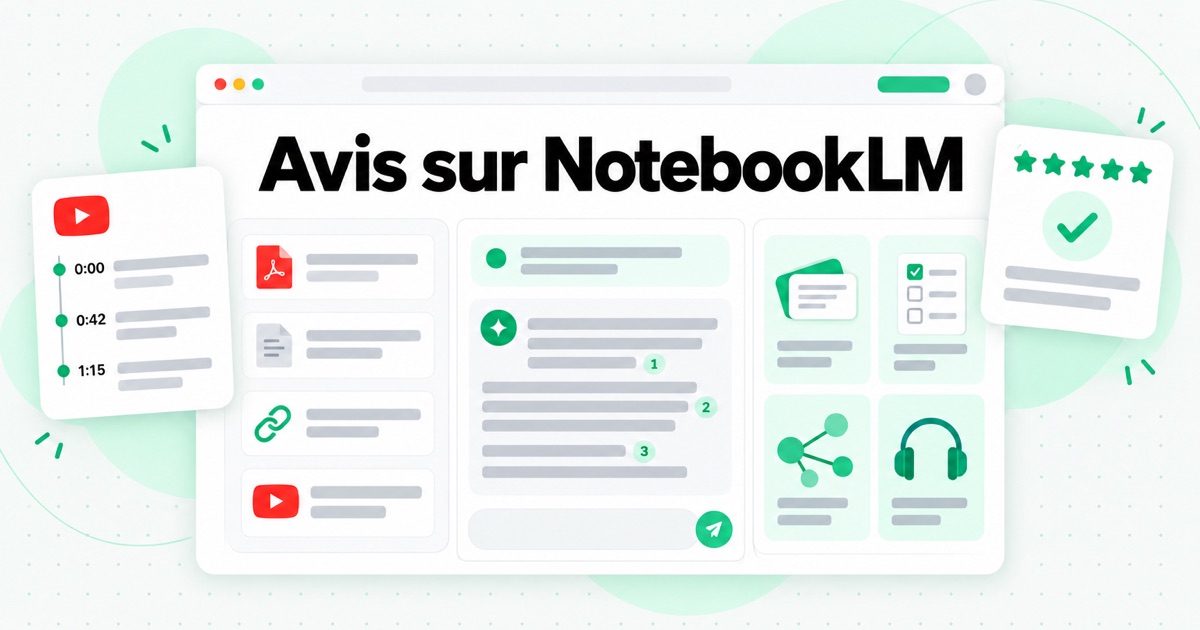
NotebookLM est le carnet de notes de Google qui utilise l’IA pour travailler sur vos propres contenus. Vous lui fournissez un ensemble de sources, par exemple des PDF, des documents Google Docs, des pages web, des fichiers audio ou des vidéos YouTube, et il répond aux questions sur cet ensemble. Chaque affirmation s’accompagne d’une citation qui renvoie au passage dont elle provient. Il transforme aussi ces mêmes sources en guides de révision, fiches de mémorisation, quiz, cartes mentales et résumés audio. Le 16 juillet 2026, Google l’a rebaptisé Gemini Notebook. Le produit, les carnets et les liens partagés sont restés les mêmes, ce qui explique pourquoi la plupart des gens le cherchent encore sous le nom de NotebookLM.
Cet article examine ce que fait réellement NotebookLM, ses points forts, ses limites et les plafonds de son offre gratuite. Il s’intéresse aussi de près à un usage fréquent : apprendre à partir de YouTube. NotebookLM peut lire une vidéo YouTube, mais uniquement à travers ses sous-titres, un lien à la fois. C’est là qu’un outil de YouTube Transcript comme transcript.im trouve sa place. La seconde moitié de cet article compare les deux sans détour : à quoi chacun sert et comment les utiliser ensemble quand vous avez toute une playlist ou une chaîne à étudier.
Qu’est-ce que NotebookLM ?
NotebookLM a fait ses débuts sous le nom de Project Tailwind lors de Google I/O 2023. Google le présente comme un outil de recherche et d’apprentissage qui s’appuie sur vos sources. À la mi-2026, Google annonçait plus de 30 millions d’utilisateurs et 600 000 organisations. L’idée qui le distinguait d’un assistant conversationnel généraliste était simple : le modèle répond à partir des documents que vous placez dans le carnet, pas à partir de ce qu’il retient du web, et il indique ses références au moyen de citations numérotées.
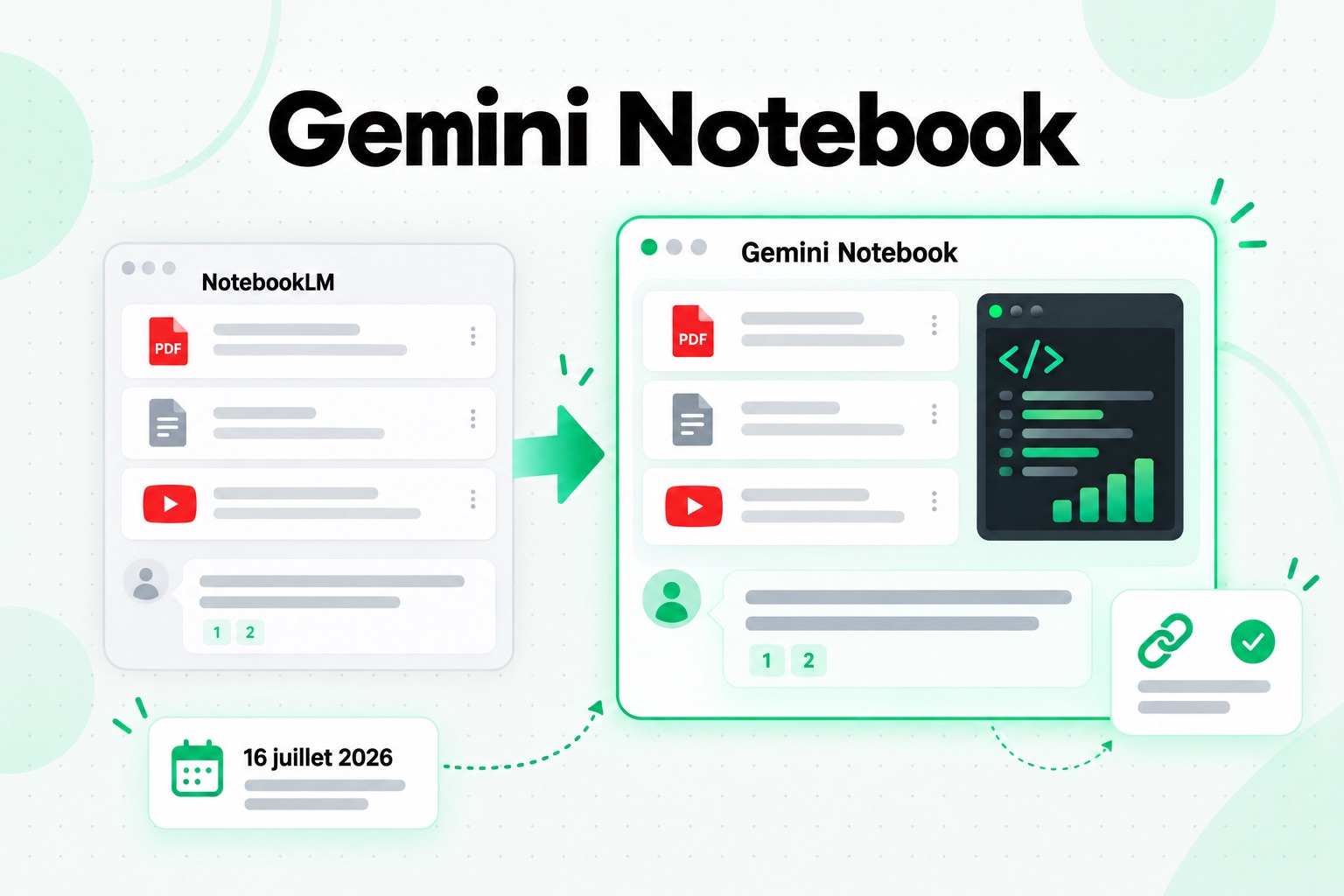
Le changement de nom en Gemini Notebook n’a pas créé un nouveau produit. Dans son annonce, Google parle du « même produit autonome », désormais plus étroitement lié à l’application Gemini, où les carnets peuvent aussi être créés et synchronisés. Les carnets existants et les liens partagés redirigent vers le nouveau nom. Cette même annonce a ajouté à chaque carnet un ordinateur sécurisé dans le cloud, qui peut écrire et exécuter du code pour analyser les données à partir de vos sources. Cette fonction a d’abord été proposée aux abonnés Google AI Ultra et est en cours de déploiement auprès des utilisateurs Pro. Si vous lisez « Gemini Notebook » dans un guide récent et « NotebookLM » dans un plus ancien, il s’agit du même outil. Cet article utilise NotebookLM, car c’est encore le nom que la plupart des lecteurs saisissent.
Quelques termes reviennent tout au long de l’article :
- Carnet : un espace qui regroupe un projet. Chaque carnet contient ses propres sources, sa conversation et les contenus générés.
- Source : un élément que vous ajoutez, par exemple un PDF, un document Google Docs, une page web, un fichier audio, un texte collé ou une vidéo YouTube.
- Conversation : des questions et des réponses fondées sur les sources du carnet, avec des citations.
- Studio : le panneau qui transforme les sources en différents formats, notamment des Audio Overviews, des Video Overviews, des cartes mentales, des rapports, des guides de révision, des fiches de mémorisation, des quiz, des diaporamas et des infographies.
Les lettres « LM » signifient « language model », soit « modèle de langage ». Le nom décrivait l’idée dès le départ : un carnet doté d’un modèle de langage qui ne lit que ce que vous lui donnez.
Comment fonctionne NotebookLM
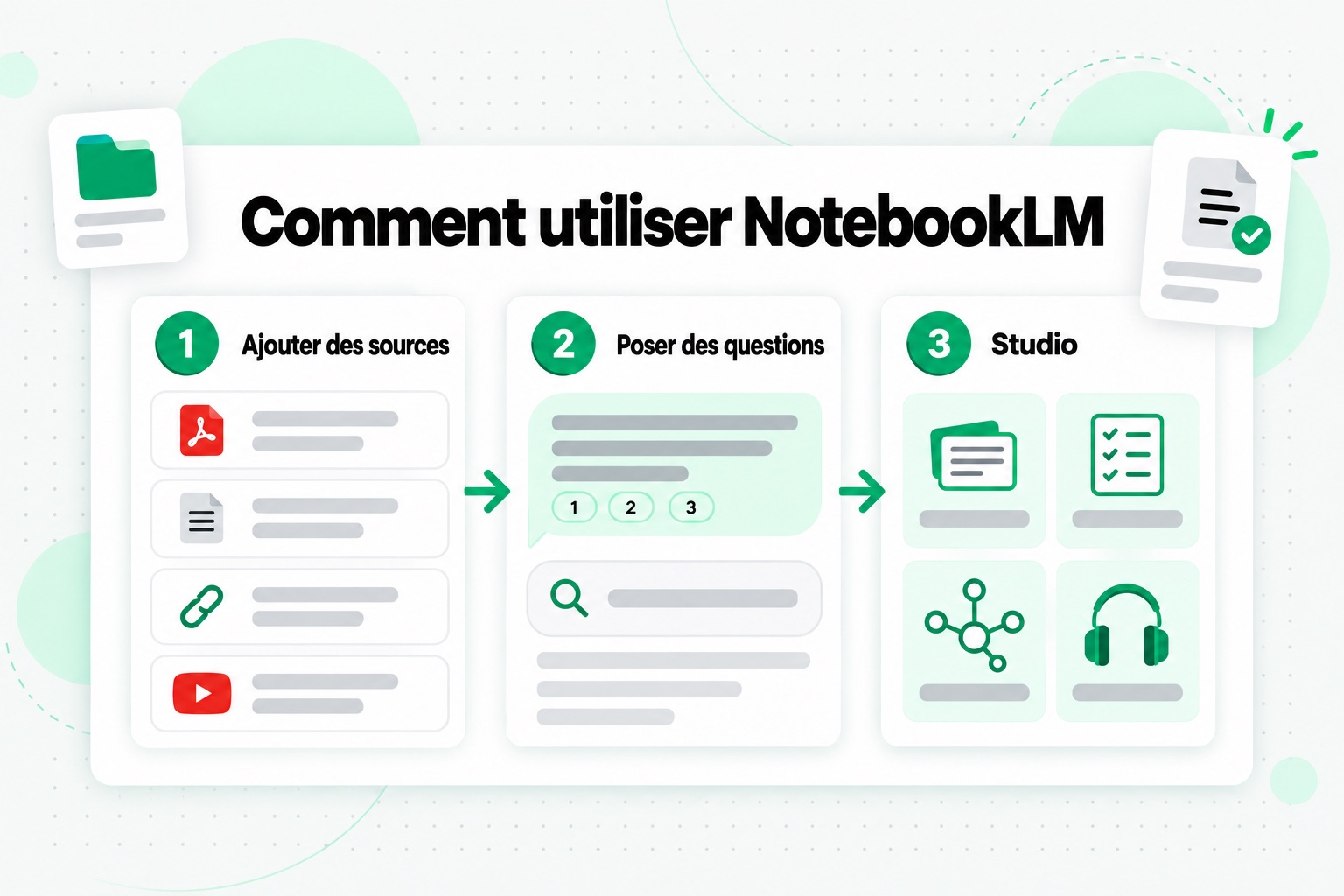
L'utilisation de NotebookLM se résume à trois étapes, et la qualité du résultat dépend principalement de la première. Pour un guide complet avec des prompts, consultez notre guide sur comment utiliser NotebookLM.
1. Ajoutez des sources
Créez un carnet et ajoutez les contenus sur lesquels vous voulez travailler. Vous pouvez importer des PDF, des fichiers texte et Markdown, des documents Word et des fichiers audio comme les MP3 et les WAV. Depuis Google Drive, vous pouvez ajouter des documents Docs, des présentations Slides (jusqu’à 100 diapositives) et des fichiers Sheets (limités à 100 000 tokens). Vous pouvez coller des URL de pages web et, si vous en avez plusieurs, les coller ensemble en les séparant par des espaces ou des sauts de ligne. Vous pouvez aussi coller du texte copié pour en faire une source à part entière. Les liens YouTube sont acceptés, sous les conditions détaillées plus bas. L’audio est transcrit à l’importation, et c’est le texte que NotebookLM conserve.
2. Posez des questions
La conversation répond à partir des sources sélectionnées. Chaque affirmation de la réponse porte une citation numérotée ; un survol ou un clic affiche le passage dont elle provient. Vous pouvez cocher ou décocher des sources pour limiter une question à un document ou l’étendre à tout le carnet. Les bonnes questions sont précises : « Sur quels points ces deux articles divergent-ils à propos de la taille de l’échantillon ? » donne de meilleurs résultats que « Résume tout ».
3. Générez des formats dans Studio
Les mêmes sources peuvent devenir un guide d’étude, un rapport de synthèse, une chronologie, des cartes mémoire, un quiz, une carte mentale, une présentation, une infographie ou une vue d’ensemble audio, une conversation de style podcast entre deux hôtes IA au sujet de votre contenu (notre guide Vue d’ensemble audio de NotebookLM présente ses formats et options). Les vues d’ensemble vidéo ajoutent des diapositives narrées. C’est avec ces productions que NotebookLM se distingue d’une fenêtre de chat : un notebook bien conçu peut alimenter plusieurs façons de réviser le même contenu.
Tout ce qui suit dépend de ce que vous ajoutez au départ. Un carnet constitué de trois sources claires donne des réponses plus précises qu’un carnet rempli de quarante liens vaguement liés. Les citations ne sont utiles que si les sources citées sont dignes de confiance.
Les points forts de NotebookLM
Des réponses que vous pouvez vérifier
La citation est de loin sa meilleure fonction. Quand une réponse affirme qu’un cours a défini un terme d’une certaine façon, vous pouvez cliquer pour retrouver la ligne exacte et le confirmer. NotebookLM passe ainsi du rôle d’assistant au ton assuré à celui d’aide à la recherche. Il faut toujours lire la citation, mais la vérification prend quelques secondes au lieu de demander une recherche dans un PDF de 90 pages.
Un ensemble de contenus bien délimité
NotebookLM donne le meilleur de lui-même quand le périmètre est clair : un cours, une question de recherche, les documents d’un client, un livre. Dans ce cadre, il peut comparer des arguments, repérer les passages consacrés à un sujet dans dix sources et extraire des définitions, des dates et des citations sans s’égarer sur le web.
Plusieurs formats à partir d’un même ensemble
Les étudiants s’en servent pour les fiches de mémorisation et les quiz. Les chercheurs utilisent les rapports de synthèse et les cartes mentales pour comprendre la structure d’un domaine. Ceux qui apprennent en écoutant passent les Audio Overviews pendant leurs trajets. Le même carnet répond à tous ces usages, sans avoir à importer de nouveau les fichiers pour changer de format.
Des sources de différents types
Un vrai projet se présente rarement dans un seul format. NotebookLM accepte des diapositives, l’enregistrement d’une intervention, un article web et un PDF de notes dans le même carnet, puis les traite comme un seul corpus de texte.
Le partage
Les carnets peuvent être partagés avec une classe, un groupe de révision ou une équipe. Chacun pose alors ses questions sur les mêmes sources, au lieu de faire circuler des résumés de résumés.
Une offre gratuite qui couvre de nombreux besoins
Beaucoup d’étudiants et de chercheurs indépendants n’ont jamais besoin de payer. Les limites gratuites sont généreuses pour travailler sur un cours ou un projet à la fois.
Les limites de NotebookLM
S’appuyer sur des sources ne garantit pas l’exactitude
Les citations rendent les réponses vérifiables, pas forcément justes. NotebookLM peut omettre une exception, effacer les nuances d’un désaccord entre deux sources ou décrire un détail de façon légèrement inexacte tout en renvoyant au bon paragraphe. Pour toute information importante, ouvrez la citation et lisez le texte qui l’entoure.
Il n’évalue pas vos sources
Si une source est dépassée, biaisée ou tout simplement erronée, NotebookLM répondra fidèlement à partir de celle-ci. L’outil ne décide pas laquelle de vos sources mérite davantage de poids, à moins que vous ne le lui indiquiez.
Il ne voit que le texte
Pour YouTube en particulier, NotebookLM importe le texte des sous-titres, et rien d’autre. Les diapositives à l’écran, un schéma sur un tableau blanc, un exemple de code montré dans la vidéo ou un graphique désigné par un intervenant ne font pas partie de la source. Si l’information importante a été montrée plutôt qu’énoncée, le carnet ne la possède pas.
Il dépend des sous-titres pour YouTube
Une vidéo sans sous-titres ne peut pas être ajoutée. Une vidéo mise en ligne depuis moins de 72 heures peut ne pas encore être importable. L’erreur la plus fréquente est une variante de « Transcription indisponible », et NotebookLM ne propose aucune option pour transcrire l’audio à la place.
Un lien, une source
Il n’existe pas d’importation d’une playlist ou d’une chaîne YouTube entière. Chaque vidéo devient une source distincte, ce qui atteint rapidement le plafond de sources par carnet.
Le risque d’un apprentissage passif
Un guide de révision bien présenté donne l’impression d’avancer. Le lire ne revient pas à restituer les connaissances de mémoire ou à résoudre un problème. NotebookLM est surtout utile pour orienter vos révisions, pas pour remplacer le travail à fournir.
Des plafonds atteints en plein projet
L’utilisation quotidienne de la conversation et de Studio est limitée selon l’offre, et une journée de recherche intensive peut suffire à atteindre ces plafonds. Celui du nombre de sources est généralement le premier obstacle.
NotebookLM est-il gratuit ? Les limites à connaître
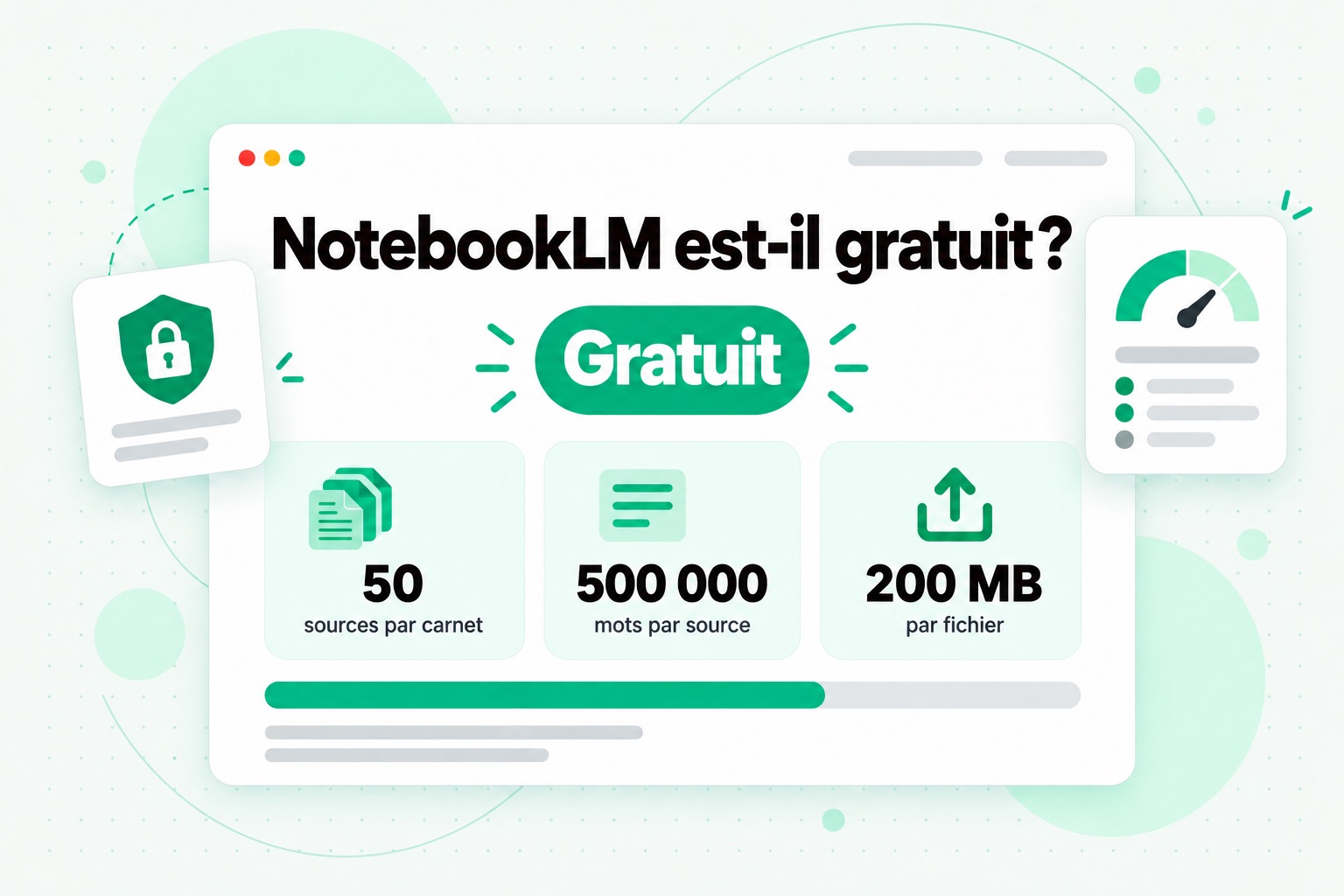
Oui. NotebookLM est gratuit pour toute personne disposant d'un compte Google compatible, et pour un cours ou un sujet de recherche à la fois, c'est généralement suffisant. Les limites qui déterminent la manière dont vous construisez un carnet sont les suivantes :
| Limite | Offre gratuite |
|---|---|
| Sources par carnet | Jusqu’à 50 |
| Taille d’une source | Jusqu’à 500 000 mots |
| Taille d’un fichier importé | Jusqu’à 200 MB |
| Utilisation de la conversation et de Studio | Plafonds quotidiens variables selon l’offre |
Ces chiffres proviennent de la page d’aide de Google sur l’ajout de sources dans Gemini Notebook. Les offres Google AI payantes et les éditions Workspace et Education éligibles augmentent le plafond de sources par carnet et les limites d’utilisation quotidiennes. Google ajuste de temps à autre les caractéristiques de ses offres : consultez donc la page des offres en vigueur avant de payer pour passer à une formule supérieure.
Deux limites méritent votre attention quand vos contenus sont des vidéos. Le plafond de 50 sources compte chaque lien YouTube comme une source : un cours de 60 vidéos ne tient donc pas dans un seul carnet gratuit si chaque vidéo est ajoutée séparément. En revanche, le plafond de 500 000 mots par source est élevé : une intervention d’une heure produit environ 8 000 à 10 000 mots de transcription. Un seul fichier texte peut donc contenir les transcriptions de dizaines de vidéos tout en ne comptant que pour une source. Cette différence est à la base de la méthode de traitement en lot présentée plus loin.
Concernant la confidentialité, Google indique que le contenu des carnets n’est pas utilisé pour entraîner ses modèles de fondation, sauf si vous envoyez des commentaires, et que les comptes Workspace et Education éligibles bénéficient de protections supplémentaires. Cela ne signifie pas que tous les contenus peuvent être importés. Respectez les règles de votre établissement, de votre employeur et du droit d’auteur avant d’ajouter des contenus soumis à des restrictions.
NotebookLM et YouTube : ce qui est réellement importé
Apprendre grâce à YouTube est l’une des raisons les plus courantes pour lesquelles les utilisateurs ouvrent NotebookLM, et c’est également là que commence la plus grande confusion. Voici ce qui se passe, selon la page d’aide de Google, lorsque vous ajoutez une vidéo YouTube à NotebookLM :
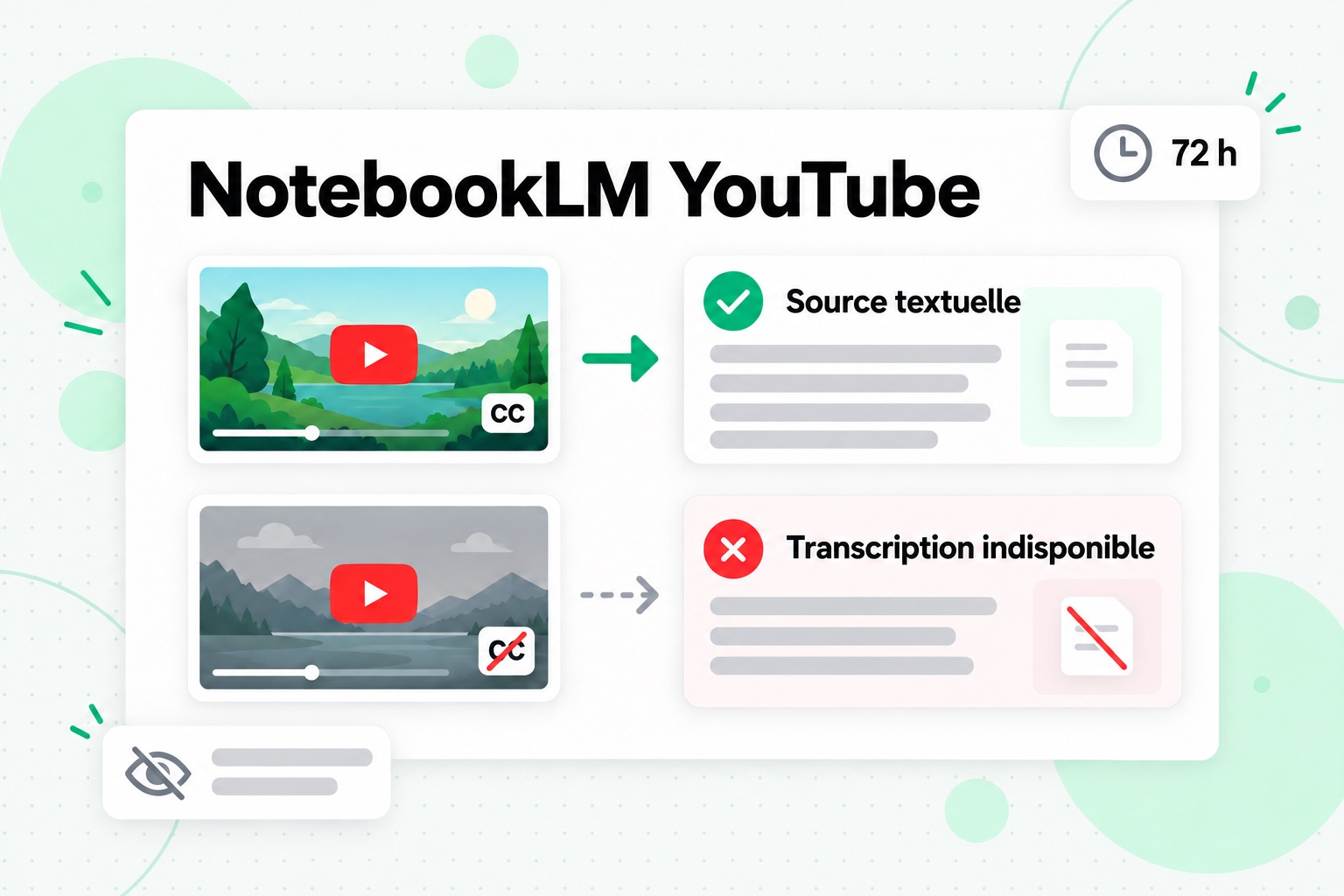
- Seules les vidéos publiques avec des sous-titres sont prises en charge. Les sous-titres peuvent être ajoutés par le créateur ou générés automatiquement par YouTube.
- Seul le texte de la transcription est importé. L’image, le texte à l’écran et l’audio lui-même ne font pas partie de la source.
- Les vidéos récentes peuvent ne pas être importées. Les vidéos mises en ligne depuis moins de 72 heures peuvent ne pas encore être disponibles à l’importation.
- La durée n’est pas la limite. Une vidéo peut être importée quelle que soit sa durée, tant que son fichier de sous-titres ne dépasse pas 500 000 mots.
- L’importation peut échouer pour d’autres raisons. Google cite les fichiers de sous-titres manquants, les vidéos signalées comme potentiellement dangereuses et les langues qui ne sont pas encore prises en charge.
En pratique, NotebookLM lit donc la même piste de sous-titres que celle que vous verriez dans le panneau de transcription de YouTube. Si le créateur a rédigé ses sous-titres avec soin, le carnet reçoit un texte propre. Si les sous-titres sont générés automatiquement, le carnet hérite de leurs erreurs : noms mal compris, ponctuation manquante et termes techniques orthographiés selon les suppositions du modèle de reconnaissance vocale. Lorsqu’il n’y a aucun sous-titre, ce qui est fréquent pour les enregistrements d’écran, les vidéos courtes, les interviews de petites chaînes et de nombreuses vidéos dans d’autres langues que l’anglais, NotebookLM n’a rien à lire.
Le volume est l’autre difficulté. Un lien YouTube représente une source. Une playlist de cours contenant 40 leçons demande 40 collages distincts et occupe 40 de vos 50 emplacements. Si certaines leçons n’ont pas de sous-titres, des morceaux du cours manquent à l’arrivée. NotebookLM ne décompose pas un lien de playlist ou de chaîne pour en récupérer les vidéos.
Rien de tout cela n’est un défaut au regard de ce que NotebookLM cherche à être. C’est un carnet conçu pour raisonner à partir de texte. Extraire le texte d’une vidéo est un autre travail, et c’est celui de transcript.im.
NotebookLM et transcript.im : deux rôles différents
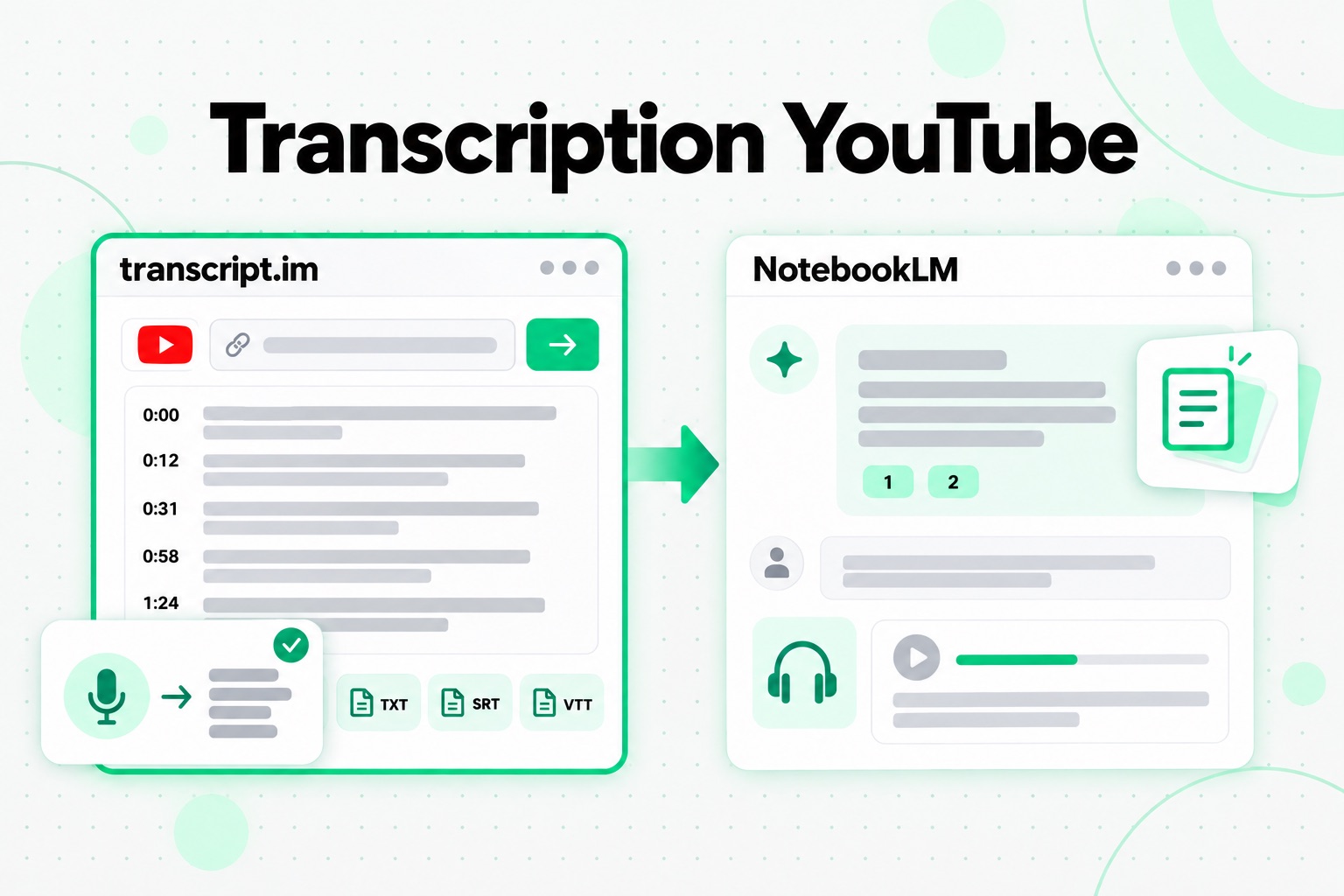
Il est tentant de les considérer comme des concurrents, car tous deux utilisent YouTube et l’IA. Ils interviennent à des étapes différentes d’un même travail. transcript.im transforme une vidéo en texte. NotebookLM raisonne à partir du texte que vous avez déjà.
| transcript.im | NotebookLM | |
|---|---|---|
| Rôle principal | Extraire les paroles d’une vidéo ou d’un fichier audio | Comprendre et interroger un ensemble de sources |
| Entrée | Un lien vidéo YouTube, TikTok, Instagram, Facebook, X ou LinkedIn, ou un fichier importé | Des documents, des pages web, de l’audio, du texte collé et des vidéos YouTube sous-titrées |
| Vidéo sans sous-titres | Transcrit l’audio avec l’IA | Ne peut pas l’importer |
| Playlists et chaînes | Un lien place toutes les vidéos dans la file de traitement et renvoie un ensemble de transcriptions identifiées | Une vidéo par source, aucune importation de playlist ou de chaîne |
| Sortie | Une transcription horodatée à lire, rechercher, copier, traduire ou exporter en TXT, SRT, VTT, Markdown ou JSON | Des réponses avec citations, des guides de révision, des fiches de mémorisation, des quiz, des cartes mentales, des Audio Overviews et des Video Overviews |
| Horodatages | Conservés sur chaque ligne et dans les exports SRT et VTT | Absents des sources YouTube importées |
| À privilégier quand | Vous avez besoin des paroles exactes d’une vidéo, d’un ensemble de vidéos ou d’un fichier | Vous devez étudier, comparer et interroger des contenus que vous possédez déjà sous forme de texte |
L’avantage de NotebookLM
Si vos contenus sont déjà du texte, comme des articles scientifiques, des notes, des diapositives et des articles, NotebookLM est le meilleur endroit pour y réfléchir. Les réponses avec citations portant sur plusieurs documents, les supports de révision générés à partir d’un carnet, les Audio Overviews et le partage avec un groupe sont ses principaux atouts. transcript.im n’est pas conçu autour d’un carnet réunissant plusieurs sources de ce type. transcript.im propose bien un résumé IA et une conversation sur une transcription, mais ces fonctions portent sur la vidéo que vous venez de transcrire, pas sur cinquante documents de différents types.
L’avantage de transcript.im
Si vos contenus sont des vidéos, transcript.im assure l’étape qui manque à NotebookLM. Il lit la piste de sous-titres du créateur lorsqu’elle existe et transcrit l’audio dans le cas contraire : une vidéo refusée par NotebookLM devient donc quand même du texte. Il conserve les horodatages, ce qui permet de retrouver le moment où une phrase a été prononcée. Il exporte les fichiers dans les formats attendus par les autres outils, traduit une transcription en conservant ses horodatages et fonctionne avec des plateformes que NotebookLM ne lit pas du tout, notamment les vidéos TikTok, Instagram et LinkedIn. Il traite aussi un lien de playlist ou de chaîne comme une seule tâche au lieu de quarante.
Les limites communes aux deux outils
Aucun des deux ne voit ce qui figure uniquement à l’écran. Une transcription enregistre les paroles : les diapositives jamais lues à voix haute, le code montré sans commentaire et les démonstrations silencieuses ne se retrouvent donc dans aucun des deux. Pour ces vidéos, gardez la vidéo ouverte à côté de vos notes.
En pratique, il n’est pas nécessaire de choisir l’un ou l’autre. Utilisez transcript.im pour obtenir le texte complet et horodaté de vos vidéos, puis fournissez ce texte à NotebookLM comme sources.
Des transcriptions YouTube en lot pour NotebookLM
Voici la méthode pour ceux qui ont plus que quelques vidéos à traiter : une playlist de cours, une chaîne de conférences, les archives d’un podcast ou un ensemble de vidéos de concurrents à analyser. Elle résout en une seule fois les trois problèmes évoqués plus haut : les vidéos sans sous-titres, la règle d’un lien par source et le plafond de 50 sources.
1. Collez le lien de la playlist ou de la chaîne
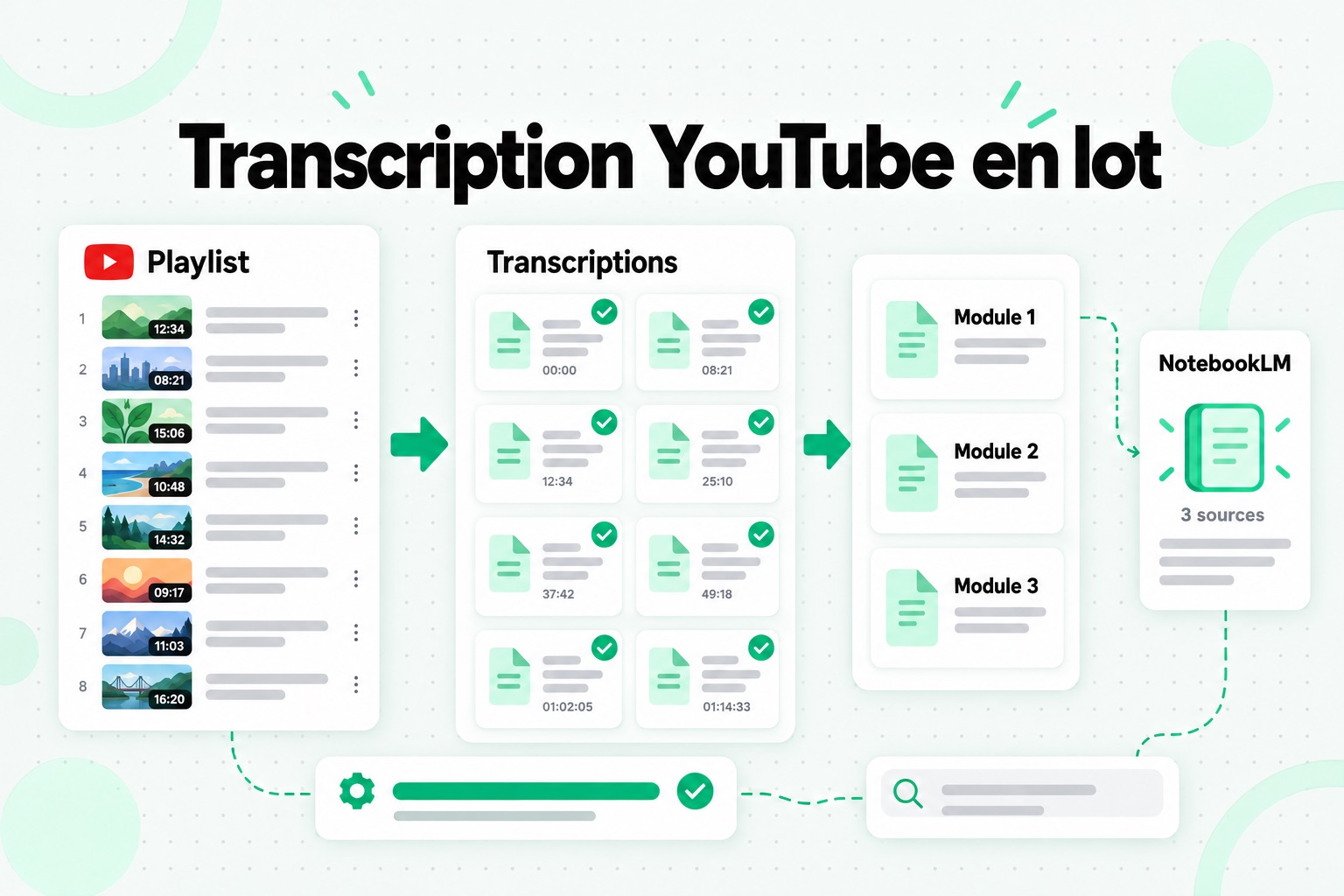
Sur la page de transcription de playlist YouTube, une seule URL de playlist place toutes les vidéos dans la file de traitement, dans l’ordre défini par la playlist. Sur la page de transcription de chaîne YouTube, une seule URL de chaîne ajoute ses vidéos publiques à la file. Les vidéos sont traitées en parallèle : un long cours revient donc sous forme d’un ensemble de transcriptions, plutôt qu’une vidéo à la fois.
2. Laissez l’outil combler les lacunes
La piste de sous-titres de chaque vidéo est lue lorsqu’elle existe. Toute vidéo sans sous-titres est transcrite à partir de son audio : l’absence de piste de sous-titres ne laisse donc plus de trou dans le cours. Chaque transcription porte le titre de sa vidéo et conserve ses horodatages.
3. Vérifiez les passages sur lesquels vous allez vous appuyer
Recherchez les termes qui vous intéressent dans tout l’ensemble et comparez quelques noms, chiffres et termes techniques avec la vidéo. Les sous-titres automatiques comme la transcription par IA peuvent mal comprendre les noms inhabituels ; les corriger maintenant permettra à NotebookLM de citer la bonne orthographe plus tard.
4. Exportez dans un format que NotebookLM lit bien
Le texte brut en TXT ou le Markdown conviennent le mieux à un carnet. Markdown conserve le titre de chaque vidéo sous forme de titre de section, ce qui donne à NotebookLM des limites claires entre les leçons et vous permet de lire facilement les citations.
5. Regroupez les transcriptions pour respecter le plafond de sources
Une source pouvant contenir jusqu’à 500 000 mots, vous n’avez pas besoin d’une source par vidéo. Réunissez les transcriptions liées dans quelques fichiers, par exemple un fichier par module de cours ou par mois de publication, et conservez le titre de chaque vidéo comme titre de section dans le fichier. Un cours de 60 vidéos peut tenir dans six ou huit sources au lieu de 60, ce qui laisse de la place dans le carnet pour les diapositives, les lectures et vos propres notes.
6. Ajoutez les fichiers à NotebookLM et interrogez l’ensemble
Importez les fichiers comme sources. Des questions comme « Quelles leçons abordent la tarification ? » ou « Comment les conseils de l’intervenant sur ce sujet ont-ils évolué entre le premier et le dernier épisode ? » peuvent alors trouver une réponse dans tout l’ensemble, avec des citations renvoyant au texte des transcriptions. Les horodatages de ce texte vous ramènent au moment exact dans la vidéo d’origine.
Les mêmes transcriptions peuvent être réutilisées en dehors de NotebookLM. Les fichiers fonctionnent dans ChatGPT, Claude ou Gemini, dans une application de notes ou dans un tableur. Les exports SRT ou VTT peuvent être importés directement dans un logiciel de montage vidéo. Transcrire une seule fois et conserver les fichiers vous évite de dépendre d’un seul carnet.
Quelques conseils pratiques :
- Conservez la langue d’origine pour l’analyse. Transcrivez dans la langue parlée. Si un groupe de révision a besoin d’une autre langue, traduisez la transcription ensuite ; les horodatages restent attachés à chaque ligne.
- Nommez les fichiers selon leur contenu. « Module 3 - Leçons 12-18.md » rend la liste des sources lisible et permet de voir clairement de quelle source provient une citation.
- Mettez à jour au lieu de tout reconstruire. Pour une chaîne qui continue de publier, traitez les nouvelles vidéos et ajoutez un nouveau fichier au carnet au lieu de repartir de zéro.
À qui s’adresse NotebookLM
Utilisez NotebookLM si vous suivez un cours avec de nombreuses lectures, comparez des articles scientifiques ou des interviews pour une recherche, préparez des examens avec des fiches de mémorisation et des quiz, découvrez un domaine à partir d’un ensemble de documents connus ou souhaitez écouter vos contenus sous forme d’Audio Overview. C’est l’un des meilleurs outils gratuits disponibles pour travailler sur un ensemble de sources défini.
Associez-le à un outil de transcription si vos contenus sont des vidéos. Les cours, les conférences, les podcasts publiés sur YouTube, les tutoriels, les interviews et les contenus de créateurs doivent tous devenir du texte pour que NotebookLM puisse raisonner dessus de manière fiable. C’est particulièrement vrai lorsque les sous-titres manquent, que l’ensemble compte des dizaines de vidéos ou que vous avez besoin d’horodatages pour retrouver un passage.
Cherchez une autre solution si vous avez besoin de réponses garanties sans vérification, d’une évaluation formelle, d’exercices pratiques ou d’un travail qui dépend de ce qui est montré à l’écran plutôt que de ce qui est dit. NotebookLM ne va pas non plus chercher de nouveaux contenus à intervalles réguliers : il travaille avec ce que vous lui donnez.
Le verdict
NotebookLM mérite d’être utilisé. C’est l’exemple le plus parlant d’un outil IA qui reste dans les limites de vos contenus, montre l’origine de chaque réponse et transforme un ensemble de sources en plusieurs façons d’apprendre. Le changement de nom en Gemini Notebook a modifié l’étiquette, pas les raisons de l’utiliser. Ses points faibles sont prévisibles : il fait confiance à vos sources, peut encore manquer un détail, limite les carnets gratuits à 50 sources et, pour YouTube, ne lit que le texte des sous-titres, une vidéo à la fois.
Pour en tirer le meilleur parti, fournissez-lui de meilleurs contenus. Pour les documents, cela signifie choisir vos sources avec soin. Pour les vidéos, il faut d’abord obtenir le texte complet : faites traiter la playlist ou la chaîne par transcript.im, conservez les horodatages, regroupez les transcriptions dans quelques fichiers et laissez NotebookLM faire ce qu’il fait le mieux.
Générateur de transcription
Transformez n'importe quelle vidéo en texte
Collez un lien YouTube, TikTok ou Instagram et lisez la transcription, avec un horodatage sur chaque ligne.
Export en TXT, SRT ou VTT.