
Comment utiliser NotebookLM : tutoriel pas à pas 2026
Utiliser NotebookLM : créer un carnet, préparer ses sources, poser des questions citées, améliorer ses prompts et étudier des transcriptions de cours.
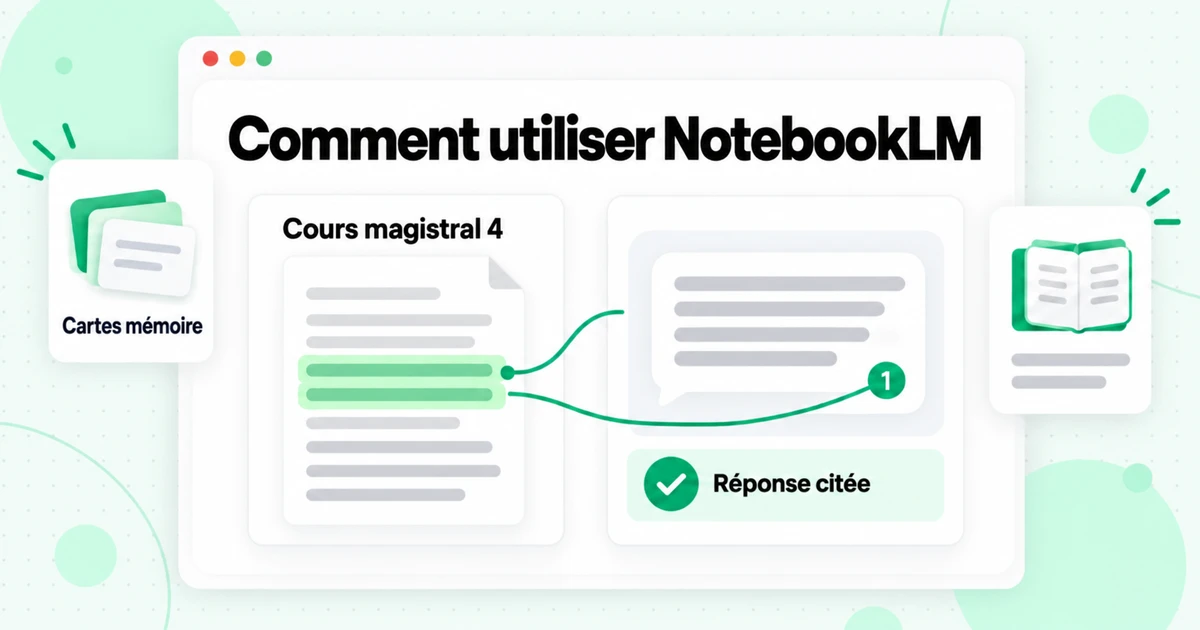
Utiliser NotebookLM se résume à cinq étapes : créer un carnet par sujet, ajouter les sources auxquelles vous faites confiance, poser des questions et vérifier chaque citation, enregistrer les réponses qui méritent d’être conservées sous forme de notes, puis transformer le carnet en support d’étude dans Studio. L’outil ne répond qu’à partir de ce que vous lui fournissez ; l’étape qui détermine vos résultats est donc la première : préparer de bonnes sources. Ce tutoriel NotebookLM présente chaque étape avec l’interface actuelle, explique comment NotebookLM fonctionne en coulisses, fournit des prompts que vous pouvez copier et montre une méthode d’étude pour les étudiants, notamment comment transformer des vidéos de cours en texte propre avant de les importer.
Commençons par une précision concernant le nom. Google a renommé NotebookLM en Gemini Notebook le 16 juillet 2026, et ses pages d’aide utilisent désormais le nouveau nom. Il s’agit du même produit, avec les mêmes carnets ; ce guide conserve donc le nom que la plupart des gens recherchent encore. Si vous souhaitez savoir si l’outil mérite votre temps avant de l’apprendre, consultez d’abord notre avis sur NotebookLM ; cet article part du principe que vous avez décidé de l’essayer et que vous voulez utiliser NotebookLM efficacement.
Comment fonctionne NotebookLM ?
NotebookLM fonctionne en récupérant des passages de vos sources et en rédigeant une réponse à partir de ceux-ci, avec des citations numérotées pour chaque affirmation. Le centre d'aide de Google décrit clairement l'ordre des opérations : lorsqu'un notebook contient de nombreuses sources, NotebookLM commence par trouver les informations les plus pertinentes pour votre question, puis construit sa réponse à partir de ces informations. Ce modèle est largement connu sous le nom de génération augmentée par récupération, et il explique presque tous les conseils de ce guide sur l'utilisation de NotebookLM.
Trois conséquences découlent de cette conception, et il est utile de les connaître avant de cliquer sur quoi que ce soit :
- Les réponses restent dans vos sources. Google indique que les réponses du chat utilisent uniquement les données de vos sources. Demandez quelque chose que vos sources ne couvrent pas, ou une réécriture créative, et NotebookLM peut répondre qu'il ne peut pas répondre.
- La récupération favorise les questions précises. Une question vague fait remonter des passages vagues. Nommer une source, un terme ou un cours aide NotebookLM à trouver d'abord le bon texte.
- Chaque notebook est une île. Google précise que NotebookLM ne peut pas lire plusieurs notebooks simultanément. Les documents que vous souhaitez comparer doivent se trouver dans un même notebook.
L'interface comporte trois panneaux qui correspondent à ce processus. Sources, à gauche, contient tout ce que vous avez ajouté, avec une case à cocher à côté de chaque élément afin que vous puissiez l'inclure ou l'exclure d'une question. Chat, le panneau central, est l'endroit où vous posez vos questions et consultez les réponses citées. Studio, à droite, transforme les sources sélectionnées en formats tels que des rapports, des cartes mémoire, des quiz, des cartes mentales et des présentations audio. Survolez une citation pour afficher le texte cité ; cliquez dessus pour ouvrir la source à l'endroit correspondant.
Comment utiliser NotebookLM : le tutoriel complet de NotebookLM
Ce tutoriel NotebookLM couvre le parcours, d’un compte vide à un notebook fonctionnel. Chaque étape ci-dessous possède sa propre section plus loin si vous avez besoin de davantage de détails.
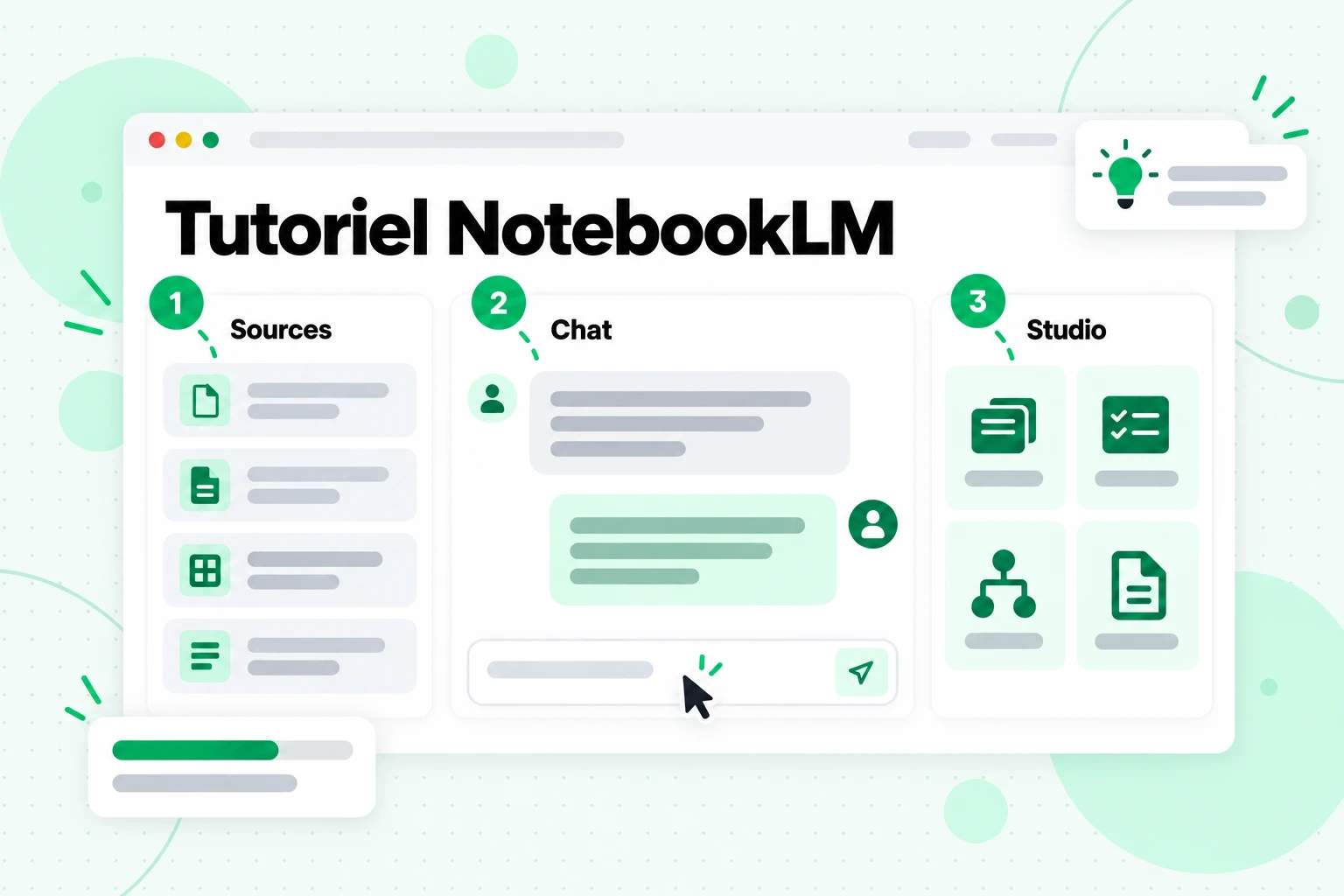
L’écran du tutoriel NotebookLM ci-dessus montre l’ordre dans lequel vous utiliserez les trois panneaux : les sources d’abord, le chat ensuite, puis Studio.
- Ouvrez NotebookLM et connectez-vous. Accédez à notebook.google.com dans un navigateur et connectez-vous avec un compte Google personnel, ou avec un compte professionnel ou scolaire dont l’administrateur a activé l’outil. Google exige que les utilisateurs de comptes personnels aient dépassé l’âge du consentement dans un pays pris en charge. Les notebooks peuvent également être créés depuis l’application Gemini, et une application mobile offrant moins de fonctionnalités est disponible.
- Créez un notebook pour un seul projet. Sélectionnez Create new notebook. Considérez un notebook comme un dossier consacré à un seul cours, une question de recherche, un client ou un livre. Le guide de Google consacré à la création d’un notebook le décrit comme « une collection de sources pour un projet spécifique », ce qui constitue le bon modèle mental.
- Ajoutez vos sources. Depuis la fenêtre contextuelle, importez des fichiers, sélectionnez des fichiers dans Google Drive, collez des liens ou du texte copié, ou recherchez des sources sur le web. Vous trouverez ci-dessous davantage d’informations sur le choix et la préparation des sources.
- Consultez le guide des sources. Ouvrez n’importe quelle source pour afficher son résumé généré automatiquement. Le panneau Chat affiche également un résumé généré de l’ensemble du notebook. Les deux vous permettent de vérifier rapidement si une source a été importée correctement.
- Posez une question précise. Saisissez votre question dans la zone de chat, lisez la réponse, puis survolez deux ou trois citations pour vérifier que les passages cités disent bien ce que la réponse affirme.
- Enregistrez ce que vous souhaitez conserver. Sélectionnez Save to note sous une bonne réponse. Les notes rejoignent vos sources et peuvent être citées dans les réponses ultérieures.
- Générez du matériel d’étude dans Studio. Choisissez un rapport, des cartes mémoire, un quiz ou un autre format dans le panneau Studio. Chaque format comporte une icône en forme de crayon permettant de le personnaliser avant sa génération.
- Partagez lorsque tout est prêt. Utilisez Share pour donner à vos camarades de classe ou collègues un accès de lecteur ou de modification.
C’est toute la boucle. Ce qui distingue un notebook utile d’un notebook frustrant, c’est ce que vous ajoutez à l’étape 3 et la façon dont vous posez vos questions à l’étape 5.
Étape 1 en détail : préparer vos sources NotebookLM
Vos sources NotebookLM définissent la limite supérieure de chaque réponse. Ainsi, lorsque vous apprenez à utiliser NotebookLM, consacrez-y la majeure partie de vos efforts. Une source est une copie d'un document que vous importez, ou une version synchronisée automatiquement d'un fichier Google Drive. NotebookLM ne lit que le contenu de la source, et il le lit sous forme de texte.
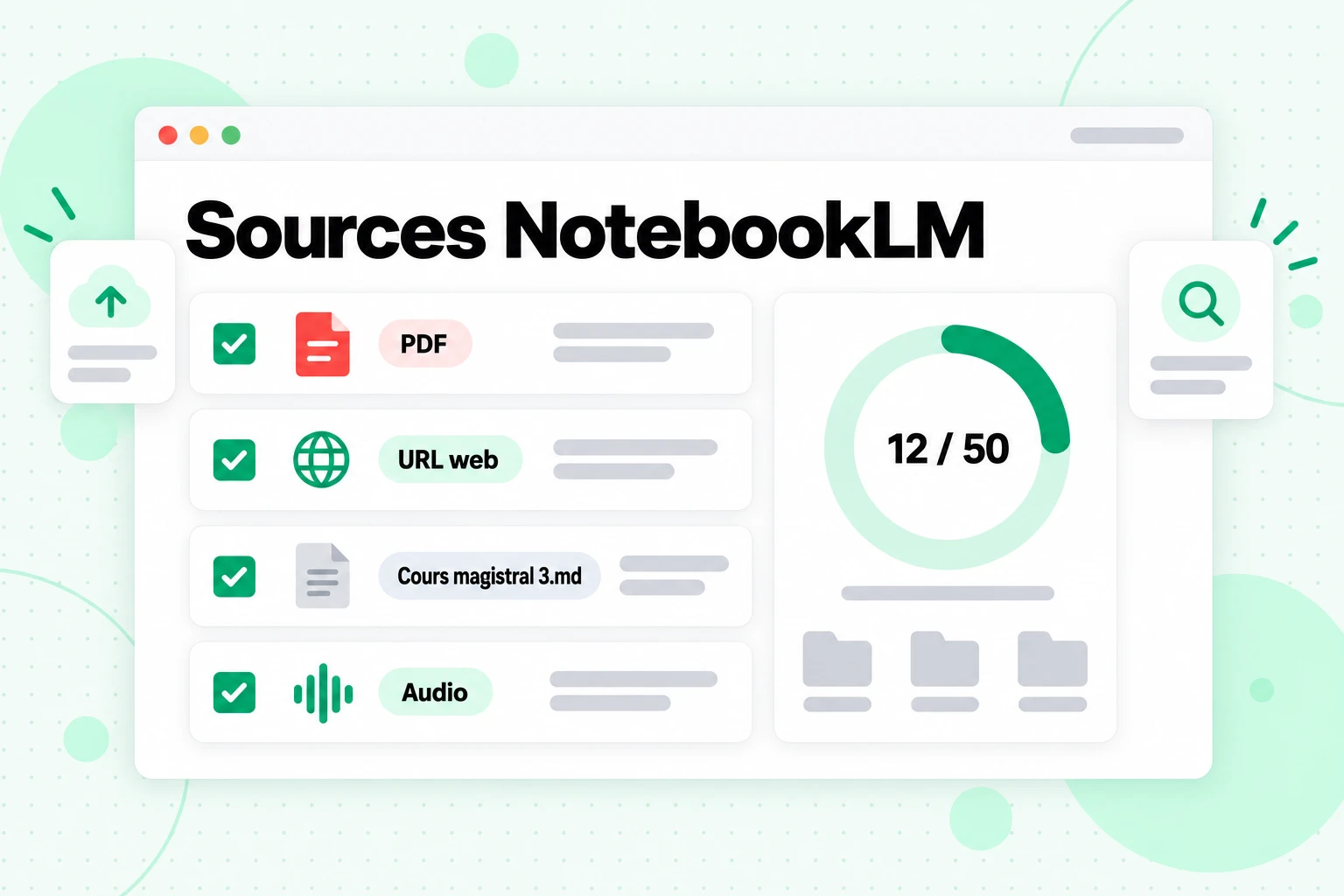
Selon la page d'aide de Google consacrée à l'ajout de sources, les sources NotebookLM peuvent être :
| Type de source | Ce que NotebookLM conserve |
|---|---|
| PDF, Word (docx), texte (txt), Markdown (md), CSV, PowerPoint (pptx), ePub | Le texte du fichier |
| Google Docs, Slides (jusqu'à 100 diapositives), Sheets (jusqu'à 100 000 tokens) | Le contenu, resynchronisé depuis Drive toutes les quelques minutes |
| URL web | Le texte de la page uniquement, sans les images, les vidéos intégrées ni les pages liées ; les pages protégées par un paywall ne sont pas prises en charge |
| URL YouTube de vidéos publiques | Le texte des sous-titres uniquement, et seulement lorsque la vidéo en contient |
| Fichiers audio tels que MP3, WAV et M4A | Une transcription créée au moment de l'importation |
| Images | L'image, bien que certains types d'images puissent être moins bien pris en charge |
| Texte et notes copiés | Le texte collé, avec le titre de votre choix |
Chaque source peut contenir jusqu'à 500 000 mots ou 200 MB pour un fichier importé, et le nombre de sources par notebook dépend de votre forfait. Notre guide sur la gratuité de NotebookLM présente les limites de sources de chaque forfait ; avec le forfait gratuit, la limite est de 50.
Cinq habitudes rendent les sources plus efficaces :
- Donnez un titre clair à chaque source. Le titre apparaît sur chaque citation. « Cours 4 - Offre et demande » indique d'où vient une réponse ; « transcript (3).txt » ne le fait pas.
- Privilégiez les textes que vous avez vérifiés. Un fichier texte propre vaut mieux qu'un PDF numérisé ou qu'une page remplie de menus de navigation. Si la source est désordonnée, les réponses en héritent.
- Conservez un seul sujet par notebook. Un notebook constitué de douze sources étroitement liées répond mieux qu'un notebook contenant quarante sources vaguement liées.
- Utilisez les cases à cocher. Désélectionner des sources restreint une question aux documents pertinents. Notez que les sources désélectionnées comptent toujours dans la limite.
- Laissez NotebookLM étiqueter les grands ensembles. Dès qu'un notebook contient au moins cinq sources, il peut les regrouper sous des étiquettes automatiques par sujet, que vous pouvez renommer, supprimer ou réorganiser.
Si vous n'avez encore aucun contenu, le champ de recherche en haut du panneau Sources peut vous aider à en trouver. Fast Research récupère des pages correspondantes sur le web ou des fichiers depuis votre Drive. Deep Research, disponible pour les utilisateurs de plus de 18 ans, parcourt de nombreux sites web, rédige un rapport et vous permet de choisir lesquelles de ses sources importer. Traitez les sources découvertes comme n'importe quel résultat de recherche : ouvrez-en quelques-unes avant de vous appuyer dessus pour construire vos réponses.
Transformez d'abord les cours magistraux et les vidéos de cours en sources textuelles
Les cours magistraux sont le point de départ de la plupart des étudiants, et la vidéo est le type de source qui pose le plus de problèmes. NotebookLM peut utiliser un lien YouTube, mais il ne conserve que le texte des sous-titres, rejette les vidéos sans sous-titres, peut ne pas importer les mises en ligne datant de moins de 72 heures et traite chaque vidéo comme une seule source. Notre guide sur les imports YouTube dans NotebookLM détaille chacune de ces erreurs. Pour quiconque apprend à utiliser NotebookLM pour étudier, la règle pratique est plus simple : préparez le cours sous forme de texte avant de l'ajouter au carnet.
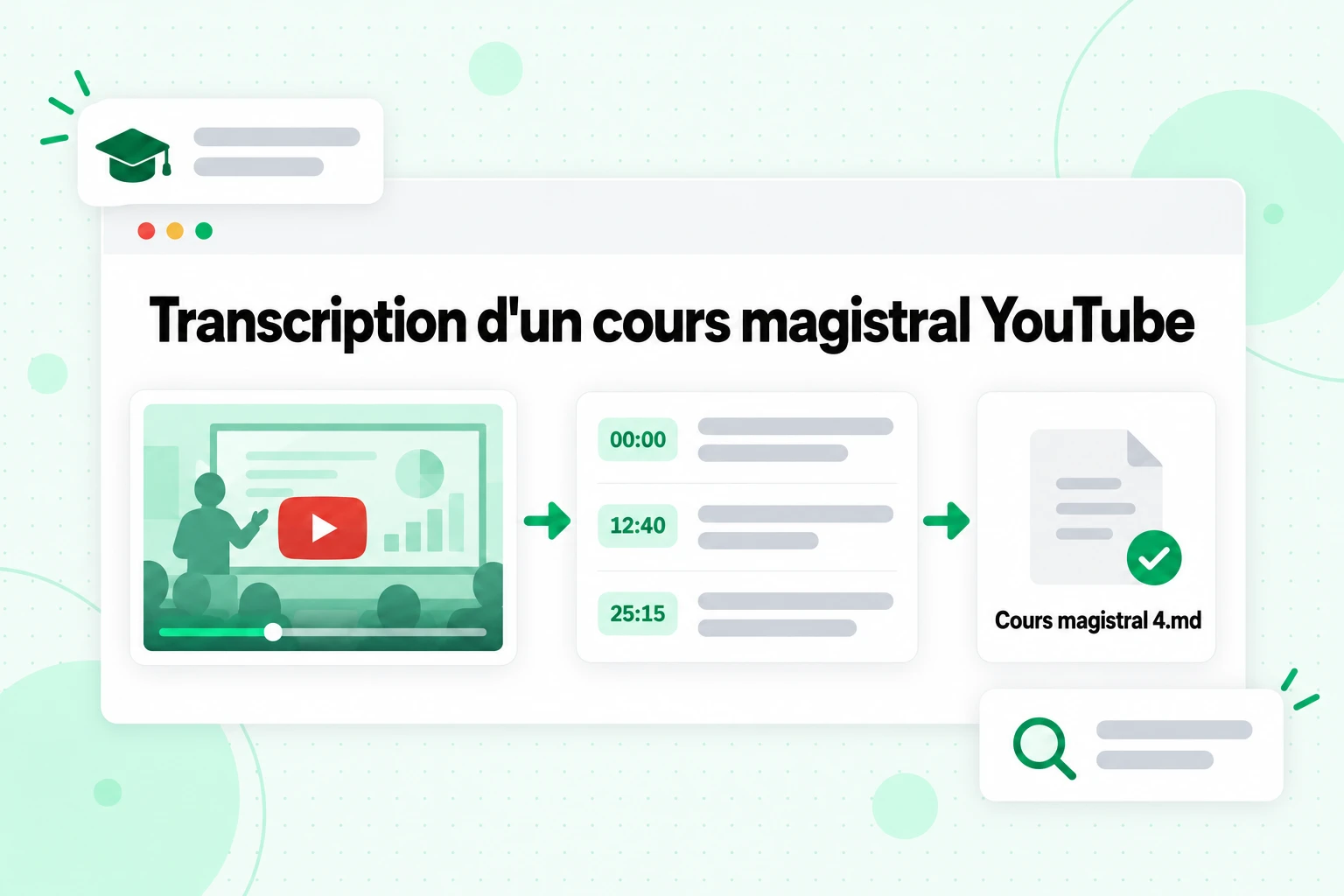
Une transcription de cours magistral YouTube que vous préparez vous-même résout le problème des sous-titres et vous fournit les horodatages que NotebookLM supprimerait autrement. Voici comment en créer une avec transcript.im :
- Collez le lien du cours dans l'outil de transcription YouTube. transcript.im lit la piste de sous-titres du créateur lorsqu'elle existe et transcrit l'audio avec l'IA lorsqu'elle n'existe pas ; même un cours sans sous-titres est donc converti en texte, avec un horodatage sur chaque ligne.
- Pour un cours entier, utilisez le lien de la playlist. La page de transcription de playlist YouTube met chaque leçon en file d'attente dans l'ordre de la playlist et identifie chaque transcription par le titre de sa vidéo.
- Pour vos propres enregistrements, importez le fichier. Un enregistrement de cours sauvegardé depuis un appel vidéo ou un cours filmé avec votre téléphone peut être importé sur la page vidéo vers texte, qui accepte les formats MP4, MOV, MKV et d'autres formats courants.
- Corrigez les noms et les termes. Recherchez le vocabulaire technique du professeur dans la transcription et corrigez toute erreur de compréhension. Chaque citation ultérieure conservera l'orthographe que vous aurez laissée ici.
- Exportez en TXT ou en Markdown et ajoutez le fichier comme source. Placez le titre du cours en haut, sous forme de titre, et si vous regroupez plusieurs cours dans un seul fichier, conservez un titre par cours.
Un fichier de cours présenté ainsi fournit à NotebookLM des limites claires et vous permet de revenir à la vidéo :
# Lecture 4 - Supply and Demand
Course: ECON 101, Week 2

[00:00] Today we look at what happens when the price of a good changes.
[12:40] A demand curve slopes downward because buyers substitute cheaper goods.
[25:15] Equilibrium is the price at which quantity demanded equals quantity supplied.
Lorsque NotebookLM cite la ligne [12:40], vous savez exactement où avancer dans votre enregistrement pour entendre l'explication complète. Si le cours est dispensé dans une langue que vous êtes encore en train d'apprendre, transcript.im peut également traduire une transcription tout en conservant ses horodatages ; vous pouvez ainsi étudier la version traduite et vérifier la formulation originale lorsque c'est nécessaire.
Ne transcrivez et n'importez que les cours que vous êtes autorisé à utiliser, comme les enregistrements fournis par votre établissement ou les vidéos publiques que vous étudiez pour vos propres notes, et respectez les règles de votre école concernant les enregistrements.
Posez de meilleures questions : des prompts NotebookLM efficaces
Les bons prompts NotebookLM sont précis, indiquent leurs sources et précisent la forme que doit prendre la réponse. Les propres conseils de Google vont dans le même sens : au lieu de demander « Résumez cette source », demandez « Quels sont les principaux résultats concernant le dressage des chiens dans le document “Dressage des chiens 101” ? » Mentionner le nom d’une source aide NotebookLM à limiter sa recherche lorsque plusieurs sources sont sélectionnées.
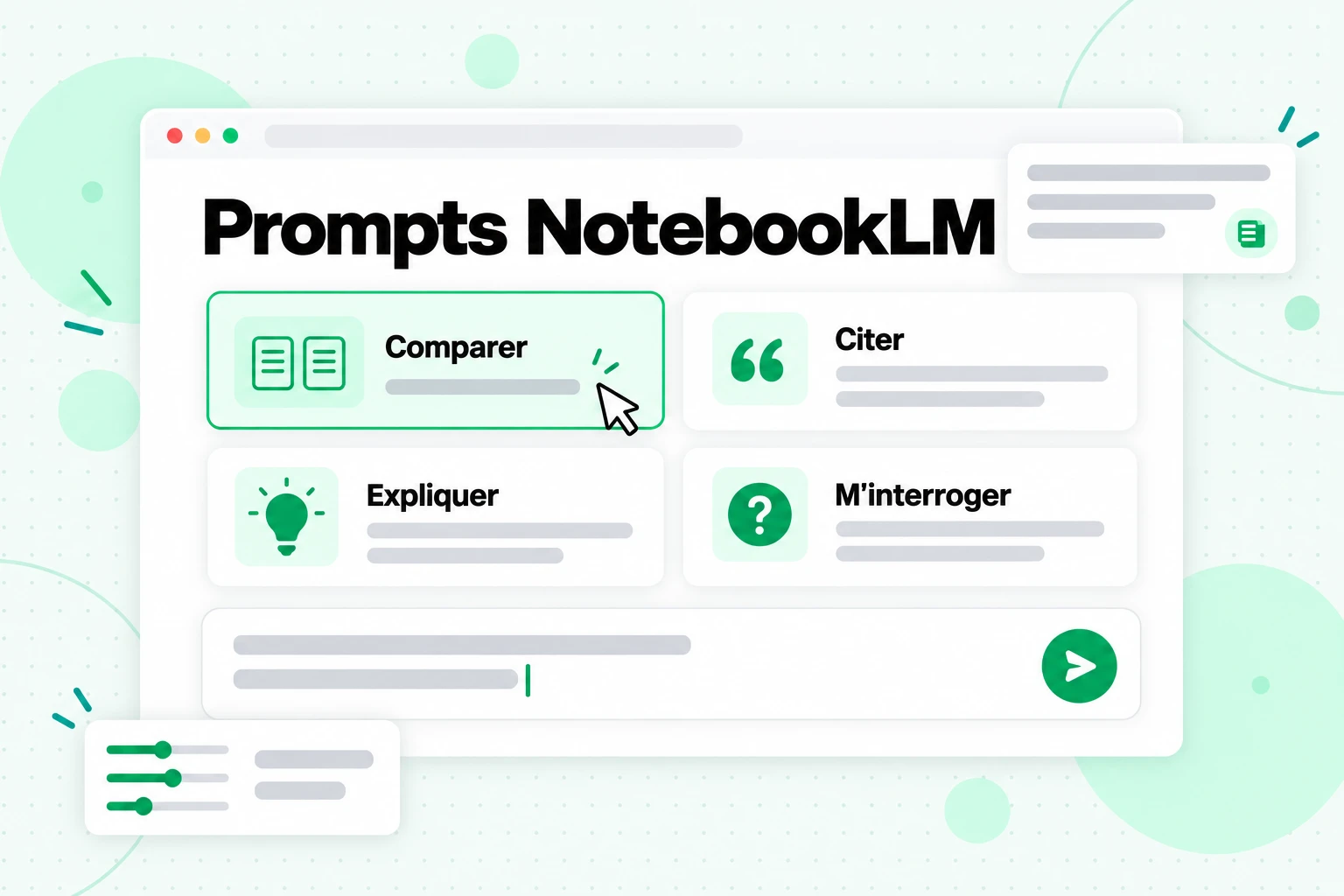
Ces prompts NotebookLM couvrent les tâches que les utilisateurs confient le plus souvent à un carnet. Remplacez les éléments entre crochets par vos propres termes.
Pour comprendre le contenu
- « Expliquez [concept] tel qu’il est défini dans [nom de la source], puis donnez l’exemple utilisé par l’auteur. »
- « Énumérez les idées principales de [Cours 4] dans l’ordre où elles sont enseignées, avec une citation pour chacune. »
- « Quels termes de [nom de la source] un débutant ne connaîtrait-il pas ? Définissez chacun en une phrase. »
Pour comparer les sources
- « Sur quels points [source A] et [source B] ne sont-elles pas d’accord à propos de [sujet] ? Citez chaque point de vue. »
- « Créez un tableau comparant la manière dont chaque cours définit [terme], avec le nom du cours dans la première colonne. »
- « Quelles sources mentionnent [personne ou étude], et que dit chacune à ce sujet ? »
Pour extraire les faits
- « Citez chaque définition donnée dans [sources de la semaine 3], avec sa citation. »
- « Énumérez toutes les dates, tous les chiffres et toutes les études citées dans [nom de la source] sous forme de liste à puces. »
- « Que dit [nom de la source] à propos de [question] ? Si elle n’en dit rien, indiquez-le-moi. »
Pour étudier
- « Posez-moi cinq questions sur [Cours 6], une à la fois, et attendez ma réponse avant d’expliquer. »
- « Quelles sont les trois idées de cette semaine qui risquent le plus d’être confondues ? Expliquez la différence. »
- « Transformez [Module 2] en plan d’une page avec des titres et des termes clés. »
Quelques règles comptent plus que n’importe quel prompt individuel lorsque vous utilisez NotebookLM :
- Demandez des citations lorsque la précision est importante. « Citer » force la réponse à rester proche de la formulation de la source.
- Autorisez la réponse « rien trouvé ». Ajouter « Si les sources ne le précisent pas, dites-le-moi » décourage les réponses extrapolées.
- Demandez un format. Les tableaux, listes numérotées et plans sont plus faciles à vérifier que les paragraphes.
- Divisez les grandes questions. Deux questions ciblées valent mieux qu’une seule question qui couvre tout.
- Arrêtez et réorientez. Pendant la génération d’une réponse, sélectionnez Arrêter pour modifier le prompt ou Continuer la génération pour poursuivre.
Configurer le chat et la langue de sortie
NotebookLM vous permet de définir la façon dont le chat répond avant même que vous ne saisissiez un seul prompt. Ouvrez le panneau Chat, sélectionnez Configurer le chat, puis choisissez un style conversationnel et une longueur de réponse. Google propose trois styles :
- Par défaut, pour la recherche générale et le brainstorming.
- Guide d’apprentissage, pour le contenu éducatif ; Google le décrit comme un moyen de vous aider à assimiler efficacement de nouveaux concepts et de nouvelles compétences.
- Personnalisé, où vous rédigez un style ou un rôle avec vos propres mots.
Une instruction personnalisée agit comme un prompt permanent pour chaque question posée dans ce notebook. Quelques instructions qui fonctionnent bien :
- "Réponds comme un tuteur patient. Utilise un langage simple et termine chaque réponse par une question qui vérifie ma compréhension."
- "Réponds comme un assistant de recherche. Commence par la réponse directe, puis énumère les citations justificatives."
- "Limite les réponses à 150 mots, sauf si je demande plus de détails."
La langue de sortie est un paramètre distinct accessible sous Paramètres, puis Langue de sortie. Elle contrôle la langue du texte généré, notamment les réponses du chat, les guides d’étude et les Aperçus audio, et utilise par défaut la langue de votre compte Google. NotebookLM prend en charge plus de 80 langues dans un navigateur, ce qui signifie que vous pouvez étudier une conférence en anglais et demander des explications dans une autre langue, ou l’inverse.
Enregistrez les réponses comme notes et développez-les
Les notes transforment une bonne réponse en élément réutilisable du carnet. Sélectionnez Enregistrer dans une note sous une réponse de chat, et la note conserve son format d’origine, y compris les tableaux et les citations cliquables. Vous pouvez également rédiger une note de zéro avec Créer une note depuis le panneau Sources, ou coller du texte comme note via Ajouter des sources.
Le détail important : les notes résident désormais aux côtés de vos sources importées. Google indique que les notes sélectionnées sont utilisées pour répondre aux questions et sont incluses lorsque Studio génère des résultats, comme toute autre source, et que chaque note possède une case à cocher permettant de l’inclure ou de l’exclure. Les notes deviennent ainsi un moyen d’orienter le carnet. Une note contenant votre propre résumé d’un cours difficile à comprendre, ou une liste des sujets d’examen annoncés par votre professeur, devient un contenu que le chat peut citer.
Deux limites méritent d’être connues. Une note issue d’une réponse enregistrée devient modifiable une fois ses citations supprimées. Et lorsque vous exportez une note vers Google Docs, les modifications ultérieures apportées à ce Doc ne sont pas répercutées dans le carnet.
Utilisez Studio pour vos supports d’étude
Studio transforme les mêmes sources en formats que vous pouvez réviser. Si vous apprenez à utiliser NotebookLM pour vos examens, trois outils Studio sont particulièrement importants :
- Rapports. Choisissez un guide d’étude, une FAQ, un document de synthèse, un format suggéré ou un rapport personnalisé. Les rapports peuvent être exportés vers Google Docs, et les tableaux vers Google Sheets. Les tableaux de données constituent une option distincte pour créer un tableau avec les lignes et colonnes que vous décrivez.
- Cartes mémoire et quiz. Choisissez un niveau de difficulté — facile, moyen ou difficile — et rédigez une consigne pour orienter la série. Pendant vos révisions, vous pouvez demander une explication pour n’importe quelle carte ou réponse, marquer les cartes mémoire comme acquises ou manquées, puis vous entraîner à nouveau uniquement avec les cartes manquées. Les cartes mémoire sont téléchargées au format CSV.
- Rapports interactifs. Sur le web, un modèle de présentation de l’apprentissage crée un rapport interactif pouvant intégrer d’autres contenus Studio.
Chaque format Studio comporte une icône en forme de crayon permettant de le personnaliser avant sa génération, et vous pouvez ouvrir ultérieurement « Voir la consigne personnalisée » pour vérifier ce qui a été utilisé. Studio génère également des résumés audio, des résumés vidéo, des cartes mentales, des présentations et des infographies ; notre guide sur le résumé audio NotebookLM et les autres formats Studio présente chacun d’eux en détail.
NotebookLM pour les étudiants : une méthode d’étude qui fonctionne
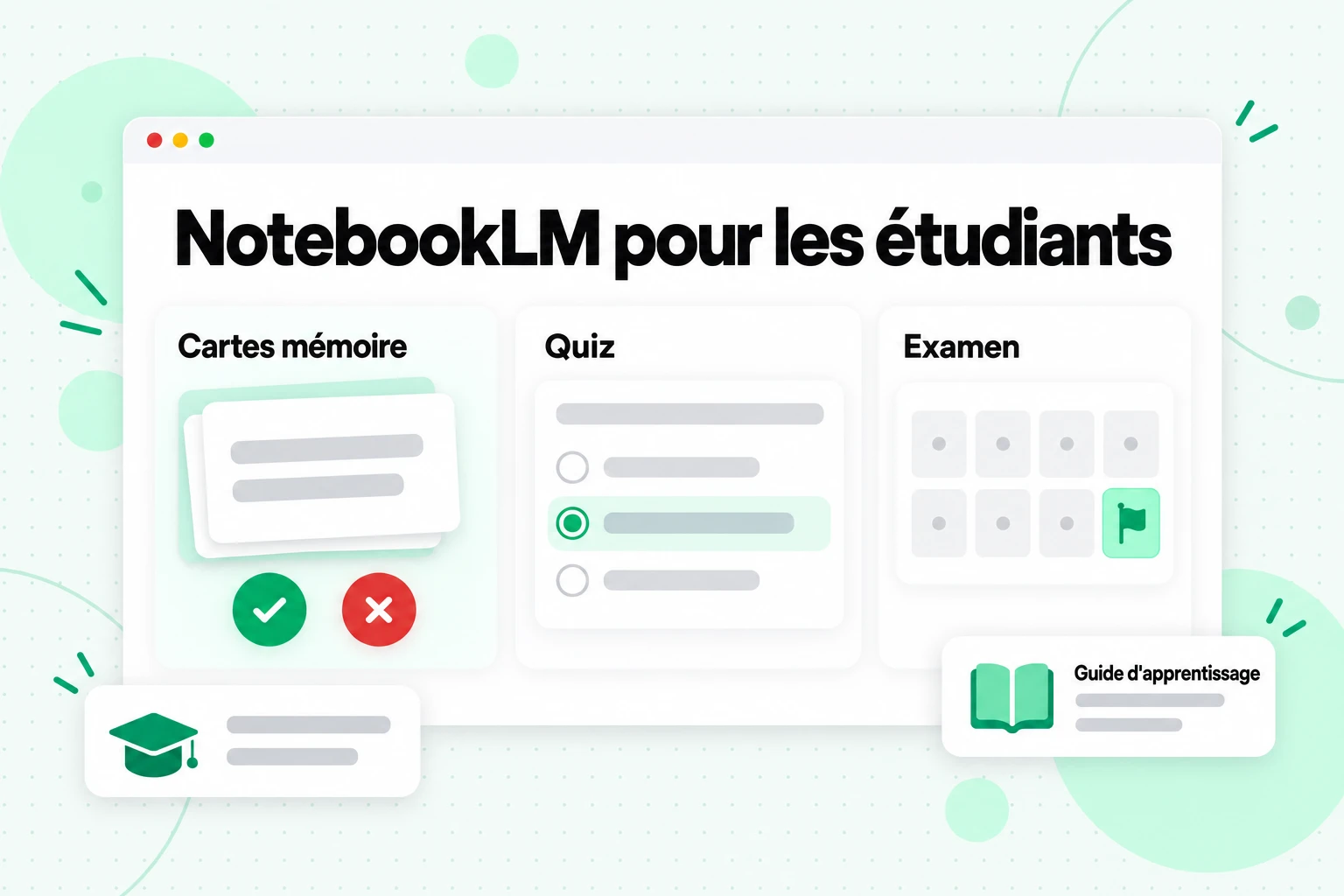
NotebookLM pour les étudiants fonctionne mieux comme partenaire d’étude pour un seul cours à la fois : il organise le contenu, vous interroge et vous indique le passage exact lorsque vous avez un doute. Voici comment utiliser NotebookLM pour étudier une matière pendant un semestre classique.
Configurez-le une fois
Créez un carnet par matière. Ajoutez le programme, la liste des lectures, les diapositives et vos propres notes. Réglez Configurer le chat sur Guide d’apprentissage afin que les réponses expliquent au lieu de simplement énoncer.
Ajoutez chaque semaine au fur et à mesure
Après chaque cours, transformez l’enregistrement en transcription, corrigez les noms et les termes, puis ajoutez-la comme source en lui donnant un titre indiquant la semaine et le sujet. Si le cours comporte de nombreux cours, fusionnez les transcriptions de chaque module en un seul fichier avec un titre pour chaque cours, afin que le carnet reste largement en dessous de sa limite de sources.
Révisez en sessions courtes
Après avoir ajouté une semaine, demandez un plan du cours de cette semaine, puis posez deux ou trois questions sur les parties que vous avez trouvées difficiles. Enregistrez les meilleures réponses sous forme de notes.
Testez-vous, ne vous contentez pas de relire
Générez des cartes mémoire de difficulté moyenne pour la semaine, parcourez-les, puis entraînez-vous à nouveau uniquement avec les cartes que vous avez ratées. Les recherches en psychologie sur l’effet de test l’expliquent : retrouver une réponse en mémoire la renforce davantage que relire la réponse.
Avant l’examen, faites un quiz sur l’ensemble du contenu
Sélectionnez toutes les sources, générez un quiz difficile et demandez au chat d’expliquer chaque question à laquelle vous avez mal répondu, avec une citation du cours où elle a été enseignée.
Un plan d’étude fondé sur cette méthode pourrait ressembler à ceci :
| Quand | Que faire dans NotebookLM | Durée |
|---|---|---|
| Après chaque cours | Ajouter la transcription, demander un plan, enregistrer une note | 15 minutes |
| À la fin de chaque semaine | Cartes mémoire sur les sources de la semaine, refaire les cartes ratées | 20 minutes |
| À la fin de chaque module | Rapport de guide d’étude pour le module, le comparer à vos notes | 30 minutes |
| Deux semaines avant l’examen | Quiz difficile sur toutes les sources, expliquer chaque mauvaise réponse | 45 minutes |
| Derniers jours | Cartes mémoire uniquement sur celles que vous continuez à rater | 20 minutes par jour |
Quelques précautions permettent de garder une utilisation honnête de NotebookLM pour les études. Un guide d’étude donne une impression de productivité, mais il ne remplace pas la résolution de problèmes par vous-même. NotebookLM peut simplifier à l’excès une nuance ou manquer une exception ; vérifiez donc les citations pour tout ce qui fera l’objet d’une évaluation. Et respectez les règles d’intégrité académique de votre établissement : utilisez l’outil pour apprendre le contenu, pas pour produire un travail que vous remettrez comme étant le vôtre. Les étudiants disposant d’un compte scolaire doivent noter que Google rend l’outil disponible aux utilisateurs de Workspace for Education de tous âges, avec des conditions relatives aux données différentes de celles des comptes personnels.
Partager un carnet avec une classe ou une équipe
Le partage permet à un groupe d’étude d’interroger les mêmes sources au lieu de se transmettre des résumés. Sélectionnez Partager, ajoutez des personnes par email, puis choisissez Lecteur ou Éditeur. Un lecteur peut consulter les sources et les notes que vous avez partagées ; un éditeur peut ajouter ou supprimer des sources et des notes, et partager davantage le carnet. Les comptes Gmail personnels peuvent partager un carnet avec jusqu’à 50 personnes.
Vous pouvez également définir l’accès sur « Toute personne disposant du lien », ce qui permet à toute personne connectée à un compte Google d’ouvrir le carnet et de lui poser des questions. L’historique des discussions reste privé pour chaque personne. Si vous souhaitez donner à un camarade de classe sa propre version, l’option Copier crée une copie privée avec tout le contenu Studio et les sources, mais sans l’historique des discussions ni les notes.
Erreurs courantes lors de l'utilisation de NotebookLM
Si vous utilisez NotebookLM et obtenez des résultats décevants, la cause est généralement l'une de ces habitudes :
- Un seul notebook géant pour tout. Mélanger trois cours signifie que chaque question recherche dans les trois. Séparez-les par matière.
- Des sous-titres automatiques non vérifiés. Un cours dont la piste de sous-titres comporte des fautes d'orthographe pour chaque terme clé vous fournit des citations contenant les mêmes erreurs. Corrigez les termes avant l'importation.
- Faire confiance aux réponses sans ouvrir les citations. Les citations rendent les réponses vérifiables, pas nécessairement correctes. Ouvrez-les pour tout ce qui est important.
- Demander « résume tout ». Les prompts généraux donnent des réponses générales. Posez une question sur une source nommée, un terme ou une semaine.
- Oublier les cases à cocher des sources. Si un ancien brouillon ou une lecture sans rapport est toujours sélectionné, il peut influencer la réponse.
- S'attendre à des connaissances externes. Si vos sources ne couvrent pas un sujet, le chat ne comblera pas la lacune depuis le web. Ajoutez une source ou utilisez Fast Research.
FAQ
Comment utiliser NotebookLM ?
Pour utiliser NotebookLM, créez un notebook consacré à un sujet, ajoutez des sources comme des PDF, des Google Docs, des pages web ou des transcriptions, puis posez des questions dans le chat et vérifiez les citations numérotées. Enregistrez les réponses utiles sous forme de notes et utilisez Studio pour créer des rapports, des fiches mémoire et des quiz à partir des mêmes sources.
Comment fonctionne NotebookLM ?
NotebookLM fonctionne en trouvant dans vos sources les passages les plus pertinents pour votre question, puis en rédigeant une réponse à partir de ceux-ci et en citant chaque affirmation. Il ne répond pas à partir du web ouvert et ne peut pas lire le contenu de plusieurs notebooks.
Existe-t-il un tutoriel officiel de NotebookLM proposé par Google ?
Oui, le centre d'aide de Google pour Gemini Notebook, le nouveau nom de NotebookLM, propose des articles étape par étape sur la création de notebooks, l'ajout de sources, ainsi que l'utilisation du chat, des notes et de chaque format Studio. Ce tutoriel NotebookLM s'appuie sur ces pages et ajoute des prompts ainsi qu'une méthode de travail pour étudier.
Quels sont les meilleurs prompts pour NotebookLM ?
Les meilleurs prompts pour NotebookLM indiquent une source, posent une question précise et demandent un format, par exemple : « Créez un tableau comparant la façon dont chaque cours définit l'élasticité. » Demander des citations et autoriser la réponse « rien trouvé » rend les réponses plus faciles à vérifier.
NotebookLM est-il utile pour les étudiants ?
Oui, NotebookLM pour les étudiants fonctionne bien pour organiser un cours, expliquer des notions difficiles à partir de vos propres supports et vous tester avec des fiches mémoire et des quiz. Il est plus efficace en complément d'une pratique active, et non comme solution de remplacement.
Comment utiliser NotebookLM avec des vidéos de cours ?
Oui, mais uniquement sous forme de texte. NotebookLM importe le texte des sous-titres des vidéos YouTube publiques qui en disposent et transcrit les fichiers audio importés. Pour les cours sans sous-titres, les mises en ligne récentes ou les cours complets, transcrivez d'abord les vidéos, puis importez les transcriptions.
NotebookLM peut-il rechercher des sources sur le web ?
Oui, le champ de recherche du panneau Sources utilise Fast Research pour trouver des pages sur le web ou des fichiers dans votre Drive, tandis que Deep Research, pour les utilisateurs de plus de 18 ans, génère un rapport et une liste de sources que vous pouvez importer.
Puis-je utiliser NotebookLM sur mon téléphone ?
Oui, il existe une application mobile pour Android et iOS, mais Google précise que certaines fonctionnalités y sont limitées, comme la modification des notes. L'ensemble des fonctionnalités est disponible dans un navigateur.
NotebookLM se souvient-il des autres notebooks ?
Non, chaque notebook est indépendant et NotebookLM ne peut pas utiliser simultanément les informations de plusieurs notebooks. Placez dans un seul notebook les contenus que vous souhaitez comparer.
La version courte
Pour bien utiliser NotebookLM, considérez-le comme un lecteur qui ne connaît que ce que vous lui fournissez. Créez un carnet par sujet, donnez-lui des sources propres et clairement intitulées, posez des questions précises et ouvrez les citations avant de vous fier à une réponse. Enregistrez les bonnes réponses sous forme de notes afin que le carnet devienne plus pertinent au fil du semestre, et laissez Studio transformer le contenu en fiches mémoire et en quiz que vous pourrez réellement pratiquer. Pour les cours magistraux et les vidéos de cours, la meilleure première étape se fait en dehors du carnet : transformez les enregistrements en texte vérifié et horodaté avec transcript.im, puis fournissez à NotebookLM des sources qu'il pourra toujours lire. Pour aller au-delà des guides officiels de Google, l'annonce du nom Gemini Notebook explique comment les carnets se connectent désormais à l'application Gemini.
Générateur de transcription
Transformez n'importe quelle vidéo en texte
Collez un lien YouTube, TikTok ou Instagram et lisez la transcription, avec un horodatage sur chaque ligne.
Export en TXT, SRT ou VTT.