
NotebookLM YouTube : ajouter des vidéos et corriger l’import
Import YouTube dans NotebookLM : ajouter une vidéo, résoudre l’absence de transcript et l’attente de 72 h, importer une playlist ou une chaîne.
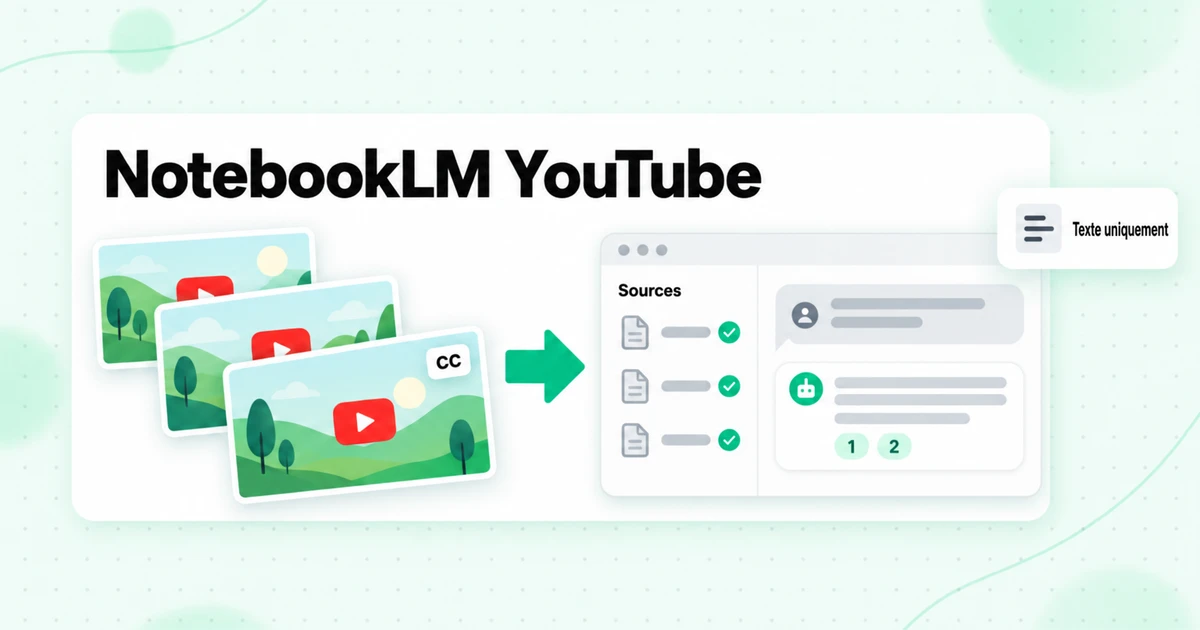
L'import YouTube de NotebookLM fonctionne en collant un lien vidéo comme source : NotebookLM lit la piste de sous-titres de la vidéo et conserve ce texte, afin que vous puissiez poser des questions sur la vidéo et obtenir des réponses avec des citations. Cela fonctionne uniquement pour les vidéos publiques qui disposent de sous-titres, l'outil peut refuser les vidéos mises en ligne au cours des dernières 72 heures, et il ne traite qu'une vidéo par lien, sans possibilité d'importer une playlist ou une chaîne. Lorsqu'une vidéo échoue avec le message « transcript not available » ou lorsque vous avez des dizaines de vidéos à ajouter, la méthode fiable consiste à obtenir d'abord le transcript, puis à le téléverser comme source textuelle.
Ce guide est la version détaillée de la section YouTube de notre avis sur NotebookLM. Il explique comment ajouter une vidéo YouTube unique à NotebookLM, ce que le notebook reçoit réellement, répertorie chaque erreur d'importation documentée par Google et la marche à suivre pour chacune, puis aborde les tâches plus importantes : une playlist complète, une chaîne complète et les extensions Chrome que les utilisateurs recherchent lorsqu'ils veulent envoyer YouTube vers NotebookLM en masse. NotebookLM a été renommé Gemini Notebook le 16 juillet 2026 ; l'importation YouTube fonctionne de la même manière sous les deux noms, et cet article utilise NotebookLM, car c'est encore ce que la plupart des gens saisissent.
Comment ajouter une vidéo YouTube à NotebookLM
Ajouter YouTube à NotebookLM se fait en quatre étapes, et l’ensemble du processus consiste à coller un lien plutôt qu’à importer un fichier. Google a ajouté les liens YouTube et les fichiers audio comme types de sources en septembre 2024, dans la mise à jour qui a apporté la prise en charge de YouTube à NotebookLM, et le processus n’a pas beaucoup changé depuis.
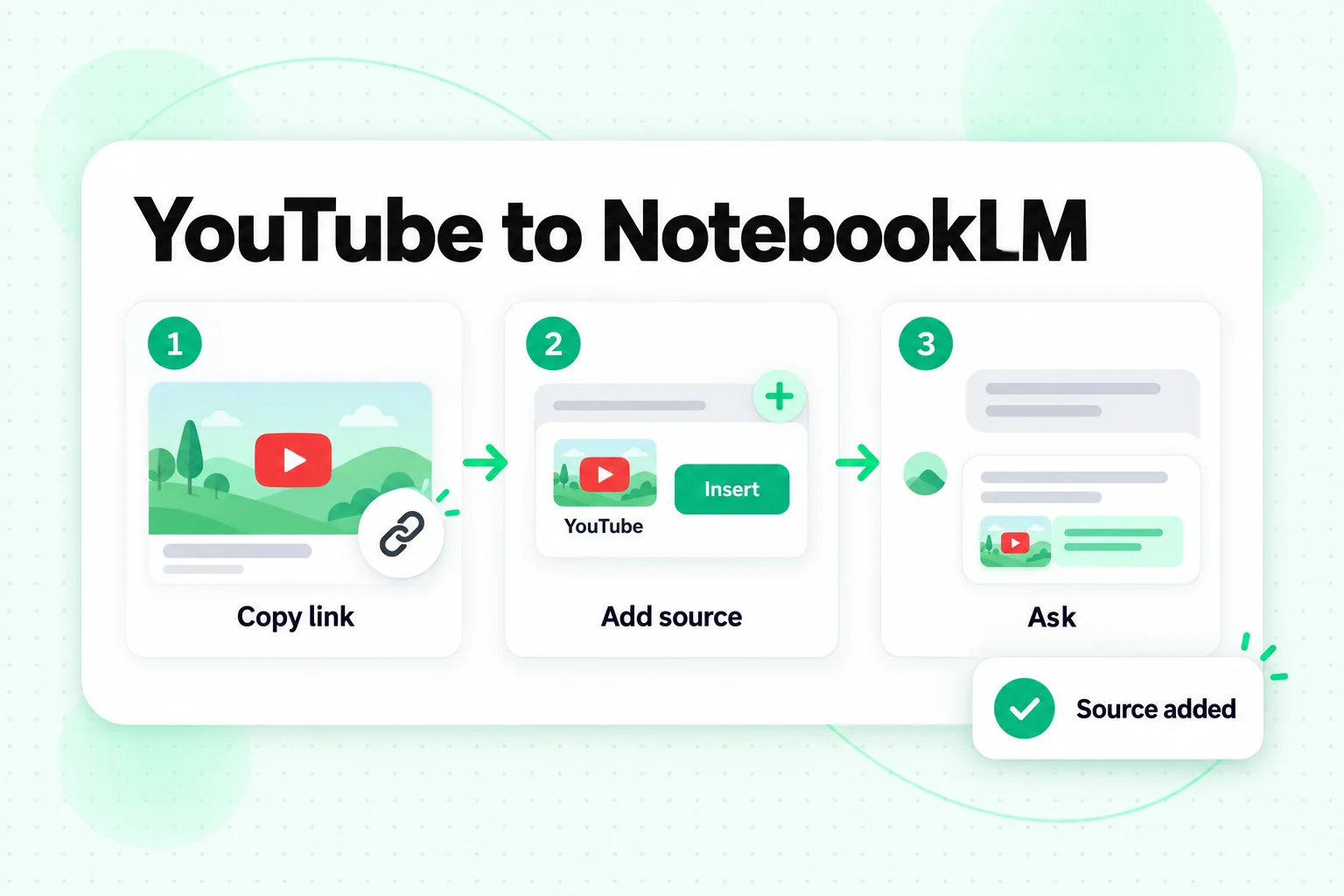
Les étapes pour ajouter YouTube à NotebookLM, dans l’ordre :
- Copiez le lien de la vidéo. Ouvrez la vidéo sur YouTube et copiez l’adresse depuis la barre du navigateur ou le bouton de partage. L’adresse complète
youtube.com/watch?v=est la forme la plus sûre à coller. Un lien vers une playlist, une chaîne ou un résultat de recherche n’est pas un lien vidéo. - Ouvrez ou créez un notebook. Dans NotebookLM (ou Notebooks dans l’application Gemini), ouvrez le notebook auquel la vidéo appartient, ou créez-en un nouveau pour ce sujet.
- Ajoutez la source. Sélectionnez Ajouter des sources, choisissez l’option YouTube, collez le lien et confirmez. Les libellés de ces boutons ont changé plusieurs fois à mesure que Google remaniait l’interface, mais l’option YouTube se trouve avec les autres types de sources basés sur des liens.
- Attendez le traitement de la source, puis posez vos questions. La vidéo apparaît dans le panneau Sources avec son titre. Une fois le traitement terminé, ouvrez-la pour consulter le texte importé et le résumé généré automatiquement, ou passez directement au chat et posez une question.
Deux habitudes facilitent le reste du notebook. Premièrement, ne renommez rien et ne supprimez rien dans la précipitation : le titre de la source est celui de la vidéo, et c’est ce titre que vous verrez dans chaque citation. Deuxièmement, ajoutez une vidéo et testez-la avec une question précise avant d’en ajouter vingt autres. Si la première vidéo est mal importée, le reste de cette chaîne le sera probablement aussi, et mieux vaut le savoir avant de construire le notebook autour d’elle.
Si la vidéo vous appartient et que vous disposez du fichier, une deuxième possibilité s’offre à vous. NotebookLM accepte les importations audio locales, notamment les fichiers MP4 et M4A, et les transcrit lors de l’importation, selon la page d’aide Gemini Notebook consacrée à l’ajout de sources. Cette méthode ignore entièrement les sous-titres YouTube, ce qui est important pour les erreurs abordées ci-dessous.
Ce que contient une source vidéo YouTube de NotebookLM
Une source vidéo YouTube de NotebookLM contient uniquement le texte des sous-titres de la vidéo. La page d'aide de Google est explicite : seul le transcript textuel de la vidéo est importé. Ce simple fait explique la plupart des surprises auxquelles les utilisateurs sont confrontés.
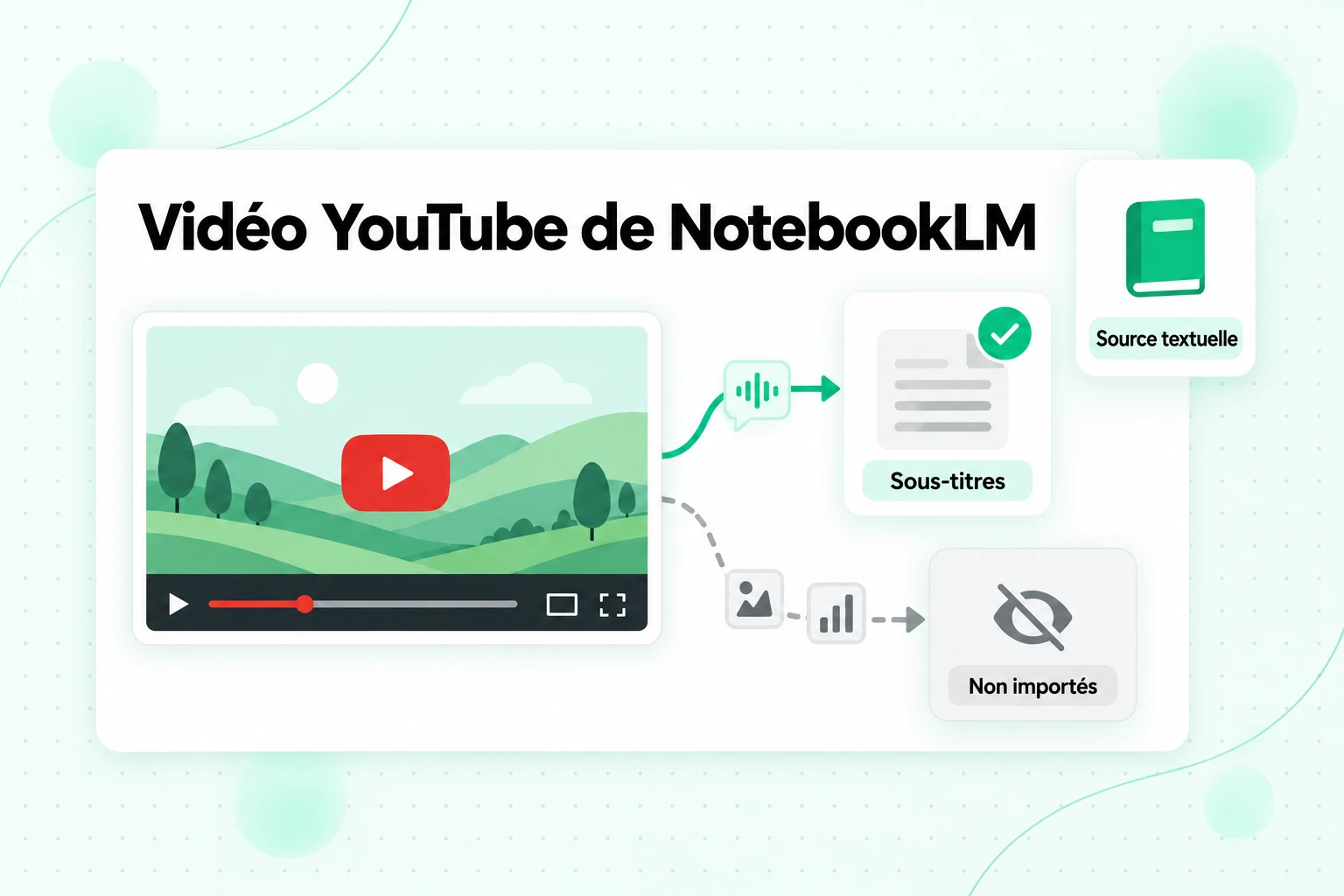
Ce que le notebook récupère d'une vidéo YouTube de NotebookLM :
- La piste de sous-titres sous forme de texte brut. Il peut s'agir des sous-titres ajoutés par le créateur ou de ceux générés automatiquement par YouTube. Les sous-titres du créateur sont généralement propres. Les sous-titres générés automatiquement contiennent les suppositions du modèle de reconnaissance vocale, notamment des noms mal compris, une ponctuation absente et des termes techniques transcrits phonétiquement.
- Le titre de la vidéo comme nom de la source.
- Un résumé de la source que NotebookLM rédige pour chaque source et que vous pouvez lire dans la vue de la source.
Ce que le notebook ne reçoit jamais :
- Tout ce qui est affiché à l'écran. Les diapositives, le code, les graphiques, les diagrammes, les démonstrations de produits et le texte affiché à l'écran sont invisibles pour NotebookLM, à moins que l'intervenant ne les lise à voix haute.
- Les noms des intervenants. Les sous-titres YouTube indiquent rarement qui parle, si bien qu'une interview ou une table ronde arrive sous la forme d'un flux de mots unique et indivisé. Des questions comme « qu'a dit le deuxième invité au sujet de la tarification ? » sont difficiles à traiter de manière fiable pour le notebook.
- Un lien permettant de lire le moment concerné. La source est textuelle : une citation renvoie donc à un passage, et non à un moment précis de la vidéo. Pour retrouver ce moment, vous devez rechercher la vidéo vous-même.
- Les commentaires, les liens de la description, les chapitres ou la vidéo elle-même.
Deux règles moins visibles méritent d'être connues. La longueur n'est pas une limite : une vidéo, quelle que soit sa durée, est importée tant que son fichier de sous-titres ne dépasse pas 500 000 mots. Et la source dépend du statut de la vidéo. Si le créateur supprime la vidéo ou la rend privée, Google indique que la source est supprimée de votre notebook dans un délai de 30 jours. Si une vidéo est importante pour vos recherches, conservez votre propre copie de son texte, car celle du notebook n'est pas permanente.
Pourquoi NotebookLM indique « Transcript Not Available »
Les erreurs « Transcript Not Available » de NotebookLM signifient que l’importation n’a trouvé aucun texte de sous-titres utilisable. La vidéo peut être lue parfaitement dans votre navigateur ; ce qui manque, c’est le fichier de sous-titres que NotebookLM consulte. La page d’aide de Google répertorie les causes documentées, et chacune nécessite une solution différente.
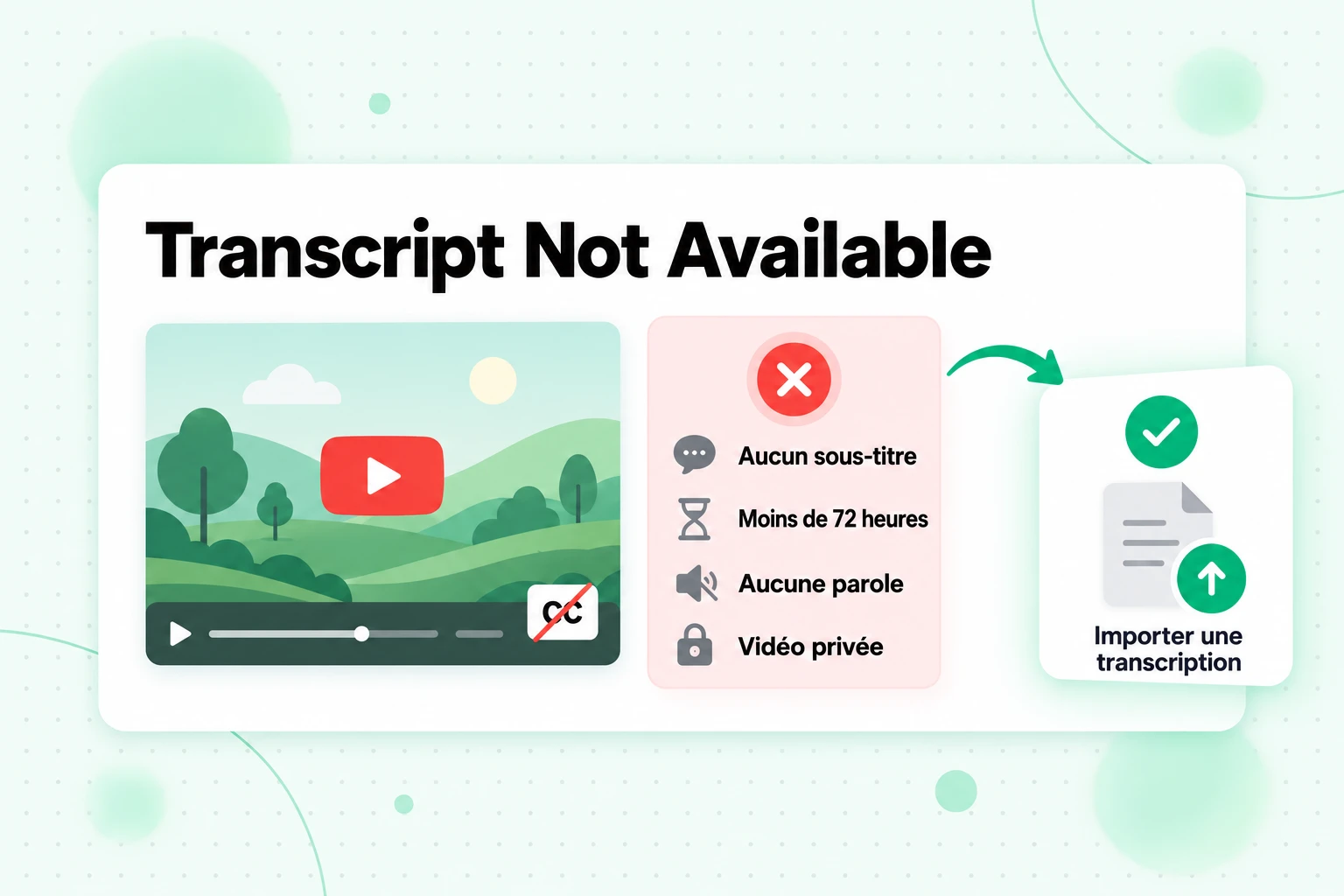
| Cause | Ce qui se passe | Que faire |
|---|---|---|
| Aucune piste de sous-titres | Le créateur n’a pas importé de sous-titres et YouTube n’en a généré aucun. Cas fréquent pour les vidéos courtes, les enregistrements d’écran, les vidéos riches en musique et de nombreuses vidéos non anglophones | Transcrire l’audio ailleurs et importer le texte |
| Importée il y a moins de 72 heures | Les vidéos récentes peuvent ne pas être disponibles à l’importation immédiatement | Attendre, ou transcrire l’audio maintenant et importer le texte |
| Aucune parole | Les vidéos sans parole ne sont pas prises en charge | Rien à transcrire ; décrire la vidéo dans vos propres notes |
| Vidéo privée ou supprimée | Seules les vidéos publiques sont prises en charge | Utiliser un lien public, ou importer votre propre fichier si la vidéo vous appartient |
| Lien invalide | Playlist, chaîne, flux Shorts ou URL malformée | Utiliser le lien de visionnage de la vidéo seule |
| Vidéo potentiellement dangereuse | Les vérifications de Google ont signalé la vidéo | Utiliser une autre source pour le même contenu |
| Langue non prise en charge | La langue des sous-titres n’est actuellement pas prise en charge | Transcrire et traduire le texte, puis l’importer |
La piste de sous-titres manquante est la cause la plus fréquente. YouTube génère des sous-titres automatiques pour de nombreuses vidéos, mais pas pour toutes les vidéos ni toutes les langues, et les sous-titres importés par le créateur sont facultatifs. L’article de Wikipédia sur le sous-titrage offre une bonne vue d’ensemble de la production des sous-titres et explique pourquoi leur couverture varie autant d’une plateforme et d’une langue à l’autre.
Aucun réglage de NotebookLM ne permet de transcrire l’audio d’une vidéo YouTube au lieu de lire ses sous-titres. Ainsi, lorsque l’erreur apparaît, la solution se trouve toujours en dehors du notebook : obtenir les paroles d’une autre manière, puis les importer sous forme de texte.
L’attente de 72 heures et les autres problèmes de délai
La règle des 72 heures concerne les personnes qui souhaitent étudier une conférence, un cours ou l’annonce d’un produit le jour même de sa mise en ligne. Google précise que les vidéos importées moins de 72 heures auparavant « peuvent ne pas être disponibles » ; certaines vidéos récentes s’importent donc correctement, tandis que d’autres ne le font pas. Si vous ne pouvez pas attendre trois jours, transcrivez directement la vidéo et importez le texte. Lorsque les sous-titres officiels apparaîtront plus tard, vous pourrez les comparer à votre version si la précision est importante.
Les diffusions en direct suivent une logique similaire. Un flux encore en cours ne dispose pas d’un enregistrement final à consulter ; considérez-le donc comme indisponible jusqu’à sa fin et à la publication de l’enregistrement. transcript.im peut transcrire un flux dès que l’enregistrement existe.
Comment obtenir la transcription YouTube de NotebookLM à partir de n'importe quelle vidéo
Une transcription YouTube de NotebookLM que vous produisez vous-même corrige d'un coup toutes les erreurs liées aux sous-titres, car NotebookLM n'a jamais besoin de consulter YouTube. Vous lui fournissez du texte, et le texte est le seul type d'entrée qu'il accepte toujours. Le processus ne prend que quelques minutes par vidéo :
- Collez le lien de la vidéo dans un outil de transcription YouTube. transcript.im lit la piste de sous-titres du créateur lorsqu'elle existe et transcrit l'audio avec l'IA lorsqu'elle n'existe pas. Ainsi, une vidéo rejetée par NotebookLM revient quand même sous forme de texte.
- Vérifiez les mots importants. Parcourez rapidement la transcription pour contrôler les noms, les chiffres et les termes techniques. La transcription par IA et les sous-titres automatiques butent toutes deux sur les noms inhabituels. Corrigez-les maintenant, et chaque citation de NotebookLM comportera l'orthographe correcte.
- Exportez au format TXT ou Markdown. Il s'agit dans les deux cas de types de sources que NotebookLM accepte comme fichiers importés : la transcription YouTube de NotebookLM est donc ajoutée comme un fichier ordinaire. Markdown vous permet de conserver le titre de la vidéo comme en-tête en haut du fichier.
- Importez le fichier comme source, ou collez le texte comme source de texte copié et donnez-lui le titre de la vidéo.
Cette méthode permet également de récupérer ce que l'importation native laisse de côté. transcript.im conserve un horodatage sur chaque ligne, et ces horodatages restent présents dans le texte que vous importez. Lorsque NotebookLM cite un passage, l'horodatage placé à côté vous indique exactement où avancer dans la vidéo. Vous pouvez aussi traduire une transcription dans une autre langue tout en conservant ses horodatages, ce qui est utile lorsque NotebookLM ne peut pas importer la langue de la vidéo.
Une transcription YouTube de NotebookLM créée par vos soins en vaut la peine, même pour les vidéos qui s'importent correctement. Si vous prévoyez de citer une vidéo, de la référencer dans un article ou de vous appuyer dessus pour prendre une décision, l'importation native fournit des citations sans référence temporelle. Votre propre transcription vous fournit les deux.
NotebookLM peut-il importer une playlist YouTube ?
Non. NotebookLM ne permet pas d’importer une playlist YouTube : un lien de playlist collé n’est jamais développé en vidéos, et chaque vidéo doit être ajoutée comme source distincte. Pour une série de dix vidéos, cela représente dix collages. Pour un cours de 60 leçons, il faut effectuer 60 collages ; toute leçon sans sous-titres crée une lacune, et chaque vidéo utilise un emplacement de source dans le notebook. L’offre gratuite autorise 50 sources par notebook, et les forfaits payants augmentent ce nombre ; notre guide sur la gratuité de NotebookLM présente les limites actuelles de chaque forfait.
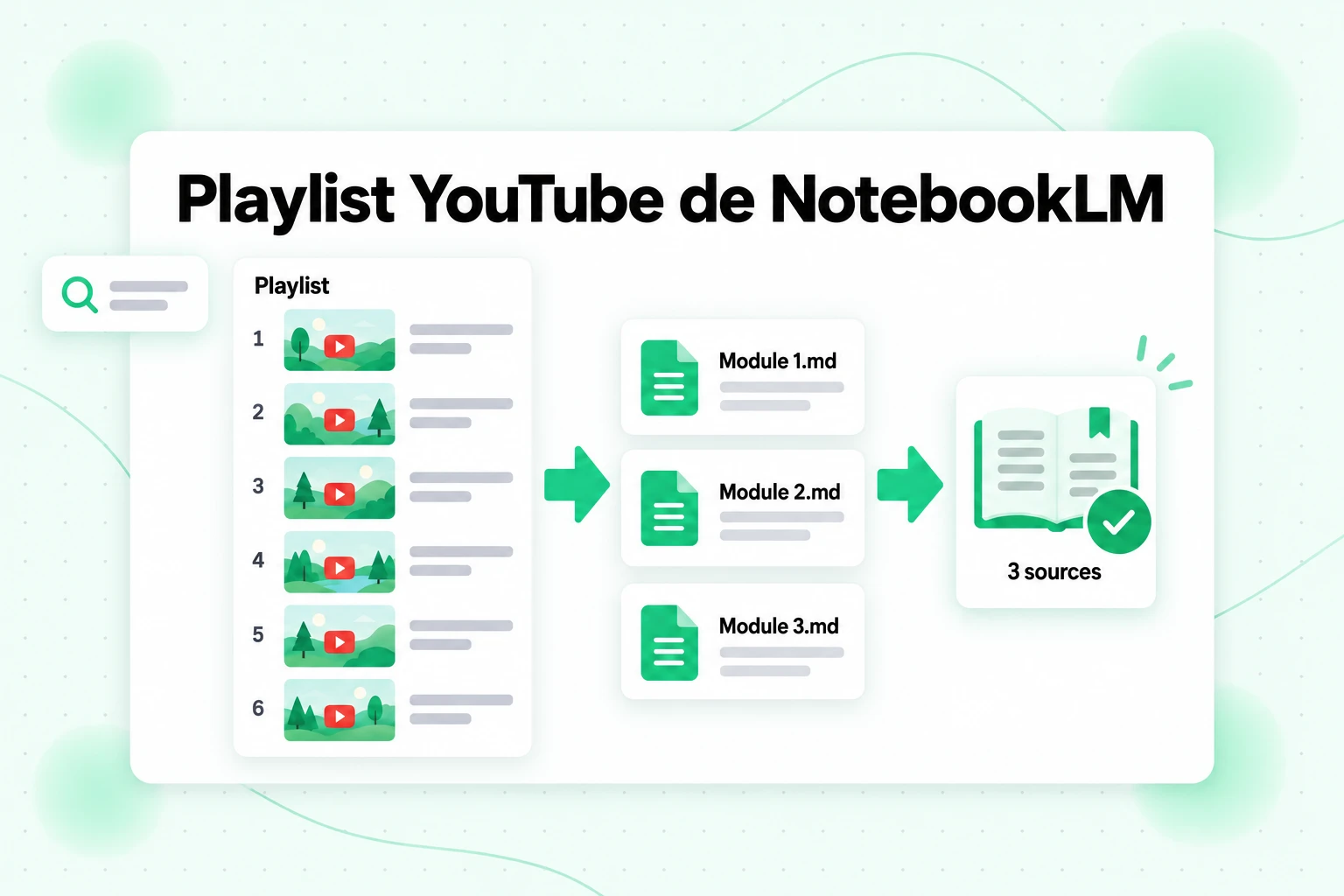
La solution à ces deux problèmes consiste à fusionner les transcriptions. Une source NotebookLM peut contenir jusqu’à 500 000 mots, et une conférence d’une heure produit environ 8 000 à 10 000 mots de transcription. Un seul fichier texte peut donc contenir les transcriptions de nombreuses vidéos tout en ne comptant que comme une seule source. Voici le processus pour une playlist :
- Collez le lien de la playlist sur la page de transcription de playlist YouTube. Un seul lien met en file d’attente toutes les vidéos dans l’ordre défini par la playlist, et les vidéos sont traitées en parallèle.
- Laissez les sous-titres manquants être ajoutés. Les vidéos sans pistes de sous-titres sont transcrites à partir de leur audio, afin que le cours soit complet.
- Exportez l’ensemble. Chaque transcription est étiquetée avec le titre de sa vidéo et conserve ses horodatages.
- Fusionnez par module. Combinez les leçons associées dans quelques fichiers Markdown, par exemple un fichier par module ou un fichier par tranche de dix leçons, en utilisant le titre de chaque vidéo comme en-tête
##dans le fichier. - Nommez les fichiers selon leur périmètre, par exemple
Module 2 - Leçons 7-12.md, afin que le panneau Sources ressemble à une table des matières. - Importez les fichiers et posez des questions sur l’ensemble du cours.
Un cours de 60 vidéos fusionné de cette manière tient dans six à huit sources au lieu de 60, ce qui laisse de la place dans le notebook pour les diapositives, les lectures et vos propres notes. Les en-têtes sont plus importants qu’il n’y paraît : ils donnent à NotebookLM des limites claires entre les leçons. Ainsi, une question comme « quelle leçon présente l’analyse de cohorte ? » obtient une réponse qui nomme la leçon, plutôt qu’un passage vague trouvé quelque part dans le fichier.
La fusion présente un inconvénient. Dans un fichier fusionné, NotebookLM ne peut distinguer les leçons qu’à partir des en-têtes que vous avez écrits. Gardez donc une vidéo par en-tête et ne collez pas les transcriptions les unes à la suite des autres sans ces en-têtes.
Transformer une chaîne YouTube en sources NotebookLM
Une chaîne pose le même problème à plus grande échelle, et c’est la tâche que les chercheurs, les analystes et les créateurs confient le plus souvent à NotebookLM : tout ce qu’une entreprise a dit sur son produit, chaque épisode d’un podcast ou chaque tutoriel d’une chaîne. NotebookLM ne permet pas d’importer une chaîne ; la méthode native consiste donc à trouver et à coller manuellement le lien de chaque vidéo.
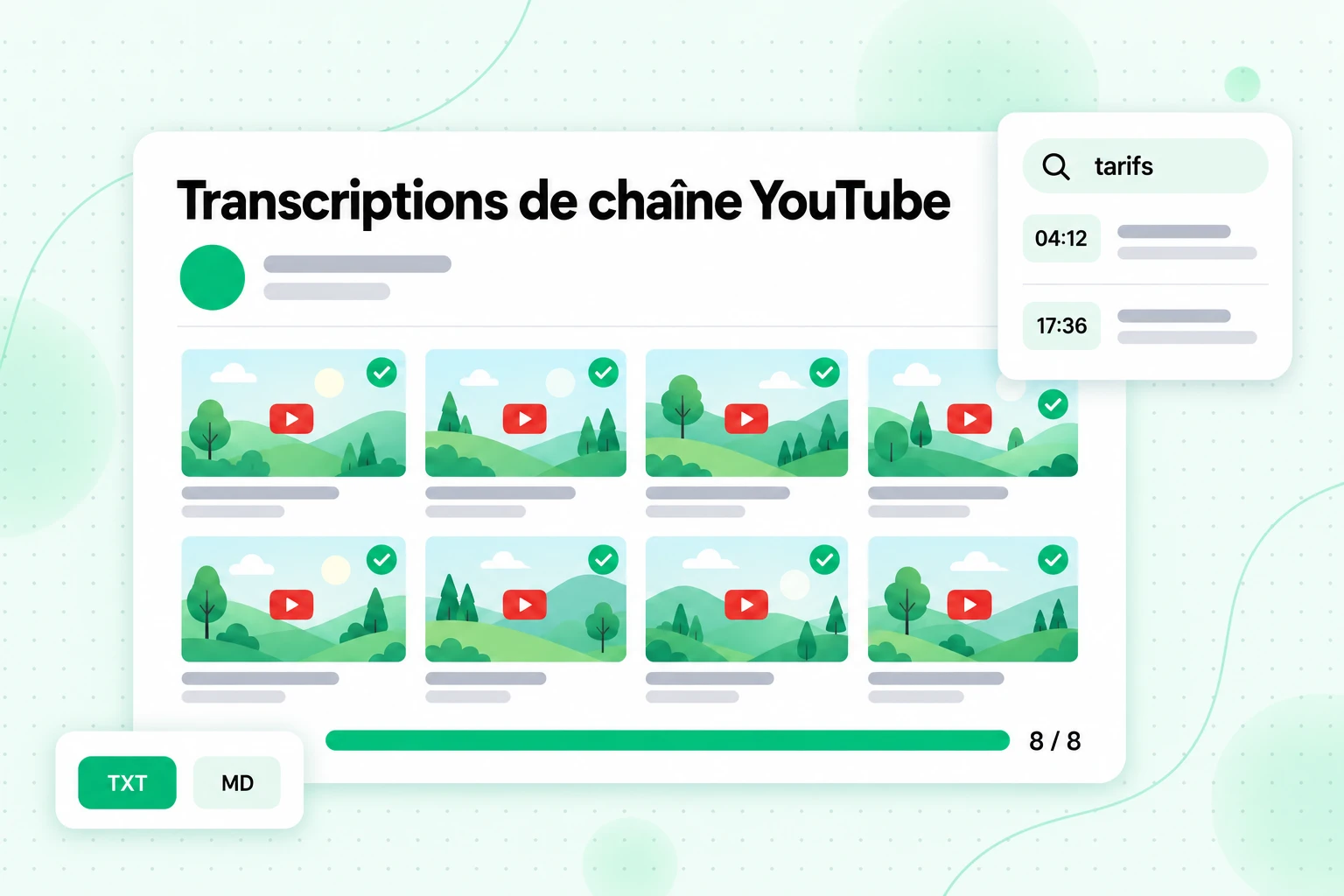
Un ensemble de transcriptions d’une chaîne YouTube permet de le faire en une seule opération. Collez l’adresse de la chaîne dans la page de transcription de chaîne YouTube : elle met en file les vidéos publiques de la chaîne, lit les sous-titres disponibles, transcrit les autres et renvoie l’ensemble, chaque fichier étant nommé d’après le titre de la vidéo. Avant d’envoyer quoi que ce soit à NotebookLM, vous pouvez effectuer une recherche dans tout l’ensemble pour trouver un terme, un nom de produit ou une affirmation, chaque résultat renvoyant à sa vidéo et à son horodatage. Cette recherche suffit souvent à déterminer quelles 15 vidéos sur 200 valent la peine d’être ajoutées au notebook.
Organisez ensuite les fichiers comme vous souhaitez les interroger :
- Par période lorsque vous suivez l’évolution d’un message. Un fichier par trimestre ou par année facilite les questions comme « comment ont-ils décrit le produit avant et après le changement de marque ? », avec des citations à l’appui.
- Par sujet lorsque vous étudiez un thème. Un fichier par thème, comme l’intégration des nouveaux utilisateurs, la tarification ou les intégrations, permet de garder le notebook ciblé.
- Par série lorsque la chaîne publie par saisons ou sous forme de playlists.
Pour une chaîne qui continue de publier, ne recréez pas le notebook. Transcrivez les nouvelles vidéos, ajoutez-les dans un nouveau fichier et laissez les sources existantes intactes.
Si vous gérez vous-même la chaîne, les mêmes transcriptions fonctionnent aussi dans l’autre sens. Le carnet peut vous montrer quels sujets votre audience a le plus écoutés, quelles explications vous répétez et où un long tutoriel pourrait être découpé en courts clips ; un créateur de YouTube Shorts peut ensuite transformer ces moments sélectionnés en vidéos verticales. Vous pouvez également générer une vue d’ensemble audio NotebookLM à partir de l’ensemble des transcriptions, afin d’entendre la chaîne résumée sous la forme d’une conversation de style podcast.
Extension Chrome YouTube vers NotebookLM : ce qu’elle change
Une extension Chrome YouTube vers NotebookLM est un module complémentaire de navigateur qui envoie des vidéos vers un notebook à votre place, généralement à l’aide d’un bouton sur la page YouTube. Celles qui apparaissent dans cette recherche sont développées par des développeurs indépendants, et non par Google, et elles ont tendance à combiner trois fonctions :
- Envoyer la vidéo actuelle vers un notebook choisi sans copier le lien.
- Collecter tous les liens vidéo d’une playlist ou d’une page de chaîne et les ajouter l’un après l’autre.
- Importer d’autres types de pages, comme des articles ou des résultats de recherche, à l’aide du même bouton.
Ce qu’une extension ne change pas, c’est ce que NotebookLM accepte. Elle automatise le collage, puis transmet le lien au même import que celui que vous utiliseriez manuellement. Chaque vidéo reste sa propre source et utilise toujours un emplacement. Une vidéo sans sous-titres échoue toujours avec la même erreur. Une mise en ligne récente est toujours soumise à la fenêtre de 72 heures. Et une playlist de 80 vidéos représente toujours 80 sources, soit plus que ce qu’un notebook gratuit peut contenir. Une extension évite des clics, mais elle laisse le problème des sous-titres et celui du nombre de sources exactement là où ils étaient.
Si vous en installez une, vérifiez-la comme vous le feriez pour toute extension qui accède à votre compte Google :
- Lisez les autorisations qu’elle demande. Chrome les affiche lors de l’installation. Une extension qui peut « lire et modifier toutes vos données sur tous les sites » peut voir bien plus que YouTube. La documentation des développeurs de Google sur la déclaration des autorisations des extensions explique ce que chaque demande permet.
- Vérifiez qui la publie et si elle est toujours maintenue. L’interface de NotebookLM change souvent, et une extension qui dépend de sa mise en page peut cesser de fonctionner sans avertissement.
- Surveillez les doublons. L’ajout groupé d’une chaîne peut ajouter des vidéos que vous possédez déjà, et les doublons réduisent la place disponible pour les sources utiles.
L’alternative ne nécessite aucune extension : exécutez la playlist ou la chaîne via transcript.im dans le navigateur, fusionnez les transcriptions dans quelques fichiers, puis importez-les. Cela couvre les vidéos sans sous-titres, évite l’attente de 72 heures et limite le notebook à une poignée de sources.
Formater les transcriptions YouTube pour que NotebookLM les cite correctement
La façon dont vous structurez une transcription détermine l'utilité des réponses de NotebookLM. Un bloc de texte ininterrompu produit des citations difficiles à lire ; un fichier structuré produit des citations qui indiquent exactement où vous vous trouvez.
Placez d'abord le titre de la vidéo
Commencez chaque vidéo par un titre contenant son nom, puis ajoutez à la ligne suivante le nom de la chaîne et la date de publication en texte brut. NotebookLM peut ainsi répondre à « quand cela a-t-il été dit ? » à partir du texte lui-même.
Gardez les horodatages sur la même ligne
Une ligne comme [12:40] Les chiffres de fidélisation ont baissé après la modification du prix vous permet de passer d'une citation au moment exact de la vidéo. Si vous exportez un fichier SRT ou VTT pour un éditeur vidéo, conservez une copie TXT ou Markdown pour le carnet ; les fichiers de sous-titres fonctionnent dans un éditeur, mais les numéros de séquence et les flèches de minutage ajoutent du bruit dans une source de carnet. La spécification WebVTT le montre bien : un fichier VTT est conçu pour le minutage de la lecture, pas pour la lecture.
Indiquez les intervenants lorsque c'est possible
Si la vidéo est une interview, ajoutez le nom de l'intervenant à chaque changement de voix. NotebookLM ne peut pas déduire qui a dit quoi à partir des sous-titres seuls.
Transcrivez dans la langue parlée
Conservez la langue originale pour l'analyse et traduisez une copie si votre groupe d'étude a besoin d'une autre langue. Mélanger les langues dans une même source rend les citations plus difficiles à vérifier.
Un sujet par carnet
Un carnet constitué de douze transcriptions étroitement liées répond mieux qu'un carnet constitué de quarante transcriptions vaguement liées. Si une chaîne aborde trois sujets sans rapport, créez trois carnets.
Questions à poser à NotebookLM sur les vidéos YouTube
Une fois les transcriptions importées, les questions précises donnent des réponses bien meilleures que « résume ceci ». Notre guide sur comment utiliser NotebookLM présente des prompts pour tous les types de sources ; en voici quelques-uns qui fonctionnent bien avec les vidéos :
- « Dressez la liste de chaque affirmation du locuteur concernant [sujet], avec la citation correspondante. »
- « Sur quels points ces deux vidéos sont-elles en désaccord, et que dit chacune d’elles ? »
- « Créez un glossaire des termes techniques utilisés dans ces leçons, en indiquant la leçon où chaque terme apparaît pour la première fois. »
- « Quelles vidéos mentionnent [produit ou personne] ? Citez la phrase de chacune. »
- « Quelles questions de l’audience sont posées dans les sections de questions-réponses, et comment y répond-on ? »
- « Créez un guide d’étude pour le Module 3 qui présente les idées principales dans l’ordre où elles sont enseignées. »
Lorsqu’une réponse est importante, cliquez sur la citation et lisez le texte environnant, puis utilisez l’horodatage pour vérifier la vidéo elle-même. Les sous-titres et les transcriptions sont proches de ce qui a été dit, mais n’en garantissent pas l’exactitude ; la seule façon d’en être sûr est d’écouter le passage concerné.
FAQ
NotebookLM peut-il regarder des vidéos YouTube ?
La prise en charge de YouTube par NotebookLM lit les sous-titres d'une vidéo, mais pas son image ni son audio. Elle importe le texte des sous-titres des vidéos publiques qui en disposent ; tout ce qui est affiché à l'écran sans être dit ne fait donc pas partie de la source.
Comment ajouter une vidéo YouTube à NotebookLM ?
Ouvrez un notebook, sélectionnez Add sources, choisissez l'option YouTube, puis collez le lien de la vidéo. La vidéo apparaît dans le panneau Sources avec son titre, et vous pouvez poser des questions à son sujet une fois son traitement terminé.
Pourquoi l'importation YouTube de mon NotebookLM indique-t-elle « transcript not available » ?
La vidéo ne possède aucune piste de sous-titres que NotebookLM peut lire. Elle peut ne comporter aucun sous-titre, avoir été publiée il y a moins de 72 heures, ne contenir aucun discours ou être dans une langue qui n'est pas encore prise en charge. Transcrivez la vidéo avec un outil tel que transcript.im et importez plutôt le texte.
NotebookLM peut-il importer toute une playlist ou une chaîne YouTube ?
Non. Le lien d'une playlist ou d'une chaîne YouTube dans NotebookLM n'est pas développé en ses vidéos, et chaque lien YouTube constitue une source. Pour importer une playlist ou une chaîne, transcrivez l'ensemble, regroupez les transcripts associés dans quelques fichiers, puis importez-les.
NotebookLM conserve-t-il les horodatages YouTube ?
Pas sous une forme qui vous permet d'accéder directement au moment concerné. La source importée est du texte : une citation renvoie donc à un passage, et non à un moment précis. Importer votre propre transcript avec un horodatage sur chaque ligne permet de résoudre ce problème.
Existe-t-il une extension Chrome YouTube vers NotebookLM proposée par Google ?
Les extensions Chrome YouTube vers NotebookLM que l'on trouve sont développées par des développeurs indépendants. Elles automatisent l'ajout des liens, mais chaque vidéo doit toujours comporter des sous-titres et compte toujours comme sa propre source.
Quelle peut être la durée maximale d'une vidéo YouTube pour NotebookLM ?
Il n'y a aucune limite de durée, sauf si le fichier de sous-titres de la vidéo dépasse 500 000 mots. En pratique, cela couvre presque toutes les vidéos, y compris les conférences de plusieurs heures et les enregistrements de diffusions en direct.
Qu'arrive-t-il à une source YouTube de NotebookLM si la vidéo est supprimée ?
Google indique que les sources provenant de vidéos supprimées ou rendues privées sont retirées de votre notebook dans un délai de 30 jours. Conservez votre propre copie du transcript pour toute vidéo dont vous dépendez.
La version courte
Pour une vidéo publique avec de bons sous-titres, collez le lien et NotebookLM s’occupe du reste. Pour tout le reste — c’est-à-dire les vidéos sans sous-titres, les nouveaux téléversements, les playlists, les chaînes et tout ce que vous souhaitez citer avec un horodatage — obtenez d’abord la transcription. Faites passer la vidéo, la playlist ou la chaîne par transcript.im, vérifiez les noms et les chiffres, fusionnez les transcriptions associées dans quelques fichiers clairement intitulés et fournissez à NotebookLM un texte qu’il pourra toujours lire. Le notebook se charge de la réflexion ; la transcription veille à ce qu’il dispose de l’intégralité de la vidéo sur laquelle réfléchir.
Générateur de transcription
Transformez n'importe quelle vidéo en texte
Collez un lien YouTube, TikTok ou Instagram et lisez la transcription, avec un horodatage sur chaque ligne.
Export en TXT, SRT ou VTT.