NotebookLM : comparaison avec ChatGPT, Claude, Gemini
Alternatives à NotebookLM par tâche : NotebookLM vs ChatGPT, Gemini, Claude, Notion et Obsidian, et comment un transcript alimente chaque outil.
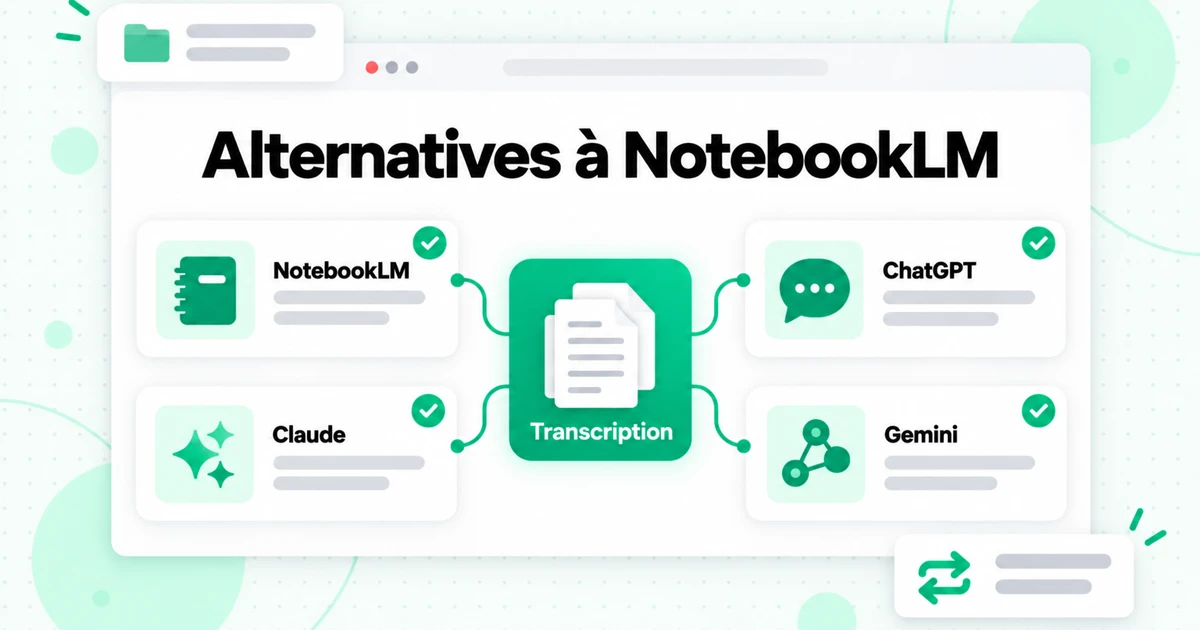
Les meilleures alternatives à NotebookLM sont ChatGPT, Claude, Gemini, Notion et Obsidian, mais aucune ne remplace NotebookLM à l’identique. Chacune est plus performante pour une tâche différente. Les projets ChatGPT conviennent au travail ouvert qui combine vos fichiers avec la recherche sur le web et la rédaction. Les projets Claude conviennent aux longs documents et à la rédaction selon un brief fixe. Gemini est moins une alternative qu’une seconde porte d’entrée vers vos carnets existants. Notion AI répond à partir de l’espace de travail existant d’une équipe. Obsidian conserve vos notes sous forme de fichiers Markdown locaux dont vous êtes propriétaire. Ce guide compare NotebookLM à chacun d’eux par tâche, indique les points faibles de chaque outil et montre comment un même ensemble de transcriptions peut alimenter chacun d’eux, afin que changer d’outil ne signifie jamais reconstruire vos recherches.
Commençons par une précision sur le nom. Le 16 juillet 2026, Google a renommé NotebookLM en Gemini Notebook. Le produit et ses carnets n’ont pas changé, et cet article utilise le nom NotebookLM, car c’est encore ce que la plupart des gens recherchent. Si vous voulez savoir ce que fait NotebookLM avant de le comparer, notre analyse de NotebookLM présente en détail ses points forts et ses limites. Chaque détail produit ci-dessous provient des propres pages d’aide de chaque entreprise, vérifiées le 24 octobre 2026. Ces outils évoluent rapidement : considérez donc la page d’aide actuelle comme la référence définitive.
Ce qu’il faut rechercher dans une alternative à NotebookLM
Une alternative à NotebookLM mérite d’être envisagée lorsqu’un choix de conception de NotebookLM gêne votre tâche. Ces choix sont délibérés : il répond uniquement à partir des sources que vous ajoutez, affiche une citation numérotée pour chaque affirmation, limite le nombre de sources qu’un notebook peut contenir et conserve tout dans l’application de Google. Avant de comparer les produits, déterminez laquelle de ces six qualités votre travail nécessite réellement.
Ancrage
L’ancrage signifie que la réponse provient de vos documents, et non de ce que le modèle garde en mémoire. NotebookLM est ancré par défaut. Les assistants généralistes comme ChatGPT et Claude peuvent utiliser vos fichiers, mais ils s’appuient aussi sur leur propre entraînement et, lorsqu’elle est activée, sur le web. C’est un atout pour le brainstorming, mais un risque pour les recherches où chaque affirmation doit être reliée à un document.
Des citations vérifiables
La citation de NotebookLM relie chaque affirmation au passage exact dont elle provient. D’autres outils citent de manière différente, ou avec moins de précision. Si votre travail dépend de citations de sources, testez donc comment chaque candidat indique l’origine d’une réponse avant de déplacer un projet.
Capacité
La quantité de contenu que l’on peut intégrer compte davantage que ne l’admettent la plupart des comparaisons. NotebookLM compte les sources, et non les mots : l’offre gratuite autorise 50 sources par notebook, et chaque source peut contenir jusqu’à 500 000 mots. Notre guide sur la gratuité de NotebookLM répertorie les limites de chaque offre. Les autres outils mesurent la capacité selon le nombre de fichiers, la fenêtre de contexte ou le stockage. Un même projet de recherche peut donc tenir facilement dans un outil et pas du tout dans un autre. Vérifiez d’abord la capacité lorsque vous comparez des alternatives à NotebookLM.
Formats de sortie
Le Studio de NotebookLM transforme un notebook en guides d’étude, cartes mémoire, quiz, cartes heuristiques, présentations, infographies et aperçus audio parlés. Aucune alternative présentée dans ce guide n’égale cet ensemble de formats d’étude intégrés. Notre guide sur l’aperçu audio de NotebookLM les présente tous.
Où vos notes sont stockées
NotebookLM stocke tout dans votre compte Google. Notion les stocke dans un espace de travail partagé. Obsidian les stocke sous forme de fichiers sur votre propre appareil. Si vous souhaitez conserver vos recherches lorsque vous changez d’outil, cette question compte davantage que n’importe quelle liste de fonctionnalités.
Partage
Les étudiants partagent un notebook avec un groupe d’étude, les équipes partagent un espace de travail et les chercheurs indépendants ne partagent rien. Chaque outil gère le partage différemment, et certains le limitent aux offres professionnelles.
Les alternatives à NotebookLM en un coup d’œil
Ce tableau résume chacune des principales alternatives à NotebookLM selon la tâche qu’elle réalise le mieux. Les sections ci-dessous expliquent chaque ligne, avec les fonctionnalités précises qui la justifient.
| Outil | Idéal pour | Moins performant pour | Choisissez-le quand |
|---|---|---|---|
| NotebookLM | Des réponses citées à partir d’un ensemble défini de sources, ainsi que des formats d’étude | La rédaction longue et les réponses qui vont au-delà de vos sources | Vous étudiez ou recherchez un ensemble défini de documents |
| ChatGPT | Combiner vos fichiers avec la recherche web, la rédaction et d’autres outils | Garder chaque réponse strictement dans le cadre de vos sources | Le projet nécessite des fichiers, des informations à jour et de la rédaction au même endroit |
| Claude | Les longs documents, l’écriture soignée et le raisonnement fondé sur un brief | Les formats d’étude intégrés comme les cartes mémoire ou l’audio | Vous écrivez ou analysez longuement à partir d’un ensemble stable de documents |
| Gemini | Accéder à vos notebooks dans l’application Gemini et aux Gems | Constituer un choix distinct : il partage les notebooks de NotebookLM | Vous utilisez déjà les applications Google et voulez des notebooks dans le chat |
| Notion | Les réponses à partir des pages existantes d’une équipe et des applications connectées | Travailler sur du contenu qui ne se trouve pas déjà dans l’espace de travail | Les connaissances de votre équipe se trouvent déjà dans Notion |
| Obsidian | Les notes Markdown locales dont vous êtes propriétaire, reliées dans un graphe | Les réponses IA prêtes à l’emploi | Vous voulez une bibliothèque personnelle permanente qui survive à n’importe quel outil d’IA |
Remarquez que la colonne « idéal pour » se recoupe rarement entre ces alternatives à NotebookLM. C’est pourquoi la configuration la plus utile pour les utilisateurs intensifs comprend souvent deux outils plutôt qu’un seul : NotebookLM pour les études avec citations, et un autre outil pour la rédaction ou le stockage à long terme. Ce qui rend une configuration à deux outils facile à utiliser, c’est de disposer de vos sources sous forme de texte brut que vous pouvez déplacer, comme l’explique plus loin dans cet article la section consacrée à transcript.
Ce que NotebookLM fait toujours mieux que toute autre alternative
Avant de changer d’outil, il vaut la peine de bien comprendre ce à quoi vous renonceriez. NotebookLM repose sur une idée simple : un carnet qui ne lit que ce que vous lui avez fourni. Trois éléments découlent de cette conception, et aucun outil de cette comparaison ne réunit les trois.
La citation est l’interface
Dans NotebookLM, chaque affirmation d’une réponse comporte une citation numérotée, et sa sélection ouvre le passage source. Vérifier une réponse ne prend que quelques secondes. C’est pourquoi les étudiants et les chercheurs lui font confiance pour les travaux où une citation erronée peut coûter cher. Notre guide sur la façon d’utiliser NotebookLM explique comment exploiter efficacement ces citations.
Des formats d’étude à partir d’un seul carnet
Un seul carnet peut devenir des cartes mémoire, un quiz, une carte mentale, une présentation, une infographie et un aperçu audio à deux intervenants, le tout généré à partir d’un même ensemble de sources sans rien importer à nouveau. D’autres outils peuvent produire certains de ces formats sur demande, mais aucun ne propose l’ensemble intégré.
Un forfait gratuit adapté aux vrais projets
Le forfait gratuit inclut le produit essentiel : les carnets, le chat avec citations et Studio. Pour un cours ou une question de recherche à la fois, beaucoup de personnes n’ont jamais besoin de payer.
Les faiblesses de NotebookLM sont tout aussi évidentes. Il peut rechercher sur le Web, mais uniquement pour trouver des sources : Fast Research et Deep Research, dans le panneau Sources, suggèrent des pages à importer, tandis que le chat répond toujours uniquement à partir du contenu du carnet. Ce n’est pas un outil de rédaction longue, et son importation depuis YouTube ne lit que le texte des sous-titres, une vidéo par source, à partir de vidéos publiques qui en disposent. Notre guide sur les importations YouTube de NotebookLM explique chacune de ces limites. Si votre travail se heurte chaque jour à ces obstacles, l’une des alternatives à NotebookLM ci-dessous pourrait mieux vous convenir.
NotebookLM vs ChatGPT
NotebookLM vs ChatGPT se résume à un carnet fermé contre un espace de travail ouvert. NotebookLM répond à partir de vos sources, et de rien d'autre. Les projets ChatGPT regroupent les conversations, fichiers et instructions associés, et ChatGPT peut utiliser ce contexte avec ses autres outils, notamment la recherche sur le web.
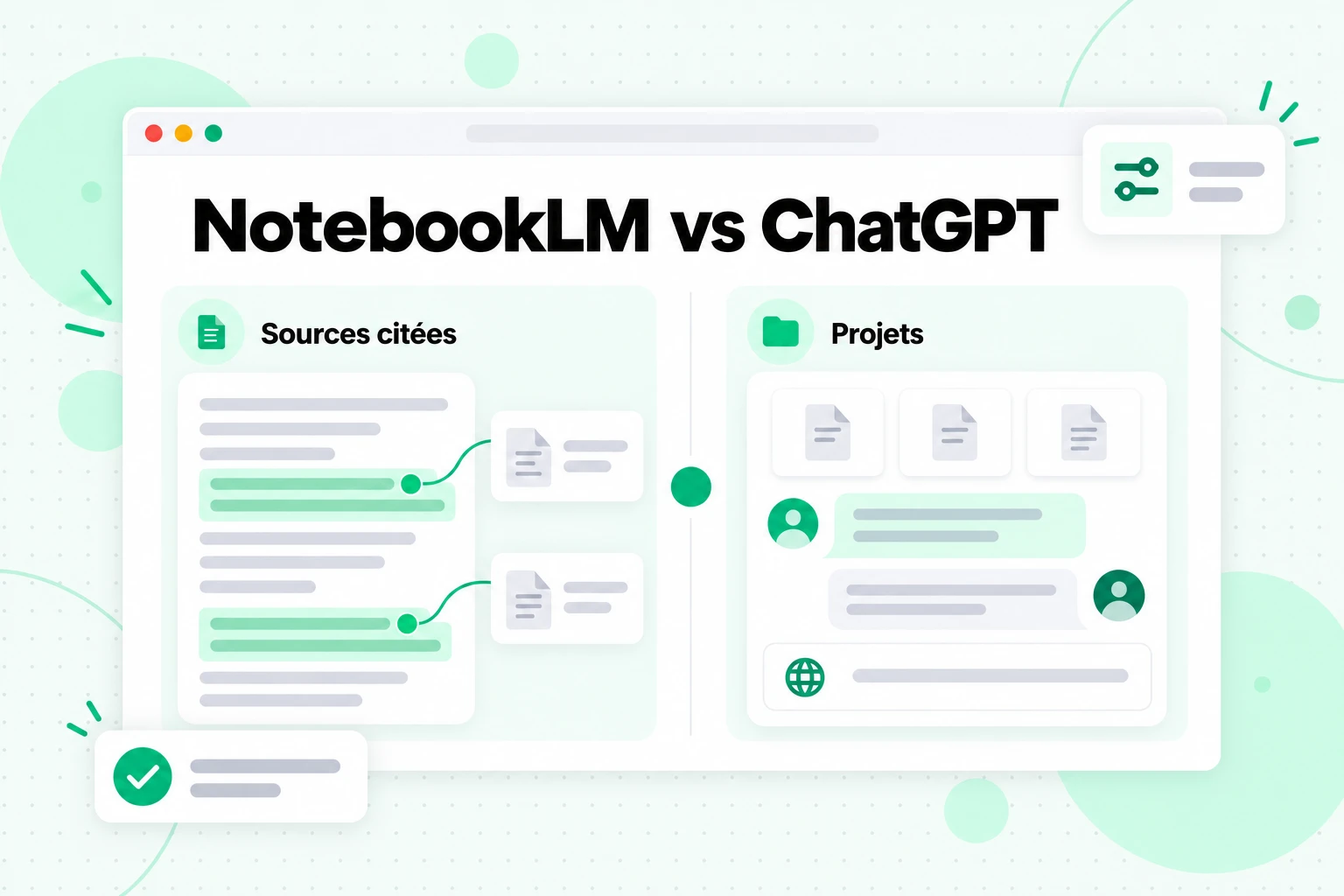
L'image ci-dessus montre la différence fondamentale dans le choix entre NotebookLM et ChatGPT : un outil repose sur des sources citées, l'autre sur un projet qui combine fichiers, conversations et outils.
Là où ChatGPT est plus performant
Selon le centre d'aide d'OpenAI, un projet ChatGPT peut contenir des PDF, des feuilles de calcul, des documents, des images et du texte collé. Les projets privés peuvent également ajouter des fichiers et dossiers Google Drive ou des canaux Slack comme sources. Vous pouvez enregistrer une bonne réponse dans le projet en tant que source, afin qu'un résumé ou une note de décision fasse partie du contexte du projet. Les instructions du projet s'appliquent uniquement à ce projet et remplacent vos instructions personnalisées globales. Dans un projet, vous conservez les outils ChatGPT habituels : Canvas pour rédiger, la génération d'images, la voix et la recherche sur le web ; les forfaits payants peuvent aussi ajouter le mode agent et la recherche approfondie. OpenAI présente même la recherche comme un cas d'utilisation, avec l'exemple de réunir des transcriptions, des résultats d'enquête et des études de marché dans un projet partagé.
ChatGPT convient donc mieux lorsqu'un projet nécessite plus que vos documents : des informations actuelles provenant du web, un premier brouillon, une analyse de feuille de calcul ou un graphique, le tout dans une seule conversation.
Là où NotebookLM est plus performant
NotebookLM maintient la réponse dans vos sources et affiche le passage qui justifie chaque affirmation. ChatGPT est un assistant généraliste qui peut utiliser vos fichiers ; lorsqu'une question les dépasse, il peut donc répondre à partir de ses propres connaissances ou du web. Pour une revue de littérature, un examen ou tout travail où vous devez citer correctement la source, la conception plus restrictive de NotebookLM est la plus sûre. Les formats Studio de NotebookLM sont également intégrés, tandis qu'avec ChatGPT, vous devez demander chaque résultat.
Lequel choisir
Utilisez NotebookLM pour étudier et vérifier. Utilisez ChatGPT pour effectuer des recherches approfondies et produire du contenu. Beaucoup de personnes utilisent les deux : elles vérifient les faits dans un carnet, puis rédigent dans un projet ChatGPT. Le nombre de fichiers qu'un projet peut contenir dépend de votre forfait ChatGPT ; consultez donc les détails actuels des forfaits OpenAI avant de déplacer un grand ensemble de sources.
NotebookLM vs Gemini
NotebookLM vs Gemini est une comparaison qui ne se résume finalement pas à un choix. Depuis le changement de nom, Gemini Notebook et l'application Gemini partagent leurs notebooks : l'annonce de Google concernant le nom Gemini Notebook indique que vous pouvez accéder aux notebooks et en créer directement dans l'application Gemini, avec une synchronisation complète entre les deux. Google indique également que les notebooks arriveront dans le mode AI de la recherche.
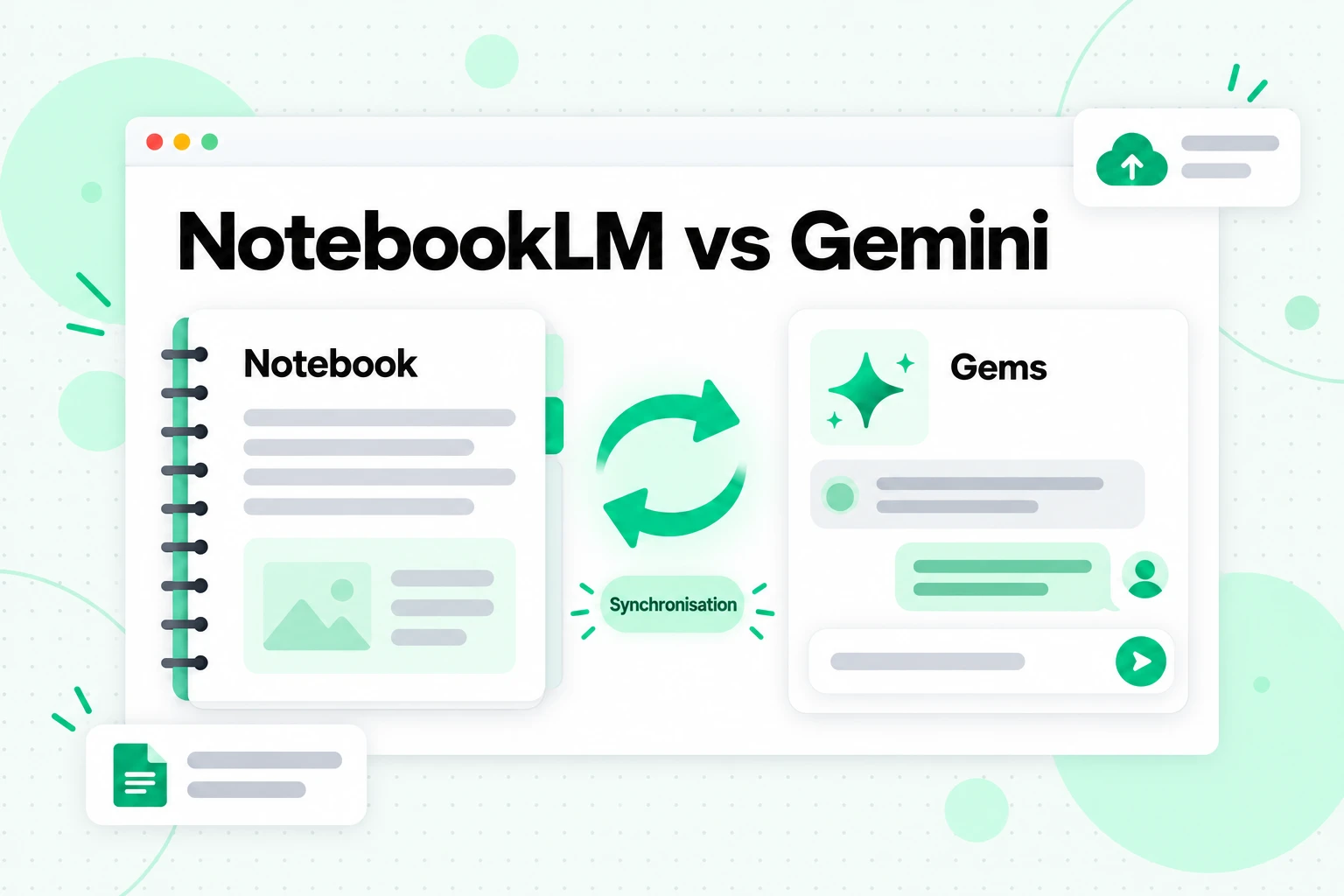
Comme le suggère l'image, NotebookLM vs Gemini concerne deux façons de consulter un même ensemble de documents plutôt que deux produits concurrents, ce qui distingue Gemini des autres alternatives à NotebookLM.
Ce que les Gems ajoutent
Les Gems sont des versions personnalisées de Gemini destinées aux tâches répétitives. Le guide de Google sur l'utilisation des Gems dans les applications Gemini explique qu'un Gem peut contenir des fichiers de connaissances importés depuis votre appareil ou ajoutés depuis Google Drive. Un fichier Drive reste à jour : Gemini utilise la version la plus récente, de sorte que les modifications que vous apportez apparaissent dans le Gem. Un Gem peut également utiliser un notebook NotebookLM entier comme source de connaissances, via Plus d'importations, puis Notebooks. Les Gems peuvent être partagés, et Google précise que les citations des connaissances peuvent être désactivées si vous ne souhaitez pas les utiliser.
Quand utiliser chaque vue
Ouvrez le notebook lui-même lorsque vous voulez accéder à l'interface NotebookLM complète : le panneau des sources, les citations numérotées et les résultats de Studio. Utilisez l'application Gemini ou un Gem lorsque vous souhaitez accéder aux connaissances d'un notebook dans un assistant plus général, par exemple avec un Gem contenant des instructions fixes pour rédiger des résumés hebdomadaires à partir d'un notebook de recherche. Si vous avez consulté les alternatives à NotebookLM parce que vous vouliez ses sources dans une conversation générale, un Gem basé sur votre notebook peut être tout ce dont vous avez besoin.
Ce qui ne change pas
Les deux vues lisent les mêmes sources, donc la qualité des sources détermine la qualité des réponses. Si une source est absente, illisible ou correspond à une vidéo YouTube sans sous-titres, aucune des deux vues ne peut résoudre le problème.
NotebookLM vs Claude
NotebookLM vs Claude, c’est le choix entre un carnet d’étude et un partenaire d’écriture doté d’une mémoire pour un seul projet. L’article d’aide d’Anthropic sur les projets Claude les décrit comme des espaces de travail autonomes, avec leurs propres historiques de conversation et bases de connaissances. Vous pouvez importer des documents, du texte, du code et d’autres fichiers comme connaissances du projet, et définir des instructions de projet, comme un ton ou un rôle.
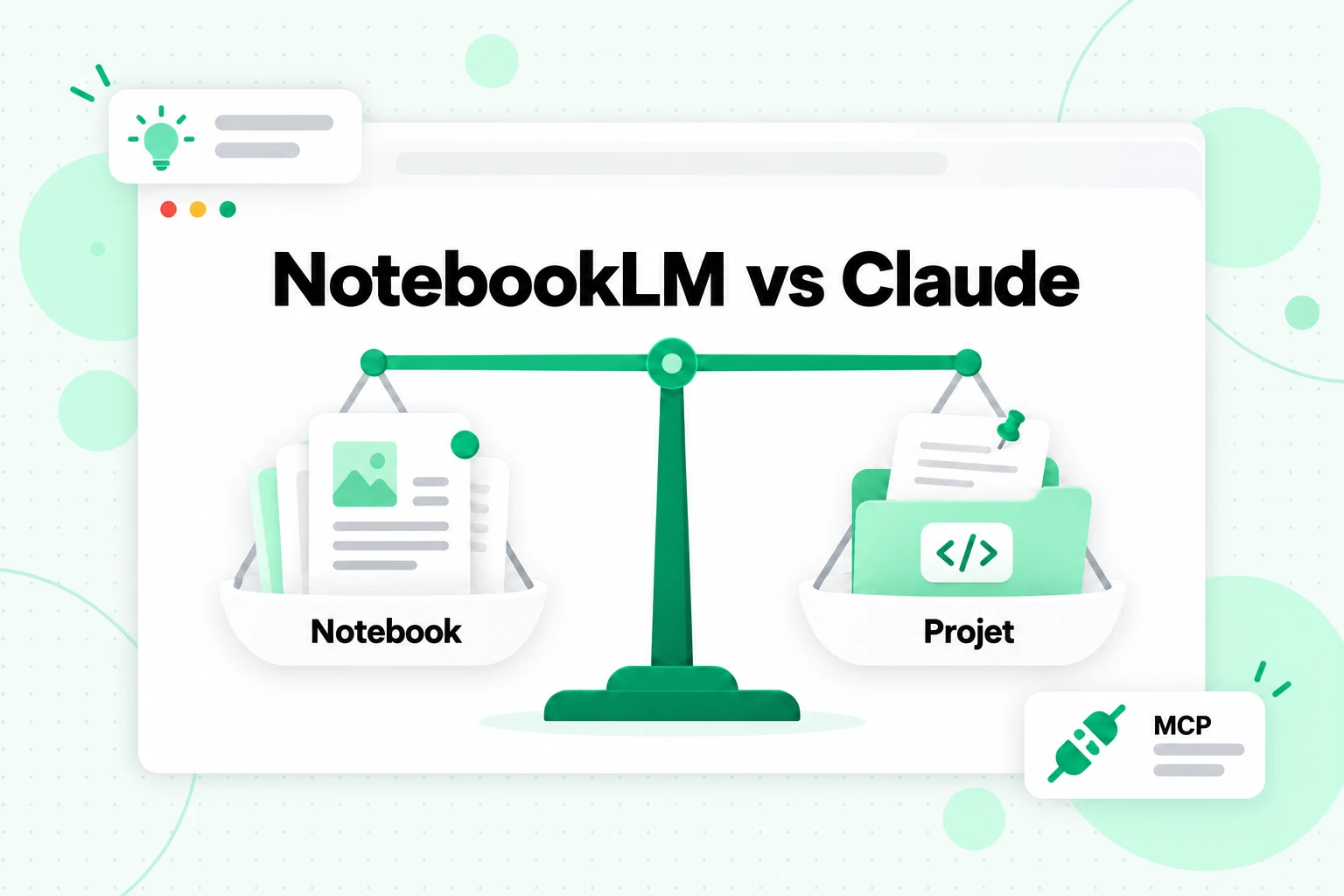
La balance illustrée ci-dessus apporte la réponse honnête à NotebookLM vs Claude : tous deux travaillent à partir de vos fichiers, mais s’orientent vers des tâches différentes.
Là où Claude est plus performant
Claude est un choix puissant pour les travaux longs : rédiger un rapport à partir d’un ensemble d’entretiens, modifier un manuscrit en suivant un guide de style ou examiner du code avec la documentation d’un projet chargée. Les instructions du projet maintiennent ce cadre pour chaque conversation. Anthropic indique que, dans les forfaits payants, lorsque les connaissances du projet dépassent la limite de contexte, Claude passe en mode de récupération et peut multiplier sa capacité par 10. Les comptes gratuits peuvent créer jusqu’à cinq projets, et le partage de projets avec des autorisations de consultation ou de modification est disponible dans les forfaits Team et Enterprise.
Claude peut également utiliser des outils externes via MCP, le Model Context Protocol. Par exemple, le serveur MCP de Transcript.im peut être ajouté à Claude comme connecteur personnalisé : vous pouvez ainsi demander une transcription vidéo en langage courant et continuer à travailler dessus dans la même conversation.
Là où NotebookLM est plus performant
NotebookLM est conçu pour vérifier et étudier : ses citations renvoient à des passages précis, et ses formats Studio transforment les sources en cartes mémoire, quiz, cartes mentales et synthèses audio sans nécessiter la moindre instruction. Claude peut rédiger un quiz si vous le lui demandez, mais il ne dispose pas d’un ensemble de formats d’étude intégrés générés à partir de vos sources.
Lequel choisir ?
Choisissez NotebookLM pour comprendre un contenu et Claude pour rédiger à partir de celui-ci. Une approche courante consiste à étudier un sujet dans NotebookLM, puis à charger ces fichiers sources dans un projet Claude afin de rédiger l’article, le script ou le rapport.
Notion vs NotebookLM
Notion vs NotebookLM est une question de savoir où se trouve déjà le contenu. NotebookLM fonctionne avec les sources que vous lui fournissez. Notion AI fonctionne avec les pages que votre équipe conserve déjà.
Ce que fait Notion AI
Le guide de Notion sur tout ce que vous pouvez faire avec Notion AI indique qu’il répond aux questions dans l’ensemble de votre espace de travail et de vos applications connectées, notamment Slack et Google Drive, et qu’il n’affiche que les informations provenant des endroits auxquels vous avez accès. Vous pouvez affiner une recherche avec le sélecteur de sources ou en mentionnant une page précise. Il peut analyser des fichiers tels que des PDF, des feuilles de calcul et des présentations, vous aider à rédiger et traduire des pages, et configurer des bases de données à partir d’une description.
Quand Notion l’emporte
Si les notes de réunion, les spécifications et les pages de projet de votre équipe se trouvent déjà dans Notion, demander à Notion AI vous évite d’exporter les documents dans un notebook. Les autorisations suivent également l’espace de travail, ce qui est important pour les informations de l’entreprise.
Quand NotebookLM l’emporte
Pour les contenus qui ne se trouvent pas dans Notion, comme une pile d’articles, un cours ou un ensemble de vidéos, NotebookLM est l’outil le plus spécialisé, avec une citation pour chaque affirmation et des formats d’étude intégrés. Les deux outils peuvent aussi fonctionner ensemble : conservez les notes finalisées dans Notion et les sources brutes dans un notebook.
Obsidian vs NotebookLM
Obsidian vs NotebookLM compare deux conceptions très différentes du carnet de notes. NotebookLM est un lecteur IA pour un ensemble de sources. Obsidian est une application de prise de notes où les notes elles-mêmes sont le produit, et elles vous appartiennent.
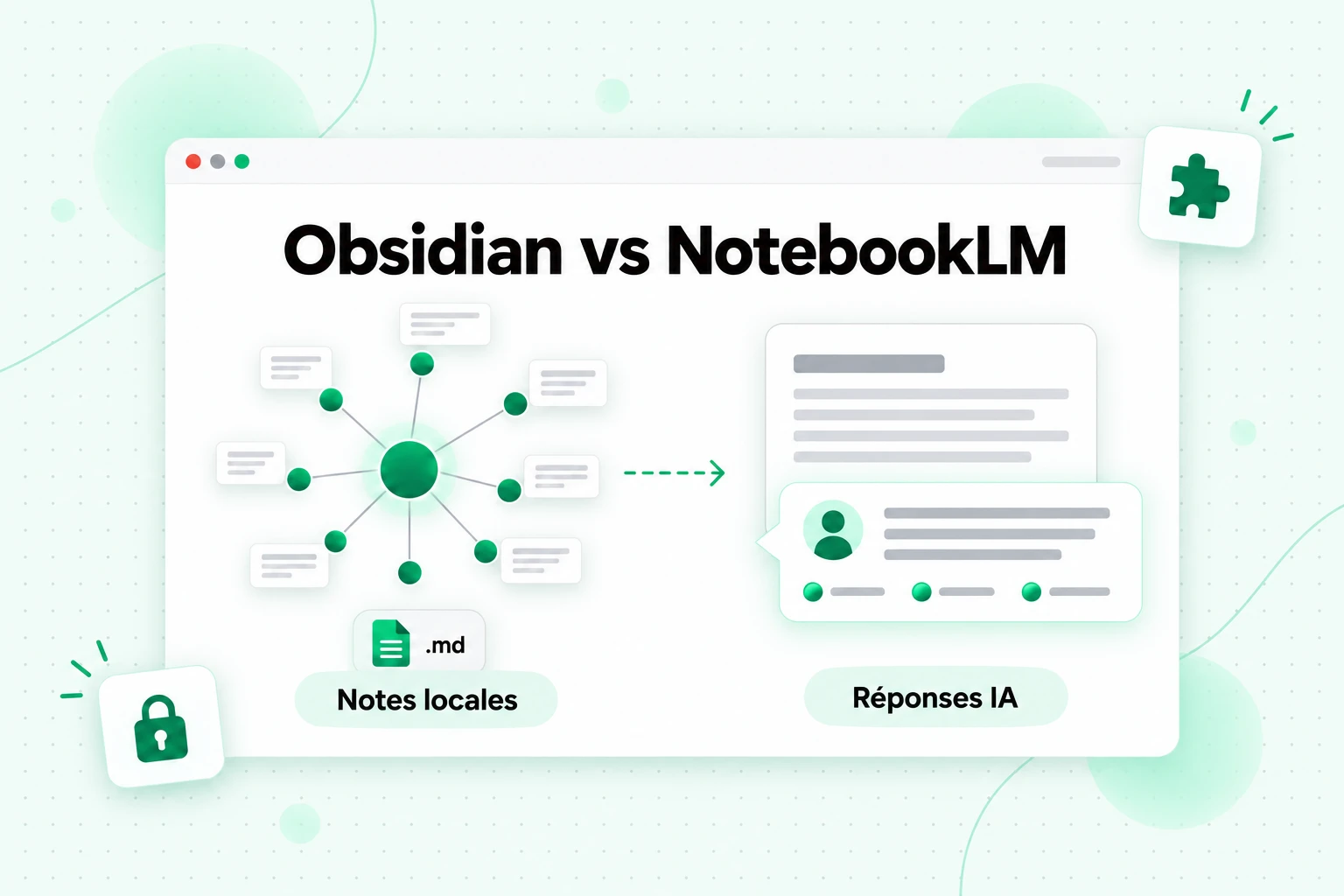
L’image ci-dessus illustre la différence entre Obsidian et NotebookLM : un graphe de notes locales que vous possédez, et un carnet qui répond aux questions sur les sources.
Ce qu’Obsidian fait bien
Selon le site officiel d’Obsidian, l’application stocke vos notes localement sous forme de fichiers texte Markdown, et l’entreprise affirme que personne d’autre ne peut les lire, « pas même nous ». Des liens relient les notes, une vue en graphe montre leurs relations, et des milliers de plugins et de thèmes vous permettent de façonner l’application. La synchronisation entre appareils est facultative et chiffrée de bout en bout. Comme les fichiers sont en Markdown brut, ils s’ouvrent dans n’importe quel éditeur de texte et restent utilisables malgré tout changement d’outil.
Ce qu’Obsidian ne fait pas seul
La page d’accueil d’Obsidian ne mentionne aucune fonctionnalité IA intégrée. Les réponses IA dans Obsidian proviennent de plugins communautaires que vous choisissez et configurez vous-même, et la qualité de leurs citations dépend du plugin. Si vous voulez des réponses citées et des formats d’étude sans configuration, NotebookLM est la solution la plus simple.
Utiliser les deux
Obsidian et NotebookLM se complètent bien. Conservez votre bibliothèque permanente, notamment les transcripts, notes de lecture et résumés, sous forme de fichiers Markdown dans Obsidian. Lorsque vous étudiez un sujet, copiez les fichiers pertinents dans un carnet comme sources. Le carnet peut changer ou expirer ; votre bibliothèque reste.
Transcriptions : la couche source commune à toutes les alternatives à NotebookLM
Tous les outils de cette comparaison ont un point commun : ils raisonnent à partir de texte. NotebookLM et chacune des alternatives à NotebookLM présentées plus haut fonctionnent mieux lorsque votre contenu arrive sous forme de fichiers texte propres et bien étiquetés. Pour les documents, c’est déjà le cas. Pour les vidéos, généralement non, et c’est de là que vient la plupart des difficultés lors d’un changement d’outil.
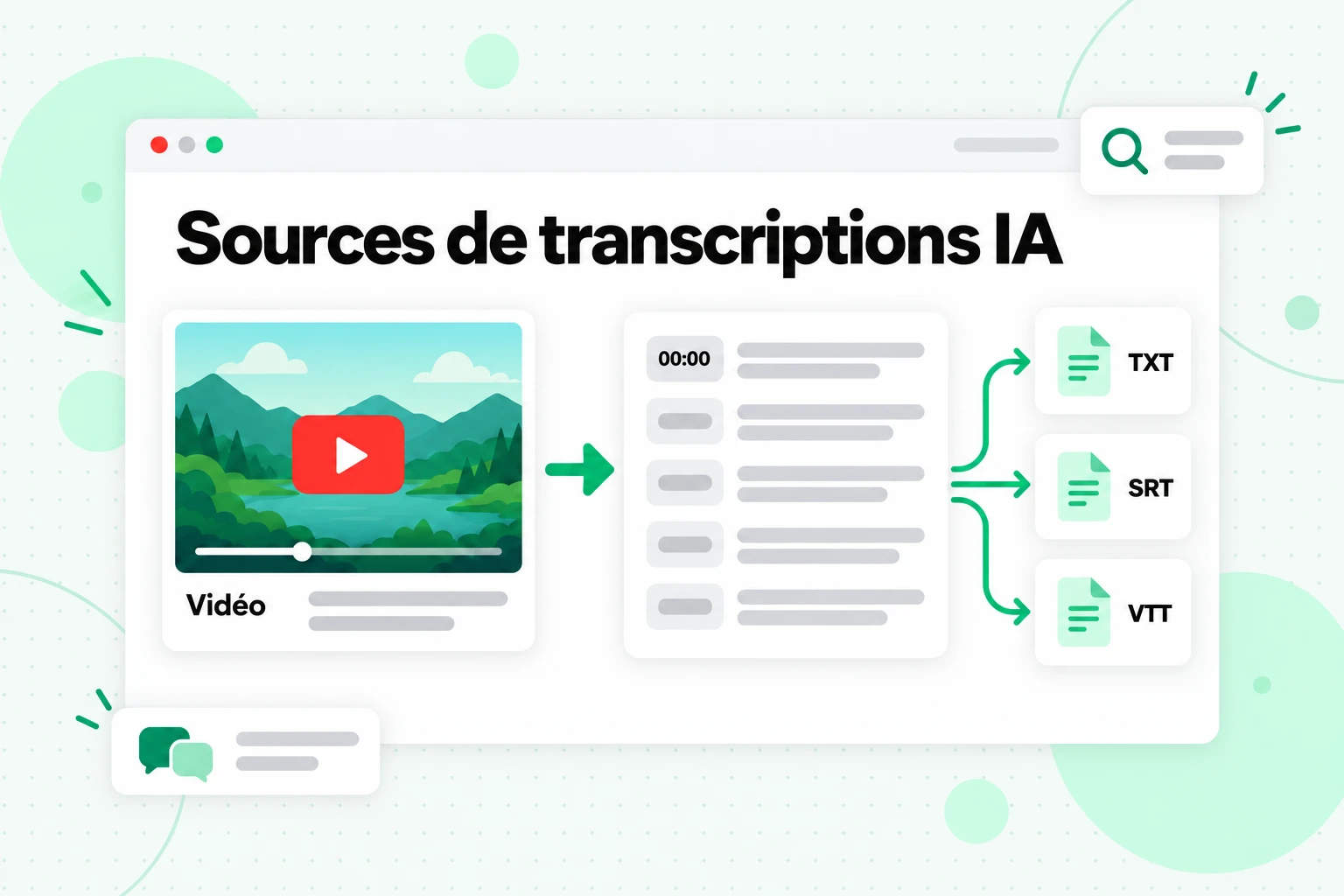
Les sources de transcriptions IA résolvent ce problème une fois pour toutes. Une transcription transforme un cours, une interview, un podcast ou un tutoriel en un fichier que tout outil d’IA peut lire : vous préparez donc le contenu une seule fois et l’utilisez partout.
Pourquoi la vidéo est la partie la plus difficile
NotebookLM peut importer un lien YouTube, mais il ne conserve que le texte des sous-titres, rejette les vidéos sans sous-titres et traite chaque vidéo comme une seule source. D’autres outils gèrent les liens vidéo à leur manière, ou pas du tout, et Obsidian ne conserve que ce que vous enregistrez. Si vous dépendez de l’importation vidéo d’un seul outil, vos recherches sont liées aux règles de cet outil.
Créez vos transcriptions une seule fois
Un outil de transcription YouTube tel que Transcript.im transforme un lien vidéo en texte horodaté. Il lit la piste de sous-titres du créateur lorsqu’elle existe et transcrit l’audio avec l’IA lorsqu’elle n’existe pas, de sorte qu’une vidéo sans sous-titres devient tout de même du texte. Il fonctionne également avec les liens vidéo TikTok, Instagram, Facebook, X et LinkedIn, ainsi qu’avec un fichier importé. Pour un cours complet, la page de transcription de playlist YouTube met en file d’attente chaque vidéo dans l’ordre de la playlist, tandis que la page de transcription de chaîne YouTube fait de même pour les mises en ligne publiques d’une chaîne. Chaque transcription conserve le titre de la vidéo et ses horodatages.
Exportez dans des formats lisibles par tous les outils
Exportez en TXT pour la lecture et les outils d’IA, ou en SRT et VTT lorsque vous avez besoin de sous-titres synchronisés. Le texte brut se colle proprement dans un projet ChatGPT ou Claude, se téléverse comme source NotebookLM, s’ajoute à une page Notion et s’enregistre comme note Markdown dans Obsidian. Si vous avez besoin d’une autre langue pour un groupe d’étude, traduisez d’abord la transcription dans Transcript.im et conservez les horodatages.
Nommez et regroupez les fichiers par sujet
Placez le titre de la vidéo en haut de chaque transcription et regroupez les vidéos associées dans un fichier par module ou thème. Cela limite le nombre de fichiers pour les outils soumis à des limites de sources ou de fichiers, et donne à chaque outil des limites claires entre les vidéos lorsqu’il les cite ou les résume.
Réutilisez les mêmes fichiers partout
Choisir entre les alternatives à NotebookLM ne présente désormais plus de risque. Étudiez le cours dans NotebookLM, rédigez dans Claude, approfondissez vos recherches dans ChatGPT, conservez les fichiers dans Obsidian et partagez les notes finales dans Notion, le tout à partir d’un seul ensemble de transcriptions. Si vous souhaitez automatiser cette étape pour de nombreuses chaînes ou transmettre directement les transcriptions à un agent, la section destinée aux développeurs ci-dessous vous indique le guide approprié.
Comment choisir parmi les alternatives à NotebookLM
Le bon choix parmi les alternatives à NotebookLM dépend de la tâche. Voici un guide rapide selon le type d'utilisateur.
Étudiants
Restez avec NotebookLM pour vos cours. Ses citations et ses formats d'étude sont conçus pour les examens, et l'offre gratuite couvre généralement un cours. Transformez d'abord les vidéos de cours en transcriptions afin que l'absence de sous-titres ne laisse jamais de lacunes. Ajoutez ensuite Claude ou ChatGPT pour rédiger vos dissertations.
Chercheurs
Utilisez NotebookLM pour une lecture approfondie d'un ensemble fixe de sources, et ChatGPT lorsque la question nécessite des informations actuelles provenant du web. Conservez les sources elles-mêmes sous forme de fichiers dans Obsidian ou dans un dossier, afin que la recherche survive à un changement d'outil.
Rédacteurs et créateurs de contenu
Les projets Claude fonctionnent bien pour les longs brouillons basés sur un brief, et les projets ChatGPT pour des tâches variées telles que les plans, les images et la recherche au même endroit. Les transcriptions de vos propres vidéos ou interviews constituent la matière première des deux.
Équipes
Si les connaissances se trouvent déjà dans Notion, commencez par Notion AI. Si elles se trouvent dans Google Drive, NotebookLM et Gemini Gems vous permettent de rester dans les applications Google. Vérifiez les règles de partage de chaque outil, car certains limitent les projets partagés aux offres professionnelles.
Développeurs et automatisation
Si vous souhaitez transférer des sources vers des outils par code plutôt que manuellement, la comparaison passe des applications aux API et aux serveurs MCP. Ce sujet dispose de son propre guide : Options d'API et de MCP pour NotebookLM.
FAQ
Quelles sont les meilleures alternatives à NotebookLM ?
Les meilleures alternatives à NotebookLM sont ChatGPT, Claude, Gemini, Notion et Obsidian, chacune adaptée à un usage différent. ChatGPT convient aux projets qui combinent fichiers, recherche web et rédaction, Claude aux textes longs à partir d'un brief fixe, Gemini vous permet d'utiliser vos notebooks dans l'application Gemini, Notion AI répond depuis un espace de travail d'équipe, et Obsidian conserve vos notes sous forme de fichiers Markdown locaux.
Existe-t-il une alternative gratuite à NotebookLM ?
Oui, plusieurs alternatives à NotebookLM proposent des offres gratuites, mais leurs limites diffèrent. Claude, par exemple, autorise les comptes gratuits à créer jusqu'à cinq projets, tandis que les limites de fichiers des projets ChatGPT dépendent de votre offre. Obsidian est une application de prise de notes plutôt qu'un outil d'IA ; ses fonctionnalités d'IA dépendent donc des plugins que vous ajoutez. L'offre gratuite de NotebookLM reste l'une des plus complètes pour les études.
NotebookLM est-il meilleur que ChatGPT ?
NotebookLM est meilleur que ChatGPT pour les travaux qui doivent rester limités à vos sources, car chaque affirmation est accompagnée d'une citation renvoyant au passage exact. ChatGPT est meilleur lorsqu'un projet nécessite une recherche web, de la rédaction et d'autres outils en complément de vos fichiers. Dans le choix entre NotebookLM et ChatGPT, c'est la tâche qui décide.
Quelle est la différence entre NotebookLM et Gemini ?
NotebookLM, désormais appelé Gemini Notebook, est un notebook fondé sur les sources, tandis que l'application Gemini est l'assistant général de Google. Ils partagent les notebooks : vous pouvez créer et ouvrir des notebooks dans l'application Gemini, et un Gem peut utiliser un notebook comme source de connaissances. Ainsi, NotebookLM vs Gemini est moins un choix qu'une question de deux vues sur le même contenu.
Claude est-il une bonne alternative à NotebookLM ?
Claude est une bonne alternative à NotebookLM pour la rédaction et l'analyse à partir d'un ensemble fixe de documents. Les projets Claude contiennent des fichiers et des instructions et, avec les offres payantes, augmentent leur capacité grâce au mode de récupération. Il ne dispose pas des formats d'étude intégrés de NotebookLM, comme les cartes mémoire, les quiz et les aperçus audio.
Obsidian peut-il remplacer NotebookLM ?
Obsidian ne peut pas remplacer NotebookLM à lui seul, car il s'agit d'une application de prise de notes sans réponses d'IA intégrées. C'est toutefois un excellent complément : conservez vos notes permanentes et vos transcriptions au format Markdown dans Obsidian, puis ajoutez les fichiers que vous étudiez à NotebookLM comme sources.
Notion vs NotebookLM : lequel est le meilleur pour les équipes ?
Notion AI est meilleur pour les équipes dont les connaissances résident déjà dans Notion, car il répond à partir de l'espace de travail et des applications connectées telles que Slack et Google Drive. NotebookLM est meilleur pour étudier un ensemble défini de sources externes avec des citations.
Comment déplacer mes recherches entre NotebookLM et d'autres outils ?
Conservez vos sources sous forme de fichiers texte brut, en dehors de tout outil unique. Pour les vidéos, créez d'abord des transcriptions, exportez-les au format TXT et regroupez-les par sujet. Ces fichiers fonctionnent ensuite dans NotebookLM et dans toutes les alternatives présentées ici, de ChatGPT et Claude à Obsidian.
En résumé
Il n’existe pas une seule alternative à NotebookLM, car NotebookLM excelle particulièrement dans une tâche : fournir des réponses citées et des formats d’étude à partir d’un ensemble fixe de sources. ChatGPT est plus polyvalent, Claude rédige des textes plus longs, Gemini partage vos carnets, Notion connaît les pages de votre équipe, et Obsidian conserve vos notes pour toujours. Choisissez selon la tâche, et n’ayez pas peur d’en utiliser deux.
Ce qui rend cette liberté pratique, c’est votre couche de sources. Conservez vos documents et transcriptions sous forme de fichiers simples et bien étiquetés, et tous les outils de cette liste pourront les lire. Pour les vidéos, cela signifie traiter une fois les vidéos, playlists ou chaînes avec Transcript.im, puis réutiliser le texte partout où vous travaillez ensuite.
Générateur de transcription
Transformez n'importe quelle vidéo en texte
Collez un lien YouTube, TikTok ou Instagram et lisez la transcription, avec un horodatage sur chaque ligne.
Export en TXT, SRT ou VTT.