
如何使用 NotebookLM:2026 年逐步教學
NotebookLM 逐步使用方法:建立筆記本、準備來源、提出附引用的問題、撰寫更好的提示,並從課堂逐字稿學習。
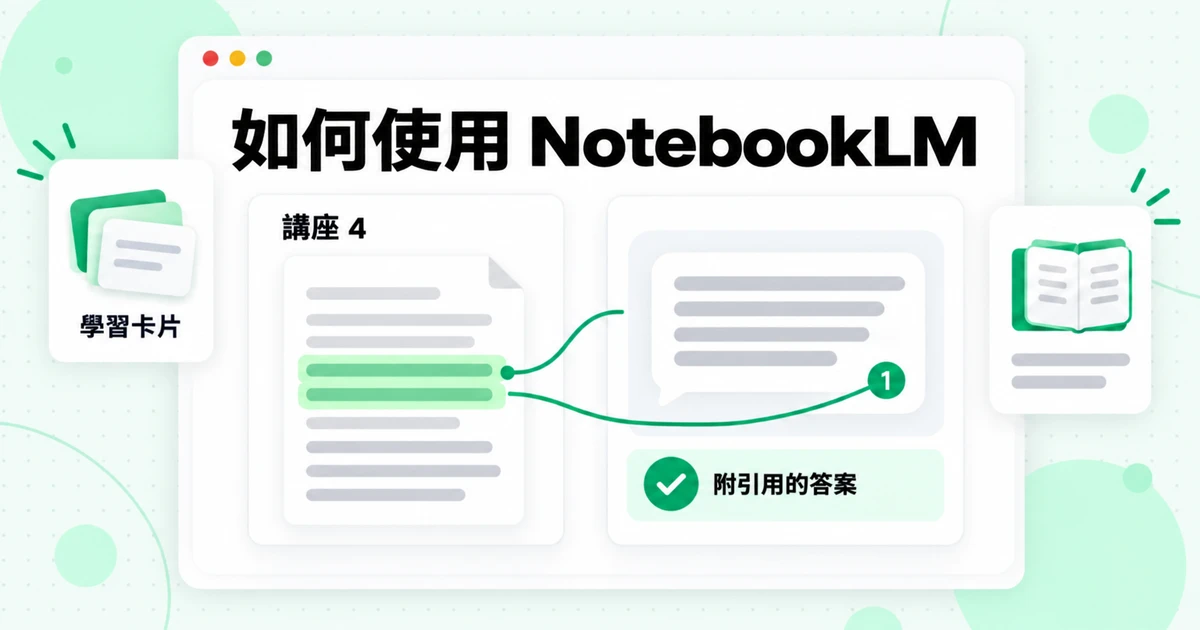
如何使用 NotebookLM,歸結為五個步驟:每個主題建立一個筆記本,加入你信任的來源,提出問題並檢查每個引用,將值得保留的答案儲存為筆記,最後在 Studio 中將筆記本轉換成學習材料。這項工具只會根據你提供的內容回答,因此決定結果的關鍵步驟就是第一步:準備良好的來源。本 NotebookLM 教學將使用目前的介面逐步說明每個步驟,解釋 NotebookLM 在底層的運作方式,提供你可以直接複製的提示詞,並展示一套適合學生的學習流程,包括如何先將講課影片轉換成乾淨的文字,再匯入其中。
先說明名稱。Google 於 2026 年 7 月 16 日將 NotebookLM 重新命名為 Gemini Notebook,其說明頁面現在也使用新名稱。這是同一項產品,具備相同的筆記本,因此本指南仍採用多數人搜尋時使用的名稱。如果你想在學習使用這項工具之前,先了解它是否值得投入時間,請先閱讀我們的 NotebookLM 評測;本文假設你已決定試用,並希望善用 NotebookLM。
NotebookLM 如何運作?
NotebookLM 會從您的來源中擷取段落,並根據這些內容撰寫答案,同時在每項主張旁加上編號引用。Google 的說明中心清楚描述了這個順序:當筆記本包含許多來源時,NotebookLM 會先找出與您的問題最相關的資訊,然後根據這些資訊建立回應。這種模式廣為人知,稱為檢索增強生成,也解釋了本指南中幾乎所有關於如何使用 NotebookLM 的提示。
這種設計會帶來三個值得注意的結果,您在點選任何內容前應先了解:
- 答案會留在您的來源內。 Google 表示,聊天回應只會使用您來源中的資料。若您詢問來源未涵蓋的內容,或要求進行創意改寫,NotebookLM 可能會回覆它無法回答。
- 檢索偏好具體問題。 模糊的問題會擷取模糊的段落。指出來源、術語或講座名稱,有助於 NotebookLM 先找到正確的文字。
- 每個筆記本都是一座孤島。 Google 指出,NotebookLM 無法同時讀取多個筆記本。您想比較的資料必須放在同一個筆記本中。
介面包含三個與這個流程相對應的面板。左側的 來源 存放您加入的所有內容,每個項目旁都有核取方塊,您可以選擇在問題中納入或排除該項目。中間的 聊天 面板用於提問及閱讀附有引用的答案。右側的 工作室 會將選定的來源轉換成報告、抽認卡、測驗、心智圖和音訊概覽等格式。將滑鼠游標移到引用上方會顯示引用文字;點選引用則會在該段內容處開啟來源。
如何使用 NotebookLM:完整的 NotebookLM 教學
這份 NotebookLM 教學涵蓋從空白帳號到可正常使用的筆記本流程。如果你需要更深入的說明,以下每個步驟在後文都有專屬章節。
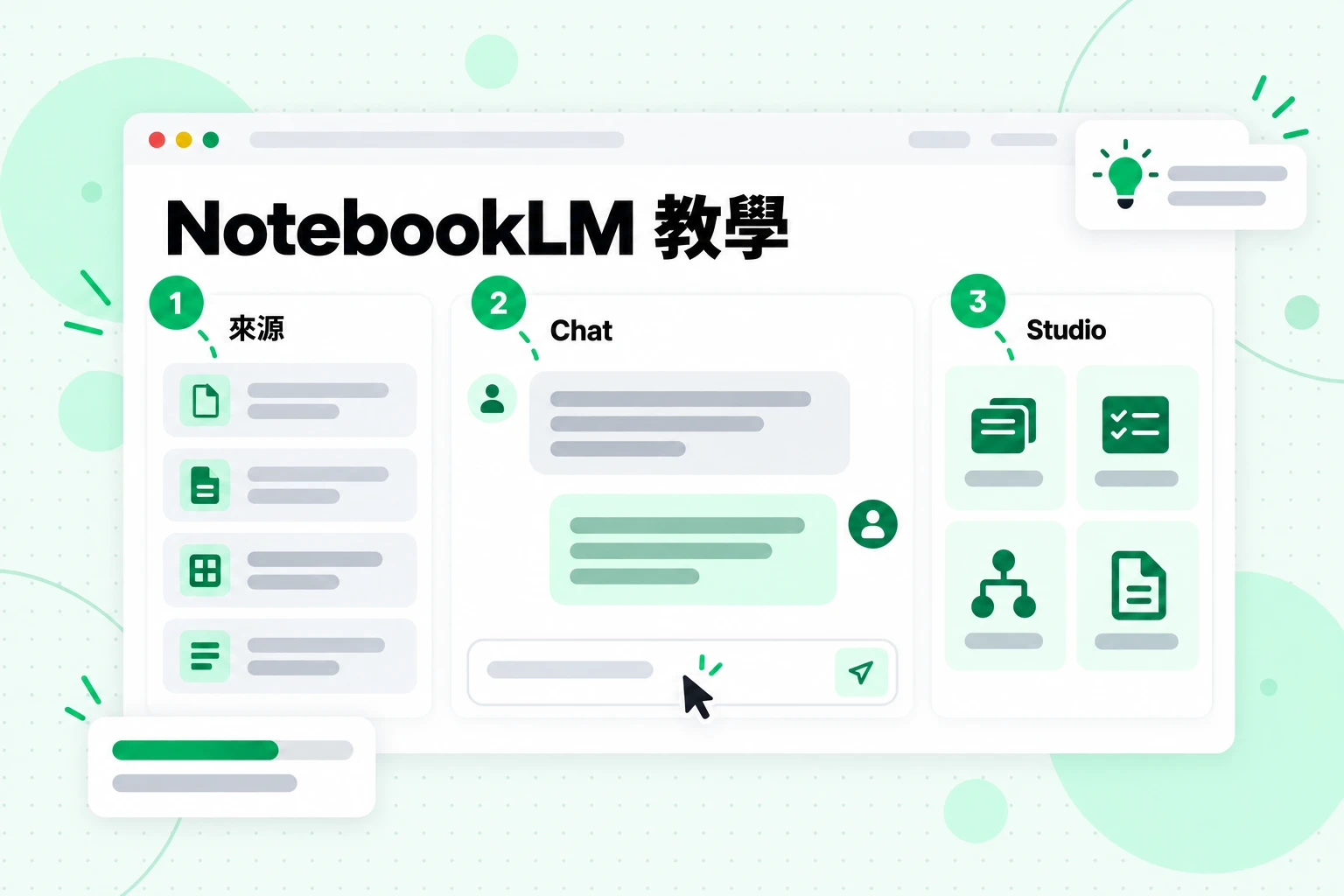
上方的 NotebookLM 教學畫面顯示了你使用三個面板的順序:先使用來源,其次是 Chat,最後是 Studio。
- 開啟 NotebookLM 並登入。 在瀏覽器中前往 notebook.google.com,使用個人 Google 帳戶登入,或使用管理員已開啟此工具的工作或學校帳戶登入。Google 要求個人帳戶使用者必須在支援的國家/地區達到法定同意年齡。你也可以從 Gemini 應用程式建立筆記本,另外還有功能較少的行動應用程式。
- 為單一專案建立筆記本。 選取「建立新的筆記本」。把筆記本視為單一課程、研究問題、客戶或書籍的資料夾。Google 的建立筆記本指南稱其為「特定專案的來源集合」,這是正確的理解方式。
- 新增來源。 在彈出視窗中上傳檔案、從 Google Drive 選取檔案、貼上連結或複製的文字,或搜尋網路上的來源。下方會進一步介紹如何選擇和準備來源。
- 閱讀來源指南。 開啟任何來源即可查看其自動產生的摘要。Chat 面板也會顯示整個筆記本的產生摘要。兩者都能快速告訴你來源是否成功匯入。
- 提出具體問題。 在聊天方塊中輸入問題,閱讀答案,並將滑鼠移到兩或三個引用上,確認引用的段落確實表達了答案所聲稱的內容。
- 儲存想保留的內容。 在好的答案下方選取「儲存至筆記」。筆記會與來源一起保存,並可在後續答案中引用。
- 在 Studio 中產生學習資料。 從 Studio 面板選擇報告、抽認卡、測驗或其他格式。每種格式都有鉛筆圖示,可在產生前進行自訂。
- 準備好後分享。 使用「分享」功能,授予同學或同事檢視者或編輯者存取權限。
這就是完整的循環。實用的筆記本與令人挫折的筆記本之間的差異,在於第 3 步放入了什麼,以及你在第 5 步如何提問。
深入了解第 1 步:準備 NotebookLM 來源
NotebookLM 來源決定了每個答案的上限,因此當你學習如何使用 NotebookLM 時,應將大部分精力投入在這裡。來源可以是你匯入的檔案副本,也可以是從 Google Drive 自動同步的檔案版本。NotebookLM 只會讀取來源所包含的內容,並以文字形式讀取。
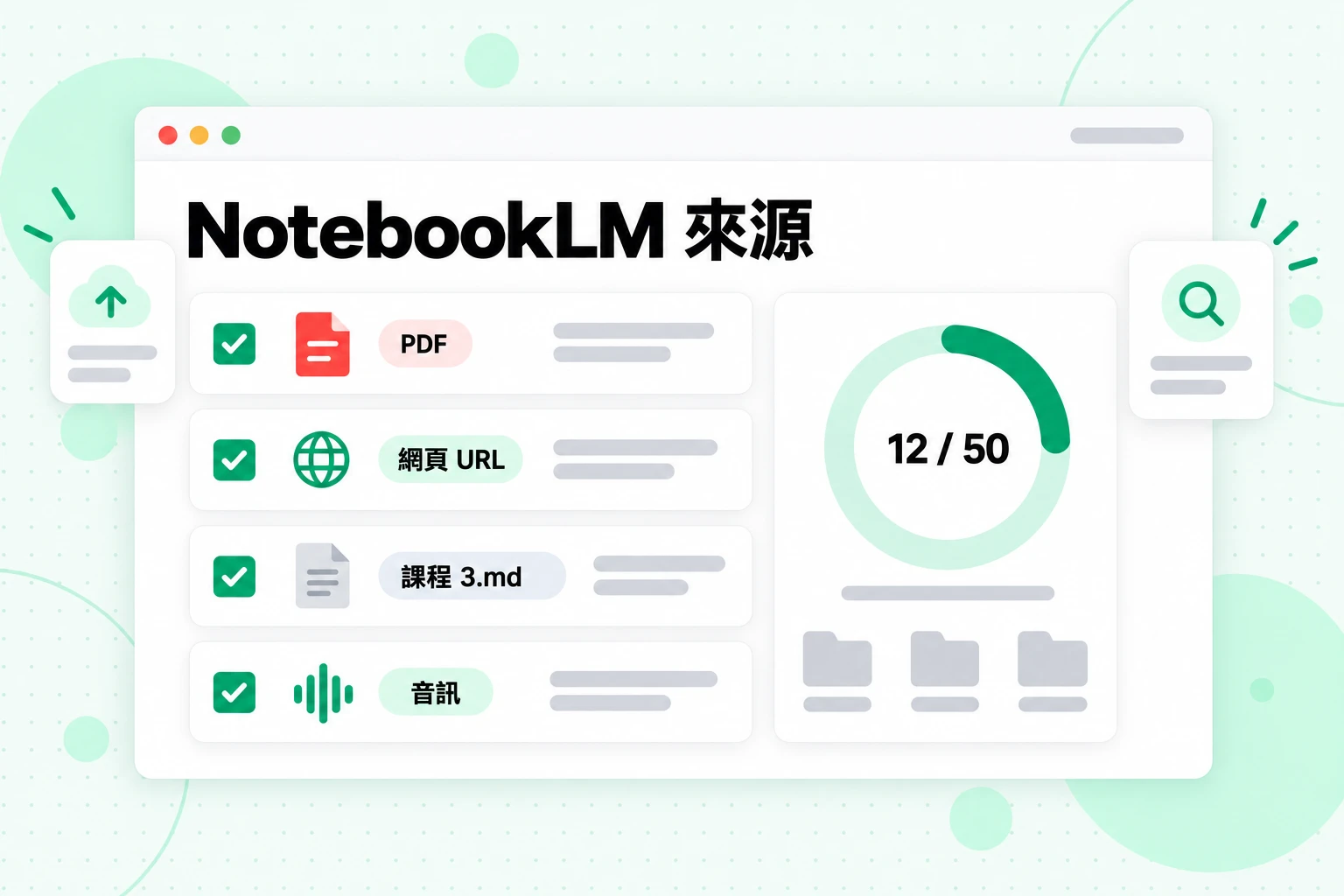
根據 Google 的新增來源說明頁面,NotebookLM 來源可以是:
| 來源類型 | NotebookLM 保留的內容 |
|---|---|
| PDF、Word(docx)、文字(txt)、Markdown(md)、CSV、PowerPoint(pptx)、ePub | 檔案中的文字 |
| Google Docs、Slides(最多 100 張投影片)、Sheets(最多 100,000 個 tokens) | 內容,每隔幾分鐘從 Drive 重新同步 |
| 網頁 URL | 僅頁面文字,不包含圖片、嵌入式影片或連結頁面;不支援付費牆頁面 |
| 公開影片的 YouTube URL | 僅字幕文字,且影片必須有字幕 |
| MP3、WAV 和 M4A 等音訊檔案 | 匯入時建立的逐字稿 |
| 圖片 | 圖片本身,但某些圖片類型的效果可能較差 |
| 複製的文字和筆記 | 貼上的文字,標題可由你自行選擇 |
每個來源最多可容納 500,000 個單字;上傳檔案則上限為 200 MB。每個筆記本可使用的來源數量取決於你的方案。我們的指南 NotebookLM 是否免費 涵蓋各方案的來源上限;免費方案的上限為 50 個。
以下五個習慣能讓來源發揮更好的效果:
- 為每個來源設定清楚的標題。 標題會出現在每則引用中。「Lecture 4 - Supply and Demand」能告訴你答案的來源;「transcript (3).txt」則無法。
- 優先使用你檢查過的文字。 乾淨的文字檔案勝過掃描的 PDF 或充滿導覽選單的頁面。如果來源雜亂,答案也會承襲這些問題。
- 每個筆記本只保留一個主題。 由 12 個高度相關來源組成的筆記本,比由 40 個關聯性較低的來源組成的筆記本更能提供良好答案。
- 使用核取方塊。 取消勾選來源,可以將問題範圍縮小至相關檔案。請注意,取消勾選的來源仍會計入上限。
- 讓 NotebookLM 為大量來源加上標籤。 筆記本擁有 5 個以上來源後,NotebookLM 便能依主題將它們歸入自動標籤下;你可以重新命名、刪除或重新排列這些標籤。
如果你目前還沒有任何素材,可以使用 Sources 面板頂端的搜尋框尋找一些。Fast Research 會從網路或你的 Drive 匯入符合條件的頁面或檔案。年滿 18 歲的使用者可以使用 Deep Research;它會瀏覽許多網站、撰寫報告,並讓你選擇要匯入哪些來源。請像對待任何搜尋結果一樣看待這些找到的來源:在根據它們建立答案之前,先開啟幾個來源查看。
先將講座與課程影片轉成文字來源
講座是大多數學生開始學習的地方,而影片是最容易造成問題的來源類型。NotebookLM 可以接受 YouTube 連結,但只會保留字幕文字、拒絕沒有字幕的影片、可能無法匯入上傳未滿 72 小時的影片,而且會將每部影片視為一個來源。我們的 NotebookLM YouTube 匯入指南 詳細說明了每一項錯誤。對於任何正在學習如何使用 NotebookLM 讀書的人來說,實際規則更簡單:在講座進入筆記本之前,先將它準備成文字。
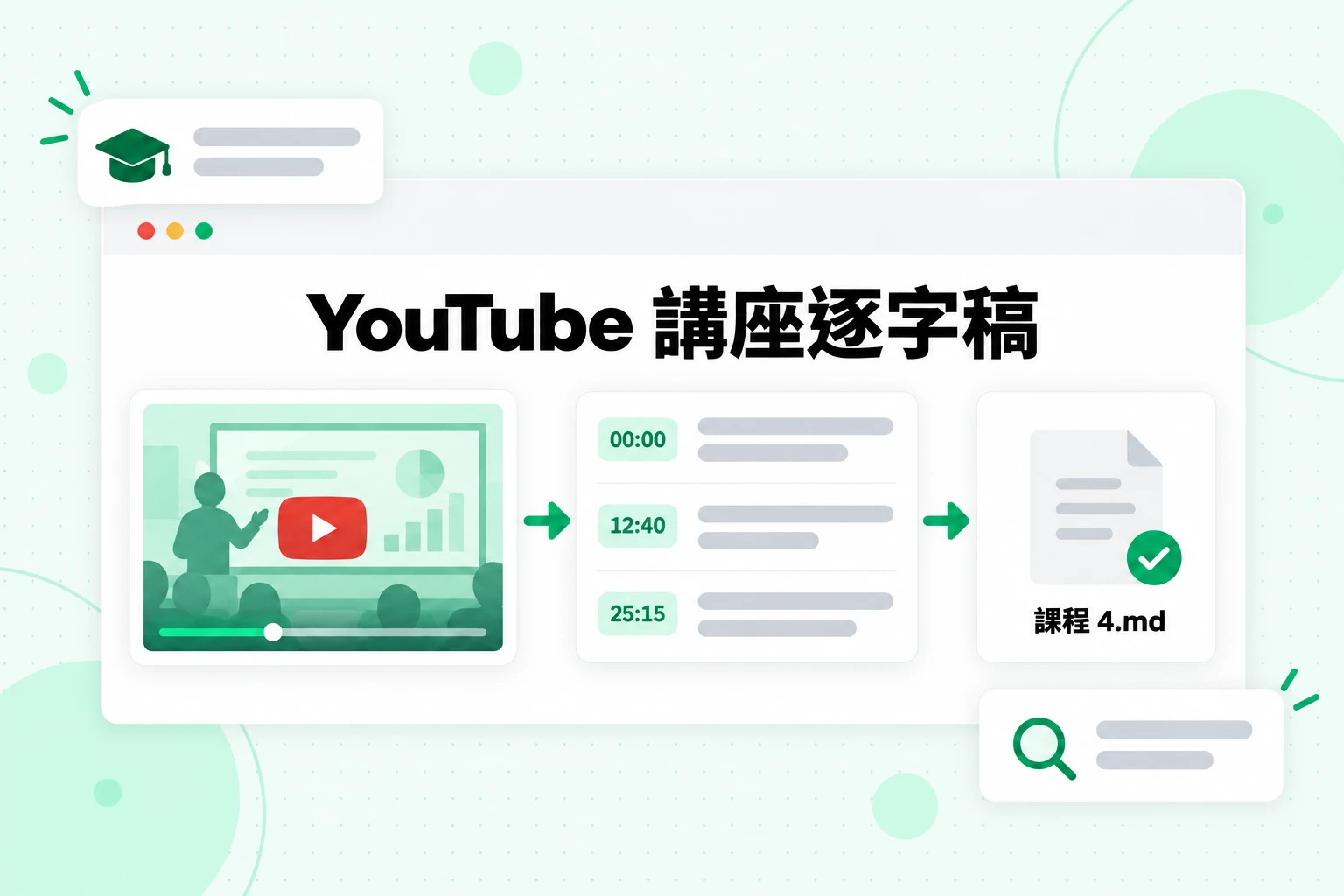
自行準備 YouTube 講座逐字稿,可以解決字幕問題,並提供 NotebookLM 原本會捨棄的時間戳記。以下是使用 transcript.im 製作的方法:
- 將講座連結貼到 YouTube transcript 工具中。 transcript.im 會讀取創作者的字幕軌(如果有的話);如果沒有字幕,則會使用 AI 將音訊轉錄,因此即使講座沒有字幕,仍會以文字形式返回,且每一行都有時間戳記。
- 如果是完整課程,請使用播放清單連結。 YouTube playlist transcript 頁面會依播放清單順序排入每堂課,並以影片標題標示每份逐字稿。
- 如果是自己的錄音,請上傳檔案。 從視訊通話儲存的課堂錄音,或使用手機錄下的講座,都可以上傳到 video to text 頁面;該頁面接受 MP4、MOV、MKV 及其他常見格式。
- 修正名稱與術語。 搜尋逐字稿中的講師專業詞彙,並修正任何誤聽的內容。之後的每個引用都會使用你在這裡留下的拼寫。
- 匯出 TXT 或 Markdown,並將其新增為來源。 將講座標題放在頂端作為標題;如果將多場講座合併到一個檔案中,請為每場講座保留一個標題。
像這樣排列的講座檔案,能讓 NotebookLM 清楚辨識界線,也提供返回影片的方法:
# Lecture 4 - Supply and Demand
Course: ECON 101, Week 2

[00:00] Today we look at what happens when the price of a good changes.
[12:40] A demand curve slopes downward because buyers substitute cheaper goods.
[25:15] Equilibrium is the price at which quantity demanded equals quantity supplied.
當 NotebookLM 引用 [12:40] 時,你就能確切知道要跳到錄音中的哪個位置,完整聽取該段解釋。如果課程使用的是你仍在學習的語言授課,transcript.im 也能在保留時間戳記的同時翻譯逐字稿,讓你研讀翻譯版本,並在重要時檢查原始措辭。
只轉錄並上傳你獲准使用的講座,例如課程提供給你的錄音,或你為了整理自己的筆記而學習的公開影片,並遵守學校關於錄音的規定。
提出更好的問題:有效的 NotebookLM 提示詞
好的 NotebookLM 提示詞具體、說明來源,並指出答案應採用的形式。Google 自己的建議也是如此:不要問「總結這個來源」,而是問「『Dog Training 101』檔案中,關於狗狗訓練的主要發現是什麼?」提及來源名稱,有助於 NotebookLM 在選取多個來源時縮小搜尋範圍。
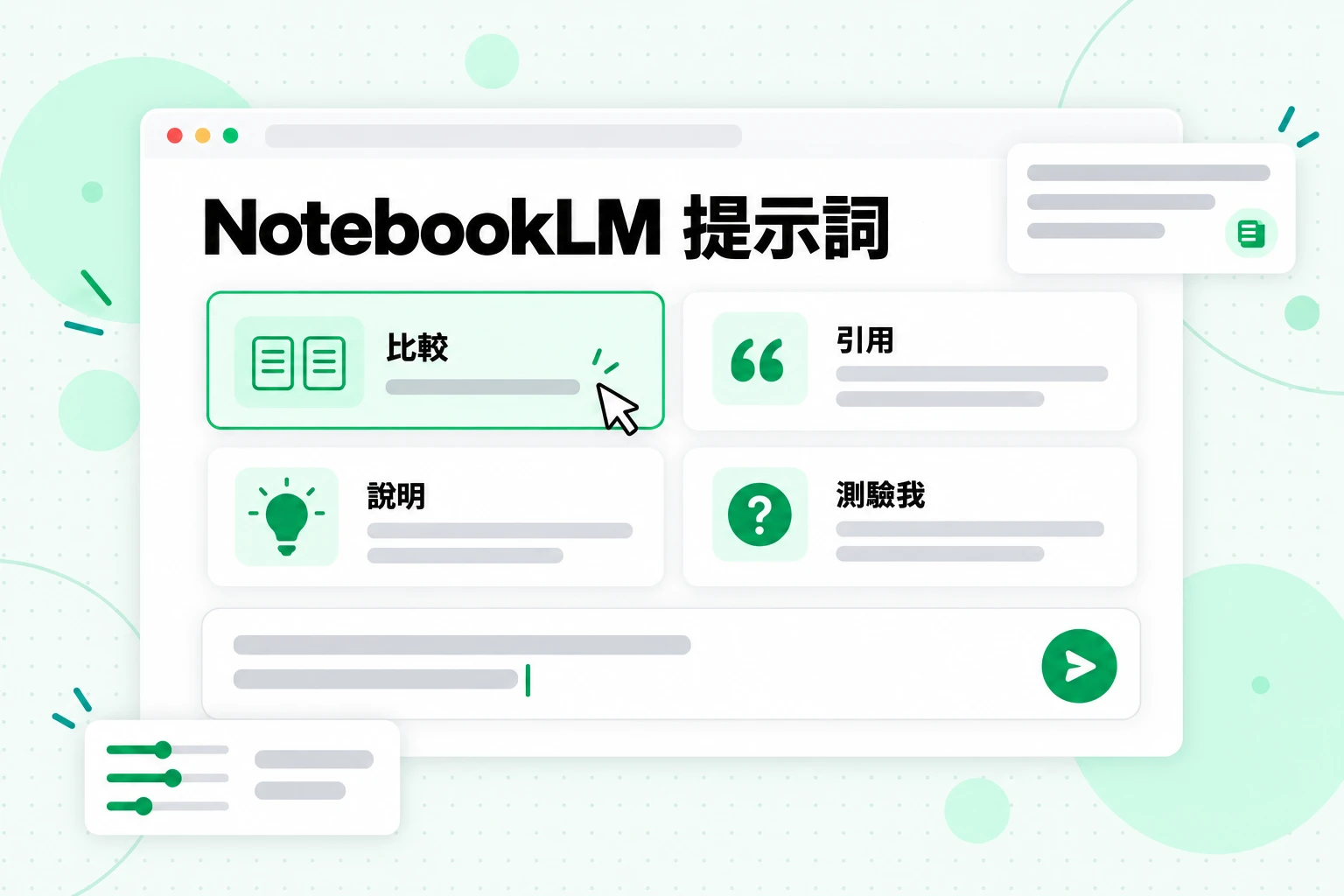
以下 NotebookLM 提示詞涵蓋人們最常在筆記本中進行的工作。請將方括號中的部分替換成你自己的內容。
理解資料
- 「請按照 [來源名稱] 中的定義解釋 [概念],然後提供作者使用的例子。」
- 「請依照教學順序列出 [講座 4] 的主要概念,並為每個概念提供一則引用。」
- 「[來源名稱] 中有哪些術語是初學者可能不熟悉的?請各用一句話定義。」
比較來源
- 「[來源 A] 和 [來源 B] 在 [主題] 上有哪些不一致之處?請引用雙方的說法。」
- 「製作一個表格,比較每場講座如何定義 [術語],並將講座名稱列為第一欄。」
- 「哪些來源提到 [人物或研究]?每個來源對此有何說法?」
擷取事實
- 「請引用 [第 3 週的來源] 中提供的每一個定義,並附上引用。」
- 「請以項目符號列出 [來源名稱] 中所有的日期、數字和具名研究。」
- 「[來源名稱] 對 [問題] 有何說法?如果沒有提到,請告訴我。」
學習
- 「請針對 [講座 6] 逐一向我提出五個問題,並在解釋前等待我的回答。」
- 「本週的三個概念中,最容易彼此混淆的是哪些?請解釋它們的差異。」
- 「請將 [模組 2] 整理成一頁式大綱,包含標題和關鍵術語。」
使用 NotebookLM 時,有幾項規則比任何單一提示詞都重要:
- 準確性重要時,請要求引用。 「引用」會促使答案貼近來源的措辭。
- 允許「找不到資料」。 加上「如果來源沒有提到,請告訴我」,可以避免產生牽強的答案。
- 要求指定格式。 表格、編號清單和大綱比段落更容易檢查。
- 拆分大型問題。 兩個聚焦的問題勝過一個涵蓋所有內容的問題。
- 停止並重新導向。 答案產生期間,選取 Stop 可以修改提示詞,或選取 Keep generating 以繼續。
設定 Chat 與輸出語言
NotebookLM 讓你在輸入第一個提示之前,先調整 Chat 回覆的方式。開啟 Chat 面板,選取 Configure Chat,然後選擇對話風格與回覆長度。Google 列出三種風格:
- 預設,適用於一般研究與腦力激盪。
- 學習指南,適用於教育內容;Google 將其描述為協助你有效率地掌握新概念與技能。
- 自訂,你可以用自己的話撰寫風格或角色。
自訂指示會像固定提示一樣,套用到該筆記本中的每個問題。以下幾種指示效果良好:
- 「請以耐心導師的身分回答。使用簡明易懂的語言,並在每個回答結尾提出一個檢查我理解程度的問題。」
- 「請像研究助理一樣回答。先給出直接答案,再列出支持該答案的引用資料。」
- 「除非我要求更多細節,否則請將回答控制在 150 個字以內。」
輸出語言是 Settings 底下的另一項設定,名稱為 Output Language。它會控制產生文字的語言,包括 Chat 回覆、學習指南與 Audio Overviews,預設使用你的 Google 帳戶語言。NotebookLM 在瀏覽器中支援超過 80 種語言,這表示你可以用英文學習講座內容,再要求以另一種語言取得解釋,也可以反過來操作。
將答案儲存為筆記並以此延伸
筆記能將一個好的答案轉化為筆記本中可重複使用的部分。在聊天回覆下方選取「儲存至筆記」,筆記會保留原始格式,包括表格和可點選的引用。您也可以從「來源」面板選取「建立筆記」來從頭撰寫筆記,或透過「新增來源」將文字貼上為筆記。
重要的是:筆記現在會與您上傳的來源並列。Google 表示,選取的筆記會用來回答問題,也會像其他來源一樣,在 Studio 產生輸出內容時納入其中;每則筆記都有核取方塊,可選擇納入或排除。這讓筆記成為引導筆記本的方式。您對一場令人困惑的課程所做的摘要,或老師宣布的考試主題清單,都能成為聊天可以引用的資料。
有兩項限制值得注意。移除引用後,已儲存的回覆筆記就可以編輯。當您將筆記匯出至 Google Docs 後,之後對該文件所做的編輯不會同步回筆記本。
使用 Studio 製作學習教材
Studio 會將相同來源轉換成方便複習的格式。如果你正在學習如何使用 NotebookLM 準備考試,最重要的是以下三種 Studio 工具:
- 報告。 你可以選擇學習指南、FAQ、簡報文件、建議格式或自訂報告。報告可以匯出至 Google 文件,表格則可匯出至 Google 試算表。Data Tables 是獨立的選項,可用來建立包含你所描述之列與欄的表格。
- 學習卡與測驗。 選擇簡單、中等或困難的難度,並輸入提示來設定題組重點。學習時,你可以要求解釋任何卡片或答案,將學習卡標記為已掌握或答錯,並只使用答錯的卡片再次練習。學習卡會下載為 CSV 檔案。
- 互動式報告。 在網頁上,Learning Overview 範本會建立互動式報告,並可嵌入其他 Studio 內容。
每種 Studio 格式都有鉛筆圖示,可在產生前進行自訂;之後也可以開啟「檢視自訂提示」,查看實際使用的內容。Studio 也會產生音訊概覽、影片概覽、心智圖、投影片簡報與資訊圖表;我們的 NotebookLM 音訊概覽 指南,以及其他 Studio 格式的指南,會詳細介紹每一種格式。
給學生的 NotebookLM:有效的學習流程
NotebookLM 對學生而言,最適合一次作為一門課程的學習夥伴:它會整理教材、測驗你,並在你不確定時指出確切段落。以下說明如何在一般學期中,使用 NotebookLM 學習一門課程。
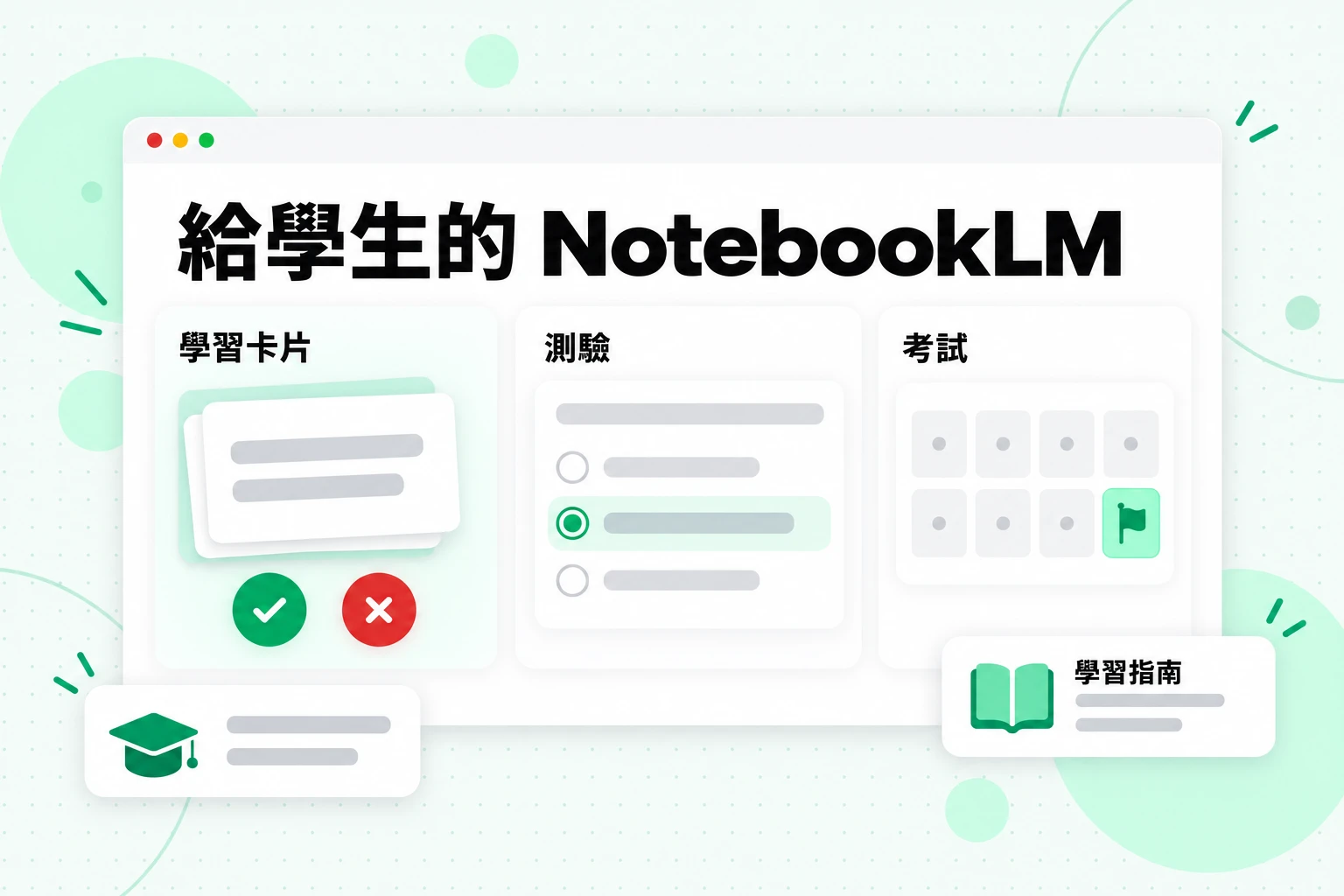
只需設定一次
每門課程建立一個筆記本。加入課程大綱、閱讀清單、投影片和自己的筆記。將「設定聊天」設為「學習指南」,讓回答能夠解釋內容,而不只是直接陳述答案。
每週隨進度加入內容
每次上課後,將錄音轉成逐字稿,修正人名和術語,再以包含週次與主題的標題,將其加入為來源。如果課程有很多堂課,請將每個單元的逐字稿合併成一個檔案,並為每堂課加上標題,讓筆記本維持在來源上限之內。
以短時間複習
加入一週的內容後,請 NotebookLM 整理該週課堂的大綱,再針對你覺得困難的部分提出兩或三個問題。將最好的回答儲存為筆記。
測驗自己,不要只是重新閱讀
為該週內容產生中等難度的學習卡片,逐一完成,然後只用答錯的卡片再次練習。心理學對測驗效應的研究正是原因:從記憶中提取答案,比再次閱讀答案更能強化記憶。
考試前,跨所有內容進行測驗
選取所有來源,產生一份高難度測驗,並請聊天功能針對你答錯的每一道題目,附上該內容所教課堂的引用並加以解釋。
根據這套流程建立的學習計畫,可能會如下所示:
| 時間 | 在 NotebookLM 中要做什麼 | 時間 |
|---|---|---|
| 每次上課後 | 加入逐字稿、要求整理大綱、儲存一則筆記 | 15 分鐘 |
| 每週結束 | 使用該週來源製作學習卡片,重新挑戰答錯的卡片 | 20 分鐘 |
| 每個單元結束 | 產生該單元的學習指南報告,並與自己的筆記比較 | 30 分鐘 |
| 考試前兩週 | 針對所有來源進行高難度測驗,解釋每個錯誤答案 | 45 分鐘 |
| 最後幾天 | 只複習你持續答錯的學習卡片 | 每天 20 分鐘 |
幾項注意事項能讓使用 NotebookLM 學習時保持誠實。學習指南讓人感覺很有效率,但不能取代你自己解題。NotebookLM 可能會簡化細微差異或漏掉例外,因此任何會影響評分的內容,都應檢查引用。而且請遵守學校的學術誠信規定:使用這項工具來學習教材,而不是產出你以自己名義繳交的作業。擁有學校帳號的學生應注意,Google 會向所有年齡層的 Workspace for Education 使用者提供這項工具,但其資料條款與個人帳號有所不同。
與班級或團隊分享筆記本
分享功能讓讀書小組可以針對相同來源提問,而不必互相傳遞摘要。選取「分享」,透過電子郵件新增人員,然後選擇「檢視者」或「編輯者」。檢視者可以閱讀你分享的來源和筆記;編輯者可以新增或移除來源與筆記,並進一步分享筆記本。個人 Gmail 帳戶最多可以與 50 人分享筆記本。
你也可以將存取權設定為「任何擁有連結的人」,讓任何登入 Google 帳戶的人都能開啟筆記本並向它提問。聊天記錄會對每個人個別保持私密。如果你想提供同學一份專屬版本,「複製」選項會建立一份包含所有 Studio 內容和來源的私人副本,但不包含聊天記錄或筆記。
使用 NotebookLM 時的常見錯誤
如果你使用 NotebookLM 卻得到令人失望的結果,原因通常是以下其中一種習慣:
- 一個筆記本包辦所有內容。 混合三門課程,表示每個問題都會搜尋三門課程的全部內容。請依主題拆分。
- 未經檢查的自動字幕。 如果講座的字幕軌把每個關鍵術語都拼錯,你得到的引用也會帶有相同的拼寫錯誤。請在匯入前修正術語。
- 不開啟引用就相信答案。 引用讓答案可以查核,但不代表答案正確。對任何重要內容,都請開啟引用查看。
- 詢問「總結所有內容」。 寬泛的提示會產生寬泛的答案。請詢問特定來源、術語或某一週的內容。
- 忘記來源核取方塊。 如果舊草稿或不相關的閱讀資料仍處於選取狀態,就可能影響答案。
- 期待外部知識。 如果你的來源未涵蓋某個主題,聊天不會從網路補足這個缺口。請新增來源,或使用快速研究。
常見問題
如何使用 NotebookLM?
若要使用 NotebookLM,請為一個主題建立一個筆記本,加入 PDF、Google Docs、網頁或逐字稿等來源,接著在聊天中提問,並查看編號引用。將實用的答案儲存為筆記,並使用 Studio,從相同來源製作報告、學習卡與測驗。
NotebookLM 如何運作?
NotebookLM 會找出來源中與問題最相關的段落,並根據這些段落撰寫答案,為每項主張附上引用。它不會根據開放網路回答,也無法跨筆記本讀取內容。
Google 有提供 NotebookLM 的官方教學嗎?
有。Google 的 Gemini Notebook 說明中心,即 NotebookLM 的新名稱,提供建立筆記本、加入來源、使用聊天、筆記及各種 Studio 格式的逐步教學文章。本 NotebookLM 教學依據這些頁面編寫,並加入提示詞與學習流程。
最好的 NotebookLM 提示詞有哪些?
最好的 NotebookLM 提示詞會指定來源、詢問具體事項,並要求特定格式,例如:「製作一個表格,比較每場課程如何定義彈性。」要求提供引文,並允許回答「找不到內容」,能讓答案更值得信賴。
NotebookLM 適合學生嗎?
適合。NotebookLM for students 很適合整理單一課程、根據自己的教材解釋困難概念,以及使用學習卡和測驗自我測試。它最適合搭配主動練習使用,而不是取代主動練習。
如何將 NotebookLM 用於課堂影片?
可以,但只能使用文字。NotebookLM 會匯入有字幕之公開 YouTube 影片的字幕文字,也會轉錄上傳的音訊檔案。對於沒有字幕的課堂、近期上傳內容或完整課程,請先轉錄影片,再上傳逐字稿。
NotebookLM 可以搜尋網路來源嗎?
可以。來源面板的搜尋框會使用 Fast Research,在網路上尋找網頁或在 Drive 中尋找檔案;而 Deep Research 則會為年滿 18 歲的使用者建立報告及來源清單,供你匯入。
可以在手機上使用 NotebookLM 嗎?
可以。Android 和 iOS 都有行動應用程式,但 Google 指出其中部分功能受到限制,例如編輯筆記。完整功能可在瀏覽器中使用。
NotebookLM 會記住其他筆記本的內容嗎?
不會。每個筆記本都是獨立的,NotebookLM 無法同時使用多個筆記本中的資訊。請將想要比較的資料放在同一個筆記本中。
簡短版本
要善用 NotebookLM,請把它想成一位只知道你交給它內容的讀者。每個主題建立一個筆記本,提供整潔且標題清楚的來源,提出具體問題,並在依賴答案前開啟引用。將好的答案儲存為筆記,讓筆記本在整個學期中變得更聰明;再讓 Studio 將資料轉成你真正會練習的記憶卡和測驗。對於課堂講座和課程影片,最佳的第一步是在筆記本外完成:使用 transcript.im 將錄音轉成經過檢查且附有時間戳記的文字,然後提供 NotebookLM 永遠能讀取的來源。若要了解 Google 自有指南未涵蓋的內容,Gemini Notebook 名稱的公告說明了筆記本現在如何與 Gemini app 連結。