NotebookLM API: Enterprise API, MCP-servers en CLI-tools
Bestaat er een NotebookLM API? Ontdek NotebookLM Enterprise, notebooklm-py, MCP-servers, CLI-tools en automatisering van transcripten.
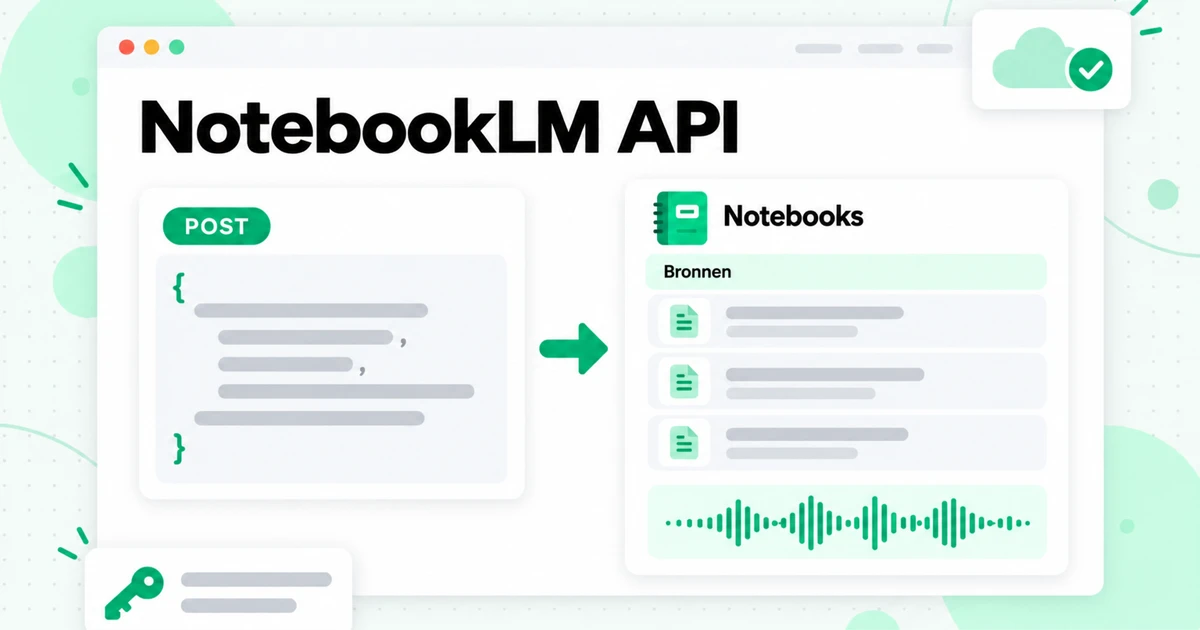
Is er een NotebookLM API? Ja, maar slechts één die Google documenteert, en die is niet bedoeld voor de gratis consumentenapp. De officiële NotebookLM API maakt deel uit van NotebookLM Enterprise in Google Cloud: een preview-REST API die notebooks aanmaakt, bronnen toevoegt, notebooks deelt en Audio Overviews genereert binnen een Google Cloud-project. Al het andere dat je bij het zoeken vindt, waaronder notebooklm-py, de vele NotebookLM MCP-servers en de meeste NotebookLM CLI-tools, is door de community gebouwd en geen officieel Google-product.
Deze handleiding zet die opties op een rij. We behandelen wat de NotebookLM Enterprise API daadwerkelijk kan, hoe de onofficiële Python-bibliotheek, MCP-servers en CLI's werken, welke optie geschikt is voor welke taak en hoe je het onderdeel kunt automatiseren dat meestal als eerste komt in een notebook met veel video: YouTube-video's, playlists en kanalen omzetten in schone tekst met de Transcript.im API en de Transcript.im MCP-server.
Een opmerking over de naamgeving voordat we op de details ingaan. Op 16 juli 2026 heeft Google NotebookLM hernoemd naar Gemini Notebook, en in de documentatie van Google Cloud staat nu "Gemini Notebook Enterprise". Het is hetzelfde product, en dit artikel blijft de naam NotebookLM gebruiken omdat de meeste ontwikkelaars daar nog steeds naar zoeken. Als je een breder beeld wilt van wat de tool goed doet en waar deze tekortschiet, begin dan met onze NotebookLM-review. Alle API-details hieronder zijn op 24 oktober 2026 gecontroleerd aan de hand van de documentatie van Google Cloud en de eigen pagina van elk project. Preview-API's en communityprojecten veranderen snel, dus beschouw hun actuele pagina's als de definitieve bron.
Is er een NotebookLM API? Het korte antwoord
Er is één officiële NotebookLM API, en die bevindt zich in Google Cloud. Google publiceert REST-documentatie voor NotebookLM Enterprise, de enterprise-editie die binnen het Google Cloud-project van een bedrijf draait. Google heeft geen developer API gepubliceerd voor de consumentenapp van NotebookLM die je opent met een persoonlijk Google-account. Dat hiaat verklaart waarom er zoveel onofficiële tools bestaan: ze benaderen de consumentenapp door een browser aan te sturen of door dezelfde ongedocumenteerde endpoints aan te roepen die de webapp gebruikt.
Hieronder zie je hoe de belangrijkste routes zich tot elkaar verhouden:
| Route | Wie maakt deze | Werkt met | Hoe log je in |
|---|---|---|---|
| NotebookLM Enterprise API | Google (preview) | NotebookLM Enterprise-notebooks in een cloudproject | Google Cloud-inloggegevens, bijvoorbeeld een gcloud-accesstoken |
notebooklm-py | Community (onofficieel) | De consumentenapp | Je Google-account, via een browserlogin |
| NotebookLM MCP-servers | Community (onofficieel) | Voornamelijk de consumentenapp | Meestal een browsersessie waarbij je je één keer aanmeldt |
| NotebookLM CLI-tools | Community (onofficieel) | Afhankelijk van de tool: consumentenapp of Enterprise API | Browserlogin of gcloud |
De splitsing is belangrijker dan afzonderlijke functies. Als je notebooks in een persoonlijk account staan, is elke NotebookLM API-optie die je vindt onofficieel. Als je bedrijf al NotebookLM Enterprise gebruikt, kun je Google's eigen NotebookLM API gebruiken en alles binnen je cloudproject houden.
De NotebookLM Enterprise API in Google Cloud
De NotebookLM Enterprise API is een set REST-methoden op de Discovery Engine-service, met versie v1alpha. Google's handleiding voor het maken en beheren van notebooks met de API markeert deze functie als Preview, wat betekent dat deze onder Google's Pre-GA-voorwaarden valt en mogelijk beperkte ondersteuning heeft. Verzoeken gaan naar een endpoint in de us- of eu-multi-regio of de locatie global, binnen de scope van je projectnummer, en worden geauthenticeerd met een Google Cloud bearer-token.
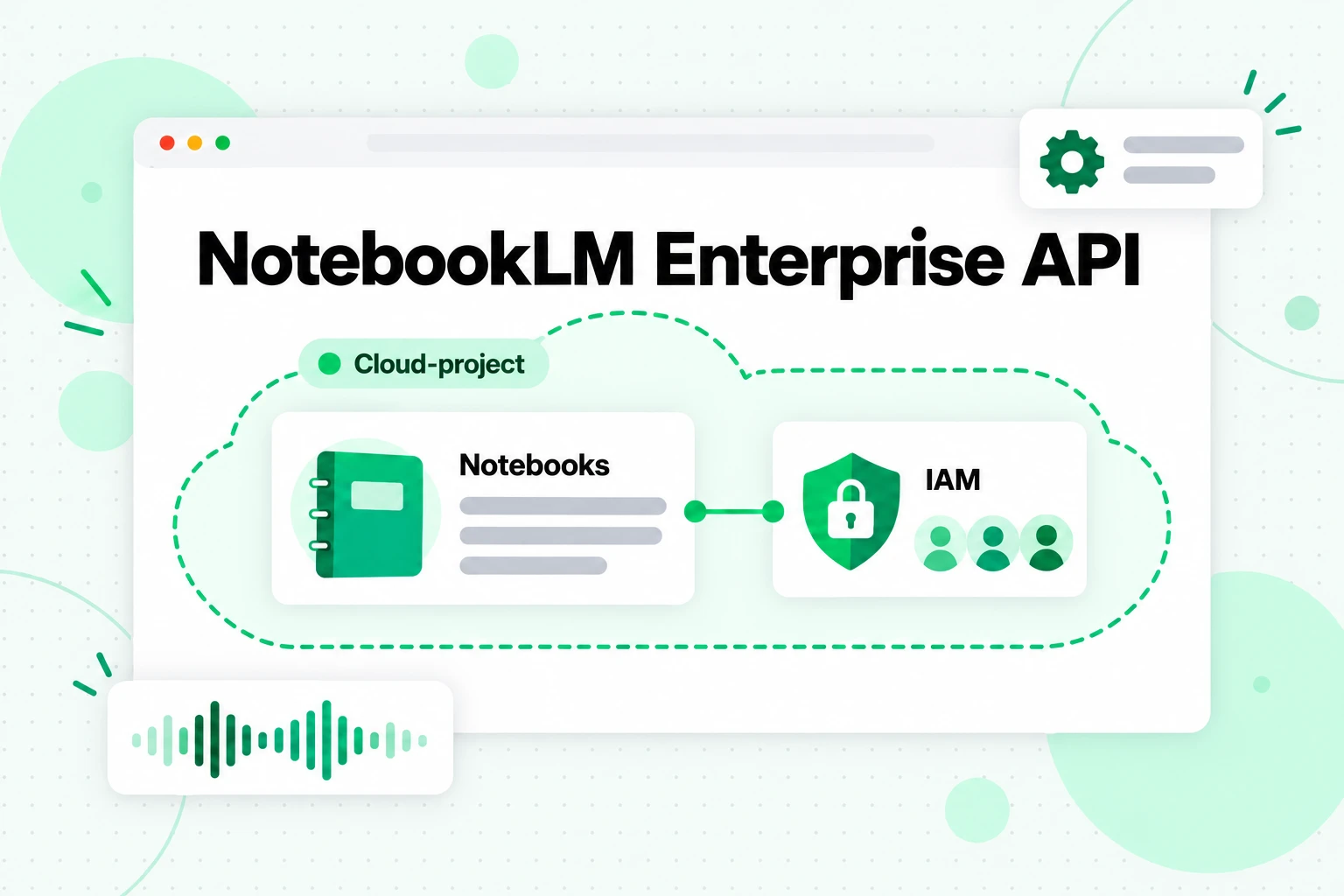
Zie deze NotebookLM API als de officiële manier om dezelfde notebooks te scripten die je team in de browser opent. Notebooks blijven binnen je cloudproject en toegang wordt beheerd met IAM-rollen in plaats van persoonlijke Google-accounts.
Wat je met de Enterprise API met notebooks kunt doen
De notebook-methoden dekken de basislevenscyclus:
- Een notebook maken met
notebooks.create. De hoofdtekst van het verzoek bevat eentitle, en het antwoord retourneert eennotebookIddie je bij elke volgende aanroep gebruikt. - Eén notebook ophalen met
notebooks.get. - Onlangs bekeken notebooks weergeven met
notebooks.listRecentlyViewed, dat maximaal de laatste 500 retourneert, met optionele paginering. - Notebooks in bulk verwijderen met
notebooks.batchDelete. - Een notebook delen met
notebooks.share, waarbij je mensen de rol van eigenaar, schrijver of lezer geeft. Ontvangers hebben ook de Cloud NotebookLM User IAM-rol nodig.
Een notebook maken ziet er als volgt uit, met Google's tijdelijke aanduidingen in hoofdletters:
curl -X POST \
  -H "Authorization: Bearer $(gcloud auth print-access-token)" \
  -H "Content-Type: application/json" \
  "https://ENDPOINT_LOCATION-discoveryengine.googleapis.com/v1alpha/projects/PROJECT_NUMBER/locations/LOCATION/notebooks" \
  -d '{"title": "Customer interviews Q4"}'
Bronnen toevoegen via de API
Bronnen zijn waar de NotebookLM Enterprise API nuttig wordt voor automatisering. Google's aanvullende handleiding voor het toevoegen van gegevensbronnen vermeldt vier methoden: sources.batchCreate om meerdere bronnen tegelijk toe te voegen, sources.uploadFile om één bestand te uploaden, sources.get om een bron te lezen en sources.batchDelete om bronnen te verwijderen. Elke vermelding in een batchCreate-verzoek bevat één type inhoud:
googleDriveContentvoor een Google Doc- of Slides-bestand, waarvoor Drive-autorisatie met gebruikersreferenties nodig istextContentvoor onbewerkte tekst, met eensourceNameen decontentwebContentvoor de URL van een webpaginavideoContentvoor een YouTube-video, met éényoutubeUrl
Bestandsuploads accepteren documenten zoals PDF, TXT, Markdown, DOCX, PPTX en XLSX, plus gangbare audioformaten en afbeeldingen. Voor tekst die je zelf genereert, zoals een transcript, is textContent of een geüpload .md-bestand de meest geschikte route, omdat je precies bepaalt wat erin komt.
Audio-overzichten en de verouderde Podcast API
De Enterprise API kan ook een Audio Overview maken met notebooks.audioOverviews.create. Je kunt de bron-ID's opgeven die je wilt gebruiken, een episodeFocus die beschrijft wat moet worden benadrukt, en een languageCode. Google merkt op dat een notebook slechts één Audio Overview kan hebben, dat het notebook eerst bronnen nodig heeft en dat het genereren enkele minuten duurt. Bekijk voor een indruk van hoe Audio Overviews klinken en welke opties de app biedt onze handleiding over de NotebookLM-podcast en Audio Overview.
Je kunt ook Google's zelfstandige Podcast API tegenkomen, die podcasts in MP3-formaat genereerde op basis van door jou aangeleverde context, zonder dat een notebook nodig was. Google's pagina markeert de Podcast API nu als verouderd en zegt dat er geen nieuwe klanten op de allowlist worden geplaatst. Plan daarom geen nieuw werk rond deze API.
Wie de NotebookLM Enterprise API kan gebruiken
De API werkt alleen voor organisaties die NotebookLM Enterprise gebruiken. Google verkoopt dit als zelfstandig product of als onderdeel van Gemini Enterprise. Gebruikers melden zich aan via Cloud Identity of een externe identity provider zoals Microsoft Entra ID of Okta, en elke gebruiker heeft de Cloud NotebookLM User-rol nodig. Als je NotebookLM gebruikt met een persoonlijk Gmail-account, kan deze API je notebooks niet zien.
NotebookLM MCP-servers
Een NotebookLM MCP-server is een klein programma waarmee een AI-agent NotebookLM als tool kan gebruiken. MCP, het Model Context Protocol, is een open standaard om AI-toepassingen zoals Claude, ChatGPT, Cursor en andere agents met externe tools en gegevens te verbinden. Een client ontdekt de tools die een server aanbiedt en roept ze midden in een gesprek aan, zodat een agent een notebook een vraag kan stellen op dezelfde manier als waarop hij een bestand zou lezen.
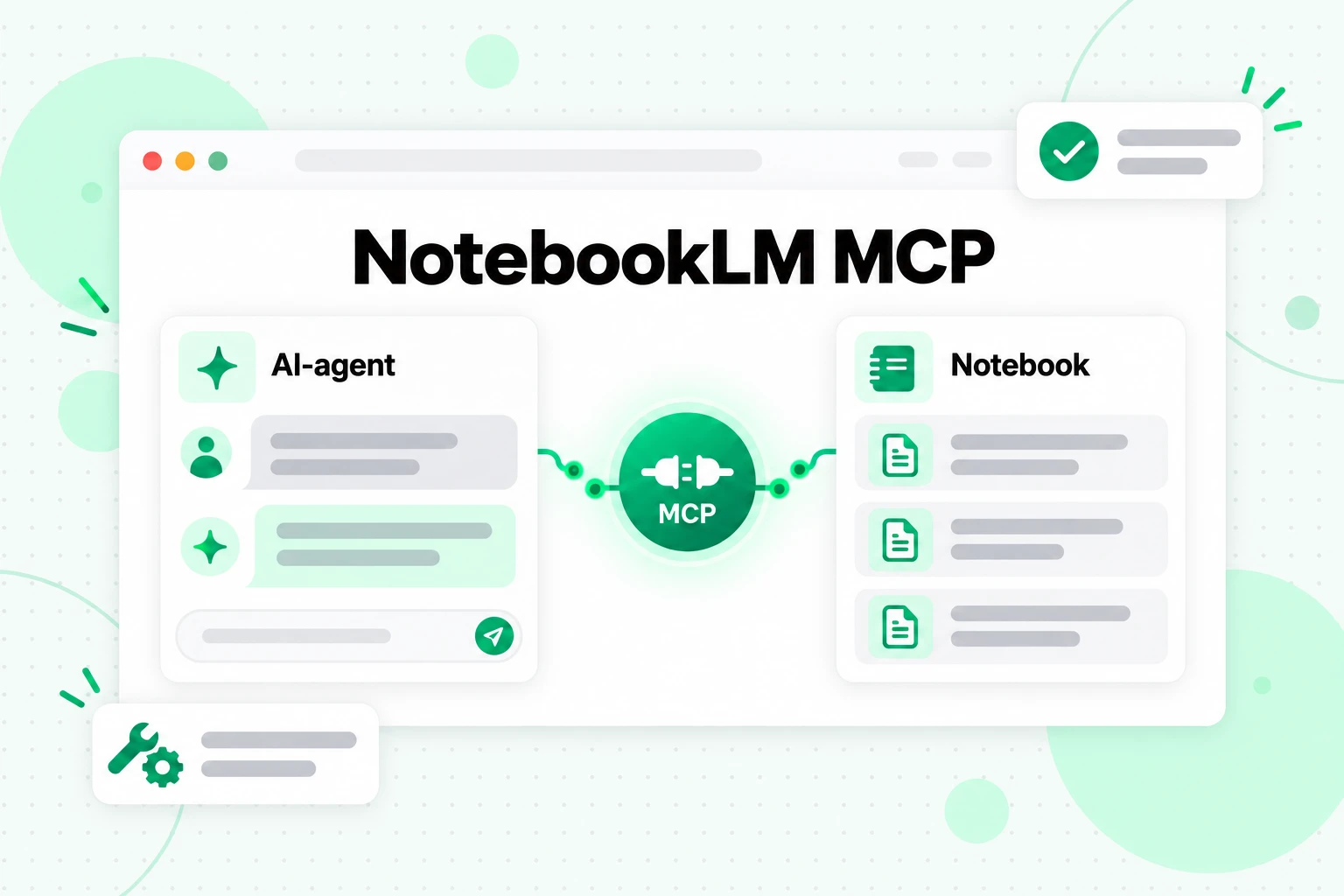
Zoekopdrachten naar "NotebookLM MCP" en "NotebookLM MCP server" leiden naar projecten uit de community. Geen van de projecten die we hebben gecontroleerd, is door Google gemaakt. Ze komen in twee veelvoorkomende vormen.
MCP-servers die door een browser worden aangestuurd
De eerste vorm stuurt een echt Chrome-venster aan. Je meldt je één keer aan bij je Google-account, de server slaat die browsersessie op en de toolaanroepen van de agent worden klikken en getypte tekst in de NotebookLM-webapp. Een veel gedeeld project van dit type, PleasePrompto/notebooklm-mcp, bood tools om een notebook een vraag te stellen, een URL- of tekstbron toe te voegen, een Audio-overzicht te genereren en te downloaden, en een bibliotheek met notebooks te beheren; het werd aan Claude Code toegevoegd met claude mcp add notebooklm -- npx notebooklm-mcp@latest. De GitHub-repository ervan is nu gearchiveerd en wordt niet langer onderhouden, wat kenmerkend is voor hoe snel deze sector verandert.
MCP-servers die met een bibliotheek worden meegeleverd
De tweede vorm verpakt een onofficiële bibliotheek en stelt de functies ervan beschikbaar als MCP-tools. notebooklm-py, dat in het volgende gedeelte wordt besproken, levert een MCP-server voor Claude Desktop, Claude Code en Codex die lokaal via stdio draait of als een zelfgehoste externe connector. Omdat deze server boven op een volledige bibliotheek werkt, ondersteunt hij doorgaans meer van NotebookLM dan een browserscript.
Wat je moet controleren voordat je verbinding maakt
Welke NotebookLM MCP-server je ook kiest, controleer op de eigen pagina vier dingen: of deze nog wordt onderhouden, hoe hij inlogt op je Google-account en waar hij die sessie bewaart, welke notebooks hij kan benaderen, en of hij de consumentenapp of de Enterprise API gebruikt. Een agent met een NotebookLM MCP-server kan elk notebook lezen en wijzigen waartoe het aangemelde account toegang heeft. Geef hem dus een account en notebooks waarmee je automatisering prettig vindt.
notebooklm-py: De onofficiële Python-bibliotheek
notebooklm-py is de meest complete onofficiële NotebookLM API voor de consumentenapp. De GitHub-repository beschrijft deze als een “onofficiële Python API en agentische vaardigheid voor Google Gemini Notebook” en vermeldt dat het een communityproject is, niet gelieerd aan Google, en gebouwd op ongedocumenteerde Google API’s die zonder voorafgaande kennisgeving kunnen veranderen.
De bibliotheek wordt vanuit PyPI geïnstalleerd onder de naam notebooklm-py. Het project raadt aan de opdrachtregeltool met browserondersteuning te installeren:
pipx install "notebooklm-py[browser]"
# of binnen een virtuele omgeving
pip install "notebooklm-py[browser]"
De bibliotheek ondersteunt notebooks, bronnen en chats met bronverwijzingen, genereert en downloadt Studio-uitvoer zoals audio, video, presentaties, infographics, quizzen, flashcards, rapporten, gegevenstabellen en mindmaps, en beheert het delen. Aanmelden gebeurt standaard via een interactieve browserlogin, met de optie om cookies te importeren uit een browser waarin je al bent aangemeld.
Gebruik notebooklm-py wanneer je een persoonlijke of onderzoeksworkflow boven op de consumentenapp wilt bouwen: elke week een notebook maken op basis van een map met bestanden, dezelfde reeks vragen stellen over meerdere notebooks, of gegenereerde audio downloaden voor een archief. Voor alles waar een bedrijf van afhankelijk is, is de Enterprise API de route die Google documenteert en ondersteunt.
NotebookLM CLI-opties
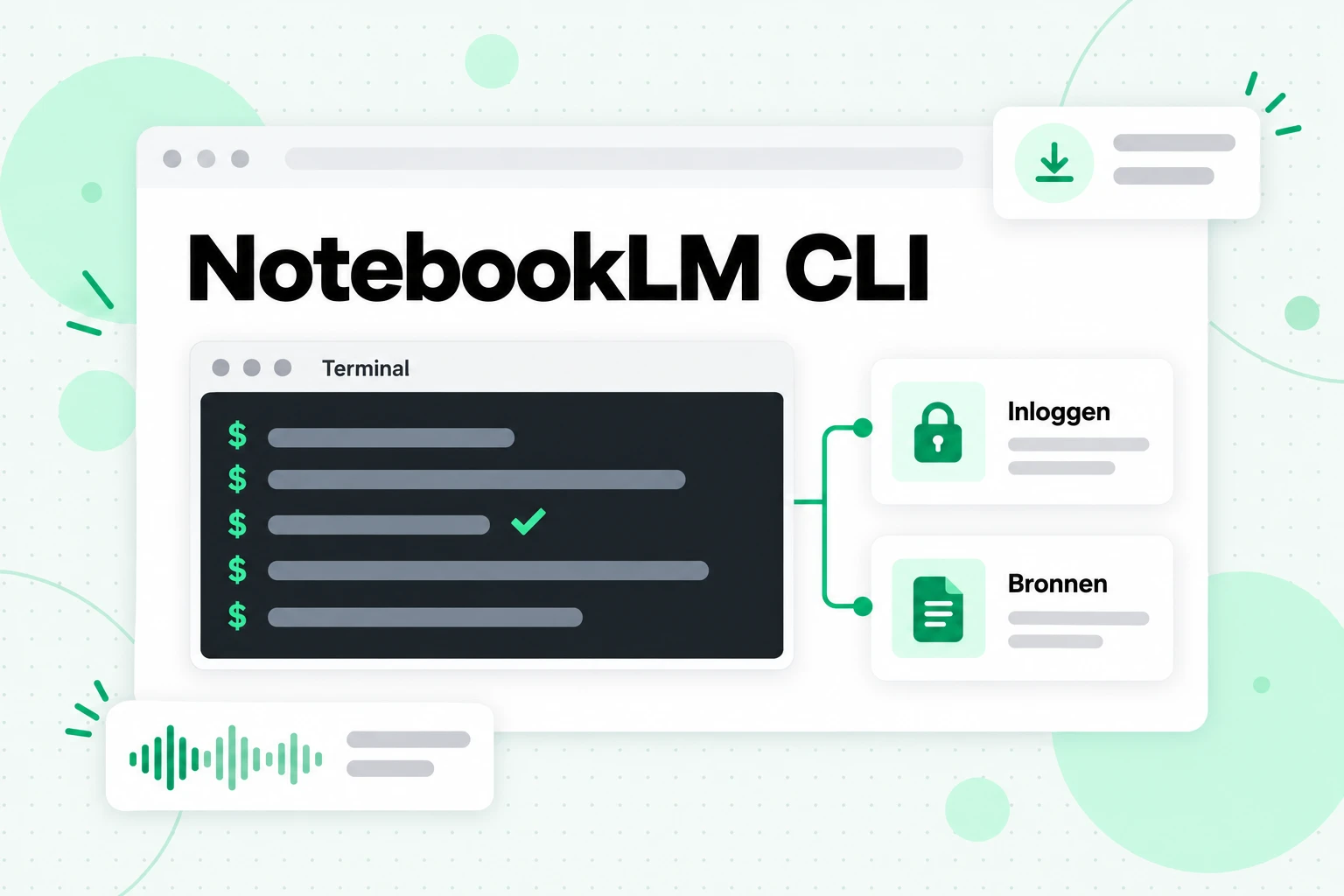
Met een NotebookLM CLI kun je notebooktaken uitvoeren vanuit een terminal of shellscript in plaats van een browser. Er zijn twee hoofdopties, en ze richten zich op verschillende producten.
De opdracht notebooklm van notebooklm-py
Het installeren van notebooklm-py installeert ook een opdracht notebooklm voor de consumentenapp. De eigen voorbeelden van het project laten de structuur van een sessie zien:
notebooklm login
notebooklm create "My Research"
notebooklm source add "./paper.pdf"
notebooklm ask "What are the key themes?"
notebooklm generate audio "make it engaging" --wait
notebooklm download audio ./podcast.m4a
Dat is voldoende om een volledige cyclus te scripten: maak een notebook, voeg bronnen toe, stel vragen, genereer een audio-overzicht en sla het op.
nblm voor de Enterprise API
Als je organisatie NotebookLM Enterprise gebruikt, is nblm een NotebookLM CLI die zich uitsluitend op de Enterprise API richt. Het is een onofficiële client met een Rust-kern, een opdrachtregelprogramma en een Python SDK gepubliceerd op PyPI. De tool gebruikt je gcloud-login opnieuw, dus een opdracht zoals nblm notebooks create --title "My Notebook" of nblm sources add --notebook-id YOUR_NOTEBOOK_ID --web-url "https://example.com" --web-name "Example" sluit rechtstreeks aan op de officiële REST-methoden die hierboven zijn beschreven.
Welke NotebookLM-automatiseringsroute past bij jouw werk?
Kies de route op basis van waar je notitieboeken staan en wie de automatisering uitvoert:
| Jouw situatie | Beste keuze | Waarom |
|---|---|---|
| Je bedrijf gebruikt NotebookLM Enterprise | NotebookLM Enterprise API, of nblm erbovenop | Officiële, gedocumenteerde NotebookLM API-methoden |
| Persoonlijke notitieboeken, gescript in Python | notebooklm-py | De grootste dekking van de consumentenapp |
| Persoonlijke notitieboeken, aangestuurd door een AI-agent | Een NotebookLM MCP-server | De agent roept NotebookLM aan als tool midden in het gesprek |
| Persoonlijke notitieboeken, shellscripts | De notebooklm CLI | Dezelfde bibliotheek, zonder Python-code te schrijven |
Als je echte vraag is of NotebookLM überhaupt de juiste tool is, vergelijk het dan met ChatGPT, Claude, Gemini en notitie-apps in onze gids voor NotebookLM-alternatieven. Dit artikel richt zich op automatisering.
De ontbrekende stap: video eerst naar tekst omzetten
Elke NotebookLM API-route hierboven automatiseert wat er binnen een notebook gebeurt. Geen ervan lost het meest voorkomende probleem met videobronnen op: in de eerste plaats volledige, betrouwbare tekst uit de video’s halen.
De eigen YouTube-import van NotebookLM leest alleen de ondertiteltekst van een openbare video. Elke link wordt één bron, en een afspeellijst- of kanaallink wordt niet uitgebreid naar de afzonderlijke video’s. De Enterprise API werkt op dezelfde manier, aangezien videoContent één youtubeUrl accepteert. Een video zonder ondertitels, een cursus van 60 video’s of het volledige eerdere werk van een maker vereist daarom een stap vóór het notebook. Onze handleiding voor YouTube-video’s gebruiken in NotebookLM behandelt deze importregels en hun oplossingen uitgebreid.
De geautomatiseerde versie van die stap is de Transcript.im API: stuur een video, afspeellijst of kanaal op, ontvang tekst terug en geef die tekst door aan de notebook-route van je keuze. Tekstbronnen werken ook beter in een notebook. Je kunt gerelateerde transcripten samenvoegen tot één bestand, koppen toevoegen en veel video’s binnen één bronvak houden.
YouTube-transcripten automatiseren met de Transcript.im API
De Transcript.im API is een REST API die een openbare video- of audiolink omzet in een transcript met tijdstempels. Het is dezelfde extractiepijplijn achter de YouTube-transcript-tool op de website: eerst worden de ondertitels van de maker gebruikt en wanneer een video die niet heeft, transcribeert AI de gesproken audio. Naast YouTube detecteert de API links van TikTok, Instagram, LinkedIn en Twitter/X, en het volledige contract is gepubliceerd als een OpenAPI-document op de pagina met Transcript.im API-documentatie.
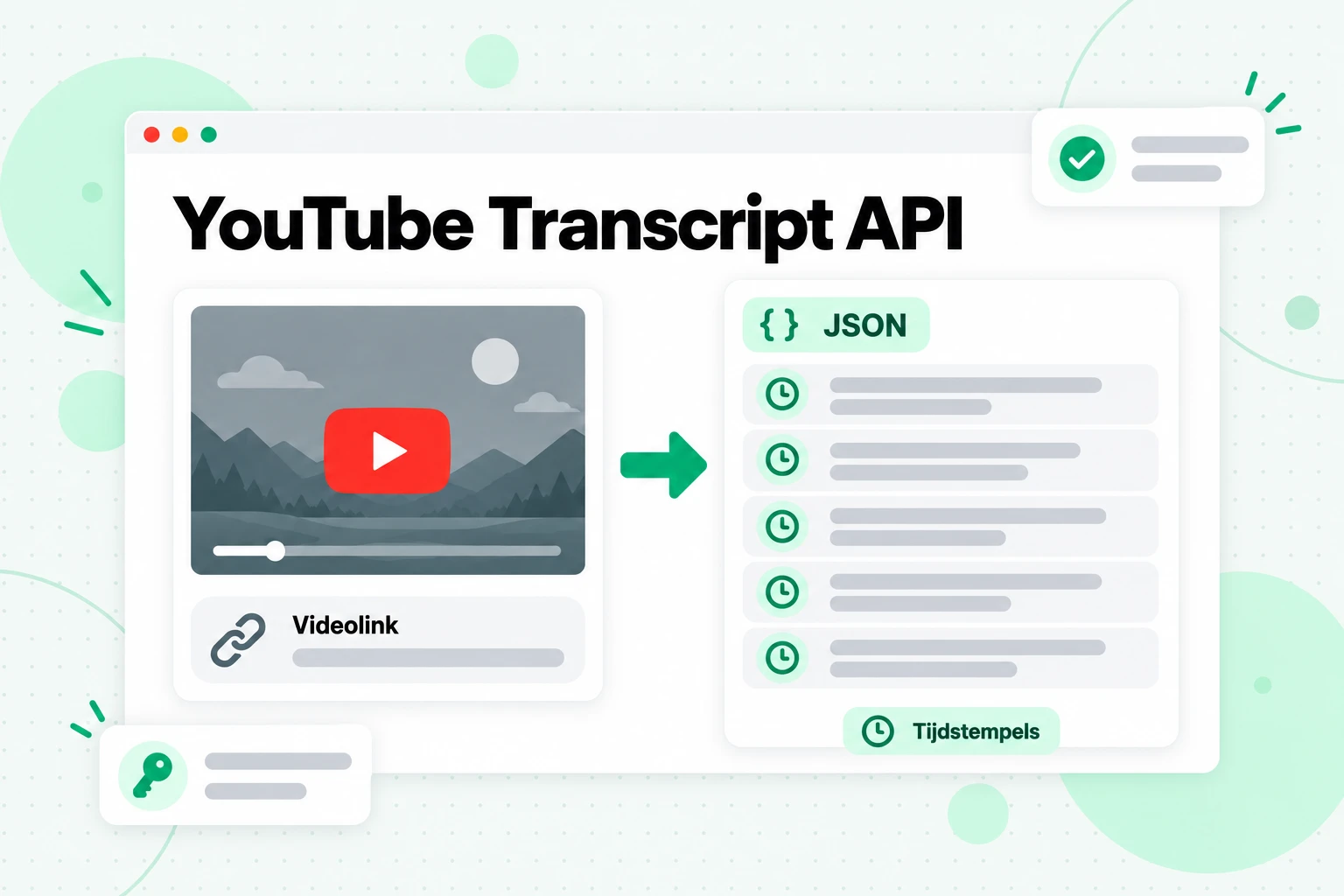
Als YouTube-transcript-API ondersteunt deze drie vormen die een notebookproject meestal nodig heeft: één video, één playlist en één kanaal. Authenticatie gebeurt met een API-sleutel die als Bearer-token of in een X-API-Key-header wordt verzonden. In de onderstaande voorbeelden wordt YOUR_API_KEY als tijdelijke aanduiding gebruikt.
Eén video ophalen
Stuur de URL van de video naar POST /v1/transcript. format is json voor segmenten met tijdstempels of text voor platte tekst, en language is een prioriteitenlijst zoals en of de,en.
curl -X POST https://api.transcript.im/v1/transcript \
  -H "Authorization: Bearer YOUR_API_KEY" \
  -H "Content-Type: application/json" \
  -d '{"url": "https://www.youtube.com/watch?v=VIDEO_ID", "format": "text", "language": "en"}'
Een video met een overeenkomende ondertiteltrack wordt in het antwoord teruggestuurd. Een video zonder ondertitels retourneert in plaats daarvan 202 met een taak-ID, omdat AI-transcriptie asynchroon wordt uitgevoerd. Poll GET /v1/transcript/job/{id} totdat de taak slaagt of mislukt, of abonneer je op de /events-stream voor voortgang. Als je eerst alleen wilt weten wat een video aanbiedt, vermeldt GET /v1/transcript/info de talen die beschikbaar zijn voordat je iets extraheert.
Een volledige playlist of kanaal ophalen
POST /v1/batch accepteert een lijst met URL's, een playlist of een kanaal. De vorm van de body bepaalt de modus: urls, playlist (een ID of URL) of channel (een ID, @handle of URL).
curl -X POST https://api.transcript.im/v1/batch \
  -H "Authorization: Bearer YOUR_API_KEY" \
  -H "Content-Type: application/json" \
  -d '{"playlist": "https://www.youtube.com/playlist?list=PLAYLIST_ID", "language": "auto"}'
Het antwoord bevat een batch-ID en aantallen voor het totaal, in behandeling, geslaagd en mislukt. Een mislukte video wordt afzonderlijk gemarkeerd en zorgt er nooit voor dat de rest verloren gaat; mislukte items kunnen opnieuw worden geprobeerd met /retry. Dezelfde taken zijn zonder code beschikbaar in de tools YouTube playlist transcript en YouTube channel transcript.
De resultaten ophalen en exporteren
Lees de voortgang met GET /v1/batch/{batchId} en volg de geretourneerde paginatoken voor de resterende items. Wanneer de batch is voltooid, download je deze via /export als txt, csv, json, srt, vtt of zip:
curl -L -H "Authorization: Bearer YOUR_API_KEY" \
  "https://api.transcript.im/v1/batch/BATCH_ID/export?format=txt" -o playlist.txt
Een afzonderlijk transcript dat in je accountbibliotheek is opgeslagen, kan ook als Markdown (md) worden gedownload. Daarbij blijft een duidelijke titelkop voor NotebookLM behouden. Vervolgens voeg je de tekst handmatig toe aan een notebook, via notebooklm-py of via de textContent-bronnen van de Enterprise API.
Je agent transcripties geven met de Transcript.im MCP Server
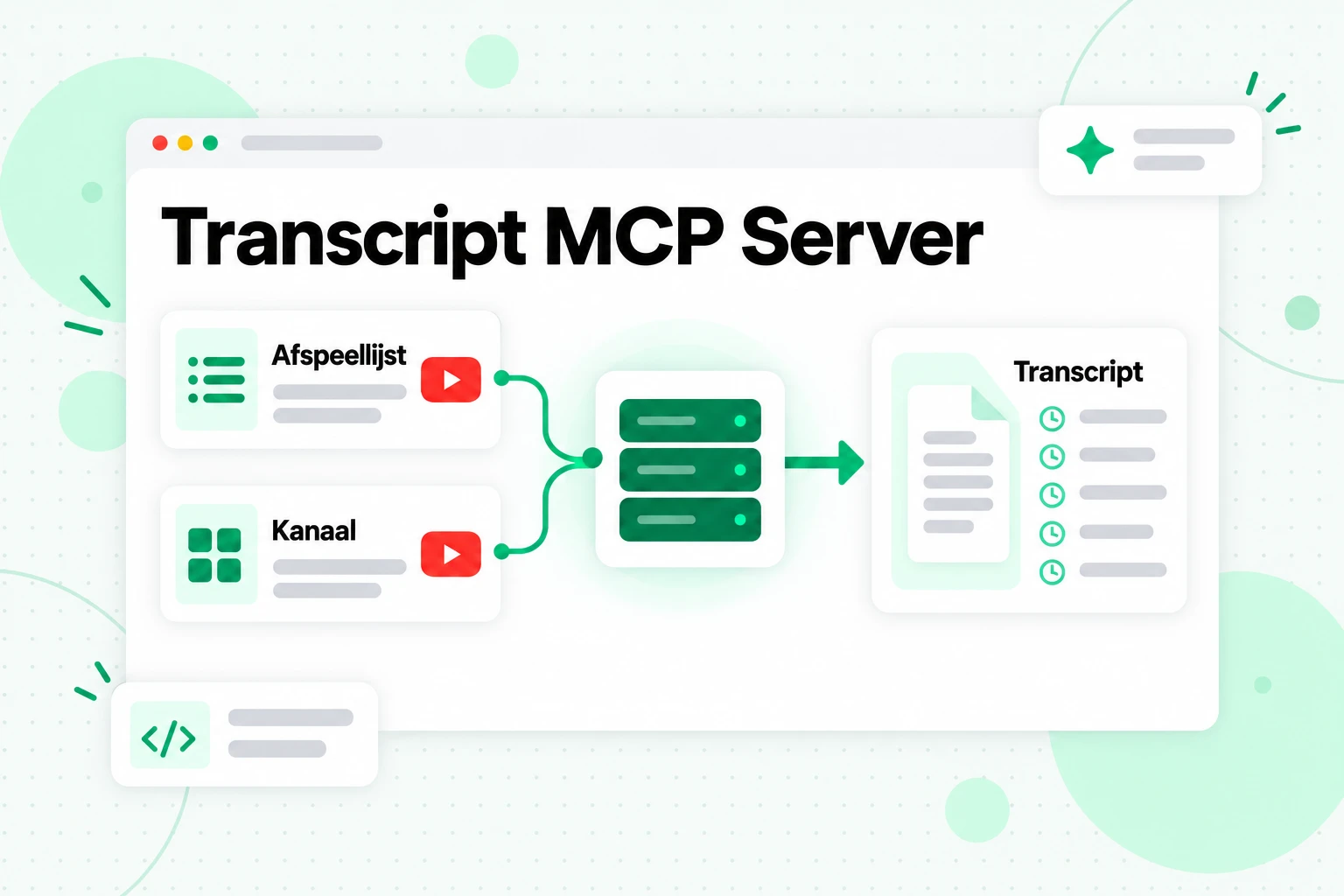
Als de aanroeper een AI-agent is in plaats van een script, geeft de Transcript.im MCP Server deze dezelfde transcripties als tools. Het is een extern HTTP-eindpunt op https://mcp.transcript.im/mcp, dus er hoeft niets geïnstalleerd te worden: een MCP-client heeft de URL en een API-sleutel nodig.
De Transcript.im MCP Server verbinden
Registreer in Claude Code de Transcript.im MCP Server vanaf de commandoregel:
claude mcp add --transport http transcript https://mcp.transcript.im/mcp \
  --header "Authorization: Bearer YOUR_API_KEY"
Editors die een mcpServers-configuratie inlezen, zoals Cursor, gebruiken dezelfde URL en sleutel:
{
  "mcpServers": {
    "transcript": {
      "url": "https://mcp.transcript.im/mcp",
      "headers": { "Authorization": "Bearer YOUR_API_KEY" }
    }
  }
}
Claude kan deze ook toevoegen als aangepaste connector, ChatGPT als MCP-connector met API-sleutelauthenticatie en OpenAI Agent Builder als MCP-tool met een Bearer-referentie. De sleutel kan worden verzonden als Authorization: Bearer of x-api-key, en de server stuurt deze door naar de REST API, zodat de agent met hetzelfde account werkt als je scripts.
Tools die je agent krijgt
De Transcript.im MCP Server publiceert elf tools:
- Transcripties:
get_transcriptextraheert een transcript uit een URL of leest het volgende deel van een lang transcript;get_transcript_inforetourneert de metadata van een video en beschikbare ondertitelsporen. - Batches en exports:
create_batchstart een verwerking vanuit een URL-lijst, een afspeellijst of een kanaal;get_batchrapporteert de status, aantallen en de volgende pagina met items;export_batchzet een voltooide batch om in tekst of ondertitels. - YouTube-ontdekking:
search_video,get_channel,list_channel_video,list_playlist_itemenlist_captionvinden video's, lossen kanalen op, doorlopen uploads en afspeellijsten en lezen ondertitelmetadata. - Account:
get_usagerapporteert het gebruiksoverzicht van het account.
De server bevat zelf geen AI-tools. Je client draait het model al, dus de server blijft gericht op gegevens en laat samenvatten en herschrijven over aan de agent.
Lange transcripties blijven beheersbaar
Een opname van twee uur levert meer tekst op dan een agent in één toolresultaat zou moeten ontvangen. De server retourneert lange transcripties in begrensde delen: elk deel bevat truncated: true en een nextPageToken, waarna de agent get_transcript opnieuw aanroept met dat token voor het volgende deel. Fouten worden teruggegeven als leesbare tekst met een code, een HTTP-status en, wanneer een taal ontbreekt, de availableLanguages, zodat de agent de volgende stap kan kiezen in plaats van blind opnieuw te proberen.
Drie pipelines van YouTube naar een notebook
Als je de onderdelen samenvoegt, krijg je een paar herhaalbare pipelines. Elke pipeline begint met transcripties en eindigt in een notebook of een agent.
Pipeline 1: Een kanaal naar de consumentenapp
Haal een kanaalbatch door de Transcript.im API, exporteer het resultaat als tekst en voeg de transcripties samen in een handvol bestanden, gegroepeerd per onderwerp, met de titel van elke video als kop. Upload die bestanden handmatig naar NotebookLM of met notebooklm source add. Samenvoegen is belangrijk omdat NotebookLM bronnen telt, geen woorden; onze gids over of NotebookLM gratis is legt de bronlimieten voor elk abonnement uit en laat zien hoe samenvoegen een groot kanaal daarbinnen houdt.
Pipeline 2: Een afspeellijst naar NotebookLM Enterprise
Maak voor een bedrijfsnotebook het notebook aan met notebooks.create, haal de afspeellijst door POST /v1/batch en stuur elke transcriptie naar sources.batchCreate als een textContent-item waarvan sourceName de videotitel is. Een kort script in elke taal kan dit van begin tot eind uitvoeren. Omdat beide kanten gewone REST API's zijn, past dit in een geplande taak die het notebook vernieuwt wanneer er nieuwe video's verschijnen.
Pipeline 3: Een agent met twee MCP-servers
Verbind de transcript-MCP-server en een NotebookLM MCP-server met dezelfde agent. Vervolgens kan één verzoek de hele cyclus afhandelen: "Geef de laatste 20 uploads van dit kanaal weer, haal hun transcripties op, voeg ze toe aan mijn onderzoeksnotebook en vraag het notebook welke onderwerpen het vaakst voorkomen." De agent roept list_channel_video en get_transcript aan op de ene server en daarna de notebooktools op de andere. Als je nog niet eerder in een notebook hebt gewerkt nadat de bronnen zijn toegevoegd, behandelt onze tutorial over hoe je NotebookLM gebruikt bronnen, chat en Studio stap voor stap.
Veelgestelde vragen
Is er een officiële NotebookLM API?
Ja, de officiële NotebookLM API is de NotebookLM Enterprise API in Google Cloud. Het is een REST API in preview voor notebooks, bronnen, delen en Audio Overviews binnen het cloudproject van een organisatie. Google heeft geen developer-API gepubliceerd voor de consumentenapp die met persoonlijke Google-accounts wordt gebruikt.
Kan ik de NotebookLM API gebruiken met een gratis Google-account?
Nee, de NotebookLM Enterprise API werkt alleen met NotebookLM Enterprise-notebooks in een Google Cloud-project. Voor notebooks in een persoonlijk account zijn er onofficiële tools zoals notebooklm-py of een community-MCP-server.
Wat is de NotebookLM Enterprise API?
De NotebookLM Enterprise API is een reeks v1alpha REST-methoden op de Discovery Engine-service van Google. Hiermee kun je notebooks maken, ophalen, weergeven, verwijderen en delen, bronnen toevoegen en verwijderen en een Audio Overview maken, waarbij de toegang wordt beheerd via Google Cloud IAM-rollen.
Wat is een NotebookLM MCP-server?
Een NotebookLM MCP-server is een programma dat NotebookLM-acties, zoals een notebook een vraag stellen of een bron toevoegen, beschikbaar maakt als tools die een AI-agent kan aanroepen via het Model Context Protocol. De NotebookLM MCP-servers die vandaag beschikbaar zijn, zijn communityprojecten en geen Google-producten.
Is notebooklm-py officieel?
Nee, notebooklm-py is een onofficiële communitybibliotheek. Op de GitHub-pagina staat dat deze niet aan Google is gelieerd en ongedocumenteerde Google API's gebruikt die zonder voorafgaande kennisgeving kunnen veranderen.
Is er een NotebookLM CLI?
Ja, maar niet van Google. De opdracht notebooklm die bij notebooklm-py wordt geleverd, werkt met de consumentenapp, en nblm is een onofficiële NotebookLM CLI voor de Enterprise API die via gcloud inlogt.
Kan de NotebookLM API een YouTube-playlist importeren?
Nee, de NotebookLM Enterprise API voegt YouTube-video's één voor één toe via videoContent met één youtubeUrl, en importeert alleen tekst van ondertiteling. Als je een volledige playlist of een heel kanaal wilt toevoegen, haal je eerst de transcripties op met een transcript-API en voeg je deze toe als tekstbronnen.
Hoe krijg ik automatisch YouTube-transcripties in NotebookLM?
Gebruik de Transcript.im API of de Transcript.im MCP-server om transcripties voor een video, playlist of kanaal op te halen en voeg de tekst vervolgens aan een notebook toe via upload, met notebooklm-py of met de textContent-bronnen van de Enterprise API.
De kern
De enige officiële NotebookLM API is de NotebookLM Enterprise API in Google Cloud, en deze bevindt zich nog steeds in de previewfase. Voor persoonlijke notebooks vullen notebooklm-py, de notebooklm CLI en community-NotebookLM MCP-servers het gat, met dien verstande dat ze afhankelijk zijn van ongedocumenteerde toegang en kunnen uitvallen wanneer Google de app wijzigt.
Welke route je ook kiest, de kwaliteit van de notebook hangt alleen af van de bronnen. Voor video betekent dat: eerst volledige tekst verzamelen. Haal transcripts op voor afzonderlijke video’s, playlists en kanalen met de Transcript.im API of MCP-server, groepeer ze in een paar goed benoemde bronnen en laat NotebookLM, of je agent, het leeswerk doen.
Transcriberen
Zet elke video om in tekst
Plak een YouTube-, TikTok- of Instagram-link en lees het transcript, met tijdstempels op elke regel.
Exporteert als TXT, SRT of VTT.