
TRANSCRIPT
YouTube subtitle generator
Wat is een YouTube subtitle generator?
Een YouTube subtitle generator zet de spraak in een video om in een getimede ondertitelingsbaan, geëxporteerd als SRT of VTT. Het verschilt van het transcript: het transcript is platte tekst die je leest en doorzoekt, terwijl een ondertitelbestand elke regel koppelt aan het moment waarop die wordt uitgesproken, zodat een speler hem kan weergeven. YouTube toont ondertitels alleen wanneer de maker ze al heeft toegevoegd, en automatische ondertitels zijn vaak verkeerd getimed of fout bij namen en accenten. Een echte subtitle generator begint in plaats daarvan bij de audio, lijnt elke tijdcode uit op de gesproken woorden zodat ondertitels de spraak correct volgen, en valt terug op AI-transcriptie bij elke video die nooit ondertiteld is. Of je nu zoekt naar een youtube subtitle generator, een manier om youtube subtitles als srt of vtt te genereren, of een youtube subtitle transcript, het resultaat moet een ondertitelbestand zijn dat je echt kunt importeren.
Hoe de YouTube subtitle generator werkt
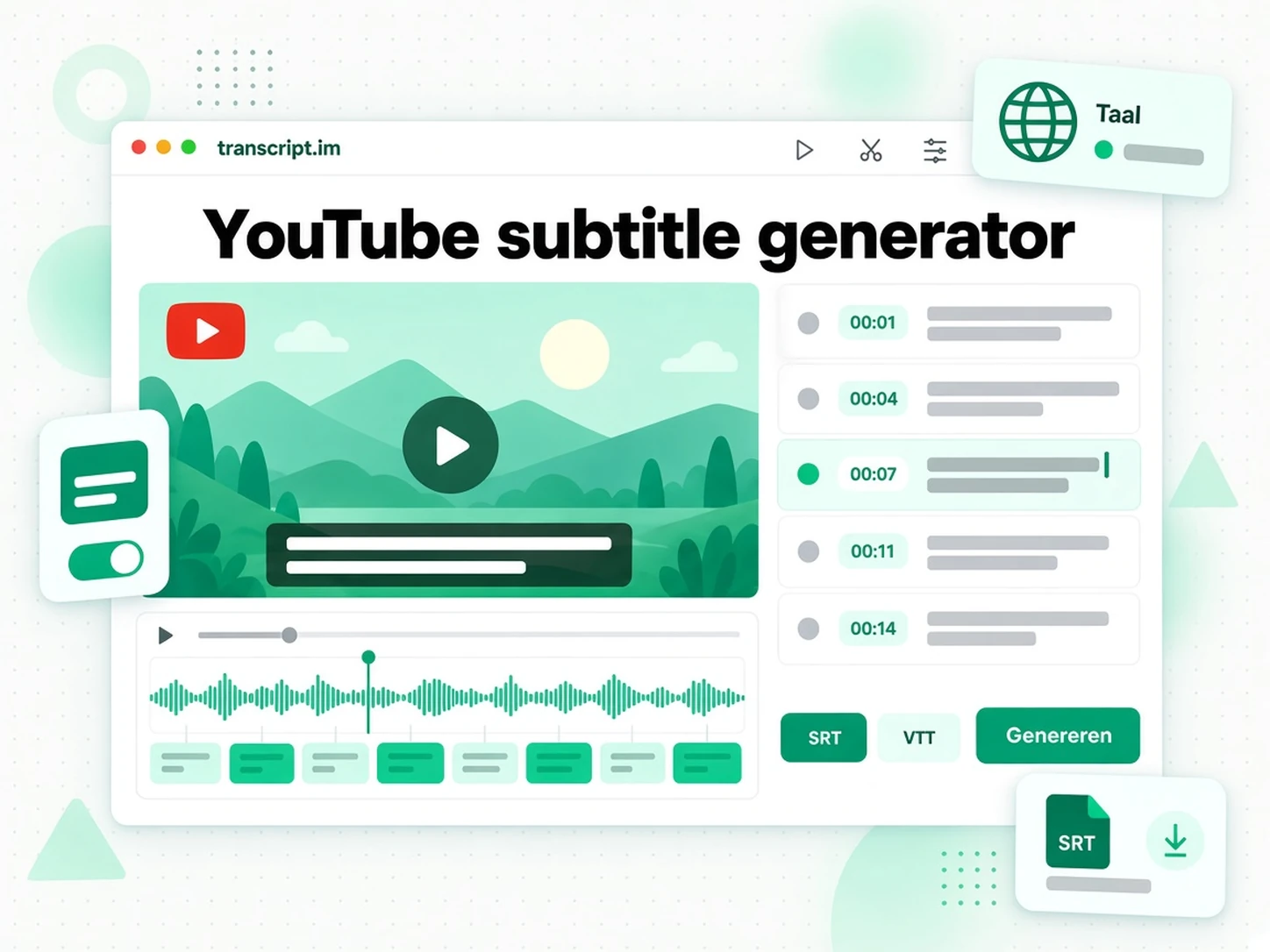
Eén geplakte link verandert een YouTube-video in getimede ondertitels die je als SRT of VTT kunt exporteren.
Verander een YouTube-link in ondertitels
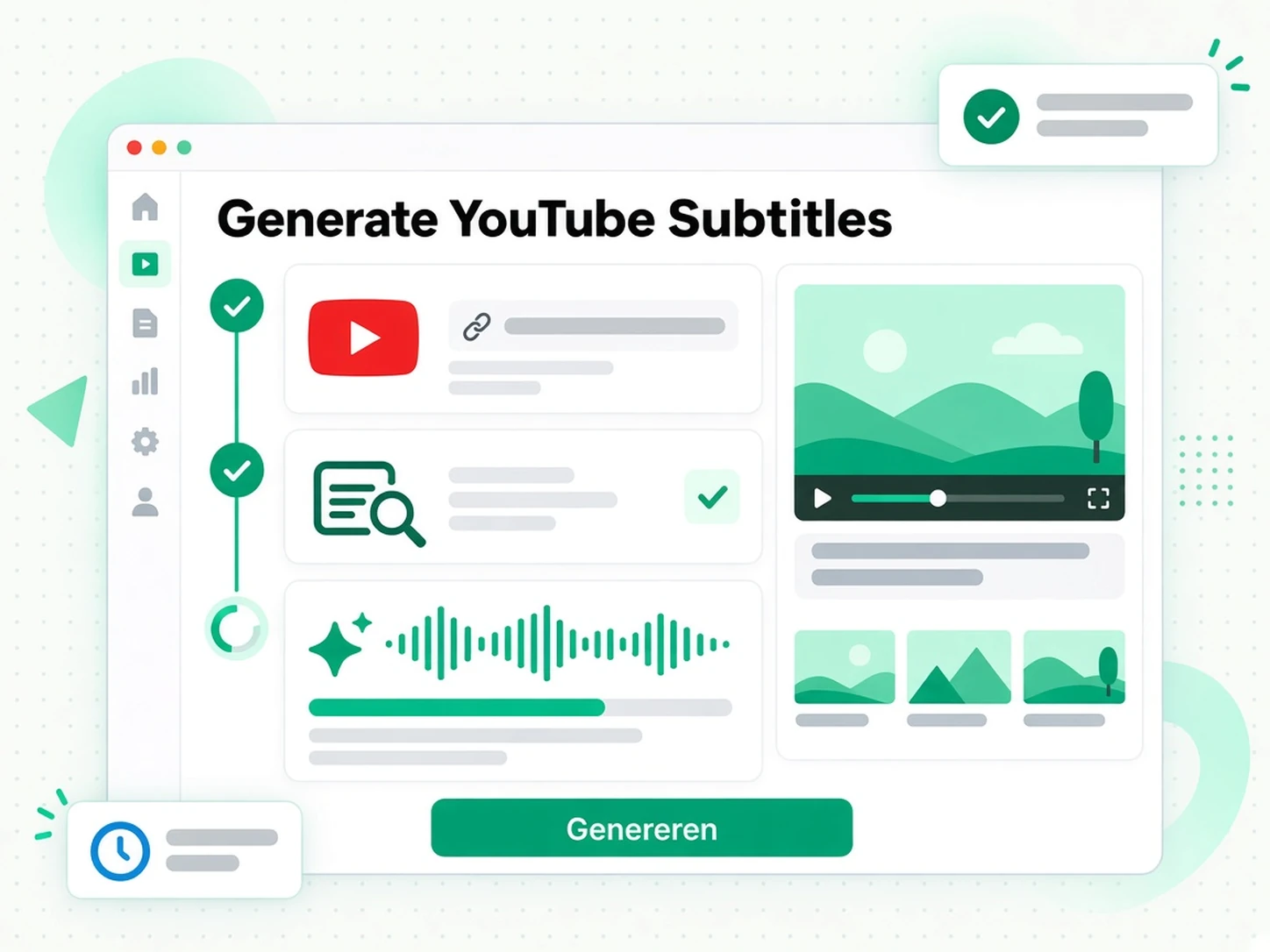
Plak een YouTube-videolink in de subtitle generator. Eerst wordt gecontroleerd of de video al een ondertitelingsbaan heeft, want een bestaande baan is de meest nauwkeurige bron, en als die er niet is wordt de gesproken audio met AI getranscribeerd. In beide gevallen ontstaan getimede regels met een begin en einde per regel, zodat de ondertitels kunnen worden weergegeven terwijl de video speelt. Omdat de timing uit de spraak wordt gegenereerd in plaats van gemiddeld over een tekstblok, blijven de ondertitels synchroon van de eerste regel tot het einde van een lange video. Elke regel wordt opgeslagen met een eigen begin- en eindtijd, zodat het bestand compleet is en niet slechts een voorproefje van het begin.
- Werkt vanaf een geplakte link, zonder downloadstap
- Valt terug op AI-transcriptie wanneer ondertitels ontbreken
- Elke regel heeft een eigen begin- en eindtijd
Lees en controleer de getimede ondertitels
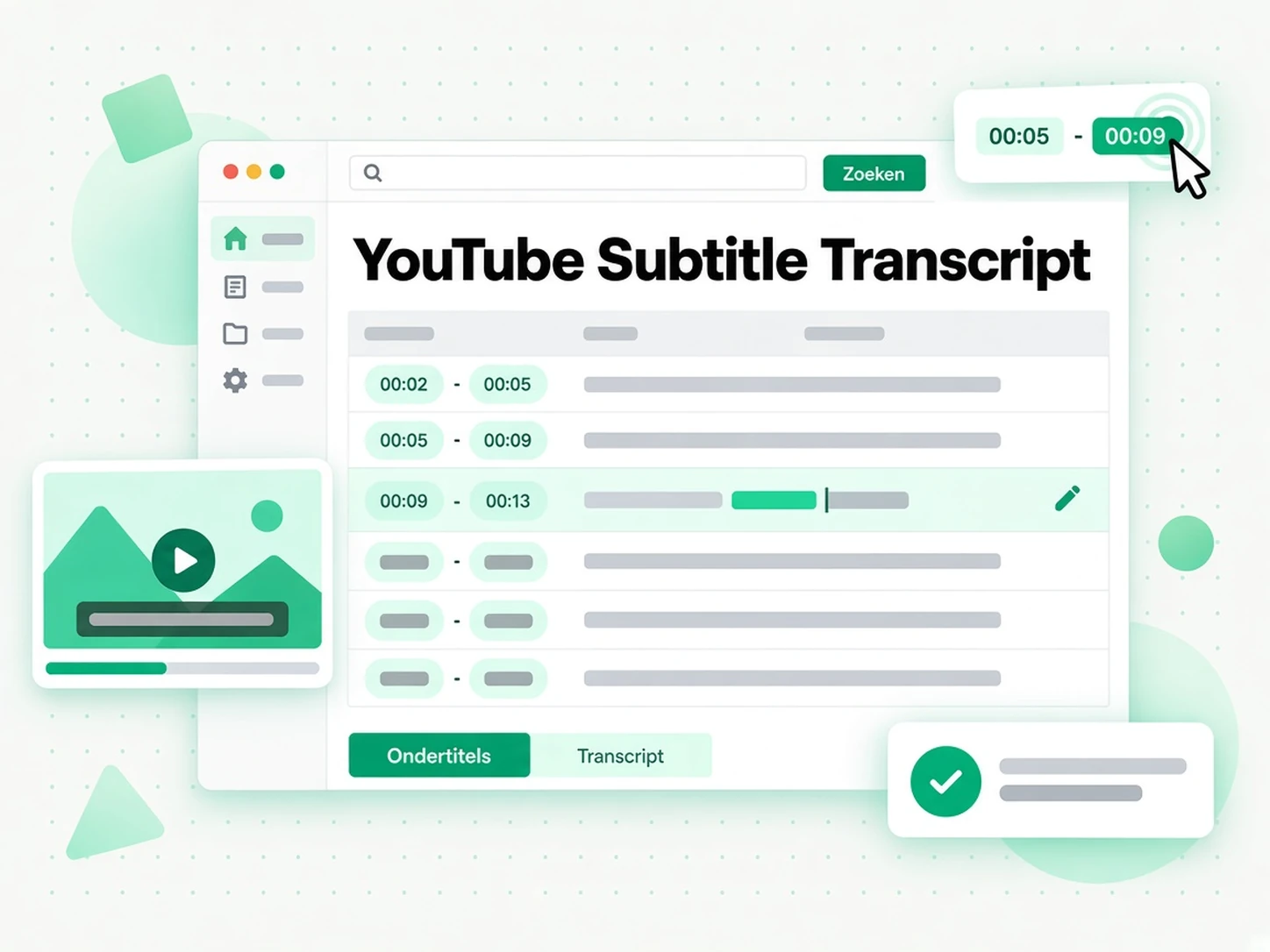
Lees de ondertitelregels op de pagina, met de tijdcode naast elke regel, en controleer de tekst tegen wat er daadwerkelijk is gezegd. Je kunt de tekst doorzoeken op een term, naar dat moment in de video springen en een naam of zin corrigeren voordat je iets exporteert. Een verkeerd verstaan woord hier opvangen is veel goedkoper dan het pas te ontdekken nadat de ondertitels in een afgeronde montage zijn gebrand of naar een platform zijn geüpload. Er wordt hier niets teruggeschreven naar de oorspronkelijke video, dus het corrigeren van een regel verandert alleen je eigen bestand. Als je liever vanuit afgeronde tekst begint, geeft de YouTube-transcriptietool je een volledige geschreven versie om de ondertitels tegen te timen.
- Lees elke ondertitel naast de bijbehorende tijdcode
- Doorzoek de volledige tekst om een regel te controleren
- Corrigeer de tekst voordat je exporteert
Exporteren als SRT of VTT
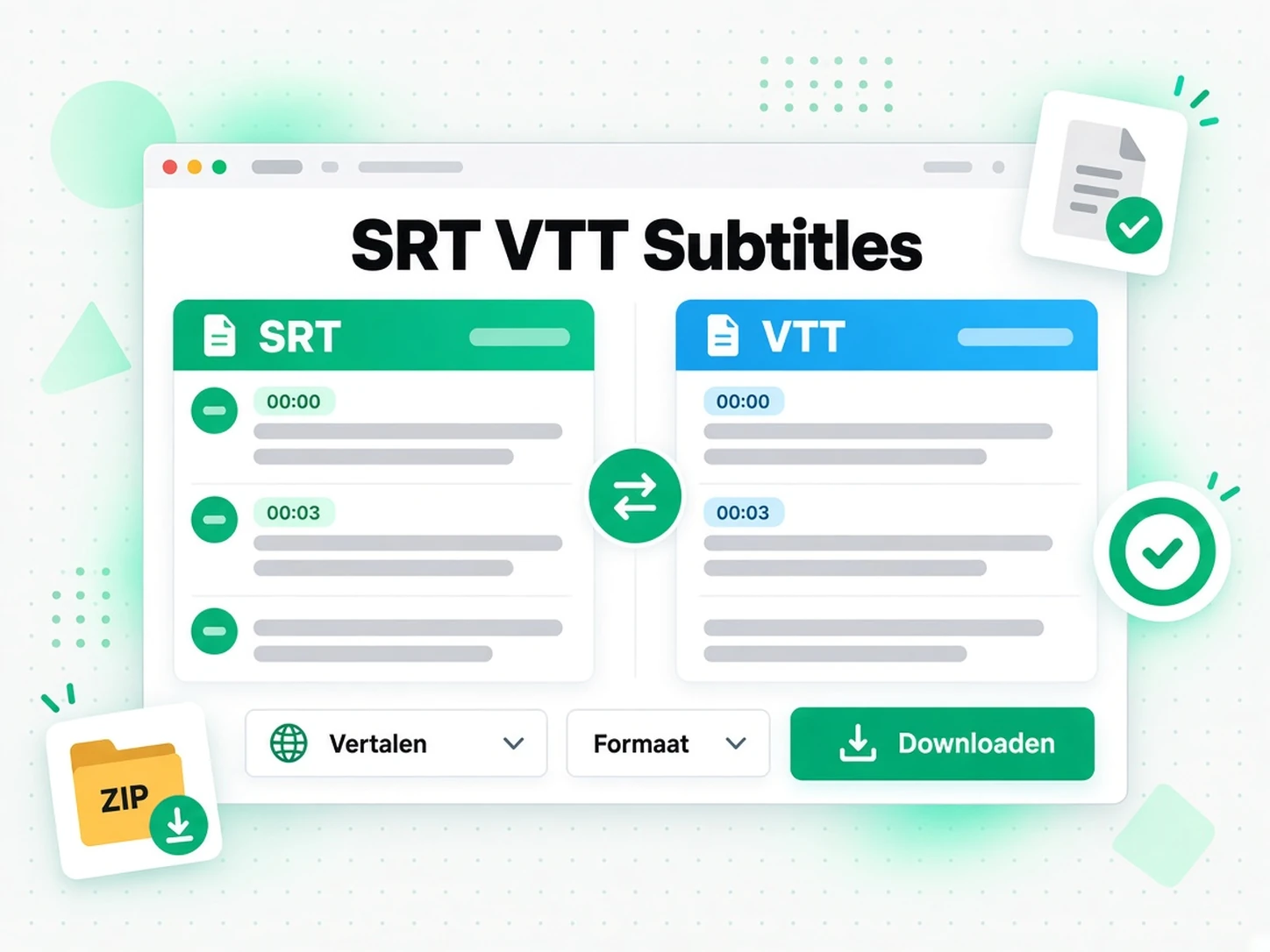
Download de ondertitelingsbaan als SRT voor editors en sociale platforms, of als VTT voor het web. Vertaal hem naar een andere ondersteunde taal met behoud van de timings om een tweede ondertitelbestand te maken, of bewaar het transcript als platte tekst voor notities en beschrijvingen. Eén gegenereerde baan kan een ondertitelbestand worden voor je eigen montage, een vertaalde versie voor een nieuw publiek en een leesbaar transcript voor zoekmachines, allemaal vanuit dezelfde geplakte link. De export behoudt de regeleinden die je hebt gecontroleerd, zodat het bestand overeenkomt met wat je op het scherm zag.
- Exporteer SRT of VTT
- Vertaal met behoud van de timings
- Bewaar ook het transcript als platte tekst
Waarom transcript.im beter is dan YouTube's eigen ondertitels
✅ transcript.im
Plak een willekeurige openbare YouTube-link en krijg getimede ondertitels die je kunt lezen, corrigeren en exporteren als SRT of VTT. De timing komt uit de spraak zelf, zodat de ondertitels synchroon blijven, en een vertaalde versie behoudt dezelfde timings. Er wordt niets teruggeschreven naar de oorspronkelijke video, dus het corrigeren van een regel verandert alleen je eigen bestand.
❌ YouTube's automatische ondertitels
Ze verschijnen alleen wanneer de maker ze heeft ingeschakeld, ze timen langere blokken verkeerd en ze verstaan namen en accenten verkeerd. Er is geen downloadknop, geen manier om een regel in bulk te corrigeren, en helemaal niets voor een video zonder ondertitels. Er is ook geen manier om te vertalen wat het paneel toont, waardoor een tweede taal buiten bereik blijft.
Voor wie is een YouTube subtitle generator bedoeld
Een YouTube subtitle generator helpt iedereen die getimede ondertitels nodig heeft voor een video die ze niet zelf hebben ondertiteld.
Voor video-editors en creators
Een bewerkbaar ondertitelbestand is sneller dan ondertitels met de hand typen, vooral bij een lange video met meerdere sprekers.
- Importeer SRT in je editor en pas namen en regeleinden aan in plaats van elke ondertitel te typen.
- Ondertitel een video die je niet zelf hebt geschreven zonder hem zelf te transcriberen.
- Corrigeer de timing één keer in plaats van elk blok handmatig opnieuw te synchroniseren.
- Houd ondertitels on-brand door de tekst vóór de export te bewerken.
- Hergebruik de baan op platforms die hetzelfde bestand verwachten.
- Standaardiseer de regellengte vóór de export zodat ondertitels gelijkmatig over het scherm lezen.
Voor vertalers en lokalisatieteams
Een bronbestand met timing is het startpunt voor elke vertaalde versie van een video. Een gegenereerde track is ook de bron voor elke vertaalde versie, dus het timing-werk is maar één keer gedaan.
- Vertaal met behoud van timing zodat de nieuwe track er direct in past.
- Begin met nauwkeurige timing in plaats van een machinaal vertaald blok opnieuw te timen.
- Controleer namen en afkortingen aan de hand van het transcript voordat je vertaalt.
- Maak meerdere taaltracks van één gegenereerd bestand.
- Geef een schone bron aan een reviewer zonder extra opmaakwerk.
Voor docenten en cursusmakers
Lessen met ondertiteling zijn makkelijker te volgen, makkelijker te vertalen en makkelijker te doorzoeken. Omdat de les al als opname bestaat, kost het genereren van een track één plakactie in plaats van een hele ondertitelingssessie.
- Ondertitel een opgenomen college zodat studenten kunnen meelezen.
- Vertaal een les voor een klas in een andere taal.
- Lever een transcript naast de ondertiteling voor het nakijken.
- Corrigeer technische termen voordat studenten ze zien.
- Hergebruik de ondertiteling voor een flipped-classroomversie van dezelfde les.
Voor socialmediamanagers
Ondertiteling bepaalt hoe ver een clip reikt, en een net bestand maakt het verschil tussen leesbaar en afgekeurd.
- Ondertitel een clip in het formaat dat het platform verwacht.
- Vertaal een campagne zodat dezelfde video in meerdere markten loopt.
- Controleer een regel voor publicatie aan de hand van het transcript.
- Houd één bronbestand aan voor elk platform dat SRT accepteert.
- Voorkom opnieuw uploaden omdat een ondertitel verkeerd is getypt.
- Controleer het transcript één keer en hergebruik dezelfde bewoording in de posttekst.
Voor NotebookLM en AI-powerusers
Ondertiteling en transcripts zijn de tekstlaag die AI-tools het beste lezen, en één gegenereerd bestand bedient beide. De ondertiteling en het transcript komen uit dezelfde run, dus je betaalt niet twee keer in tijd voor dezelfde tekst.
- Google NotebookLM: voeg het transcript toe als bron om de video samen te vatten.
- ChatGPT, Claude, Gemini, Kimi en Manus: gebruik de tekst voor samenvattingen, notities of vertalingen.
- Bouw een doorzoekbaar archief door het platte-teksttranscript te bewaren.
- Vertaal of herformatteer de tekst voor een ander publiek.
- Voed een agent of een API met het transcript voor de rest van je pipeline.
Hoe genereer je ondertiteling voor een YouTube-video
- 1
Plak de YouTube-link
Kopieer de URL van een openbare YouTube-video en plak die in het vak boven aan de pagina. Je hoeft niets te downloaden en geen software te installeren: de link zelf is alle input die de YouTube subtitle generator nodig heeft.
- 2
Genereer de getimede ondertiteling
Start de generator en hij leest het ondertitelingsspoor van de maker als dat er is, en valt anders terug op AI-transcriptie van de gesproken audio. Het resultaat is een getimede ondertitelingsspoor met een begin en einde voor elke regel. Je kunt ook een tweede link plakken zonder de pagina te verlaten.
- 3
Lees en controleer de timing
Lees de regels naast hun tijdstempels en doorzoek de tekst op elk woord dat je wilt verifiëren. Corrigeer een naam of een zin voordat je exporteert, zodat het ondertitelingsbestand klopt bij de eerste import. Door te lezen vóór het exporteren voorkom je dat een verkeerd woord in een afgeronde upload belandt.
- 4
Exporteer als SRT of VTT
Download de track als SRT of VTT, of vertaal hem naar een andere ondersteunde taal met behoud van timing. Hetzelfde bestand werkt in een editor, een webspeler of een platformupload.
Gebruik je ondertiteling in de apps die je al hebt
In Google NotebookLM
Voeg het transcript achter de ondertiteling toe als notebookbron om de video samen te vatten en er vragen over te stellen. De tekst die de ondertiteling aanstuurt, is precies wat NotebookLM kan lezen.
ChatGPT, Claude, Gemini, Kimi en Manus
Plak het transcript in de assistent die je al gebruikt — ChatGPT, Claude, Gemini, Kimi of Manus — om de bewoording aan te scherpen, lange regels in te korten of een vertaling te starten.
Videobewerkers en ondertitelingsprogramma's
Importeer het geëxporteerde bestand direct in je editor, speler of hostingplatform. De timing staat al klaar, dus de ondertiteling belandt op de tijdlijn zonder elke regel handmatig bij te stellen.
Builders die de API en MCP gebruiken
transcript.im biedt ook een API en een MCP-server, zodat een script of een agent een ondertitelingsbestand kan maken en doorgeven aan de rest van je pipeline.
transcript.im vs andere YouTube-ondertitelingsprogramma's
Verschillende tools beantwoorden verschillende vragen. Gebruik deze tabel om degene te kiezen die past bij wat je echt nodig hebt van een YouTube subtitle generator.
| Tool | Wat het doet | Gebruik het wanneer |
|---|---|---|
| transcript.im | Getimede ondertiteling voor video's met en zonder ondertiteling, met SRT- en VTT-export en vertaling. | Wanneer je een bewerkbaar ondertitelingsbestand nodig hebt dat je kunt importeren. |
| De automatische ondertiteling van YouTube | Ondertiteling op het scherm die alleen verschijnt als de maker die heeft ingeschakeld, zonder bestand om te downloaden. | Wanneer je alleen wilt meelezen in de speler. |
| Google NotebookLM | Vat een bron samen en beantwoordt vragen erover in een notebook. | Wanneer het doel Q&A over de video is, niet een ondertitelingsbestand. |
| Websites om transcripts te downloaden | Geven het ondertitelingsspoor terug voor video's die er een hebben, meestal zonder vertaling. | Wanneer een video met ondertiteling alles is wat je nodig hebt. |
| Handmatig ondertiteling typen | Elke regel typen en de timing handmatig instellen. | Voor een heel korte clip met bijna geen dialoog. |
Gerelateerde tools
Veelgestelde vragen over de YouTube subtitle generator
Wat is een YouTube subtitle generator?
Een YouTube subtitle generator zet de spraak in een video om in een getimede ondertitelingsbaan die je als SRT of VTT kunt exporteren. Elke regel heeft een eigen begin- en eindtijd, zodat een speler of editor hem synchroon met de video kan weergeven.
Hoe genereer ik ondertitels voor een YouTube-video?
Plak de video-URL in de YouTube subtitle generator. Hij gebruikt de bestaande ondertitelingsbaan als die er is, of transcribeert de audio met AI als die er niet is, en geeft vervolgens getimede regels terug die je kunt exporteren.
Kan de YouTube subtitle generator ondertitels maken voor een video zonder ondertitels?
Ja. Wanneer een video geen ondertitelingsbaan heeft, transcribeert de generator in plaats daarvan de gesproken audio met AI, zodat je alsnog een volledig ondertitelbestand krijgt in plaats van niets om te exporteren.
Exporteert de YouTube subtitle generator SRT en VTT?
Ja. Je kunt de baan downloaden als SRT voor editors en sociale platforms, of als VTT voor het web. Beide formaten behouden dezelfde timings, zodat dezelfde ondertitels op beide plekken werken.
Hoe verschilt dit van YouTube's automatische ondertitels?
YouTube's automatische ondertitels verschijnen alleen wanneer de maker ze heeft ingeschakeld en bieden geen download, terwijl deze YouTube subtitle generator op elke openbare video werkt en je de ondertitels laat controleren, corrigeren en als bestand exporteren.
Kan ik met de YouTube subtitle generator de ondertitels naar een andere taal vertalen?
Ja. De generator vertaalt de ondertitelingsbaan naar een andere ondersteunde taal met behoud van de timings, zodat de vertaalde ondertitels net als het origineel op de video aansluiten.
Hoe nauwkeurig zijn de ondertitels die de YouTube subtitle generator maakt?
De nauwkeurigheid hangt af van de bron. Ondertitels van de maker zijn meestal precies, terwijl AI-transcriptie namen, spraak met accent of overlappende stemmen verkeerd kan verstaan. Je kunt elke regel op de pagina corrigeren voordat je het bestand exporteert.
Kan ik de ondertitels van de YouTube subtitle generator bewerken voordat ik ze download?
Ja. De regels worden als tekst naast hun tijdcode weergegeven, zodat je ze kunt lezen, de tekst tegen de video kunt controleren en een naam of zin kunt corrigeren voordat je het SRT- of VTT-bestand exporteert.
Kan ik de YouTube subtitle generator gebruiken voor een video die ik niet zelf heb gemaakt?
Ja. De generator werkt op elke openbare video, dus je kunt je eigen uploads of die van iemand anders ondertitelen, zolang de video openbaar is.
Bevat de YouTube subtitle generator ook een transcript?
Ja. Dezelfde run levert naast de getimede ondertitels ook een transcript als platte tekst op, wat handig is voor beschrijvingen, notities en zoeken, terwijl het ondertitelbestand is wat je in een speler of editor importeert.
Kan ik ondertitels krijgen voor een YouTube-livestream?
Een livestream krijgt ondertitels zodra die is afgelopen en er een opname bestaat. Een stream die nog bezig is, is nog niet beschikbaar, omdat er geen voltooide audiotrack is om te timen.
Wat is het verschil tussen ondertitels en een transcript bij de YouTube subtitle generator?
Een ondertitelbestand koppelt elke regel aan de bijbehorende timing zodat een speler hem kan weergeven, terwijl een transcript de platte, leesbare tekst is van wat er is gezegd. Deze YouTube subtitle generator maakt beide vanuit dezelfde link.
Kan ik ondertitels voor een YouTube-video in bulk genereren?
De subtitle generator werkt één video per keer vanaf een geplakte link, wat de timing en de tekst controleerbaar houdt. Gebruik voor een hele serie of een kanaal de transcriptpagina's voor kanaal of afspeellijst, die elke video in de wachtrij plaatsen en de tekst samen teruggeven.
Welke timing gebruikt het ondertitelbestand dat de YouTube subtitle generator maakt?
Elke regel wordt getimed op de gesproken woorden in de video, zodat de ondertitels de spraak volgen in plaats van een vast interval op het scherm te blijven staan. Dat houdt een vertaalde baan uitgelijnd met het origineel.
Probeer de YouTube subtitle generator
Plak een link om getimede ondertitels te bekijken en te kopiëren, of download als SRT of VTT.