
TRANSCRIPT
Gratis video transcriberen
Ondersteund: YouTube, TikTok, Instagram, LinkedIn, Twitter — video, short, reel of afspeellijst.
Upload of sleep hier een video of audio naartoe
Eén audio- of videobestand per keer. Maximaal 500 MB met Free, 5 GB met Pro.
Wat is een videotranscript?
Een videotranscript is de volledige uitgeschreven tekst van alles wat in een video wordt gezegd, opgesplitst in regels met tijdstempels. Het verschilt van het ondertitel- of captionbestand dat over de video wordt weergegeven: een videotranscript is de platte tekst die je kunt lezen, doorzoeken, kopiëren, citeren, vertalen en aan AI-tools kunt voeren, terwijl ondertitels een getimede track zijn die voor een speler is gemaakt. Je kunt een videotranscript genereren op basis van bestaande ondertitels van de maker, of via AI-transcriptie van de audio wanneer een video helemaal geen ondertitels heeft. Dat tweede geval, en elke video die op je eigen schijf staat, is waar de meeste tools stoppen en waar een echte oplossing voor video transcriberen zijn waarde bewijst. Of je nu zoekt op video transcriberen, video transcriberen gratis of YouTube-video transcriberen, het resultaat moet leesbare, doorzoekbare tekst zijn die je kunt hergebruiken.
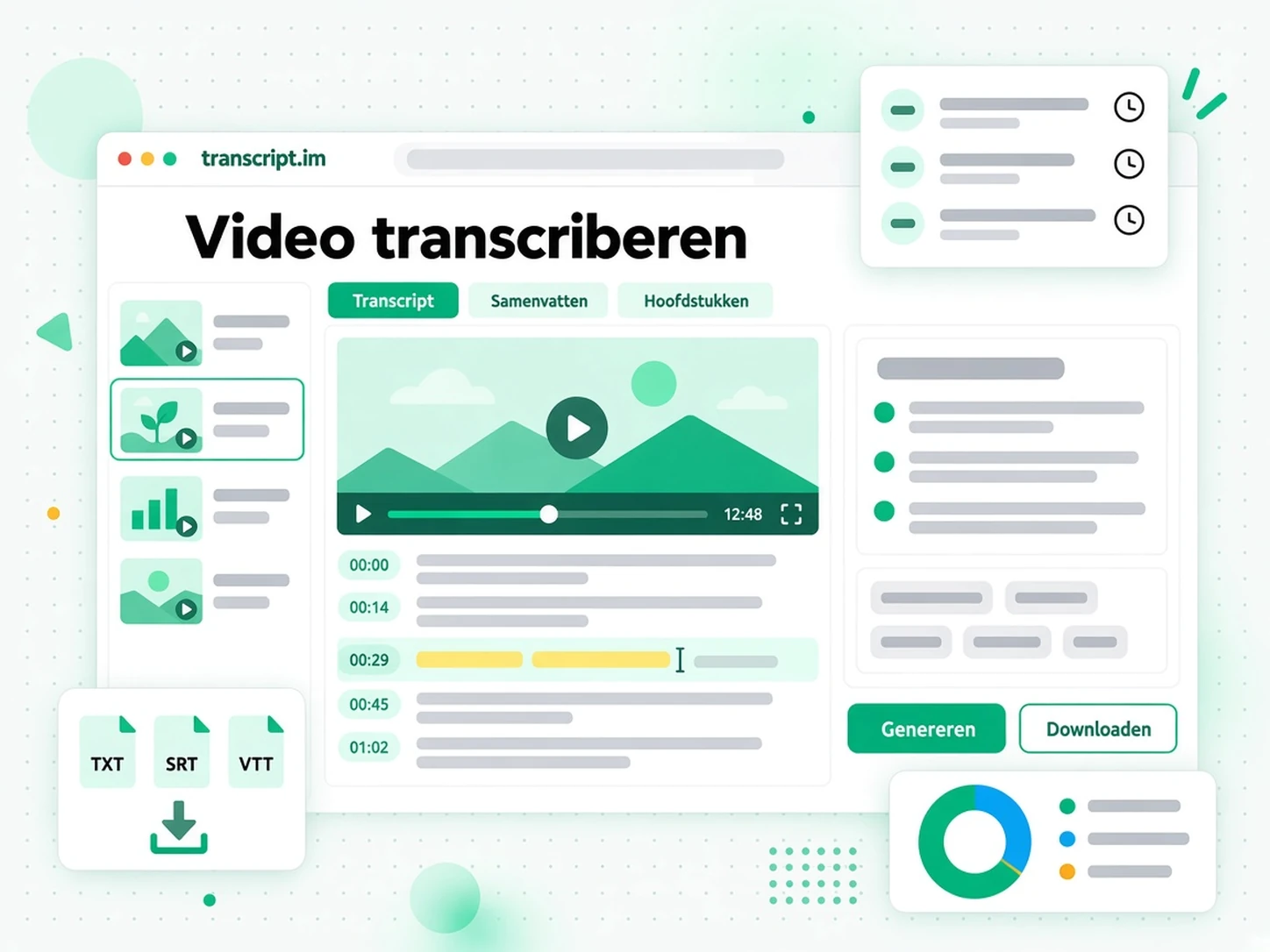
Hoe video transcriberen werkt
Eén geüpload bestand of geplakte link brengt je in drie stappen van een video naar een doorzoekbaar, exporteerbaar transcript.
Zet een video of link om in een transcript
Upload een lokale video of plak een YouTube-, TikTok- of Instagram-link in de tool om video te transcriberen. Eerst wordt gekeken naar de bestaande ondertiteltrack van de maker en, als die er niet is, wordt de gesproken audio met AI getranscribeerd. Hoe dan ook krijg je het volledige videotranscript met tijdstempels die afgestemd blijven op wat er echt is gezegd, zodat een bestand dat je vorige week hebt opgenomen en een clip die je vanochtend hebt gevonden allebei als tekst terugkomen. Het doel is om elke video om te zetten in een transcript als je alleen een link of een bestand hebt, zonder downloadstap.
- Werkt met een geüpload bestand of een geplakte platformlink
- Valt terug op AI-transcriptie wanneer ondertitels ontbreken
- Tijdstempels blijven afgestemd op de gesproken audio
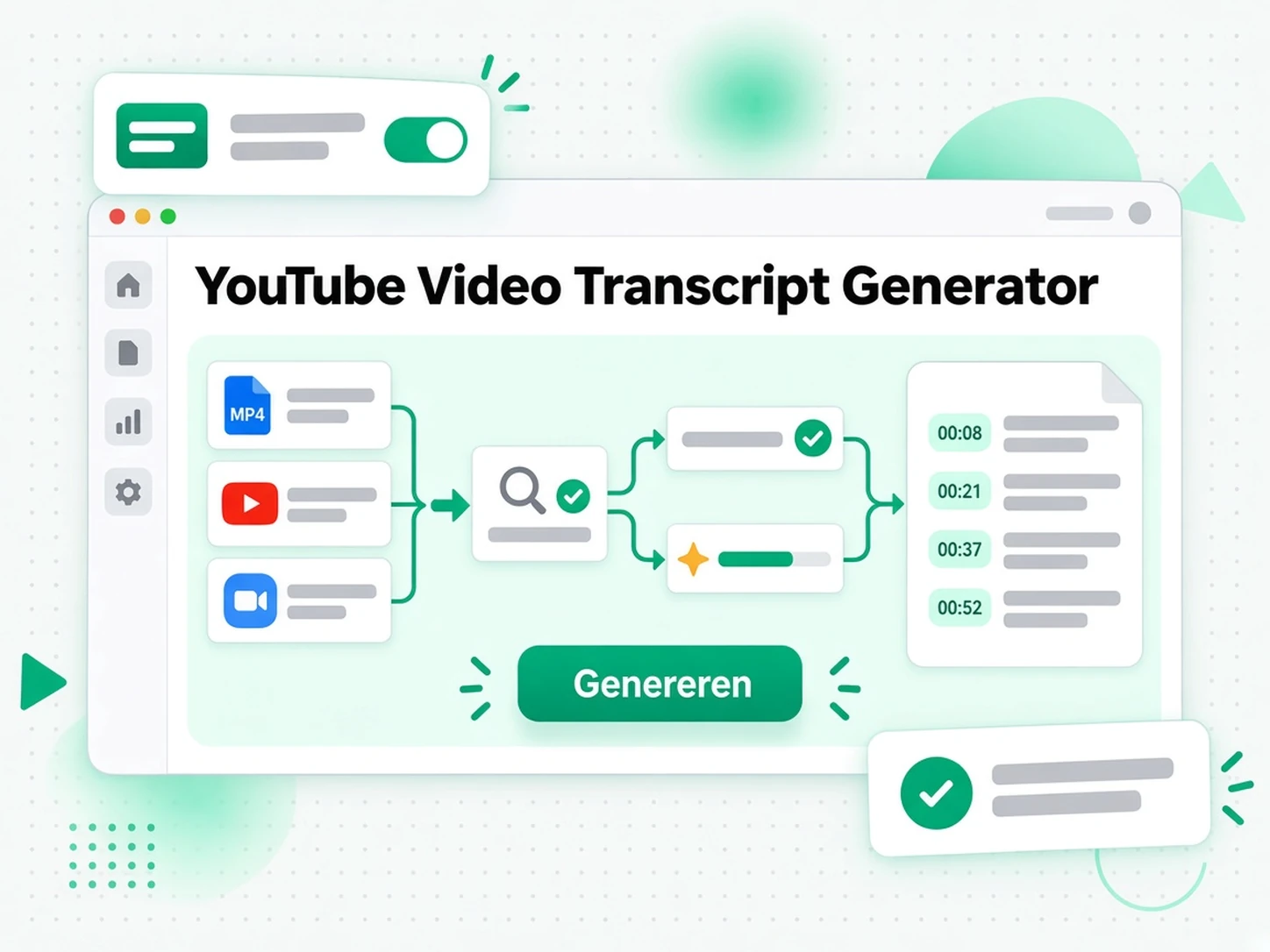
Lees en doorzoek het transcript
Zodra het videotranscript is gegenereerd, kun je erin zoeken naar een citaat, naar een moment springen via de tijdstempel, of Samenvatting, Hoofdstuksamenvatting of Mindmap uitvoeren om te zien hoe de video is opgebouwd. In plaats van de afspeelkop te slepen en te hopen dat je de formulering nog weet, lees je het videotranscript als tekst en vind je de exacte regel die je nodig hebt. Een regel uit een videotranscript kopiëren kost één klik, het volledige transcript blijft doorzoekbaar in de browser, en een lange opname is niet langer iets dat je opnieuw moet bekijken om er iets in terug te vinden.
- Samenvatting, overzicht en mindmap vanuit één transcript
- Doorzoek en kopieer de volledige tekst in de browser
- Spring direct naar elk moment via de tijdstempel
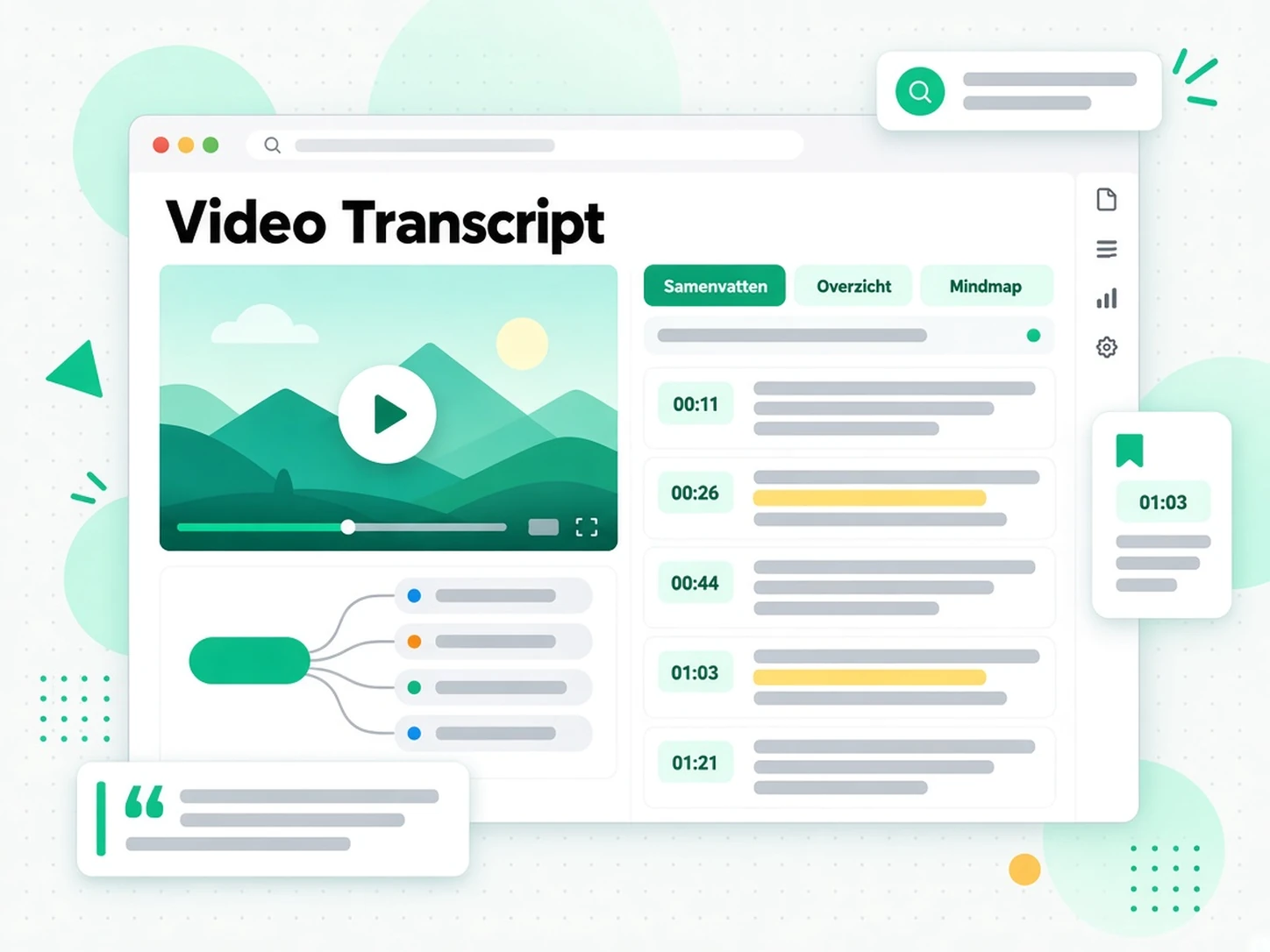
Exporteer, vertaal of hergebruik de tekst
Download het videotranscript als TXT, SRT of VTT, vertaal het naar een andere ondersteunde taal met behoud van de tijdstempels, of geef het aan een AI-tool als briefing voor een nieuw script. Een transcript dat je kunt exporteren, is een transcript dat je kunt hergebruiken, of dat nu betekent dat je een videotranscript in je notities plakt, een opname omzet in een blogpost, of ondertitels maakt voor je eigen montage. Omdat de uitvoer de tijdstempels behoudt, kan hetzelfde videotranscript een ondertitelbestand, een samenvatting, een mindmap of een eerste draft worden. De tekst komt eruit als een schoon bestand dat je houdt.
- Download als TXT, SRT of VTT
- Vertaal naar een andere ondersteunde taal
- Herschrijf tot een script, post of thread
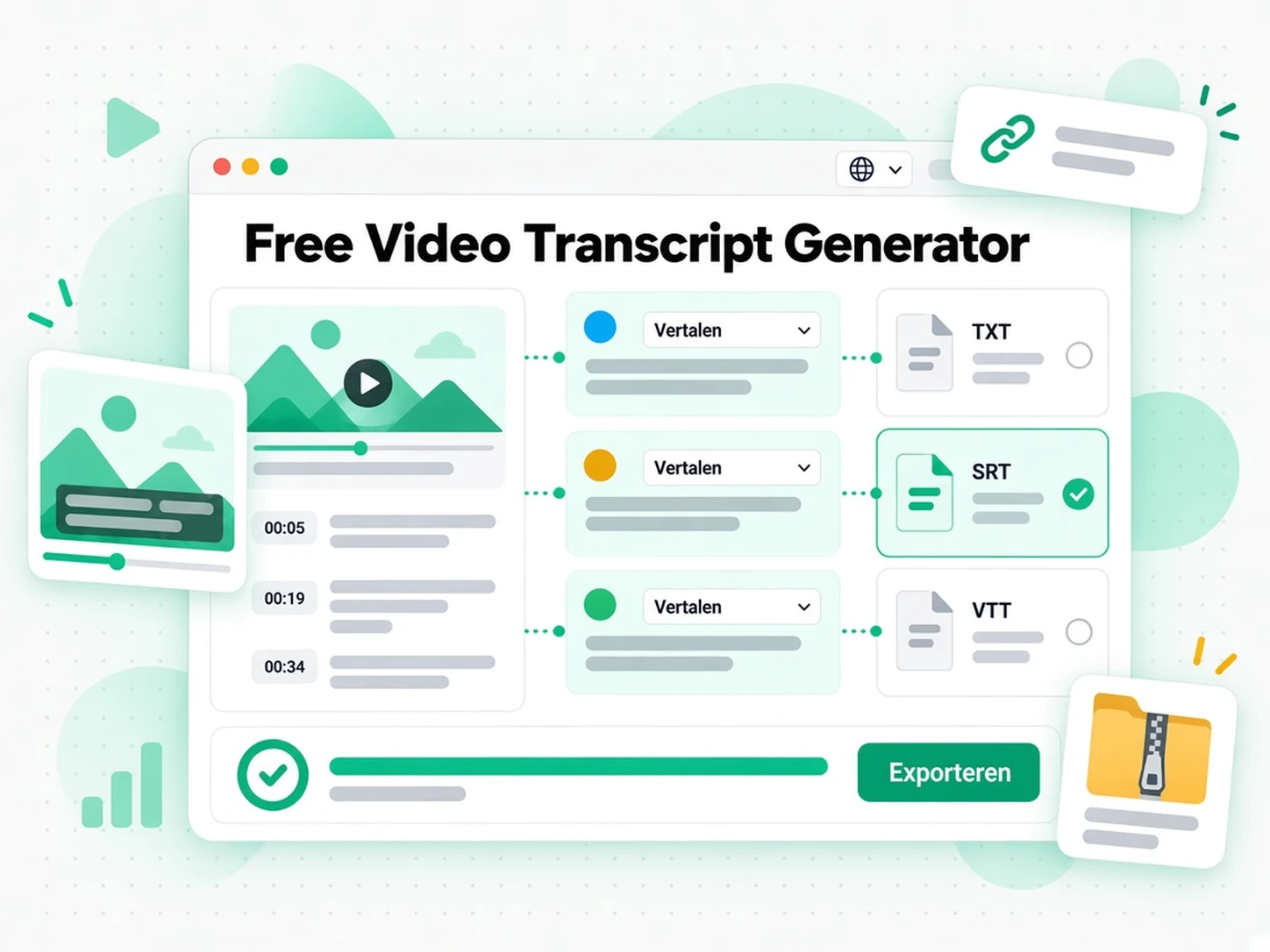
Waarom transcript.im beter is dan ingebouwde videoundertitels
✅ transcript.im
Upload een video of plak een openbare link en krijg het volledige videotranscript met tijdstempels, met of zonder ondertitels. De tekst blijft doorzoekbaar, kopieerbaar, exporteerbaar als TXT, SRT of VTT en vertaalbaar, en je kunt hem samenvatten op dezelfde plek waar je hem leest.
❌ Ingebouwde videoundertitels
Een speler toont ondertitels alleen wanneer het bestand of het platform ze al bevat, en zelfs dan is het gemaakt om mee te lezen, niet om de tekst te hergebruiken. Er is geen schone kopie van het hele fragment, geen zoekfunctie door een lange video, geen TXT-, SRT- of VTT-export, geen vertaling, en helemaal niets voor een opname die je zelf hebt gemaakt.
Voor wie is video transcriberen bedoeld
Video transcriberen helpt iedereen die gesproken woorden liever leest, citeert of hergebruikt dan een video opnieuw te bekijken.
Voor wie vergaderingen en interviews opneemt
Opnamen van vergaderingen en interviews stapelen zich sneller op dan iemand ze kan doornemen. Upload de export uit Zoom, Teams of een telefoonrecorder en lees het gesprek als doorzoekbare tekst in plaats van het opnieuw af te spelen om één beslissing te vinden. Een YouTube-link hier plakken werkt, en de pagina YouTube-transcript behandelt dezelfde taak met regels met tijdstempels.
- Upload de opname uit Zoom, Teams of vanaf een telefoon en transcripeer hem in één keer.
- Vind de beslissing door op een zin te zoeken en controleer vervolgens de bijbehorende tijdstempel.
- Deel de exacte formulering met een collega in plaats van een lang bestand door te sturen.
- Bewaar een schriftelijk verslag van wat is afgesproken, geëxporteerd als TXT voor je notities.
- Vertaal het transcript wanneer de vergadering niet in je moedertaal was.
Voor studenten en notitiemakers
Hoorcolleges, tutorials en lange studievideo's zijn makkelijker door te nemen als tekst. Lees een videotranscript met tijdstempels in plaats van elke paar minuten te pauzeren, zoek erin naar een term en spring direct naar het moment waarop die werd uitgelegd.
- Kopieer de exacte regel die je nodig hebt naar je notities, met de tijdstempel om het later te controleren.
- Doorzoek een hele lezing naar een definitie, een formule of een naam die je half onthoudt.
- Vertaal het transcript naar je eigen taal wanneer de video niet in die taal is.
- Exporteer als TXT om een schoon, afdrukbaar studiedocument te bewaren dat je offline kunt lezen.
- Vat eerst samen wanneer je alleen de argumentatie nodig hebt en lees daarna de delen die ertoe doen.
Voor onderzoekers en factcheckers
Wanneer een bewering belangrijk is, heb je de exacte formulering nodig en het moment waarop die werd gezegd, niet een parafrase uit je geheugen. Een doorzoekbaar videotranscript verandert een vage verwijzing in een citaat waar je achter kunt staan.
- Vind het exacte citaat en de tijdstempel die bewijst waar het vandaan komt.
- Vergelijk hoe een bewering veranderde in interviews, panels en follow-ups.
- Citeer nauwkeurig in plaats van een zin uit je geheugen te reconstrueren.
- Archiveer de bron door het transcript te exporteren voordat een video wordt bewerkt of verwijderd.
- Vergelijk sprekers door één term in meerdere opnamen te doorzoeken.
Voor content- en videomakers
Begin met een videotranscript en je hebt al het ruwe materiaal voor je volgende stuk. Upload je eigen opname of plak een referentieclip, haal het transcript eruit en hervorm het voor het kanaal waarop je publiceert.
- Vat het transcript samen en zet het in de videobeschrijving om hoger te scoren in zoekresultaten.
- Zet kernpunten om in socialmediaposts, threads en nieuwsbrieven die kijkers terugsturen naar de video.
- Schrijf concepten voor blogposts en shownotes op basis van het transcript in plaats van vanaf een lege pagina te beginnen.
- Maak quizzen, memes en infographics van de sterkste regels om oude content te hergebruiken.
- Schrijf het volgende script door te herstructureren wat al werkte in een eerdere video.
- Exporteer SRT of VTT om je eigen montage of een vertaalde versie ervan te ondertitelen.
Voor AI-powerusers en builders
Een transcript is de schone tekstlaag waar AI-tools het beste mee werken. Laad het in de assistent die je al gebruikt en vat de bron samen, cluster en bevraag deze, in plaats van er een video in te voeren die het model niet kan bekijken.
- Google NotebookLM: voeg het transcript toe als bron om de video samen te vatten en er vragen over te stellen.
- ChatGPT, Claude, Gemini, Kimi en Manus: plak het transcript als briefing voor samenvattingen, herschrijvingen of nieuwe concepten.
- Genereer notities en mindmaps uit de tekst en bewaar degene die nuttig zijn.
- Vertaal of herstructureer het transcript voor een ander publiek.
- Voed een agent of een API met het transcript zodat de rest van je pipeline de tekst heeft die nodig is.
Video transcriberen: stap voor stap
- 1
Upload een video of plak een link
Voeg je invoer bovenaan de pagina toe: sleep een lokale video naar het tabblad Bestand, of schakel over naar het tabblad Link en plak een YouTube-, TikTok- of Instagram-URL. Er is geen software te installeren, en de link of het bestand zelf is alles wat video transcriberen nodig heeft, of je nu op een telefoon, een laptop of een gedeelde computer zit.
Upload of sleep hier een video of audio naartoe
Eén audio- of videobestand per keer. Maximaal 500 MB met Free, 5 GB met Pro.
- 2
Genereer het transcript
Start de generator: die leest de ondertiteltrack van de maker als die bestaat en valt anders terug op AI-transcriptie van de gesproken audio. Het resultaat is een volledig videotranscript met tijdstempels die afgestemd blijven op wat is gezegd, zodat zelfs een opname zonder ondertitels als leesbare tekst terugkomt.
- 3
Lees, doorzoek en kopieer
Zoek in het transcript naar een zin, spring naar een tijdstempel en kopieer één regel of het hele fragment. In plaats van door de speler te scrubben om een citaat te vinden, lees je het videotranscript als tekst en hergebruik je de exacte formulering die je nodig hebt.
- 4
Exporteer, vertaal of hergebruik
Download het videotranscript als TXT, SRT of VTT, vertaal de tekst naar een andere ondersteunde taal met behoud van de tijdstempels, of geef het als briefing aan een AI-tool. Hetzelfde videotranscript kan notities, ondertitels, een samenvatting of een eerste draft worden.
Gebruik je videotranscript in de apps die je al hebt
In Google NotebookLM
Voeg het videotranscript toe als tekstbron om de video samen te vatten en er vragen over te stellen. NotebookLM werkt op basis van tekst, dus een schoon videotranscript is precies wat het nodig heeft.
ChatGPT, Claude, Gemini, Kimi en Manus
Plak het videotranscript in de assistent die je al gebruikt — ChatGPT, Claude, Gemini, Kimi of Manus — en gebruik het als briefing: stel een samenvatting op, herschrijf het voor een ander publiek of haal de argumenten op volgorde eruit.
Videobewerkers en ondertiteltools
Exporteer SRT of VTT en sleep het direct in je editor om je eigen montage te ondertitelen, of start een vertaling vanuit hetzelfde bestand met tijdstempels.
Developers die de API en MCP gebruiken
transcript.im biedt ook een API en een MCP-server, zodat een script of een agent een videotranscript kan genereren en door kan geven aan de rest van je pipeline.
transcript.im vs andere videotranscriptgeneratoren
Verschillende tools beantwoorden verschillende vragen. Gebruik deze tabel om degene te kiezen die past bij wat je echt nodig hebt van een videotranscript.
| Tool | Wat het doet | Gebruik het wanneer |
|---|---|---|
| transcript.im | Volledig transcript met tijdstempels van een geüpload bestand of een openbare videolink, met zoeken, exporteren, vertalen en AI-weergaven. | Wanneer je een schoon transcript nodig hebt dat je kunt hergebruiken, niet alleen lezen. |
| Ingebouwde video-ondertitels | Meelees-ondertitels die alleen verschijnen wanneer de video of het platform ze al levert, zonder export of vertaling. | Wanneer je een video met ondertitels alleen even snel wilt lezen. |
| Google NotebookLM | Vat een bron samen en beantwoordt vragen erover in een notebook. | Wanneer het doel Q&A over de video is, niet de transcripttekst zelf. |
| Transcript-downloadsites | Geven het ondertitelspoor terug voor video's met ondertitels, meestal zonder AI-terugvaloptie of vertaling. | Wanneer een video met ondertitels alles is wat je nodig hebt. |
| Handmatig kopiëren en plakken | Regels uit de speler met de hand selecteren, één voor één. | Voor één korte quote, als het paneel al bestaat. |
Gerelateerde tools
Veelgestelde vragen over video transcriberen
Wat is een transcript dat ik met Video transcriberen maak?
Een videotranscript is de geschreven tekst van alles wat in een video wordt gezegd, opgedeeld in regels met tijdstempels. Het komt uit de ondertitels van de maker wanneer die bestaan, of uit AI-transcriptie van de audio wanneer dat niet zo is, en het werkt zowel voor een bestand dat je uploadt als voor een videolink.
Hoe genereer ik een transcript uit een video?
Upload een videobestand of plak een openbare videolink in de videotranscriptgenerator. Deze leest eerst de bestaande ondertitels, of transcribeert de audio met AI wanneer die er niet zijn, en geeft vervolgens het volledige videotranscript met tijdstempels terug.
Kan video transcriberen ook werken voor een video zonder ondertitels?
Ja. Wanneer een video geen ondertitelspoor heeft, transcribeert de tool in plaats daarvan de gesproken audio met AI, zodat je alsnog een volledig videotranscript met tijdstempels krijgt zonder dat iemand ondertitels heeft toegevoegd.
Kan ik bij Video transcriberen een videobestand uploaden in plaats van een link te plakken?
Ja. Schakel over naar het tabblad Bestand en upload een lokale video — MP4, MOV, MKV en meer — en de tool transcribeert die op dezelfde manier als een geplakte link. Het tabblad Bestand dekt ook een bron die niet op een ondersteund platform staat, dus een opname van je eigen schijf werkt hetzelfde.
Van welke videoplatforms kan ik een link plakken om een video te transcriberen?
YouTube, TikTok en Instagram. Plak een openbare video-URL op het tabblad Link en het platform wordt automatisch herkend.
Welke videoformaten kan ik uploaden met Video transcriberen?
MP4, MOV, MKV, AVI en andere gangbare videoformaten. De tool leest de gesproken audio uit elk daarvan, ook uit bestanden zonder eigen ondertitelspoor.
In welke formaten kan ik het transcript van Video transcriberen exporteren?
TXT voor platte tekst, SRT voor ondertitels in videobewerkers en VTT voor ondertitels in webspelers. TXT is het beste voor notities en documenten, terwijl SRT en VTT direct in een videobewerker of webspeler passen.
Ondersteunt video transcriberen meerdere talen?
Ja. Het detecteert de gesproken taal automatisch binnen de ondersteunde brontalen, en je kunt het voltooide videotranscript naar een andere ondersteunde taal vertalen met behoud van de tijdstempels. Dat betekent dat een lezing in de ene taal gelezen, geciteerd of hergebruikt kan worden in een andere, zonder het transcript opnieuw te hoeven timen.
Kan ik een transcript van Video transcriberen gebruiken met Google NotebookLM?
Ja. Kopieer of exporteer het transcript en voeg het als tekstbron toe aan een notebook. NotebookLM vat de video dan samen en beantwoordt er vragen over, wat met een video die het model niet kan bekijken niet mogelijk is, en dezelfde tekst kun je als briefing in elke assistent plakken.
Hoe nauwkeurig is video transcriberen?
De nauwkeurigheid hangt af van de bron. Ondertitels van makers zijn meestal precies, terwijl AI-transcriptie namen, accenten of door elkaar pratende stemmen kan misverstaan. Een schone, hoogwaardige audiotrack geeft het beste videotranscript, en je kunt het opnieuw laten lopen na een betere opname.
Hoe verschilt dit van een video naar tekst converter?
Beide leveren tekst met tijdstempels uit dezelfde AI-engine. Video transcriberen accepteert zowel een geüpload bestand als een geplakte YouTube-, TikTok- of Instagram-link, terwijl een video naar tekst converter zich richt op het converteren van één enkel geüpload bestand.
Wat is het verschil tussen een transcript van Video transcriberen en een ondertitel?
Een ondertitel is een getimed spoor dat over de video wordt weergegeven, terwijl een videotranscript de leesbare tekst is van wat er is gezegd. Het transcript is wat je kopieert en doorzoekt; ondertitels zijn wat je naar een speler of editor exporteert, en hier krijg je beide uit dezelfde invoer.
Probeer video transcriberen
Upload een bestand of plak een link om een transcript met tijdstempels te lezen en te kopiëren.