
NotebookLM: review van Googles AI-notitieboek in 2026
NotebookLM heet nu Gemini Notebook en antwoordt vanuit je eigen bronnen. Sterke punten, beperkingen en YouTube-transcripts in bulk toevoegen.
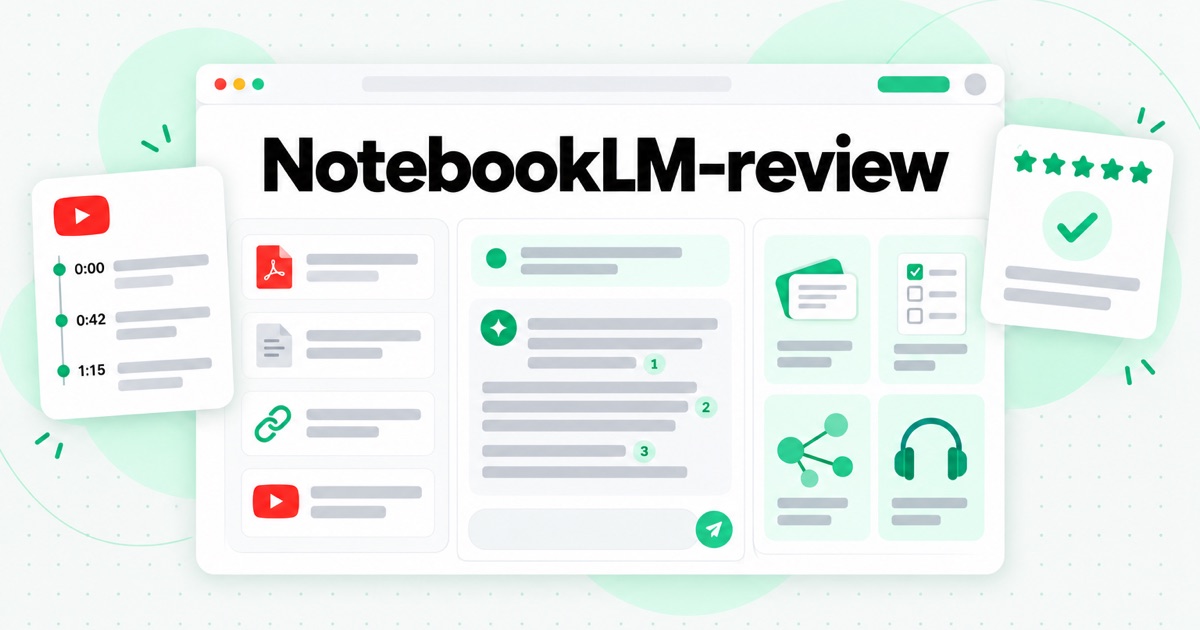
NotebookLM is het AI-notitieboek van Google waarmee je met je eigen materiaal werkt. Je voegt een verzameling bronnen toe, zoals PDF-bestanden, Google Docs, webpagina's, audiobestanden of YouTube-video's, en krijgt antwoorden op vragen over die verzameling. Bij elke bewering staat een bronverwijzing naar de passage waar die vandaan komt. Van dezelfde bronnen maakt het ook studiegidsen, leerkaartjes, oefentoetsen, mindmaps en gesproken samenvattingen. Op 16 juli 2026 gaf Google het de naam Gemini Notebook. Het product, de notitieboeken en de gedeelde links bleven hetzelfde. Daarom zoeken de meeste mensen er nog steeds naar als NotebookLM.
Deze review gaat over wat NotebookLM daadwerkelijk doet, waar het sterk in is, waar het ophoudt en welke limieten de gratis versie heeft. Ook bekijken we een taak waarvoor veel mensen het gebruiken: leren met YouTube. NotebookLM kan een YouTube-video lezen, maar alleen via de ondertitels, één link tegelijk. Daar komt een tool voor een YouTube transcript zoals transcript.im van pas. In de tweede helft van dit artikel vergelijken we de twee eerlijk: waarvoor elk bedoeld is en hoe je ze samen gebruikt als je een hele afspeellijst of een heel kanaal wilt doornemen.
Wat is NotebookLM?
NotebookLM begon als Project Tailwind op Google I/O 2023. Google omschrijft het als een onderzoeks- en leertool die zich baseert op je bronnen. Halverwege 2026 meldde Google dat meer dan 30 miljoen mensen en 600.000 organisaties het gebruikten. Het verschil met een algemene chatbot zat in een eenvoudig idee: het model antwoordt vanuit de documenten die je in het notitieboek zet, niet vanuit wat het zich van het open web herinnert. Genummerde bronverwijzingen laten zien waarop het antwoord is gebaseerd.
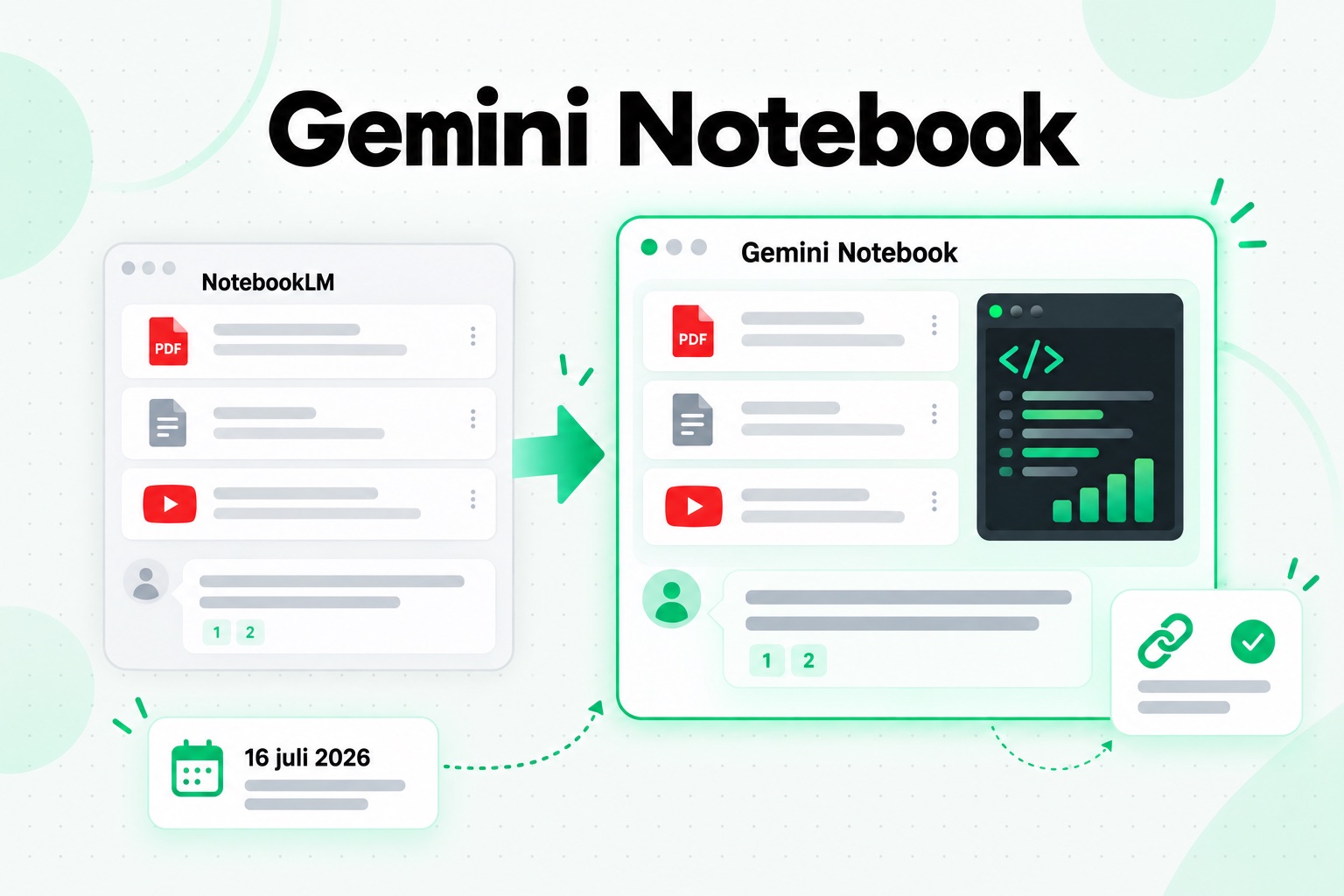
De naamswijziging naar Gemini Notebook betekende geen nieuw product. In de aankondiging noemt Google het "hetzelfde zelfstandige product", dat nu nauwer verbonden is met de Gemini-app. Daar kun je ook notitieboeken maken en synchroniseren. Bestaande notitieboeken en gedeelde links verwijzen door naar de nieuwe naam. In dezelfde aankondiging kreeg elk notitieboek een beveiligde cloudcomputer, zodat het code kan schrijven en uitvoeren voor gegevensanalyses op basis van je bronnen. Die functie kwam eerst beschikbaar voor abonnees van Google AI Ultra en wordt nu uitgerold naar Pro-gebruikers. Als je in een recente handleiding "Gemini Notebook" leest en in een oudere "NotebookLM", gaat het over dezelfde tool. Dit artikel gebruikt NotebookLM, omdat de meeste lezers nog steeds die naam intypen.
Een paar begrippen komen steeds terug:
- Notitieboek: de plek voor één project. Elk notitieboek bevat eigen bronnen, een chat en gegenereerde resultaten.
- Bron: één onderdeel dat je toevoegt, zoals een PDF, een Google Docs-document, een webpagina, een audiobestand, een geplakt stuk tekst of een YouTube-video.
- Chat: vragen en antwoorden op basis van de bronnen in het notitieboek, met bronverwijzingen.
- Studio: het paneel dat bronnen omzet in verschillende vormen, waaronder Audio Overviews, Video Overviews, mindmaps, rapporten, studiegidsen, leerkaartjes, oefentoetsen, diapresentaties en infographics.
De "LM" staat voor taalmodel. De naam beschreef altijd al het idee: een notitieboek met een taalmodel dat alleen leest wat jij hebt aangeleverd.
Hoe NotebookLM werkt
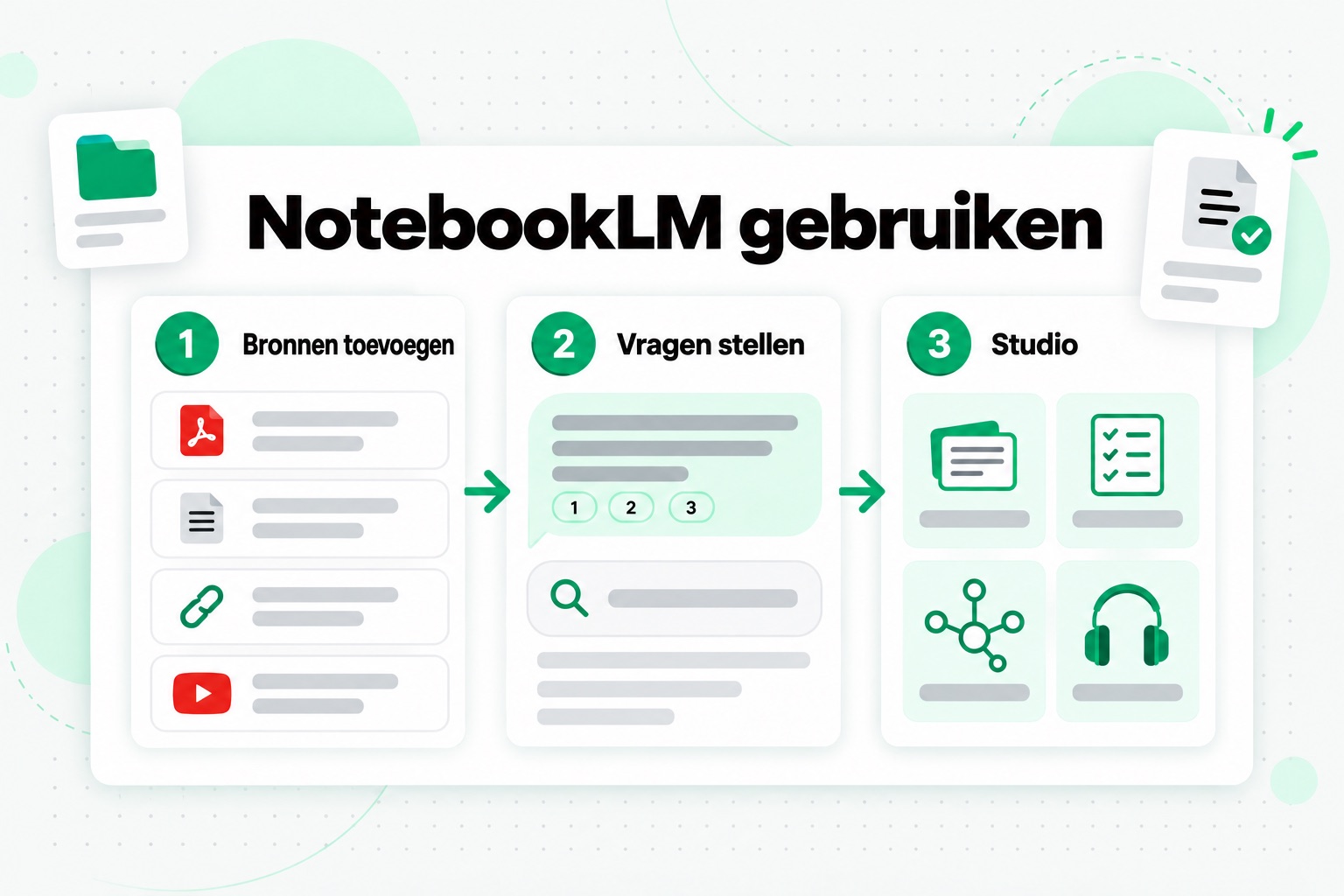
NotebookLM gebruiken komt neer op drie stappen, en de kwaliteit van het resultaat hangt grotendeels af van de eerste. Bekijk voor een volledige uitleg met prompts onze gids over hoe je NotebookLM gebruikt.
1. Voeg bronnen toe
Maak een notitieboek en voeg het materiaal toe waarmee je wilt werken. Je kunt PDF-bestanden, tekst- en Markdown-bestanden, Word-documenten en audiobestanden zoals MP3 en WAV uploaden. Vanuit Google Drive kun je Docs, Slides (maximaal 100 dia's) en Sheets (maximaal 100.000 tokens) toevoegen. Je kunt webadressen plakken. Heb je er meerdere, dan kun je die samen plakken, gescheiden door spaties of regeleinden. Gekopieerde tekst kun je als aparte bron plakken. YouTube-links worden ook geaccepteerd, onder de voorwaarden die verderop aan bod komen. Audio wordt bij het importeren getranscribeerd; NotebookLM bewaart de tekst.
2. Stel vragen
De chat antwoordt vanuit de geselecteerde bronnen. Elke bewering in het antwoord heeft een genummerde bronverwijzing. Beweeg je muis erover of klik erop om de bijbehorende passage te zien. Door bronnen aan of uit te vinken, kun je een vraag beperken tot één document of uitbreiden naar het hele notitieboek. Goede vragen zijn concreet: "Waar verschillen deze twee artikelen van mening over de steekproefgrootte?" werkt beter dan "vat alles samen".
3. Genereer formats in Studio
Dezelfde bronnen kunnen worden omgezet in een studiegids, een briefingrapport, een tijdlijn, flashcards, een quiz, een mindmap, een diavoorstelling, een infographic of een Audio Overview: een gesprek in podcaststijl tussen twee AI-hosts over je materiaal (onze gids over NotebookLM Audio Overview behandelt de formats en opties). Video Overviews voegen ingesproken dia’s toe. Deze uitvoer laat zien waarin NotebookLM verschilt van een chatvenster: één goed opgebouwd notitieboek kan verschillende manieren bieden om hetzelfde materiaal te herhalen.
Alles wat volgt, hangt af van wat je erin stopt. Een notitieboek met drie duidelijke bronnen geeft scherpere antwoorden dan een notitieboek vol met veertig links die maar losjes samenhangen. Bronverwijzingen helpen alleen als de aangehaalde bronnen betrouwbaar zijn.
Waar NotebookLM sterk in is
Antwoorden die je kunt controleren
De beste functie is de bronverwijzing. Als een antwoord zegt dat een term tijdens een college op een bepaalde manier werd gedefinieerd, kun je doorklikken naar de exacte regel en dat controleren. Daardoor wordt NotebookLM meer een onderzoekshulp dan een zelfverzekerd klinkende assistent. Je moet de aangehaalde passage nog steeds lezen, maar controleren kost een paar seconden in plaats van een zoektocht door een PDF van 90 pagina's.
Een afgebakende verzameling materiaal
NotebookLM werkt het best als de reikwijdte duidelijk is: één cursus, één onderzoeksvraag, de documenten van één klant, één boek. Binnen die grenzen kan het argumenten vergelijken, nagaan waar een onderwerp in tien bronnen voorkomt en definities, datums en citaten naar boven halen zonder op het open web af te dwalen.
Veel vormen uit één verzameling
Studenten gebruiken het voor leerkaartjes en oefentoetsen. Onderzoekers gebruiken beknopte rapporten en mindmaps om de structuur van een vakgebied te begrijpen. Wie graag luisterend leert, gebruikt Audio Overviews onderweg. Hetzelfde notitieboek is voor al die toepassingen geschikt. Om van vorm te wisselen hoef je niets opnieuw te uploaden.
Verschillende soorten bronnen
Een echt project bestaat zelden uit één bestandsformaat. NotebookLM neemt dia's, een opgenomen lezing, een webartikel en een PDF met aantekeningen op in hetzelfde notitieboek en behandelt die als één verzameling tekst.
Delen
Je kunt notitieboeken delen met een klas, een studiegroep of een team. Zo stelt iedereen vragen over dezelfde bronnen, in plaats van samenvattingen van samenvattingen rond te sturen.
Een gratis versie die veel dekt
Veel studenten en zelfstandige onderzoekers hoeven nooit te betalen. De gratis limieten zijn ruim als je aan één cursus of één project tegelijk werkt.
Waar NotebookLM tekortschiet
Op bronnen gebaseerd betekent niet automatisch juist
Bronverwijzingen maken antwoorden controleerbaar, niet correct. NotebookLM kan een uitzondering overslaan, een meningsverschil tussen twee bronnen gladstrijken of een detail net verkeerd beschrijven en toch naar de juiste alinea verwijzen. Als het ergens op aankomt, open dan de bronverwijzing en lees de omliggende tekst.
Het beoordeelt je bronnen niet
Als een bron verouderd, bevooroordeeld of gewoon onjuist is, baseert NotebookLM zijn antwoorden daar trouw op. De tool bepaalt niet welke van je bronnen zwaarder moet wegen, tenzij je dat zelf aangeeft.
Het ziet alleen tekst
Bij YouTube importeert NotebookLM uitsluitend de tekst van de ondertitels. Dia's in beeld, een tekening op een whiteboard, een codevoorbeeld in de video of een grafiek die een spreker aanwijst, maken geen deel uit van de bron. Als de belangrijke informatie werd getoond in plaats van uitgesproken, staat die niet in het notitieboek.
Voor YouTube is het afhankelijk van ondertitels
Een video zonder ondertitels kan niet worden toegevoegd. Een video die minder dan 72 uur geleden is geüpload, kan mogelijk nog niet worden geïmporteerd. De foutmelding die mensen het vaakst tegenkomen, is een variant op "transcript niet beschikbaar". NotebookLM heeft geen optie om in plaats daarvan de audio te transcriberen.
Eén link, één bron
Een hele YouTube-afspeellijst of een heel kanaal importeren kan niet. Elke video wordt een aparte bron, waardoor je al snel tegen het maximumaantal bronnen per notitieboek aanloopt.
Het risico van passief leren
Een verzorgde studiegids geeft een productief gevoel. Die lezen is niet hetzelfde als de stof uit je geheugen ophalen of een vraagstuk oplossen. NotebookLM werkt het best als leidraad voor wat je moet bestuderen, niet als vervanging voor het leerwerk zelf.
Limieten duiken midden in een project op
Het dagelijkse gebruik van de chat en Studio is per abonnement begrensd. Op een intensieve onderzoeksdag kun je die grens bereiken. Het maximumaantal bronnen is de limiet die mensen het eerst tegenkomen.
Is NotebookLM gratis? De limieten die ertoe doen
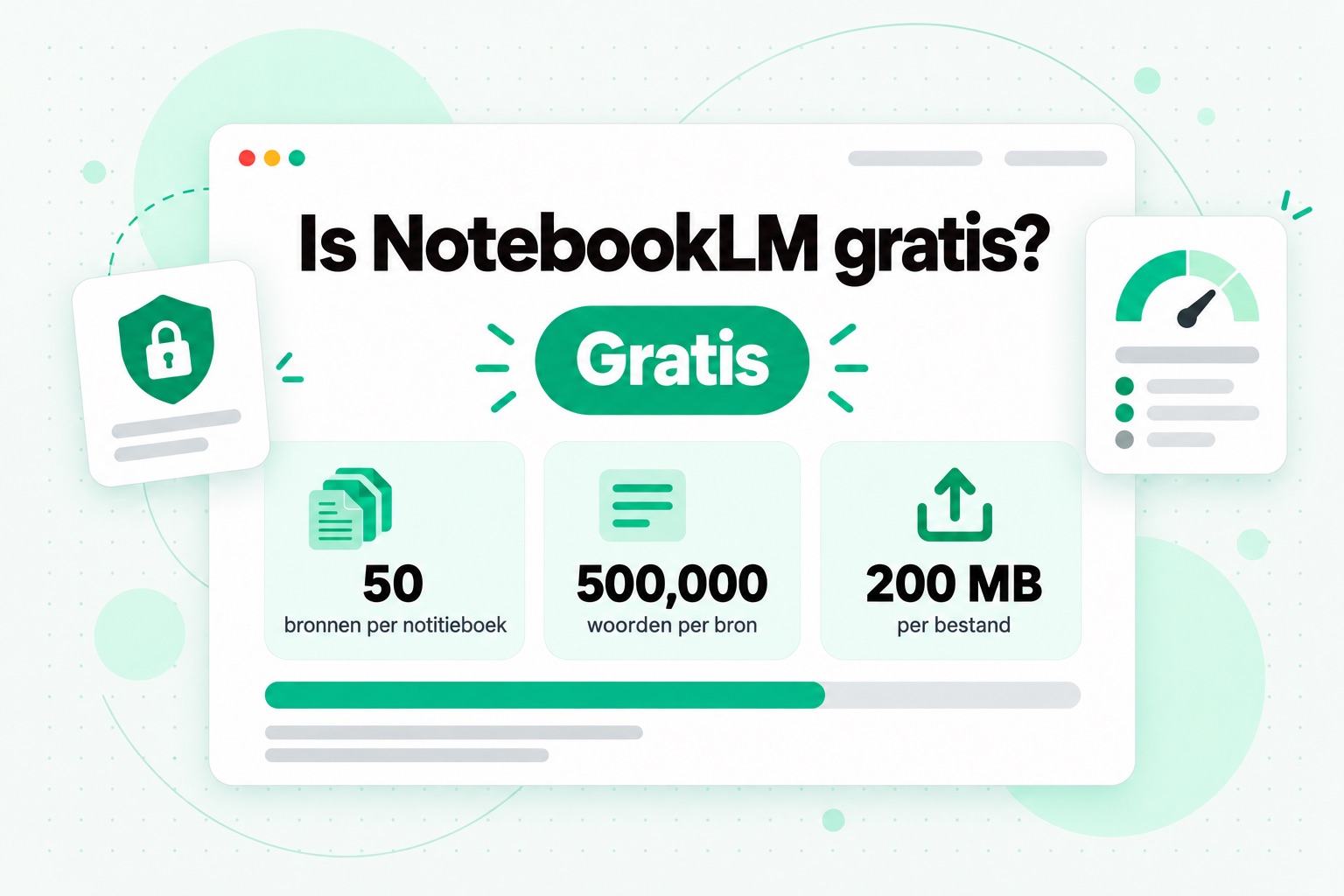
Ja. NotebookLM is gratis voor iedereen met een ondersteund Google-account, en voor één cursus of één onderzoeksonderwerp tegelijk is het doorgaans voldoende. De beperkingen die bepalen hoe je een notebook opbouwt, zijn deze:
| Limiet | Gratis versie |
|---|---|
| Bronnen per notitieboek | Maximaal 50 |
| Omvang van één bron | Maximaal 500.000 woorden |
| Grootte van één geüpload bestand | Maximaal 200 MB |
| Gebruik van chat en Studio | Dagelijkse limieten die per abonnement verschillen |
Deze cijfers komen van de helppagina van Google over bronnen toevoegen aan Gemini Notebook. Betaalde Google AI-abonnementen en daarvoor in aanmerking komende Workspace- en Education-edities verhogen het maximumaantal bronnen per notitieboek en de dagelijkse gebruikslimieten. Google past de abonnementsdetails van tijd tot tijd aan. Bekijk daarom de actuele abonnementspagina voordat je voor een upgrade betaalt.
Als je materiaal uit video's bestaat, verdienen twee limieten aandacht. Bij het maximum van 50 bronnen telt elke YouTube-link als één bron. Een cursus van 60 video's past dus niet in één gratis notitieboek als je elke video apart toevoegt. De bovengrens van 500.000 woorden per bron is juist ruim: een lezing van een uur levert ongeveer 8.000 tot 10.000 woorden transcript op. Eén tekstbestand kan dus de transcripts van tientallen video's bevatten en toch als één bron tellen. Dat verschil vormt de basis van de werkwijze voor grote aantallen video's verderop in dit artikel.
Over privacy zegt Google dat de inhoud van notitieboeken niet wordt gebruikt om zijn basismodellen te trainen, tenzij je feedback instuurt. Workspace- en Education-accounts die daarvoor in aanmerking komen, krijgen extra bescherming. Dat betekent niet dat je zomaar alles kunt uploaden. Houd je aan de regels van je school of werkgever en aan het auteursrecht voordat je materiaal toevoegt waarvoor beperkingen gelden.
NotebookLM en YouTube: wat wordt er daadwerkelijk geïmporteerd?
Leren van YouTube is een van de meest voorkomende redenen waarom mensen NotebookLM openen, en het is ook waar de meeste verwarring begint. Dit is wat er volgens de helppagina van Google gebeurt wanneer je een YouTube-video aan NotebookLM toevoegt:
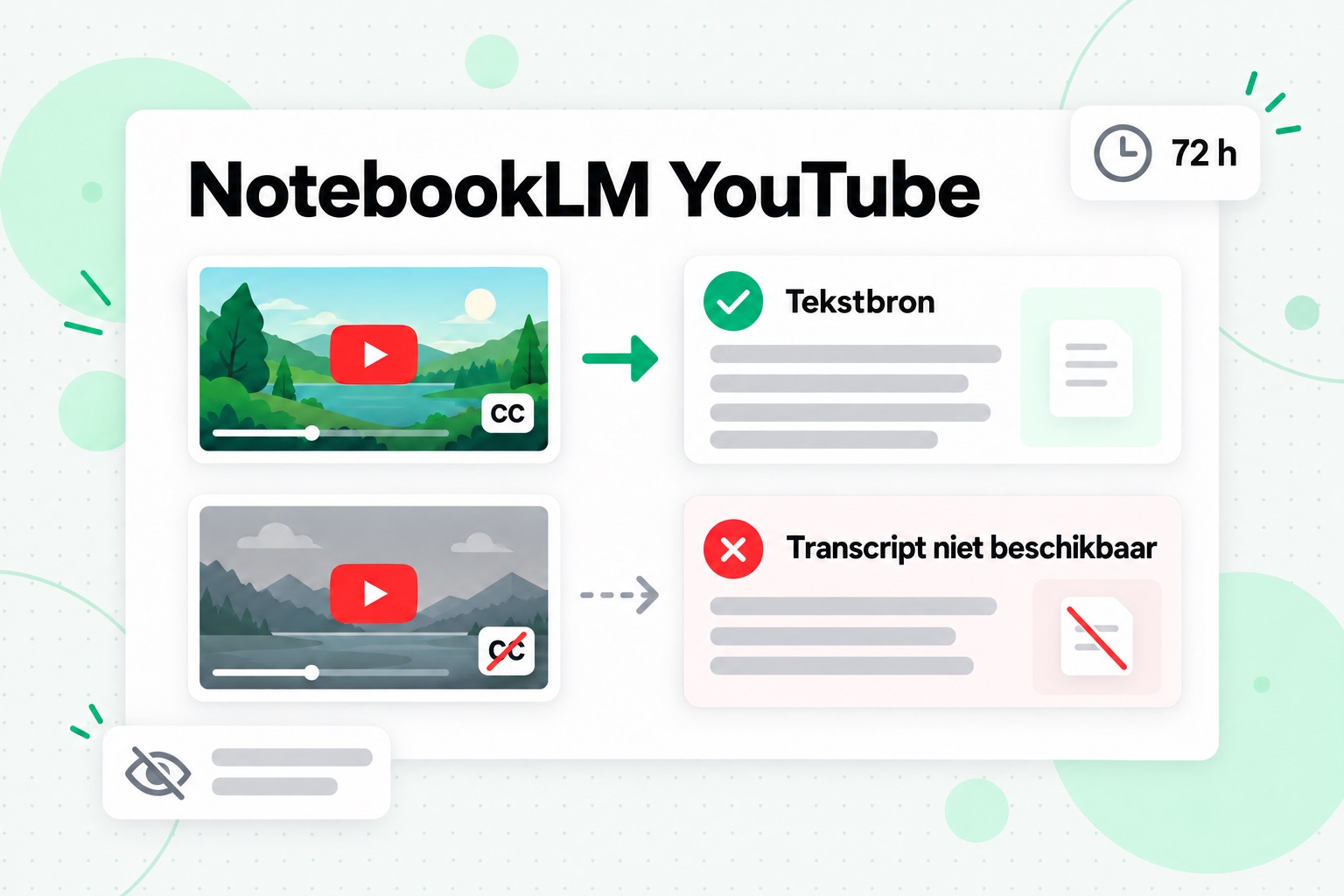
- Alleen openbare video's met ondertitels worden ondersteund. De ondertitels kunnen door de maker zijn geüpload of automatisch door YouTube zijn gegenereerd.
- Alleen het teksttranscript wordt geïmporteerd. Het beeld, de tekst in beeld en de audio zelf maken geen deel uit van de bron.
- Recente uploads kunnen mislukken. Video's die minder dan 72 uur geleden zijn geüpload, zijn mogelijk nog niet beschikbaar om te importeren.
- De speelduur is niet de limiet. Een video mag elke lengte hebben, zolang het ondertitelbestand niet meer dan 500.000 woorden bevat.
- Importeren kan ook om andere redenen mislukken. Google noemt ontbrekende ondertitelbestanden, video's die als mogelijk onveilig zijn aangemerkt en talen die nog niet worden ondersteund.
In de praktijk leest NotebookLM dus hetzelfde ondertitelspoor dat je in het eigen transcriptpaneel van YouTube zou zien. Als een maker zorgvuldige ondertitels heeft geschreven, krijgt het notitieboek nette tekst. Bij automatisch gegenereerde ondertitels neemt het notitieboek de fouten over: verkeerd verstane namen, ontbrekende leestekens en vaktermen die zijn gespeld zoals het spraakmodel ze heeft geraden. Zijn er helemaal geen ondertitels, wat vaak voorkomt bij schermopnames, korte uploads, interviews op kleinere kanalen en veel niet-Engelstalige video's, dan heeft NotebookLM niets om te lezen.
De hoeveelheid is het andere probleem. Eén YouTube-link is één bron. Voor een cursusafspeellijst met 40 lessen moet je 40 keer apart plakken en gebruik je 40 van je 50 plekken. Als een paar van die lessen geen ondertitels hebben, ontbreken er delen van de cursus. NotebookLM haalt de afzonderlijke video's niet uit een afspeellijst- of kanaallink.
Dit zijn geen gebreken in wat NotebookLM probeert te zijn. Het is een notitieboek om over tekst te redeneren. Tekst uit video halen is een andere taak, en dat is de taak van transcript.im.
NotebookLM versus transcript.im: twee verschillende taken
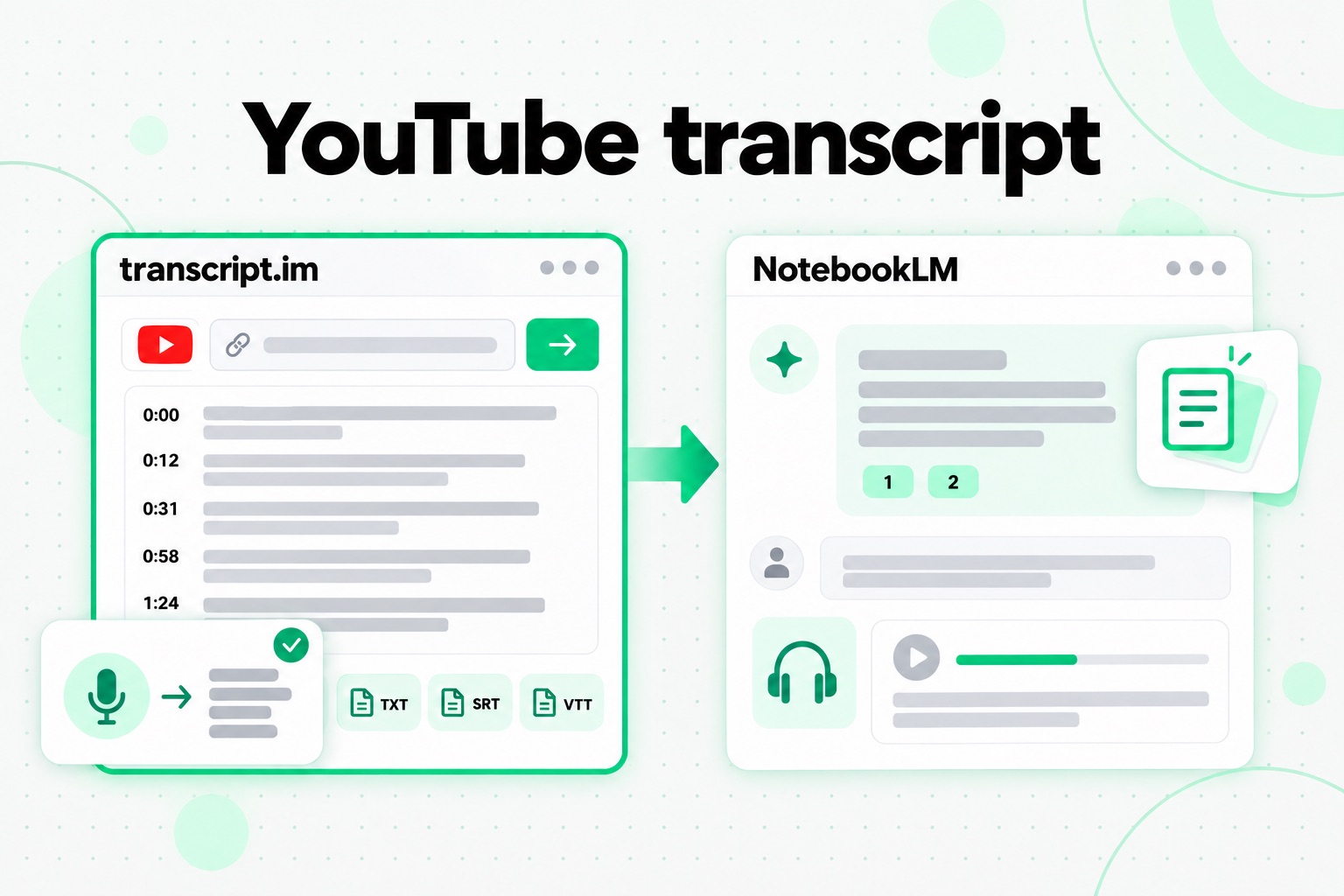
Het is verleidelijk om de twee als concurrenten te vergelijken, omdat ze allebei met YouTube werken en AI gebruiken. Ze zitten op verschillende punten in hetzelfde proces. transcript.im zet een video om in woorden. NotebookLM redeneert over de woorden die je al hebt.
| transcript.im | NotebookLM | |
|---|---|---|
| Belangrijkste taak | De gesproken woorden uit een video- of audiobestand halen | Een verzameling bronnen begrijpen en bevragen |
| Invoer | Een videolink van YouTube, TikTok, Instagram, Facebook, X of LinkedIn, of een geüpload bestand | Documenten, webpagina's, audio, geplakte tekst en YouTube-video's met ondertitels |
| Video zonder ondertitels | Transcribeert de audio met AI | Kan die niet importeren |
| Afspeellijsten en kanalen | Eén link zet alle video's in de wachtrij en levert een verzameling met labels op | Eén video per bron, geen import van afspeellijsten of kanalen |
| Uitvoer | Transcript met tijdstempels om te lezen, doorzoeken, kopiëren, vertalen of exporteren als TXT, SRT, VTT, Markdown of JSON | Antwoorden met bronverwijzingen, studiegidsen, leerkaartjes, oefentoetsen, mindmaps, Audio Overviews en Video Overviews |
| Tijdstempels | Blijven bij elke regel en in SRT- en VTT-exports behouden | Maken geen deel uit van een geïmporteerde YouTube-bron |
| Het geschiktst als | Je de exacte bewoording van een video, een verzameling video's of een bestand nodig hebt | Je materiaal dat je al als tekst hebt wilt bestuderen, vergelijken en bevragen |
Waar NotebookLM wint
Als je materiaal al uit tekst bestaat, zoals wetenschappelijke artikelen, aantekeningen, dia's en andere artikelen, is NotebookLM de betere plek om erover na te denken. Antwoorden met bronverwijzingen uit veel documenten, verschillende vormen van studiemateriaal uit één notitieboek, Audio Overviews en delen met een groep zijn de sterke punten. transcript.im is niet opgebouwd rond zo'n notitieboek met meerdere bronnen. transcript.im biedt wel een AI-samenvatting en een chat bij een transcript, maar die zijn gericht op de video die je net hebt getranscribeerd, niet op vijftig uiteenlopende documenten.
Waar transcript.im wint
Als het materiaal uit video bestaat, is transcript.im de stap die NotebookLM mist. Het leest het ondertitelspoor van de maker als dat er is en transcribeert de audio als het ontbreekt. Zo wordt ook een video die NotebookLM afwijst toch tekst. De tijdstempels blijven behouden, zodat je een citaat kunt terugvinden op het moment dat het werd uitgesproken. Het exporteert bestanden in de formaten die andere tools verwachten, vertaalt een transcript met behoud van tijdstempels en werkt met platforms die NotebookLM helemaal niet leest, waaronder video's van TikTok, Instagram en LinkedIn. Bovendien verwerkt het een afspeellijst- of kanaallink als één opdracht in plaats van veertig.
Waar beide tekortschieten
Geen van beide tools ziet wat alleen in beeld verschijnt. Een transcript legt spraak vast. Dia's die nooit worden voorgelezen, code zonder gesproken toelichting en stille demonstraties komen dus in geen van beide terecht. Houd bij die video's de video open naast je aantekeningen.
De praktische oplossing is om ze allebei te gebruiken. Haal met transcript.im de volledige tekst met tijdstempels uit je video's en geef die tekst vervolgens als bronnen aan NotebookLM.
YouTube-video's in bulk transcriberen voor NotebookLM
Deze werkwijze is bedoeld voor iedereen met meer dan een handvol video's: een cursusafspeellijst, een conferentiekanaal, een archief met podcastafleveringen of een verzameling video's van concurrenten die je moet analyseren. Je lost er de drie eerder genoemde problemen in één keer mee op: video's zonder ondertitels, één link per bron en het maximum van 50 bronnen.
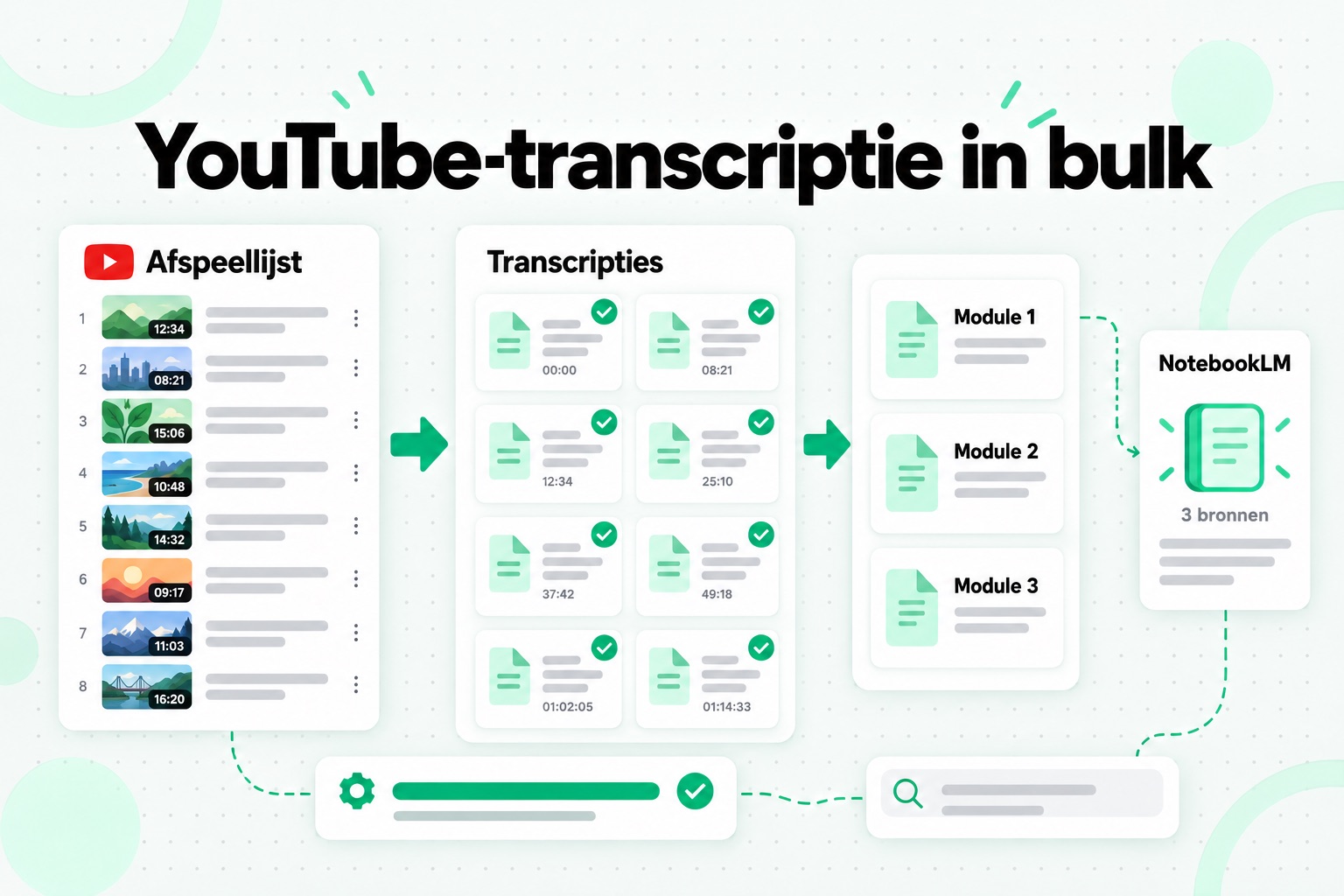
1. Plak de afspeellijst- of kanaallink
Op de pagina YouTube playlist transcript zet één afspeellijst-URL alle video's in de wachtrij, in de volgorde van de afspeellijst. Op de pagina YouTube-kanaaltranscript zet één kanaal-URL de openbare uploads in de wachtrij. De video's worden parallel verwerkt, zodat je een lange cursus als verzameling terugkrijgt in plaats van één video tegelijk.
2. Laat de ontbrekende delen aanvullen
Van elke video wordt het ondertitelspoor gelezen als dat er is. Elke video zonder ondertitels wordt vanuit de audio getranscribeerd, zodat een ontbrekend ondertitelspoor geen gat meer in de cursus achterlaat. Elk transcript krijgt de videotitel als label en behoudt zijn tijdstempels.
3. Controleer de delen waarop je gaat vertrouwen
Doorzoek de hele verzameling op de termen die voor jou belangrijk zijn en controleer steekproefsgewijs namen, getallen en vaktermen aan de hand van de video. Zowel automatisch gegenereerde ondertitels als AI-transcriptie verstaan ongebruikelijke namen soms verkeerd. Als je die nu verbetert, gebruikt NotebookLM later de juiste spelling in zijn bronverwijzingen.
4. Exporteer in een formaat dat NotebookLM goed leest
Gewone TXT of Markdown werkt het best voor een notitieboek. Markdown behoudt de titel van elke video als kop. Zo ziet NotebookLM duidelijk waar de ene les eindigt en de volgende begint, en krijg je leesbare bronverwijzingen.
5. Groepeer transcripts om binnen het maximumaantal bronnen te blijven
Omdat één bron maximaal 500.000 woorden kan bevatten, heb je niet voor elke video een aparte bron nodig. Voeg verwante transcripts samen in enkele bestanden, bijvoorbeeld één bestand per cursusmodule of per maand met uploads. Behoud binnen het bestand de titel van elke video als kop. Een cursus van 60 video's kan zo in zes of acht bronnen passen in plaats van 60. Dat laat ruimte in het notitieboek voor dia's, leesmateriaal en je eigen aantekeningen.
6. Voeg de bestanden toe aan NotebookLM en stel vragen over de hele verzameling
Upload de bestanden als bronnen. Vragen als "Welke lessen gaan over prijsstelling?" of "Hoe veranderde het advies van de spreker hierover tussen de eerste en de laatste aflevering?" kunnen nu worden beantwoord op basis van de hele verzameling, met verwijzingen naar de tekst van de transcripts. De tijdstempels in die tekst brengen je terug naar het exacte moment in de oorspronkelijke video.
Dezelfde transcripts zijn ook buiten NotebookLM te gebruiken. De bestanden werken in ChatGPT, Claude of Gemini, in een notitie-app of in een spreadsheet. SRT- of VTT-exports kunnen rechtstreeks naar een video-editor. Door één keer te transcriberen en de bestanden te bewaren, zit je niet vast aan één notitieboek.
Een paar praktische aandachtspunten:
- Behoud de oorspronkelijke taal voor de analyse. Transcribeer in de taal die wordt gesproken. Heb je voor een studiegroep een andere taal nodig, vertaal het transcript dan achteraf. De tijdstempels blijven aan elke regel gekoppeld.
- Geef bestanden een naam die de inhoud afbakent. "Module 3 - Lessen 12-18.md" maakt de bronnenlijst overzichtelijk en laat duidelijk zien uit welke bron een verwijzing komt.
- Werk bij in plaats van opnieuw te beginnen. Blijft een kanaal publiceren, verwerk dan de nieuwe uploads en voeg één nieuw bestand aan het notitieboek toe in plaats van opnieuw te beginnen.
Voor wie is NotebookLM geschikt?
Gebruik NotebookLM als je een cursus met veel leesmateriaal volgt, voor onderzoek artikelen of interviews vergelijkt, je met leerkaartjes en oefentoetsen op examens voorbereidt, je met een vaste verzameling documenten in een nieuw vakgebied verdiept of je materiaal als Audio Overview wilt beluisteren. Het is een van de beste gratis tools om met een afgebakende verzameling bronnen te werken.
Combineer het met een transcriptietool als je materiaal in video's zit. Colleges, conferentielezingen, podcasts op YouTube, tutorials, interviews en video's van makers moeten eerst tekst worden voordat NotebookLM er betrouwbaar over kan redeneren. Dat geldt vooral als ondertitels ontbreken, de verzameling uit tientallen video's bestaat of je tijdstempels nodig hebt om het juiste moment terug te vinden.
Kijk verder als je gegarandeerd juiste antwoorden zonder controle, formele toetsing, praktische oefening of werk nodig hebt dat afhangt van wat er in beeld wordt getoond in plaats van uitgesproken. NotebookLM zoekt ook niet op vaste tijden naar nieuw materiaal. Het werkt met wat je aanlevert.
Het oordeel
NotebookLM is het gebruiken waard. Het is het duidelijkste voorbeeld van een AI-tool die binnen je materiaal blijft, laat zien waar elk antwoord vandaan komt en van één verzameling bronnen verschillende manieren maakt om de stof te leren. De naamswijziging naar Gemini Notebook veranderde het etiket, niet de redenen om het te gebruiken. De zwakke punten zijn voorspelbaar: het vertrouwt op je bronnen, kan nog steeds een detail missen, beperkt een notitieboek in de gratis versie tot 50 bronnen en ziet bij YouTube alleen de tekst van de ondertitels, één video tegelijk.
Je haalt er het meeste uit door beter materiaal aan te leveren. Bij documenten betekent dat zorgvuldig bronnen kiezen. Bij video betekent het eerst volledige tekst verkrijgen: verwerk de afspeellijst of het kanaal met transcript.im, behoud de tijdstempels, groepeer de transcripts in enkele bestanden en laat NotebookLM doen waar het het best in is.
Transcriberen
Zet elke video om in tekst
Plak een YouTube-, TikTok- of Instagram-link en lees het transcript, met tijdstempels op elke regel.
Exporteert als TXT, SRT of VTT.