
TRANSCRIPT
Gratis YouTube naar MP4 converter
Je bent er zelf verantwoordelijk voor dat je de rechten hebt om deze content te downloaden. Zie onze auteursrechtelijke disclaimer.
Wat is een YouTube naar MP4-converter?
Een YouTube naar MP4-converter is een tool die een openbare YouTube-link omzet in een downloadbaar MP4-videobestand. Dat is iets anders dan schermopname, waarbij je opneemt wat er wordt afgespeeld in de kwaliteit van je venster, en ook anders dan een extensie die een video in een app opslaat in plaats van je een bestand te geven. Het lastigste geval is de openbare video die het platform je niet rechtstreeks geeft: je mag hem houden, maar hebt geen gewone manier om hem in de echte kwaliteit op te slaan. Daar bewijst een echte YouTube naar MP4-converter zijn waarde: hij leest dezelfde openbare streams die de speler gebruikt, biedt 360p tot 1080p in plaats van één vast 360p-bestand, en levert een directe download. Of je nu zoekt naar een YouTube naar MP4-converter, een manier om een YouTube-video als MP4 te downloaden, een 1080p YouTube-download of een YouTube-video naar MP4-tool: het resultaat moet een schoon bestand zijn in de kwaliteit die de bron echt biedt.
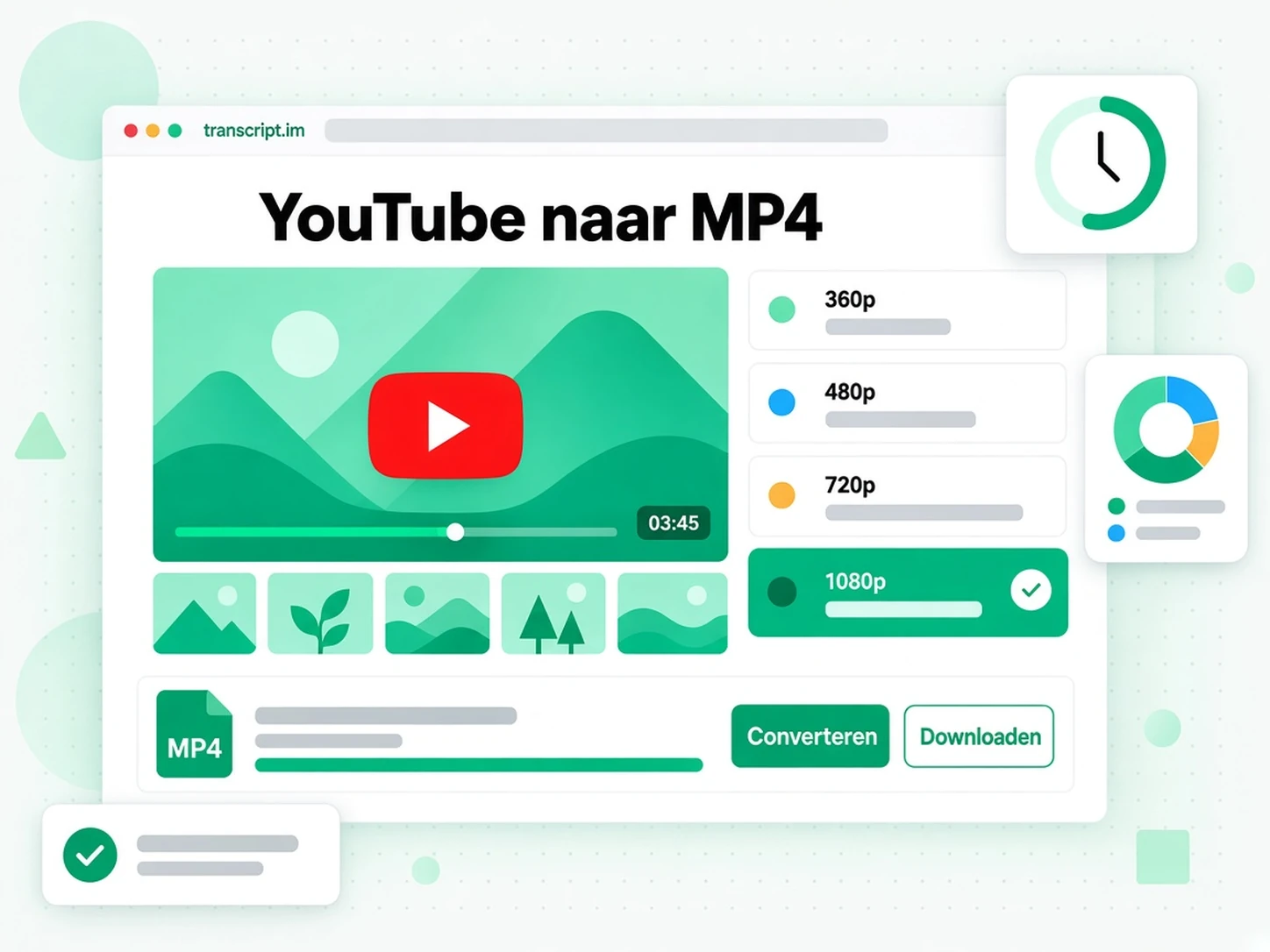
Hoe de YouTube naar MP4-converter werkt
Eén geplakte link brengt je in drie stappen van een openbare YouTube-video naar een direct MP4-bestand.
Zet een YouTube-link om in een videobestand
Plak een openbare YouTube-videolink in het vak bovenaan de pagina. De YouTube naar MP4-converter laadt de titel, miniatuur en duur, en leest daarna de openbare streams die de speler zelf gebruikt. Je hoeft dus geen extensie goed te keuren en geen desktopsoftware te installeren. Je vraagt de resolutie aan die je wilt, van 360p tot 1080p, in plaats van genoegen te nemen met het enige bestand van lage kwaliteit dat veel convertersites teruggeven. Omdat de tool hetzelfde bestand ophaalt dat een kijker zou streamen, wordt er niets van het scherm opgenomen en behoudt het beeld zijn oorspronkelijke kwaliteit. Het hele proces draait in de browser op basis van één link.
- Werkt met één geplakte YouTube-link
- Leest dezelfde openbare streams die de speler gebruikt
- Geen extensie of desktopsoftware om te installeren
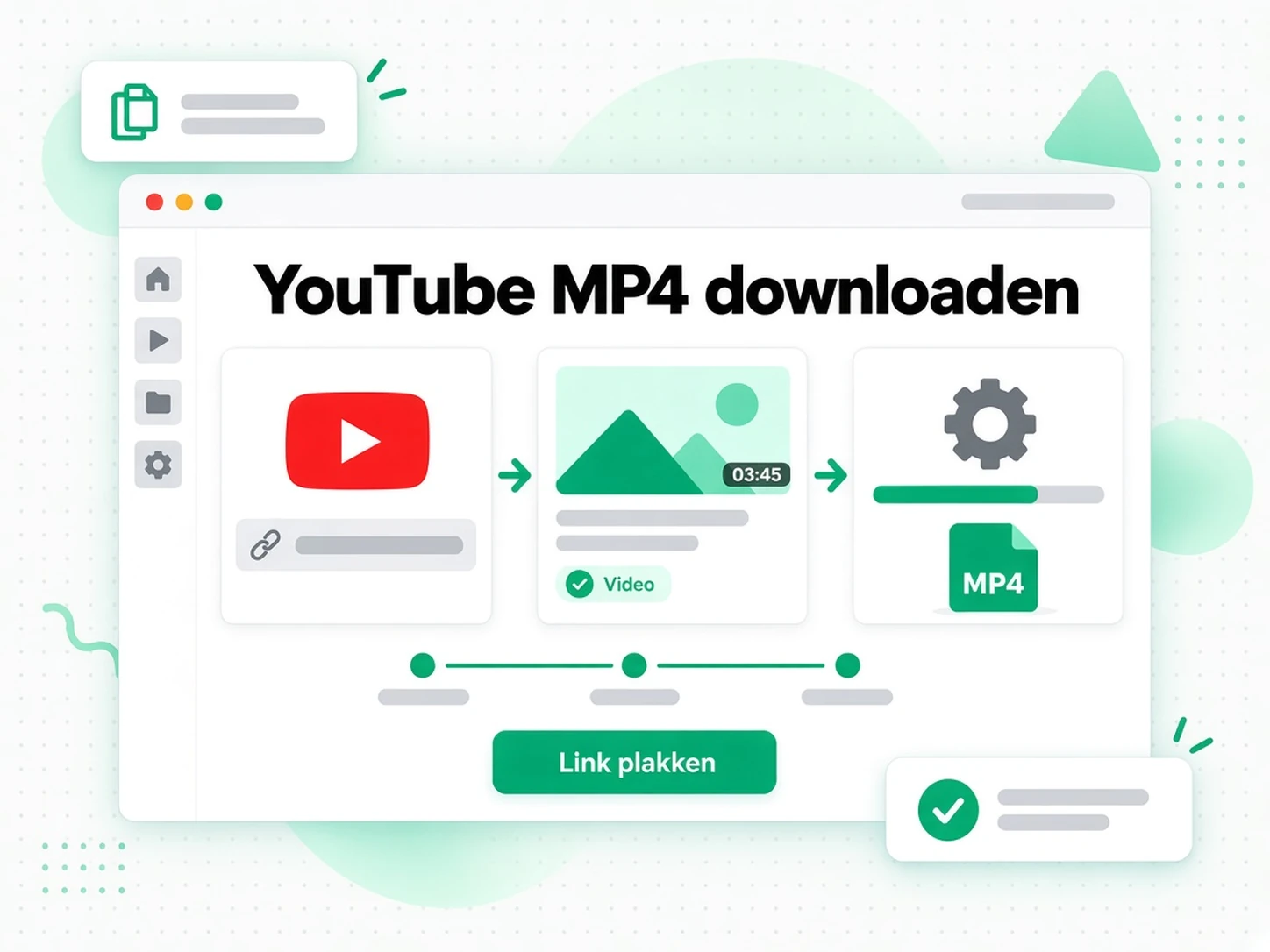
Kies de resolutie die je nodig hebt
Kies 360p voor een snelle preview, 480p of 720p voor socialclips en kleinere apparaten, of 1080p als kwaliteit het belangrijkst is. De YouTube naar MP4-converter toont de resoluties die de bron echt biedt, dus een upload van 360p wordt nooit omgedoopt tot full HD en er wordt nooit een verzonnen kwaliteit aangeboden. Ontbreekt precies de keuze die je vroeg, dan levert de tool de hoogste resolutie die de video echt heeft en laat hij dat weten, in plaats van stilletjes terug te schakelen. Zo blijft elke 1080p YouTube-download eerlijk: je ziet welke kwaliteit je hebt gekregen, kunt beslissen of die goed genoeg is, en kunt overstappen op MP3 als je alleen het geluid wilt.
- Opties voor 360p, 480p, 720p en 1080p
- Terugvallen op de hoogste echte resolutie, en je krijgt het te horen
- Alleen audio als MP3 vanaf dezelfde link
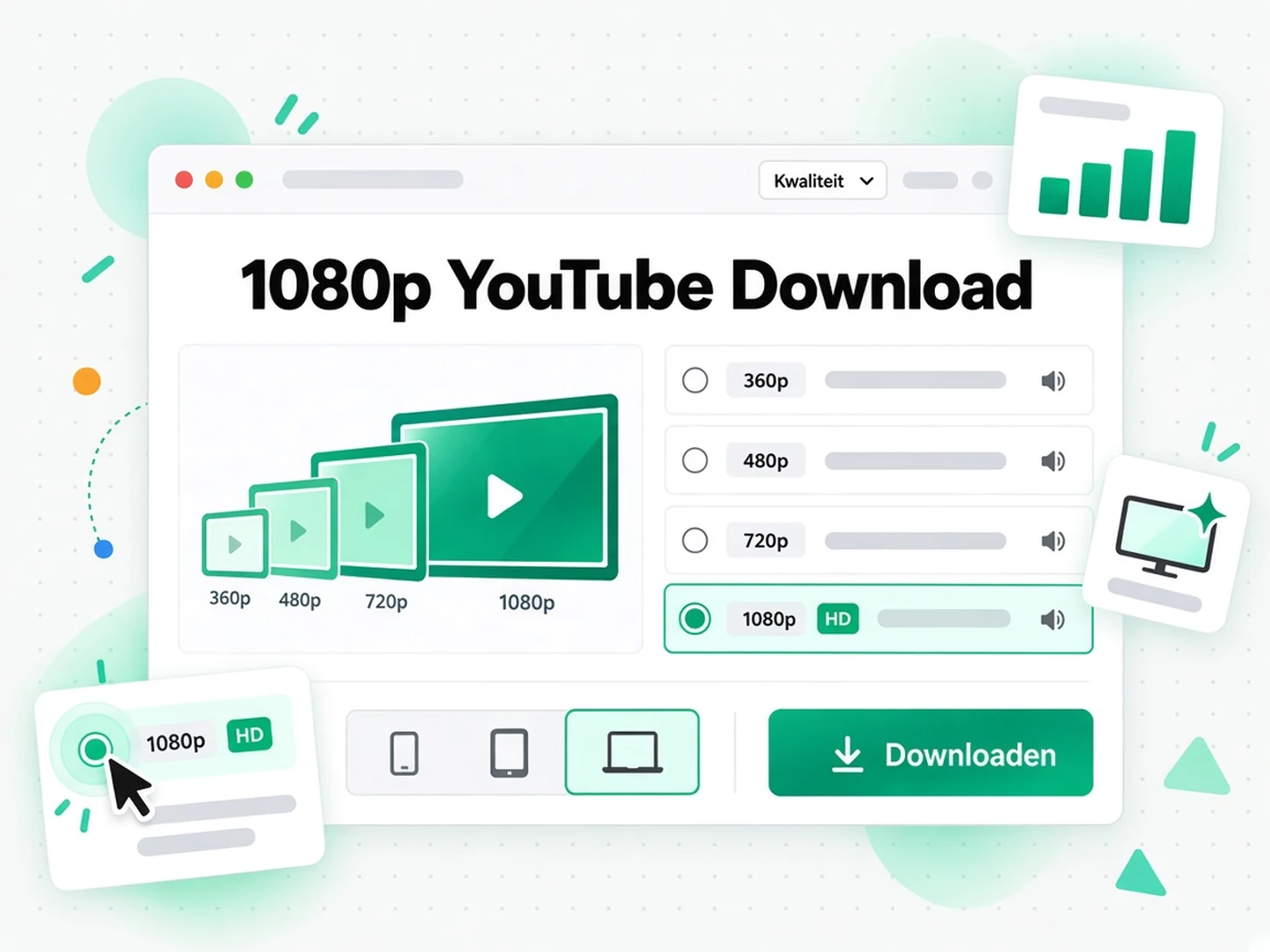
Download de voltooide MP4 en bewaar hem
Start de conversie en de YouTube naar MP4-converter geeft een directe link naar het bestand terug, bij een korte video meestal binnen een minuut. De voltooide MP4 blijft 30 minuten beschikbaar; lang genoeg om hem op je apparaat op te slaan, terwijl de tijdelijke opslag beperkt blijft. Omdat het bestand geen toegevoegd watermerk of overlay heeft, opent het in elke speler of editor zodra het binnen is. Bewaar de bron-URL naast het bestand, zodat de herkomst duidelijk blijft, en gebruik het alleen voor video's die je bezit, gelicentieerd materiaal, footage in het publieke domein of content die de maker heeft toegestaan.
- Directe link naar het MP4-bestand, geen watermerk toegevoegd
- Link blijft 30 minuten actief
- Standaard MP4 die in elke speler of editor opent
Waarom transcript.im beter is dan de ingebouwde download van YouTube
✅ transcript.im
Plak een openbare link en krijg een echt MP4-bestand in de kwaliteit die de bron biedt, van 360p tot 1080p. Het bestand heeft geen toegevoegde overlay, opent in elke speler of editor en vereist geen extensie om te installeren — voor de video's die je mag houden.
❌ De ingebouwde download van YouTube
Die is gebonden aan een Premium-abonnement en slaat een video voor offline kijken op in de app, zonder bestand dat je kunt houden. Je kunt hem niet naar een editor verplaatsen, er is geen resolutiekeuze en er is helemaal geen MP3-optie. Voor een bestand dat je echt kunt hergebruiken heb je er dus niets aan.
Voor wie is een YouTube naar MP4-converter bedoeld?
Een YouTube naar MP4-converter helpt iedereen die het echte videobestand nodig heeft van iets dat ze mogen houden, niet alleen een link om opnieuw te bekijken.
Voor studenten en wie aantekeningen maakt
Een college, een lezing of een lange tutorial is makkelijker te bewaren als het een bestand is dat jij beheert. Sla de MP4 vóór een sessie op, zodat hij offline afspeelt, en werk daarna de delen door die ertoe doen, zonder afhankelijk te zijn van een verbinding of een aanbevelingsfeed.
- Studeer offline in de trein, het vliegtuig of waar de verbinding ook wegvalt.
- Houd een cursusarchief bij van de video's waarvoor je verantwoordelijk bent.
- Kies 720p of 1080p als kleine tekst op het scherm leesbaar moet blijven.
- Speel een stuk opnieuw af zonder de hele stream opnieuw te bufferen.
Voor content- en videomakers
Makers hebben vaak een kopie van hun eigen upload nodig, of een goedgekeurde clip, om opnieuw te gebruiken in een nieuwe edit. Download de MP4 in de hoogst beschikbare resolutie en begin met een schoon bronbestand in plaats van een gecomprimeerde export opnieuw te uploaden.
- Maak een back-up van je eigen uploads voordat je van kanaal wisselt of een projectbestand kwijtraakt.
- Haal clips eruit voor een highlightreel, een promotie-edit of een repost waarvoor je de rechten hebt.
- Kies 1080p als de beelden op een groot scherm te zien zijn.
- Pak een goedgekeurde referentie voor tempo, kadering of een interne review.
- Bewaar de bron-URL naast elk bestand, zodat de herkomst traceerbaar blijft.
Voor editors die offline werken
Video-editors hebben een lokaal bestand nodig dat direct opent. Een MP4 van een YouTube-link gaat zonder conversie de tijdlijn in, wat een edit gaande houdt als het netwerk traag is of het project met je mee moet reizen.
- Importeer in elke editor: Premiere, Final Cut, CapCut en DaVinci Resolve.
- Werk zonder verbinding zodra het bestand op schijf staat.
- Evenaar de bronkwaliteit door 720p of 1080p te kiezen.
- Maak ondertitels op basis van het beeld als je de timing zelf doet.
Voor docenten en sprekers
Een klaslokaal, een workshop of een briefing in het veld heeft soms een goedgekeurde video nodig op een plek waar de verbinding onbetrouwbaar is. Download de MP4 vóór de sessie, test de weergave op het apparaat van bestemming en bewaar eventuele licentie of schriftelijke toestemming bij het bestand.
- Test op het scherm in de zaal voordat de sessie begint.
- Gebruik 720p voor een projector en een lagere resolutie voor een lichte reiskopie.
- Deel met de klas alleen waar de licentie of het schoolbeleid het toestaat.
- Houd het bestand lokaal, zodat de les niet afhankelijk is van een netwerk.
Voor offline kijkers en reizigers
Soms is het doel simpelweg kijken zonder feed: een lange vlucht, een woon-werkrit of een regio met zwakke dekking. Sla de video op als MP4 en kies een resolutie die opslag en scherpte in balans brengt voor het apparaat in je tas.
- Download voordat je vertrekt, zodat het bestand klaarstaat als er geen bereik is.
- Balanceer grootte en kwaliteit met 480p of 720p op een telefoon of tablet.
- Gebruik 1080p op een laptop of tv waar detail belangrijk is.
- Houd een kleine bibliotheek bij van de video's die je echt opnieuw bekijkt.
Hoe je YouTube naar MP4 converteert
- 1
Plak de YouTube-link
Kopieer de URL van een openbare YouTube-video en plak hem in het vak bovenaan de pagina. Er valt niets te installeren: de link is de enige invoer die de YouTube naar MP4-converter nodig heeft, of je nu op een telefoon, een laptop of een gedeelde computer zit.
Je bent er zelf verantwoordelijk voor dat je de rechten hebt om deze content te downloaden. Zie onze auteursrechtelijke disclaimer.
- 2
Kies MP4 en een resolutie
Zodra de preview is geladen, bevestig je dat het formaat MP4 is en kies je de resolutie die je nodig hebt: 360p voor een snelle blik, 480p of 720p voor een telefoon en een socialclip, of 1080p als het beeld scherp moet blijven. De lijst toont alleen de kwaliteiten die de bron echt biedt.
- 3
Converteer de video
Start de conversie en de tool haalt de geselecteerde openbare stream op. Is je exacte keuze niet beschikbaar, dan gebruikt hij de hoogste echte resolutie en laat hij dat weten. Een korte video is meestal binnen een minuut klaar en wordt als één directe link geleverd.
- 4
Download en bewaar de MP4
Sla het bestand op je apparaat op en controleer of het afspeelt. De directe link blijft 30 minuten actief, dus verplaats het bestand snel en bewaar de bron-URL ernaast. Gebruik het alleen voor video's die je bezit, gelicentieerd materiaal of content die de maker heeft toegestaan.
Gebruik je MP4-bestand in de apps die je al hebt
In Google NotebookLM
Voeg de woorden uit de video als bron toe aan een notebook, vat de lezing samen en stel er vragen over. NotebookLM werkt op tekst, dus een schone tekstlaag is precies wat het nodig heeft. Wil je de gesproken woorden als tekst, genereer dan een transcript van de YouTube-video vanaf dezelfde link.
ChatGPT, Claude, Gemini, Kimi en Manus
Plak de tekst van de video in de assistent die je al gebruikt — ChatGPT, Claude, Gemini, Kimi of Manus — en behandel die als een briefing: stel een samenvatting op, herschrijf hem voor een ander publiek of haal de argumenten op volgorde eruit.
Videospelers en editors
De MP4 opent in VLC, QuickTime, Premiere, Final Cut, CapCut en DaVinci Resolve zonder conversie, dus een gedownloade clip is direct klaar voor een review, een rough cut of een re-edit.
Bouwers die de API en MCP gebruiken
transcript.im biedt ook een API en een MCP-server, zodat een script of een agent een openbare YouTube-link aan de resolver kan geven en het teruggegeven bestand in de rest van je pipeline kan gebruiken.
transcript.im vs. andere YouTube naar MP4-tools
Verschillende tools beantwoorden verschillende vragen. Gebruik deze tabel om de route te kiezen die past bij wat je echt nodig hebt als je een YouTube-video naar MP4 wilt downloaden.
| Tool | Wat het doet | Gebruik het wanneer |
|---|---|---|
| transcript.im | Echte MP4 van een openbare YouTube-link, in de resoluties die de bron zelf biedt tot 1080p, met een direct bestand en zonder toegevoegd watermerk. | Wanneer je een schoon bestand nodig hebt in de kwaliteit die de bron echt biedt. |
| De ingebouwde download van YouTube | Bewaart een video voor offline kijken in de app met een abonnement, zonder bestand dat je kunt bewaren. | Wanneer offline kijken in de app alles is wat je nodig hebt. |
| Online YouTube naar MP4-sites | Leveren één opnieuw gecodeerd bestand, vaak beperkt tot 360p of verpakt in redirects en pop-upadvertenties. | Wanneer één kopie met lage resolutie volstaat. |
| Browserextensies en desktopapps | Vereisen brede toegang tot pagina's of aparte software en werken niet meer zodra de site verandert. | Wanneer je het accepteert om extra software te installeren en te behouden. |
| Schermopname | Legt het afspelende venster vast, wat traag is, terugvalt naar afspeelkwaliteit en de bedieningselementen kan meepakken. | Wanneer niets anders werkt en een ruwe kopie genoeg is. |
Gerelateerde YouTube naar MP4-tools
Veelgestelde vragen over YouTube naar MP4
Wat is een YouTube naar MP4-converter?
Een YouTube naar MP4-converter is een tool die een openbare YouTube-link omzet in een downloadbaar MP4-videobestand. Je krijgt het mediabestand zelf terug, in een resolutie die de bron echt biedt, in plaats van een link om te blijven streamen.
Hoe converteer ik een YouTube-video naar MP4?
Kopieer de URL van een openbare YouTube-video en plak die in het vak boven aan de pagina. Bevestig MP4, kies een resolutie, start de conversie en sla de directe bestandslink op die je terugkrijgt.
In welke resoluties kan ik een YouTube-video downloaden?
Je kunt kiezen uit 360p, 480p, 720p of 1080p wanneer de bron die biedt. De converter toont alleen de echte kwaliteiten en verzint nooit een hogere, dus een upload van 360p kan geen echte 1080p worden.
Kan ik een YouTube-video als MP4 in 1080p downloaden?
Ja, tot 1080p wanneer de openbare upload die resolutie heeft. Als het echte maximum van de video lager ligt, levert de converter de hoogst beschikbare kwaliteit en laat hij een melding zien dat dit is gebeurd.
Heb ik voor de YouTube naar MP4-converter een extensie of software nodig?
Nee. Het hele proces draait in de browser op basis van een geplakte link, dus er is geen extensie om goed te keuren en geen desktopapplicatie om te installeren of bij te werken op elk apparaat dat je gebruikt.
Kan ik alleen de audio als MP3 krijgen in plaats van MP4?
Ja. Zet de formaatschakelaar op MP3 op dezelfde pagina en kies een bitrate wanneer de bron dat ondersteunt. Het bestand met alleen audio is kleiner en handig wanneer je het beeld niet nodig hebt.
Kan ik een livestream of een privévideo naar MP4 converteren?
Nee. Een livestream heeft geen afgeronde opname om op te halen totdat deze eindigt en er een replay bestaat, en privé- of verwijderde video's zijn niet openbaar. De converter meldt deze gevallen in plaats van een taak te starten die niet kan worden afgerond.
Hoe lang mag een video zijn voor de YouTube naar MP4-converter?
Er is geen lengtelimiet. Video's van elke lengte kunnen als MP4 worden opgeslagen. Langere video's kosten meer verwerkingstijd, dus houd de pagina open totdat het bestand klaar is.
Hoelang blijft de MP4-downloadlink actief?
De directe link blijft 30 minuten beschikbaar nadat de conversie is afgerond, genoeg tijd om het bestand op je apparaat op te slaan. Daarna wordt het tijdelijke bestand gewist, dus verplaats het snel.
Voegt de converter een watermerk toe aan het MP4-bestand?
transcript.im voegt geen watermerk toe. Het bestand komt van een openbare YouTube-stream, dus een merkteken dat al in de eigen upload van de maker zit, blijft vanzelf in het beeld staan.
Mag ik een YouTube-video die ik als MP4 heb gedownload hergebruiken?
De converter verleent geen hergebruiksrechten. Je mag video's opslaan die je bezit, gelicentieerd materiaal, materiaal in het publieke domein of content waarvoor de maker toestemming heeft gegeven, maar het opnieuw publiceren van iemands anders video kan diens toestemming vereisen.
Hoe verschilt transcript.im van andere YouTube naar MP4-sites?
transcript.im toont de echte resoluties in plaats van één vast bestand, verbergt nooit een redirect als een download en voegt geen overlay toe. Het werkt met één geplakte link en niets om te installeren.
Tot 1080p, niet 360p
YouTube naar MP4 converteren
Plak een link, kies een resolutie tot 1080p en download een direct MP4-bestand.