
YouTube transcript generator: transcript van een video ophalen
YouTube transcript generator: haal het transcript van een YouTube-video op via 'Transcript tonen' of de beschrijving. Zonder ondertitels komt het uit de audio.
Om het transcript van een YouTube-video te krijgen, open je de video en kies je Transcript weergeven in de beschrijving. De helppagina van YouTube over het bekijken van transcripten zegt dat dit werkt voor elke video die al ondertiteling heeft: het transcript scrolt mee met de video en je tikt op een regel om naar dat moment te springen. Als de beschrijving volledig is uitgeklapt en Transcript weergeven staat er niet, dan heeft de video geen ondertitelingsspoor en heeft het paneel dus niets om te tonen. In dat geval krijg je de woorden door de audio te transcriberen, in plaats van te wachten op een knop die niet komt.
De rest van deze pagina behandelt dezelfde klus, opgesplitst naar waar je bent. Zowel de telefoon-app als de desktopversie zet de knop in de beschrijving, niet in het driepuntjesmenu onder de speler. Een derde route is voor video's zonder ondertiteling, of voor iedereen die een bestand nodig heeft in plaats van een paneel dat alleen maar meescrolt naast de speler.
In de YouTube-app op je telefoon
Op een telefoon begin je in de YouTube-app, op de watchpagina, niet in een ingesloten speler. Ingesloten spelers op andere sites verbergen de beschrijving vaak, dus de transcriptknop verschijnt daar nooit.
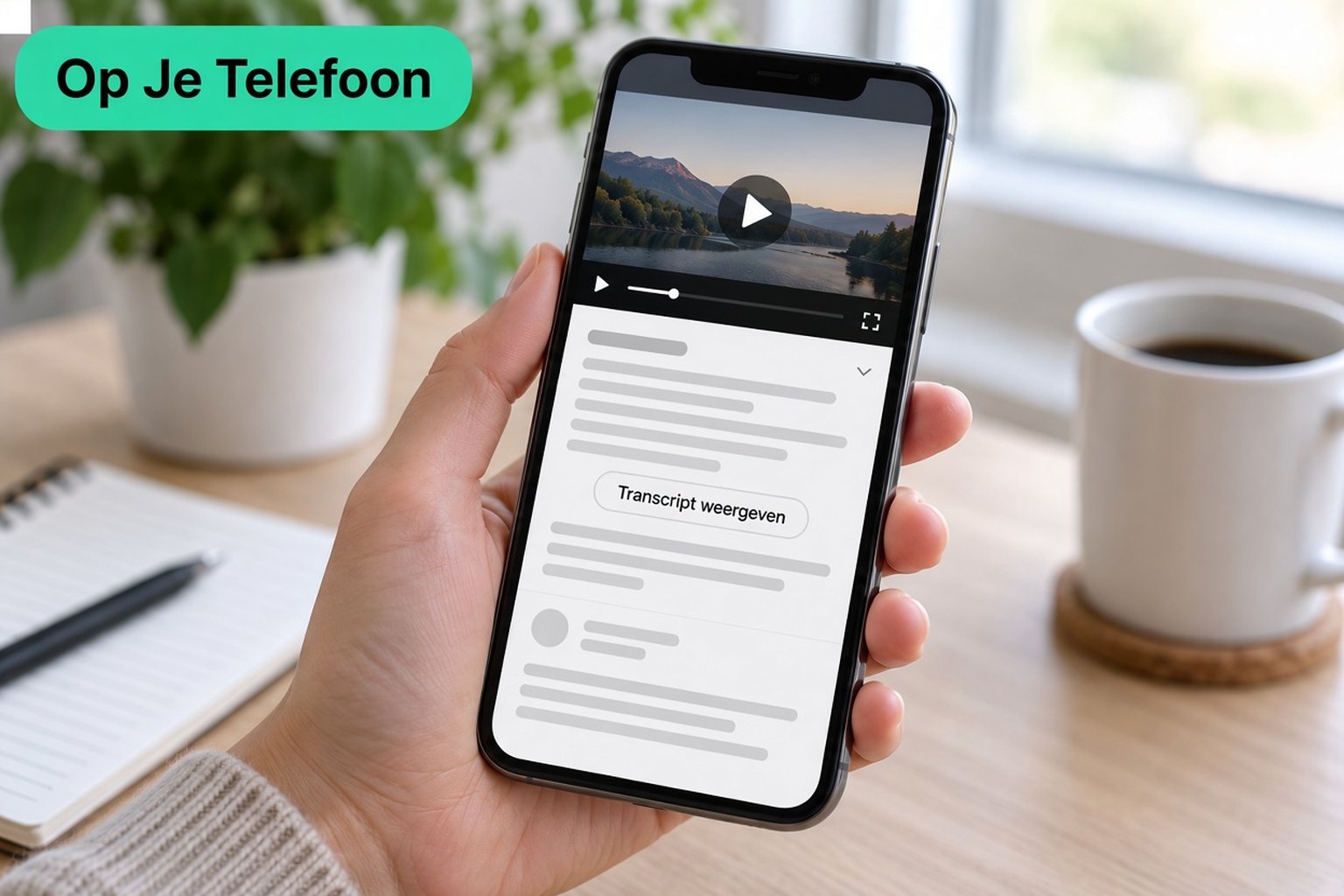
- Open de video in de YouTube-app.
- Klap de beschrijving uit. Op veel telefoons betekent dat tikken op de titel, of op een …meer-knop onder de titel. De precieze knop verschilt per app-versie, dus klap de beschrijving volledig open voordat je concludeert dat het transcript ontbreekt.
- Scrol door de uitgeklapte beschrijving tot je Transcript weergeven ziet.
- Tik op Transcript weergeven. Er verschijnen regels ondertitelingstekst en de huidige regel volgt de video.
- Tik op een willekeurige regel om de video naar dat moment te laten springen. Het helpartikel van YouTube beschrijft die sprong: de regel is de ondertitelingstekst en als je erop tikt, springt de speler ernaartoe.
Dat is het hele officiële traject. Er is in deze flow geen aparte knop "transcript downloaden". Het paneel is bedoeld om mee te lezen en om een moment te vinden. Als je de tekst later nodig hebt, lees je die in de app — je slaat geen document op.
Een paar dingen die op een transcript lijken, zijn er geen. Automatisch gegenereerde ondertiteling die in het beeld is gebrand, door de maker getypte tekst in beeld en de beschrijving zelf zijn niet het transcriptpaneel. Hoofdstukken, als de video die heeft, kunnen in hetzelfde beschrijvingsgebied verschijnen, en op sommige video's toont YouTube daar ook personen, plaatsen en producten. Dat zijn navigatiehulpmiddelen. Het transcript is de reeks ondertitelingsregels.
Als je de beschrijving uitklapt en Transcript weergeven nog steeds niet kunt vinden, stop dan met zoeken in Delen, Instellingen of het overloopmenu van de speler. Het huidige Help-artikel van YouTube zet de knop in de beschrijving, en die bestaat alleen als de video ondertiteling heeft. Oudere handleidingen die zeggen dat je de drie puntjes onder de Like-knop moet openen, beschrijven een indeling waar YouTube van af is gestapt.
Op de desktopversie van YouTube
Op een computer zit dezelfde knop in de beschrijving, in een bredere indeling.
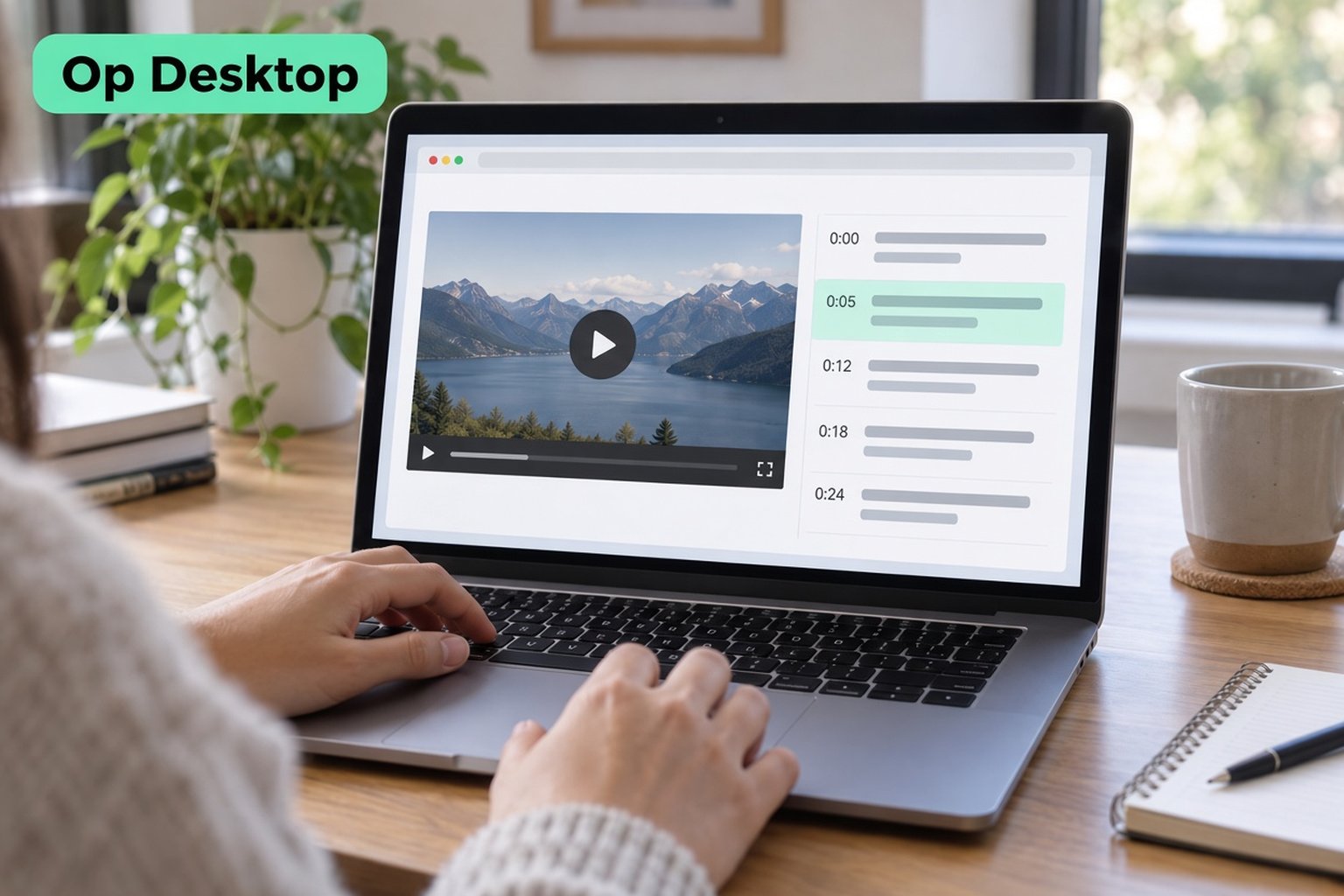
- Open de video op youtube.com in een desktopbrowser. Een video die in de embed van een andere site is geopend, is een slechtere plek om te zoeken, omdat de beschrijving daar ingeklapt of afwezig kan zijn.
- Klap onder de titel de beschrijving uit als die is ingeklapt. De ingeklapte staat is het korte voorbeeld; Transcript weergeven staat in de volledige beschrijving, vaak onderaan dat blok.
- Klik op Transcript weergeven. YouTube toont dan de ondertitelingstekst en houdt de huidige regel in beeld terwijl de video speelt.
- Klik op een regel om de afspeelkop naar dat deel van de video te verplaatsen.
Als er al ondertiteling is, kun je het transcript lezen zonder de watchpagina te verlaten. Het paneel staat naast of onder de video, afhankelijk van de vensterbreedte. Je hoeft de ondertiteling niet aan te zetten in de speler om het transcript te openen. Ondertiteling is het getimede spoor waaruit het transcript wordt opgebouwd. Het transcript is de leesbare lijst van die regels. De ondertitelingslaag aan- of uitzetten verandert alleen wat er op het beeld wordt getekend.
Mensen vragen zich vaak af hoe ze een transcript van een YouTube-video kunnen krijgen en proberen dan elke regel handmatig te selecteren. Op de desktop kun je soms over de tekst in het paneel slepen zoals je op elke webpagina zou selecteren. Dat is een handmatige kopie van wat de browser je laat markeren. Het is geen export, het levert geen SRT- of VTT-bestand op, en bij een lange video mis je makkelijk regels of blijf je achter met een rommelige plak met tijdstempels. Zie dat als terugvaloptie voor een kort citaat, niet als de manier om de hele video te bewaren.
Zoeken in het paneel van YouTube is ook beperkt tot wat het paneel zelf biedt in je huidige weergave. Als je geen zoekveld kunt vinden, ga er dan niet van uit dat je een verborgen opdracht hebt gemist. De gedocumenteerde acties zijn: het transcript openen vanuit de beschrijving, de meescrollende regels lezen en op een regel klikken om te springen. Alles daarbuiten, inclusief een schoon bestand, valt buiten het officiële paneel.
Met een YouTube transcript generator van derden
Gebruik het paneel van YouTube als het er is en je alleen maar wilt meelezen. Laat het links liggen als het paneel ontbreekt, als de video zo lang is dat je met de hand regels aanwijzen een middag kwijt bent, of als de volgende stap een echt bestand vraagt. Een YouTube transcript generator is de weg voor die tweede klus: je hebt de link al, en je wilt de gesproken woorden als tekst die je kunt doorzoeken, citeren en bewaren.
Op transcript.im zijn de stappen kort, omdat de invoer de openbare videolink is.
- Kopieer de openbare YouTube-URL via Delen, of vanuit de adresbalk op de desktop.
- Plak die link in transcript.im. Een privévideo, een verwijderde video of een link die alleen werkt terwijl je bent ingelogd op iemand anders account is geen openbare link, dus deze route dekt dat niet.
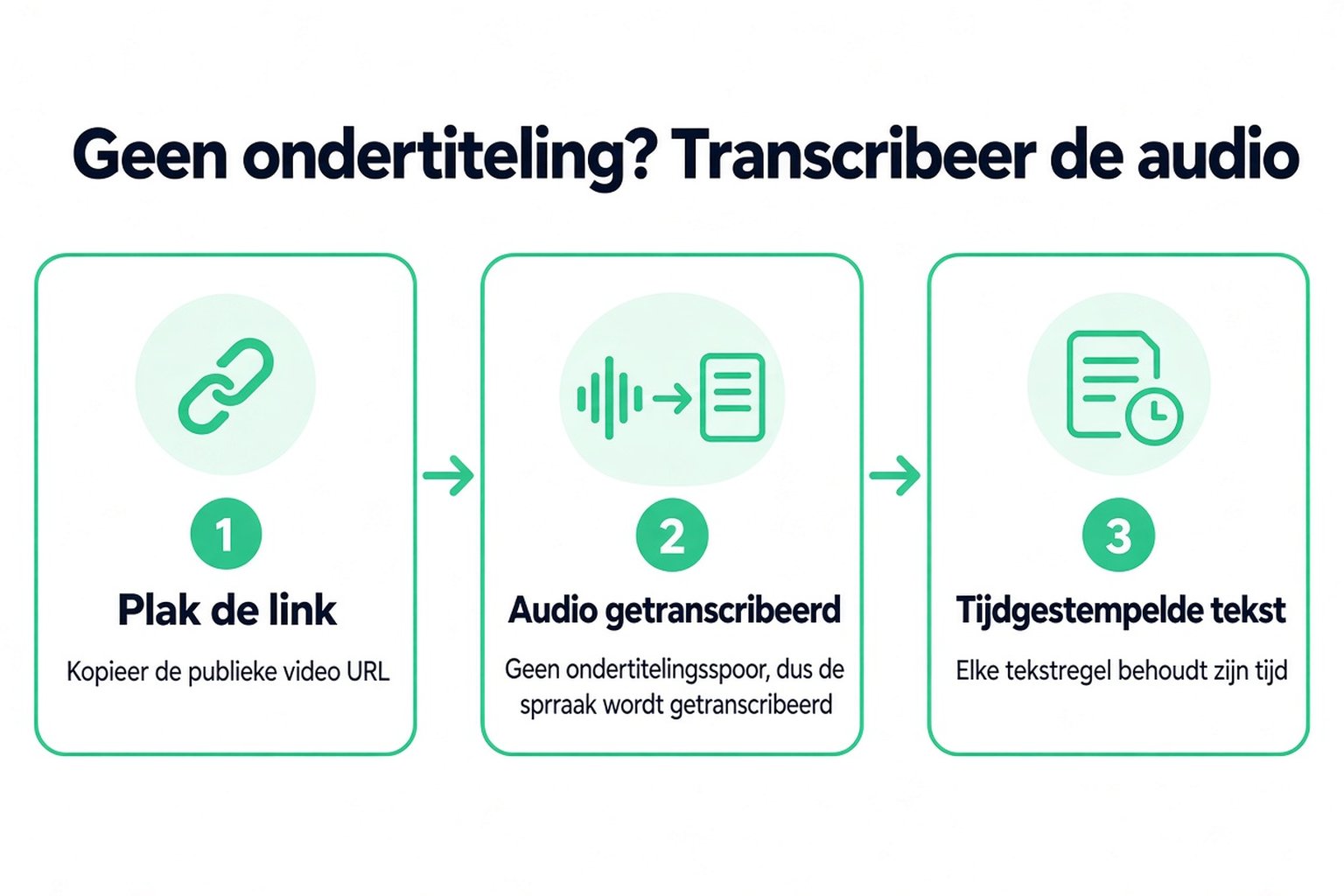
- De tool leest het ondertitelbestand van de maker als dat er is. Heeft de video geen ondertitels, dan wordt in plaats daarvan de gesproken audio getranscribeerd. Hoe dan ook bestaat het resultaat uit regels met tijdstempels die aansluiten bij wat er is gezegd.
- Lees de tekst in de browser, zoek een zin op en spring op tijdstempel. Je kunt op diezelfde tekst ook Samenvatting, Kernpunten of MindMap uitvoeren als je de structuur wilt zien voordat je elke regel leest.
- Exporteer TXT, SRT of VTT, of vertaal de regels naar een andere ondersteunde taal met de tijdstempels op hun plek.
Dat is een andere klus dan een YouTube subtitle downloader, die het ondertitelbestand opslaat dat de video al had, meestal SRT of VTT voor een speler. Dit artikel gaat over het verkrijgen van de woorden van de video. Als er ondertitels zijn, kunnen die woorden uit het ondertitelbestand komen. Zijn ze er niet, dan moeten ze uit de audio komen. De taak van de generator is de volledige tekst, niet een kopie van het videobestand en niet een vervanging van de hoofdstukkenlijst van YouTube.
Dit voor meerdere links doen is hetzelfde idee steeds herhaald: één openbare URL erin, één transcript eruit. Je opent nog steeds eerst het eigen paneel van YouTube als je alleen één zin wilt controleren terwijl de video op het scherm staat. De tool verdient zijn plek wanneer het paneel geen antwoord kan geven, of wanneer de tekst YouTube moet verlaten.
Wanneer ondertitels uit staan
De helptekst van YouTube is duidelijk: je kunt het volledige transcript van elke video met ondertitels bekijken. Het omgekeerde is waar mensen vastlopen. Geen ondertitels betekent geen Transcript weergeven-knop, niet op de telefoon en niet op de desktopsite. Verversen, van de app naar de mobiele browser gaan of de desktopsite opvragen maakt geen ondertitelbestand aan dat er nooit was.
Ondertitels staan om gewone redenen uit. De maker heeft ze nooit toegevoegd. YouTube heeft ze voor die upload niet gegenereerd. De video is vooral muziek, of er wordt gesproken in een taal die niet ondertiteld is. In geen van die gevallen zit er een verborgen transcript achter een ander menu. Als de beschrijving open is en de knop ontbreekt, heb je bevestigd dat de officiële route is afgelopen.
In die situatie moeten de woorden uit het transcriberen van de spraak komen. transcript.im doet dat nadat het op een ondertitelbestand heeft gecontroleerd: geen bestand, dan wordt de gesproken audio getranscribeerd, en de regels komen terug met tijdstempels. De tekst volgt de audio, dus de kwaliteit van de opname is de beperkende factor. Ruis, achtergrondmuziek, mensen die tegelijk praten en een gedempte lavaliermicrofoon komen allemaal terug als zwakkere tekst. Namen en jargon worden het vaakst gemist. Lees de regel naast de tijdstempel voordat je hem citeert.
Een video die alleen voor leden is, verwijderd is of niet openbaar bereikbaar is, opent niet vanuit een geplakte openbare link. Afspelen met leeftijdsbeperking of regiobeperking kan op dezelfde manier mislukken. Er is geen instelling in de transcripttool die een video omzeilt die YouTube niet openbaar wil aanbieden.
Automatische ondertitels zijn, als ze er zijn, nog steeds ondertitels. Transcript weergeven opent ze, en ze zijn precies zo goed als de ondertiteling die YouTube voor die video maakte. Ze via het paneel gebruiken is prima om mee te lezen. Ze gebruiken als een afgeronde citatie, een ondertitelbestand of een vertaling is het moment waarop je de tekst uit het paneel wilt halen, zodat je een regel kunt corrigeren en de tijdstempel ernaast kunt houden.
Het transcript downloaden en hergebruiken
Met 'downloaden' wordt hier het bewaren van de woorden bedoeld, niet het bewaren van de video. Het paneel van YouTube biedt in het helpartikel dat Transcript weergeven documenteert geen TXT-, SRT- of VTT-export aan. De video opslaan, of een MP3 van de audio opslaan, is een andere taak en levert je geen transcript op.
Zodra je de tekst uit een tool hebt, kies je het bestand op basis van wat je hierna gaat doen.
| Volgende stap | Bestand | Waarom dit bestand |
|---|---|---|
| Lezen, citeren of in notities plakken | TXT | Kale woorden die je zo in een document zet |
| Een montage in een videobewerker ondertitelen | SRT | Getimede cues met een begin en een eind |
| Een webspeler ondertitelen | VTT | Getimede cues in WebVTT |
| In een andere taal lezen | Vertaalde regels, tijdstempels behouden | De timing blijft bij de woorden |
| Een lange lezing snel doornemen voordat je hem leest | Samenvatting, Kernpunten of MindMap | Hetzelfde transcript, een kortere kijk op de structuur |
Hergebruik is gewoon werk, geen nieuw project. Een student neemt één definitie en de tijdcode over in de notities en springt alleen terug als de regel niet klopt. Een journalist zoekt op de bewering in plaats van de tijdlijn af te speuren. Een maker exporteert SRT of VTT en sleept dat bestand in een editor voor de eigen montage. Wie al werkt met Google NotebookLM, ChatGPT, Claude, Gemini, Kimi of Manus plakt het transcript erin als brontekst, want die tools lezen tekst en kijken niet voor jou naar de video.
Twee gewoonten houden de tekst betrouwbaar. Zet de tijdcode naast elke regel die je citeert, zodat je de video op die seconde opnieuw kunt openen. En beschouw een transcript van een lawaaiig fragment niet als een afgerond ondertitelbestand voordat je het hebt gelezen. SRT en VTT nemen een verkeerd woord met alle plezier mee naar een editor.
Als het officiële paneel genoeg is, blijf daar: beschrijving, Transcript weergeven, tik op een regel. Als je de woorden nodig hebt wanneer ondertitels uitstaan, of een bestand wilt dat je kunt doorzoeken en hergebruiken, gebruik dan de YouTube-transcriptgenerator om het volledige transcript van elke YouTube-video via de openbare link op te halen en exporteer TXT, SRT of VTT uit het resultaat.
Transcriberen
Zet elke video om in tekst
Plak een YouTube-, TikTok- of Instagram-link en lees het transcript, met tijdstempels op elke regel.
Exporteert als TXT, SRT of VTT.