
NotebookLM gebruiken: stapsgewijze handleiding voor 2026
NotebookLM stap voor stap gebruiken: maak een notebook, bereid bronnen voor, stel vragen met citaten, schrijf betere prompts en leer van college-transcripten.
Hoe je NotebookLM gebruikt, komt neer op vijf stappen: maak één notebook per onderwerp, voeg de bronnen toe die je vertrouwt, stel vragen en controleer elke bronvermelding, sla de antwoorden die de moeite waard zijn om te bewaren op als notities, en verander het notebook in studiemateriaal in Studio. De tool beantwoordt alleen vragen op basis van wat je hem geeft, dus de stap die je resultaten bepaalt, is de eerste: goede bronnen voorbereiden. Deze NotebookLM-tutorial leidt je door elke stap met de huidige interface, legt uit hoe NotebookLM onder de motorkap werkt, geeft je prompts die je kunt kopiëren en laat een studie-workflow voor studenten zien, inclusief hoe je hoorcollegevideo’s omzet in nette tekst voordat je ze toevoegt.
Eerst een opmerking over de naam. Google heeft NotebookLM op 16 juli 2026 hernoemd naar Gemini Notebook, en op de helppagina’s wordt nu de nieuwe naam gebruikt. Het is hetzelfde product met dezelfde notebooks, dus in deze gids gebruiken we de naam waar de meeste mensen nog steeds op zoeken. Wil je eerst weten of de tool je tijd waard is voordat je hem leert gebruiken? Lees dan eerst onze NotebookLM-review; dit artikel gaat ervan uit dat je hebt besloten het te proberen en NotebookLM goed wilt gebruiken.
Hoe werkt NotebookLM?
NotebookLM werkt door passages uit je bronnen op te halen en daaruit een antwoord te schrijven, met genummerde citaties bij elke bewering. Het helpcentrum van Google beschrijft de volgorde eenvoudig: wanneer een notitieboek veel bronnen bevat, zoekt NotebookLM eerst de informatie die het meest relevant is voor je vraag en bouwt het daarna zijn antwoord op basis van die informatie. Dit patroon staat algemeen bekend als retrieval-augmented generation, en het verklaart vrijwel elke tip in deze gids over het gebruik van NotebookLM.
Uit dat ontwerp volgen drie consequenties die je moet kennen voordat je ergens op klikt:
- Antwoorden blijven binnen je bronnen. Google zegt dat chatreacties alleen gegevens uit je bronnen gebruiken. Vraag je om iets dat je bronnen niet behandelen, of om een creatieve herschrijving, dan kan NotebookLM antwoorden dat het geen antwoord kan geven.
- Specifieke vragen verbeteren het ophalen. Een vage vraag haalt vage passages op. Door een bron, term of lezing te noemen, help je NotebookLM eerst de juiste tekst te vinden.
- Elk notitieboek is een eiland. Google merkt op dat NotebookLM niet tegelijk in meerdere notitieboeken kan lezen. Materiaal dat je wilt vergelijken, moet in hetzelfde notitieboek staan.
De interface heeft drie panelen die overeenkomen met die werkwijze. Bronnen aan de linkerkant bevat alles wat je hebt toegevoegd, met naast elk item een selectievakje waarmee je het voor een vraag kunt opnemen of uitsluiten. Chat, het middelste paneel, is de plek waar je vragen stelt en antwoorden met citaties leest. Studio aan de rechterkant zet de geselecteerde bronnen om in indelingen zoals rapporten, flashcards, quizzen, mindmaps en audio-overzichten. Als je de muis boven een citatie houdt, wordt de geciteerde tekst weergegeven; door erop te klikken, open je de bron bij die passage.
NotebookLM gebruiken: de volledige NotebookLM-handleiding
Deze NotebookLM-handleiding behandelt de weg van een leeg account naar een werkend notitieblok. Elke stap hieronder heeft verderop een eigen sectie als je meer details nodig hebt.
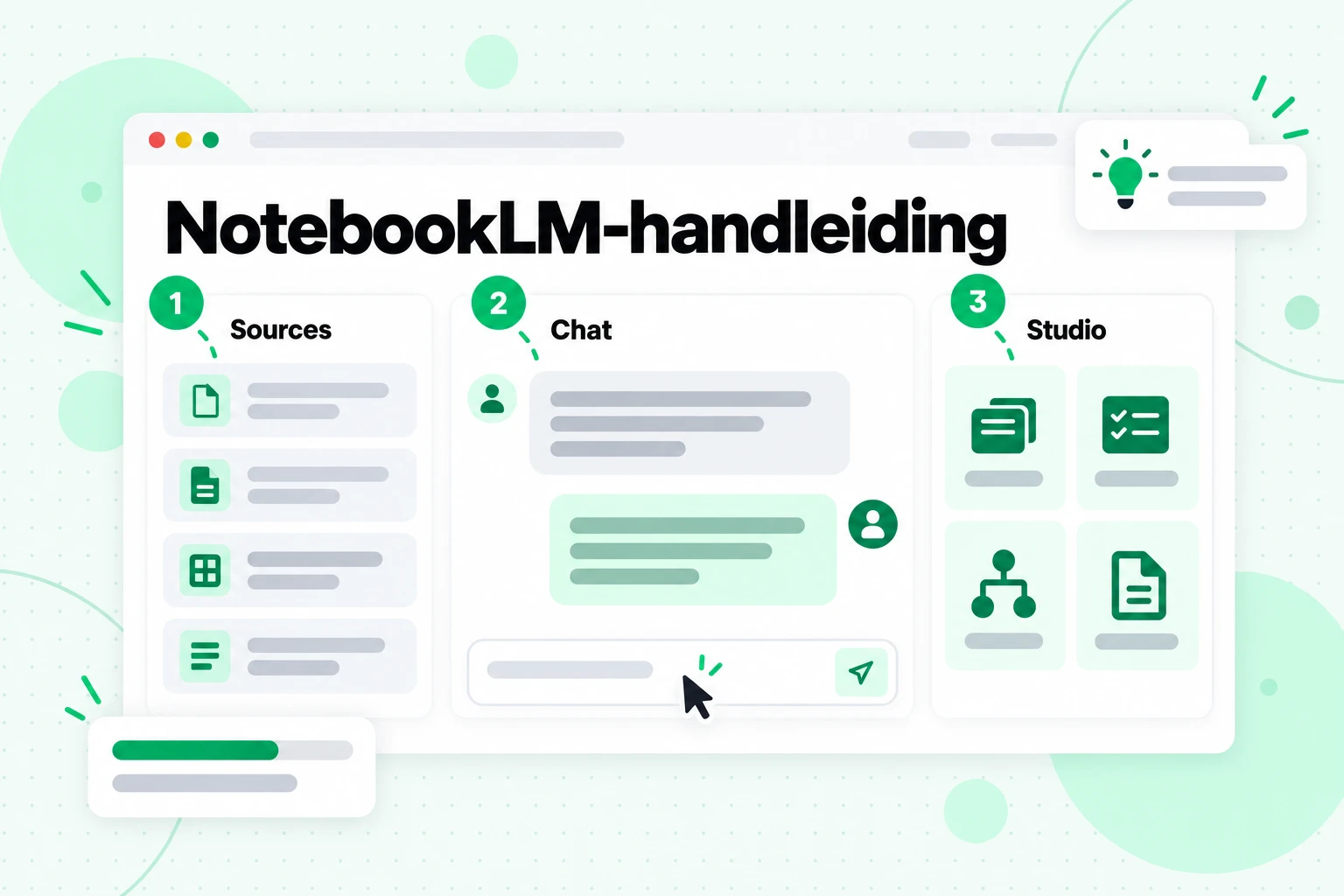
Het NotebookLM-scherm hierboven toont de volgorde waarin je de drie panelen gebruikt: eerst Sources, daarna Chat en als derde Studio.
- Open NotebookLM en log in. Ga in een browser naar notebook.google.com en log in met een persoonlijk Google-account, of met een werk- of schoolaccount waarvan de beheerder de tool heeft ingeschakeld. Google vereist dat gebruikers van persoonlijke accounts ouder zijn dan de toestemmingsleeftijd in een ondersteund land. Notitieblokken kunnen ook vanuit de Gemini-app worden gemaakt, en er is een mobiele app met minder functies.
- Maak een notitieblok voor één project. Selecteer Create new notebook. Beschouw een notitieblok als een map voor één cursus, onderzoeksvraag, klant of boek. Google's handleiding voor een notitieblok maken noemt het "een verzameling bronnen voor een specifiek project", wat het juiste mentale model is.
- Voeg je bronnen toe. Upload bestanden vanuit de pop-up, kies bestanden uit Google Drive, plak links of gekopieerde tekst, of zoek op het web naar bronnen. Hieronder lees je meer over het kiezen en voorbereiden van bronnen.
- Lees de bronnengids. Open een bron om er een automatisch gegenereerde samenvatting van te bekijken. Het Chat-paneel toont ook een gegenereerde samenvatting van het hele notitieblok. Beide laten je snel zien of een bron correct is geïmporteerd.
- Stel een specifieke vraag. Typ in het chatvak, lees het antwoord en beweeg over twee of drie citaten om te controleren of de geciteerde passages inderdaad zeggen wat het antwoord beweert.
- Sla op wat je wilt bewaren. Selecteer Save to note onder een goed antwoord. Notities worden aan je bronnen toegevoegd en kunnen in latere antwoorden worden geciteerd.
- Genereer studiemateriaal in Studio. Kies een rapport, flashcards, quiz of een ander format in het Studio-paneel. Elk format heeft een potloodpictogram waarmee je het kunt aanpassen voordat je het genereert.
- Deel wanneer het klaar is. Gebruik Share om klasgenoten of collega's kijker- of bewerkingsrechten te geven.
Dat is de volledige cyclus. Wat een nuttig notitieblok onderscheidt van een frustrerend notitieblok, is wat er bij stap 3 in gaat en hoe je je vraag bij stap 5 stelt.
Stap 1 in detail: Bereid je NotebookLM-bronnen voor
Je NotebookLM-bronnen bepalen de bovengrens van elk antwoord. Als je leert hoe je NotebookLM gebruikt, besteed dan hier de meeste aandacht aan. Een bron is een kopie van een document dat je importeert, of een automatisch gesynchroniseerde versie van een Google Drive-bestand. NotebookLM leest alleen wat de bron bevat, en leest dit als tekst.
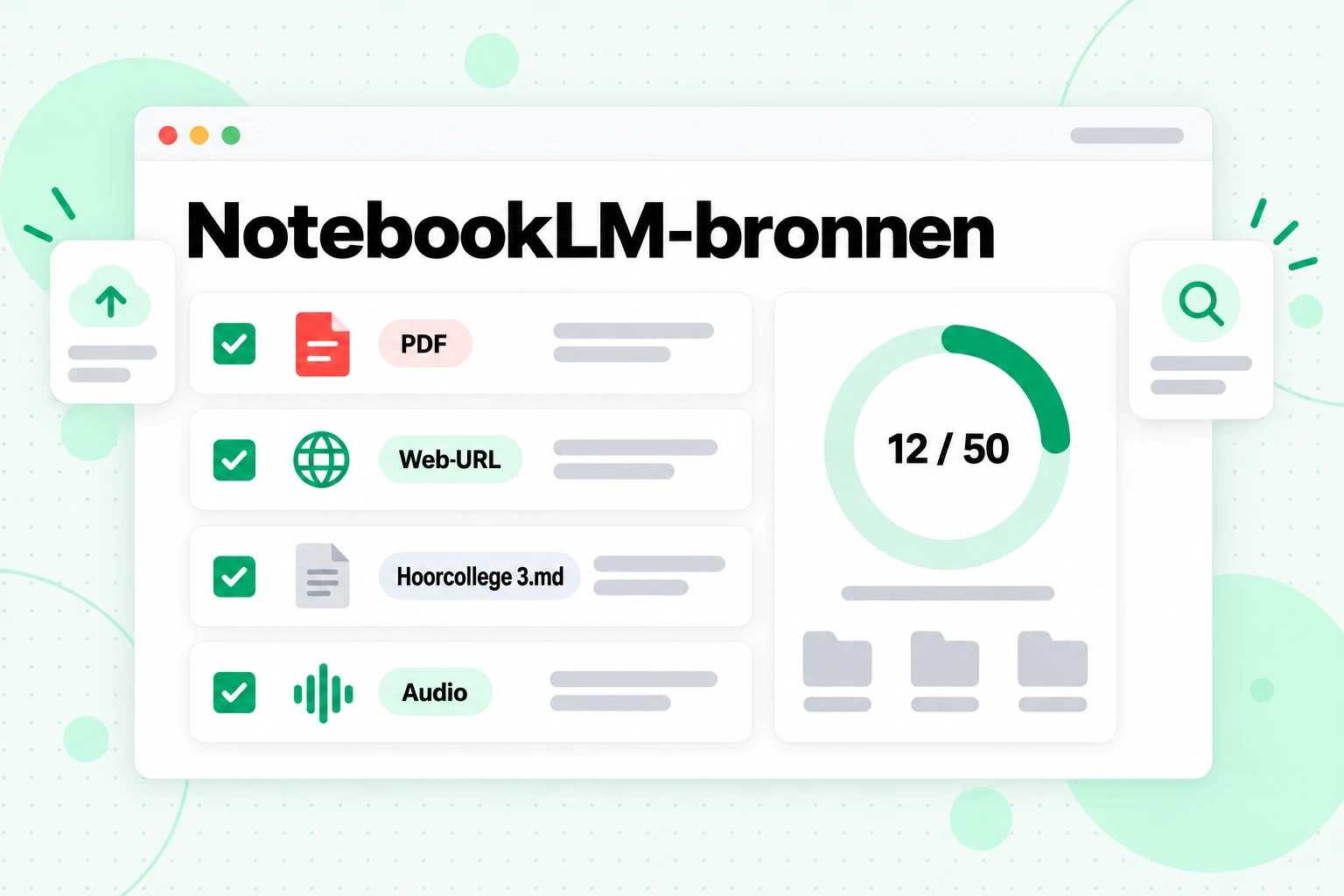
Volgens de Help-pagina van Google over het toevoegen van bronnen kunnen NotebookLM-bronnen het volgende zijn:
| Brontype | Wat NotebookLM bewaart |
|---|---|
| PDF, Word (docx), tekst (txt), Markdown (md), CSV, PowerPoint (pptx), ePub | De tekst van het bestand |
| Google Docs, Slides (tot 100 dia's), Sheets (tot 100.000 tokens) | De inhoud, elke paar minuten opnieuw gesynchroniseerd vanuit Drive |
| Web-URL's | Alleen de tekst van de pagina, zonder afbeeldingen, ingesloten video's of gelinkte pagina's; pagina's achter een betaalmuur worden niet ondersteund |
| YouTube-URL's van openbare video's | Alleen de ondertitelingstekst, en alleen wanneer de video ondertiteling heeft |
| Audiobestanden zoals MP3, WAV en M4A | Een transcript dat tijdens het importeren is gemaakt |
| Afbeeldingen | De afbeelding, hoewel sommige afbeeldingstypen mogelijk minder goed werken |
| Gekopieerde tekst en notities | De geplakte tekst, met de titel die je kiest |
Elke bron kan maximaal 500.000 woorden bevatten, of 200 MB bij een geüpload bestand. Het aantal bronnen per notebook hangt af van je abonnement. Onze gids over of NotebookLM gratis is behandelt de bronlimieten per abonnement; bij het gratis abonnement is het maximum 50.
Vijf gewoonten zorgen ervoor dat bronnen beter werken:
- Geef elke bron een duidelijke titel. De titel verschijnt bij elke bronvermelding. Met "Hoorcollege 4 - Vraag en aanbod" weet je waar een antwoord vandaan komt; met "transcript (3).txt" niet.
- Geef de voorkeur aan tekst die je hebt gecontroleerd. Een schoon tekstbestand is beter dan een gescande PDF of een pagina vol navigatiemenu's. Als de bron rommelig is, nemen de antwoorden die rommeligheid over.
- Houd één onderwerp per notebook aan. Een notebook dat is opgebouwd uit twaalf nauw verwante bronnen geeft betere antwoorden dan een notebook met veertig losjes verwante bronnen.
- Gebruik de selectievakjes. Door de selectie van bronnen op te heffen, beperk je een vraag tot de documenten die ertoe doen. Let op: niet-geselecteerde bronnen tellen nog steeds mee voor de limiet.
- Laat NotebookLM grote verzamelingen labelen. Zodra een notebook vijf of meer bronnen bevat, kan het deze op onderwerp onderbrengen in automatische labels, die je kunt hernoemen, verwijderen of herschikken.
Als je nog geen materiaal hebt, kan het zoekvak bovenaan het deelvenster Bronnen iets vinden. Fast Research haalt overeenkomende pagina's van het web of bestanden uit je Drive op. Deep Research, beschikbaar voor gebruikers ouder dan 18, doorzoekt veel websites, schrijft een rapport en laat je kiezen welke bronnen je daarvan wilt importeren. Behandel gevonden bronnen zoals elk zoekresultaat: open er een paar voordat je er antwoorden op baseert.
Zet colleges en cursusvideo's eerst om in tekstbronnen
Colleges zijn waar de meeste studenten beginnen, en video is het brontype dat de meeste problemen veroorzaakt. NotebookLM kan een YouTube-link verwerken, maar bewaart alleen de ondertitelingstekst, weigert video's zonder ondertiteling, importeert uploads die minder dan 72 uur oud zijn mogelijk niet en behandelt elke video als één bron. Onze gids voor YouTube-imports in NotebookLM behandelt al deze fouten uitgebreid. Voor iedereen die wil leren hoe je NotebookLM gebruikt om te studeren, is de praktische regel eenvoudiger: bereid het college voor als tekst voordat je het aan de notebook toevoegt.
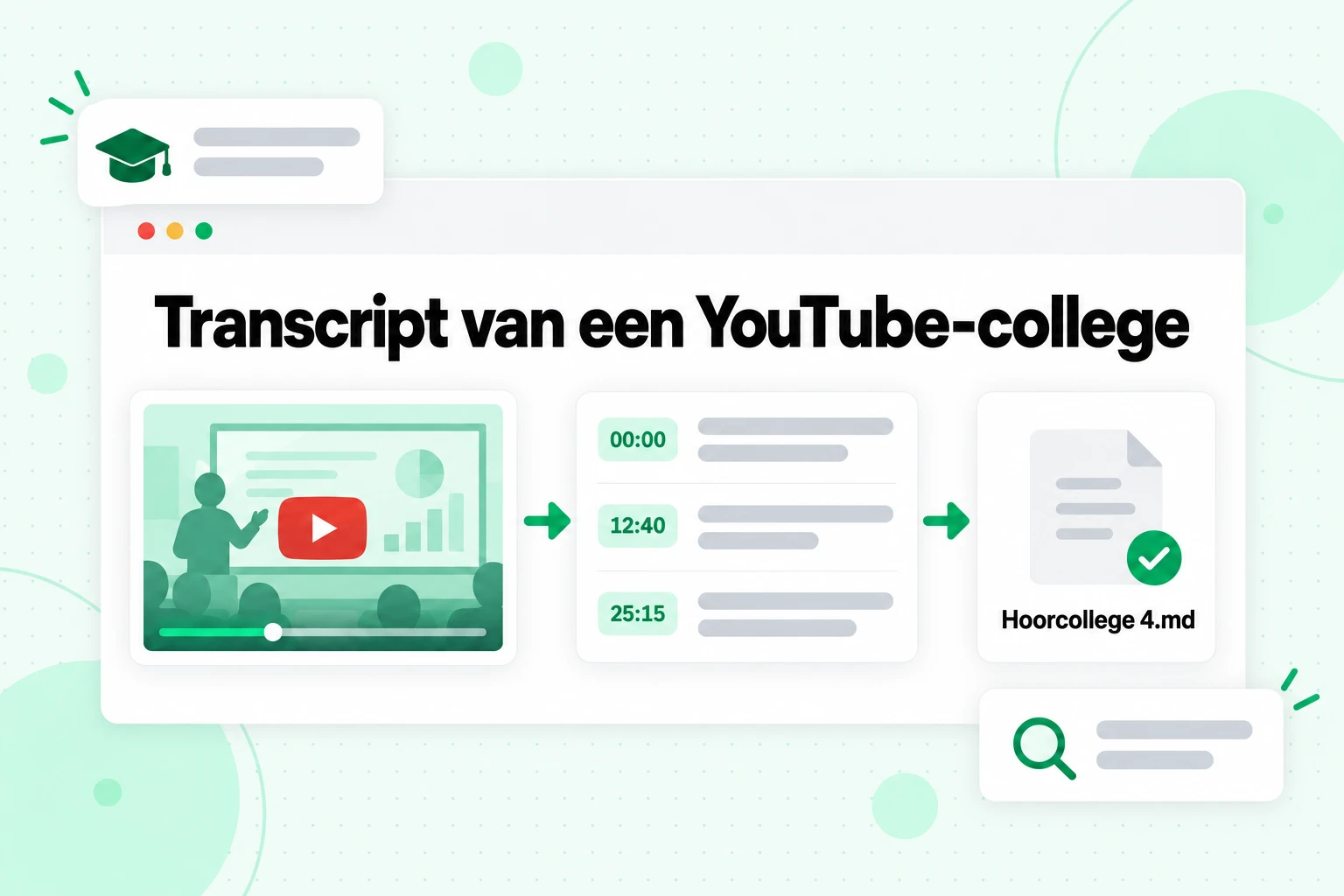
Een YouTube-college-transcript dat je zelf voorbereidt, lost het ondertitelingsprobleem op en geeft je tijdstempels die NotebookLM anders zou laten vallen. Zo maak je er een met transcript.im:
- Plak de link naar het college in de tool YouTube-transcript. transcript.im leest de ondertitelings-track van de maker als die beschikbaar is en transcribeert de audio met AI als dat niet zo is, zodat een college zonder ondertiteling toch als tekst terugkomt, met op elke regel een tijdstempel.
- Gebruik voor een hele cursus de link naar de afspeellijst. De pagina YouTube-afspeellijsttranscript zet elke les in de volgorde van de afspeellijst in de wachtrij en voorziet elk transcript van de titel van de video.
- Upload voor je eigen opnames het bestand. Een lesopname die je vanuit een videogesprek hebt opgeslagen of een college dat je met je telefoon hebt opgenomen, kun je uploaden op de pagina video naar tekst, die MP4, MOV, MKV en andere gangbare indelingen accepteert.
- Corrigeer namen en termen. Zoek in het transcript naar de technische woordenschat van de docent en corrigeer alles wat verkeerd is verstaan. Elke latere bronvermelding gebruikt de spelling die je hier achterlaat.
- Exporteer als TXT of Markdown en voeg het toe als bron. Zet de titel van het college bovenaan als kop en houd, als je meerdere colleges in één bestand samenvoegt, één kop per college aan.
Een collegebestand dat zo is ingedeeld, geeft NotebookLM duidelijke grenzen en biedt jou een weg terug naar de video:
# Lecture 4 - Supply and Demand
Course: ECON 101, Week 2

[00:00] Today we look at what happens when the price of a good changes.
[12:40] A demand curve slopes downward because buyers substitute cheaper goods.
[25:15] Equilibrium is the price at which quantity demanded equals quantity supplied.
Wanneer NotebookLM regel [12:40] citeert, weet je precies waar je in je opname moet springen om de volledige uitleg te horen. Als de cursus wordt gegeven in een taal die je nog leert, kan transcript.im een transcript ook vertalen terwijl de tijdstempels behouden blijven, zodat je de vertaalde versie kunt bestuderen en de oorspronkelijke formulering kunt controleren wanneer dat belangrijk is.
Transcribeer en upload alleen colleges die je mag gebruiken, zoals opnames die je cursus aan je verstrekt of openbare video's die je voor je eigen aantekeningen bestudeert, en volg de regels van je school voor het maken van opnames.
Stel betere vragen: NotebookLM-prompts die werken
Goede NotebookLM-prompts zijn specifiek, noemen hun bronnen en geven aan welke vorm het antwoord moet hebben. Google's eigen advies gaat dezelfde kant op: vraag in plaats van "Vat deze bron samen" liever "Wat zijn de belangrijkste bevindingen over hondentraining in het document 'Hondentraining 101'?" Door de naam van een bron te noemen, kan NotebookLM zijn zoekopdracht beter afbakenen wanneer meerdere bronnen zijn geselecteerd.
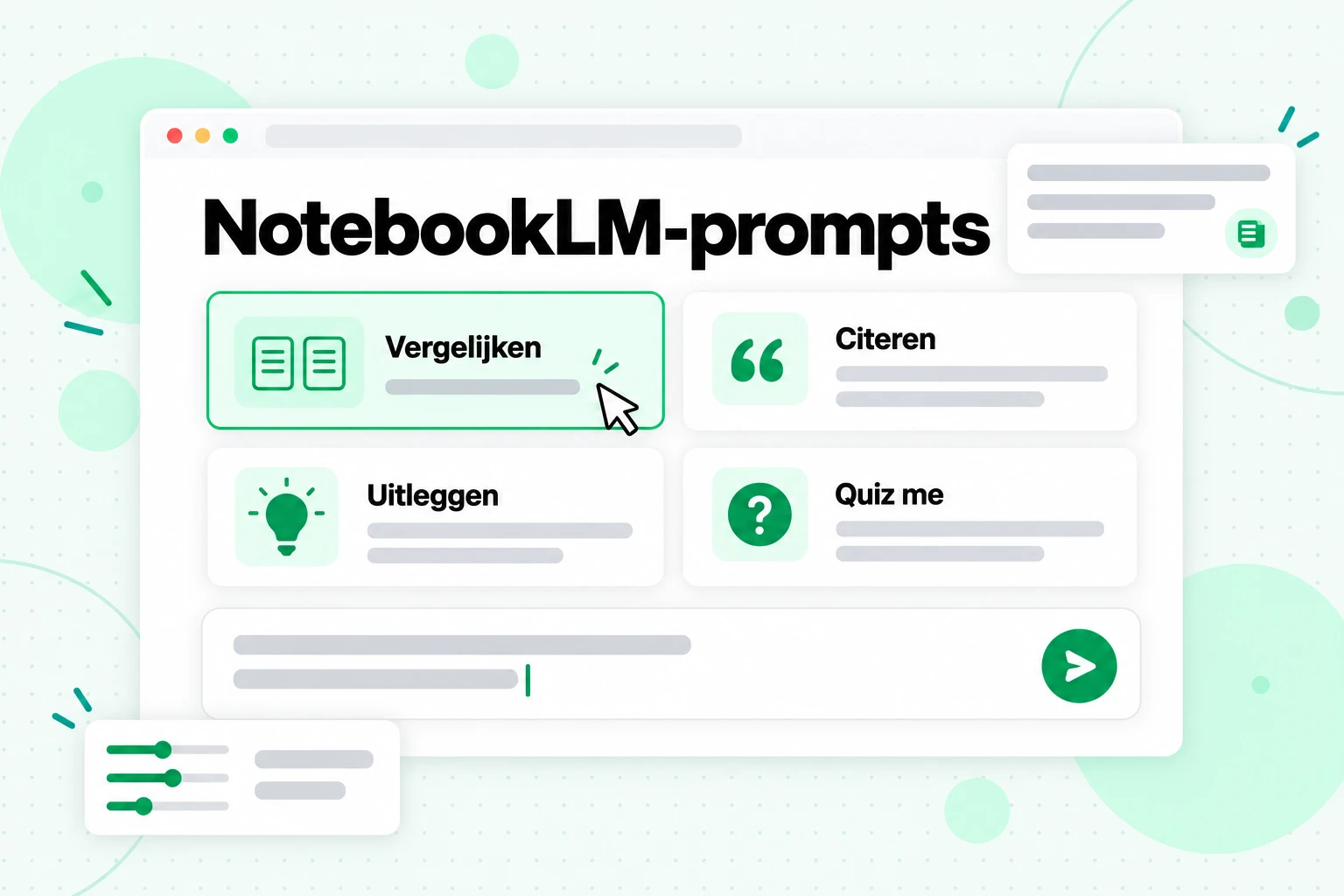
Deze NotebookLM-prompts zijn geschikt voor de taken waarvoor mensen het vaakst een notitieboek gebruiken. Vervang de delen tussen vierkante haken door je eigen termen.
Om materiaal te begrijpen
- "Leg [concept] uit zoals het wordt gedefinieerd in [naam van de bron] en geef daarna het voorbeeld dat de auteur gebruikt."
- "Noem de belangrijkste ideeën van [College 4] in de volgorde waarin ze worden onderwezen, met één bronvermelding per idee."
- "Welke termen in [naam van de bron] zou een beginner niet kennen? Definieer elke term in één zin."
Om bronnen te vergelijken
- "Waar zijn [bron A] en [bron B] het oneens over [onderwerp]? Citeer beide kanten."
- "Maak een tabel waarin je vergelijkt hoe elk college [term] definieert, met de naam van het college in de eerste kolom."
- "Welke bronnen noemen [persoon of onderzoek] en wat zegt elke bron daarover?"
Om feiten eruit te halen
- "Citeer elke definitie uit [bronnen van week 3], met de bijbehorende bronvermelding."
- "Noem alle datums, cijfers en genoemde onderzoeken in [naam van de bron] in een opsomming."
- "Wat zegt [naam van de bron] over [vraag]? Als er niets over wordt gezegd, vertel me dat."
Om te studeren
- "Stel me vijf vragen over [College 6], één voor één, en wacht op mijn antwoord voordat je uitleg geeft."
- "Welke drie ideeën van deze week worden waarschijnlijk met elkaar verward? Leg het verschil uit."
- "Zet [Module 2] om in een overzicht van één pagina met koppen en kerntermen."
Een paar regels zijn belangrijker dan elke afzonderlijke prompt wanneer je NotebookLM gebruikt:
- Vraag om citaten wanneer nauwkeurigheid belangrijk is. "Citeer" zorgt ervoor dat het antwoord dicht bij de formulering van de bron blijft.
- Sta "niets gevonden" toe. Door toe te voegen: "Als de bronnen dit niet zeggen, vertel me dat", ontmoedig je een geforceerd antwoord.
- Vraag om een bepaalde vorm. Tabellen, genummerde lijsten en overzichten zijn makkelijker te controleren dan alinea's.
- Splits grote vragen op. Twee gerichte vragen zijn beter dan één vraag die alles omvat.
- Stop en stuur bij. Selecteer tijdens het genereren van een antwoord Stop om de prompt aan te passen, of Blijf genereren om door te gaan.
De chat- en uitvoertaal configureren
Met NotebookLM kunt u instellen hoe de chat antwoordt voordat u ook maar één prompt typt. Open het chatvenster, selecteer Chat configureren en kies een conversatiestijl en reactielengte. Google vermeldt drie stijlen:
- Standaard, voor algemeen onderzoek en brainstormen.
- Leerbegeleider, voor educatieve inhoud; Google beschrijft dit als een manier om nieuwe concepten en vaardigheden efficiënt te begrijpen.
- Aangepast, waarbij u in uw eigen woorden een stijl of rol beschrijft.
Een aangepaste instructie werkt als een vaste prompt voor elke vraag in dat notitieboek. Enkele instructies die goed werken:
- "Antwoord als een geduldige tutor. Gebruik eenvoudige taal en eindig elk antwoord met één vraag die controleert of ik het begrijp."
- "Antwoord als een onderzoeksassistent. Begin met het directe antwoord en vermeld daarna ondersteunende citaten."
- "Houd antwoorden onder de 150 woorden, tenzij ik om meer details vraag."
De uitvoertaal is een aparte instelling onder Instellingen en vervolgens Uitvoertaal. Deze bepaalt de taal van gegenereerde tekst, waaronder chatantwoorden, studiegidsen en Audio Overviews, en is standaard ingesteld op de taal van uw Google Account. NotebookLM ondersteunt meer dan 80 talen in een browser. Daardoor kunt u een Engelstalige lezing bestuderen en om uitleg in een andere taal vragen, of andersom.
Antwoorden als notities opslaan en erop voortbouwen
Notities maken van een goed antwoord een herbruikbaar onderdeel van het notitieboek. Selecteer Notitie opslaan onder een chatantwoord; de notitie behoudt de oorspronkelijke opmaak, inclusief tabellen en klikbare citaten. Je kunt ook helemaal vanaf nul een notitie schrijven met Notitie maken in het deelvenster Bronnen, of tekst als notitie toevoegen via Bronnen toevoegen.
Het belangrijkste detail: notities staan nu naast je geüploade bronnen. Google zegt dat geselecteerde notities worden gebruikt om vragen te beantwoorden en in outputs worden opgenomen wanneer Studio deze genereert, net als elke andere bron. Elke notitie heeft bovendien een selectievakje om deze wel of niet op te nemen. Daardoor zijn notities een manier om het notitieboek te sturen. Een notitie met je eigen samenvatting van een verwarrend college, of een lijst met examenthema’s die je docent heeft aangekondigd, wordt materiaal waarnaar de chat kan verwijzen.
Twee beperkingen zijn het vermelden waard. Een opgeslagen antwoordnotitie kan worden bewerkt zodra de citaten zijn verwijderd. En wanneer je een notitie exporteert naar Google Docs, worden latere wijzigingen in dat document niet teruggesynchroniseerd met het notitieboek.
Gebruik Studio voor studiemateriaal
Studio zet dezelfde bronnen om in formaten die je kunt doornemen. Als je leert hoe je NotebookLM voor examens gebruikt, zijn drie Studio-tools het belangrijkst:
- Rapporten. Kies een studiegids, FAQ, briefingdocument, voorgesteld format of aangepast rapport. Rapporten kunnen worden geëxporteerd naar Google Docs en tabellen naar Google Sheets. Gegevenstabellen zijn een aparte optie om een tabel te maken met de rijen en kolommen die je beschrijft.
- Flashcards en quizzen. Kies een moeilijkheidsgraad: makkelijk, gemiddeld of moeilijk, en schrijf een prompt om de set te focussen. Tijdens het studeren kun je om uitleg vragen bij elke kaart of elk antwoord, flashcards markeren als goed of fout, en opnieuw oefenen met alleen de kaarten die je fout had. Flashcards worden gedownload als CSV-bestand.
- Interactieve rapporten. Op het web maakt een Learning Overview-sjabloon een interactief rapport waarin andere Studio-content kan worden ingesloten.
Elk Studio-format heeft een potloodpictogram waarmee je het kunt aanpassen voordat je het genereert. Later kun je "Aangepaste prompt bekijken" openen om te zien wat er is gebruikt. Studio genereert ook Audio Overviews, Video Overviews, mindmaps, diapresentaties en infographics. Onze gids voor de NotebookLM Audio Overview en de andere Studio-formaten behandelt elk daarvan uitgebreid.
NotebookLM voor studenten: een studieworkflow die werkt
NotebookLM voor studenten werkt het best als studiepartner voor één cursus tegelijk: het ordent het materiaal, toetst je erop en verwijst naar de exacte passage wanneer je twijfelt. Zo gebruik je NotebookLM om gedurende een normaal semester voor één cursus te studeren.
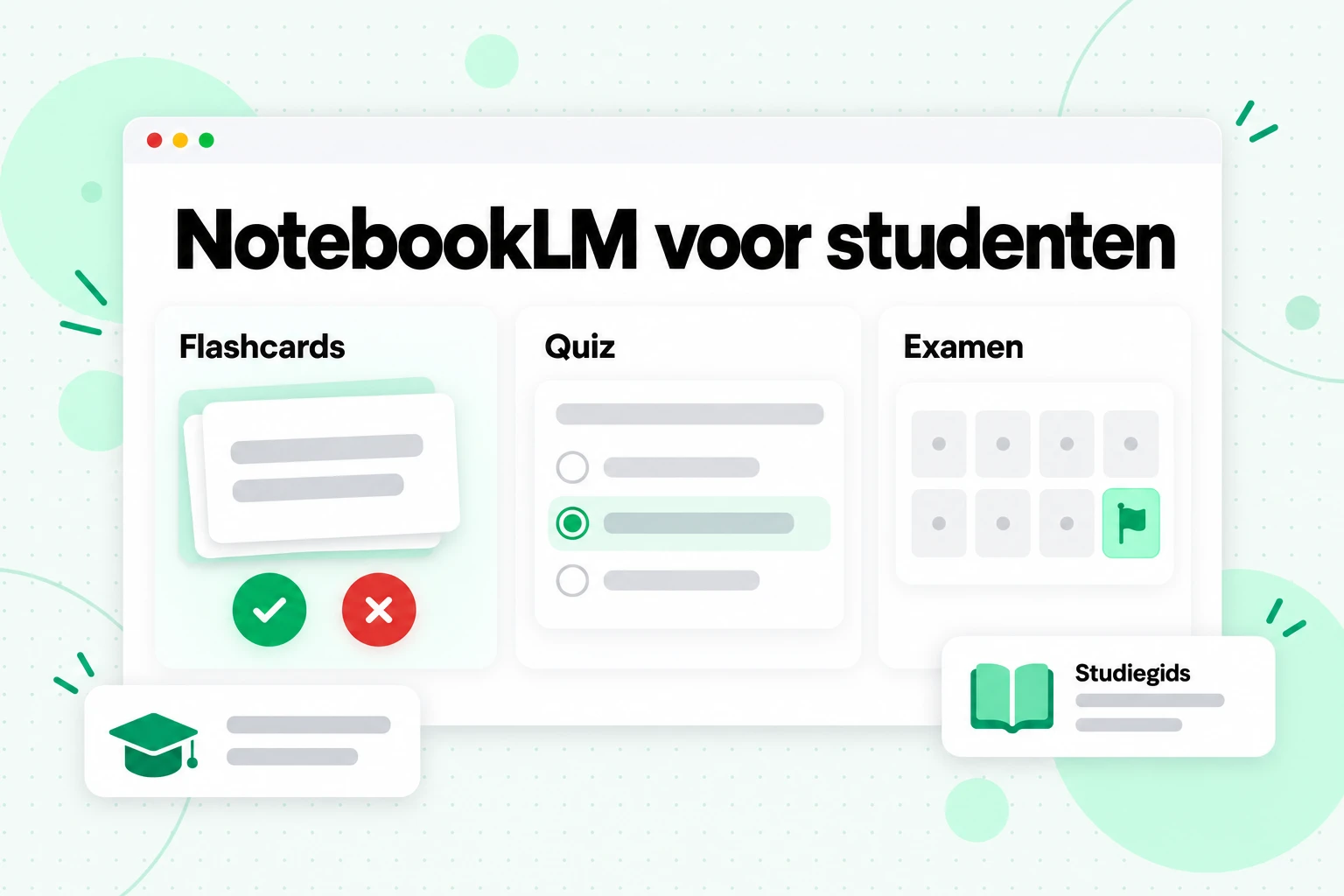
Eenmalig instellen
Maak één notebook per cursus. Voeg de syllabus, de leeslijst, dia's en je eigen aantekeningen toe. Stel Chat configureren in op Leerbegeleider, zodat antwoorden uitleg geven in plaats van alleen iets te vermelden.
Voeg elke week materiaal toe
Zet de opname na elk college om in een transcript, corrigeer de namen en termen en voeg het toe als bron met een titel waarin de week en het onderwerp staan. Als de cursus uit veel colleges bestaat, voeg dan de transcripts van elke module samen tot één bestand met een kop voor elk college, zodat de notebook ruim onder de bronlimiet blijft.
Herhaal in korte sessies
Vraag na het toevoegen van een week om een overzicht van het college van die week en stel daarna twee of drie vragen over de onderdelen die je moeilijk vond. Sla de beste antwoorden op als notities.
Test jezelf, lees niet alleen opnieuw
Genereer flashcards voor de week met gemiddelde moeilijkheid, neem ze door en oefen daarna opnieuw met alleen de kaarten die je niet goed had. Onderzoek naar het testing effect in de psychologie verklaart waarom: een antwoord uit je geheugen ophalen versterkt het beter dan het antwoord opnieuw lezen.
Toets jezelf vóór het examen over alles
Selecteer alle bronnen, genereer een moeilijke quiz en vraag de chat om elke vraag die je fout had uit te leggen met een verwijzing naar het college waarin het werd behandeld.
Een studieplan op basis van deze workflow kan er als volgt uitzien:
| Wanneer | Wat je in NotebookLM doet | Tijd |
|---|---|---|
| Na elk college | Voeg het transcript toe, vraag om een overzicht en sla één notitie op | 15 minuten |
| Aan het einde van elke week | Flashcards over de bronnen van die week, gemiste kaarten opnieuw proberen | 20 minuten |
| Aan het einde van elke module | Studiegidsrapport voor de module, vergelijk het met je aantekeningen | 30 minuten |
| Twee weken vóór het examen | Moeilijke quiz over alle bronnen, elke fout antwoord laten uitleggen | 45 minuten |
| Laatste dagen | Flashcards met alleen de kaarten die je steeds mist | 20 minuten per dag |
Een paar waarschuwingen helpen om NotebookLM eerlijk te gebruiken bij het studeren. Een studiegids voelt productief, maar vervangt niet het zelf oplossen van problemen. NotebookLM kan een nuance afvlakken of een uitzondering missen, dus controleer de citaten bij alles waarop je wordt beoordeeld. Volg ook de regels van je school voor academische integriteit: gebruik de tool om de stof te leren, niet om werk te produceren dat je als je eigen werk inlevert. Studenten met een schoolaccount moeten weten dat Google de tool beschikbaar stelt aan Workspace for Education-gebruikers van alle leeftijden, met gegevensvoorwaarden die verschillen van persoonlijke accounts.
Een notitieboek delen met een klas of team
Delen stelt een studiegroep in staat om dezelfde bronnen te bevragen in plaats van samenvattingen rond te sturen. Selecteer Delen, voeg mensen toe via e-mail en kies Kijker of Bewerker. Een kijker kan de gedeelde bronnen en notities lezen; een bewerker kan bronnen en notities toevoegen of verwijderen en het notitieboek verder delen. Persoonlijke Gmail-accounts kunnen een notitieboek met maximaal 50 mensen delen.
Je kunt de toegang ook instellen op "Iedereen met de link". Iedereen die is ingelogd op een Google-account kan het notitieboek dan openen en er vragen over stellen. De chatgeschiedenis blijft voor elke persoon privé. Als je een klasgenoot een eigen versie wilt geven, maakt de optie Kopiëren een privé kopie met alle Studio-inhoud en bronnen, maar zonder chatgeschiedenis of notities.
Veelgemaakte fouten bij het gebruik van NotebookLM
Als je NotebookLM gebruikt en teleurstellende resultaten krijgt, komt dat meestal door een van deze gewoonten:
- Eén gigantisch notebook voor alles. Als je drie cursussen mengt, doorzoekt elke vraag ze alle drie. Splits ze op per onderwerp.
- Ongecontroleerde automatische ondertiteling. Een college waarvan het ondertitelspoor elke belangrijke term verkeerd spelt, levert citaten met dezelfde spelfouten op. Corrigeer termen voordat je ze importeert.
- Antwoorden vertrouwen zonder de citaten te openen. Citaten maken antwoorden controleerbaar, niet correct. Open ze voor alles wat ertoe doet.
- Vragen om ‘alles samen te vatten’. Brede prompts leveren brede antwoorden op. Vraag naar een benoemde bron, een term of een week.
- De bronselectievakjes vergeten. Als een oude versie of een niet-gerelateerde tekst nog steeds geselecteerd is, kan die het antwoord beïnvloeden.
- Kennis van buitenaf verwachten. Als je bronnen een onderwerp niet behandelen, zal de chat het gat niet opvullen met informatie van het web. Voeg een bron toe of gebruik Fast Research.
Veelgestelde vragen
Hoe gebruik je NotebookLM?
Maak voor één onderwerp een notitieboek in NotebookLM, voeg bronnen toe zoals PDF's, Google Docs, webpagina's of transcripties, stel vervolgens vragen in de chat en controleer de genummerde citaten. Sla nuttige antwoorden op als notities en gebruik Studio om rapporten, flashcards en quizzen te maken op basis van dezelfde bronnen.
Hoe werkt NotebookLM?
NotebookLM vindt in je bronnen de passages die het meest relevant zijn voor je vraag en schrijft daaruit een antwoord, waarbij elke bewering wordt geciteerd. Het antwoordt niet op basis van het open web en kan niet in meerdere notitieboeken tegelijk lezen.
Is er een officiële NotebookLM-tutorial van Google?
Ja, het Helpcentrum van Google voor Gemini Notebook, de nieuwe naam voor NotebookLM, bevat stapsgewijze artikelen over het maken van notitieboeken, het toevoegen van bronnen, het gebruik van chat en notities, en elk Studio-formaat. Deze NotebookLM-tutorial volgt die pagina's en voegt prompts en een studieproces toe.
Wat zijn de beste NotebookLM-prompts?
De beste NotebookLM-prompts noemen een bron, vragen naar iets specifieks en vragen om een bepaald formaat, bijvoorbeeld: "Maak een tabel waarin je vergelijkt hoe elke lezing elasticiteit definieert." Door om citaten te vragen en "niets gevonden" toe te staan, zijn antwoorden gemakkelijker te vertrouwen.
Is NotebookLM goed voor studenten?
Ja, NotebookLM voor studenten werkt goed voor het organiseren van één cursus, het uitleggen van moeilijke ideeën uit je eigen materiaal en jezelf testen met flashcards en quizzen. Het werkt het best naast actief oefenen, niet als vervanging daarvan.
Hoe gebruik ik NotebookLM met collegevideo's?
Ja, maar alleen als tekst. NotebookLM importeert de ondertiteltekst van openbare YouTube-video's met ondertiteling en transcribeert geüploade audiobestanden. Transcribeer video's zonder ondertiteling, recente uploads of volledige cursussen eerst en upload daarna de transcripties.
Kan NotebookLM op het web zoeken naar bronnen?
Ja, het zoekvak in het deelvenster Bronnen gebruikt Fast Research om pagina's op het web of bestanden in je Drive te vinden. Deep Research maakt voor gebruikers ouder dan 18 jaar een rapport en een lijst met bronnen die je kunt importeren.
Kan ik NotebookLM op mijn telefoon gebruiken?
Ja, er is een mobiele app voor Android en iOS, maar Google merkt op dat sommige functies daar beperkt zijn, zoals het bewerken van notities. De volledige set functies is beschikbaar in een browser.
Onthoudt NotebookLM andere notitieboeken?
Nee, elk notitieboek is onafhankelijk en NotebookLM kan niet tegelijkertijd informatie uit meerdere notitieboeken gebruiken. Zet materiaal dat je wilt vergelijken in één notitieboek.
De korte versie
Om NotebookLM goed te gebruiken, moet je het zien als een lezer die alleen weet wat jij hem aanreikt. Maak per onderwerp één notitieblok, geef het schone bronnen met duidelijke titels, stel specifieke vragen en open de citaten voordat je op een antwoord vertrouwt. Sla goede antwoorden op als notities, zodat het notitieblok gedurende het semester slimmer wordt, en laat Studio het materiaal omzetten in flashcards en quizzen waarmee je daadwerkelijk oefent. Voor colleges en cursusvideo’s vindt de beste eerste stap buiten het notitieblok plaats: zet de opnames met transcript.im om in gecontroleerde tekst met tijdsaanduidingen en geef NotebookLM vervolgens bronnen die het altijd kan lezen. Om verder te gaan waar de eigen handleidingen van Google ophouden, legt de aankondiging van de naam Gemini Notebook uit hoe notitieblokken nu verbinding maken met de Gemini-app.
Transcriberen
Zet elke video om in tekst
Plak een YouTube-, TikTok- of Instagram-link en lees het transcript, met tijdstempels op elke regel.
Exporteert als TXT, SRT of VTT.