
NotebookLM Podcast: audio-overzicht, video en mindmaps
NotebookLM-podcastgids: hoe Audio Overview werkt, met formaten en talen, plus Video Overview, Mind Map, Infographic en Slide Deck in Studio.
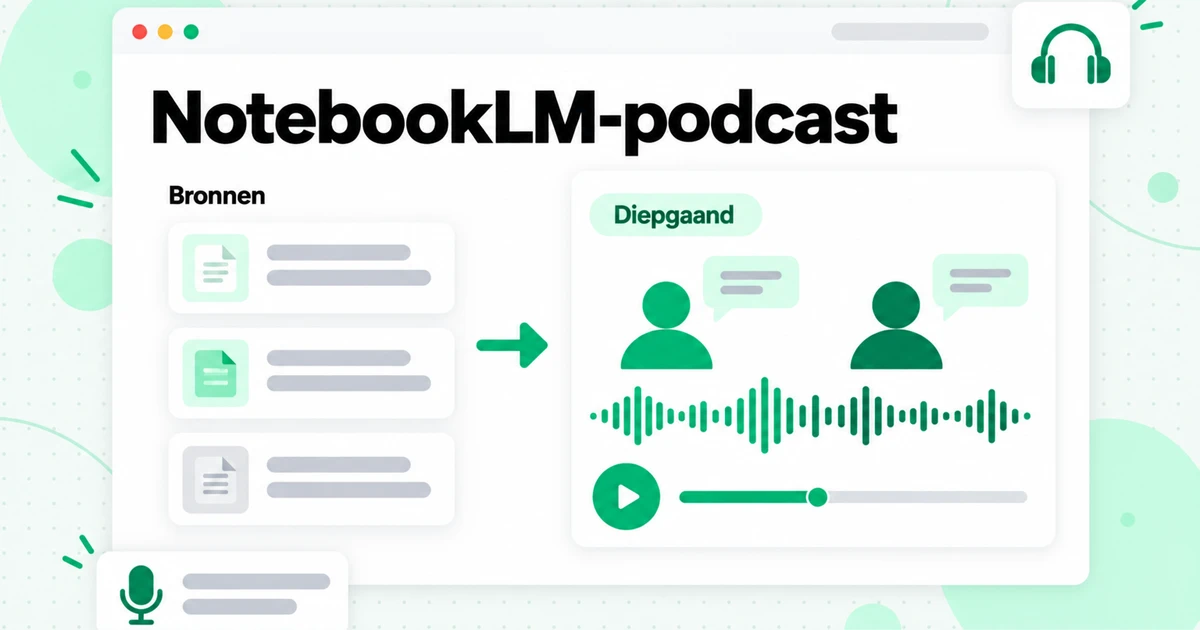
De NotebookLM-podcast is een functie die Google Audio Overview noemt: je voegt bronnen toe aan een notebook, opent het Studio-paneel en NotebookLM genereert een gesproken gesprek waarin AI-hosts je materiaal bespreken. Het is geen algemene chatbot die het web hardop voorleest. De hosts praten alleen over de bronnen in je notebook, en je kunt een indeling, lengte, taal en focus kiezen voordat het begint. Datzelfde Studio-paneel zet die bronnen ook om in een Video Overview, een Mind Map, een Infographic en een Slide Deck, waardoor NotebookLM één notebook is met verschillende manieren om hetzelfde materiaal te bekijken.
Deze handleiding behandelt hoe de NotebookLM-podcastgenerator werkt, welke Audio Overview-indelingen en opties er vandaag bestaan, hoe je het resultaat deelt en downloadt, en wat elk van de andere Studio-uitvoerformaten doet. Ook behandelt de handleiding twee taken waarvoor mensen het vaak gebruiken: een Audio Overview maken van een volledige YouTube-playlist of een heel kanaal, en een podcasttranscript van de voltooide audio verkrijgen zodat je het kunt citeren, ondertitelen of controleren.
Eerst een opmerking over de naam. Op 16 juli 2026 hernoemde Google NotebookLM naar Gemini Notebook, en de helppagina's gebruiken nu de nieuwe naam. Het is hetzelfde product, en dit artikel blijft de naam NotebookLM gebruiken omdat de meeste mensen daar nog steeds naar zoeken. Als je de tool nog niet kent, legt onze NotebookLM-review uit wat het is en waar het tekortschiet. Elk functiedetail hieronder is gecontroleerd aan de hand van Google's eigen helppagina's en aankondigingen op 23 oktober 2026. Google wijzigt deze functies vaak, dus beschouw de actuele helppagina als het laatste woord.
Wat is de NotebookLM-podcast?
De NotebookLM-podcast is een Audio Overview: een door AI gegenereerde audiodiscussie die uitsluitend is gebaseerd op de bronnen die je in een notebook hebt geselecteerd. Google introduceerde deze functie op 11 september 2024 in een bericht waarin de functie werd omschreven als "een nieuwe manier om je documenten om te zetten in boeiende audiodiscussies." In het oorspronkelijke formaat beginnen twee AI-hosts aan een "diepe duik" in je materiaal, vatten ze het samen, leggen ze verbanden tussen onderwerpen uit verschillende bronnen en maken ze onderweg wat grapjes.
Mensen noemen het een podcast omdat het zo klinkt. Er is geen opnamestudio en je hoeft geen script te schrijven: de hosts, de stemmen en het gesprek worden allemaal gegenereerd vanuit je notebook. Dat is ook waarom zoekopdrachten naar een "NotebookLM-podcastgenerator" bij dezelfde functie uitkomen. Er is geen afzonderlijk podcastproduct binnen NotebookLM; de tegel Audio Overview in Studio is de generator.
Drie feiten bepalen wat je krijgt:
- Het weerspiegelt je bronnen, niet de meningen van de hosts. Op de helppagina van Google staat dat de overzichten bedoeld zijn als een "objectieve weerspiegeling van de inhoud van je bronnen." Als je bronnen eenzijdig zijn, zal het gesprek dat ook zijn.
- Het kan fouten bevatten. Google waarschuwt dat Audio Overviews, inclusief de stemmen, door AI worden gegenereerd en "onjuistheden of audiostoringen kunnen bevatten." De audio bevat geen citaten, dus alles waarop je wilt vertrouwen moet je controleren in de chat, waar citaten terugverwijzen naar de bronpassage.
- Het is een samenvatting, geen opname van je materiaal. In het lanceringsbericht van Google stond het duidelijk: de discussies zijn "geen volledig of objectief beeld van een onderwerp." Gebruik de audio om je te oriënteren en om te herhalen, niet als vervanging van de bronnen.
Toen de functie werd gelanceerd, spraken de hosts alleen Engels en kon je hen niet onderbreken. Beide beperkingen zijn sindsdien veranderd, zoals de volgende secties laten zien.
Een NotebookLM-podcast maken
Een NotebookLM-podcast maken kost maar een paar klikken zodra je bronnen klaarstaan. De kwaliteit van het resultaat hangt vooral van die bronnen af, dus de handleiding hoe je NotebookLM gebruikt is een goed begin als je nog geen notebook hebt gemaakt. Dit is de Audio Overview-werkwijze zelf:
- Open of maak een notebook en voeg je bronnen toe. Je hebt bewerkingsrechten voor het notebook nodig om een Audio Overview te genereren of te verwijderen.
- Selecteer de bronnen die je wilt bespreken. Vink alles uit wat niet relevant is. Met een kleinere set krijg je een gerichter gesprek.
- Open het Studio-paneel en kies Audio Overview. Gebruik het potloodpictogram of de optie Aanpassen als je vóór het genereren het formaat, de taal, de lengte of een prompt wilt instellen.
- Genereer het. Het overzicht wordt op de achtergrond opgebouwd, zodat je kunt blijven chatten, bronnen kunt lezen of andere uitvoer kunt maken terwijl het wordt verwerkt. Google zegt dat dit "een paar minuten" kan duren.
- Speel het af in het Studio-paneel. Je kunt de afspeelsnelheid wijzigen via het menu Meer, het beoordelen met een duim omhoog of omlaag en blijven luisteren terwijl je in de rest van het notebook werkt.
Sinds maart 2026 kun je ook rechtstreeks vanuit de chat om een Audio Overview vragen, en sinds juli 2025 kan één notebook meerdere Studio-uitvoeren van hetzelfde type opslaan. Die tweede wijziging is belangrijker dan ze klinkt: je kunt een korte Brief en een lange Deep Dive van dezelfde bronnen naast elkaar bewaren, of één overzicht per module van een cursus.
Als je een ouder overzicht opnieuw wilt openen, zoek je het op in het Studio-paneel en selecteer je Laden. Als je wilt zien welke prompt je hebt opgegeven, bevat het menu met drie puntjes ernaast de optie "Aangepaste prompt bekijken".
Indelingen, lengtes en talen van NotebookLM-audio-overzichten
Een NotebookLM-audio-overzicht is nu beschikbaar in vier indelingen, drie lengtes en meer dan 80 talen. Door de juiste combinatie te kiezen voordat je genereert, bespaar je een tweede poging en een deel van je gebruikslimiet.
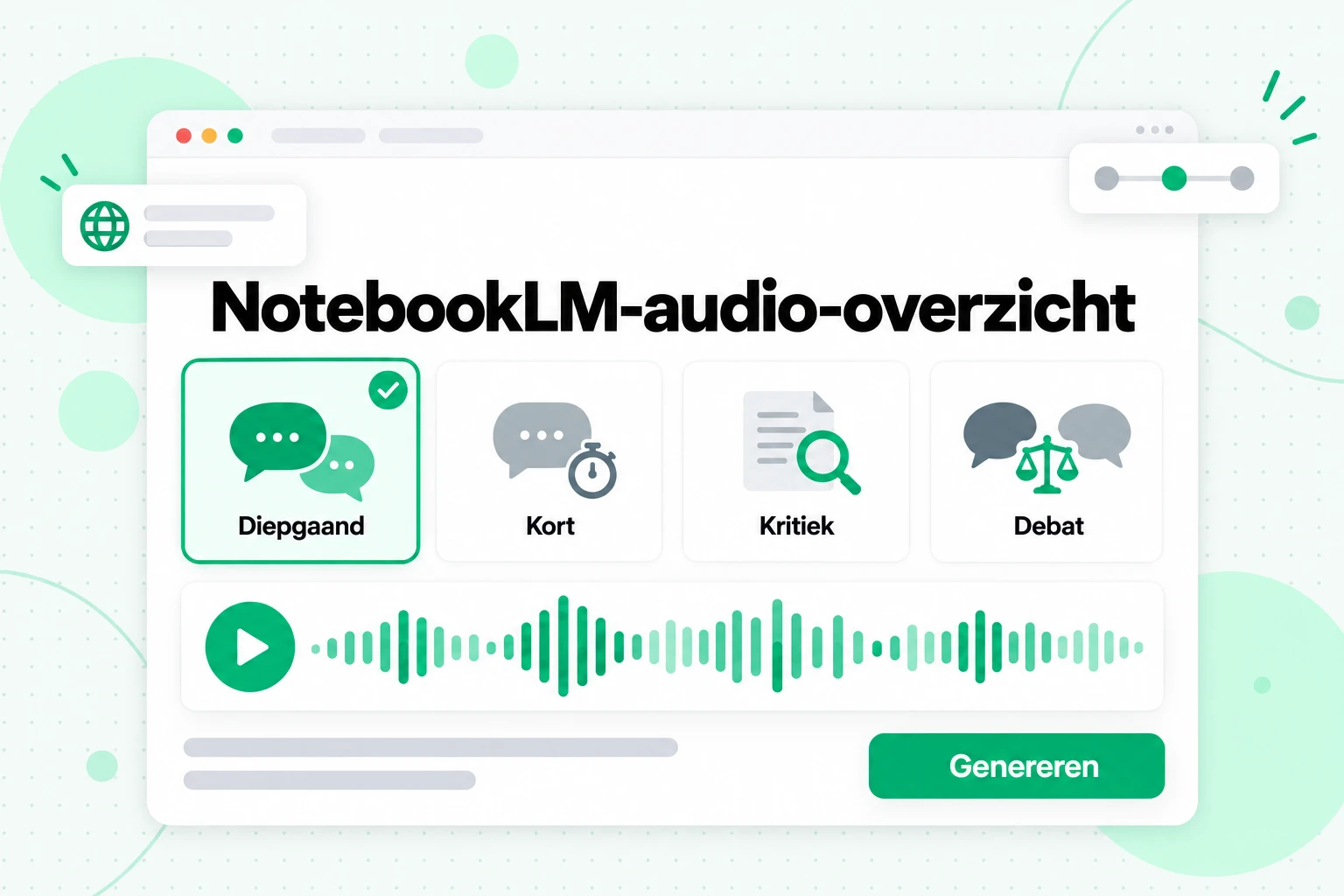
De indelingen van NotebookLM-audio-overzichten, in de woorden van Google zelf:
| Indeling | Sprekers | Wat het doet | Geschikt voor |
|---|---|---|---|
| Diepgaand (standaard) | Twee hosts | Een "levendig gesprek" dat onderwerpen uit je bronnen uitpakt en met elkaar verbindt | Een eerste kennismaking met een cursusmodule, rapport of hoofdstuk uit een boek |
| De korte versie | Eén spreker | De belangrijkste punten in "minder dan twee minuten" | Een snelle opfrisser vóór een vergadering of examen |
| De kritiek | Twee hosts | Een "constructieve beoordeling" van het materiaal | Feedback op je eigen essay, pitch, designdocument of concept-hoofdstuk |
| Het debat | Twee hosts | Een "formeel debat met heen-en-weerargumenten" vanuit verschillende perspectieven | Bronnen die elkaar tegenspreken, of een beslissing met echte afwegingen |
Lengte
Je kunt Korter, Standaard of Langer kiezen. Google merkt op dat de optie Langer alleen in het Engels beschikbaar is.
Taal
Audio-overzichten ondersteunen meer dan 80 uitvoertalen, waaronder verschillende varianten van het Spaans, Frans voor Canada en Europa, Vereenvoudigd en Traditioneel Chinees, Japans, Koreaans, Hindi en Arabisch. Standaard wordt de voorkeurstaal in je Google Account-instellingen gebruikt, maar je kunt voor elk overzicht een andere taal kiezen. Je bronnen hoeven niet in de uitvoertaal te zijn: een notitieblok met Engelse transcripties van colleges kan een Spaans audio-overzicht opleveren.
Prompt
In het aanpassingsvak kun je een korte instructie invoeren die het gesprek stuurt. De voorbeelden van Google gaan over focus en deskundigheidsniveau. Dit soort prompts werkt goed:
- "Concentreer je alleen op de gedeelten over prijzen en sla de geschiedenis over."
- "Leg dit uit aan een eerstejaarsstudent die nog nooit statistiek heeft gestudeerd."
- "De luisteraars zijn ingenieurs; ga in op de methode, niet op de achtergrond."
- "Vergelijk hoe het advies van de spreker verandert tussen de eerste en laatste afleveringen."
- "Besteed het grootste deel van de tijd aan de punten waarop de twee papers van mening verschillen."
Een prompt beperkt de focus; hij voegt geen feiten toe. Als het materiaal dat je besproken wilt hebben niet in de geselecteerde bronnen staat, kan geen enkele prompt het aan de audio toevoegen.
Interactieve modus: Neem deel aan het gesprek
Met de interactieve modus kun je een NotebookLM-podcast onderbreken en de hosts een vraag stellen. Maak hiervoor een nieuw Audio-overzicht, selecteer de interactieve modus en selecteer tijdens het afspelen Deelnemen. Wanneer de hosts je het woord geven, stel je je vraag hardop; ze beantwoorden die op basis van je bronnen en gaan vervolgens verder met het overzicht vanaf het punt waar ze waren gebleven.
Er gelden enkele voorwaarden, die allemaal door Google zijn ingesteld:
- Alleen Engels. De interactieve modus werkt voor Engelstalige overzichten.
- Alleen nieuwe overzichten. De modus werkt bij nieuw gegenereerde overzichten, niet bij oudere.
- Niet voor gedeelde links. Mensen die een gedeelde link naar je overzicht openen, kunnen luisteren maar niet deelnemen.
- Je stem wordt niet bewaard. Google zegt dat je stem en de transcripties van je vragen niet worden opgeslagen of gedeeld.
- Verwacht wat ruwe kantjes. Google waarschuwt voor vertragingen en storingen, zoals willekeurige wisselingen van spreker.
De interactieve modus is vooral nuttig voor studeren. Laat de hosts een concept uitleggen, neem deel wanneer iets onduidelijk is en vraag om een voorbeeld uit de bronnen. De modus vervangt de lus van ‘pauzeren, de chat openen en de vraag typen’ door een gesproken variant.
Je audio-overzicht delen en downloaden
Je kunt een audio-overzicht op drie manieren delen: een link naar de audio delen, het hele notitieblok delen of het audiobestand downloaden en zelf versturen.
- Een link delen. Selecteer Delen in de speler. De ontvanger moet toegang hebben tot het notitieblok, of het notitieblok moet zijn ingesteld op 'Iedereen met de link' met toegang tot het volledige notitieblok. Alleen eigenaren en bewerkers kunnen de audio openbaar maken of de toegang beheren.
- Het notitieblok delen. Iedereen met wie je het notitieblok deelt, vindt het overzicht in het Studio-paneel.
- Downloaden. Selecteer Downloaden en deel het bestand zoals je wilt, bijvoorbeeld in een cursuschat of een podcast-app die uploads accepteert.
Er zijn twee beperkingen die je moet kennen. Openbaar delen is alleen beschikbaar voor consumentenaccounts; het is uitgeschakeld voor Workspace Enterprise- en Education-accounts. En als je een overzicht verwijdert, werken alle links die je ernaar hebt gedeeld niet meer. Download daarom een kopie voordat je een notitieblok opruimt. Downloads kunnen ook worden geblokkeerd voor notitieblokken die een Play Books-ebook als bron gebruiken, afhankelijk van de beperkingen van de uitgever.
Voordat je een audio-overzicht ergens openbaar publiceert, moet je bedenken waarop het is gebaseerd. Deel alleen audio die is gemaakt van materiaal dat je mag gebruiken en luister het eerst volledig, omdat de hosts een detail verkeerd kunnen weergeven.
Maak van een YouTube-afspeellijst of -kanaal een NotebookLM-podcast
Een YouTube-afspeellijst of -kanaal is een van de beste bronnen voor een NotebookLM-podcast: een cursus, een lezingenreeks of het oudere werk van een maker, samengevat in een gesprek waar je tijdens een wandeling naar kunt luisteren. Het materiaal in een notebook krijgen is het moeilijke deel.
NotebookLM kan een YouTube-link importeren, maar slechts één video per link, alleen openbare video's met ondertiteling, en alleen de tekst van die ondertiteling; onze gids voor YouTube-imports in NotebookLM behandelt die regels en de fouten die ze veroorzaken. Een gratis notebook bevat bovendien maximaal 50 bronnen, dus een afspeellijst met 60 video's past niet wanneer je elke video afzonderlijk toevoegt; de limieten van het gratis NotebookLM-abonnement worden in een eigen artikel uitgelegd. De betrouwbare aanpak is om de video's eerst naar tekst om te zetten en de tekst vervolgens als enkele bronnen toe te voegen.
- Haal alle transcripties in één keer op. Plak de link naar de afspeellijst in de tool YouTube-afspeellijsttranscriptie op transcript.im. De video's worden in de volgorde van de afspeellijst in de wachtrij geplaatst en parallel verwerkt. De ondertiteling van elke video wordt gebruikt wanneer die beschikbaar is, en AI-transcriptie verwerkt video's die nooit ondertiteling hebben gehad, zodat ontbrekende ondertiteling geen gat in het gesprek veroorzaakt. Een kanaallink werkt op dezelfde manier op de transcriptpagina van het kanaal, die de openbare uploads van het kanaal in de wachtrij plaatst.
- Exporteer platte tekst. De afspeellijst wordt les voor les samengevoegd en elke transcriptie behoudt de videotitel en tijdstempels. Exporteer het bestand als TXT, het formaat dat NotebookLM het meest probleemloos leest.
- Groepeer op onderwerp. Combineer verwante video's in één bestand per module, seizoen of thema en behoud de titel van elke video als kop. Eén bron kan maximaal 500.000 woorden bevatten, dus een module met tien lezingen van een uur past in één bestand.
- Genereer één audio-overzicht per groep. Selecteer het bestand van één module en genereer daarvoor een verdiepende analyse. Omdat een notebook meerdere overzichten kan bevatten, krijg je uiteindelijk een korte reeks: één aflevering per module, allemaal gebaseerd op de transcripties.
- Geef elke aflevering richting. Gebruik het promptvak: "Richt je op de drie technieken die de docent demonstreert," of "Vergelijk het advies van de maker in uploads uit 2024 met de uploads uit 2026."
Hier komen de twee tools samen. transcript.im zet veel video om in volledige, gelabelde tekst; NotebookLM zet die tekst om in een podcast, een mindmap of een diapresentatie. Zet alleen video's om en upload alleen video's die je mag gebruiken, zoals je eigen content, cursusmateriaal waartoe je toegang hebt of openbare video's die je bestudeert voor je eigen aantekeningen.
Podcasttranscript: Zet het audio-overzicht weer om in tekst
De helppagina van Google voor audio-overzichten vermeldt afspeelsnelheid, feedback, delen en downloaden, maar geen teksttranscript van het gesprek. Als je een podcasttranscript van je audio-overzicht wilt, download je de audio en laat je die transcriberen.
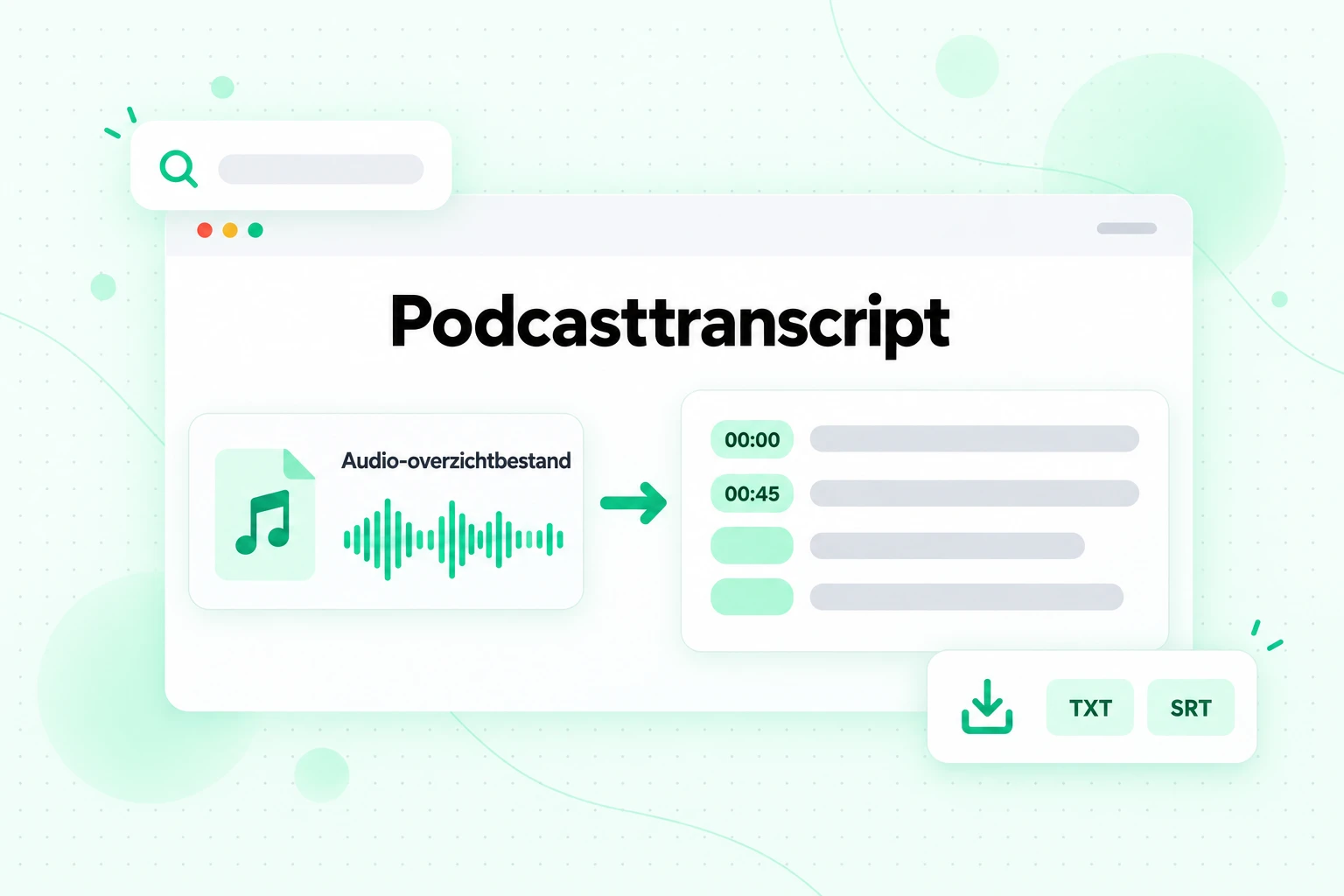
Een podcasttranscript van het overzicht is op meer manieren nuttig dan je op het eerste gezicht zou denken:
- Controleer wat de hosts hebben gezegd. De audio bevat geen bronvermeldingen. Met de tekst voor je kun je elke bewering opzoeken en controleren in de chat van het notitieboek, waar elk antwoord naar de bijbehorende passage verwijst.
- Citeer het. Neem een duidelijke uitleg over in je aantekeningen of studiegids zonder de audio opnieuw af te spelen om de exacte formulering te achterhalen.
- Voeg ondertiteling toe. Als je het overzicht als video publiceert, voegt een SRT- of VTT-bestand ondertitels toe die synchroon lopen met de stemmen.
- Vertaal het. Deel een geschreven versie met een studiegroep die een andere taal beter leest dan beluistert.
- Schrijf shownotes. Een transcript is het ruwe materiaal voor een samenvatting, een lijst met onderwerpen en tijdstempels voor elke sectie.
De stappen duren maar een paar minuten:
- Download het audio-overzicht vanuit de speler in het Studio-paneel.
- Upload het bestand naar een audio-naar-tekstconverter. De tool audio naar tekst op transcript.im accepteert MP3, M4A, WAV, FLAC en andere gangbare indelingen, detecteert automatisch de gesproken taal en levert tekst met tijdstempels.
- Lees en doorzoek het transcript in de browser en spring via de tijdstempel naar elk moment.
- Exporteer het als TXT-bestand voor aantekeningen, of als SRT- of VTT-ondertitelingsbestand voor video.
Let op wanneer je het podcasttranscript weer in NotebookLM invoert. Het transcript is een door AI gemaakte samenvatting en geen origineel materiaal. Als je het als bron aan hetzelfde notitieboek toevoegt, komen de formuleringen van de hosts tussen je echte bronnen te staan en worden de bronvermeldingen onduidelijk. Bewaar het in je aantekeningen, of in een apart notitieboek als je vragen over het gesprek zelf wilt stellen.
Video-overzicht van NotebookLM
Een Video-overzicht van NotebookLM is de visuele tegenhanger van de podcast: een ingesproken video die uit je bronnen wordt samengesteld. Toen Google deze functie in juli 2025 lanceerde, was het eerste format een presentatie met gesproken toelichting, met beelden die afbeeldingen, diagrammen, citaten en cijfers uit je documenten gebruiken.
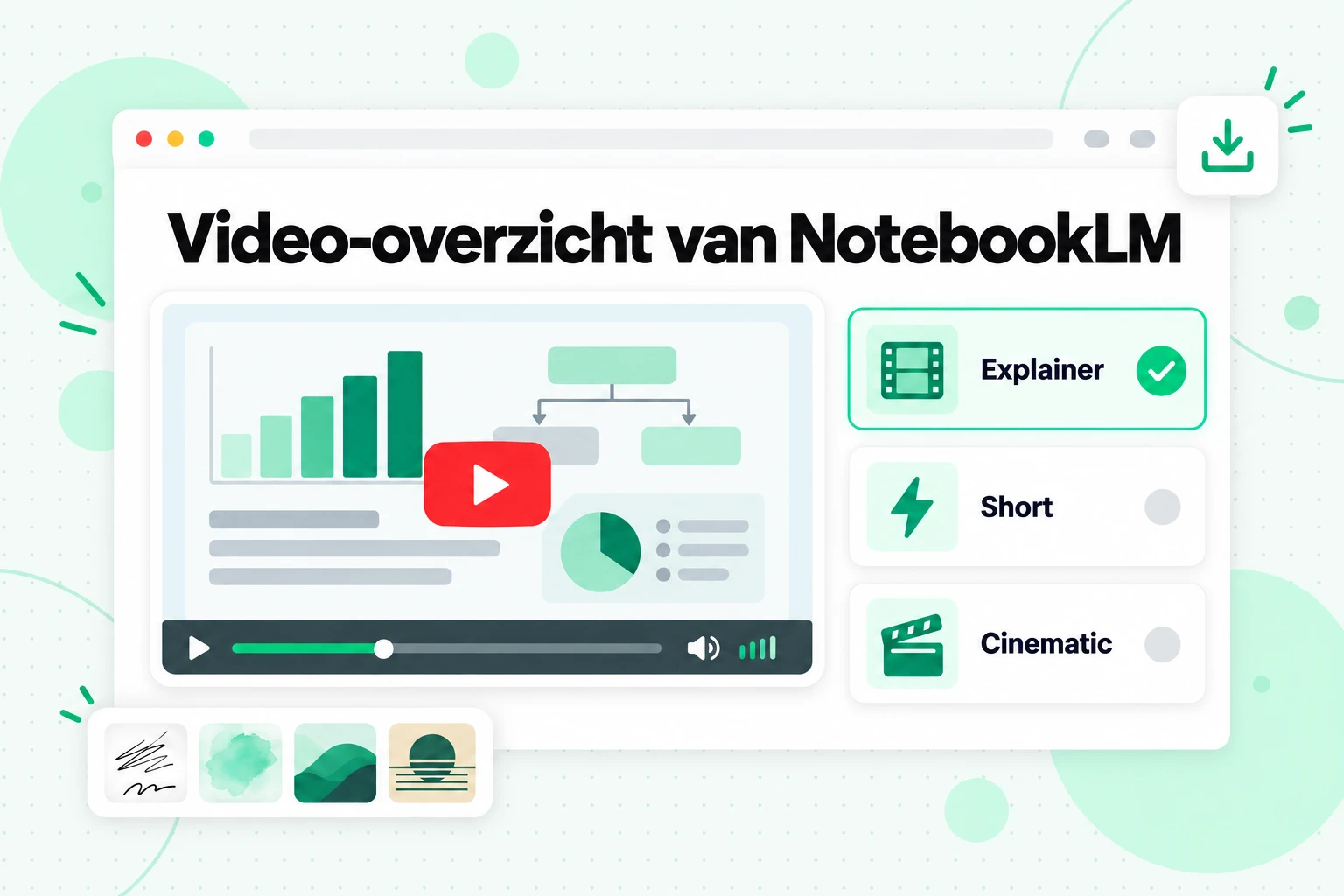
Je maakt een Video-overzicht van NotebookLM vanuit het Studio-paneel, op dezelfde manier als audio: selecteer Video-overzicht, pas het aan en kies vervolgens Nu genereren of Later genereren. Google zegt dat dit "even kan duren", soms meer dan 30 minuten. De opties van vandaag:
| Optie | Wat Google vermeldt |
|---|---|
| Format | Explainer, een gestructureerd overzicht dat "de verbanden legt"; Short, "~video's van 60 seconden"; Cinematic, een meeslepend format met uitgebreidere beelden en storytelling |
| Visuele stijl | Classic, Whiteboard, Watercolor, Retro Print, Heritage, Paper-craft, Kawaii en Anime, of automatisch selecteren, of een aangepaste stijl die je beschrijft |
| Taal | Veel gesproken talen voor Explainer en Short; Cinematic is alleen beschikbaar in het Engels |
| Sturingsprompt | Kies een voorgesteld onderwerp of beschrijf je eigen focus |
Er gelden enkele beperkingen. Visuele stijlen zijn alleen beschikbaar voor gebruikers van 18 jaar en ouder, en niet voor Cinematic- of Short-overzichten. Cinematic-overzichten zijn voor gebruikers van 18 jaar en ouder, en in Googles aankondiging van maart 2026 stonden ze vermeld voor Google AI Pro en Ultra en bepaalde Workspace-abonnementen. Een co-creatiemodus genaamd producentnotities, waarin je het plan vóór de definitieve rendering controleert, is alleen beschikbaar voor Google AI Ultra-abonnees.
Afspelen werkt zoals bij elke videospeler: sleep over de tijdlijn, sla over, wijzig de snelheid of ga naar volledig scherm. Delen en downloaden volgen dezelfde regels als Audio-overzichten, inclusief de regel dat het verwijderen van een video de bijbehorende deellinks verbreekt.
Een Video-overzicht is een format voor studie en briefings. Het legt je bronnen uit; het is niet ontworpen om een merkvideo met je eigen script, muziek en scèneschema te produceren. Als dat het doel is, bijvoorbeeld een trailer voor een cursus of een productuitleg, past een gespecialiseerde maker van uitlegvideo's beter: die schrijft het script, plant elke scène en voegt gesproken tekst, ondertiteling en muziek toe.
NotebookLM-mindmap
Een NotebookLM-mindmap is een vertakkend diagram van je bronnen: de hoofdonderwerpen in het midden en de bijbehorende ideeën eromheen. Het is de snelste manier om te zien hoe een groot notitieboek is opgebouwd voordat je iets beluistert of leest.
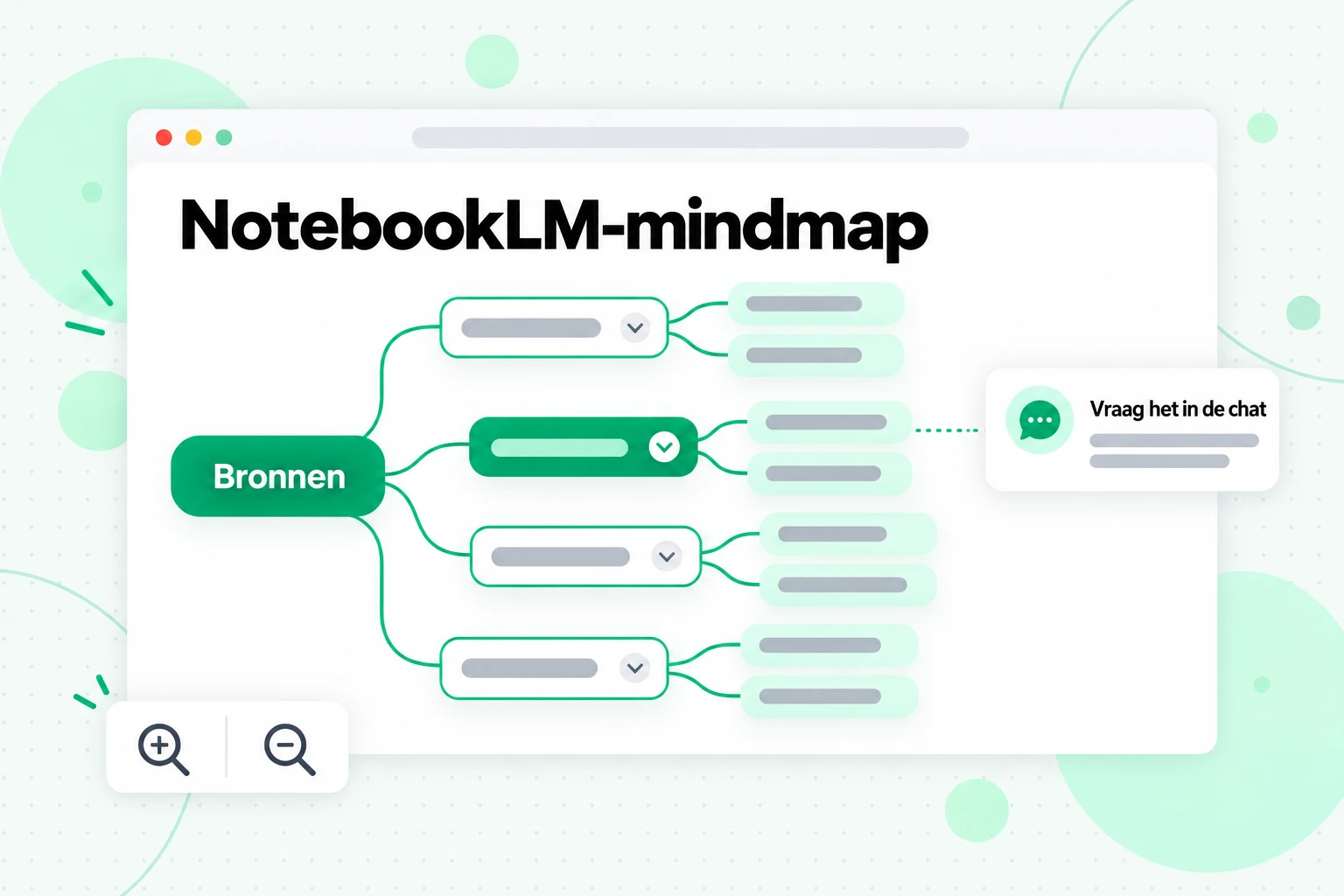
In tegenstelling tot de andere uitvoeropties maak je een NotebookLM-mindmap vanuit de chat: selecteer de Mind Map-chip en de kaart verschijnt als een nieuwe notitie in het Studio-paneel, waar je deze op elk gewenst moment opnieuw kunt openen. In de kaart kun je:
- Inzoomen en scrollen door het diagram.
- Vertakkingen uitklappen of inklappen om meer of minder details te zien.
- Een knooppunt selecteren om de chat over dat onderwerp te bevragen. Zo wordt de kaart een navigatietool: zie je een vertakking die je niet begrijpt, selecteer deze dan voor een antwoord met bronvermelding.
- De kaart downloaden via de opties rechtsboven en het bestand delen, of het hele notitieboek delen.
Google vermeldt dat de mobiele app Mind Maps momenteel niet ondersteunt, dus gebruik de webversie. Als je na het toevoegen van bronnen een nieuwe kaart wilt maken, verwijder je de oude notitie via het menu Meer en maak je de kaart opnieuw.
Een mindmap past goed bij de podcast. Genereer eerst de kaart om de onderwerpen te bekijken en schrijf vervolgens een Audio Overview-prompt die zich richt op de twee of drie vertakkingen die je belangrijk vindt. Voor een algemene introductie tot het concept kun je het artikel over de mindmap op Wikipedia bekijken.
NotebookLM-infographic
Een NotebookLM-infographic zet je bronnen om in één afbeelding die de belangrijkste punten visueel samenvat. Ideaal als samenvatting van één cursusmodule, voor een samenvatting in een teamkanaal of als hand-out.
Genereer de infographic vanuit het Studio-paneel door Infographic te selecteren, of gebruik eerst het potloodpictogram om deze aan te passen. De opties:
- Uitvoertaal: kies er één.
- Detailniveau: Beknopt, Standaard of Gedetailleerd; Gedetailleerd is gemarkeerd als bèta.
- Oriëntatie: Vierkant, Staand of Liggend.
- Visuele stijl: automatisch geselecteerd, of een stijl die je zelf kiest. In de update van Google van maart 2026 stonden er tien: Sketch Note, Kawaii, Professional, Scientific, Anime, Clay, Editorial, Instructional, Bento Grid en Bricks.
- Prompt: beschrijf het uiterlijk of de focus, bijvoorbeeld een kleurthema of de statistieken die je wilt benadrukken.
Je kunt de NotebookLM-infographic een nieuwe naam geven, downloaden als PNG-bestand, delen of verwijderen via het menu met drie puntjes. De functie is alleen beschikbaar voor gebruikers ouder dan 18 jaar. Google waarschuwt dat infographics “visuele of feitelijke onnauwkeurigheden kunnen bevatten”. Controleer daarom elk getal aan de hand van de bronnen voordat je de infographic deelt.
NotebookLM Slide Deck
Een NotebookLM Slide Deck zet je bronnen om in een presentatie die je kunt presenteren, aanpassen en downloaden. Dit is de Studio-uitvoer die het dichtst in de buurt komt van iets dat je aan anderen zou overhandigen.
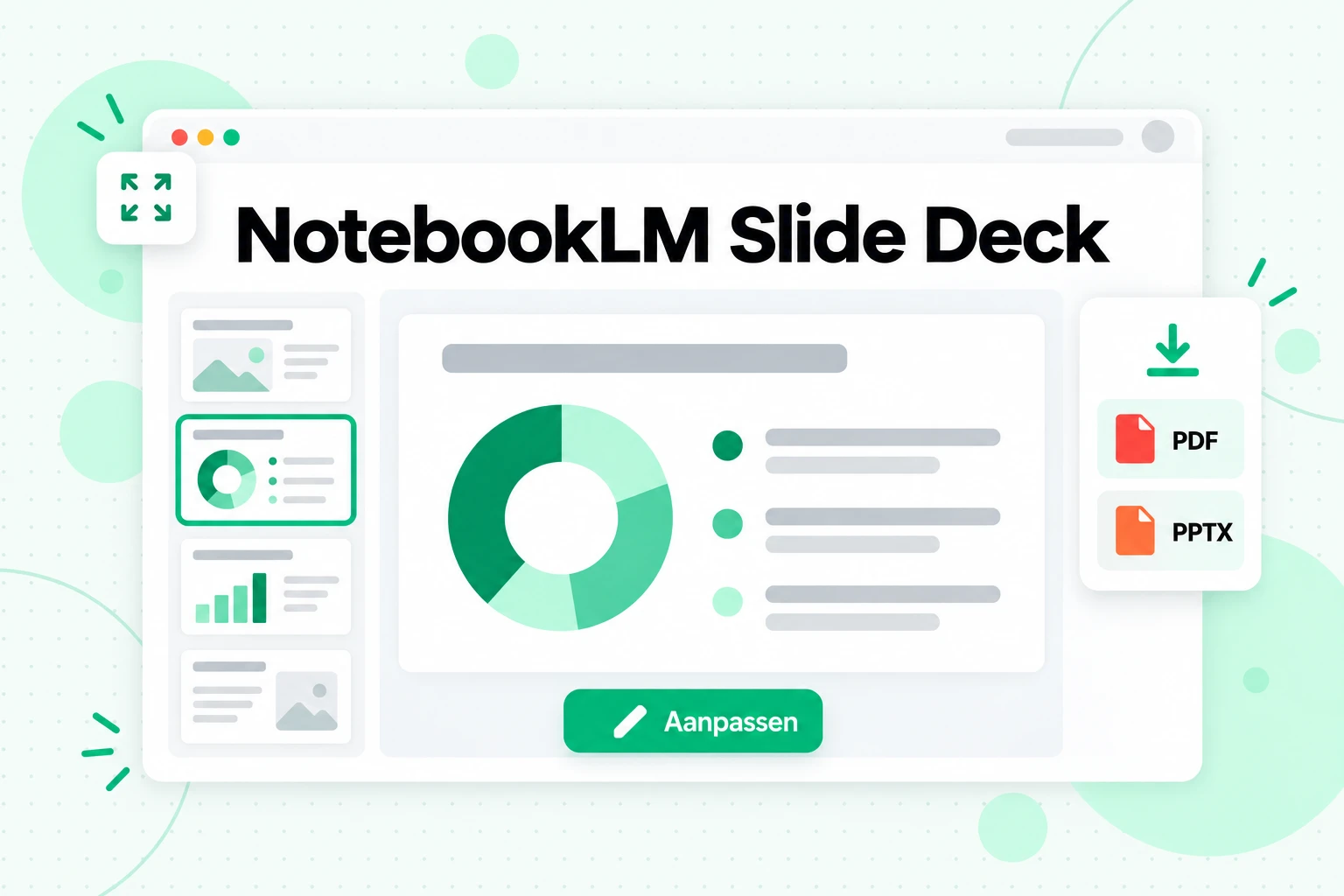
Om een NotebookLM Slide Deck te maken, selecteer je Slide Deck in het Studio-paneel, kies je een indeling, uitvoertaal, lengte en bronnen, en beschrijf je de deck die je wilt. Google's voorbeeldprompt is: "Maak een deck voor beginners met een opvallende en speelse stijl." Het genereren kan enkele minuten duren en Later genereren is beschikbaar. Zodra het klaar is:
- Presenteer het. Met Diavoorstelling starten open je de schermvullende modus; gebruik de pijltoetsen om te navigeren en Esc om af te sluiten.
- Pas het aan. Selecteer Aanpassen, schrijf instructies voor afzonderlijke dia's (tekst bewerken, indeling wijzigen, visueel element bijwerken) en selecteer Aangepaste deck genereren. Elke aanpassing maakt een nieuwe deck en Google zegt dat bronnen tijdens aanpassingen niet worden geraadpleegd. Een aanpassing verandert dus de presentatie, niet de feiten.
- Rangschik het opnieuw. Verwijder of herstel dia's via het menu Meer en versleep miniaturen om ze opnieuw te ordenen.
- Download het als PDF of als een PowerPoint-bestand (.pptx). Exporteren naar PPTX werd in maart 2026 toegevoegd.
Slide Decks zijn alleen beschikbaar voor gebruikers ouder dan 18 jaar. Samen een deck maken op basis van een overzicht dat je eerst beoordeelt, is beperkt tot Google AI Ultra-abonnees.
Een gedownloade deck kan nog een stap verder gaan. Als je de dia's als een video met gesproken tekst wilt gebruiken voor een cursuspagina of kanaal, kan een PPT-naar-video-tool het PowerPoint-bestand verwerken, een script schrijven, gesproken tekst en ondertiteling toevoegen en een MP4 exporteren.
Welke Studio-uitvoer moet je gebruiken?
Elke Studio-uitvoer beantwoordt een andere behoefte. De tabel koppelt veelvoorkomende doelen aan de juiste optie:
| Doel | Beste Studio-uitvoer | Waarom |
|---|---|---|
| Een onderwerp leren tijdens het reizen of wandelen | Audio-overzicht, Diepgaande duik | Lang, conversatiegericht en handsfree |
| De kern in twee minuten begrijpen | Audio-overzicht, De briefing | Eén spreker, alleen de belangrijkste punten |
| Feedback op je eigen concept krijgen | Audio-overzicht, De kritiek | Twee presentatoren beoordelen het materiaal |
| Een meningsverschil begrijpen | Audio-overzicht, Het debat | Presentatoren beargumenteren beide kanten vanuit je bronnen |
| De structuur van een groot notitieboek zien | Mindmap | Vertakkingen tonen onderwerpen; knooppunten openen geciteerde antwoorden |
| Kijken in plaats van luisteren | Video-overzicht, Uitlegvideo of korte video | Vertelde beelden met diagrammen en citaten |
| Een samenvatting van één pagina delen | Infographic | Eén PNG, vierkant, staand of liggend |
| Presenteren aan een klas of team | Diadeck | Diavoorstellingsmodus, revisies, PDF of PPTX |
| De podcast citeren of ondertitelen | Podcasttranscript | Download de audio en zet die om naar tekst |
Een goede routine voor een nieuwe reeks bronnen is: in kaart brengen, daarna luisteren en vervolgens vragen stellen. Genereer een Mindmap om de onderwerpen te zien, speel een briefing of een Diepgaande duik af om ze in je op te nemen, en gebruik de chat om elke bewering die je wilt citeren te verifiëren, omdat de chat de enige plek is waar elk antwoord een bronvermelding bevat.
Gebruikslimieten en nauwkeurigheid
Elke Studio-output maakt gebruik van een compute-gebaseerde gebruiksvergoeding, dus zwaardere formats zoals een Video Overview gebruiken er meer van dan een korte Brief; in Studio toont een balk de verwachte kosten voordat je genereert. Plafonds voor plannen en bronnen worden behandeld in ons artikel over de vraag of NotebookLM gratis is.
Nauwkeurigheid verdient dezelfde aandacht. Google waarschuwt voor mogelijke onnauwkeurigheden bij Audio Overviews, Video Overviews, Infographics en Slide Decks. De praktische regel: gebruik Studio-outputs om te beoordelen, en gebruik de geciteerde chatantwoorden om te verifiëren.
Veelgestelde vragen
Wat is de NotebookLM-podcast?
De NotebookLM-podcast is de functie Audio Overview van Google, die de bronnen in een notebook omzet in een gesproken gesprek tussen AI-hosts. De hosts bespreken alleen je geselecteerde bronnen en je kunt vóór het genereren het format, de lengte, de taal en de focus instellen.
Is er een aparte NotebookLM-podcastgenerator?
Nee, de NotebookLM-podcastgenerator is de tegel Audio Overview in het Studio-paneel. Er is geen afzonderlijk product; je voegt bronnen toe, opent Studio, past Audio Overview aan en genereert deze.
Welke formats heeft NotebookLM Audio Overview?
De formats van NotebookLM Audio Overview zijn Deep Dive, The Brief, The Critique en The Debate. Deep Dive is het standaardgesprek tussen twee hosts, The Brief is een enkele spreker in minder dan twee minuten en de andere twee beoordelen of bespreken het materiaal in debatvorm.
Welke talen ondersteunt de NotebookLM-podcast?
De NotebookLM-podcast ondersteunt meer dan 80 uitvoertalen. De standaardtaal is de voorkeurstaal van je Google Account, de optie Langere lengte is alleen beschikbaar in het Engels en de interactieve modus werkt alleen in het Engels.
Kan ik een NotebookLM Audio Overview downloaden?
Ja, je kunt een NotebookLM Audio Overview downloaden via de speler in het Studio-paneel en het bestand delen. Als je de overview later verwijdert, werken gedeelde links niet meer, maar een bestand dat je al hebt gedownload blijft bruikbaar.
Geeft NotebookLM je een podcasttranscript?
NotebookLM vermeldt geen teksttranscript bij de opties voor Audio Overview. Download de audio en verwerk deze met een audio-naar-teksttool om een podcasttranscript te krijgen. Die levert tekst met tijdstempels die je kunt exporteren als TXT, SRT of VTT.
Wat is een NotebookLM Video Overview?
Een NotebookLM Video Overview is een video met gesproken toelichting die uit je bronnen wordt gegenereerd en beschikbaar is in de formats Explainer, Short en Cinematic. Explainer en Short ondersteunen veel talen en visuele stijlen; Cinematic is alleen beschikbaar in het Engels en beperkt tot gebruikers van 18 jaar en ouder.
Hoe maak ik een NotebookLM Mind Map?
Je maakt een NotebookLM Mind Map door de chip Mind Map in de chat te selecteren. De map wordt als notitie opgeslagen in het Studio-paneel en als je een node selecteert, vraagt de chat naar dat onderwerp. De mobiele app ondersteunt Mind Maps nog niet.
Kan ik een NotebookLM Slide Deck exporteren naar PowerPoint?
Ja, een NotebookLM Slide Deck kan worden gedownload als PowerPoint-bestand (.pptx) of als PDF. Je kunt het ook in diavoorstellingsmodus presenteren en afzonderlijke dia's aanpassen voordat je het downloadt.
Kan ik een NotebookLM-podcast maken van een YouTube-afspeellijst?
Ja, maar dit werkt het beste met transcripts. NotebookLM importeert één video met ondertiteling per link. Transcribeer de afspeellijst daarom eerst, voeg de transcripts per onderwerp samen in enkele tekstbestanden en genereer vanuit die bestanden een Audio Overview.
De kern
De NotebookLM-podcast is de meest toegankelijke manier om door een berg materiaal te komen: een gesprek tussen twee hosts of een briefing van twee minuten, uitsluitend opgebouwd uit de bronnen die je hebt gekozen, in meer dan 80 talen, met een interactieve modus waarin je hardop vragen kunt stellen. Daaromheen voegt Studio een video-overzicht om te bekijken, een mindmap voor structuur, een infographic als samenvatting op één pagina en een diapresentatie om te presenteren toe, allemaal vanuit hetzelfde notitieblok.
Wat je invoert, bepaalt wat je hoort. Voor videomateriaal betekent dat: eerst de volledige tekst maken. Transcribeer de afspeellijst of het kanaal met transcript.im, groepeer de transcripties per onderwerp en geef NotebookLM een paar rijke bronnen om over te praten. En als je wilt bewaren wat de hosts hebben gezegd, download je het audio-overzicht en zet je het om in een podcasttranscript dat je kunt doorzoeken, citeren en controleren. Google's help-pagina over Audio Overview, de oorspronkelijke aankondiging van Audio Overview en de Workspace-update van maart 2026 over revisies van dia's, Cinematic-video's en nieuwe infographijstijlen zijn de bronnen om in de gaten te houden voor wijzigingen.
Transcriberen
Zet elke video om in tekst
Plak een YouTube-, TikTok- of Instagram-link en lees het transcript, met tijdstempels op elke regel.
Exporteert als TXT, SRT of VTT.