
Is NotebookLM gratis? Prijzen, plannen en bronlimieten
Is NotebookLM gratis? Ja. Wat het gratis abonnement biedt, prijzen voor Plus, Pro en Ultra, bronlimieten en gebruikslimieten per abonnement.
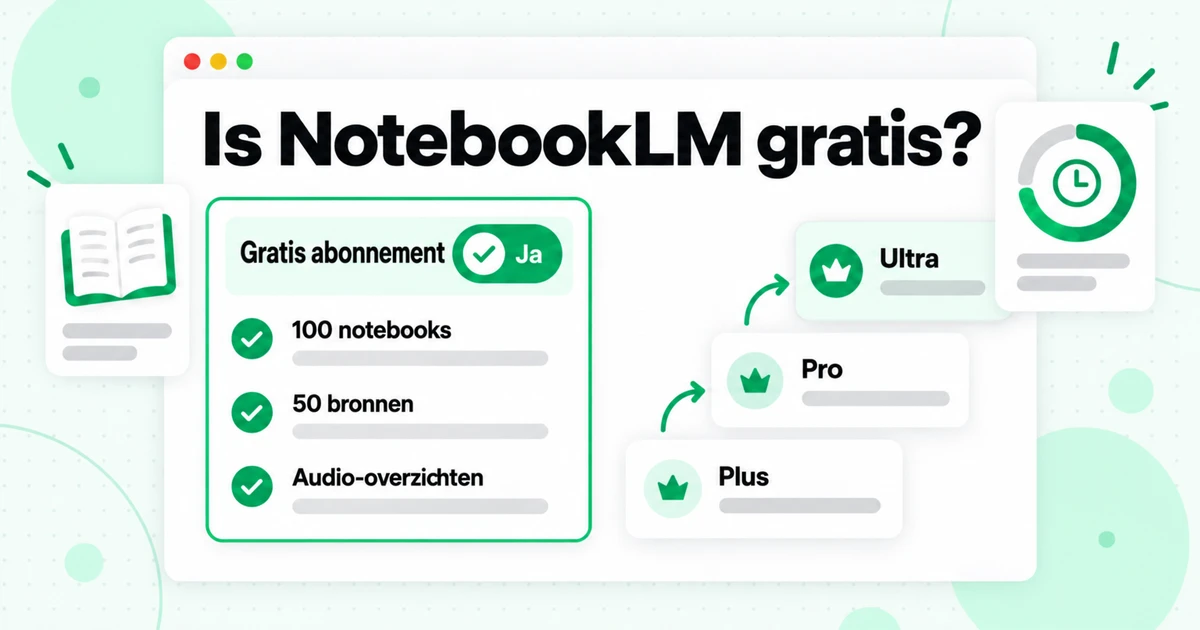
Is NotebookLM gratis? Ja. Iedereen met een persoonlijk Google-account in een ondersteund land kan NotebookLM kosteloos gebruiken, en het gratis abonnement, dat Google Standard noemt, bevat de belangrijkste functies: notitieblokken, chat met bronverwijzingen en de Studio-indelingen zoals audio-overzichten, mindmaps en studiegidsen. Waarvoor je betaalt, is ruimte en speelruimte. Betaalde Google AI-abonnementen verhogen het aantal notitieblokken, het aantal bronnen dat elk notitieblok kan bevatten en de hoeveelheid AI-gebruik die je krijgt voordat er een limiet ingaat. Deze gids behandelt precies wat het gratis abonnement biedt, hoe de prijzen van NotebookLM werken voor Plus, Pro en Ultra, hoe de gebruikslimieten worden gemeten en hoe je een groot project, zoals een volledige YouTube-cursus, binnen de gratis bronnenlimiet kunt passen.
Eerst een opmerking over de naamgeving. Op 16 juli 2026 hernoemde Google NotebookLM naar Gemini Notebook, dus op de eigen helppagina's van Google staat nu "Gemini Notebook Standard" en "Gemini Notebook in Pro". Het is hetzelfde product. In dit artikel blijft de naam NotebookLM staan, omdat de meeste mensen daar nog steeds op zoeken. Als je het volledige beeld wilt van wat de tool goed doet en waar hij tekortschiet, begin dan met onze NotebookLM-review; in dit artikel gaan we dieper in op één onderdeel: kosten en limieten.
Alle abonnementsgegevens hieronder zijn afkomstig van de eigen pagina's van Google en gecontroleerd op 22 oktober 2026. Google vermeldt dat de limieten "onderhevig zijn aan wijzigingen", dus controleer de actuele pagina van Google voordat je op basis van een getal een aankoopbeslissing neemt.
Is NotebookLM gratis? Het korte antwoord
NotebookLM is gratis te gebruiken, zonder proefperiode en zonder einddatum. Op de planpagina van Google staat dat je je “gratis kunt aanmelden met je Gmail-account”, en het gratis niveau is een volledig product in plaats van een demo. De limieten van NotebookLM in het gratis abonnement gaan over aantallen, niet over functies waartoe je geen toegang hebt.
Dit is wat het gratis abonnement van NotebookLM, officieel Gemini Notebook Standard, volgens Google's pagina met Gemini Notebook-abonnementen omvat:
| Wat je krijgt | Gratis abonnement (Standard) |
|---|---|
| Notebooks per account | 100 |
| Bronnen per notebook | 50 |
| Grootte van één bron | Tot 500.000 woorden, of 200 MB voor een geüpload bestand |
| AI-gebruik | Standaardlimieten, elke 5 uur vernieuwd tot een wekelijkse limiet |
| Aangepaste chat en analyses | Inbegrepen |
| Geavanceerd delen | Niet inbegrepen (alleen betaalde abonnementen) |
| Watermerk verwijderen | Niet inbegrepen |
| Toegang tot nieuwe functies | Standard |
De limiet voor de grootte per bron komt van Google's helppagina over het toevoegen van bronnen en is voor elk abonnement hetzelfde. Betalen maakt één bron niet groter; je krijgt er meer bronnen en meer gebruik voor terug.
Voor het gratis abonnement gelden enkele voorwaarden. Je moet in jouw land ouder zijn dan de toestemmingsleeftijd, NotebookLM moet beschikbaar zijn waar je woont en je moet inloggen met een persoonlijk Google-account. Accounts met een in aanmerking komende Google Workspace- of Workspace for Education-licentie kunnen het ook gebruiken; hun toegang hangt af van wat het abonnement van de organisatie omvat.
Voor de meeste mensen met één cursus, één onderzoeksproject of één boek tegelijk is het gratis abonnement van NotebookLM voldoende. De twee limieten waar mensen in de praktijk tegenaan lopen, zijn de limiet van 50 bronnen per notebook en de AI-gebruiksbeperking op een drukke dag. Beide worden hieronder uitgebreid behandeld.
Wat je met het gratis abonnement kunt doen
De vraag "is NotebookLM gratis" verbergt vaak een tweede vraag: is de gratis versie beperkt? Dat is niet het geval op de manieren die ertoe doen voor dagelijks werk, en elke stap in onze handleiding over hoe je NotebookLM gebruikt werkt ermee. Met het gratis abonnement kun je:
- Maak notebooks en voeg bronnen toe. PDF's, Google Docs, Slides en Sheets, Word- en tekstbestanden, Markdown, web-URL's, geplakte tekst, audiobestanden, afbeeldingen, EPUB-bestanden en YouTube-links worden allemaal als bronnen geaccepteerd.
- Stel vragen met citaten. De chat beantwoordt vragen op basis van de bronnen die je selecteert, en elke bewering verwijst terug naar de passage waaruit deze afkomstig is.
- Gebruik Studio. Genereer studiegidsen, briefingrapporten, flashcards, quizzen, mindmaps, presentatiedia's, infographics, Audio Overviews (de NotebookLM-podcastfunctie) en Video Overviews vanuit hetzelfde notebook.
- Pas de chat aan. Google vermeldt aangepaste chat en analyses als beschikbaar voor iedereen, niet alleen voor betalende gebruikers.
- Deel notebooks. Basis delen werkt met het gratis abonnement; op de abonnementspagina wordt geavanceerd delen als betaalde functie vermeld.
Wat verandert met een betaald abonnement, is de omvang van de werkruimte en de snelheid waarmee je tegen een limiet aanloopt. Met het gratis NotebookLM-abonnement kan een lange dag audio-overzichten genereren of complexe vragen stellen over een grote notebook je AI-gebruik al vóór het einde van de dag opgebruiken. Het gebruik wordt vervolgens elke vijf uur vernieuwd, totdat je de wekelijkse limiet bereikt.
Er zijn twee kleinere verschillen die de moeite waard zijn om te kennen. Ten eerste wordt het verwijderen van watermerken alleen vermeld voor Pro en Ultra, dus het gratis abonnement en Plus krijgen deze functie niet. Google merkt ook op dat automatisch een zichtbaar watermerk wordt toegepast voor gebruikers die in India, Zuid-Korea of Vietnam wonen, ongeacht het abonnement. Ten tweede bereiken nieuwe functies meestal eerst de betaalde niveaus: in de abonnementstabel staat ‘Standard’-toegang tot nieuwe functies voor het gratis abonnement, ‘Early’ voor Plus en ‘Priority’ voor Pro en Ultra.
Prijzen van NotebookLM: Hoe de betaalde abonnementen werken
De prijzen van NotebookLM vormen geen afzonderlijk NotebookLM-abonnement. De betaalde niveaus zijn inbegrepen bij de AI-abonnementen van Google, die via Google One worden verkocht. Je upgradet NotebookLM dus door je te abonneren op Google AI Plus, Google AI Pro of Google AI Ultra. Elk van deze abonnementen bevat ook voordelen in andere Google-producten, zoals de Gemini-app en Google-opslag.
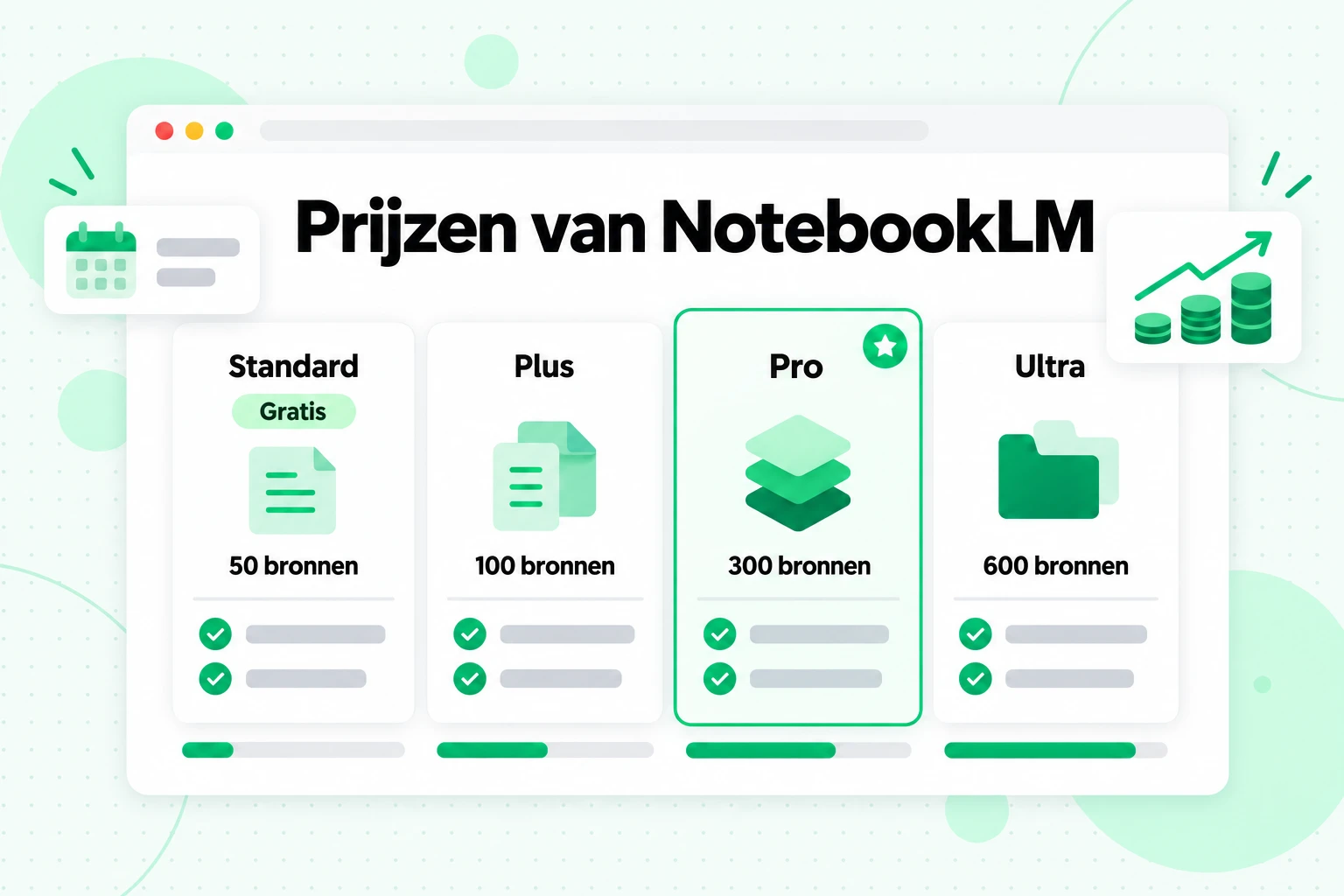
De bovenstaande prijstabel van NotebookLM vat samen waarin de niveaus binnen NotebookLM verschillen. De cijfers komen rechtstreeks van de abonnementspagina van Google:
| Abonnement | Notebooks | Bronnen per notebook | AI-gebruik | Watermerk verwijderen | Nieuwe functies |
|---|---|---|---|---|---|
| Standard (gratis) | 100 | 50 | Standaardlimieten | Nee | Standaard |
| Plus (met Google AI Plus) | 200 | 100 | 2x standaard | Nee | Vroegtijdige toegang |
| Pro (met Google AI Pro) | 500 | 300 | 4x standaard | Ja | Prioriteit |
| Ultra, abonnement van 20 TB | 500 | 500 | 5x Pro | Ja | Prioriteit |
| Ultra, abonnement van 30 TB | 500 | 600 | 20x Pro | Ja | Prioriteit |
De gebruiksvermenigvuldigers komen uit het helpartikel van Google over het beheren van gebruikslimieten. Daarin wordt Plus omschreven als "twee keer hoger dan de standaardlimieten", Pro als "vier keer hoger" en Ultra als "5x of 20x hoger dan AI Pro, afhankelijk van je abonnement." Google publiceert de standaardlimiet niet als een vast aantal chats of generaties, omdat het gebruik wordt gemeten op basis van rekenkracht (daarover hieronder meer).
Hoe zit het met de prijs in euro's? Google bepaalt de maandelijkse prijs van elk AI-abonnement per land en valuta, en het bedrag kan veranderen. Daarom laat dit artikel het bedrag weg. De actuele prijs voor jouw land staat op de pagina met Google AI-abonnementen op Google One. Controleer daar ook of Google een studentenaanbod of regionale aanbieding heeft.
Er zijn nog twee andere manieren om de betaalde niveaus te krijgen zonder een persoonlijk abonnement:
- Google Workspace en Education. Google zegt dat een in aanmerking komende Workspace- of Education-licentie toegang kan geven op Standard-, Pro- of Ultra-niveau. Welk niveau je krijgt, hangt af van de licentie van je organisatie. Vraag het daarom aan je beheerder.
- Google Cloud. Organisaties kunnen Gemini Notebook for Enterprise aanschaffen of het gebruiken via Gemini Enterprise Standard, Plus en Frontline. Google beschrijft dit niveau als een aanbod met "5X of meer notebookartefacten", plus bedrijfsfuncties zoals VPC-SC en IAM.
Als je school of werkgever Workspace al gebruikt, controleer dan of NotebookLM daar is ingeschakeld voordat je voor een persoonlijk abonnement betaalt. Mogelijk heb je al hogere limieten.
NotebookLM Plus versus NotebookLM Pro: de namen verduidelijkt
Veel van de verwarring rond de prijzen van NotebookLM komt door namen die in de loop der tijd zijn veranderd. Mensen zoeken zowel naar "NotebookLM Plus" als naar "NotebookLM Pro", maar de twee termen betekenen niet meer wat ze vroeger betekenden.
NotebookLM Plus, toen
Begin 2025 heette de betaalde versie van NotebookLM NotebookLM Plus. Google verkocht het eerst aan klanten van Workspace en Google Cloud, en op 10 februari 2025 voegde het NotebookLM Plus toe aan het Google One AI Premium-abonnement, waarbij het werd omschreven als "een versie met hogere gebruikslimieten en premiumfuncties". Veel gidsen die in 2025 zijn geschreven, gebruiken die naam nog steeds.
Plus, nu
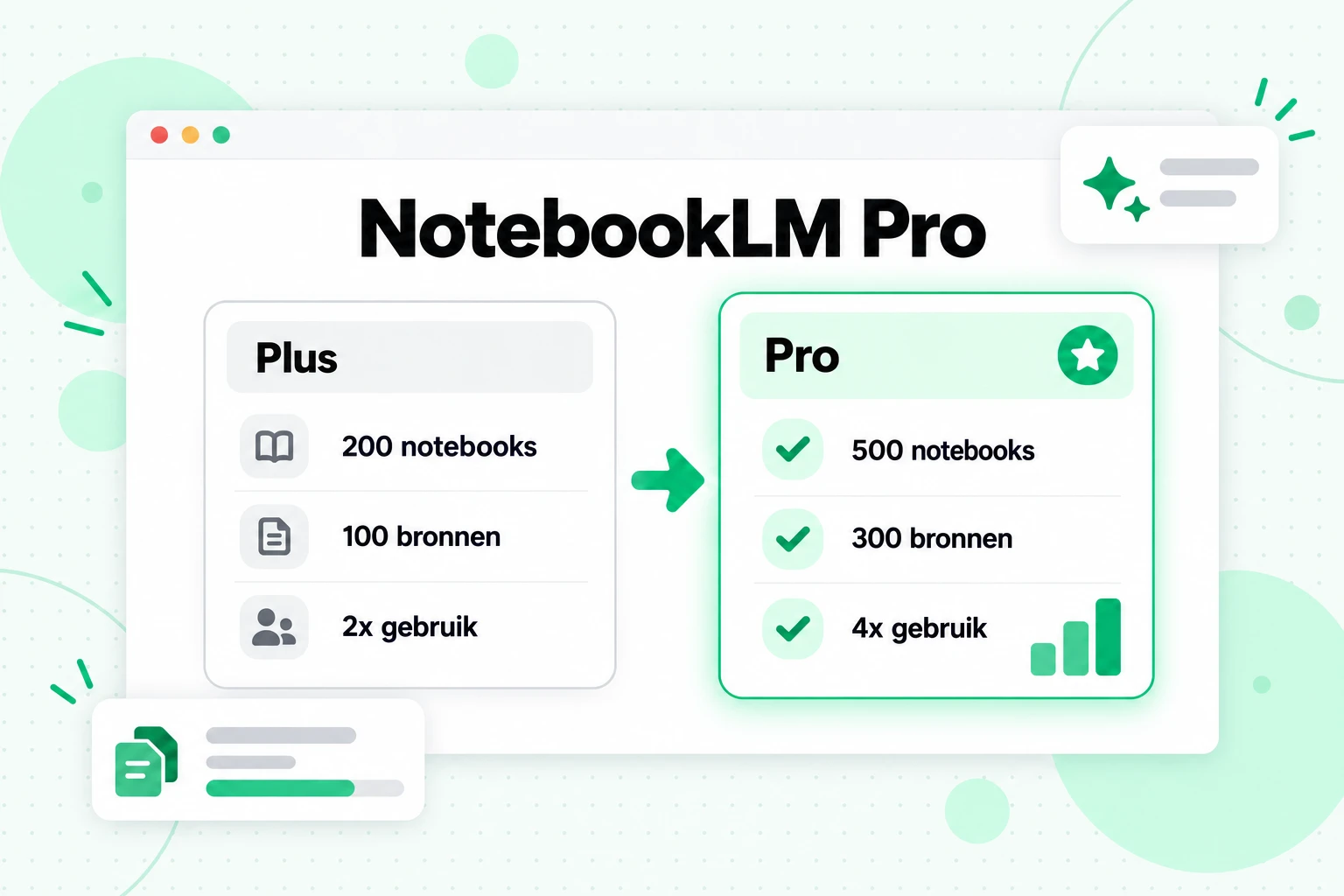
Op de huidige abonnementspagina van Google staat geen product met de naam NotebookLM Plus. Het woord "Plus" verwijst tegenwoordig naar de Plus-laag van NotebookLM, die onderdeel is van Google AI Plus, het betaalde instapabonnement. De gratis limieten voor notitieblokken en bronnen worden verdubbeld, van 100 naar 200 notitieblokken en van 50 naar 100 bronnen per notitieblok, en het AI-gebruik wordt verdubbeld. Met andere woorden: de "Plus" van 2026 is een kleinere laag dan het "NotebookLM Plus" van 2025.
NotebookLM Pro
Er is nooit een zelfstandig product geweest met precies die naam. Wanneer mensen NotebookLM Pro zeggen, bedoelen ze de Pro-laag van NotebookLM, officieel Gemini Notebook in Pro, de laag die bij een Google AI Pro-abonnement hoort. Deze biedt 500 notitieblokken, 300 bronnen per notitieblok, vier keer het standaard AI-gebruik, verwijdering van watermerken, prioritaire toegang tot nieuwe functies en uitgebreidere toegang tot Gemini-modellen.
Dus als een gids je vertelt dat "NotebookLM Plus je 300 bronnen geeft", beschrijft die het product uit 2025, waarvan de limieten nu in de Pro-laag zitten. Als je "Plus" op de huidige pagina's van Google leest, betekent het de laag met 100 bronnen. Vergelijk bij twijfel de officiële abonnementstabel in plaats van de naam in een ouder artikel.
Limieten van NotebookLM: Hoe het gebruik wordt gemeten
De limieten van NotebookLM zijn er in twee soorten: vaste limieten voor notebooks en bronnen, en een gebruikslimiet voor hoeveel AI-werk je kunt uitvoeren. De vaste limieten zijn eenvoudig te tellen. De gebruikslimiet is wat mensen verrast.
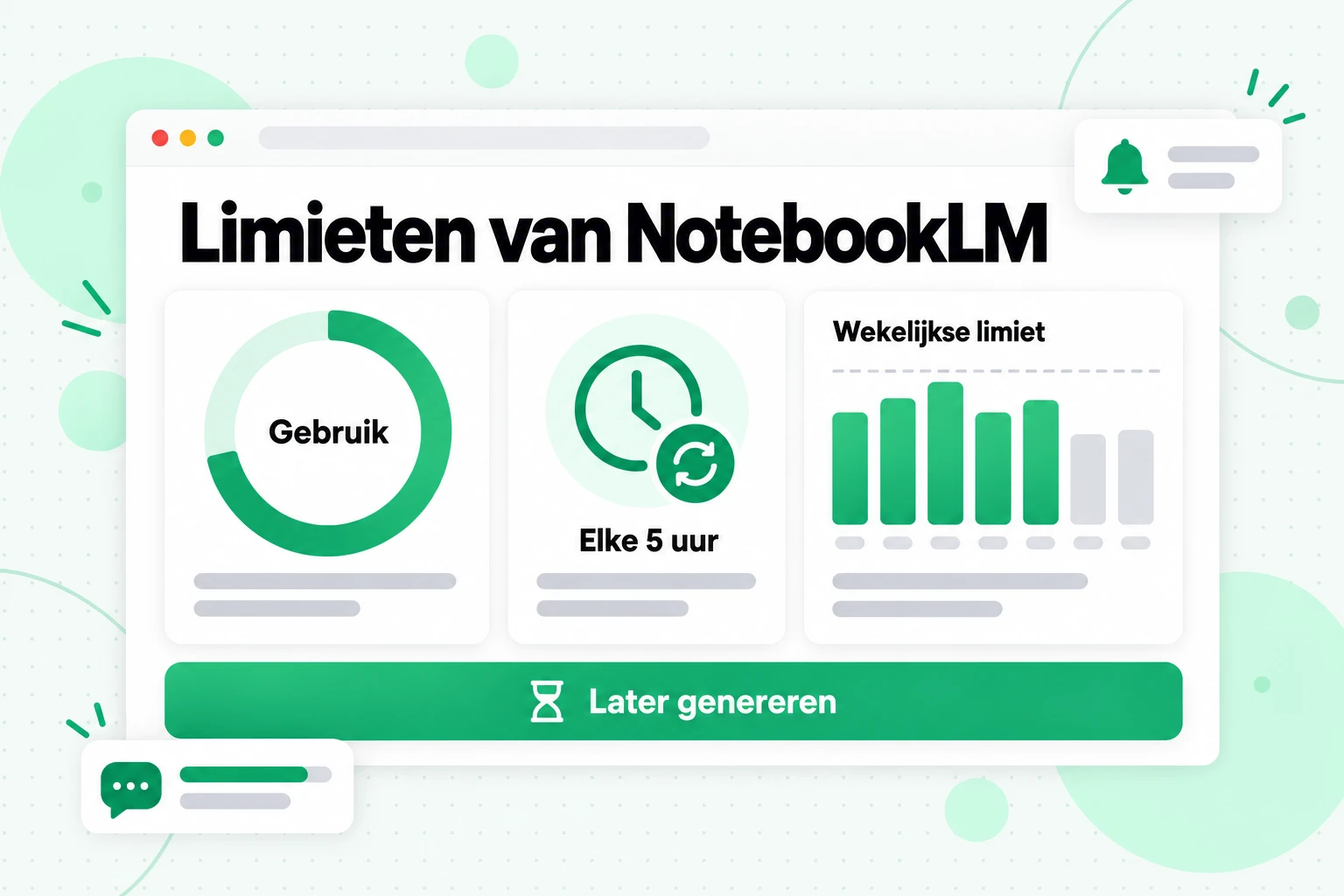
In het helpartikel van Google over gebruikslimieten worden deze omschreven als ‘compute-based’. Dat betekent dat een eenvoudige vraag minder van je tegoed gebruikt dan een lange, complexe vraag, en dat een grote Studio-generatie, zoals een Video Overview, meer gebruikt dan een kort chatantwoord. Google zegt dat de limiet rekening houdt met de complexiteit van je prompt, de modellen en functies die je gebruikt, de lengte van je chat en de specifieke functie. Dit zijn de regels voor de limieten van NotebookLM die in de praktijk belangrijk zijn:
- Het tegoed wordt elke 5 uur vernieuwd. Als je de limiet bereikt, kun je later terugkomen; het tegoed wordt elke vijf uur vernieuwd totdat je je wekelijkse limiet bereikt.
- Er is een wekelijkse bovengrens. De vernieuwing om de vijf uur is niet eindeloos; deze loopt totdat de wekelijkse limiet is bereikt.
- Sommige abonnementen gebruiken dagelijkse of maandelijkse quota. Google vermeldt dat dagelijkse quota na 24 uur worden gereset en maandelijkse quota na 30 dagen.
- Automatisch gegenereerde resultaten zijn gratis. Wanneer je voor het eerst bronnen toevoegt, zien sommige gebruikers automatisch een rapport, flashcards, infographic, slide deck, Audio Overview of Video Overview. Google zegt dat deze één keer worden gegenereerd en niet meetellen voor de limieten.
- Je kunt werk voor later in de wachtrij zetten. Op het web biedt het Studio-paneel de optie ‘Generate later’ wanneer je geen gebruik meer over hebt. Het resultaat kan een paar uur duren en je krijgt een melding als meldingen zijn ingeschakeld.
Je kunt altijd zien waar je staat. Open in NotebookLM Settings en vervolgens Usage om je AI-gebruik en wekelijkse limiet te controleren. Onderaan de chat waarschuwt een bericht je wanneer je bijna aan de limiet zit en vertelt het wanneer deze wordt gereset, bijvoorbeeld: ‘Limit reached. All features are available after 3:00 PM.’ In Studio toont een balk de verwachte kosten van een generatie voordat je deze start; hoe voller de balk, hoe meer van je tegoed wordt gebruikt.
Zo haal je meer uit de gratis gebruikslimiet:
- Selecteer minder bronnen per vraag. Alleen de twee relevante documenten aanvinken houdt een vraag kleiner dan deze uitvoeren op 50 bronnen.
- Stel specifieke vragen. ‘Welke lessen definiëren churn, en waarin verschillen de definities?’ is goedkoper en nuttiger dan ‘Vat alles samen.’
- Controleer eerst de kostenbalk van Studio. Genereer dure formaten, zoals Video Overviews, alleen wanneer je ze nodig hebt.
- Gebruik Generate later op drukke dagen. Zet het resultaat in de wachtrij in plaats van te wachten op de vernieuwing na vijf uur.
- Gebruik wat je al hebt gegenereerd opnieuw. Sla nuttige antwoorden op als notities in plaats van dezelfde vraag opnieuw te stellen.
Bronlimiet van NotebookLM: Hoeveel bronnen kun je aan NotebookLM toevoegen?
De bronlimiet van NotebookLM hangt af van je abonnement: 50 bronnen per notebook met het gratis abonnement, 100 met Plus, 300 met Pro en 500 of 600 met Ultra. Dat is het korte antwoord op de vraag “hoeveel bronnen kun je aan NotebookLM toevoegen?” Het langere antwoord bevat enkele regels die bepalen hoe je een notebook moet opbouwen.
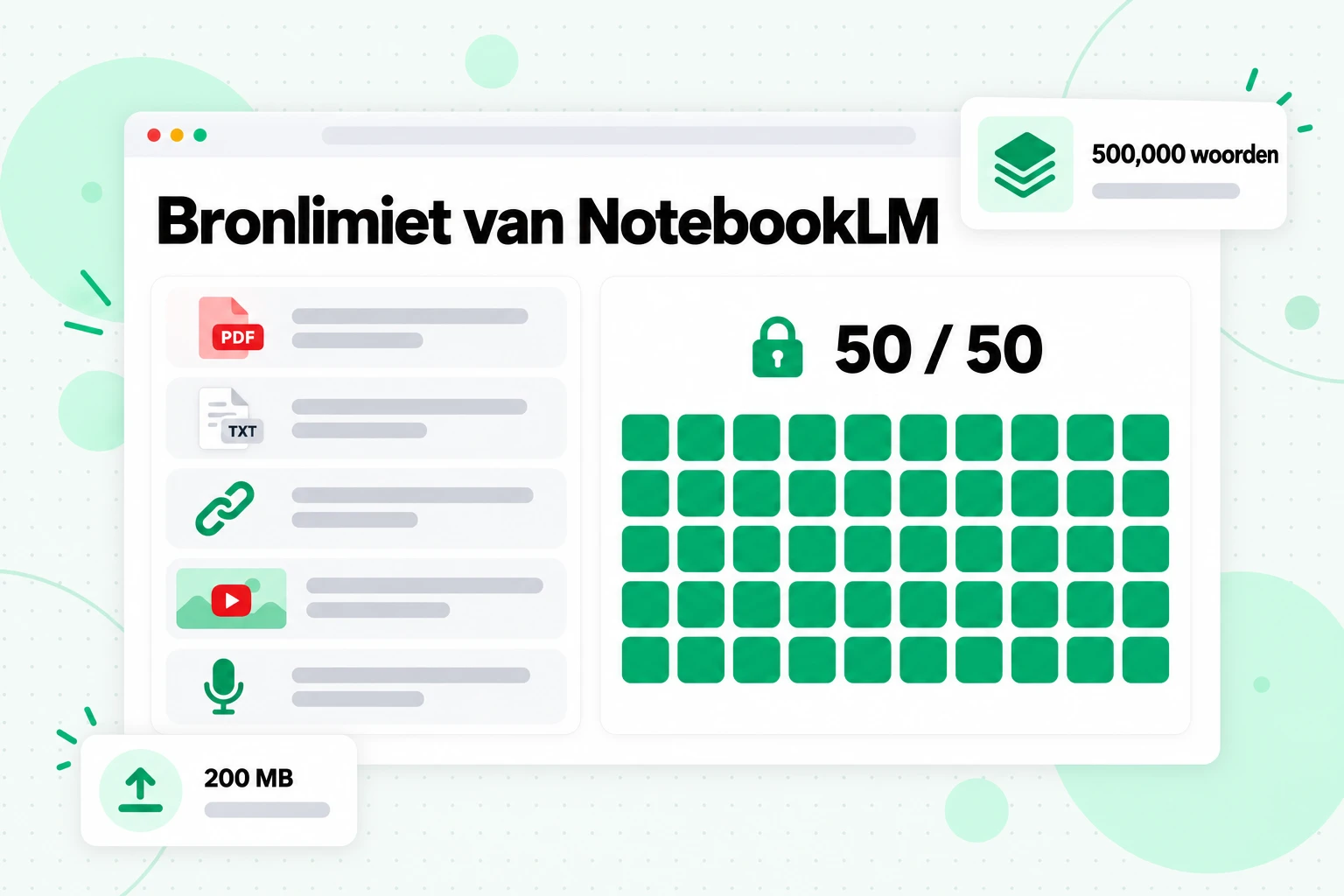
De bronlimiet van NotebookLM telt items, niet woorden. Elke bron kan maximaal 500.000 woorden bevatten, of 200 MB bij een geüpload bestand, en die limiet is voor elk abonnement hetzelfde. De limiet van 50 is dus eigenlijk een limiet van 50 containers, die elk veel tekst kunnen bevatten. Regels uit de help-pagina’s van Google die invloed hebben op de telling:
- Elk item is één bron. Een PDF is één bron, een webpagina is één bron en een YouTube-link is één bron, ongeacht hoe lang de video duurt.
- Inactieve bronnen tellen nog steeds mee. Als je een bron in een notebook uitvinkt, maak je de plek niet vrij. Verwijder de bron als je ruimte nodig hebt.
- Delen levert geen extra ruimte op. Google zegt dat het delen van een notebook de bronlimiet voor geen enkele bijdrager verandert, dus een gedeeld notebook blijft binnen de limiet van de eigenaar.
- Sommige indelingen hebben hun eigen limiet. Google Slides kan maximaal 100 dia’s bevatten en Google Sheets zijn voorlopig beperkt tot 100.000 tokens.
- YouTube-bronnen kunnen verdwijnen. Als een video wordt verwijderd of privé wordt gemaakt, wordt de bron binnen 30 dagen automatisch uit je notebook verwijderd.
Het aantal notebooks is minder belangrijk dan mensen verwachten. Met het gratis abonnement kun je 100 notebooks maken, genoeg voor jarenlang werk met een apart notebook per cursus, per klant of per hoofdstuk van een boek. De bronlimiet per notebook bepaalt het dagelijks gebruik, omdat een goed notebook alles over één onderwerp bij elkaar houdt.
Dus hoeveel bronnen kun je aan NotebookLM toevoegen voordat het een probleem wordt? Voor gewone documenten zijn 50 bronnen veel. De limiet begint lastig te worden wanneer je materiaal uit veel kleine onderdelen bestaat: een map met 80 korte artikelen, 70 vergadertranscripten of een YouTube-cursus waarin elke les een eigen video is. Video is het meest voorkomende geval en daarvoor is een eenvoudige oplossing.
Hoe je een YouTube-afspeellijst binnen de limiet van 50 bronnen past
Een cursusafspeellijst met 60 lessen past niet in een gratis notebook als elke les als afzonderlijke YouTube-link wordt toegevoegd. Dat gebruikt 60 plaatsen, terwijl het notebook er 50 bevat. Video's één voor één toevoegen brengt ook de problemen met zich mee die worden behandeld in onze gids over NotebookLM YouTube-imports: alleen openbare video's met ondertiteling kunnen worden toegevoegd, en recente uploads worden mogelijk nog niet geïmporteerd. Het antwoord op beide problemen is hetzelfde: zet de video's eerst om in tekst en voeg de tekst vervolgens samen tot enkele grote bronnen.
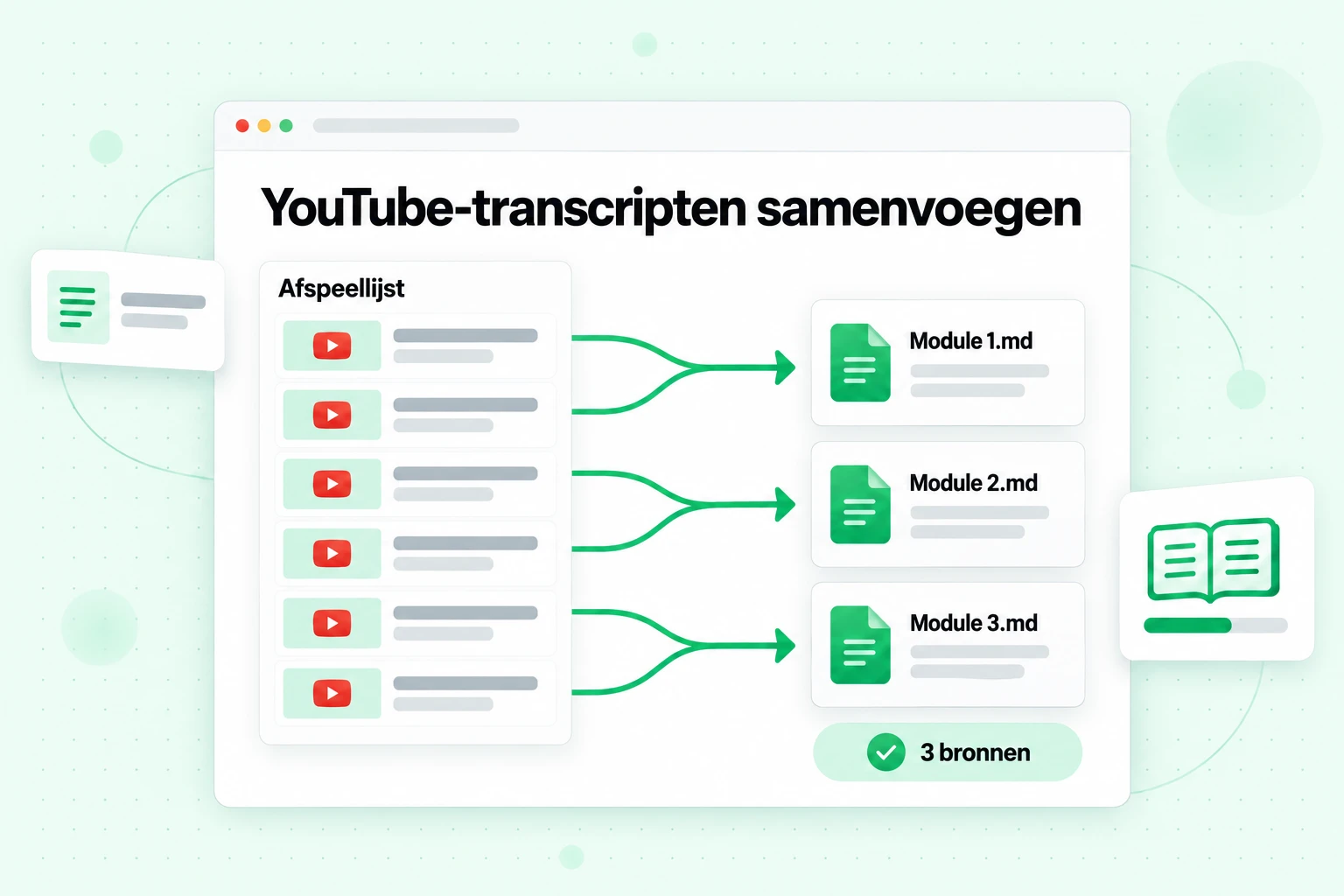
De berekening maakt dit mogelijk. Een lezing van een uur levert ongeveer 8.000 tot 10.000 woorden transcript op, en één NotebookLM-bron kan 500.000 woorden bevatten. Dat betekent dat één bron ruimte heeft voor ongeveer 50 uur spraak. Je zult zelden één bron zo volledig willen vullen, maar het laat zien hoeveel ruimte de bronlimiet je werkelijk biedt wanneer je YouTube-transcripten samenvoegt in plaats van video's toe te voegen.
Dit is de werkwijze, stap voor stap:
1. Verzamel elk transcript in één keer
Plak de link naar de afspeellijst in de tool YouTube-afspeellijsttranscript op transcript.im. De tool zet elke video in de volgorde van de afspeellijst in de wachtrij, leest de ondertiteltrack van elke maker als die beschikbaar is en transcribeert de audio met AI als dat niet zo is, zodat lessen zonder ondertiteling geen hiaten veroorzaken. Elk transcript behoudt de videotitel en de tijdstempels. Voor één video doet de pagina YouTube-transcript hetzelfde.
2. Controleer de onderdelen waarop je zult vertrouwen
Zoek in de verzameling naar namen, getallen en technische termen en controleer ze steekproefsgewijs aan de hand van de video. Een verkeerd verstaan naam nu corrigeren betekent dat NotebookLM later de juiste spelling citeert.
3. Exporteer als platte tekst of Markdown
Dit zijn de indelingen die NotebookLM het meest probleemloos leest. Markdown behoudt elke lestitel als kop, waardoor het notebook duidelijke grenzen tussen lessen krijgt.
4. Voeg YouTube-transcripten per module samen
Groepeer gerelateerde lessen in één bestand per module, onderwerp of maand van upload en behoud de titel van elke les als kop in het bestand. Geef bestanden namen op basis van hun inhoud, zoals "Module 3 - Lessons 12-18.md", zodat de bronnenlijst en de citaten leesbaar blijven.
5. Voeg de samengevoegde bestanden toe aan NotebookLM
Een cursus met 60 lessen wordt zes tot acht bronnen in plaats van 60, waardoor er meer dan 40 plaatsen overblijven voor dia's, leesmateriaal en je eigen notities.
Als je geëxporteerde bestanden genummerd zijn in de volgorde van de afspeellijst, voegt één korte opdracht een map met lesbestanden samen tot één bron. Op macOS of Linux:
for f in module-3/*.txt; do printf '# %s\n\n' "$(basename "$f" .txt)"; cat "$f"; printf '\n\n'; done > "Module 3 - Lessons 12-18.md"
Op Windows, in PowerShell:
Get-ChildItem module-3\*.txt | Sort-Object Name | ForEach-Object { "# $($_.BaseName)`n"; Get-Content $_; "`n" } | Set-Content "Module 3 - Lessons 12-18.md"
Beide opdrachten voegen elke bestandsnaam toe als kop, zodat de lestitel samen met de tekst wordt meegenomen. Als je bestandsnamen niet met een lesnummer beginnen, hernoem ze dan eerst zodat de volgorde behouden blijft.
Hoe moet je de bestanden groeperen? Hier zijn enkele voorbeelden van een bronnenplan dat binnen de gratis limiet past:
| Materiaal | Video's | Samengevoegde bronnen | Ruimte over in een gratis notebook |
|---|---|---|---|
| Afspeellijst van een online cursus | 60 lessen | 8 (één per module) | 42 |
| Conferentiekanaal | 120 lezingen | 12 (één per track) | 38 |
| Wekelijkse podcast op YouTube | 150 afleveringen | 13 (één per jaar of seizoen) | 37 |
| Onderzoek naar concurrentenkanalen | 90 video's | 6 (één per concurrent en jaar) | 44 |
Voor een kanaal in plaats van een afspeellijst neemt de tool YouTube-kanaaltranscript één kanaallink aan en zet deze openbare uploads op dezelfde manier in de wachtrij. Wanneer het kanaal nieuwe video's blijft publiceren, transcribeer je alleen de nieuwe uploads en voeg je één nieuw bestand toe, in plaats van het notebook opnieuw op te bouwen.
Eén praktische waarschuwing: kleinere groepen leveren scherpere antwoorden op. Met één bestand per module kun je één module voor een vraag aan- en uitzetten; één bestand met de hele cursus werkt ook, maar elke vraag wordt dan op de volledige inhoud toegepast. Voeg samen om plaatsen te besparen, niet om tot één bron te komen.
Transcribeer en upload alleen video's die je mag gebruiken, zoals je eigen content, cursusmateriaal waartoe je toegang hebt of openbare video's die je bestudeert voor je eigen notities.
Gratis versus betaald: wanneer het gratis abonnement van NotebookLM voldoende is
Het gratis abonnement van NotebookLM biedt veel meer dan de meeste mensen verwachten, vooral wanneer je kleine bestanden samenvoegt tot grotere bronnen. Of je meer nodig hebt, hangt af van de aard van je werk, niet van hoe serieus het is. Zo verhouden veelvoorkomende situaties zich tot de abonnementen:
| Situatie | Gratis abonnement | Wanneer een betaald niveau verschil maakt |
|---|---|---|
| Eén cursus per semester | 50 bronnen zijn genoeg voor een cursus met samengevoegde transcripties en leesmateriaal | Zelden nodig |
| Een scriptie of lang onderzoeksproject | Voldoende als je gerelateerde papers of notities samenvoegt | Wanneer je meer dan 50 afzonderlijke documenten nodig hebt die je niet kunt samenvoegen, zoals verschillende papers die je één voor één wilt citeren |
| Dagelijks intensief gebruik van Studio | De gebruikslimiet kan halverwege de dag worden bereikt | Plus verdubbelt het gebruik, Pro geeft vier keer de standaardlimiet |
| Delen binnen een team | Basisdeling werkt | Geavanceerd delen is een betaalde functie |
| Watermerken verwijderen | Niet inbegrepen | Watermerken verwijderen is inbegrepen bij Pro en Ultra, behalve voor gebruikers in India, Zuid-Korea en Vietnam |
| Gebruik binnen de hele organisatie | Alleen persoonlijke accounts | Workspace-, Education- of Google Cloud-abonnementen voegen beheer- en gegevenscontroles toe |
Een eenvoudige test: als je nog geen limiet hebt bereikt, doet het gratis abonnement zijn werk. Als je de bronlimiet bereikt, probeer dan eerst samenvoegen; het kost niets en lost het probleem vaak op. Als je de gebruikslimiet de meeste dagen bereikt, is dat het duidelijkste teken dat een hoger niveau je workflow zou veranderen.
Privacy en gegevens bij gratis en betaalde abonnementen
Privacy werkt hetzelfde bij de gratis en betaalde persoonlijke abonnementen. In de abonnementsgegevens van Google staat dat je gegevens “niet worden gebruikt om Gemini Notebook te trainen, tenzij je feedback geeft”, en dat Google bij het delen van feedback de volledige context van die interactie kan beoordelen, waaronder je zoekopdrachten, uploads en de antwoorden van het model. Google zegt ook dat het gegevens kan verwerken om fraude, misbruik en technische problemen te voorkomen.
Accounts van Workspace en Workspace for Education hebben strengere voorwaarden. Volgens dezelfde pagina worden hun uploads, zoekopdrachten en antwoorden niet door menselijke beoordelaars bekeken, zelfs niet wanneer de gebruiker feedback met een duim omhoog of omlaag geeft, en worden ze niet gebruikt om AI-modellen te trainen. Als je met gevoelige klant- of studentgegevens werkt, is dat verschil belangrijker dan een eventuele bronlimiet.
Ongeacht het abonnement moet je de regels van je school of werkgever en de auteursrechtregels volgen voordat je beperkt materiaal uploadt. Zowel een gratis als een betaald account is nog steeds een cloudservice.
Hoe u uw NotebookLM-abonnement en gebruik controleert
Als u niet zeker weet welk abonnement u heeft, bijvoorbeeld omdat uw school of bedrijf toegang biedt, zijn er drie manieren om dit te achterhalen:
- Uw profielbadge. Google zegt dat uitgebreidere abonnementen een herkenbare badge naast uw profielfoto in de NotebookLM-interface tonen. Geen badge betekent meestal het gratis Standard-abonnement.
- Instellingen en vervolgens Gebruik. Dit scherm toont uw huidige AI-gebruik en uw wekelijkse limiet.
- Uw beheerder. Bij een Workspace- of Workspace for Education-account kan de beheerder u vertellen welke licentie en dus welke abonnementslaag uw account heeft.
Als u vanuit het product wilt upgraden, selecteert u Upgrade vanuit de chat of vanuit een Studio-generatie en volgt u de instructies op het scherm.
Veelgestelde vragen
Is NotebookLM gratis?
Ja, NotebookLM is gratis met een persoonlijk Google-account in ondersteunde landen. Het gratis abonnement, Standard genoemd, omvat 100 notitieblokken, 50 bronnen per notitieblok, geciteerde chats en Studio-indelingen zoals Audio Overviews, met standaardlimieten voor AI-gebruik.
Is het gratis abonnement van NotebookLM voor altijd, of is het een proefperiode?
Het gratis abonnement van NotebookLM is geen proefperiode en heeft geen einddatum. Google vermeldt het als een permanent abonnement waarvoor je je gratis kunt aanmelden; betaalde abonnementen zijn optionele upgrades voor hogere limieten.
Is Gemini Notebook ook gratis?
Ja, Gemini Notebook is gratis, omdat het sinds 16 juli 2026 hetzelfde product is als NotebookLM onder de nieuwe naam. Bestaande notitieblokken en gedeelde links zijn overgezet.
Hoeveel kost NotebookLM Pro?
NotebookLM Pro, officieel Gemini Notebook in Pro, kost de maandelijkse prijs van een Google AI Pro-abonnement in jouw land. Google bepaalt die prijs per land en valuta en vermeldt deze op de Google AI-abonnementenpagina op Google One.
Is NotebookLM Plus nog beschikbaar?
NotebookLM Plus bestaat niet langer onder die naam. Het was het betaalde niveau uit 2025 dat bij Google One AI Premium was inbegrepen. Tegenwoordig verkoopt Google de niveaus Plus, Pro en Ultra via zijn Google AI-abonnementen, en het huidige niveau "Plus" biedt 100 bronnen per notitieblok.
Wat zijn de limieten van NotebookLM in het gratis abonnement?
De limieten van NotebookLM in het gratis abonnement zijn 100 notitieblokken, 50 bronnen per notitieblok, 500.000 woorden of 200 MB per bron, en een op rekenkracht gebaseerde limiet voor AI-gebruik die elke 5 uur wordt vernieuwd tot een wekelijkse limiet.
Hoeveel bronnen kun je aan NotebookLM toevoegen?
Je kunt maximaal 50 bronnen per notitieblok toevoegen in het gratis abonnement, 100 met Plus, 300 met Pro en 500 of 600 met Ultra, afhankelijk van het Ultra-opslagniveau.
Telt de bronlimiet van NotebookLM woorden of bestanden?
De bronlimiet van NotebookLM telt bestanden, links en geplakte teksten, niet woorden. Elke bron kan maximaal 500.000 woorden bevatten, dus door meerdere gerelateerde documenten samen te voegen tot één bestand gebruik je slechts één plek.
Telt een YouTube-video als één bron?
Ja, elke YouTube-link telt als één bron, ongeacht de lengte van de video. Als je een volledige afspeellijst wilt toevoegen zonder één plek per video te gebruiken, transcribeer je de video’s eerst en voeg je de transcripties samen in enkele bestanden.
Wat gebeurt er wanneer ik de gebruikslimiet van NotebookLM bereik?
Wanneer je de gebruikslimiet bereikt, worden chat en Studio gepauzeerd totdat het quotum wordt vernieuwd. Dit gebeurt elke 5 uur totdat je de wekelijkse limiet bereikt. Op het web kun je Genereren voor later kiezen om een Studio-uitvoer in de wachtrij te plaatsen.
Verhoogt het delen van een notitieblok de bronlimiet?
Nee, het delen van een notitieblok verandert de bronlimiet voor geen enkele bijdrager. Het notitieblok behoudt dezelfde limiet, ongeacht wie het opent.
Kort samengevat
NotebookLM is gratis, en het gratis abonnement is een volwaardige tool in plaats van een voorproefje: 100 notitieboeken, 50 bronnen per notitieboek, antwoorden met bronvermelding en elk Studio-formaat, alleen beperkt door een gebruikslimiet die gedurende de week wordt vernieuwd. De prijzen van NotebookLM worden relevant wanneer je meer ruimte of meer gebruik nodig hebt, en de dienst is inbegrepen bij Google's AI-abonnementen in plaats van afzonderlijk te worden verkocht. Plus verdubbelt de gratis limieten, Pro biedt 300 bronnen en vier keer zoveel gebruik, en Ultra gaat nog verder.
Probeer voordat je upgradet eerst de gratis oplossing voor de meest voorkomende beperking. De bronlimiet telt items, geen woorden, dus door transcripties, notities en korte documenten samen te voegen tot een paar duidelijk benoemde bestanden, haal je veel meer uit 50 bronnen. Voor video betekent dat dat je eerst de tekst met transcript.im extraheert, lessen per module groepeert en NotebookLM een handvol rijke bronnen geeft in plaats van tientallen oppervlakkige. Voor meer informatie over het product zelf behandelt het Wikipedia-artikel over Gemini Notebook de geschiedenis ervan, van het begin als Project Tailwind tot de naamswijziging.
Transcriberen
Zet elke video om in tekst
Plak een YouTube-, TikTok- of Instagram-link en lees het transcript, met tijdstempels op elke regel.
Exporteert als TXT, SRT of VTT.