Alternatieven voor NotebookLM: ChatGPT, Claude, Gemini
NotebookLM-alternatieven per taak vergeleken: NotebookLM versus ChatGPT, Gemini, Claude, Notion en Obsidian, en hoe één transcript elke tool voedt.
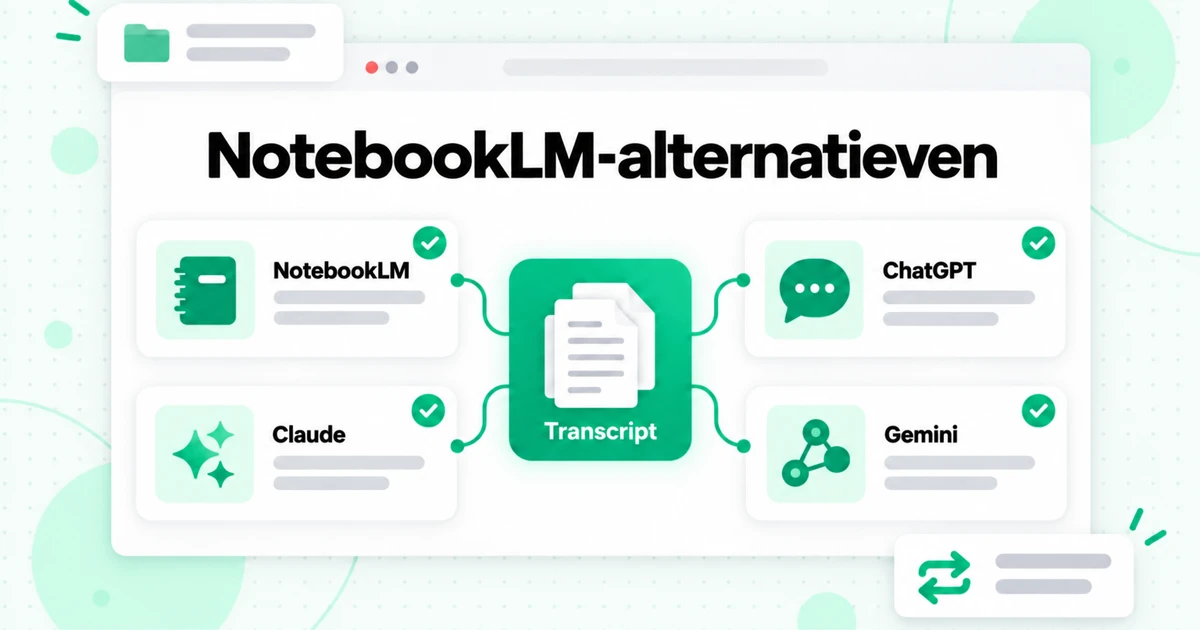
De beste alternatieven voor NotebookLM zijn ChatGPT, Claude, Gemini, Notion en Obsidian, maar geen van deze tools vervangt NotebookLM één op één. Elke tool is sterker in een andere taak. ChatGPT Projects zijn geschikt voor open werk waarin je bestanden combineert met zoeken op internet en het opstellen van teksten. Claude Projects zijn geschikt voor lange documenten en schrijven op basis van een vaste briefing. Gemini is minder een alternatief dan een tweede toegang tot je bestaande notitieboeken. Notion AI geeft antwoorden vanuit de bestaande werkruimte van een team. Obsidian houdt je notities bij als lokale Markdown-bestanden die van jou zijn. In deze gids vergelijken we NotebookLM per taak met elk van deze tools, leggen we uit waarin elke tool zwakker is en laten we zien hoe één set transcripties al deze tools kan voeden, zodat overstappen nooit betekent dat je je onderzoek opnieuw moet opbouwen.
Eerst een opmerking over de naam. Op 16 juli 2026 hernoemde Google NotebookLM naar Gemini Notebook. Het product en de notitieboeken veranderden niet, en dit artikel gebruikt de naam NotebookLM omdat de meeste mensen daar nog steeds op zoeken. Als je wilt weten wat NotebookLM doet voordat je het vergelijkt, behandelt onze NotebookLM-review de sterke punten en beperkingen volledig. Elk productdetail hieronder komt uit de eigen hulppagina's van de betreffende bedrijven, gecontroleerd op 24 oktober 2026. Deze tools veranderen snel, dus beschouw de actuele hulppagina als het laatste woord.
Waar je op moet letten bij een alternatief voor NotebookLM
Een alternatief voor NotebookLM is het overwegen waard wanneer een ontwerpkeuze van NotebookLM je taak in de weg staat. Die keuzes zijn bewust gemaakt: het antwoordt alleen op basis van de bronnen die je toevoegt, toont bij elke bewering een genummerde bronvermelding, beperkt het aantal bronnen in één notebook en houdt alles binnen de app van Google. Bepaal voordat je producten vergelijkt welke van deze zes eigenschappen je werk daadwerkelijk nodig heeft.
Onderbouwing
Onderbouwing betekent dat het antwoord uit jouw materiaal komt, niet uit wat het model zich herinnert. NotebookLM is standaard onderbouwd. Algemene assistenten zoals ChatGPT en Claude kunnen je bestanden gebruiken, maar putten ook uit hun eigen training en, wanneer ingeschakeld, het web. Dat is een voordeel bij brainstormen en een risico voor onderzoek waarbij elke bewering naar een document moet kunnen worden teruggeleid.
Citaten die je kunt controleren
De bronvermelding van NotebookLM koppelt elke bewering aan de exacte passage waaruit die afkomstig is. Andere tools vermelden bronnen op een andere of minder nauwkeurige manier. Als je werk afhankelijk is van het citeren van bronnen, test dan hoe elke kandidaat laat zien waar een antwoord vandaan komt voordat je een project verplaatst.
Capaciteit
Hoeveel materiaal erin past, is belangrijker dan de meeste vergelijkingen toegeven. NotebookLM telt bronnen, geen woorden: het gratis abonnement staat 50 bronnen per notebook toe, en elke bron kan maximaal 500.000 woorden bevatten. Onze gids over of NotebookLM gratis is vermeldt de limieten van elk abonnement. Andere tools meten capaciteit aan de hand van het aantal bestanden, het contextvenster of opslagruimte. Daardoor kan één onderzoeksproject gemakkelijk in de ene tool passen, maar helemaal niet in een andere. Controleer de capaciteit eerst wanneer je alternatieven voor NotebookLM vergelijkt.
Uitvoer
NotebookLM's Studio verandert een notebook in studiegidsen, flashcards, quizzen, mindmaps, presentaties, infographics en gesproken audio-overzichten. Geen enkel alternatief in deze gids komt overeen met die verzameling ingebouwde studieformats. Onze gids over audio-overzichten in NotebookLM behandelt ze allemaal.
Waar je notities worden opgeslagen
NotebookLM slaat alles op in je Google-account. Notion slaat het op in een gedeelde werkruimte. Obsidian slaat het op als bestanden op je eigen apparaat. Als je je onderzoek wilt behouden wanneer je van tool verandert, is deze vraag belangrijker dan welke functielijst dan ook.
Delen
Studenten delen een notebook met een studiegroep, teams delen een werkruimte en individuele onderzoekers delen niets. Elke tool gaat anders om met delen, en sommige beperken dit tot zakelijke abonnementen.
NotebookLM-alternatieven in één oogopslag
Deze tabel vat elke belangrijke NotebookLM-alternatief samen op basis van de taak waarin het uitblinkt. In de onderstaande secties wordt elke rij toegelicht, inclusief de specifieke functies erachter.
| Tool | Uitblinker in | Minder sterk in | Kies het wanneer |
|---|---|---|---|
| NotebookLM | Antwoorden met bronverwijzingen uit een vaste reeks bronnen, plus studie-indelingen | Uitgebreid schrijven, antwoorden die verder gaan dan je bronnen | Je een afgebakende hoeveelheid materiaal bestudeert of onderzoekt |
| ChatGPT | Je bestanden combineren met zoeken op internet, schrijven en andere tools | Elk antwoord strikt binnen je bronnen houden | Het project bestanden, actuele informatie en schrijven op één plek nodig heeft |
| Claude | Lange documenten, zorgvuldig schrijven, redeneren aan de hand van een opdracht | Ingebouwde studie-indelingen zoals flashcards of audio | Je uitgebreid schrijft of analyseert op basis van een stabiele reeks documenten |
| Gemini | Je notebooks en Gems openen in de Gemini-app | Een afzonderlijke keuze zijn: het deelt de notebooks van NotebookLM | Je al in de apps van Google werkt en notebooks in chats wilt |
| Notion | Antwoorden over bestaande pagina's van een team en gekoppelde apps | Werken aan materiaal dat nog niet in de workspace staat | De kennis van je team al in Notion staat |
| Obsidian | Lokale Markdown-notities die van jou zijn en in een graaf zijn gekoppeld | Direct beschikbare AI-antwoorden | Je een permanente persoonlijke bibliotheek wilt die langer meegaat dan welke AI-tool ook |
Merk op dat de kolom "uitblinker in" bij deze NotebookLM-alternatieven zelden overlapt. Daarom bestaat de nuttigste configuratie voor intensieve gebruikers vaak uit twee tools in plaats van één: NotebookLM voor studie met bronverwijzingen en een andere tool voor schrijven of langdurige opslag. Wat een configuratie met twee tools eenvoudig maakt, is dat je bronmateriaal als platte tekst beschikbaar is die je kunt verplaatsen. Het transcriptgedeelte verderop in dit artikel behandelt dit.
Wat NotebookLM nog steeds beter doet dan elk alternatief
Voordat je overstapt, is het de moeite waard om duidelijk te weten wat je opgeeft. NotebookLM is gebouwd rond één idee: een notitieboek dat alleen leest wat jij erin hebt gezet. Uit dat ontwerp volgen drie dingen, en geen enkele tool in deze vergelijking biedt ze alle drie.
De bronvermelding is de interface
In NotebookLM bevat elke bewering in een antwoord een genummerde bronvermelding. Als je die selecteert, wordt de passage uit de bron geopend. Een antwoord controleren duurt slechts enkele seconden. Daarom vertrouwen studenten en onderzoekers erop voor werk waarbij een verkeerd citaat kostbaar is. Onze gids over hoe je NotebookLM gebruikt laat zien hoe je die bronvermeldingen goed gebruikt.
Studieformaten vanuit één notitieboek
Eén notitieboek kan flashcards, een quiz, een mindmap, een diavoorstelling, een infographic en een Audio Overview met twee hosts worden, allemaal gegenereerd uit één bronset zonder iets opnieuw te uploaden. Andere tools kunnen sommige hiervan op verzoek maken, maar geen enkele heeft de volledige set ingebouwd.
Een gratis abonnement voor echte projecten
Het gratis abonnement bevat het kernproduct: notitieboeken, chat met bronvermeldingen en Studio. Voor één cursus of één onderzoeksvraag tegelijk hoeven veel mensen nooit te betalen.
Waar NotebookLM zwakker is, is net zo duidelijk. Het kan op internet zoeken, maar alleen om bronnen te vinden: Fast Research en Deep Research in het deelvenster Sources stellen pagina’s voor om te importeren, en de chat antwoordt nog steeds alleen op basis van wat in het notitieboek staat. Het is geen tool voor lange teksten, en de YouTube-import leest alleen tekst uit ondertiteling, één video per bron, van openbare video’s met ondertiteling. Onze gids over YouTube-imports in NotebookLM legt al die beperkingen uit. Als je werk dagelijks tegen die grenzen aanloopt, past een van de onderstaande alternatieven voor NotebookLM misschien beter bij je.
NotebookLM versus ChatGPT
NotebookLM versus ChatGPT komt neer op een gesloten notitieboek tegenover een open werkruimte. NotebookLM antwoordt vanuit je bronnen en niets anders. ChatGPT-projecten houden gerelateerde chats, bestanden en instructies bij elkaar, en ChatGPT kan die context samen met zijn andere tools gebruiken, waaronder zoeken op het web.
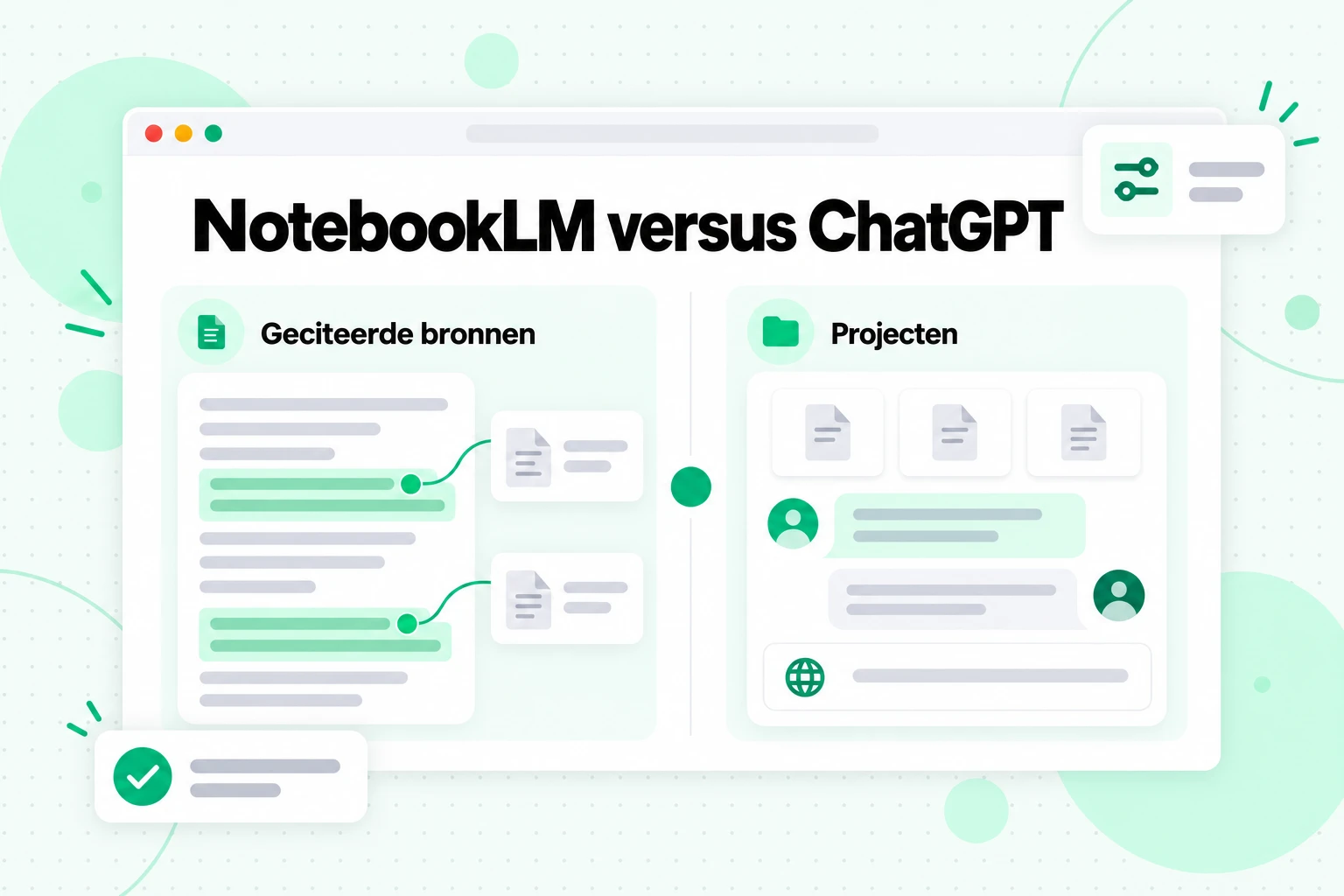
De afbeelding hierboven toont het kernverschil in de keuze tussen NotebookLM en ChatGPT: de ene tool is gebouwd rond geciteerde bronnen, de andere rond een project waarin bestanden, chats en tools worden gecombineerd.
Waar ChatGPT sterker is
Volgens het helpcentrum van OpenAI kan een ChatGPT-project PDF's, spreadsheets, documenten, afbeeldingen en geplakte tekst bevatten. Privéprojecten kunnen ook Google Drive-bestanden en -mappen of Slack-kanalen als bronnen toevoegen. Je kunt een goed antwoord terug in het project opslaan als bron, zodat een samenvatting of beslisnotitie onderdeel wordt van de context van het project. Projectinstructies gelden alleen binnen dat project en overschrijven je algemene aangepaste instructies. Binnen een project behoud je de gebruikelijke ChatGPT-tools: Canvas voor conceptteksten, beeldgeneratie, spraak en zoeken op het web. Betaalde abonnementen kunnen daar de agentmodus en diepgaand onderzoek aan toevoegen. OpenAI noemt onderzoek zelfs als gebruiksscenario, met als voorbeeld het bewaren van transcripties, enquêteresultaten en marktonderzoek in één gedeeld project.
Dat maakt ChatGPT een betere keuze wanneer een project meer nodig heeft dan je documenten: actuele feiten van het web, een eerste concept, spreadsheetanalyse of een grafiek, allemaal in één gesprek.
Waar NotebookLM sterker is
NotebookLM houdt het antwoord binnen je bronnen en toont de passage achter elke bewering. ChatGPT is een algemene assistent die je bestanden kan gebruiken, maar wanneer een vraag verder gaat dan die bestanden, kan het antwoorden vanuit zijn eigen kennis of het web. Voor een literatuuronderzoek, een examen of werk waarbij je de bron correct moet citeren, is het beperktere ontwerp van NotebookLM de veiligere keuze. De Studio-indelingen van NotebookLM zijn ook ingebouwd, terwijl je in ChatGPT voor elke uitvoer een prompt moet geven.
Welke moet je kiezen?
Gebruik NotebookLM om te studeren en te verifiëren. Gebruik ChatGPT om breed onderzoek te doen en te produceren. Veel mensen gebruiken beide: ze bevestigen feiten in een notitieboek en schrijven vervolgens een concept in een ChatGPT-project. Het aantal bestanden dat een project kan bevatten, hangt af van je ChatGPT-abonnement. Controleer daarom de actuele abonnementsdetails van OpenAI voordat je een grote bronverzameling verplaatst.
NotebookLM versus Gemini
NotebookLM versus Gemini is de vergelijking die uiteindelijk geen keuze blijkt te zijn. Sinds de naamswijziging delen Gemini Notebook en de Gemini-app notebooks: Google's aankondiging van de naam Gemini Notebook zegt dat je notebooks rechtstreeks in de Gemini-app kunt openen en maken, met volledige synchronisatie tussen beide. Google zegt ook dat notebooks naar AI Mode in Search komen.
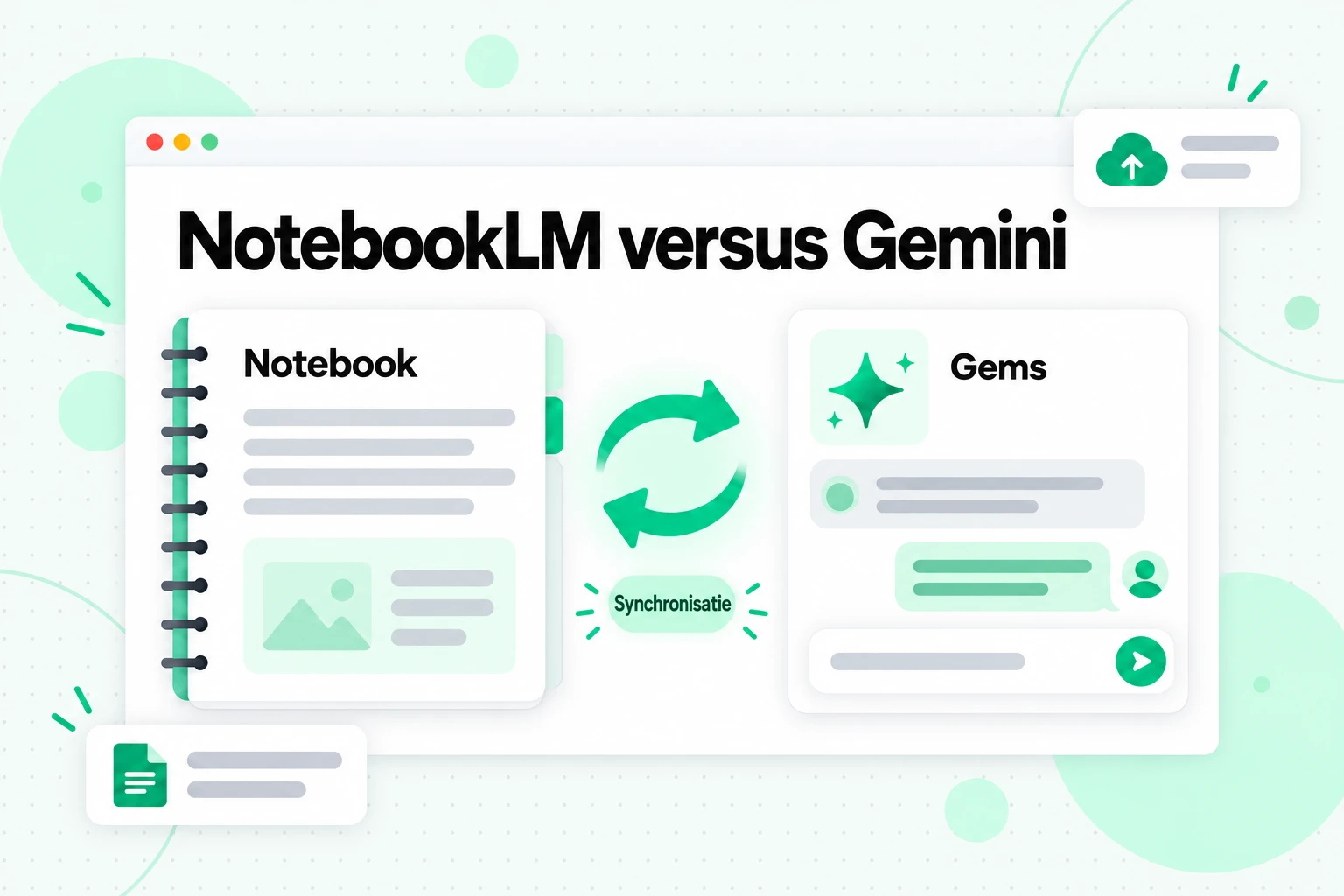
Zoals de afbeelding suggereert, gaat NotebookLM versus Gemini over twee weergaven van één verzameling materiaal in plaats van twee concurrerende producten, waardoor Gemini zich onderscheidt van de andere NotebookLM-alternatieven.
Wat Gems toevoegen
Gems zijn aangepaste versies van Gemini voor terugkerende taken. Google's handleiding voor het gebruik van Gems in Gemini-apps legt uit dat een Gem Knowledge-bestanden kan bevatten die vanaf je apparaat zijn geüpload of vanuit Google Drive zijn toegevoegd. Een Drive-bestand blijft actueel: Gemini gebruikt de meest recente versie, dus wijzigingen die je aanbrengt verschijnen in de Gem. Een Gem kan ook een volledig NotebookLM-notebook als kennis gebruiken, via More uploads en vervolgens Notebooks. Gems kunnen worden gedeeld, en Google merkt op dat kennisverwijzingen kunnen worden uitgeschakeld als je die niet wilt.
Wanneer gebruik je elke weergave?
Open het notebook zelf wanneer je de volledige NotebookLM-interface wilt: het bronvenster, genummerde verwijzingen en Studio-uitvoer. Gebruik de Gemini-app of een Gem wanneer je de kennis van een notebook binnen een bredere assistent wilt gebruiken, bijvoorbeeld een Gem met vaste instructies voor het opstellen van wekelijkse samenvattingen vanuit een onderzoeksnotebook. Als je naar NotebookLM-alternatieven keek omdat je de bronnen van NotebookLM in een algemene chat wilde gebruiken, heb je misschien genoeg aan een Gem die op je notebook is gebaseerd.
Wat niet verandert
Beide weergaven lezen dezelfde bronnen, dus de kwaliteit van de bronnen bepaalt de kwaliteit van de antwoorden. Als een bron ontbreekt, vervormd is of een YouTube-video zonder ondertiteling is, kan geen van beide weergaven dat oplossen.
NotebookLM versus Claude
NotebookLM versus Claude is een keuze tussen een studienotitieboek en een schrijfpartner met een geheugen voor één project. Anthropic's helpartikel over Claude Projects beschrijft ze als zelfstandige werkruimtes met hun eigen chatgeschiedenissen en kennisbanken. Je kunt documenten, tekst, code en andere bestanden uploaden als projectkennis en projectinstructies instellen, zoals een toon of rol.
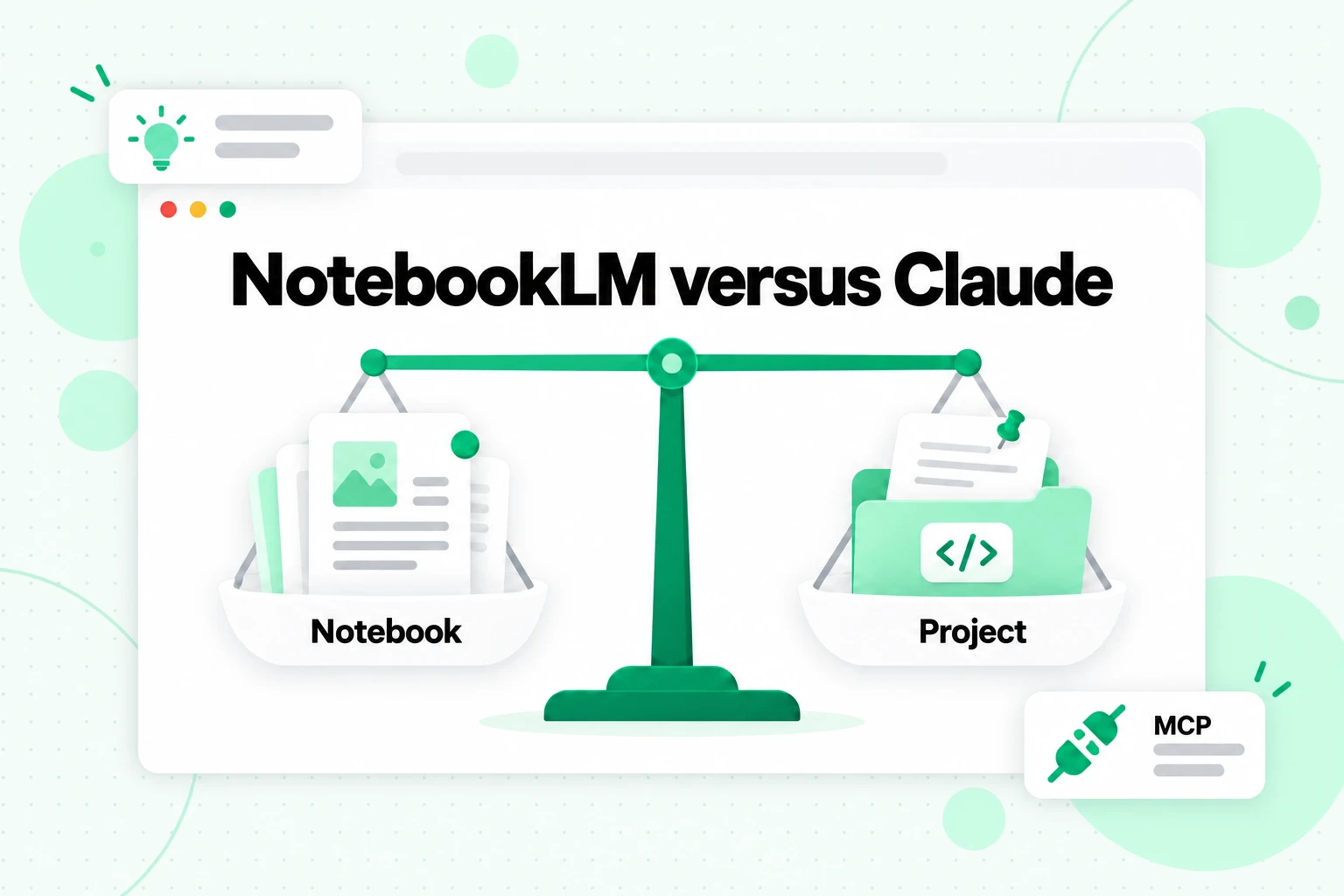
De weegschaal in de afbeelding hierboven is het eerlijke antwoord op NotebookLM versus Claude: beide werken met je bestanden, maar ze zijn gericht op verschillende taken.
Waar Claude sterker is
Claude is een sterke keuze voor lang werk: een rapport opstellen uit een stapel interviews, een manuscript redigeren aan de hand van een stijlgids of code beoordelen terwijl de documentatie van een project is geladen. Projectinstructies zorgen ervoor dat die briefing voor elke chat behouden blijft. Anthropic zegt dat Claude bij betaalde abonnementen overschakelt naar de ophaalmodus wanneer de projectkennis de contextlimiet overschrijdt, en de capaciteit tot 10 keer kan uitbreiden. Gratis accounts kunnen maximaal vijf projecten aanmaken, en het delen van projecten met kijk- of bewerkingsrechten is beschikbaar bij Team- en Enterprise-abonnementen.
Claude kan ook externe tools aanroepen via MCP, het Model Context Protocol. De Transcript.im MCP-server kan bijvoorbeeld als aangepaste connector aan Claude worden toegevoegd, zodat je in gewone taal om een videotranscript kunt vragen en er in dezelfde chat mee kunt blijven werken.
Waar NotebookLM sterker is
NotebookLM is gemaakt voor controleren en studeren: de citaten verwijzen naar exacte passages en de Studio-indelingen zetten bronnen zonder enige prompt om in flashcards, quizzen, mindmaps en Audio Overviews. Claude kan een quiz schrijven als je erom vraagt, maar heeft geen ingebouwde reeks studie-indelingen die uit je bronnen wordt gegenereerd.
Welke moet je kiezen?
Kies NotebookLM om materiaal te begrijpen en Claude om ermee te schrijven. Een veelvoorkomend patroon is om een onderwerp in NotebookLM te bestuderen en vervolgens die bronbestanden in een Claude-project te laden om het paper, script of rapport op te stellen.
Notion versus NotebookLM
Notion versus NotebookLM draait om de vraag waar het materiaal al staat. NotebookLM werkt met bronnen die je eraan toevoegt. Notion AI werkt met de pagina's die je team al bijhoudt.
Wat Notion AI doet
In Notions handleiding voor alles wat je met Notion AI kunt doen staat dat het vragen beantwoordt over je werkruimte en gekoppelde apps, waaronder Slack en Google Drive, en je alleen informatie toont uit plaatsen waartoe je toegang hebt. Je kunt een zoekopdracht verfijnen met de bronkiezer of door een specifieke pagina te vermelden. Het kan bestanden zoals PDF's, spreadsheets en presentaties analyseren, helpen bij het schrijven en vertalen van pagina's en databases aanmaken op basis van een beschrijving.
Wanneer Notion wint
Als de vergadernotities, specificaties en projectpagina's van je team al in Notion staan, bespaart vragen stellen aan Notion AI de stap om documenten naar een notebook te exporteren. Machtigingen volgen ook de werkruimte, wat belangrijk is voor bedrijfsinformatie.
Wanneer NotebookLM wint
Voor materiaal dat niet in Notion staat, zoals een stapel artikelen, een cursus of een reeks video's, is NotebookLM de meer gerichte tool, met een bronvermelding bij elke bewering en ingebouwde studie-indelingen. De twee werken ook samen: bewaar de afgewerkte notities in Notion en de onbewerkte bronnen in een notebook.
Obsidian versus NotebookLM
Obsidian versus NotebookLM vergelijkt twee heel verschillende ideeën van een notitieboek. NotebookLM is een AI-lezer voor een reeks bronnen. Obsidian is een app voor het maken van notities waarin de notities zelf het product zijn en aan jou toebehoren.
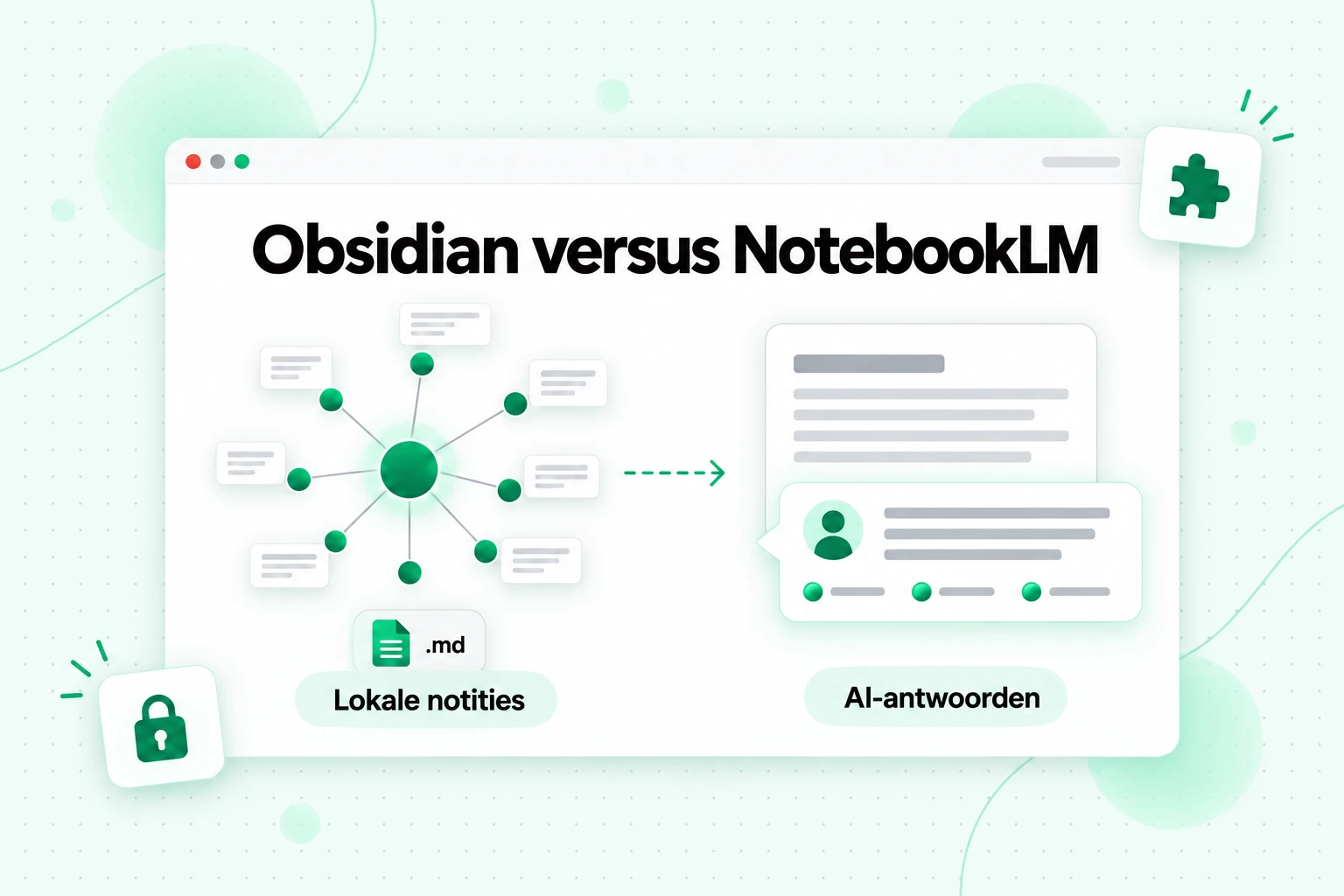
De afbeelding hierboven toont het verschil tussen Obsidian en NotebookLM: een grafiek van lokale notities die je bezit, en een notitieboek dat vragen over bronnen beantwoordt.
Waar Obsidian goed in is
Volgens de eigen website van Obsidian slaat de app je notities lokaal op als platte Markdown-tekstbestanden, en het bedrijf zegt dat niemand anders ze kan lezen, "zelfs wij niet." Links verbinden notities, een grafiekweergave toont hoe ze zich tot elkaar verhouden, en duizenden plugins en thema's laten je de app naar wens aanpassen. Synchronisatie tussen apparaten is optioneel en end-to-end versleuteld. Omdat de bestanden uit platte Markdown bestaan, openen ze in elke teksteditor en blijven ze bruikbaar, ongeacht welke tool je later gebruikt.
Wat Obsidian niet zelfstandig doet
De homepage van Obsidian vermeldt geen ingebouwde AI-functies. AI-antwoorden in Obsidian komen van community-plugins die je zelf kiest en instelt, en hoe goed ze naar je notities verwijzen hangt af van de plugin. Als je antwoorden met bronverwijzingen en studie-indelingen wilt zonder configuratie, is NotebookLM de eenvoudigere keuze.
Beide gebruiken
Obsidian en NotebookLM vullen elkaar goed aan. Bewaar je permanente bibliotheek, inclusief transcripties, leesnotities en samenvattingen, als Markdown-bestanden in Obsidian. Wanneer je een onderwerp bestudeert, kopieer je de relevante bestanden als bronnen naar een notitieboek. Het notitieboek kan veranderen of verlopen; je bibliotheek blijft behouden.
Transcripten: de bronlaag die elk NotebookLM-alternatief deelt
Elke tool in deze vergelijking heeft één ding gemeen: hij redeneert over tekst. NotebookLM en elk van de bovenstaande alternatieven voor NotebookLM werken het best wanneer je materiaal aankomt als schone, goed gelabelde tekstbestanden. Voor documenten heb je dat al. Voor video meestal niet, en daar komt de meeste overstapfrictie vandaan.
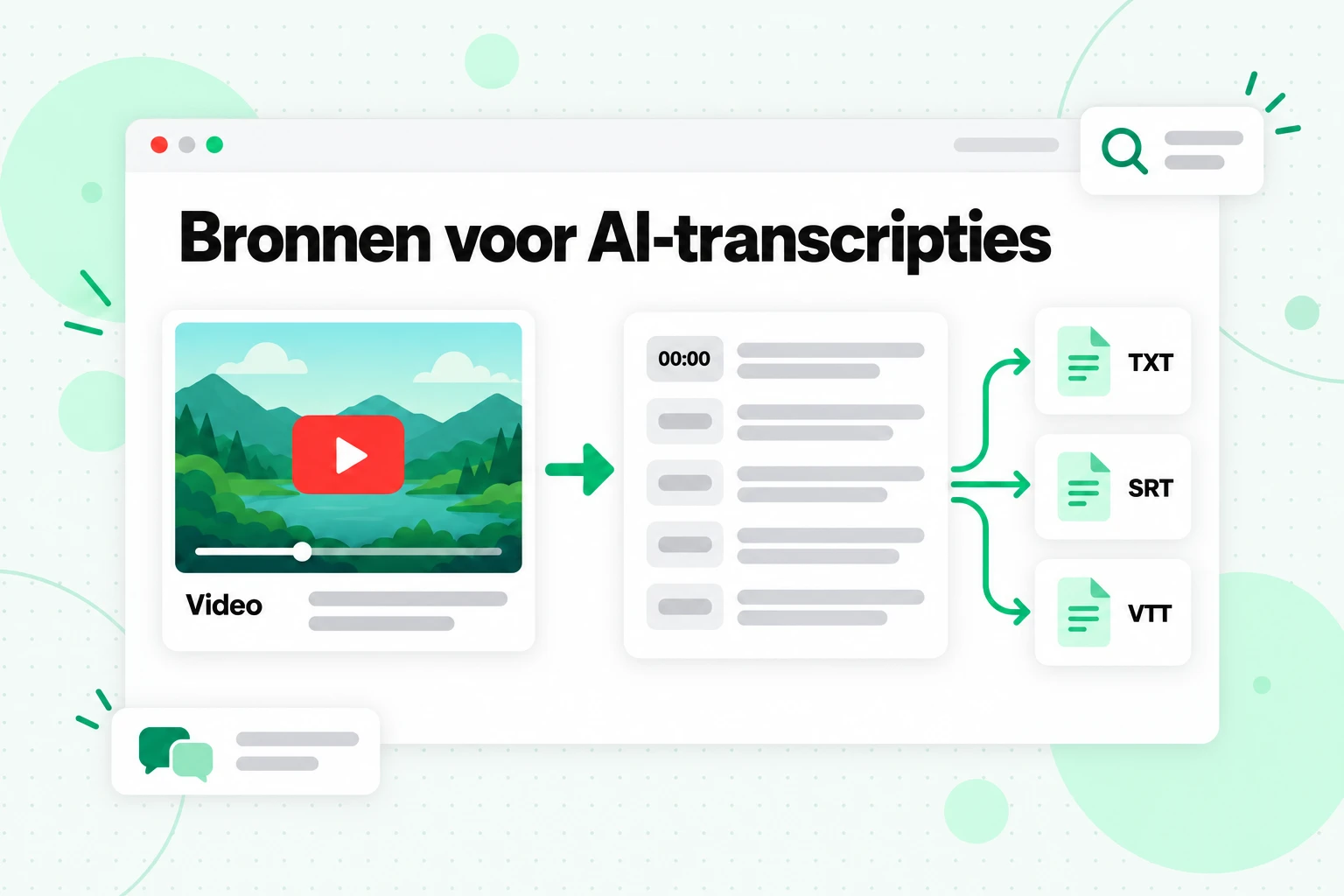
Bronnen voor AI-transcripties lossen dat probleem één keer op. Een transcript zet een lezing, interview, podcast of tutorial om in een bestand dat elke AI-tool kan lezen, zodat je het materiaal één keer voorbereidt en het overal kunt gebruiken.
Waarom video het moeilijke onderdeel is
NotebookLM kan een YouTube-link importeren, maar bewaart alleen de tekst van de ondertiteling, weigert video's zonder ondertiteling en behandelt elke video als één bron. Andere tools verwerken videolinks op hun eigen manier, of helemaal niet, en Obsidian bewaart alleen wat je opslaat. Als je afhankelijk bent van de video-import van één tool, is je onderzoek gebonden aan de regels van die tool.
Maak transcripties één keer
Een tool voor YouTube-transcripties zoals Transcript.im zet een videolink om in tekst met tijdstempels. De tool leest het ondertitelingsspoor van de maker wanneer dat bestaat en transcribeert de audio met AI wanneer dat niet zo is, zodat ook een video zonder ondertiteling tekst wordt. De tool werkt ook met videolinks van TikTok, Instagram, Facebook, X en LinkedIn, of met een geüpload bestand. Voor een volledige cursus zet de pagina voor YouTube-playlisttranscripties elke video in de afspeellijstvolgorde in de wachtrij, en doet de pagina voor YouTube-kanaaltranscripties hetzelfde voor de openbare uploads van een kanaal. Elk transcript behoudt de videotitel en de tijdstempels.
Exporteer in formaten die elke tool kan lezen
Exporteer als TXT om te lezen en voor AI-tools, of als SRT en VTT wanneer je ondertiteling met tijdstempels nodig hebt. Platte tekst kun je probleemloos in een ChatGPT- of Claude-project plakken, als NotebookLM-bron uploaden, aan een Notion-pagina toevoegen en als Markdown-notitie in Obsidian opslaan. Als je een andere taal nodig hebt voor een studiegroep, vertaal het transcript dan eerst in Transcript.im en behoud de tijdstempels.
Geef bestanden namen en groepeer ze per onderwerp
Zet de videotitel bovenaan elk transcript en groepeer gerelateerde video's in één bestand per module of thema. Zo blijft het aantal bestanden laag voor tools met bron- of bestandslimieten en krijgt elke tool duidelijke grenzen tussen video's wanneer hij citeert of samenvat.
Gebruik dezelfde bestanden overal opnieuw
Kiezen tussen alternatieven voor NotebookLM wordt nu niet langer riskant. Bestudeer de cursus in NotebookLM, maak een eerste versie in Claude, doe verder onderzoek in ChatGPT, bewaar de bestanden in Obsidian en deel de uiteindelijke notities in Notion, allemaal vanuit één set transcripties. Als je deze stap voor veel kanalen wilt automatiseren of transcripties rechtstreeks naar een agent wilt sturen, verwijst het ontwikkelaarsgedeelte hieronder naar de juiste handleiding.
Hoe kies je tussen NotebookLM-alternatieven
De juiste keuze uit NotebookLM-alternatieven hangt af van de taak. Hier is een korte gids per type gebruiker.
Studenten
Blijf voor je studie bij NotebookLM. De bronvermeldingen en studievormen zijn gemaakt voor examens, en het gratis abonnement dekt meestal één vak. Zet collegevideo's eerst om in transcripties, zodat ontbrekende ondertiteling nooit voor hiaten zorgt. Voeg later Claude of ChatGPT toe voor het opstellen van essays.
Onderzoekers
Gebruik NotebookLM voor grondige lezing van een vaste bronnenset, en ChatGPT wanneer de vraag actuele informatie van het web vereist. Bewaar de bronnen zelf als bestanden in Obsidian of een map, zodat het onderzoek behouden blijft als je van tool verandert.
Schrijvers en contentmakers
Claude Projects werken goed voor lange concepten op basis van een briefing, en ChatGPT Projects voor gemengde taken zoals schema's, afbeeldingen en onderzoek op één plek. Transcripties van je eigen video's of interviews vormen voor beide de grondstof.
Teams
Als de kennis al in Notion staat, begin dan met Notion AI. Staat ze in Google Drive, dan houden NotebookLM en Gemini Gems je binnen de apps van Google. Controleer de deelregels van elke tool, omdat sommige gedeelde projecten beperken tot zakelijke abonnementen.
Developers en automatisering
Als je bronnen via code in tools wilt plaatsen in plaats van handmatig, verschuift de vergelijking van apps naar API's en MCP-servers. Dat onderwerp heeft een eigen gids: NotebookLM API- en MCP-opties.
Veelgestelde vragen
Wat zijn de beste alternatieven voor NotebookLM?
De beste alternatieven voor NotebookLM zijn ChatGPT, Claude, Gemini, Notion en Obsidian, elk voor een andere taak. ChatGPT is geschikt voor projecten waarin bestanden worden gecombineerd met zoeken op internet en het opstellen van teksten, Claude voor lange teksten op basis van een vaste briefing, Gemini geeft je notebooks in de Gemini-app, Notion AI antwoordt vanuit een teamwerkruimte en Obsidian bewaart je notities als lokale Markdown-bestanden.
Is er een gratis alternatief voor NotebookLM?
Ja, verschillende alternatieven voor NotebookLM hebben gratis abonnementen, maar de beperkingen verschillen. Claude staat bijvoorbeeld gratis accounts toe met maximaal vijf projecten, terwijl de limieten voor projectbestanden van ChatGPT afhangen van je abonnement. Obsidian is een app voor het maken van notities en geen AI-tool, dus de AI-functies hangen af van de plugins die je toevoegt. Het gratis abonnement van NotebookLM blijft een van de meest uitgebreide voor studeren.
Is NotebookLM beter dan ChatGPT?
NotebookLM is beter dan ChatGPT voor werk dat binnen je bronnen moet blijven, omdat elke bewering een verwijzing naar de exacte passage bevat. ChatGPT is beter wanneer een project naast je bestanden ook zoeken op internet, het opstellen van teksten en andere tools nodig heeft. Bij de keuze tussen NotebookLM en ChatGPT bepaalt de taak wat het beste is.
Wat is het verschil tussen NotebookLM en Gemini?
NotebookLM, dat nu Gemini Notebook heet, is een brongebaseerde notebook, terwijl de Gemini-app de algemene assistent van Google is. Ze delen notebooks: je kunt notebooks maken en openen in de Gemini-app, en een Gem kan een notebook als kennis gebruiken. De keuze tussen NotebookLM en Gemini gaat dus minder om twee opties dan om twee weergaven van hetzelfde materiaal.
Is Claude een goed alternatief voor NotebookLM?
Claude is een goed alternatief voor NotebookLM voor schrijven en analyseren op basis van een vaste verzameling documenten. Claude Projects bevatten bestanden en instructies, en bij betaalde abonnementen wordt de capaciteit uitgebreid met een retrievalmodus. De ingebouwde studievormen van NotebookLM, zoals flashcards, quizzen en Audio Overviews, ontbreken.
Kan Obsidian NotebookLM vervangen?
Obsidian kan NotebookLM niet zelfstandig vervangen, omdat het een app voor notities is zonder ingebouwde AI-antwoorden. Het is wel een sterke aanvulling: bewaar je permanente notities en transcripties als Markdown in Obsidian en voeg de bestanden die je bestudeert als bronnen toe aan NotebookLM.
Notion versus NotebookLM: wat is beter voor teams?
Notion AI is beter voor teams waarvan de kennis al in Notion staat, omdat het antwoorden geeft over de werkruimte en verbonden apps zoals Slack en Google Drive. NotebookLM is beter voor het bestuderen van een afgebakende verzameling externe bronnen met verwijzingen.
Hoe verplaats ik mijn onderzoek tussen NotebookLM en andere tools?
Bewaar je bronnen als platte tekstbestanden buiten één specifieke tool. Maak voor video's eerst transcripties, exporteer ze als TXT en groepeer ze per onderwerp. Die bestanden werken vervolgens in NotebookLM en in elk alternatief dat hier wordt besproken, van ChatGPT en Claude tot Obsidian.
De kern
Er is geen enkel alternatief voor NotebookLM, omdat NotebookLM één taak uitzonderlijk goed uitvoert: antwoorden met bronverwijzingen en studievormen op basis van een vaste reeks bronnen. ChatGPT is veelzijdiger, Claude schrijft langer, Gemini deelt je notitieboeken, Notion kent de pagina's van je team en Obsidian bewaart je notities voor altijd. Kies op basis van de taak en wees niet bang om er twee te gebruiken.
Wat die vrijheid praktisch maakt, is je bronlaag. Bewaar je documenten en transcripties als eenvoudige, duidelijk gelabelde bestanden, en elke tool op deze lijst kan ze lezen. Voor video betekent dat dat je de video's, afspeellijsten of kanalen één keer via Transcript.im laat verwerken en de tekst vervolgens overal hergebruikt waar je werkt.
Transcriberen
Zet elke video om in tekst
Plak een YouTube-, TikTok- of Instagram-link en lees het transcript, met tijdstempels op elke regel.
Exporteert als TXT, SRT of VTT.