
NotebookLM YouTube: Video Ekleme ve İçe Aktarma Hataları
NotebookLM YouTube aktarımı: video ekleyin, mevcut olmayan transcript ve 72 saat bekleme sorununu çözün; tüm oynatma listesini veya kanalı aktarın.
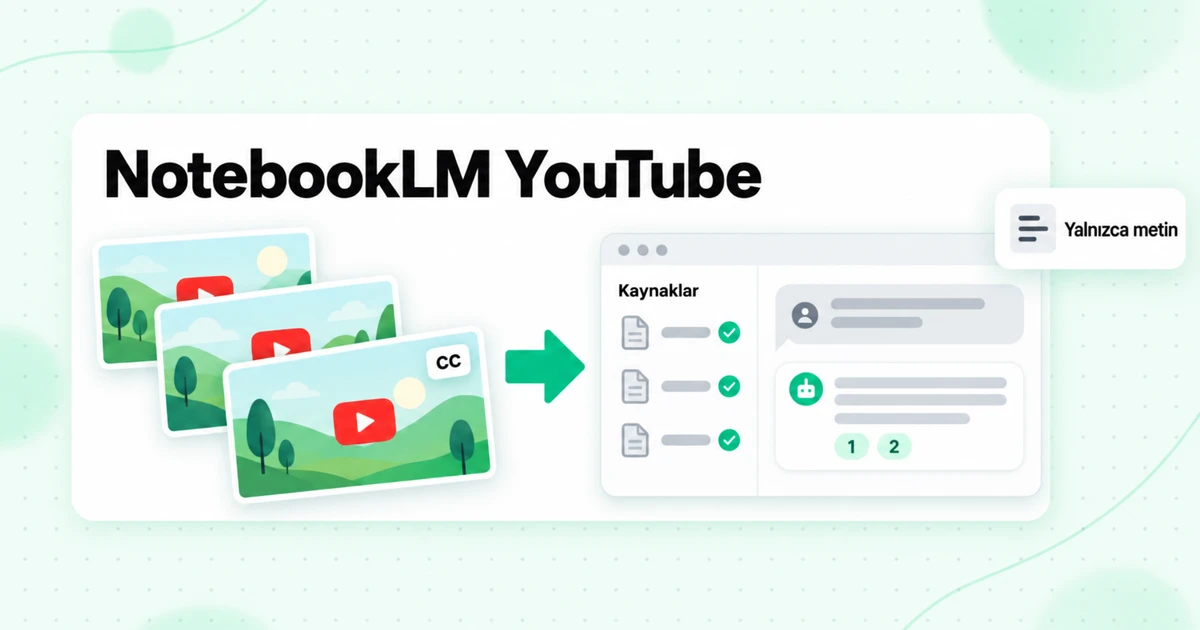
NotebookLM YouTube içe aktarma özelliği, kaynak olarak bir video bağlantısı yapıştırılarak çalışır: NotebookLM videonun altyazı kaydını okur ve bu metni korur; böylece video hakkında sorular sorabilir ve alıntılar içeren yanıtlar alabilirsiniz. Bu özellik yalnızca altyazıları bulunan herkese açık videolarda çalışır, son 72 saat içinde yüklenen videoları reddedebilir ve her bağlantı için tek video alır; oynatma listesini veya kanalı içe aktarmanın bir yolu yoktur. Bir video “transcript not available” hatası verdiğinde veya eklenecek onlarca videonuz olduğunda, güvenilir yöntem önce transcript'i almak ve bunu metin kaynağı olarak yüklemektir.
Bu rehber, NotebookLM incelememizdeki YouTube bölümünün ayrıntılı sürümüdür. Tek bir NotebookLM YouTube videosunun nasıl ekleneceğini adım adım açıklar, not defterinin gerçekte ne aldığını anlatır, Google'ın belgelediği tüm içe aktarma hatalarını ve her biri için ne yapılması gerektiğini listeler; ardından daha kapsamlı işleri ele alır: eksiksiz bir oynatma listesi, eksiksiz bir kanal ve YouTube'u toplu olarak NotebookLM'e göndermek isteyen kişilerin aradığı Chrome uzantıları. NotebookLM, 16 Temmuz 2026'da Gemini Notebook olarak yeniden adlandırıldı; YouTube içe aktarma özelliği her iki ad altında da aynı şekilde çalışır ve bu makalede NotebookLM adı kullanılıyor, çünkü çoğu kişinin hâlâ yazdığı ad bu.
NotebookLM'e YouTube Videosu Nasıl Eklenir
YouTube'u NotebookLM'e eklemek dört adım sürer ve tüm süreç yükleme yerine yapıştırma işleminden ibarettir. Google, YouTube desteğini NotebookLM'e getiren güncellemede YouTube bağlantılarını ve ses dosyalarını Eylül 2024'te kaynak türleri olarak ekledi ve süreç o zamandan beri büyük ölçüde değişmedi.
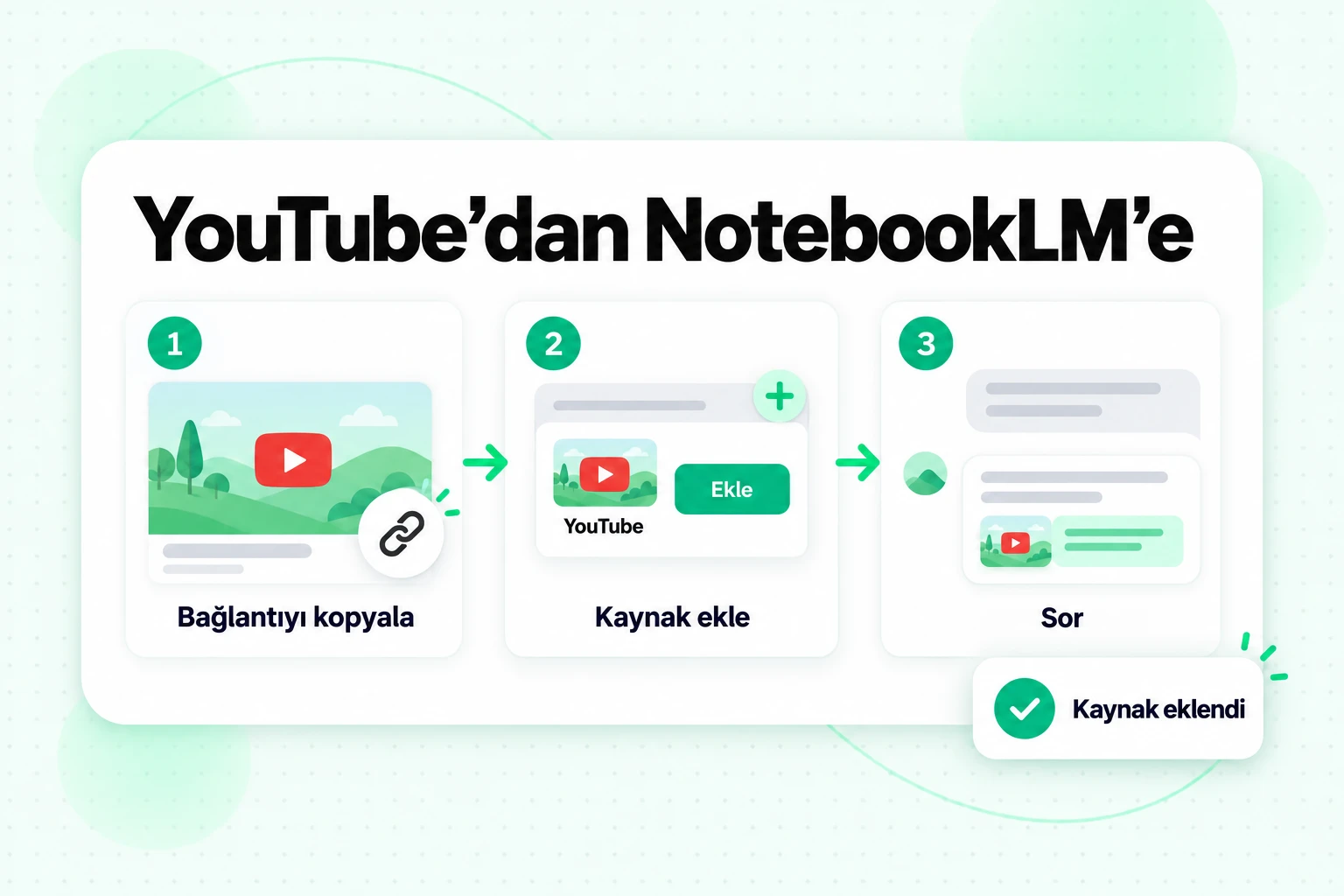
YouTube'u NotebookLM'e ekleme adımları, sırayla:
- Video bağlantısını kopyalayın. Videoyu YouTube'da açın ve tarayıcı çubuğundan veya Paylaş düğmesinden adresi kopyalayın. Tam
youtube.com/watch?v=adresi, yapıştırmak için en güvenli biçimdir. Oynatma listesine, kanala veya arama sonucuna ait bağlantı video bağlantısı değildir. - Bir not defteri açın veya oluşturun. NotebookLM'de (veya Gemini uygulamasındaki Notebooks bölümünde) videonun ait olduğu not defterini açın ya da konu için yeni bir tane oluşturun.
- Kaynağı ekleyin. Kaynak ekle seçeneğini belirleyin, YouTube seçeneğini seçin, bağlantıyı yapıştırın ve onaylayın. Google arayüzü yeniden tasarladıkça bu düğmelerin etiketleri birkaç kez değişti, ancak YouTube seçeneği diğer bağlantı tabanlı kaynak türleriyle birlikte yer alır.
- Kaynağın işlenmesini bekleyin, ardından soru sorun. Video, başlığıyla birlikte Kaynaklar panelinde görünür. İşlenmesi tamamlandığında içe aktarılan metni ve otomatik oluşturulan özeti görmek için videoyu açın veya doğrudan sohbete gidip bir soru sorun.
İki alışkanlık, not defterinin geri kalanını kolaylaştırır. İlk olarak, aceleyle hiçbir şeyi yeniden adlandırmayın veya silmeyin: kaynak başlığı video başlığıdır ve her alıntıda göreceğiniz başlık da budur. İkinci olarak, yirmi video daha eklemeden önce bir video ekleyip belirli bir soruyla test edin. İlk video düzgün içe aktarılmazsa, o kanalın geri kalanında da muhtemelen aynı sorun yaşanır; bunu not defterinizi onun etrafında oluşturmadan önce öğrenmek daha iyidir.
Video size aitse ve dosyası elinizdeyse, ikinci bir seçenek vardır. NotebookLM, kaynak eklemeyle ilgili Gemini Notebook yardım sayfasına göre MP4 ve M4A dosyaları dahil yerel ses yüklemelerini kabul eder ve bunları içe aktarma sırasında metne dönüştürür. Bu yöntem YouTube altyazılarını tamamen devre dışı bırakır; aşağıda ele alınan hatalar açısından bu önemlidir.
Bir NotebookLM YouTube Video Kaynağının İçerdiği Şeyler
Bir NotebookLM YouTube video kaynağı, videonun altyazı metninden ibarettir. Google'ın yardım sayfası açıkça belirtir: yalnızca videonun metin dökümü içe aktarılır. Bu tek gerçek, insanların karşılaştığı sürprizlerin çoğunu açıklar.
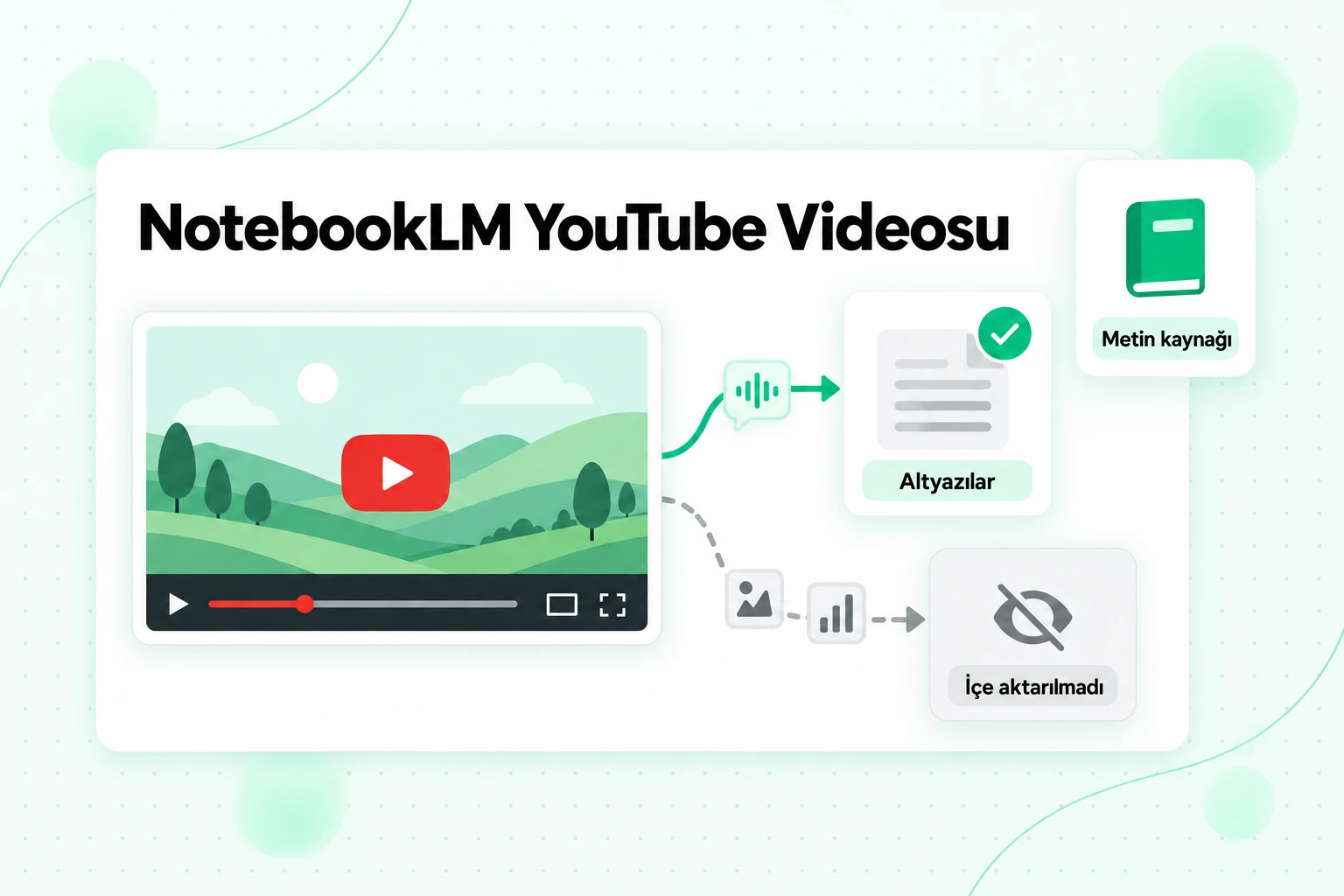
NotebookLM YouTube videosundan not defterine gelenler:
- Düz metin olarak altyazı kaydı. Ya içerik üreticisinin yüklediği altyazılar ya da YouTube'un otomatik olarak oluşturduğu altyazılar. İçerik üreticisinin altyazıları genellikle temizdir. Otomatik oluşturulan altyazılar ise konuşma modelinin tahminlerini içerir; buna yanlış duyulan isimler, eksik noktalama işaretleri ve fonetik olarak yazılmış teknik terimler dahildir.
- Video başlığı, kaynak adı olarak kullanılır.
- Bir kaynak özeti. NotebookLM her kaynak için bir özet yazar ve bunu kaynak görünümünde okuyabilirsiniz.
Not defterinin hiçbir zaman almadıkları:
- Ekranda gösterilen hiçbir şey. Konuşmacı bunları sesli olarak okumadığı sürece slaytlar, kod, grafikler, diyagramlar, ürün tanıtımları ve ekrandaki metinler NotebookLM tarafından görülemez.
- Konuşmacı etiketleri. YouTube altyazıları nadiren kimin konuştuğunu belirtir; bu nedenle bir röportaj veya panel, bölünmemiş tek bir kelime akışı olarak gelir. “İkinci konuk fiyatlandırma hakkında ne söyledi?” gibi soruları not defterinin güvenilir şekilde yanıtlaması zordur.
- Ana bağlama oynatılabilir bir bağlantı. Kaynak metin olduğundan, alıntı videodaki bir zamana değil, bir bölüme işaret eder. Anı bulmak için videoyu kendiniz aramanız gerekir.
- Yorumlar, açıklama bağlantıları, bölümler veya videonun kendisi.
Bilinmeye değer iki daha sessiz kural var. Uzunluk bir sınır değildir: altyazı dosyası 500.000 kelimeyi aşmadığı sürece her uzunluktaki video içe aktarılır. Ayrıca kaynak, videonun durumuna bağlıdır. İçerik üreticisi videoyu silerse veya gizli hâle getirirse Google, kaynağın 30 gün içinde not defterinizden kaldırıldığını söyler. Bir video araştırmanız için önemliyse metninin kendi kopyanızı saklayın; çünkü not defterindeki kopya kalıcı değildir.
NotebookLM Neden “Transkript Kullanılamıyor” Diyor?
NotebookLM transkript kullanılamıyor hataları, içe aktarma işleminin kullanabileceği hiçbir altyazı metni bulamadığı anlamına gelir. Video tarayıcınızda kusursuz şekilde oynatılabilir; eksik olan, NotebookLM’nin okuduğu altyazı dosyasıdır. Google’ın yardım sayfası belgelenen nedenleri listeler ve her birinin farklı bir çözümü vardır.
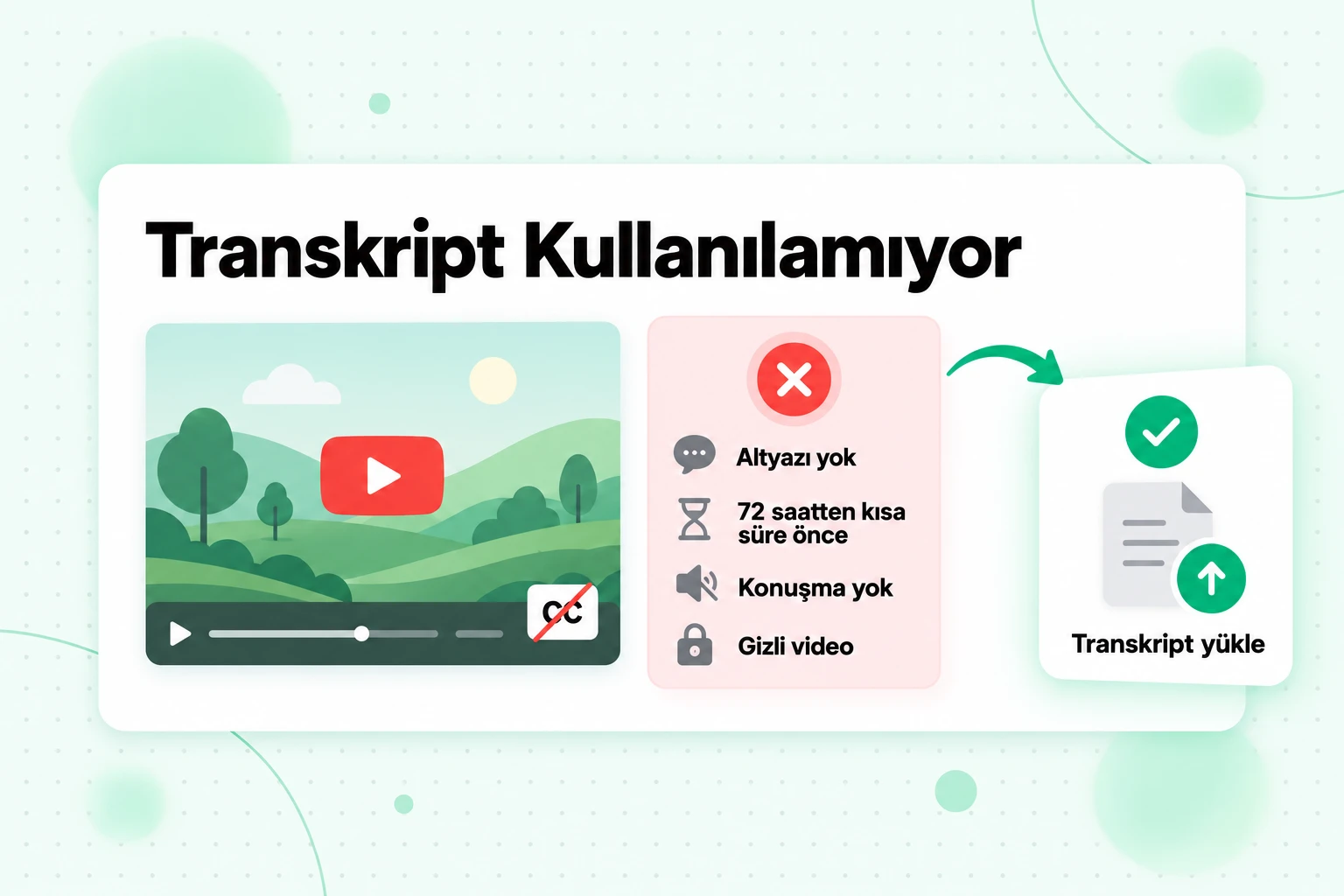
| Neden | Ne oluyor? | Ne yapmalı? |
|---|---|---|
| Altyazı parçası yok | İçerik üreticisi altyazı yüklemedi ve YouTube da otomatik altyazı oluşturmadı. Kısa yüklemelerde, ekran kayıtlarında, müziğin yoğun olduğu videolarda ve İngilizce olmayan birçok videoda yaygındır | Sesi başka bir yerde deşifre edin ve metni yükleyin |
| 72 saatten kısa süre önce yüklendi | Yeni videolar henüz içe aktarılamıyor olabilir | Bekleyin veya sesi şimdi deşifre edip metni yükleyin |
| Konuşma yok | Konuşma içermeyen videolar desteklenmez | Deşifre edilecek bir şey yok; videoyu kendi notlarınızda açıklayın |
| Gizli veya silinmiş video | Yalnızca herkese açık videolar desteklenir | Herkese açık bir bağlantı kullanın veya video size aitse kendi dosyanızı yükleyin |
| Geçersiz bağlantı | Oynatma listesi, kanal, Shorts akışı veya hatalı biçimlendirilmiş URL | Tek videonun izleme bağlantısını kullanın |
| Potansiyel olarak güvensiz video | Google’ın kontrolleri videoyu işaretledi | Aynı içerik için farklı bir kaynak kullanın |
| Desteklenmeyen dil | Altyazı dili şu anda desteklenmiyor | Metni deşifre edip çevirin, ardından yükleyin |
Bunlar arasında en yaygın olanı, altyazı parçasının eksik olmasıdır. YouTube birçok video için otomatik altyazı oluşturur, ancak her video veya her dil için oluşturmaz; ayrıca içerik üreticisinin kendi altyazılarını yüklemesi isteğe bağlıdır. Wikipedia’daki closed captioning makalesi, altyazıların nasıl üretildiğine ve kapsamın bir platformdan ve dilden diğerine neden bu kadar değiştiğine dair iyi bir genel bakış sunar.
NotebookLM içinde, bir YouTube videosunun sesini altyazıları okumak yerine deşifre eden bir ayar yoktur. Bu nedenle hata göründüğünde çözüm her zaman not defterinin dışındadır: kelimeleri başka bir yolla elde edin, ardından metin olarak içeri aktarın.
72 Saatlik Bekleme ve Diğer Zamanlama Sorunları
72 saat kuralı, bir konuşmayı, dersi veya ürün duyurusunu yayınlandığı gün incelemek isteyenleri zor durumda bırakır. Google’ın ifadesine göre, 72 saatten daha kısa süre önce yüklenen videolar “kullanılamıyor olabilir”; bu nedenle bazı yeni videolar sorunsuz içe aktarılırken bazıları aktarılamaz. Üç gün bekleyemiyorsanız videoyu doğrudan deşifre edin ve metni yükleyin. Resmî altyazılar daha sonra göründüğünde, doğruluk önemliyse bunları kendi sürümünüzle karşılaştırabilirsiniz.
Canlı yayınlar da benzer bir mantığı izler. Hâlâ devam eden bir yayının okunabilecek tamamlanmış bir kaydı yoktur; bu nedenle yayın sona erip kayıt yayımlanana kadar onu kullanılamıyor kabul edin. Kayıt mevcut olduğunda transcript.im bir yayını deşifre edebilir.
Herhangi Bir Videodan NotebookLM YouTube Transkripti Nasıl Alınır
Kendiniz oluşturduğunuz bir NotebookLM YouTube transkripti, altyazıyla ilgili tüm hataları tek seferde düzeltir; çünkü NotebookLM'in YouTube'a bakması hiç gerekmez. Ona metin verirsiniz ve metin, her zaman kabul ettiği tek girdidir. İş akışı video başına birkaç dakika sürer:
- Video bağlantısını bir YouTube transkripti aracına yapıştırın. transcript.im, mevcut olduğunda içerik üreticisinin altyazı izini okur; olmadığında ise sesi AI ile yazıya döker. Böylece NotebookLM'in reddettiği bir video bile metin olarak geri gelir.
- Önemli kelimeleri kontrol edin. Transkriptteki adları, sayıları ve teknik terimleri gözden geçirin. Hem AI transkripsiyonu hem de otomatik altyazılar alışılmadık adlarda hata yapabilir. Bunları şimdi düzeltin; böylece her NotebookLM alıntısı doğru yazımı taşısın.
- TXT veya Markdown olarak dışa aktarın. Her ikisi de NotebookLM'in yükleme olarak kabul ettiği kaynak türleridir; bu nedenle NotebookLM YouTube transkripti sıradan bir dosya olarak eklenir. Markdown, video başlığını dosyanın en üstünde başlık olarak korumanızı sağlar.
- Dosyayı kaynak olarak yükleyin veya metni kopyalanmış metin kaynağı olarak yapıştırıp videonun başlığını ekleyin.
Bu yöntem, yerel içe aktarma işleminin atladığı bilgileri de geri getirir. transcript.im her satırda bir zaman damgası tutar ve bu zaman damgaları yüklediğiniz metinde korunur. NotebookLM bir bölümü alıntıladığında, yanındaki zaman damgası videoda tam olarak nereye gitmeniz gerektiğini gösterir. Ayrıca zaman damgalarını koruyarak bir transkripti başka bir dile çevirebilirsiniz; bu da NotebookLM videonun dilini içe aktaramadığında yardımcı olur.
Kendi hazırladığınız bir NotebookLM YouTube transkripti, içe aktarılan videolar için bile buna değer. Bir videodan alıntı yapmayı, onu bir makalede kaynak göstermeyi veya bir karar için ona güvenmeyi planlıyorsanız, yerel içe aktarma size zaman referansı olmadan alıntılar sunar. Kendi transkriptiniz ise ikisini birden sağlar.
NotebookLM Bir YouTube Oynatma Listesini İçe Aktarabilir mi?
Hayır. NotebookLM’de YouTube oynatma listesi içe aktarma özelliği yoktur: yapıştırılan bir oynatma listesi bağlantısı videolarına hiçbir zaman genişletilmez ve her videonun kendi kaynağı olarak eklenmesi gerekir. On videoluk bir seri için bu, on yapıştırma demektir. 60 derslik bir kursta ise 60 yapıştırma gerekir; altyazısı olmayan her ders bir boşluk bırakır ve her video not defterinde bir kaynak yuvası kullanır. Ücretsiz katman, not defteri başına 50 kaynağa izin verir; ücretli planlar bu sayıyı artırır. NotebookLM’nin ücretsiz olup olmadığına ilişkin rehberimiz, her plandaki güncel sınırları açıklar.
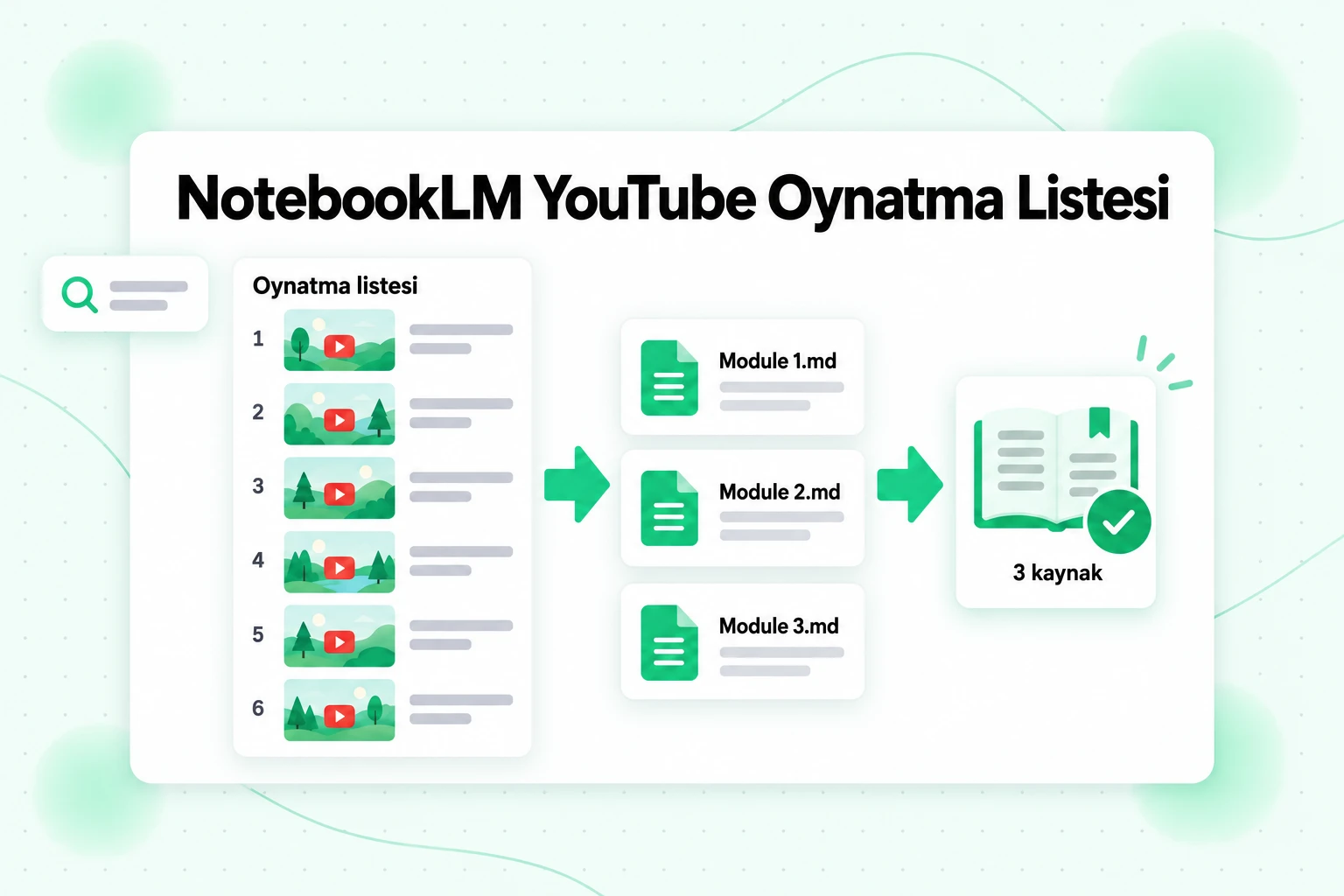
Her iki sorunun çözümü birleştirmektir. Tek bir NotebookLM kaynağı 500.000 kelimeye kadar içerebilir ve bir saatlik bir konuşma yaklaşık 8.000 ila 10.000 kelimelik transcript üretir. Böylece tek bir metin dosyası, birçok videonun transcript’ini taşıyabilir ve yine de tek kaynak olarak sayılır. Oynatma listesi iş akışı:
- Oynatma listesi bağlantısını YouTube oynatma listesi transcript’i sayfasına yapıştırın. Tek bir bağlantı, oynatma listesinin belirlediği sırayla tüm videoları kuyruğa ekler ve videolar paralel olarak işlenir.
- Eksik altyazıların tamamlanmasını bekleyin. Altyazı parçaları olmayan videoların transcript’i seslerinden oluşturulur; böylece kurs eksiksiz şekilde gelir.
- Seti dışa aktarın. Her transcript video başlığıyla etiketlenir ve zaman damgalarını korur.
- Modüle göre birleştirin. İlgili dersleri, örneğin her modül için bir dosya veya on ders için bir dosya olacak şekilde birkaç Markdown dosyasında birleştirin; her videonun başlığını dosya içinde
##başlığı olarak kullanın. - Dosyaları kapsamlarına göre adlandırın; örneğin
Modül 2 - Dersler 7-12.md; böylece Sources paneli bir içindekiler tablosu gibi görünür. - Dosyaları yükleyin ve tüm kurs genelinde sorular sorun.
Bu şekilde birleştirilen 60 videoluk bir kurs, 60 yerine altı ila sekiz kaynağa sığar; böylece not defterinde slaytlar, okumalar ve kendi notlarınız için yer kalır. Başlıklar göründüklerinden daha önemlidir: dersler arasında NotebookLM’ye net sınırlar sağlarlar. Böylece “kohort analizini hangi ders tanıtıyor?” gibi bir soru, dosyanın bir yerinden alınmış belirsiz bir pasaj yerine dersin adını içeren bir yanıt alır.
Birleştirmenin bir dezavantajı vardır. Birleştirilmiş bir dosya içinde NotebookLM, dersleri yalnızca sizin yazdığınız başlıklarla ayırt edebilir. Bu nedenle her başlık altında tek bir video bulundurun ve transcript’leri başlık olmadan art arda yapıştırmayın.
Bir YouTube Kanalını NotebookLM Kaynaklarına Dönüştürme
Bir kanal aynı problemin daha büyük ölçekteki hâlidir ve araştırmacıların, analistlerin ve içerik üreticilerinin NotebookLM'e en sık getirdiği iş budur: bir şirketin ürünü hakkında söylediği her şey, bir podcast'in her bölümü veya tek bir kanaldaki her eğitim. NotebookLM'de kanal içe aktarma özelliği yoktur; bu nedenle yerel yöntem, her video bağlantısını elle bulup yapıştırmaktır.
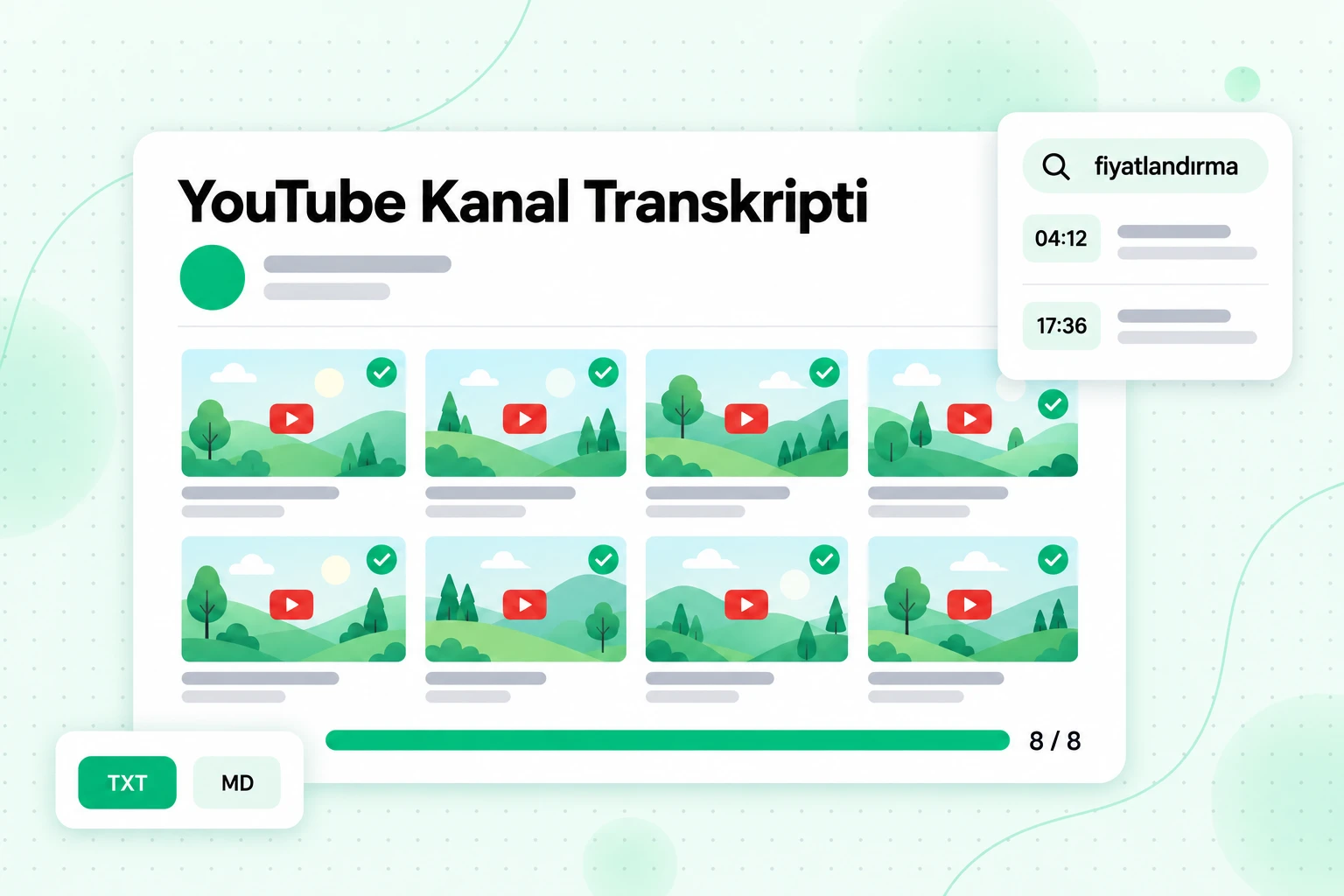
Bir YouTube kanal transkript seti bunu tek seferde yapar. Kanal adresini YouTube kanal transkripti sayfasına yapıştırın: kanalın herkese açık yüklemelerini kuyruğa alır, mevcut altyazıları okur, geri kalanını transkribe eder ve her dosyayı video başlığıyla etiketlenmiş şekilde set olarak sunar. NotebookLM'e herhangi bir şey göndermeden önce tüm sette bir terimi, ürün adını veya iddiayı arayabilir ve her eşleşmenin videosuna ve zaman damgasına ulaşabilirsiniz. Yalnızca bu arama bile genellikle 200 videodan hangileri olan 15 videonun not defterine eklenmeye değer olduğunu gösterir.
Ardından dosyaları onları nasıl sorgulamak istiyorsanız öyle düzenleyin:
- Zamana göre bir mesajın nasıl değiştiğini takip ediyorsanız. Çeyrek yıl veya yıl başına bir dosya, “yeniden markalamadan önce ve sonra ürünü nasıl tanımladılar?” gibi soruları alıntılarla yanıtlamayı kolaylaştırır.
- Konuya göre bir konuyu inceliyorsanız. İlk katılım, fiyatlandırma veya entegrasyonlar gibi her tema için bir dosya, not defterinin odağını korur.
- Seriye göre kanal sezonlar veya oynatma listeleri hâlinde yayın yapıyorsa.
Yayın yapmaya devam eden bir kanal için not defterini yeniden oluşturmayın. Yeni yüklemeleri transkribe edin, tek bir yeni dosya olarak ekleyin ve mevcut kaynakları olduğu gibi bırakın.
Kanalı kendiniz yürütüyorsanız, aynı transkriptler diğer yönde de işe yarar. Not defteri, kitlenizin en çok hangi konuları dinlediğini, hangi açıklamaları tekrarladığınızı ve uzun bir eğitimin kısa kliplere nerelerden bölünebileceğini gösterebilir; ardından bir YouTube Shorts oluşturucu, seçtiğiniz bu anları dikey videolara dönüştürebilir. Ayrıca, tüm transkript setinden bir NotebookLM Sesli Genel Bakış oluşturarak kanalın podcast tarzı bir sohbet şeklinde özetlenmiş hâlini dinleyebilirsiniz.
YouTube’dan NotebookLM’e Chrome Uzantısı: Neleri Değiştirir
YouTube’dan NotebookLM’e aktarım yapan bir Chrome uzantısı, videoları sizin için genellikle YouTube sayfasındaki bir düğmeyle bir not defterine gönderen bir tarayıcı eklentisidir. Bu aramada karşınıza çıkanlar Google tarafından değil, bağımsız geliştiriciler tarafından hazırlanır ve genellikle şu üç işlevin bir kombinasyonunu sunar:
- Mevcut videoyu gönderme: Bağlantıyı kopyalamadan seçtiğiniz bir not defterine gönderir.
- Listedeki her video bağlantısını toplama: Bir oynatma listesi veya kanal sayfasındaki tüm video bağlantılarını alır ve bunları sırayla ekler.
- Diğer sayfa türlerini içe aktarma: Makaleler veya arama sonuçları gibi içerikleri aynı düğme üzerinden içe aktarır.
Bir uzantının değiştirmediği şey, NotebookLM’in kabul ettiği içeriklerdir. Uzantı yapıştırma işlemini otomatikleştirir, ardından bağlantıyı sizin elle kullanacağınız içe aktarma işlemine gönderir. Her video hâlâ kendi kaynağıdır ve hâlâ bir yuva kullanır. Altyazısı olmayan bir video yine aynı hatayla başarısız olur. Yeni yüklenen bir video yine 72 saatlik pencereye takılır. 80 videoluk bir oynatma listesi hâlâ 80 kaynaktır; bu da ücretsiz bir not defterinin kapasitesinden fazladır. Bir uzantı tıklama sayısını azaltır; altyazı sorununu ve kaynak sayısı sorununu olduğu gibi bırakır.
Bir uzantı yüklerseniz, Google hesabınıza erişen herhangi bir uzantıyı inceler gibi kontrol edin:
- İstediği izinleri okuyun. Chrome bunları yükleme sırasında listeler. “Tüm web sitelerindeki tüm verilerinizi okuma ve değiştirme” iznine sahip bir uzantı, YouTube’dan çok daha fazlasını görebilir. Google’ın geliştirici belgelerinde uzantı izinlerinin nasıl tanımlandığı ve her isteğin neye izin verdiği açıklanır.
- Yayıncısını kontrol edin ve uzantının hâlâ güncellenip güncellenmediğine bakın. NotebookLM’in arayüzü sık sık değişir; düzenine bağlı bir uzantı uyarı vermeden bozulabilir.
- Yinelenen kaynaklara dikkat edin. Bir kanalı toplu olarak eklemek, zaten sahip olduğunuz videoları yeniden ekleyebilir ve yinelenenler, yararlı kaynaklar için ayrılan alanı tüketebilir.
Alternatif olarak hiç uzantıya ihtiyacınız yoktur: Oynatma listesini veya kanalı tarayıcıda transcript.im üzerinden çalıştırın, transkriptleri birkaç dosyada birleştirin ve yükleyin. Bu yöntem altyazısı olmayan videoları kapsar, 72 saatlik beklemeyi atlar ve not defterini az sayıda kaynakla sınırlı tutar.
NotebookLM'nin YouTube Transkriptlerinden İyi Alıntı Yapabilmesi İçin Biçimlendirme
Bir transkripti nasıl düzenlediğiniz, NotebookLM'nin yanıtlarının ne kadar kullanışlı olacağını belirler. Kesintisiz metin yığını, okunması zor alıntılar almanıza neden olur; yapısı olan bir dosya ise size tam olarak nerede olduğunuzu gösteren alıntılar sağlar.
Video başlığını ilk sıraya koyun
Her videoya başlığını içeren bir başlıkla başlayın ve sonraki satıra kanal adını ve yayın tarihini düz metin olarak ekleyin. Böylece NotebookLM, “bu ne zaman söylendi?” sorusunu doğrudan metinden yanıtlayabilir.
Zaman damgalarını satır içinde tutun
[12:40] Fiyat değişikliğinden sonra elde tutma oranları düştü gibi bir ifade, bir alıntıdan videodaki tam ana geçmenizi sağlar. Bir video düzenleyici için SRT veya VTT dışa aktarıyorsanız, not defteri için bir TXT veya Markdown kopyası da bulundurun; altyazı dosyaları düzenleyicide işe yarar, ancak işaret numaraları ve zamanlama okları bir not defteri kaynağına gereksiz gürültü ekler. WebVTT specification bunun nedenini gösterir: VTT dosyası okumak için değil, oynatma zamanlaması için tasarlanmıştır.
Mümkün olduğunda konuşmacıları etiketleyin
Video bir röportajsa, her ses değişiminde konuşmacının adını ekleyin. NotebookLM, yalnızca altyazılardan kimin ne söylediğini çıkaramaz.
Konuşulan dilde transkripsiyon yapın
Analiz için özgün dili koruyun ve çalışma grubunuzun başka bir dile ihtiyacı varsa bir kopyayı çevirin. Tek bir kaynakta dilleri karıştırmak, alıntıların kontrol edilmesini zorlaştırır.
Her not defterinde tek bir konu olsun
Birbirleriyle sıkı biçimde ilişkili on iki transkriptten oluşturulan bir not defteri, birbiriyle gevşek biçimde ilişkili kırk transkriptten oluşturulana göre daha iyi yanıtlar verir. Bir kanal birbiriyle ilgisiz üç konuyu ele alıyorsa üç not defteri oluşturun.
NotebookLM'e YouTube Videoları Hakkında Sorulacak Sorular
Transkriptler yüklendiğinde, belirli sorular “bunu özetle” isteğine kıyasla çok daha iyi yanıtlar alır. NotebookLM’nin nasıl kullanılacağına dair rehberimiz, her tür kaynak için istemleri kapsıyor; video materyallerinde iyi çalışan birkaç örnek:
- “[konu] hakkında konuşmacının yaptığı her iddiayı, her biri için ilgili atıfla birlikte listele.”
- “Bu iki video hangi noktalarda hemfikir değil ve her biri ne söylüyor?”
- “Bu derslerde kullanılan teknik terimlerin, her terimin ilk geçtiği dersle birlikte bir sözlüğünü oluştur.”
- “[ürün veya kişi] hangi videolarda geçiyor? Her birinden ilgili cümleyi alıntıla.”
- “Soru-cevap bölümlerinde izleyicilerden hangi sorular geliyor ve bunlar nasıl yanıtlanıyor?”
- “Modül 3 için, ana fikirleri öğretildikleri sırayla listeleyen bir çalışma kılavuzu hazırla.”
Bir yanıt önemli olduğunda, atfa tıklayıp çevresindeki metni okuyun; ardından videonun kendisini kontrol etmek için zaman damgasını kullanın. Altyazılar ve transkriptler söylenenlere yakındır, ancak bunun garantisi değildir; emin olmanın tek yolu o anı dinlemektir.
SSS
NotebookLM YouTube videolarını izleyebilir mi?
NotebookLM YouTube desteği bir videonun görüntüsünü veya sesini değil, altyazılarını okur. Altyazısı bulunan herkese açık videoların altyazı metnini içe aktarır; bu nedenle ekranda gösterilen ancak konuşulmayan hiçbir şey kaynağın parçası olmaz.
YouTube videosunu NotebookLM'e nasıl eklerim?
Bir not defteri açın, Kaynak ekle'yi seçin, YouTube seçeneğini belirleyin ve videonun bağlantısını yapıştırın. Video, başlığıyla birlikte Kaynaklar panelinde görünür ve işlenmesi tamamlandığında videoyla ilgili sorular sorabilirsiniz.
NotebookLM YouTube içe aktarımım neden "transcript not available" diyor?
Videoda NotebookLM'in okuyabileceği bir altyazı kanalı yoktur. Hiç altyazısı olmayabilir, 72 saatten daha yeni olabilir, konuşma içermeyebilir veya dili henüz desteklenmiyor olabilir. Videoyu transcript.im gibi bir araçla yazıya dökün ve bunun yerine metni yükleyin.
NotebookLM bir YouTube oynatma listesinin veya kanalın tamamını içe aktarabilir mi?
Hayır. NotebookLM'de bir YouTube oynatma listesi veya kanal bağlantısı videolarına ayrıştırılmaz ve her YouTube bağlantısı tek bir kaynaktır. Bir oynatma listesini veya kanalı eklemek için içerikleri yazıya dökün, ilgili transcript'leri birkaç dosyada birleştirin ve bunları yükleyin.
NotebookLM YouTube zaman damgalarını korur mu?
Atlamak istediğiniz ana gitmenizi sağlayacak bir biçimde korumaz. İçe aktarılan kaynak metindir; bu nedenle bir alıntı zamana değil, bir bölüme işaret eder. Her satıra zaman damgası eklenmiş kendi transcript'inizi yüklemek bu sorunu çözer.
Google'ın YouTube'dan NotebookLM'e Chrome uzantısı var mı?
İnsanların bulduğu YouTube'dan NotebookLM'e Chrome uzantıları bağımsız geliştiriciler tarafından oluşturulmuştur. Bağlantı ekleme işlemini otomatikleştirirler, ancak her video yine altyazı gerektirir ve kendi kaynağı olarak sayılır.
NotebookLM için bir YouTube videosu ne kadar uzun olabilir?
Videonun altyazı dosyası 500.000 kelimeyi aşmadığı sürece uzunluk sınırı yoktur. Uygulamada bu sınır, saatler süren dersler ve canlı yayın kayıtları da dahil olmak üzere neredeyse tüm videoları kapsar.
Video silinirse NotebookLM YouTube kaynağına ne olur?
Google, silinen veya gizli hale getirilen videolardan alınan kaynakların 30 gün içinde not defterinizden kaldırıldığını belirtir. Güvendiğiniz videolar için transcript'in kendi kopyanızı saklayın.
Kısa Versiyon
İyi altyazılara sahip tek bir herkese açık video için bağlantıyı yapıştırın; NotebookLM gerisini halleder. Altyazısı olmayan videolar, yeni yüklemeler, oynatma listeleri, kanallar ve zaman damgasıyla alıntılamak istediğiniz her şey dahil olmak üzere diğer tüm durumlarda önce dökümü alın. Videoyu, oynatma listesini veya kanalı transcript.im üzerinden çalıştırın, adları ve sayıları kontrol edin, ilgili dökümleri net başlıklara sahip birkaç dosyada birleştirin ve NotebookLM’ye her zaman okuyabileceği bir metin verin. Defter düşünme işini yapar; döküm ise düşünebilmesi için videonun tamamına sahip olduğundan emin olur.
Transkript Oluşturucu
Her Videoyu Metne Dönüştürün
Bir YouTube, TikTok veya Instagram bağlantısı yapıştırın ve her satırda zaman damgasıyla transkripti okuyun.
TXT, SRT veya VTT olarak dışa aktarılır.