
NotebookLM Nasıl Kullanılır: 2026 Adım Adım Rehber
NotebookLM nasıl kullanılır: not defteri oluşturun, kaynakları hazırlayın, kaynakçalı sorular sorun, iyi komutlar yazın ve ders dökümlerinden çalışın.
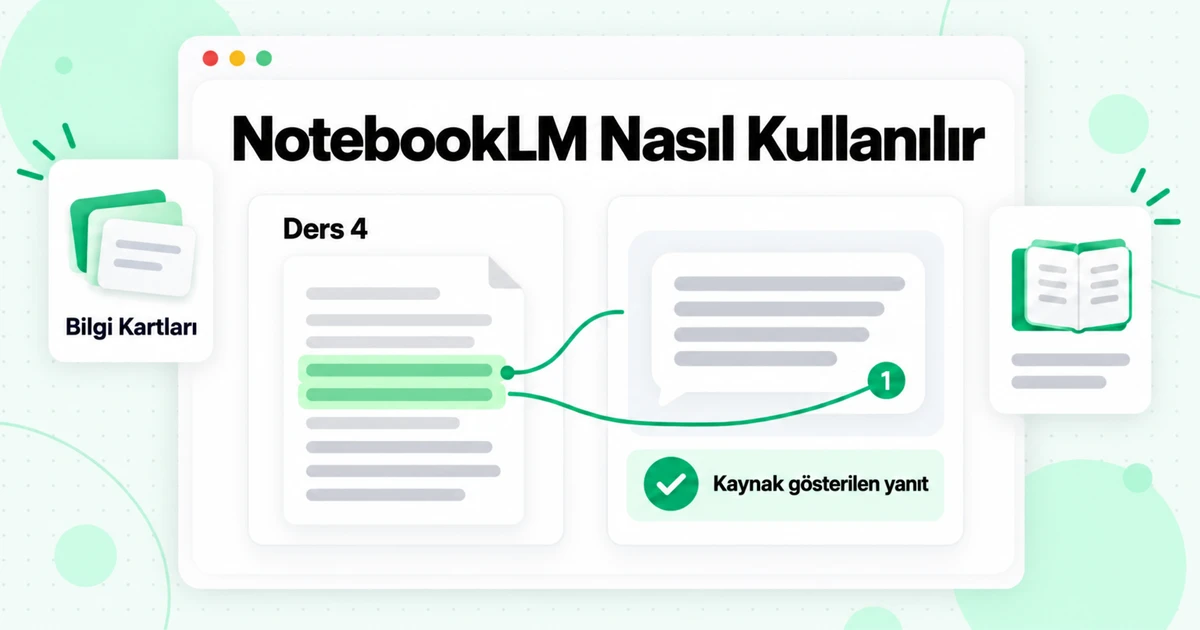
NotebookLM’yi kullanmak beş adıma dayanır: her konu için bir not defteri oluşturun, güvendiğiniz kaynakları ekleyin, sorular sorun ve her alıntıyı kontrol edin, saklamaya değer yanıtları not olarak kaydedin ve Studio’da not defterini çalışma materyaline dönüştürün. Araç yalnızca ona verdiklerinizden yanıt üretir; bu nedenle sonuçlarınızı belirleyen adım ilki, yani iyi kaynaklar hazırlamaktır. Bu NotebookLM öğreticisi, mevcut arayüzle her adımı anlatır, NotebookLM’nin arka planda nasıl çalıştığını açıklar, kopyalayabileceğiniz istemler sunar ve öğrenciler için bir çalışma akışını gösterir; buna ders videolarını içeri aktarmadan önce temiz metne dönüştürme de dahildir.
Önce bir adlandırma notu. Google, 16 Temmuz 2026’da NotebookLM’nin adını Gemini Notebook olarak değiştirdi ve yardım sayfalarında artık yeni adı kullanıyor. Aynı not defterlerine sahip aynı üründür; bu nedenle bu kılavuz, çoğu kişinin hâlâ aradığı adı kullanmaya devam ediyor. Aracı öğrenmeden önce zaman ayırmaya değip değmeyeceğine dair bir değerlendirme istiyorsanız önce NotebookLM incelememizi okuyun; bu makale, aracı denemeye karar verdiğinizi ve NotebookLM’yi iyi kullanmak istediğinizi varsayar.
NotebookLM Nasıl Çalışır?
NotebookLM, kaynaklarınızdaki bölümleri alıp bunlardan bir yanıt oluşturarak çalışır ve her iddiaya numaralı alıntılar ekler. Google'ın yardım merkezi bu sırayı açıkça açıklar: Bir not defterinde çok sayıda kaynak bulunduğunda NotebookLM önce sorunuzla en ilgili bilgileri bulur, ardından yanıtını bu bilgilerden oluşturur. Bu yaklaşım yaygın olarak geri getirmeyle artırılmış üretim olarak bilinir ve NotebookLM'nin nasıl kullanılacağına dair bu kılavuzdaki neredeyse her ipucunu açıklar.
Bu tasarımın üç sonucu vardır ve herhangi bir şeye tıklamadan önce bunları bilmekte fayda var:
- Yanıtlar kaynaklarınızın içinde kalır. Google, sohbet yanıtlarının yalnızca kaynaklarınızdaki verileri kullandığını belirtir. Kaynaklarınızın kapsamadığı bir şey ya da yaratıcı bir yeniden yazım isterseniz NotebookLM yanıt veremeyeceğini söyleyebilir.
- Bilgi getirme, belirli soruları ödüllendirir. Belirsiz bir soru, belirsiz bölümleri getirir. Bir kaynağın, terimin veya dersin adını belirtmek, NotebookLM'nin önce doğru metni bulmasına yardımcı olur.
- Her not defteri bir adadır. Google, NotebookLM'nin aynı anda birden fazla not defterini okuyamayacağını belirtir. Karşılaştırmak istediğiniz materyallerin aynı not defterinde bulunması gerekir.
Arayüzde bu akışa karşılık gelen üç panel vardır. Soldaki Kaynaklar, eklediğiniz her şeyi barındırır; her öğenin yanında, bir soru için onu dahil etmenizi veya hariç tutmanızı sağlayan bir onay kutusu bulunur. Ortadaki Sohbet paneli, sorular sorduğunuz ve alıntılı yanıtları okuduğunuz yerdir. Sağdaki Studio, seçilen kaynakları raporlar, bilgi kartları, testler, zihin haritaları ve Sesli Genel Bakışlar gibi biçimlere dönüştürür. Bir alıntının üzerine geldiğinizde alıntılanan metin görünür; tıkladığınızda kaynak o bölüme açılır.
NotebookLM Nasıl Kullanılır: Eksiksiz NotebookLM Eğitimi
Bu NotebookLM eğitimi, boş bir hesaptan çalışan bir not defterine kadar olan süreci kapsar. Daha fazla ayrıntıya ihtiyacınız olursa aşağıdaki her adımın ilerleyen bölümlerde kendine ait bir bölümü vardır.
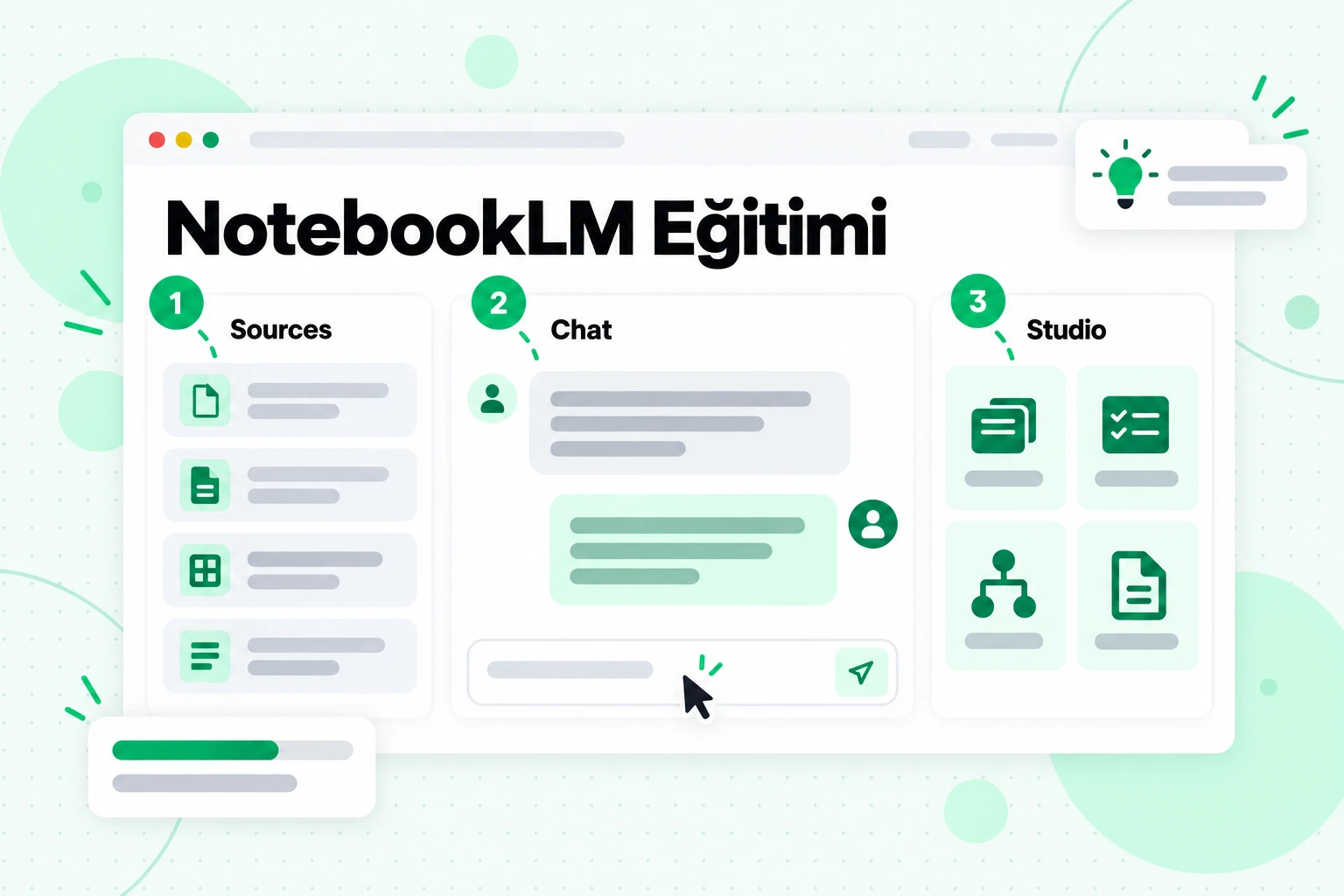
Yukarıdaki NotebookLM eğitim ekranı, üç paneli kullanacağınız sırayı gösterir: önce sources, sonra chat, üçüncü olarak Studio.
- NotebookLM'yi açın ve oturum açın. Bir tarayıcıda notebook.google.com adresine gidin ve kişisel bir Google hesabıyla ya da yöneticisinin aracı etkinleştirdiği iş veya okul hesabıyla oturum açın. Google, kişisel hesap kullanıcılarının desteklenen bir ülkede reşit olma yaşının üzerinde olmasını gerektirir. Not defterleri Gemini uygulamasından da oluşturulabilir; ayrıca daha az özelliğe sahip bir mobil uygulama vardır.
- Tek bir proje için not defteri oluşturun. Create new notebook seçeneğini belirleyin. Bir not defterini tek bir ders, araştırma sorusu, müşteri veya kitap için bir klasör gibi düşünün. Google'ın not defteri oluşturma kılavuzu bunu "belirli bir proje için kaynak koleksiyonu" olarak tanımlar; doğru zihinsel model de budur.
- Kaynaklarınızı ekleyin. Açılır pencereden dosya yükleyin, Google Drive'dan dosya seçin, bağlantıları veya kopyalanmış metni yapıştırın ya da kaynaklar için web'de arama yapın. Kaynakları seçme ve hazırlama hakkında daha fazla bilgi aşağıda yer alıyor.
- Kaynak kılavuzunu okuyun. Otomatik oluşturulmuş özetini görmek için herhangi bir kaynağı açın. Chat paneli ayrıca tüm not defterinin oluşturulmuş bir özetini gösterir. Her ikisi de bir kaynağın sorunsuz şekilde içe aktarılıp aktarılmadığını hızlıca anlamanızı sağlar.
- Belirli bir soru sorun. Sohbet kutusuna yazın, yanıtı okuyun ve alıntılanan bölümlerin yanıtın iddiasını gerçekten desteklediğini kontrol etmek için iki veya üç alıntının üzerine gelin.
- Saklamak istediklerinizi kaydedin. İyi bir yanıtın altında Save to note seçeneğini belirleyin. Notlarınız kaynaklarınıza eklenir ve sonraki yanıtlarda kaynak olarak gösterilebilir.
- Studio'da çalışma materyali oluşturun. Studio panelinden bir rapor, bilgi kartları, test veya başka bir format seçin. Her formatta, oluşturmadan önce özelleştirme yapmanızı sağlayan bir kalem simgesi bulunur.
- Hazır olduğunda paylaşın. Sınıf arkadaşlarınıza veya iş arkadaşlarınıza görüntüleyici ya da düzenleyici erişimi vermek için Share seçeneğini kullanın.
Tüm süreç bundan ibaret. Kullanışlı bir not defterini sinir bozucu olandan ayıran şey, 3. adımda ne eklediğiniz ve 5. adımda nasıl soru sorduğunuzdur.
Adım 1’i Ayrıntılı İnceleme: NotebookLM Kaynaklarınızı Hazırlayın
NotebookLM kaynaklarınız her yanıtın sınırlarını belirler; bu nedenle NotebookLM’yi nasıl kullanacağınızı öğrenirken çabanızın çoğunu burada harcayın. Kaynak, içe aktardığınız bir belgenin kopyası veya bir Google Drive dosyasının otomatik olarak senkronize edilmiş sürümüdür. NotebookLM yalnızca kaynağın içerdiği bilgileri okur ve bunları metin olarak işler.
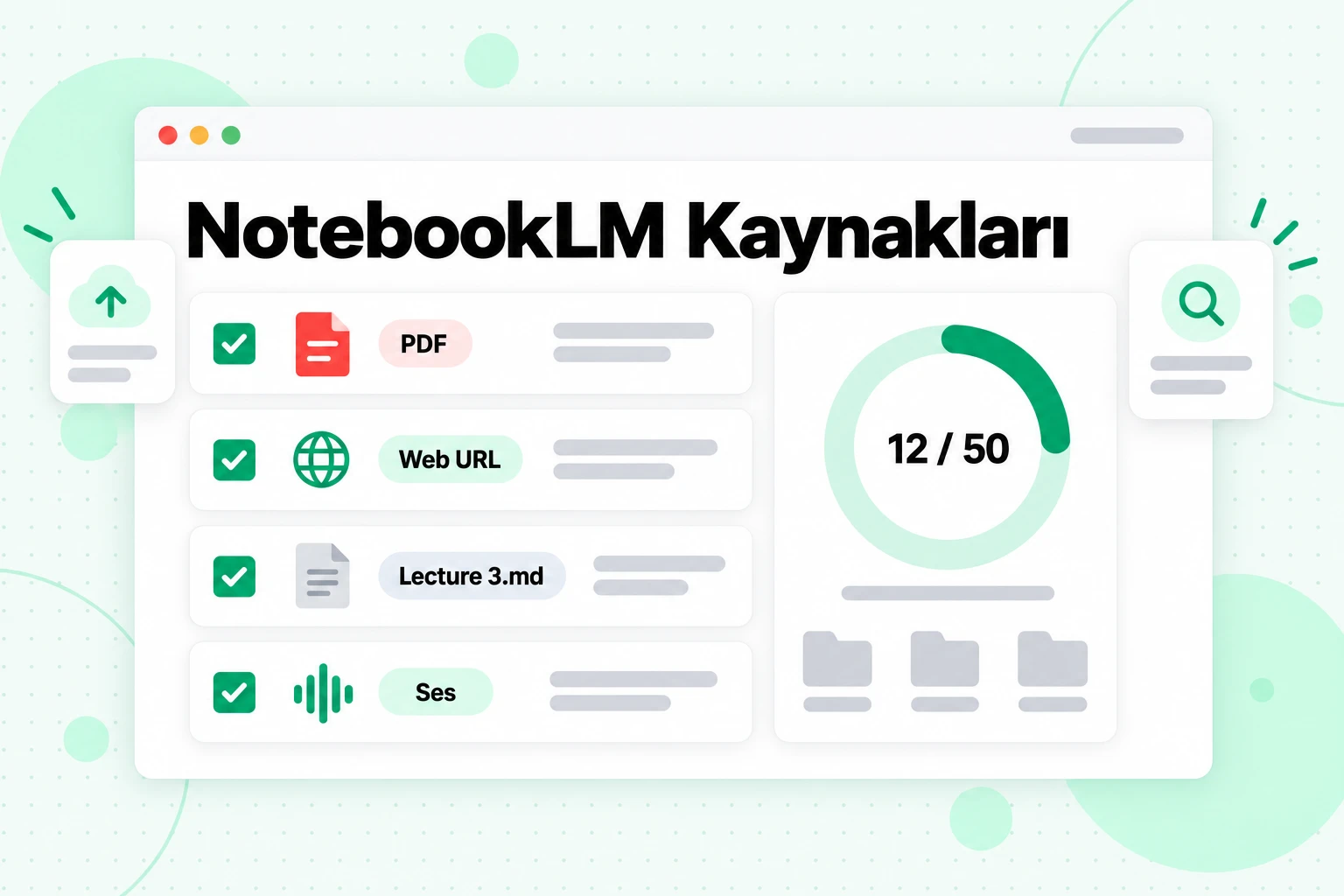
Google’ın kaynak eklemeyle ilgili yardım sayfasına göre NotebookLM kaynakları şunlar olabilir:
| Kaynak türü | NotebookLM’nin koruduğu içerik |
|---|---|
| PDF, Word (docx), metin (txt), Markdown (md), CSV, PowerPoint (pptx), ePub | Dosyanın metni |
| Google Docs, Slides (100 slayta kadar), Sheets (100.000 tokene kadar) | Drive’dan birkaç dakikada bir yeniden senkronize edilen içerik |
| Web URL’leri | Görseller, gömülü videolar veya bağlantılı sayfalar olmadan yalnızca sayfanın metni; ödeme duvarlı sayfalar desteklenmez |
| Herkese açık videoların YouTube URL’leri | Yalnızca altyazı metni ve sadece videoda altyazı varsa |
| MP3, WAV ve M4A gibi ses dosyaları | İçe aktarma sırasında oluşturulan bir transcript |
| Görseller | Görselin kendisi; ancak bazı görsel türleri aynı derecede iyi çalışmayabilir |
| Kopyalanan metin ve notlar | Seçtiğiniz başlıkla yapıştırılan metin |
Her kaynak, yüklenen bir dosya için en fazla 500.000 kelime veya 200 MB içerebilir ve not defteri başına kaynak sayısı planınıza bağlıdır. NotebookLM’nin ücretsiz olup olmadığı hakkındaki rehberimiz, planlara göre kaynak sınırlarını açıklar; ücretsiz planda bu sınır 50’dir.
Beş alışkanlık, kaynakların daha iyi çalışmasını sağlar:
- Her kaynağa açık bir başlık verin. Başlık, her alıntıda görünür. “Ders 4 - Arz ve Talep” yanıtın nereden geldiğini gösterir; “transcript (3).txt” göstermez.
- Kontrol ettiğiniz metinleri tercih edin. Temiz bir metin dosyası, taranmış bir PDF’den veya navigasyon menüleriyle dolu bir sayfadan daha iyidir. Kaynak dağınıksa yanıtlar da bu dağınıklığı miras alır.
- Her not defterinde tek bir konu tutun. Birbiriyle yakından ilişkili on iki kaynaktan oluşturulan bir not defteri, birbiriyle gevşek biçimde ilişkili kırk kaynaktan oluşan bir not defterinden daha iyi yanıt verir.
- Onay kutularını kullanın. Kaynakların işaretini kaldırmak, soruyu ilgili belgelere daraltır. Ancak işareti kaldırılan kaynakların yine de sınıra dahil olduğunu unutmayın.
- NotebookLM’nin büyük kümeleri etiketlemesine izin verin. Bir not defterinde beş veya daha fazla kaynak olduğunda, bunları konuya göre otomatik etiketler altında gruplayabilir; bu etiketleri yeniden adlandırabilir, silebilir veya yeniden düzenleyebilirsiniz.
Henüz materyaliniz yoksa Sources panelinin üst kısmındaki arama kutusu bazı materyaller bulabilir. Fast Research, web’den eşleşen sayfaları veya Drive’ınızdaki dosyaları getirir. 18 yaşından büyük kullanıcıların erişebildiği Deep Research, birçok web sitesini tarar, bir rapor yazar ve kaynaklarından hangilerini içe aktaracağınızı seçmenize olanak tanır. Bulunan kaynaklara herhangi bir arama sonucu gibi yaklaşın: yanıtlarınızı bunlara dayandırmadan önce birkaçını açıp inceleyin.
Dersleri ve Kurs Videolarını Önce Metin Kaynaklarına Dönüştürün
Dersler çoğu öğrencinin başladığı yerdir ve video, en çok sorun çıkaran kaynak türüdür. NotebookLM bir YouTube bağlantısını alabilir, ancak yalnızca altyazı metnini saklar, altyazısı olmayan videoları reddeder, 72 saatten daha yeni yüklemeleri içe aktarmayabilir ve her videoyu tek bir kaynak olarak ele alır. NotebookLM YouTube içe aktarmaları rehberimiz bu hataların her birini ayrıntılı olarak ele alır. NotebookLM'yi ders çalışmak için nasıl kullanacağını öğrenen herkes için pratik kural daha basittir: Dersi not defterine eklemeden önce metin olarak hazırlayın.
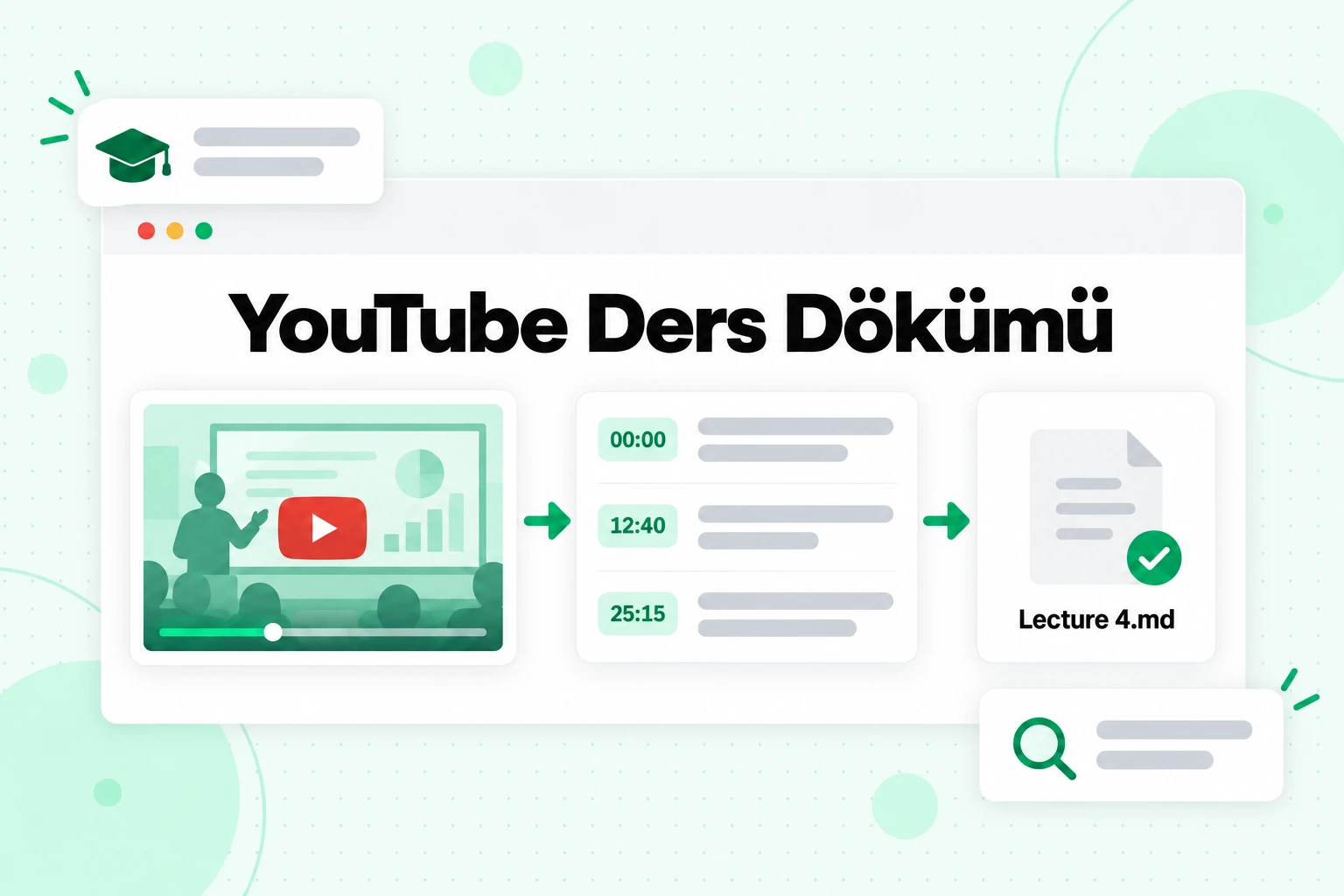
Kendiniz hazırladığınız bir YouTube ders dökümü, altyazı sorununu çözer ve NotebookLM'nin aksi takdirde kaldıracağı zaman damgalarını size sunar. transcript.im ile bunu nasıl yapacağınız aşağıda açıklanmıştır:
- Ders bağlantısını YouTube transcript aracına yapıştırın. transcript.im, mevcut olduğunda içerik üreticisinin altyazı kanalını okur; olmadığında ise sesi AI ile yazıya döker. Böylece altyazısız bir ders bile her satırında zaman damgası bulunan bir metin olarak geri gelir.
- Tüm bir kurs için oynatma listesi bağlantısını kullanın. YouTube oynatma listesi dökümü sayfası, oynatma listesindeki her dersi sıraya alır ve her dökümü video başlığıyla etiketler.
- Kendi kayıtlarınız için dosyayı yükleyin. Bir görüntülü görüşmeden kaydedilmiş sınıf kaydı veya telefonunuzla çektiğiniz bir ders, MP4, MOV, MKV ve diğer yaygın biçimleri kabul eden videodan metne sayfasına yüklenebilir.
- İsimleri ve terimleri düzeltin. Öğretim görevlisinin teknik kelime dağarcığını dökümde arayın ve yanlış duyulan her şeyi düzeltin. Daha sonra yapılan her alıntı, burada bıraktığınız yazımı taşır.
- TXT veya Markdown olarak dışa aktarın ve kaynak olarak ekleyin. Ders başlığını en üstte bir başlık olarak belirtin; birden fazla dersi tek dosyada birleştiriyorsanız her ders için bir başlık kullanın.
Bu şekilde düzenlenmiş bir ders dosyası NotebookLM'ye net sınırlar sağlar ve videoya geri dönmeniz için size bir yol sunar:
# Lecture 4 - Supply and Demand
Course: ECON 101, Week 2

[00:00] Today we look at what happens when the price of a good changes.
[12:40] A demand curve slopes downward because buyers substitute cheaper goods.
[25:15] Equilibrium is the price at which quantity demanded equals quantity supplied.
NotebookLM [12:40] satırına atıfta bulunduğunda, açıklamayı tam olarak dinlemek için kaydınızda nereye geçmeniz gerektiğini bilirsiniz. Kurs hâlâ öğrenmekte olduğunuz bir dilde veriliyorsa transcript.im, zaman damgalarını koruyarak bir dökümü çevirebilir; böylece çevrilmiş kopya üzerinden çalışabilir ve önemli olduğunda özgün ifadeyi kontrol edebilirsiniz.
Yalnızca kullanma izniniz olan dersleri döküm hâline getirip yükleyin; örneğin kursunuzun size sağladığı kayıtları veya kendi notlarınız için çalıştığınız herkese açık videoları kullanın ve okulunuzun kayıt yapma kurallarına uyun.
Daha İyi Sorular Sorun: İşe Yarayan NotebookLM İstemleri
İyi NotebookLM istemleri özeldir, kaynaklarının adını belirtir ve yanıtın hangi biçimde olması gerektiğini söyler. Google'ın kendi tavsiyesi de aynı yöndedir: “Bu kaynağı özetle” demek yerine “'Köpek Eğitimi 101' belgesindeki köpek eğitimiyle ilgili temel bulgular nelerdir?” diye sorun. Bir kaynağın adını belirtmek, birden fazla kaynak seçildiğinde NotebookLM'in aramasını daraltmasına yardımcı olur.
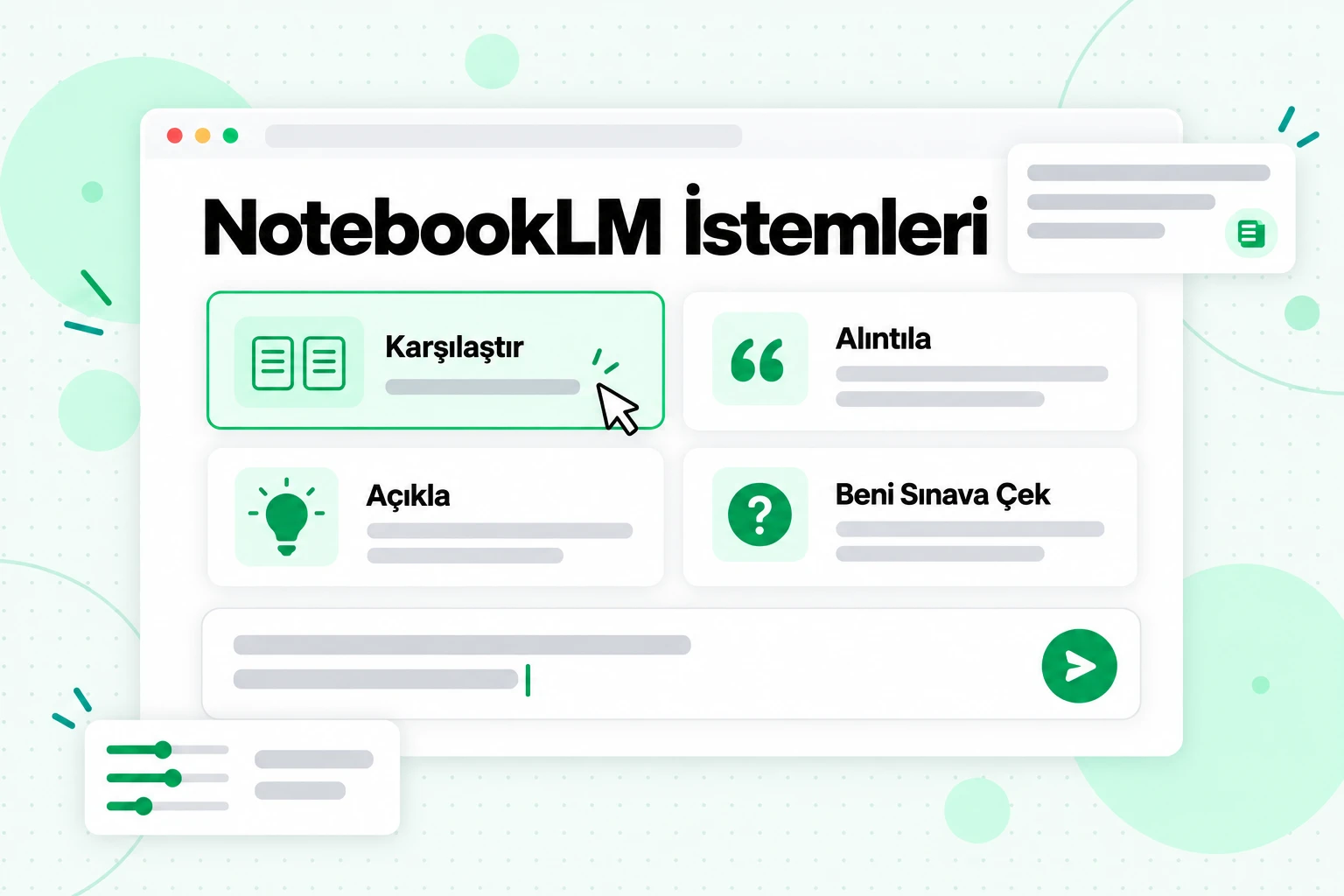
Bu NotebookLM istemleri, insanların bir not defterinde en sık yapmak istediği işleri kapsar. Köşeli parantez içindeki bölümleri kendi terimlerinizle değiştirin.
Materyali anlamak için
- “[kavram]ı [kaynak adı] içinde tanımlandığı şekliyle açıklayın, ardından yazarın kullandığı örneği verin.”
- “[Ders 4]ün temel fikirlerini öğretildikleri sırayla, her biri için bir alıntıyla listeleyin.”
- “[kaynak adı] içindeki hangi terimleri bir başlangıç düzeyindeki kişi bilmeyebilir? Her birini bir cümleyle tanımlayın.”
Kaynakları karşılaştırmak için
- “[kaynak A] ve [kaynak B], [konu] hakkında hangi noktalarda anlaşamıyor? Her iki tarafı da alıntılayın.”
- “Her dersin [terim]i nasıl tanımladığını karşılaştıran bir tablo oluşturun; ilk sütunda ders adı yer alsın.”
- “[kişi veya çalışma]dan hangi kaynaklar bahsediyor ve her biri bunun hakkında ne söylüyor?”
Gerçekleri çıkarmak için
- “[3. Hafta kaynakları]nda verilen her tanımı, alıntısıyla birlikte aktarın.”
- “[kaynak adı] içindeki tüm tarihleri, rakamları ve adı belirtilen çalışmaları madde işaretli bir liste olarak sıralayın.”
- “[kaynak adı], [soru] hakkında ne söylüyor? Hiçbir şey söylemiyorsa bunu bana bildirin.”
Çalışmak için
- “[Ders 6] hakkında bana beş soru sorun; soruları teker teker yöneltin ve açıklama yapmadan önce yanıtımı bekleyin.”
- “Bu hafta ele alınan ve birbiriyle karıştırılması en muhtemel üç fikir hangileri? Aralarındaki farkı açıklayın.”
- “[Modül 2]yi başlıklar ve anahtar terimler içeren tek sayfalık bir özete dönüştürün.”
NotebookLM'i kullanırken tek tek istemlerden daha önemli birkaç kural vardır:
- Doğruluk önemli olduğunda alıntı isteyin. “Alıntıla” demek, yanıtın kaynağın ifadelerine yakın kalmasını sağlar.
- “Hiçbir şey bulunamadı” yanıtına izin verin. “Kaynaklar bunu söylemiyorsa bana bildirin” eklemek, zorlama bir yanıt verilmesini engeller.
- Bir biçim isteyin. Tablaları, numaralı listeleri ve özetleri paragraflara göre kontrol etmek daha kolaydır.
- Büyük soruları bölün. Her şeyi kapsayan tek bir sorudan iki odaklanmış soru daha etkilidir.
- Durdurun ve yönlendirin. Yanıt oluşturulurken istemi değiştirmek için Durdur'u seçin veya devam etmek için Oluşturmaya devam et'i seçin.
Sohbeti ve Çıktı Dilini Yapılandırma
NotebookLM, tek bir istem yazmadan önce sohbetin yanıt verme biçimini şekillendirmenize olanak tanır. Sohbet panelini açın, Sohbeti Yapılandır'ı seçin ve bir konuşma stili ile yanıt uzunluğu belirleyin. Google üç stil sunar:
- Varsayılan, genel araştırma ve beyin fırtınası için.
- Öğrenme Rehberi, eğitim içeriği için; Google bunu yeni kavramları ve becerileri verimli bir şekilde kavramanıza yardımcı olan bir stil olarak tanımlar.
- Özel, kendi kelimelerinizle bir stil veya rol yazabileceğiniz seçenek.
Özel bir talimat, o not defterindeki her soru için sürekli bir istem gibi çalışır. İyi sonuç veren birkaç örnek:
- "Sabırlı bir öğretmen gibi yanıt ver. Sade bir dil kullan ve her yanıtı, anlayışımı kontrol eden bir soruyla bitir."
- "Bir araştırma asistanı gibi yanıt ver. Doğrudan yanıtla başla, ardından destekleyici alıntıları listele."
- "Daha fazla ayrıntı istemediğim sürece yanıtları 150 kelimenin altında tut."
Çıktı dili, Ayarlar bölümündeki ayrı bir ayardır. Bu ayar; sohbet yanıtları, çalışma kılavuzları ve Sesli Genel Bakışlar da dahil olmak üzere oluşturulan metinlerin dilini belirler ve varsayılan olarak Google Hesabınızın dilini kullanır. NotebookLM, tarayıcıda 80'den fazla dili destekler; bu da İngilizce bir dersi çalışıp başka bir dilde açıklama isteyebileceğiniz veya bunun tersini yapabileceğiniz anlamına gelir.
Yanıtları Not Olarak Kaydedin ve Bunların Üzerine İnşa Edin
Notlar, iyi bir yanıtı not defterinin yeniden kullanılabilir bir parçasına dönüştürür. Bir sohbet yanıtının altından Not olarak kaydet seçeneğini belirlediğinizde not, tablolar ve tıklanabilir alıntılar da dâhil olmak üzere özgün biçimini korur. Ayrıca Kaynaklar panelinden Not oluştur ile sıfırdan bir not yazabilir veya Kaynak ekle aracılığıyla metni not olarak yapıştırabilirsiniz.
Önemli olan ayrıntı şu: Notlar artık yüklediğiniz kaynakların yanında yer alıyor. Google, seçilen notların soruları yanıtlamak için kullanıldığını ve Studio çıktılar oluşturduğunda diğer tüm kaynaklar gibi bunlara da dâhil edildiğini söylüyor; ayrıca her notta onu dâhil etmek veya hariç tutmak için bir onay kutusu bulunuyor. Bu da notları, not defterine yön vermenin bir yolu hâline getiriyor. Kafa karıştırıcı bir dersle ilgili kendi özetinizi veya öğretmeninizin duyurduğu sınav konularının listesini içeren bir not, sohbetin alıntı yapabileceği bir malzemeye dönüşür.
Bilinmesi gereken iki sınır var. Kaydedilmiş bir yanıt notu, alıntıları kaldırıldığında düzenlenebilir hâle gelir. Ayrıca bir notu Google Docs'a aktardığınızda, bu Dokümanda daha sonra yapılan düzenlemeler not defterine geri aktarılmaz.
Ders Çalışma Materyali İçin Studio’yu Kullanın
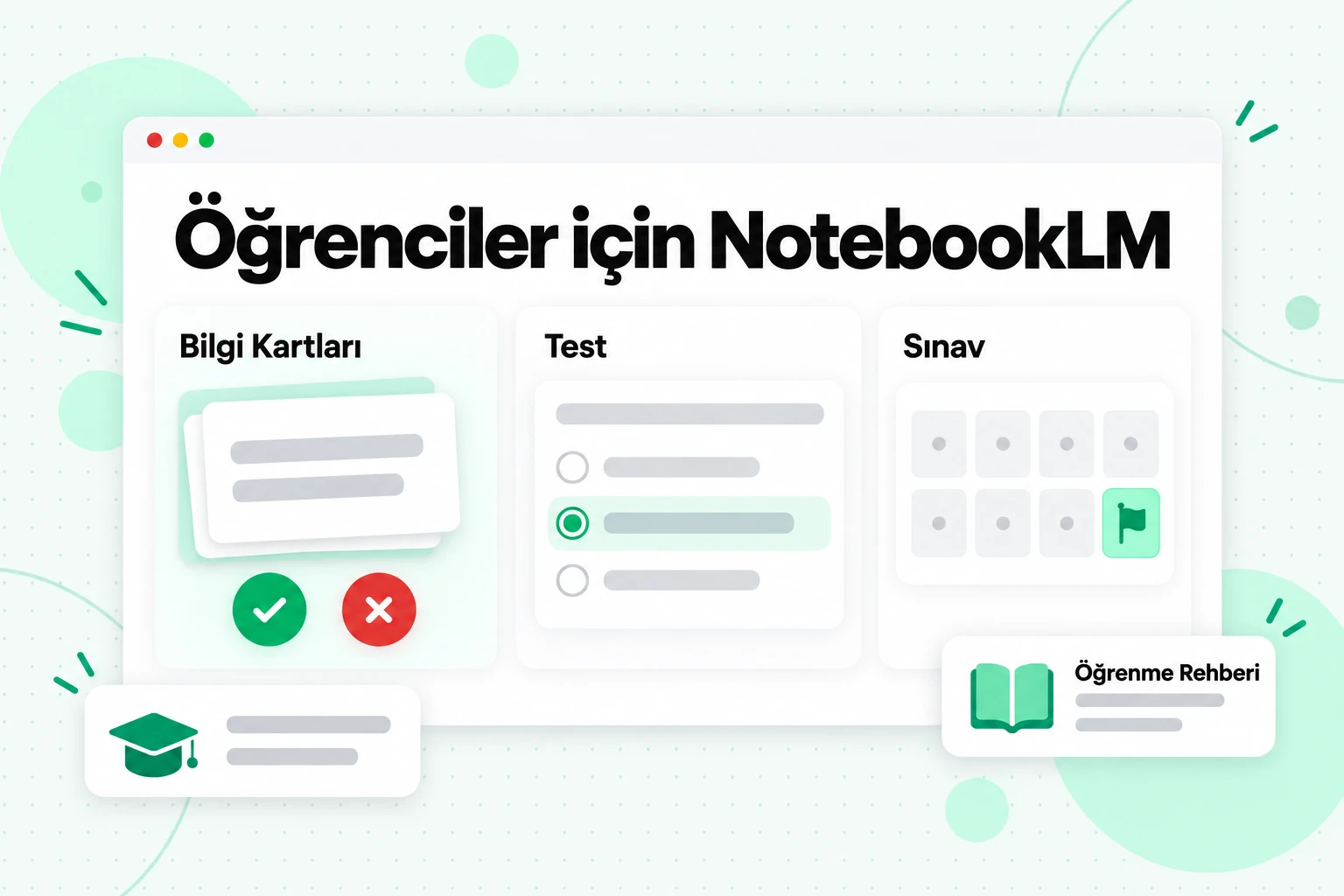
Studio, aynı kaynakları inceleyebileceğiniz farklı formatlara dönüştürür. Sınavlar için NotebookLM’i nasıl kullanacağınızı öğreniyorsanız, üç Studio aracı özellikle önemlidir:
- Raporlar. Bir çalışma rehberi, SSS, bilgilendirme belgesi, önerilen format veya özel rapor seçin. Raporlar Google Dokümanlar’a, tablolar ise Google E-Tablolar’a aktarılabilir. Veri Tabloları, açıkladığınız satır ve sütunlarla bir tablo oluşturmak için ayrı bir seçenektir.
- Bilgi kartları ve testler. Kolay, orta veya zor seviyelerinden birini seçin ve sete odaklanmak için bir istem yazın. Çalışırken herhangi bir kart ya da yanıt için açıklama isteyebilir, bilgi kartlarını bildim veya kaçırdım olarak işaretleyebilir ve yalnızca kaçırdığınız kartlarla yeniden pratik yapabilirsiniz. Bilgi kartları CSV dosyası olarak indirilir.
- Etkileşimli raporlar. Web’de, Learning Overview şablonu diğer Studio içeriklerini gömebilen etkileşimli bir rapor oluşturur.
Her Studio formatında, oluşturmadan önce özelleştirme yapmanızı sağlayan bir kalem simgesi bulunur. Ayrıca daha sonra “Özel istemi görüntüle” seçeneğini açarak hangi istemin kullanıldığını görebilirsiniz. Studio ayrıca Sesli Genel Bakışlar, Videolu Genel Bakışlar, zihin haritaları, slayt desteleri ve infografikler oluşturur; NotebookLM Audio Overview ve diğer Studio formatlarına yönelik rehberimiz bunların her birini ayrıntılı olarak ele alır.
Öğrenciler için NotebookLM: İşe Yarayan Bir Çalışma Akışı
Öğrenciler için NotebookLM, her seferinde tek bir ders için çalışma arkadaşı olarak en iyi şekilde çalışır: materyali düzenler, sizi sınar ve emin olmadığınızda tam ilgili bölüme yönlendirir. Normal bir dönem boyunca tek bir ders için NotebookLM'yi nasıl kullanabileceğiniz aşağıda açıklanmıştır.
Bir kez kurun
Her ders için bir not defteri oluşturun. Ders izlencesini, okuma listesini, slaytları ve kendi notlarınızı ekleyin. Yanıtların yalnızca bilgi vermek yerine açıklama yapması için Configure Chat'i Learning Guide olarak ayarlayın.
Her haftayı gerçekleştiği sırada ekleyin
Her dersten sonra kaydı bir transkripte dönüştürün, isimleri ve terimleri düzeltin ve haftayı ve konuyu belirten bir başlıkla kaynak olarak ekleyin. Ders çok sayıda dersten oluşuyorsa, not defterinin kaynak sınırının oldukça altında kalması için her modülün transkriptlerini, her ders için bir başlık içeren tek bir dosyada birleştirin.
Kısa oturumlarla tekrar yapın
Bir haftayı ekledikten sonra o haftanın dersi için bir taslak isteyin, ardından zor bulduğunuz bölümler hakkında iki veya üç soru sorun. En iyi yanıtları not olarak kaydedin.
Yalnızca yeniden okumayın, kendinizi sınayın
Hafta için orta zorlukta bilgi kartları oluşturun, bunları gözden geçirin ve ardından yalnızca yanlış yaptığınız kartlarla tekrar çalışın. Bunun nedeni, test etkisi üzerine yapılan psikoloji araştırmalarıdır: bir yanıtı yeniden okumaktan çok, onu bellekten geri çağırmak bilgiyi güçlendirir.
Sınavdan önce her şeyi kapsayan bir test yapın
Tüm kaynakları seçin, zor bir test oluşturun ve sohbette yanlış yaptığınız her soruyu, konunun öğretildiği derse atıf yaparak açıklamasını isteyin.
Bu iş akışına dayalı bir çalışma planı şöyle görünebilir:
| Ne zaman | NotebookLM'de ne yapılmalı | Süre |
|---|---|---|
| Her dersten sonra | Transkripti ekleyin, bir taslak isteyin, bir not kaydedin | 15 dakika |
| Her haftanın sonunda | Haftanın kaynaklarıyla ilgili bilgi kartları, yanlış kartları yeniden deneyin | 20 dakika |
| Her modülün sonunda | Modül için çalışma rehberi raporu, notlarınızla karşılaştırın | 30 dakika |
| Sınavdan iki hafta önce | Tüm kaynakları kapsayan zor bir test, her yanlış yanıtı açıklayın | 45 dakika |
| Son günler | Yalnızca sürekli yanlış yaptığınız kartlarla ilgili bilgi kartları | Günde 20 dakika |
Birkaç uyarı, çalışma amacıyla NotebookLM kullanımınızı gerçekçi tutar. Bir çalışma rehberi üretken hissettirebilir, ancak problemleri kendiniz çözmenin yerini tutmaz. NotebookLM bir nüansı basitleştirebilir veya bir istisnayı gözden kaçırabilir; bu nedenle notlandırılacağınız her şeyde alıntıları kontrol edin. Ayrıca okulunuzun akademik dürüstlük kurallarına uyun: aracı, kendi adınıza teslim edeceğiniz çalışmalar üretmek için değil, materyali öğrenmek için kullanın. Okul hesabı olan öğrenciler, Google'ın aracı her yaştan Workspace for Education kullanıcısına sunduğunu ve veri koşullarının kişisel hesaplardan farklı olduğunu bilmelidir.
Bir Defteri Sınıf veya Ekiple Paylaşma
Paylaşım, bir çalışma grubunun özetleri birbirine iletmek yerine aynı kaynakları sorgulamasını sağlar. Paylaş’ı seçin, kişileri e-posta adresleriyle ekleyin ve Görüntüleyici veya Düzenleyici’yi seçin. Görüntüleyici, paylaştığınız kaynakları ve notları okuyabilir; düzenleyici ise kaynakları ve notları ekleyebilir veya kaldırabilir ve defteri başkalarıyla paylaşabilir. Kişisel Gmail hesapları, bir defteri en fazla 50 kişiyle paylaşabilir.
Erişimi “Bağlantıya sahip herkes” olarak da ayarlayabilirsiniz; bu seçenek, Google hesabında oturum açmış herkesin defteri açıp ona sorular sormasına olanak tanır. Sohbet geçmişi her kişi için gizli kalır. Bir sınıf arkadaşınıza kendi sürümünü vermek istiyorsanız Kopyala seçeneği, tüm Studio içeriği ve kaynakları içeren, ancak sohbet geçmişi veya notları bulunmayan özel bir kopya oluşturur.
NotebookLM Kullanırken Yapılan Yaygın Hatalar
NotebookLM kullanıyor ve hayal kırıklığı yaratan sonuçlar alıyorsanız, neden genellikle şu alışkanlıklardan biridir:
- Her şey için tek bir dev not defteri kullanmak. Üç dersi karıştırmak, her sorunun üçünü birden araması anlamına gelir. Konulara göre ayırın.
- Otomatik altyazıları kontrol etmemek. Altyazı kaydı her önemli terimi yanlış yazan bir ders, size aynı yazım hatalarını içeren alıntılar sunar. İçe aktarmadan önce terimleri düzeltin.
- Alıntıları açmadan yanıtlara güvenmek. Alıntılar yanıtların kontrol edilebilir olmasını sağlar, doğru olmasını değil. Önemli olan her şey için alıntıları açın.
- "Her şeyi özetle" diye sormak. Geniş istemler, geniş yanıtlar döndürür. Adı belirtilen bir kaynak, terim veya hafta hakkında soru sorun.
- Kaynak onay kutularını unutmak. Eski bir taslak veya konuyla ilgisiz bir okuma hâlâ seçiliyse, yanıtı şekillendirebilir.
- Dış bilgi beklemek. Kaynaklarınız bir konuyu kapsamıyorsa sohbet, boşluğu web'den doldurmaz. Bir kaynak ekleyin veya Fast Research kullanın.
SSS
NotebookLM nasıl kullanılır?
NotebookLM'yi kullanmak için tek bir konuya yönelik bir not defteri oluşturun, PDF'ler, Google Dokümanlar, web sayfaları veya transkriptler gibi kaynaklar ekleyin; ardından sohbette sorular sorun ve numaralı alıntıları kontrol edin. Yararlı yanıtları not olarak kaydedin ve aynı kaynaklardan raporlar, bilgi kartları ve testler oluşturmak için Studio'yu kullanın.
NotebookLM nasıl çalışır?
NotebookLM, sorunuzla en ilgili bölümleri kaynaklarınızda bulur ve her iddiayı kaynak göstererek bunlardan bir yanıt oluşturur. Açık web'den yanıt vermez ve not defterleri arasında okuma yapamaz.
Google'ın resmi bir NotebookLM eğitimi var mı?
Evet, NotebookLM'nin yeni adı olan Gemini Notebook için Google'ın yardım merkezi; not defteri oluşturma, kaynak ekleme, sohbeti ve notları kullanma ve her Studio biçimi hakkında adım adım makaleler sunar. Bu NotebookLM eğitimi, bu sayfaları temel alır ve istemlerle bir çalışma akışı ekler.
En iyi NotebookLM istemleri nelerdir?
En iyi NotebookLM istemleri bir kaynağın adını belirtir, belirli bir konu hakkında soru sorar ve bir biçim talep eder; örneğin, "Her dersin esnekliği nasıl tanımladığını karşılaştıran bir tablo oluştur." Alıntı istemek ve "hiçbir şey bulunamadı" yanıtına izin vermek, yanıtların güvenilirliğini artırır.
NotebookLM öğrenciler için iyi mi?
Evet, öğrenciler için NotebookLM tek bir dersi düzenlemek, kendi materyallerinizdeki zor fikirleri açıklamak ve bilgi kartları ile testler kullanarak kendinizi sınamak için iyi çalışır. Bir alternatif olarak değil, aktif pratikle birlikte kullanıldığında en iyi sonucu verir.
NotebookLM'yi ders videolarıyla nasıl kullanırım?
Evet, ancak yalnızca metin olarak. NotebookLM, altyazısı bulunan herkese açık YouTube videelerinin altyazı metnini içe aktarır ve yüklenen ses dosyalarını yazıya döker. Altyazısı olmayan dersler, yeni yüklemeler veya tüm kurslar için önce videoları yazıya dökün ve transkriptleri yükleyin.
NotebookLM kaynaklar için web'de arama yapabilir mi?
Evet, Sources panelindeki arama kutusu Fast Research'i kullanarak web'de sayfalar veya Drive'ınızda dosyalar bulur; 18 yaşından büyük kullanıcılar için Deep Research ise içe aktarabileceğiniz bir rapor ve kaynak listesi oluşturur.
NotebookLM'yi telefonumda kullanabilir miyim?
Evet, Android ve iOS için bir mobil uygulama vardır; ancak Google, notları düzenleme gibi bazı özelliklerin burada sınırlı olduğunu belirtir. Tüm özellikler bir tarayıcıda kullanılabilir.
NotebookLM diğer not defterlerini hatırlar mı?
Hayır, her not defteri bağımsızdır ve NotebookLM aynı anda birden fazla not defterindeki bilgileri kullanamaz. Karşılaştırmak istediğiniz materyalleri tek bir not defterine koyun.
Kısa Versiyon
NotebookLM’yi iyi kullanmak için onu yalnızca kendisine verdiğiniz şeyleri bilen bir okuyucu olarak düşünün. Konu başına bir not defteri oluşturun, ona temiz ve başlıkları anlaşılır kaynaklar ekleyin, spesifik sorular sorun ve bir yanıta güvenmeden önce alıntıları açın. İyi yanıtları not olarak kaydedin; böylece not defteri dönem boyunca daha akıllı hâle gelir. Studio’nun materyali gerçekten çalışacağınız bilgi kartlarına ve sınavlara dönüştürmesine izin verin. Dersler ve kurs videoları için en iyi ilk adım not defterinin dışında gerçekleşir: kayıtları transcript.im ile kontrol edilmiş, zaman damgalı metinlere dönüştürün, ardından NotebookLM’ye her zaman okuyabileceği kaynaklar verin. Google’ın kendi kılavuzlarının bıraktığı yerden devam etmek için Gemini Notebook adının duyurusu, not defterlerinin artık Gemini uygulamasına nasıl bağlandığını açıklıyor.
Transkript Oluşturucu
Her Videoyu Metne Dönüştürün
Bir YouTube, TikTok veya Instagram bağlantısı yapıştırın ve her satırda zaman damgasıyla transkripti okuyun.
TXT, SRT veya VTT olarak dışa aktarılır.