
NotebookLM nedir? Google yapay zekâ defteri: 2026 incelemesi
NotebookLM, artık Gemini Notebook, kaynaklarınıza göre yanıt verir. Güçlü ve zayıf yönleri, toplu YouTube transkriptlerini kaynak olarak kullanma.
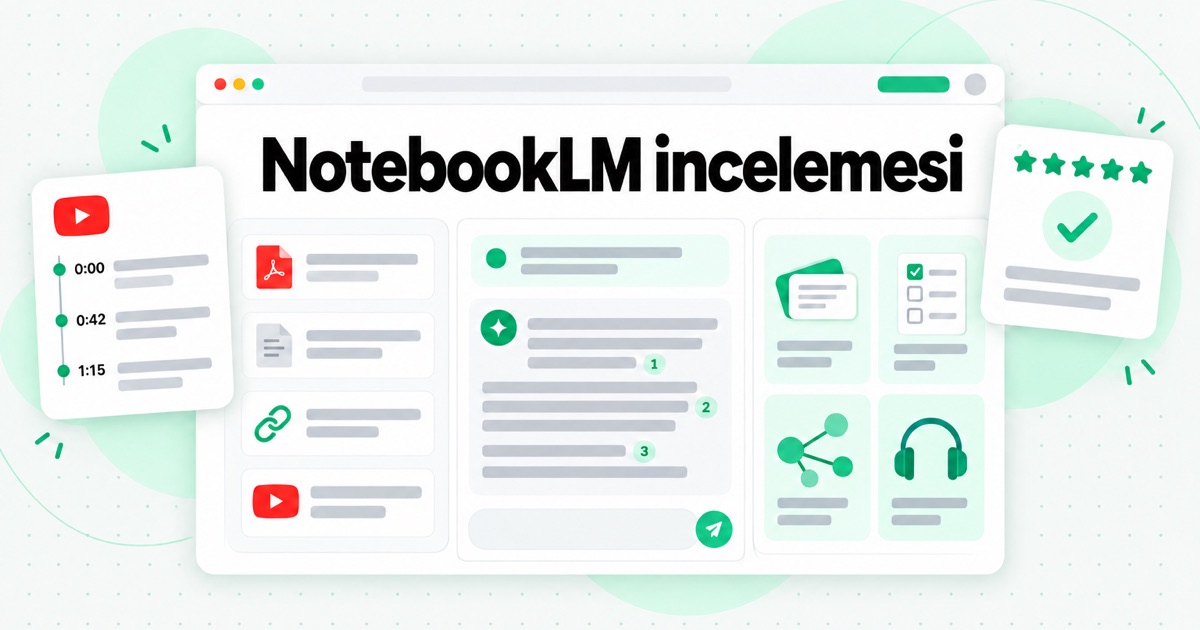
NotebookLM, Google'ın kendi materyallerinizle çalışmanız için geliştirdiği yapay zekâ destekli not defteridir. PDF dosyaları, Google Docs belgeleri, web sayfaları, ses dosyaları veya YouTube videoları gibi bir dizi kaynak eklersiniz; o da bu kaynaklar hakkındaki sorularınızı yanıtlar ve her iddiayı, alındığı bölüme yönlendiren bir kaynak gösterimiyle destekler. Aynı kaynakları çalışma rehberlerine, bilgi kartlarına, testlere, zihin haritalarına ve sesli özetlere de dönüştürür. Google, 16 Temmuz 2026'da adını Gemini Notebook olarak değiştirdi. Ürün, not defterleri ve paylaşılan bağlantılar aynı kaldı; çoğu kişinin hâlâ NotebookLM adıyla aramasının nedeni de bu.
Bu inceleme, NotebookLM'in gerçekte ne yaptığını, güçlü yanlarını, nerede yetersiz kaldığını ve ücretsiz plandaki sınırları ele alıyor. Birçok kişinin onu kullanma nedenlerinden biri olan YouTube'dan öğrenmeye de yakından bakıyor. NotebookLM bir YouTube videosunu okuyabilir, ancak bunu yalnızca videonun altyazıları üzerinden ve her seferinde tek bağlantıyla yapar. transcript.im gibi bir YouTube Transcript aracı tam bu noktada devreye girer. Yazının ikinci yarısı ikisini açıkça karşılaştırıyor: her birinin ne işe yaradığını ve bir oynatma listesinin ya da kanalın tamamını incelemeniz gerektiğinde birlikte nasıl kullanılabileceklerini.
NotebookLM nedir?
NotebookLM, Google I/O 2023'te Project Tailwind adıyla ortaya çıktı. Google, onu kaynaklarınıza dayanan bir araştırma ve öğrenme aracı olarak tanımlıyor; 2026 ortasına gelindiğinde 30 milyondan fazla kişi ve 600.000 kuruluş tarafından kullanıldığını bildirdi. Onu genel amaçlı bir sohbet botundan ayıran fikir basitti: model, açık web'den hatırladıklarına göre değil, not defterine koyduğunuz belgelere göre yanıt verir ve dayanaklarını numaralı kaynak gösterimleriyle sunar.
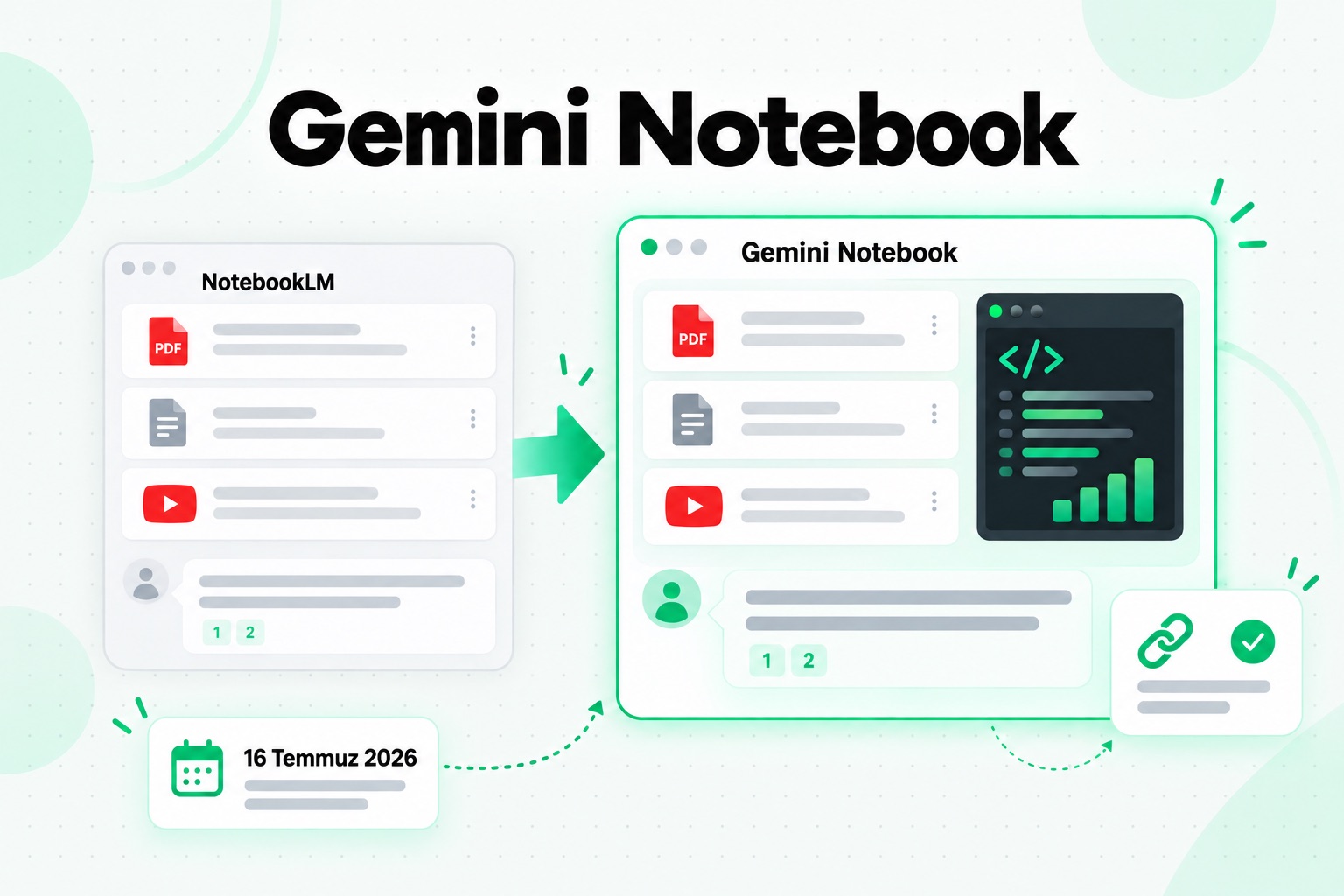
Adının Gemini Notebook olarak değişmesi yeni bir ürün ortaya çıkarmadı. Google'ın duyurusu, onu “aynı bağımsız ürün” olarak tanımlıyor; artık not defterlerinin oluşturulup eşitlenebildiği Gemini uygulamasıyla daha yakın bağlantılı. Mevcut not defterleri ve paylaşılan bağlantılar yeni ada yönlendiriliyor. Aynı duyuruyla her not defterine güvenli bir bulut bilgisayar da eklendi; böylece kaynaklarınıza dayalı veri analizi için kod yazıp çalıştırabiliyor. Bu özellik önce Google AI Ultra abonelerine sunuldu ve Pro kullanıcılarına kademeli olarak açılıyor. Yeni bir rehberde “Gemini Notebook”, daha eski bir rehberde “NotebookLM” görürseniz ikisi de aynı aracı anlatır. Bu yazıda NotebookLM adını kullanıyoruz, çünkü çoğu okur hâlâ bu adı arıyor.
Yazı boyunca birkaç terim tekrar edecek:
- Not defteri: bir projenin toplandığı alan. Her not defterinin kendi kaynakları, sohbeti ve üretilen çıktıları vardır.
- Kaynak: eklediğiniz tek bir öğe; örneğin bir PDF, Google Docs belgesi, web sayfası, ses dosyası, yapıştırılmış metin veya YouTube videosu.
- Sohbet: not defterinin kaynaklarına dayanan, kaynak gösterimleri içeren soru ve yanıtlar.
- Studio: kaynakları Audio Overviews, Video Overviews, zihin haritaları, raporlar, çalışma rehberleri, bilgi kartları, testler, slayt sunumları ve infografikler gibi biçimlere dönüştüren panel.
“LM”, dil modeli anlamına gelir. Adı başından beri fikrin kendisini anlatıyordu: yalnızca sizin verdiğiniz materyali okuyan bir dil modeline sahip not defteri.
NotebookLM nasıl çalışır?
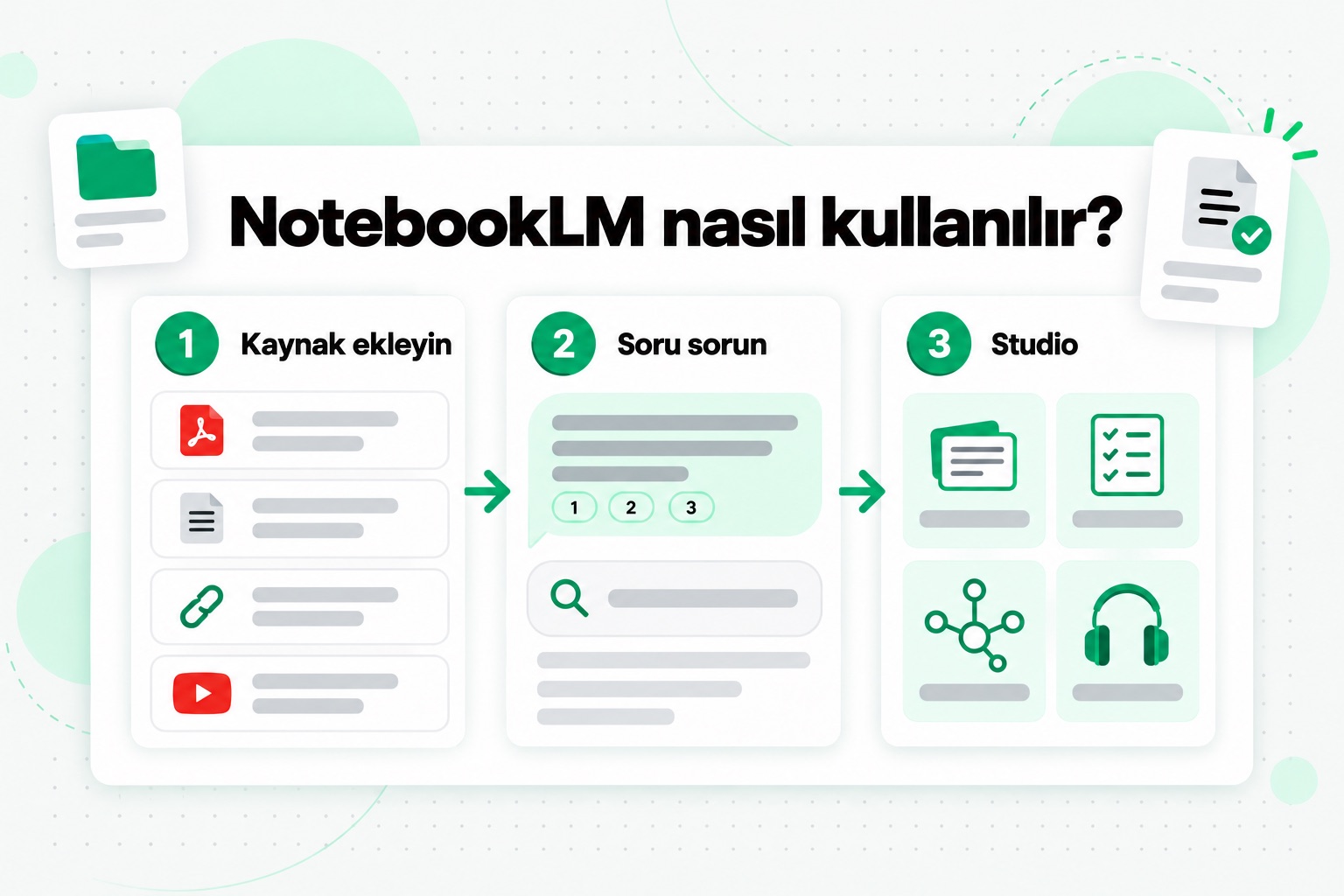
NotebookLM kullanmak üç adımdan ibarettir ve sonucun kalitesi çoğunlukla ilk adıma bağlıdır. İstemlerle birlikte tam bir uygulamalı anlatım için NotebookLM nasıl kullanılır rehberimize göz atın.
1. Kaynak ekleyin
Bir not defteri oluşturup çalışmak istediğiniz materyali ekleyin. PDF, metin ve Markdown dosyaları, Word belgeleri ve MP3 ile WAV gibi ses dosyaları yükleyebilirsiniz. Google Drive üzerinden Docs, Slides (en fazla 100 slayt) ve Sheets (100.000 token ile sınırlı) ekleyebilirsiniz. Web adreslerini yapıştırabilirsiniz; birden fazlaysa aralarına boşluk veya satır sonu koyarak birlikte yapıştırabilirsiniz. Kopyaladığınız metni ayrı bir kaynak olarak da ekleyebilirsiniz. YouTube bağlantıları da aşağıda açıklanan koşullarla kabul edilir. Ses, içe aktarılırken yazıya dökülür ve NotebookLM'in sakladığı şey bu metindir.
2. Soru sorun
Sohbet, seçili kaynaklara göre yanıt verir. Yanıttaki her iddia numaralı bir kaynak gösterimi taşır; üzerine geldiğinizde veya tıkladığınızda alındığı bölüm görünür. Kaynakları seçip seçimini kaldırarak bir soruyu tek bir belgeyle sınırlayabilir veya tüm not defterini kapsayacak şekilde genişletebilirsiniz. İyi sorular nettir: “Bu iki makale örneklem büyüklüğü konusunda nerede ayrışıyor?” sorusu, “her şeyi özetle” demekten daha iyi sonuç verir.
3. Studio’da formatlar oluşturun
Aynı kaynaklar bir çalışma rehberine, bilgilendirme raporuna, zaman çizelgesine, bilgi kartlarına, teste, zihin haritasına, slayt sunumuna, infografiğe veya materyaliniz hakkında iki AI sunucusu arasındaki podcast tarzı bir sohbet olan Audio Overview’a dönüşebilir (NotebookLM Audio Overview rehberimiz formatlarını ve seçeneklerini ele alır). Video Overviews, anlatımlı slaytlar ekler. Bu çıktılar, NotebookLM’i bir sohbet penceresinden farklı hissettiren şeydir: iyi hazırlanmış tek bir not defteri, aynı materyali gözden geçirmenin çeşitli yollarını sunabilir.
Sonraki her şey, başta ne eklediğinize bağlıdır. Konusu net üç kaynaktan oluşan bir not defteri, birbiriyle gevşek bağları olan kırk bağlantıyla doldurulmuş bir defterden daha odaklı yanıtlar verir. Kaynak gösterimleri de ancak işaret ettikleri kaynaklar güvenilir olduğunda işe yarar.
NotebookLM'in güçlü yanları
Kontrol edebileceğiniz yanıtlar
En iyi özelliği, kaynak göstermesidir. Bir yanıt, derste bir terimin belirli bir şekilde tanımlandığını söylüyorsa tıklayıp tam o satıra gidebilir ve doğrulayabilirsiniz. Bu, NotebookLM'i kendinden emin konuşan bir asistandan çok bir araştırma yardımcısına yaklaştırır. Yine de gösterilen kaynağı okumanız gerekir, ancak kontrol etmek 90 sayfalık bir PDF içinde arama yapmak yerine birkaç saniye sürer.
Sınırları belli bir materyal kümesi
NotebookLM, kapsam net olduğunda en iyi sonucu verir: tek bir ders, bir araştırma sorusu, bir müşterinin belgeleri veya bir kitap. Bu sınırlar içinde savları karşılaştırabilir, bir konunun on farklı kaynakta nerede geçtiğini bulabilir ve açık web'e sapmadan tanımları, tarihleri ve alıntıları çıkarabilir.
Tek kaynak kümesinden birçok biçim
Öğrenciler onu bilgi kartları ve testler için kullanır. Araştırmacılar bir alanın yapısını görmek için kısa bilgilendirme raporlarından ve zihin haritalarından yararlanır. Dinleyerek öğrenenler yolda Audio Overviews dinler. Aynı not defteri hepsine hizmet eder ve biçim değiştirmek için hiçbir şeyi yeniden yüklemek gerekmez.
Farklı türde kaynaklar
Gerçek bir proje nadiren tek bir biçimde gelir. NotebookLM, slaytları, kaydedilmiş bir konuşmayı, bir web makalesini ve PDF biçimindeki notları aynı not defterine alır ve hepsini tek bir metin bütünü olarak ele alır.
Paylaşım
Not defterleri bir sınıfla, çalışma grubuyla veya ekiple paylaşılabilir. Böylece herkes, özetlerin özetlerini birbirine göndermek yerine aynı kaynaklara sorular yöneltir.
Birçok ihtiyacı karşılayan ücretsiz plan
Pek çok öğrenci ve bireysel araştırmacının ödeme yapması hiç gerekmez. Aynı anda tek bir ders veya proje üzerinde çalışıyorsanız ücretsiz planın sınırları oldukça geniştir.
NotebookLM'in yetersiz kaldığı noktalar
Kaynaklara dayanması, doğru olduğu anlamına gelmez
Kaynak gösterimleri, yanıtları kontrol edilebilir kılar; doğru kılmaz. NotebookLM bir istisnayı atlayabilir, iki kaynak arasındaki görüş ayrılığını basitleştirebilir veya doğru paragrafa işaret ettiği hâlde bir ayrıntıyı biraz yanlış aktarabilir. Önemli konularda gösterilen kaynağı açıp çevresindeki metni de okuyun.
Kaynaklarınızı değerlendirmez
Bir kaynak güncelliğini yitirmişse, taraflıysa veya düpedüz yanlışsa NotebookLM ona sadık kalarak yanıt verir. Siz söylemedikçe hangi kaynağınıza daha fazla ağırlık verilmesi gerektiğine dair bir değerlendirme yapmaz.
Yalnızca metni görür
Özellikle YouTube söz konusu olduğunda NotebookLM yalnızca altyazı metnini içe aktarır. Ekrandaki slaytlar, beyaz tahtadaki bir şema, videoda gösterilen bir kod örneği veya konuşmacının işaret ettiği bir grafik kaynağın parçası değildir. Önemli bilgi söylenmek yerine gösterildiyse not defterinde yoktur.
YouTube için altyazıya bağımlıdır
Altyazısı olmayan bir video eklenemez. Yüklenmesinin üzerinden 72 saat geçmemiş bir video henüz içe aktarılamayabilir. Kullanıcıların en sık karşılaştığı hata “transkript kullanılamıyor” mesajının bir türüdür ve NotebookLM içinde bunun yerine sesi yazıya dökme seçeneği yoktur.
Tek bağlantı, tek kaynak
Bir YouTube oynatma listesini veya kanalını bütünüyle içe aktarma özelliği yoktur. Her video ayrı bir kaynak olarak eklenir; bu da not defteri başına kaynak sınırına hızla ulaşmanıza yol açar.
Pasif öğrenme riski
Özenle hazırlanmış bir çalışma rehberi, üretken olduğunuz hissini verir. Onu okumak, bilgiyi hatırlamaya çalışmakla veya bir problemi çözmekle aynı şey değildir. NotebookLM, çalışmanın kendisinin yerine geçmekten çok neye çalışacağınızı gösteren bir rehber olarak işe yarar.
Sınırlar projenin ortasında karşınıza çıkar
Günlük sohbet ve Studio kullanımı plana göre sınırlıdır; yoğun bir araştırma gününde bu sınırlara ulaşabilirsiniz. İnsanların ilk karşılaştığı sınır genellikle kaynak sayısıdır.
NotebookLM ücretsiz mi? Önemli sınırlar
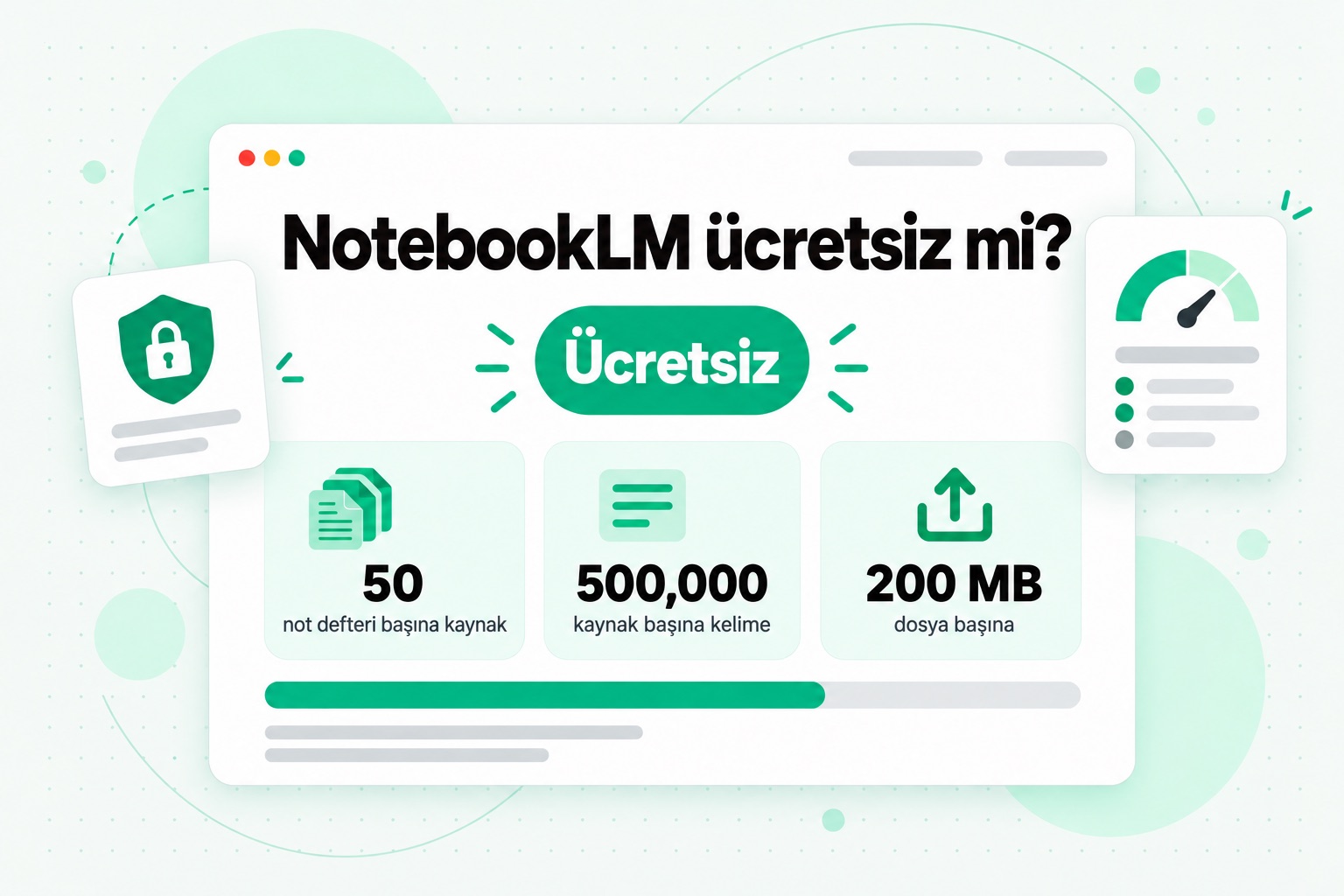
Evet. NotebookLM ücretsizdir ve desteklenen bir Google hesabına sahip herkes için kullanılabilir; aynı anda tek bir kurs veya tek bir araştırma konusu için genellikle yeterlidir. Bir not defterini nasıl oluşturacağınızı şekillendiren sınırlar şunlardır:
| Sınır | Ücretsiz plan |
|---|---|
| Not defteri başına kaynak | En fazla 50 |
| Tek bir kaynağın boyutu | En fazla 500.000 kelime |
| Yüklenen tek bir dosyanın boyutu | En fazla 200 MB |
| Sohbet ve Studio kullanımı | Plana göre değişen günlük sınırlar |
Bu rakamlar Google'ın Gemini Notebook'a kaynak ekleme yardım sayfasından alınmıştır. Ücretli Google AI planları ve uygun Workspace ile Education sürümleri, not defteri başına kaynak sınırını ve günlük kullanım sınırlarını yükseltir. Google zaman zaman plan ayrıntılarını değiştirdiğinden yükseltme için ödeme yapmadan önce güncel plan sayfasını kontrol edin.
Materyaliniz video olduğunda iki sınıra dikkat etmek gerekir. 50 kaynak sınırında her YouTube bağlantısı bir kaynak sayılır; bu nedenle 60 videoluk bir dersin videolarını tek tek eklerseniz tamamı tek bir ücretsiz not defterine sığmaz. Buna karşılık kaynak başına 500.000 kelimelik üst sınır yüksektir: bir saatlik bir konuşma yaklaşık 8.000 ila 10.000 kelimelik bir transkript üretir. Dolayısıyla tek bir metin dosyası onlarca videonun transkriptini barındırabilir ve yine de tek kaynak sayılır. Yazının ilerleyen bölümündeki toplu iş akışının temeli bu farktır.
Gizlilik konusunda Google, geri bildirim göndermediğiniz sürece not defteri içeriğinin temel modellerini eğitmek için kullanılmadığını ve uygun Workspace ile Education hesaplarının ek korumalardan yararlandığını belirtiyor. Bu, her materyali yüklemenin uygun olduğu anlamına gelmez. Kısıtlı materyalleri eklemeden önce okulunuzun ve işvereninizin kurallarıyla telif hakkı kurallarına uyun.
NotebookLM ve YouTube: gerçekte ne içe aktarılır?
YouTube’dan öğrenmek, insanların NotebookLM’i açmasının en yaygın nedenlerinden biridir ve en çok kafa karışıklığının başladığı yer de burasıdır. Google’ın yardım sayfasında, NotebookLM’e bir YouTube videosu eklediğinizde neler olduğu şöyle açıklanıyor:
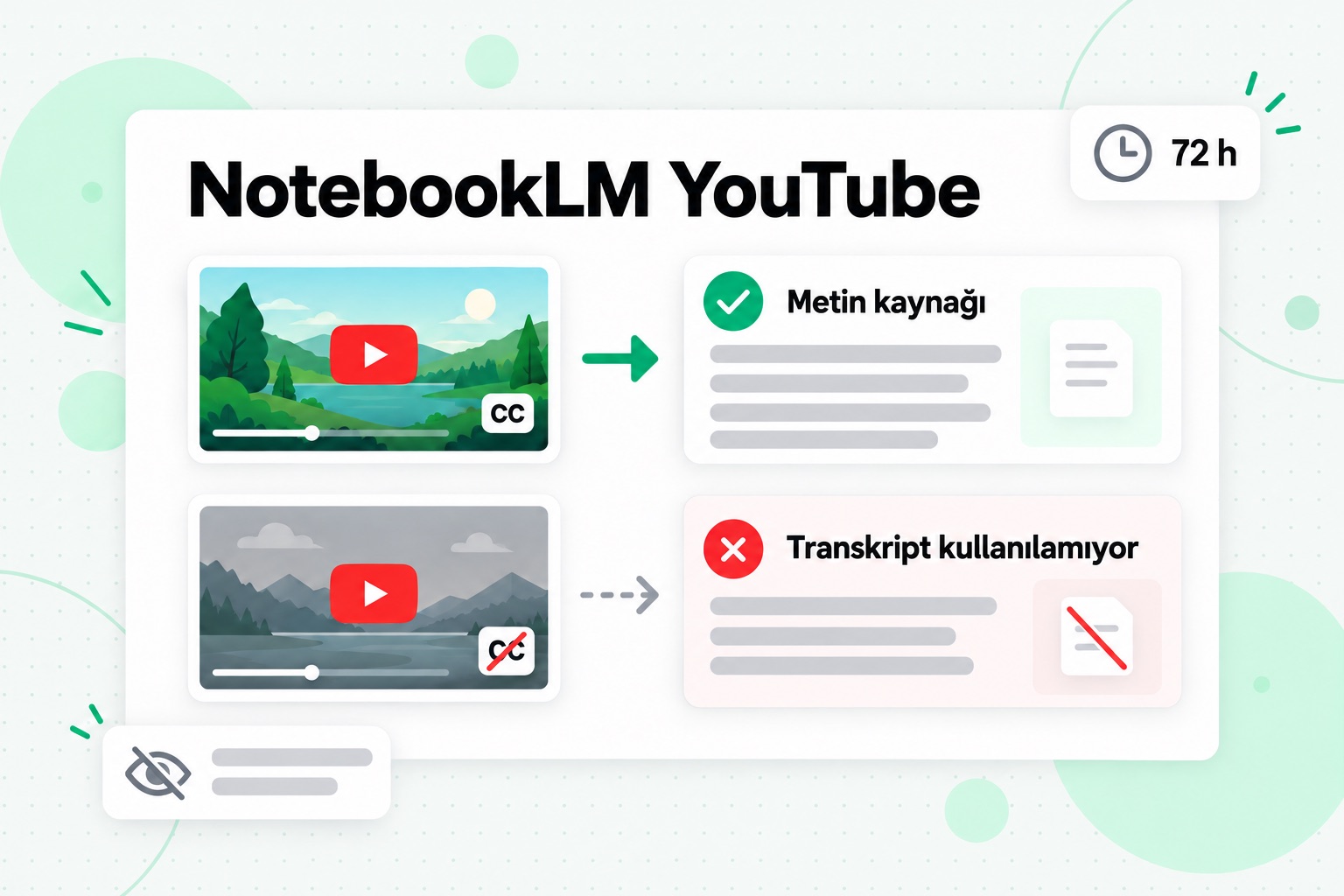
- Yalnızca altyazılı, herkese açık videolar desteklenir. Altyazıları içerik üreticisi yüklemiş veya YouTube otomatik olarak oluşturmuş olabilir.
- Yalnızca metin biçimindeki transkript içe aktarılır. Görüntü, ekrandaki yazılar ve sesin kendisi kaynağın parçası değildir.
- Yeni yüklenen videolar içe aktarılamayabilir. Yüklenmesinin üzerinden 72 saat geçmemiş videolar henüz içe aktarmaya uygun olmayabilir.
- Sınır, video süresi değildir. Altyazı dosyası 500.000 kelimeyi aşmadığı sürece her uzunlukta video kullanılabilir.
- İçe aktarma başka nedenlerle de başarısız olabilir. Google; eksik altyazı dosyalarını, potansiyel olarak güvensiz işaretlenen videoları ve henüz desteklenmeyen dilleri sıralıyor.
Pratikte bu, NotebookLM'in YouTube'un kendi transkript panelinde göreceğiniz altyazı parçasını okuduğu anlamına gelir. İçerik üreticisi altyazıları özenle yazdıysa not defteri temiz bir metin alır. Altyazılar otomatik oluşturulduysa hataları da not defterine taşınır: yanlış duyulan isimler, eksik noktalama işaretleri ve konuşma modelinin tahminine göre yazılmış teknik terimler. Ekran kayıtlarında, kısa yüklemelerde, küçük kanalların röportajlarında ve İngilizce dışındaki birçok videoda sıkça görüldüğü gibi hiç altyazı yoksa NotebookLM'in okuyacağı bir şey de yoktur.
Diğer sorun miktardır. Bir YouTube bağlantısı bir kaynaktır. 40 derslik bir oynatma listesi, 40 ayrı yapıştırma işlemi ve 50 kaynak hakkınızın 40'ı demektir. Bu derslerin birkaçında altyazı yoksa içerik not defterine eksik gelir. NotebookLM, bir oynatma listesi veya kanal bağlantısını içindeki videolara ayırmaz.
Bunların hiçbiri NotebookLM'in yapmak istediği iş açısından bir kusur değildir. O, metin üzerinde akıl yürütmeye yönelik bir not defteridir. Videodan metin çıkarmak başka bir iştir ve transcript.im bu işi yapar.
NotebookLM ve transcript.im: iki farklı iş
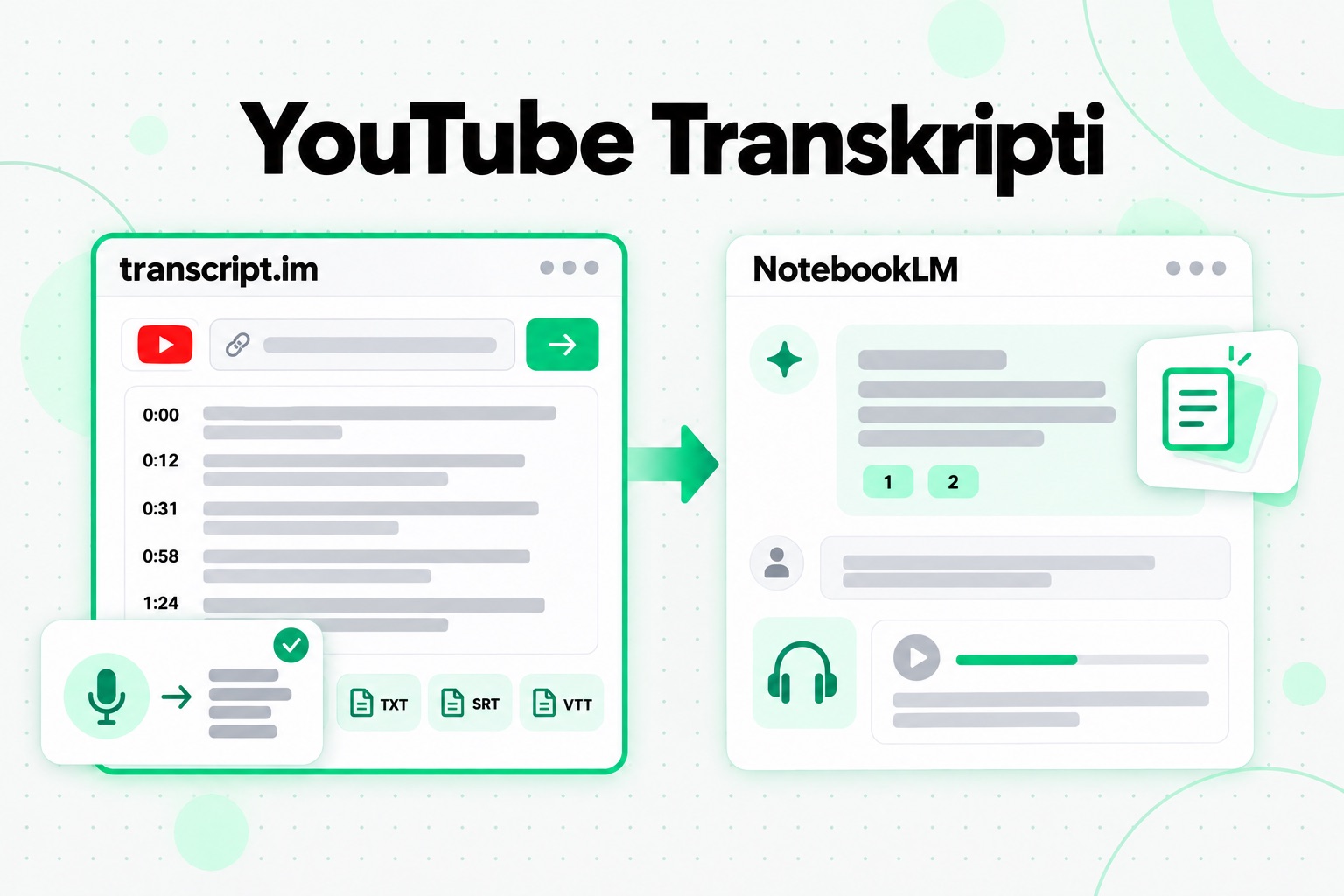
İkisi de YouTube ile çalıştığı ve yapay zekâ kullandığı için onları rakip olarak karşılaştırmak kolaydır. Oysa aynı iş akışının farklı noktalarında yer alırlar. transcript.im bir videoyu kelimelere dönüştürür. NotebookLM ise elinizde zaten bulunan kelimeler üzerinde akıl yürütür.
| transcript.im | NotebookLM | |
|---|---|---|
| Temel işlev | Video veya ses dosyasındaki konuşmayı metne dönüştürmek | Bir kaynak kümesini anlamak ve sorgulamak |
| Girdi | YouTube, TikTok, Instagram, Facebook, X veya LinkedIn video bağlantısı ya da yüklenen bir dosya | Belgeler, web sayfaları, ses, yapıştırılmış metin ve altyazılı YouTube videoları |
| Altyazısız video | Sesi yapay zekâyla yazıya döker | İçe aktaramaz |
| Oynatma listeleri ve kanallar | Tek bağlantı tüm videoları kuyruğa alır ve etiketli bir küme sunar | Kaynak başına tek video; oynatma listesi veya kanal içe aktarma yok |
| Çıktı | Okunabilen, aranabilen, kopyalanabilen, çevrilebilen ya da TXT, SRT, VTT, Markdown veya JSON olarak dışa aktarılabilen zaman damgalı transkript | Kaynak gösterimli yanıtlar, çalışma rehberleri, bilgi kartları, testler, zihin haritaları, Audio Overviews ve Video Overviews |
| Zaman damgaları | Her satırda ve SRT ile VTT dışa aktarımlarında korunur | İçe aktarılan bir YouTube kaynağının parçası değildir |
| En uygun olduğu durum | Bir videoda, video kümesinde veya dosyada söylenenlerin tam metnine ihtiyaç duyduğunuzda | Elinizde metin olarak bulunan materyali çalışmak, karşılaştırmak ve sorgulamak istediğinizde |
NotebookLM'in öne çıktığı yer
Materyaliniz makaleler, notlar, slaytlar ve yazılar gibi zaten metin biçimindeyse düşünmek için daha uygun yer NotebookLM'dir. Birçok belgeyi kapsayan kaynak gösterimli yanıtlar, tek not defterinden oluşturulan çalışma materyalleri, Audio Overviews ve grupla paylaşım temel güçlü yanlarıdır. transcript.im ise bu tür çok kaynaklı bir not defteri etrafında tasarlanmamıştır. transcript.im, bir transkript üzerinde yapay zekâ özeti ve sohbet de sunar; ancak odağı elli farklı türde belge değil, az önce yazıya döktüğünüz videodur.
transcript.im aracının öne çıktığı yer
Materyal videoysa transcript.im, NotebookLM'de eksik olan adımdır. İçerik üreticisinin altyazı parçası varsa onu okur, yoksa sesi yazıya döker; böylece NotebookLM'in reddettiği bir video da metne dönüşür. Zaman damgalarını korur; bir alıntının söylendiği ana geri dönebilirsiniz. Dosyaları diğer araçların beklediği biçimlerde dışa aktarır, transkripti zaman damgalarını koruyarak çevirir ve TikTok, Instagram ile LinkedIn videoları dâhil NotebookLM'in hiç okumadığı platformlarla çalışır. Ayrıca bir oynatma listesi veya kanal bağlantısını kırk iş yerine tek iş olarak alır.
İkisinin de yetersiz kaldığı yer
İki araç da yalnızca ekranda görüneni görmez. Transkript konuşmayı kaydeder; bu nedenle sesli okunmayan slaytlar, anlatım olmadan gösterilen kodlar ve sessiz demolar ikisinde de yer almaz. Bu videolarda notlarınızın yanında videoyu da açık tutun.
Pratik çözüm, birini seçmek değildir. Videolarınızdan eksiksiz, zaman damgalı metin çıkarmak için transcript.im kullanın, ardından bu metni NotebookLM'e kaynak olarak verin.
NotebookLM için toplu YouTube transkriptleri
Bu iş akışı, birkaç videodan fazlasıyla çalışan herkes içindir: bir ders oynatma listesi, bir konferans kanalı, bir podcast arşivi veya analiz etmeniz gereken rakip videoları. Daha önce değinilen üç sorunu, yani altyazısız videoları, tek bağlantı-tek kaynak düzenini ve 50 kaynak sınırını tek seferde çözer.
1. Oynatma listesi veya kanal bağlantısını yapıştırın
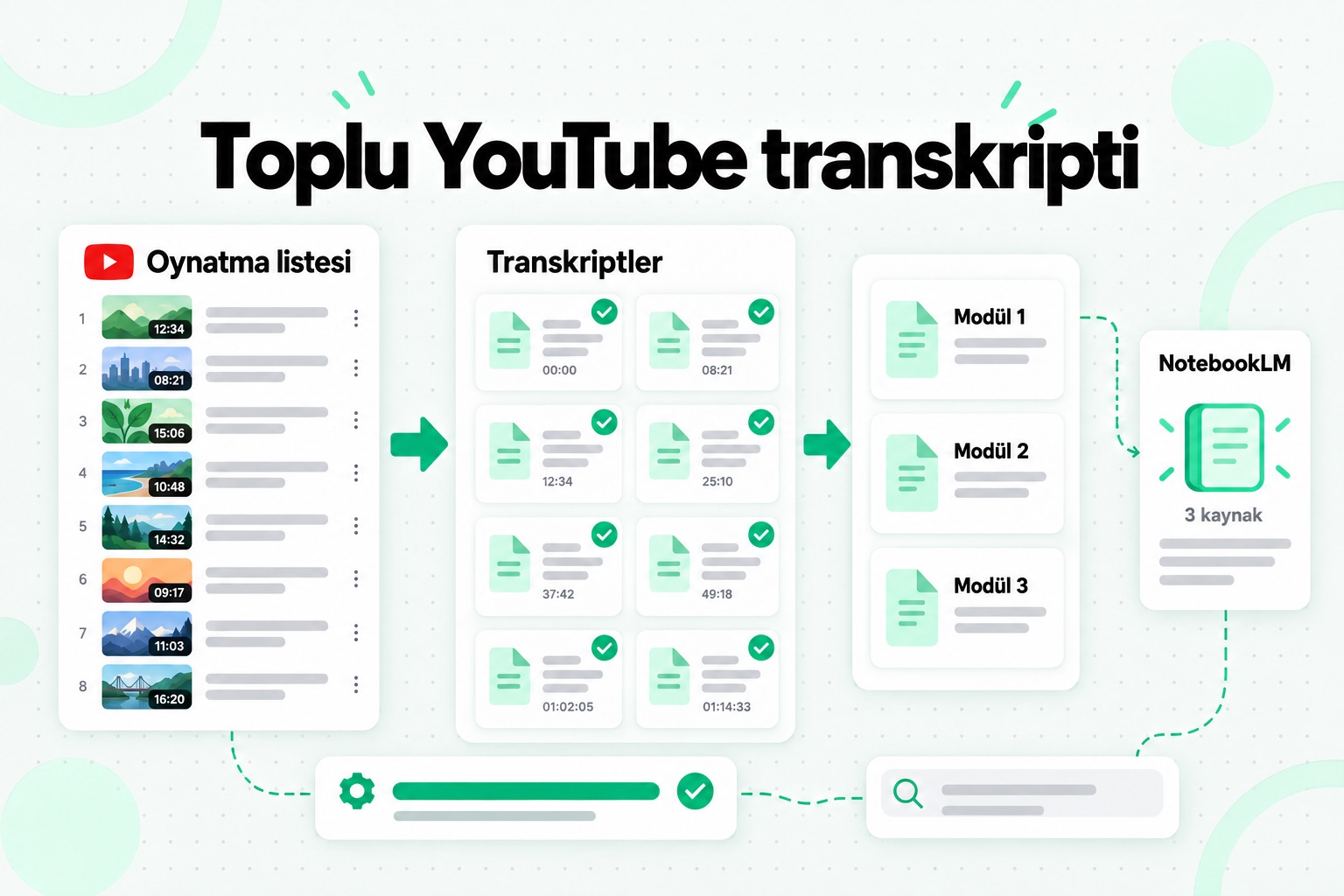
YouTube oynatma listesi transkripti sayfasında tek bir oynatma listesi adresi, tüm videoları listedeki sırayla kuyruğa alır. YouTube kanal transkripti sayfasında ise tek bir kanal adresi, kanalın herkese açık yüklemelerini kuyruğa alır. Videolar paralel işlenir; böylece uzun bir ders, tek tek videolar hâlinde değil, bir küme olarak gelir.
2. Eksiklerin tamamlanmasını bekleyin
Her videonun altyazı parçası varsa okunur. Altyazısı olmayan her video, sesi üzerinden yazıya dökülür; böylece eksik bir altyazı parçası artık derste boşluk bırakmaz. Her transkript, video başlığıyla etiketlenir ve zaman damgalarını korur.
3. Kullanacağınız bölümleri kontrol edin
Önem verdiğiniz terimleri tüm kümede arayın; isimleri, sayıları ve teknik terimleri videoyla karşılaştırarak örnek kontroller yapın. Hem otomatik oluşturulan altyazılar hem de yapay zekâ transkripsiyonu, alışılmadık isimleri yanlış duyabilir. Bunları şimdi düzeltmek, NotebookLM'in daha sonra doğru yazımı kaynak göstermesini sağlar.
4. NotebookLM'in iyi okuyabildiği bir biçimde dışa aktarın
Bir not defteri için düz TXT veya Markdown en iyi sonucu verir. Markdown, her videonun başlığını bir başlık olarak korur; bu da NotebookLM'e dersler arasında net sınırlar, size de anlaşılır kaynak gösterimleri sağlar.
5. Kaynak sınırına sığmak için transkriptleri gruplayın
Tek bir kaynak 500.000 kelimeye kadar içerebildiği için her video için ayrı kaynak gerekmez. İlgili transkriptleri birkaç dosyada birleştirin; örneğin her ders modülü veya her ayın yüklemeleri için bir dosya hazırlayın ve dosyanın içinde her videonun başlığını koruyun. 60 videoluk bir ders, 60 yerine altı veya sekiz kaynağa sığabilir; böylece not defterinde slaytlar, okuma materyalleri ve kendi notlarınız için yer kalır.
6. Dosyaları NotebookLM'e ekleyin ve tümünü kapsayan sorular sorun
Dosyaları kaynak olarak yükleyin. Artık “Hangi derslerde fiyatlandırma ele alınıyor?” veya “Konuşmacının bu konudaki tavsiyeleri ilk bölümden son bölüme nasıl değişti?” gibi sorular tüm küme üzerinden yanıtlanabilir. Yanıtlar transkript metnindeki bölümlere kaynak gösterir ve metindeki zaman damgaları sizi özgün videodaki tam ana götürür.
Aynı transkriptler NotebookLM dışında da yeniden kullanılabilir. Dosyalar ChatGPT, Claude veya Gemini'de, bir not uygulamasında ya da elektronik tabloda kullanılabilir; SRT veya VTT dışa aktarımları da doğrudan bir video düzenleyiciye aktarılabilir. Transkripsiyonu bir kez yapıp dosyaları saklamak, tek bir not defterine bağımlı kalmamanızı sağlar.
Birkaç pratik not:
- Analiz için özgün dili koruyun. Konuşulan dilde yazıya dökün. Bir çalışma grubu için başka bir dil gerekiyorsa transkripti sonradan çevirin; zaman damgaları her satıra bağlı kalır.
- Dosyaları kapsamlarına göre adlandırın. “Modül 3 - Dersler 12-18.md” kaynak listesini anlaşılır kılar ve bir kaynak gösteriminin hangi kaynaktan geldiğini açıkça gösterir.
- Baştan kurmak yerine güncelleyin. Yayın yapmayı sürdüren bir kanal için yeni yüklemeleri işleyin ve baştan başlamak yerine not defterine yeni bir dosya ekleyin.
NotebookLM'i kimler kullanmalı?
NotebookLM kullanın: çok sayıda okuma materyali olan bir ders çalışıyorsanız, araştırma için makaleleri veya röportajları karşılaştırıyorsanız, bilgi kartları ve testlerle sınavlara hazırlanıyorsanız, bilinen bir belge kümesi üzerinden yeni bir alanı öğreniyorsanız ya da materyalinizi Audio Overview olarak dinlemek istiyorsanız. Sınırları belli bir kaynak kümesiyle çalışmak için mevcut en iyi ücretsiz araçlardan biridir.
Bir transkript aracıyla birlikte kullanın: materyaliniz videodaysa. Derslerin, konferans konuşmalarının, YouTube'da yayımlanan podcast'lerin, eğitim videolarının, röportajların ve içerik üreticilerinin videolarının, NotebookLM'in üzerlerinde güvenilir biçimde akıl yürütebilmesi için önce metne dönüşmesi gerekir. Bu özellikle altyazılar eksik olduğunda, küme onlarca videoya ulaştığında veya aynı ana geri dönmek için zaman damgalarına ihtiyaç duyduğunuzda önemlidir.
Başka bir çözüm arayın: kontrol etmeden doğruluğu garanti edilmiş yanıtlar, resmî değerlendirme, uygulamalı alıştırma veya söylenenden çok ekranda gösterilene dayanan bir çalışma gerekiyorsa. NotebookLM belirli bir takvime göre yeni materyal de aramaz; sizin verdiğinizle çalışır.
Sonuç
NotebookLM kullanmaya değer. Kendi materyallerinizin sınırları içinde kalan, her yanıtın nereden geldiğini gösteren ve tek bir kaynak kümesini farklı öğrenme yollarına dönüştüren bir yapay zekâ aracının en net örneği. Adının Gemini Notebook olarak değişmesi, onu kullanma nedenlerini değil, etiketini değiştirdi. Zayıf noktaları öngörülebilir: kaynaklarınıza güvenir, yine de bir ayrıntıyı kaçırabilir, ücretsiz planda bir not defterini 50 kaynakla sınırlar ve YouTube'da her seferinde tek videonun yalnızca altyazı metnini görür.
Ondan en iyi şekilde yararlanmanın yolu, daha iyi girdi sağlamaktır. Belgelerde bu, kaynakları dikkatle seçmek demektir. Videoda ise önce eksiksiz metin elde etmek: oynatma listesini veya kanalı transcript.im ile işleyin, zaman damgalarını koruyun, transkriptleri birkaç dosyada gruplayın ve NotebookLM'in en iyi yaptığı işi yapmasına izin verin.
Transkript Oluşturucu
Her Videoyu Metne Dönüştürün
Bir YouTube, TikTok veya Instagram bağlantısı yapıştırın ve her satırda zaman damgasıyla transkripti okuyun.
TXT, SRT veya VTT olarak dışa aktarılır.