
NotebookLM Podcast: Sesli Özet, Video ve Zihin Haritaları
NotebookLM podcast rehberi: Audio Overview’un işleyişi, formatları ve dilleri; ayrıca Studio’daki Video Overview, Mind Map, Infographic ve Slide Deck.
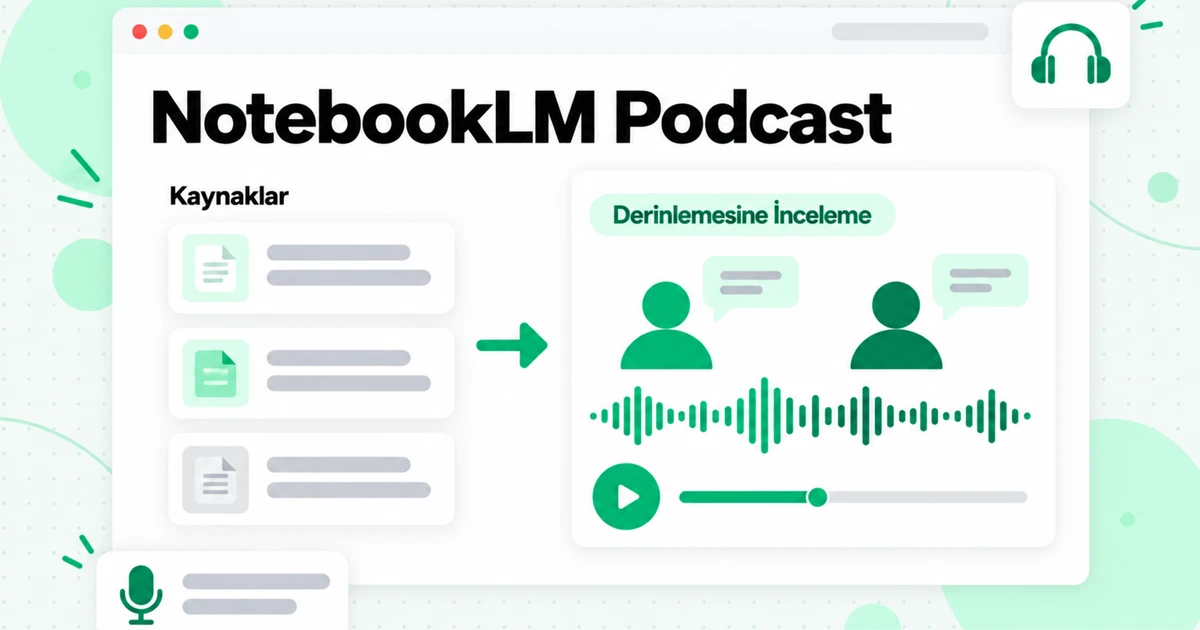
NotebookLM podcasti, Google’ın Audio Overview adını verdiği bir özelliktir: bir not defterine kaynaklar eklersiniz, Studio panelini açarsınız ve NotebookLM, AI sunucuların materyalinizi tartıştığı sözlü bir konuşma oluşturur. Bu, web’i yüksek sesle okuyan genel amaçlı bir sohbet robotu değildir. Sunucular yalnızca not defterinizdeki kaynaklar hakkında konuşur; başlamadan önce bir biçim, uzunluk, dil ve odak seçebilirsiniz. Aynı Studio paneli bu kaynakları Video Overview, Zihin Haritası, İnfografik ve Slayt Destesi’ne de dönüştürür; bu da NotebookLM’yi aynı materyali incelemek için çeşitli yollar sunan tek bir not defteri hâline getirir.
Bu rehber, NotebookLM podcast oluşturucusunun nasıl çalıştığını, bugün hangi Audio Overview biçimlerinin ve seçeneklerinin bulunduğunu, sonucu nasıl paylaşacağınızı ve indireceğinizi ve diğer Studio çıktılarının her birinin ne yaptığını ele alır. Ayrıca insanların sıkça kullandığı iki işi de kapsar: tüm bir YouTube oynatma listesinden veya kanalından Audio Overview oluşturmak ve bitmiş ses kaydının podcast transkriptini alarak alıntı yapmak, altyazı eklemek veya kontrol etmek.
Önce bir adlandırma notu. 16 Temmuz 2026’da Google, NotebookLM’nin adını Gemini Notebook olarak değiştirdi ve yardım sayfaları artık yeni adı kullanıyor. Ürün aynıdır; bu makale, çoğu kişinin hâlâ aradığı ad bu olduğu için NotebookLM adını korur. Aracı kullanmaya yeni başlıyorsanız, NotebookLM incelememiz aracın ne olduğunu ve hangi konularda yetersiz kaldığını açıklar. Aşağıdaki her özellik ayrıntısı, 23 Ekim 2026’da Google’ın kendi yardım sayfaları ve duyurularıyla karşılaştırılarak kontrol edilmiştir. Google bu özellikleri sık sık değiştirir; bu nedenle güncel yardım sayfasını son söz olarak kabul edin.
NotebookLM Podcast'i Nedir?
NotebookLM podcast'i bir Sesli Genel Bakış'tır: bir not defterinde seçtiğiniz kaynaklara dayanan, yapay zekâ tarafından oluşturulmuş bir sesli tartışma. Google bu özelliği 11 Eylül 2024'te yayımladığı bir gönderide, onu “belgelerinizi ilgi çekici sesli tartışmalara dönüştürmenin yeni bir yolu” olarak tanıttı. Orijinal formatta iki yapay zekâ sunucusu materyaliniz üzerinde bir “derin inceleme” başlatır, materyali özetler, kaynaklar arasındaki konuları birbirine bağlar ve bu sırada biraz şakalaşır.
İnsanlar buna podcast diyor çünkü kulağa podcast gibi geliyor. Kayıt stüdyosu yok ve yazılacak bir senaryo yok: sunucular, sesler ve konuşmanın tamamı not defterinizden oluşturuluyor. “NotebookLM podcast oluşturucu” aramalarının aynı özelliğe yönelmesinin nedeni de bu. NotebookLM içinde ayrı bir podcast ürünü yoktur; Studio'daki Sesli Genel Bakış kutucuğu oluşturucudur.
Aldığınız sonucu üç gerçek şekillendirir:
- Sunucuların görüşlerini değil, kaynaklarınızı yansıtır. Google'ın yardım sayfası, genel bakışların “kaynak içeriğinizin nesnel bir yansıması” olması gerektiğini belirtir. Kaynaklarınız tek taraflıysa konuşma da öyle olacaktır.
- Yanlış olabilir. Google, sesler de dâhil olmak üzere Sesli Genel Bakışların yapay zekâ tarafından oluşturulduğu ve “yanlışlıklar veya ses sorunları içerebileceği” konusunda uyarır. Seste herhangi bir alıntı bulunmaz; bu nedenle güvenmeyi planladığınız her şey, alıntıların kaynak bölümüne geri yönlendirdiği sohbet içinde kontrol edilmelidir.
- Materyalinizin kaydı değil, özetidir. Google'ın tanıtım gönderisi bunu açıkça ifade etti: tartışmalar “bir konunun kapsamlı veya nesnel bir görünümü değildir.” Sesi konuya genel bir bakış edinmek ve tekrar yapmak için kullanın; kaynakların yerine geçecek bir araç olarak değil.
Özellik kullanıma sunulduğunda sunucular yalnızca İngilizce konuşuyor ve onları bölemiyordunuz. Sonraki bölümlerde göreceğiniz gibi, bu iki sınırlama da artık değişti.
NotebookLM Podcast Nasıl Oluşturulur
Kaynaklarınızı ekledikten sonra NotebookLM podcast’i oluşturmak birkaç tıklama sürer. Sonucun kalitesi çoğunlukla bu kaynaklara bağlıdır; bu nedenle daha önce bir not defteri oluşturmadıysanız NotebookLM nasıl kullanılır rehberi başlamak için doğru yerdir. İşte Audio Overview akışının kendisi:
- Bir not defteri açın veya oluşturun ve kaynaklarınızı ekleyin. Audio Overview oluşturmak ya da silmek için not defterinde düzenleme erişiminiz olmalıdır.
- Görüşmede ele alınmasını istediğiniz kaynakları seçin. Konu dışı olanların işaretini kaldırın. Daha dar bir kaynak grubu, daha odaklı bir sohbet sağlar.
- Studio panelini açın ve Audio Overview’ı seçin. Oluşturmadan önce formatı, dili, uzunluğu veya bir istemi ayarlamak istiyorsanız kalem simgesini ya da özelleştirme seçeneğini kullanın.
- Oluşturun. Genel bakış arka planda hazırlanır; bu nedenle işlem sürerken sohbet etmeye, kaynakları okumaya veya başka çıktılar oluşturmaya devam edebilirsiniz. Google, bunun "birkaç dakika" sürebileceğini söylüyor.
- Studio panelinde oynatın. More menüsünden oynatma hızını değiştirebilir, başparmak yukarı veya başparmak aşağı ile puanlayabilir ve not defterinin geri kalanında çalışırken dinlemeye devam edebilirsiniz.
Mart 2026’dan bu yana doğrudan sohbetten bir Audio Overview isteyebilir, Temmuz 2025’ten bu yana ise tek bir not defterinde aynı türden birden fazla Studio çıktısı saklayabilirsiniz. İkinci değişiklik göründüğünden daha önemli: aynı kaynakların kısa bir Brief’ini ve uzun bir Deep Dive’ını yan yana tutabilir veya bir kursun her modülü için bir genel bakış oluşturabilirsiniz.
Daha eski bir genel bakışı yeniden açmak için Studio panelinde onu bulun ve Load’ı seçin. Ona verdiğiniz istemi görmek istiyorsanız yanındaki üç noktalı menüde "Özel istemi görüntüle" seçeneği bulunur.
NotebookLM Sesli Genel Bakış Formatları, Uzunlukları ve Dilleri
NotebookLM Sesli Genel Bakış artık dört format, üç uzunluk seçeneği ve 80’den fazla dil sunuyor. Oluşturmadan önce doğru kombinasyonu seçmek, ikinci bir çalıştırmayı ve kullanım hakkınızın bir kısmını tasarruf etmenizi sağlar.
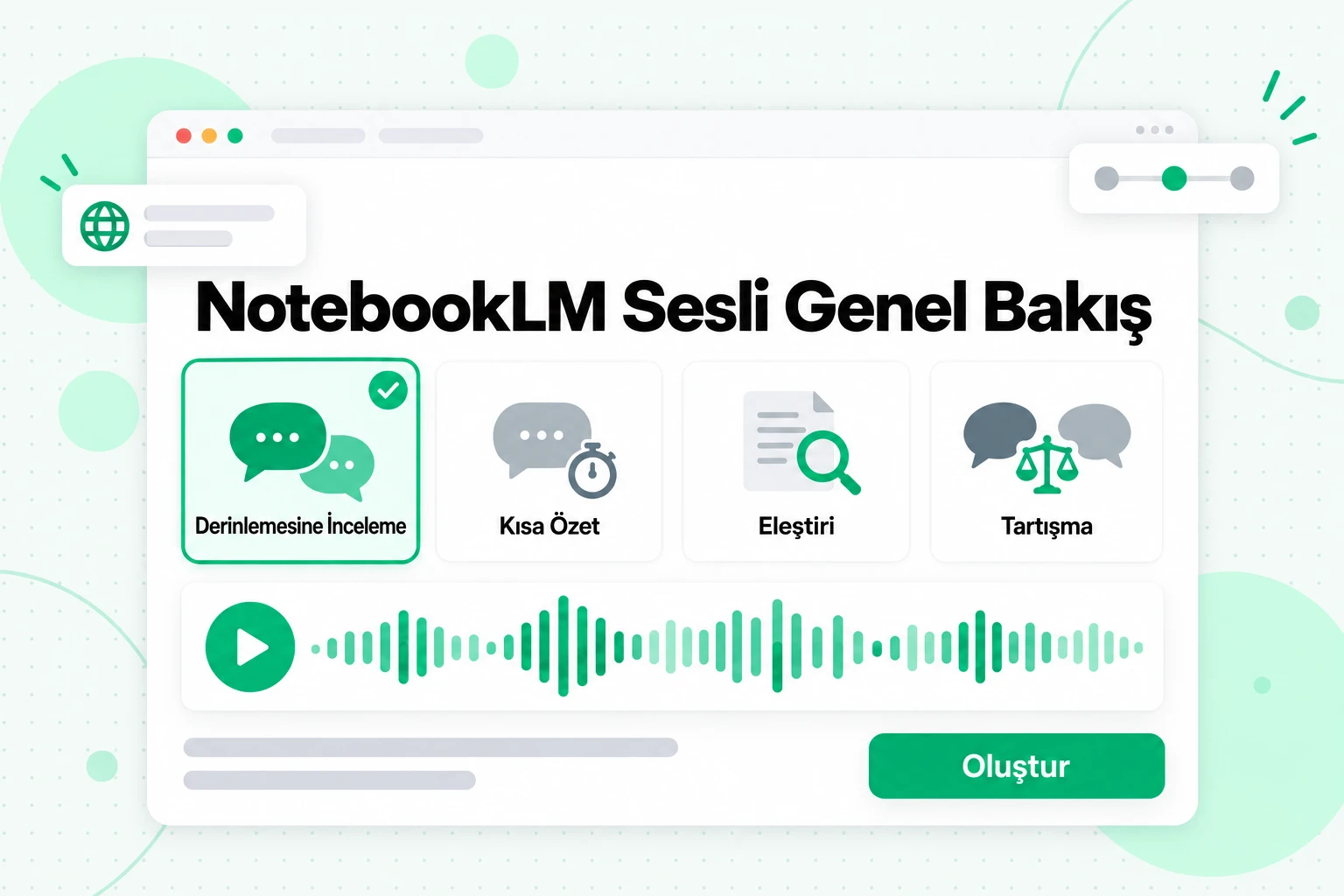
Google’ın kendi ifadeleriyle NotebookLM Sesli Genel Bakış formatları:
| Format | Konuşmacılar | Ne yapar | Şunlar için iyi |
|---|---|---|---|
| Derinlemesine İnceleme (varsayılan) | İki sunucu | Kaynaklarınızdaki konuları açan ve birbirine bağlayan “canlı bir sohbet” | Bir ders modülünü, raporu veya kitap bölümünü ilk kez gözden geçirmek |
| Kısa Özet | Bir konuşmacı | “İki dakikadan kısa sürede” temel çıkarımlar | Toplantı veya sınav öncesinde hızlı bir tekrar |
| Eleştiri | İki sunucu | Materyalin “yapıcı bir değerlendirmesi” | Kendi makaleniz, sunumunuz, tasarım belgeniz veya taslak bölümünüz hakkında geri bildirim |
| Tartışma | İki sunucu | Farklı bakış açıları arasında “resmî, karşılıklı bir tartışma” | Birbiriyle aynı fikirde olmayan kaynaklar veya gerçek ödünleşimler içeren bir karar |
Uzunluk
Daha Kısa, Varsayılan veya Daha Uzun seçeneklerinden birini seçebilirsiniz. Google, Daha Uzun seçeneğinin yalnızca İngilizce olarak kullanılabildiğini belirtiyor.
Dil
Sesli Genel Bakışlar; İspanyolcanın çeşitli varyantları, Kanada ve Avrupa Fransızcası, Basitleştirilmiş ve Geleneksel Çince, Japonca, Korece, Hintçe ve Arapça dâhil 80’den fazla çıktı dilini destekliyor. Varsayılan dil, Google Account ayarlarınızda tercih ettiğiniz dildir ve her genel bakış için farklı bir dil seçebilirsiniz. Kaynaklarınızın çıktı diliyle aynı olması gerekmez: İngilizce ders dökümlerinden oluşan bir not defteri, İspanyolca bir Sesli Genel Bakış oluşturabilir.
Komut
Özelleştirme kutusuna, sohbeti yönlendiren kısa bir talimat yazabilirsiniz. Google’ın örnekleri odak ve uzmanlık düzeyiyle ilgilidir; şu tür komutlar iyi sonuç verir:
- “Yalnızca fiyatlandırmayla ilgili bölümlere odaklan ve tarihçeyi atla.”
- “Bunu istatistik hiç çalışmamış birinci sınıf öğrencisine anlat.”
- “Dinleyiciler mühendis; arka planı değil, yöntemi ayrıntılı olarak ele al.”
- “Konuşmacının tavsiyelerinin ilk ve son bölümler arasında nasıl değiştiğini karşılaştır.”
- “Zamanın çoğunu iki makalenin hangi noktalarda aynı fikirde olmadığını açıklamaya ayır.”
Bir komut odağı daraltır; yeni bilgiler eklemez. Tartışılmasını istediğiniz içerik seçili kaynaklarda bulunmuyorsa, hiçbir komut onu sese ekleyemez.
Etkileşimli Mod: Sohbete Katılın
Etkileşimli mod, bir NotebookLM podcast’ini duraklatıp sunuculara soru sormanıza olanak tanır. Kullanmak için yeni bir Sesli Genel Bakış oluşturun, Etkileşimli modu seçin ve oynatma sırasında Katıl’ı seçin. Sunucular size söz verdiğinde sorunuzu yüksek sesle sorun; sunucular kaynaklarınızdan yanıt verir ve ardından kaldıkları yerden genel bakışa devam eder.
Bu özellikle birlikte Google tarafından belirlenen bazı koşullar vardır:
- Yalnızca İngilizce. Etkileşimli mod, İngilizce genel bakışlarla çalışır.
- Yalnızca yeni genel bakışlar. Eski genel bakışlarda değil, yeni oluşturulan genel bakışlarda çalışır.
- Paylaşılan bağlantılar için kullanılamaz. Genel bakışınıza ait paylaşılan bağlantıyı açan kişiler dinleyebilir ancak katılamaz.
- Sesiniz saklanmaz. Google, sesinizin ve sorularınızın dökümlerinin saklanmadığını veya paylaşılmadığını belirtir.
- Kusurlar olabilir. Google; rastgele konuşmacı değişiklikleri gibi gecikmeler ve aksaklıklar yaşanabileceği konusunda uyarır.
Etkileşimli mod, en çok ders çalışırken işe yarar. Sunucuların bir kavramı açıklamasını bekleyin, bir şey belirsiz olduğunda katılın ve kaynaklardan bir örnek isteyin. Bu özellik, “duraklat, sohbeti aç, soruyu yaz” döngüsünü sözlü bir döngüyle değiştirir.
Sesli Genel Bakışınızı Paylaşma ve İndirme
Bir Sesli Genel Bakışı üç şekilde paylaşabilirsiniz: ses bağlantısını paylaşabilir, not defterinin tamamını paylaşabilir veya ses dosyasını indirip kendiniz gönderebilirsiniz.
- Bağlantı paylaşın. Oynatıcıda Paylaş'ı seçin. Alıcının not defterine erişimi olmalı veya not defteri, tüm not defterine erişim sağlayacak şekilde "Bağlantıya sahip herkes" olarak ayarlanmalıdır. Sesi herkese açık hâle getirebilen veya erişimi yönetebilenler yalnızca sahipler ve düzenleyicilerdir.
- Not defterini paylaşın. Not defterini paylaştığınız herkes, genel bakışı Studio panelinde bulur.
- İndirin. İndir'i seçin ve dosyayı istediğiniz şekilde paylaşın; örneğin bir kurs sohbetinde veya yüklemeleri kabul eden bir podcast uygulamasında.
Bilinmesi gereken iki kısıtlama vardır. Herkese açık paylaşım yalnızca tüketici hesaplarında kullanılabilir; Workspace Enterprise ve Education hesaplarında devre dışıdır. Ayrıca bir genel bakışı silmek, paylaştığınız tüm bağlantıları geçersiz kılar; bu nedenle bir not defterini temizlemeden önce bir kopya indirin. Kaynak olarak Play Books ebook kullanan not defterlerinde indirmeler, yayıncının kısıtlamalarına bağlı olarak engellenebilir.
Bir Sesli Genel Bakışı herkese açık bir yerde yayınlamadan önce, neye dayalı olarak oluşturulduğunu unutmayın. Yalnızca kullanma izniniz olan materyallerden oluşturulan sesleri paylaşın ve sunucular bir ayrıntıyı yanlış ifade edebileceğinden, önce tamamını dinleyin.
Bir YouTube Oynatma Listesini veya Kanalını NotebookLM Podcast’ine Dönüştürme
Bir YouTube oynatma listesi veya kanalı, en iyi NotebookLM podcast kaynaklarından birini oluşturur: bir kurs, ders serisi veya bir içerik üreticisinin arşivi, yürüyüş sırasında dinleyebileceğiniz bir sohbete dönüştürülür. Bu materyali bir not defterine aktarmak ise zor kısımdır.
NotebookLM bir YouTube bağlantısını içe aktarabilir; ancak her bağlantı için yalnızca bir video, yalnızca altyazılı herkese açık videolar ve yalnızca altyazı metni kullanılabilir. NotebookLM YouTube içe aktarmaları rehberimiz bu kuralları ve bunların yol açtığı hataları ele alır. Ücretsiz bir not defteri de 50 kaynak barındırır; bu nedenle 60 videoluk bir oynatma listesi tek tek bağlantılarla sığmaz. NotebookLM ücretsiz plan sınırları kendi makalesinde açıklanmıştır. Güvenilir yöntem, önce videoları metne dönüştürmek ve metni birkaç kaynak olarak eklemektir.
- Her transkripti tek seferde alın. Oynatma listesi bağlantısını transcript.im üzerindeki YouTube oynatma listesi transkripti aracına yapıştırın. Videoları oynatma listesi sırasına alır ve paralel olarak işler. Her videonun altyazı kaydı varsa okunur; hiç altyazı eklenmemiş videolar için AI transkripsiyonu kullanılır. Böylece eksik altyazılar sohbette boşluk oluşturmaz. Kanal bağlantısı da kanalın herkese açık yüklemelerini sıraya alan kanal transkripti sayfasında aynı şekilde çalışır.
- Düz metin olarak dışa aktarın. Oynatma listesi ders ders birleştirilmiş şekilde gelir ve her transkript video başlığını ve zaman damgalarını korur. NotebookLM’nin en temiz okuduğu biçim olan TXT olarak dışa aktarın.
- Konuya göre gruplayın. İlgili videoları her modül, sezon veya tema için bir dosyada birleştirin ve her videonun başlığını başlık olarak koruyun. Bir kaynak 500.000 kelimeye kadar içerebilir; bu nedenle on adet bir saatlik dersten oluşan bir modül tek dosyaya sığar.
- Her grup için bir Sesli Genel Bakış oluşturun. Tek bir modülün dosyasını seçin ve onun için bir Derinlemesine İnceleme oluşturun. Bir not defteri birden fazla genel bakış saklayabildiğinden, sonunda her modül için bir bölümden oluşan ve tamamı transkriptlere dayanan kısa bir seri elde edersiniz.
- Her bölümü yönlendirin. İstem kutusunu kullanın: "Eğitmenin gösterdiği üç tekniğe odaklanın" veya "İçerik üreticisinin 2024 yüklemelerindeki tavsiyelerini 2026 yüklemelerindekilerle karşılaştırın."
İki araç burada birlikte işlev görür. transcript.im çok miktarda videoyu eksiksiz ve etiketlenmiş metne dönüştürür; NotebookLM ise bu metni podcast’e, zihin haritasına veya slayt destesine dönüştürür. Yalnızca kullanma izniniz olan videoları, örneğin kendi içeriğinizi, erişiminiz olan kurs materyallerini veya kendi notlarınız için incelediğiniz herkese açık videoları transkribe edip yükleyin.
Podcast Transkripti: Sesli Genel Bakışı Yeniden Metne Dönüştürme
Google'ın Sesli Genel Bakışlar için yardım sayfasında oynatma hızı, geri bildirim, paylaşım ve indirme seçenekleri listeleniyor, ancak konuşmanın metin transkripti yer almıyor. Sesli Genel Bakışınızın podcast transkriptini istiyorsanız sesi indirin ve transkripsiyonunu oluşturun.
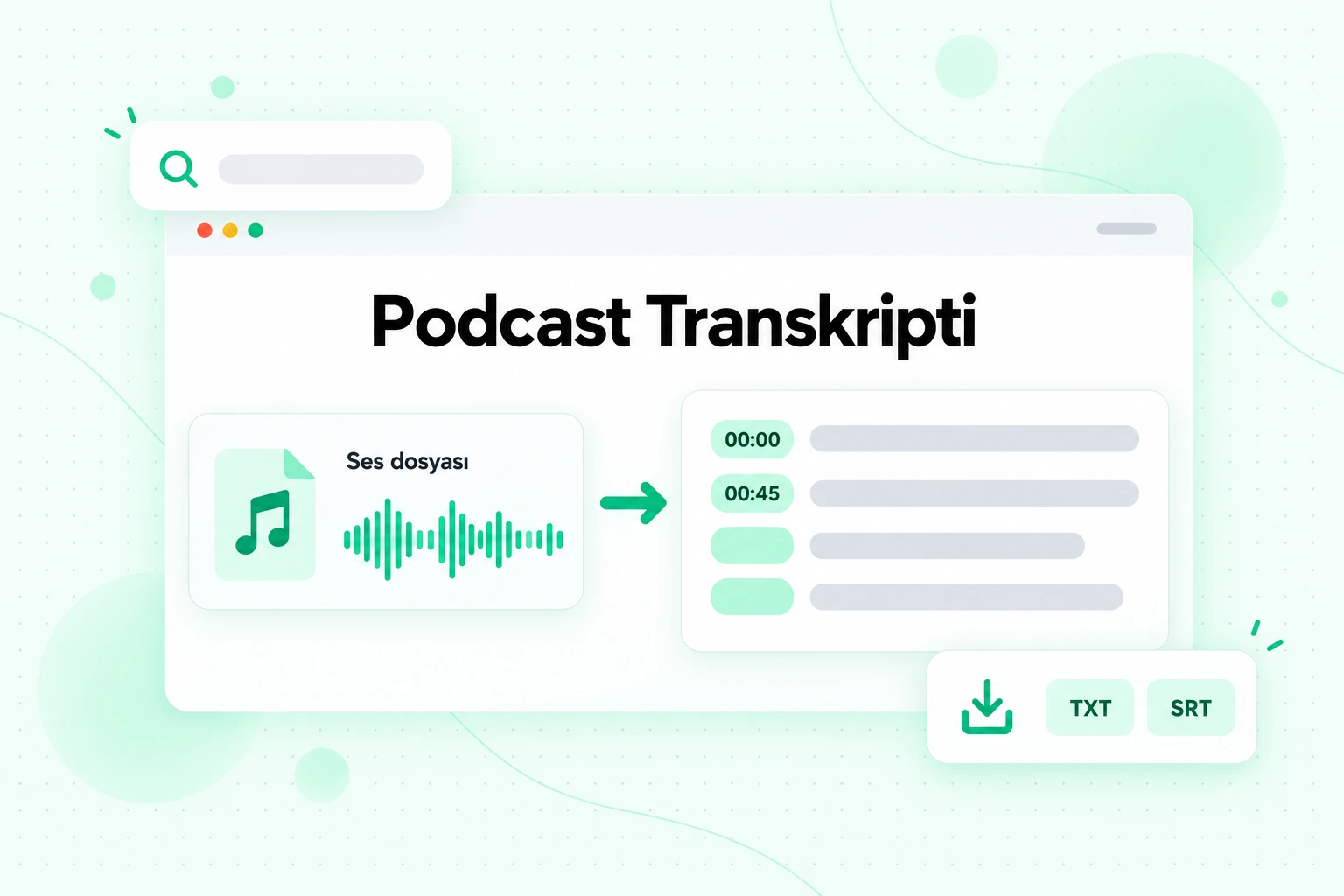
Genel bakışın podcast transkripti, ilk bakışta göründüğünden daha fazla açıdan faydalıdır:
- Sunucuların ne söylediğini kontrol edin. Seste alıntılar yoktur. Metin önünüzdeyken her iddiayı arayabilir ve her yanıtın kaynak pasajına bağlantı verdiği not defterinin sohbetinde doğrulayabilirsiniz.
- Alıntı yapın. Tam ifadeyi yakalamak için sesi yeniden oynatmadan, anlaşılır bir açıklamayı notlarınıza veya çalışma rehberinize aktarın.
- Altyazı ekleyin. Genel bakışı video olarak yayımlarsanız, SRT veya VTT dosyası seslerle eşleşen altyazılar ekler.
- Çevirin. Yazılı bir sürümü, başka bir dili dinlediğinden daha iyi okuyan bir çalışma grubuyla paylaşın.
- Program notları yazın. Transkript; özet, konu listesi ve her bölüm için zaman damgaları hazırlamak üzere kullanılabilecek ham malzemedir.
Adımlar birkaç dakika sürer:
- Sesli Genel Bakışı indirin: Studio panelindeki oynatıcıdan indirin.
- Dosyayı sesten metne dönüştürücüye yükleyin. transcript.im üzerindeki sesten metne aracı MP3, M4A, WAV, FLAC ve diğer yaygın formatları kabul eder, konuşulan dili otomatik olarak algılar ve zaman damgalı metin döndürür.
- Transkripti tarayıcıda okuyup arayın ve zaman damgasını kullanarak istediğiniz ana gidin.
- Dışa aktarın: Notlar için TXT dosyası, video için SRT veya VTT altyazı dosyası olarak dışa aktarın.
Podcast transkriptini NotebookLM'e geri yüklemekle ilgili bir uyarı: Transkript, özgün materyal değil, AI tarafından hazırlanmış bir özettir. Bu nedenle onu aynı not defterine kaynak olarak eklemek, sunucuların ifadelerini gerçek kaynaklarınızla karıştırır ve alıntıları belirsizleştirir. Transkripti notlarınızda tutun veya konuşmanın kendisi hakkında sorular sormak istiyorsanız ayrı bir not defteri kullanın.
NotebookLM Video Genel Bakışı
NotebookLM Video Genel Bakışı, podcast’in görsel karşılığıdır: kaynaklarınızdan oluşturulan, anlatımlı bir video. Google Temmuz 2025’te kullanıma sunduğunda ilk format, belgelerinizden görseller, diyagramlar, alıntılar ve sayılar alan anlatımlı slaytlardı.
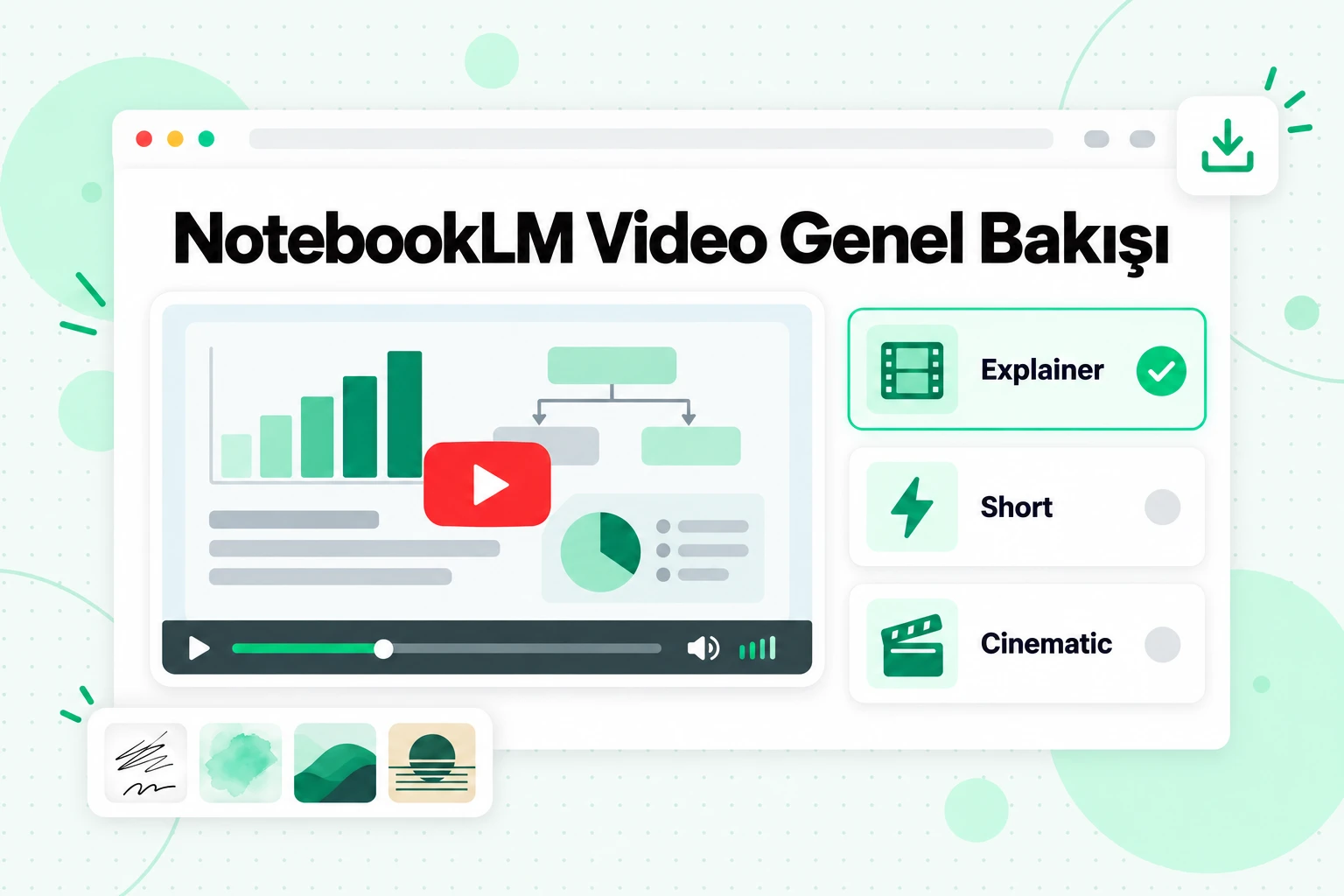
NotebookLM Video Genel Bakışı’nı Studio panelinden, sesli içerikle aynı şekilde oluşturursunuz: Video Overview’ı seçin, özelleştirin, ardından Generate now veya Generate later seçeneğini belirleyin. Google bunun “biraz zaman alabileceğini”, bazen 30 dakikadan uzun sürebileceğini söylüyor. Günümüzdeki seçenekler:
| Seçenek | Google’ın listeledikleri |
|---|---|
| Format | Noktaları birbirine bağlayan yapılandırılmış bir genel bakış olan Explainer; “~60 saniyelik videolar” olan Short; daha zengin görseller ve hikâye anlatımı sunan sürükleyici bir format olan Cinematic |
| Görsel stil | Classic, Whiteboard, Watercolor, Retro Print, Heritage, Paper-craft, Kawaii ve Anime; otomatik seçim veya tanımlayabileceğiniz Custom stili |
| Dil | Explainer ve Short için birçok anlatım dili; Cinematic yalnızca İngilizce |
| Yönlendirme istemi | Önerilen bir konu seçin veya kendi odağınızı açıklayın |
Bazı sınırlamalar geçerlidir. Görsel stiller yalnızca 18 yaş ve üzeri kullanıcılar tarafından kullanılabilir; Cinematic veya Short genel bakışlarında kullanılamaz. Cinematic genel bakışları 18 yaş ve üzeri kullanıcılar içindir ve Google’ın Mart 2026 duyurusunda bunların Google AI Pro ve Ultra ile belirli Workspace planlarında sunulduğu belirtildi. Son işleme başlamadan önce planı incelemenizi sağlayan, producer notes adı verilen ortak oluşturma modu yalnızca Google AI Ultra abonelerine açıktır.
Oynatma, herhangi bir video oynatıcıdaki gibi çalışır: zaman çizelgesinde ilerleyin, bölümleri atlayın, hızı değiştirin veya tam ekrana geçin. Paylaşma ve indirme, bir videoyu silmenin paylaşım bağlantılarını geçersiz kılması kuralı da dahil olmak üzere Audio Overviews ile aynı kurallara tabidir.
Video Genel Bakışı, çalışma ve bilgilendirme amaçlı bir formattır. Kaynaklarınızı açıklar; kendi senaryonuz, müziğiniz ve sahne planınızla markalı bir video üretmek için tasarlanmamıştır. Amaç örneğin bir kurs tanıtımı veya ürün tanıtım videosu oluşturmaksa, senaryoyu yazan, her sahneyi planlayan ve anlatım, altyazı ile müzik ekleyen özel bir explainer video oluşturucu daha uygun bir seçimdir.
NotebookLM Zihin Haritası
NotebookLM Zihin Haritası, kaynaklarınızın dallanan bir diyagramıdır: ana konular ortada, ilişkili fikirler ise çevresindedir. Dinlemeye veya okumaya başlamadan önce büyük bir not defterinin nasıl yapılandırıldığını görmenin en hızlı yoludur.
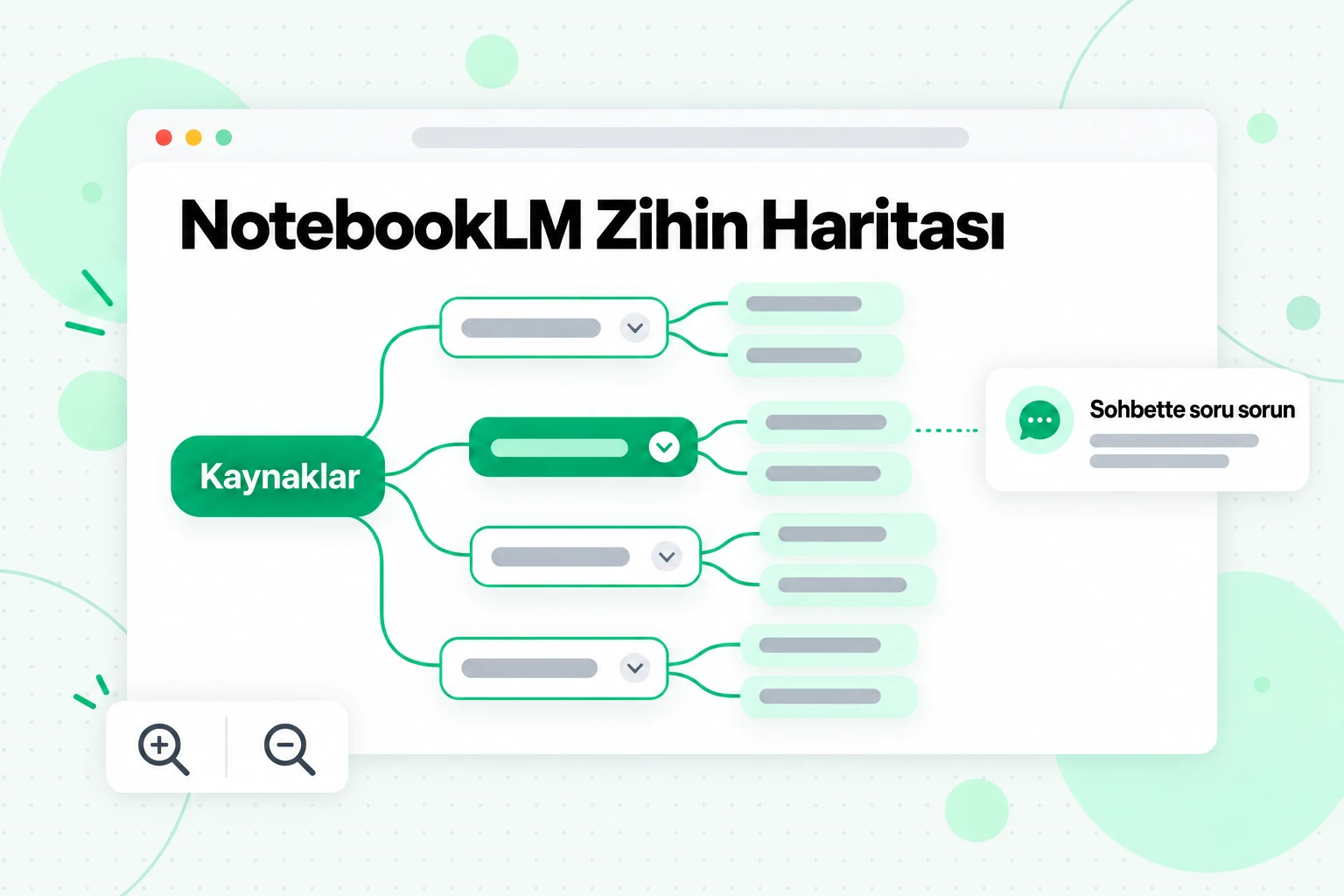
Diğer çıktılardan farklı olarak NotebookLM Zihin Haritası'nı sohbetten oluşturursunuz: Zihin Haritası çipini seçtiğinizde harita, Studio panelinde istediğiniz zaman yeniden açabileceğiniz yeni bir not olarak görünür. Haritanın içinde şunları yapabilirsiniz:
- Diyagramı yakınlaştırın ve kaydırın.
- Daha fazla veya daha az ayrıntı görmek için dalları genişletin ya da daraltın.
- Sohbete o konu hakkında soru sormak için bir düğüm seçin; bu, haritayı bir gezinme aracına dönüştürür: anlamadığınız bir dal gördüğünüzde onu seçin ve kaynak gösteren bir yanıt alın.
- Haritayı sağ üstteki seçeneklerden indirin ve dosyayı veya tüm not defterini paylaşın.
Google, mobil uygulamanın şu anda Zihin Haritaları'nı desteklemediğini belirtiyor; bu nedenle web sürümünü kullanın. Kaynak ekledikten sonra haritayı yeniden oluşturmak için More menüsünden eski notu silin ve haritayı tekrar oluşturun.
Bir zihin haritası podcast ile iyi uyum sağlar. Konuları görmek için önce haritayı oluşturun, ardından önemsediğiniz iki veya üç dala odaklanan bir Audio Overview istemi yazın. Bu fikir hakkında genel bir giriş için Wikipedia'daki zihin haritası makalesine bakın.
NotebookLM İnfografiği
NotebookLM İnfografiği, kaynaklarınızı temel noktaları görsel olarak özetleyen tek bir görsele dönüştürür. Bir kurs modülünün tek sayfalık özeti, ekip kanalı için özet veya dağıtılacak bir belge için uygundur.
Studio panelinden İnfografik'i seçerek oluşturabilir veya önce özelleştirmek için kalem simgesini kullanabilirsiniz. Seçenekler:
- Çıktı dili: Bir dil seçin.
- Ayrıntı düzeyi: Ayrıntılı seçeneği beta olarak işaretlenmiş şekilde Kısa, Standart veya Ayrıntılı.
- Yön: Kare, Dikey veya Yatay.
- Görsel stil: Otomatik seçilir veya sizin seçtiğiniz bir stil kullanılır. Google'ın Mart 2026 güncellemesinde on stil listelenmiştir: Sketch Note, Kawaii, Professional, Scientific, Anime, Clay, Editorial, Instructional, Bento Grid ve Bricks.
- İstem: Bir renk teması veya vurgulanacak istatistikler gibi görünümü ya da odağı açıklayın.
NotebookLM İnfografiği'ni yeniden adlandırabilir, PNG dosyası olarak indirebilir, paylaşabilir veya üç nokta menüsünden silebilirsiniz. Bu özellik yalnızca 18 yaşından büyük kullanıcıların kullanımına açıktır ve Google, infografiklerin “görsel veya gerçeğe dayalı hatalar içerebileceği” konusunda uyarır; bu nedenle paylaşmadan önce üzerindeki her sayıyı kaynaklarla karşılaştırarak kontrol edin.
NotebookLM Slayt Destesi
NotebookLM Slayt Destesi, kaynaklarınızı sunabileceğiniz, üzerinde değişiklik yapabileceğiniz ve indirebileceğiniz bir sunuma dönüştürür. Başkalarına sunabileceğiniz bir içerik üretmeye en yakın Studio çıktısıdır.
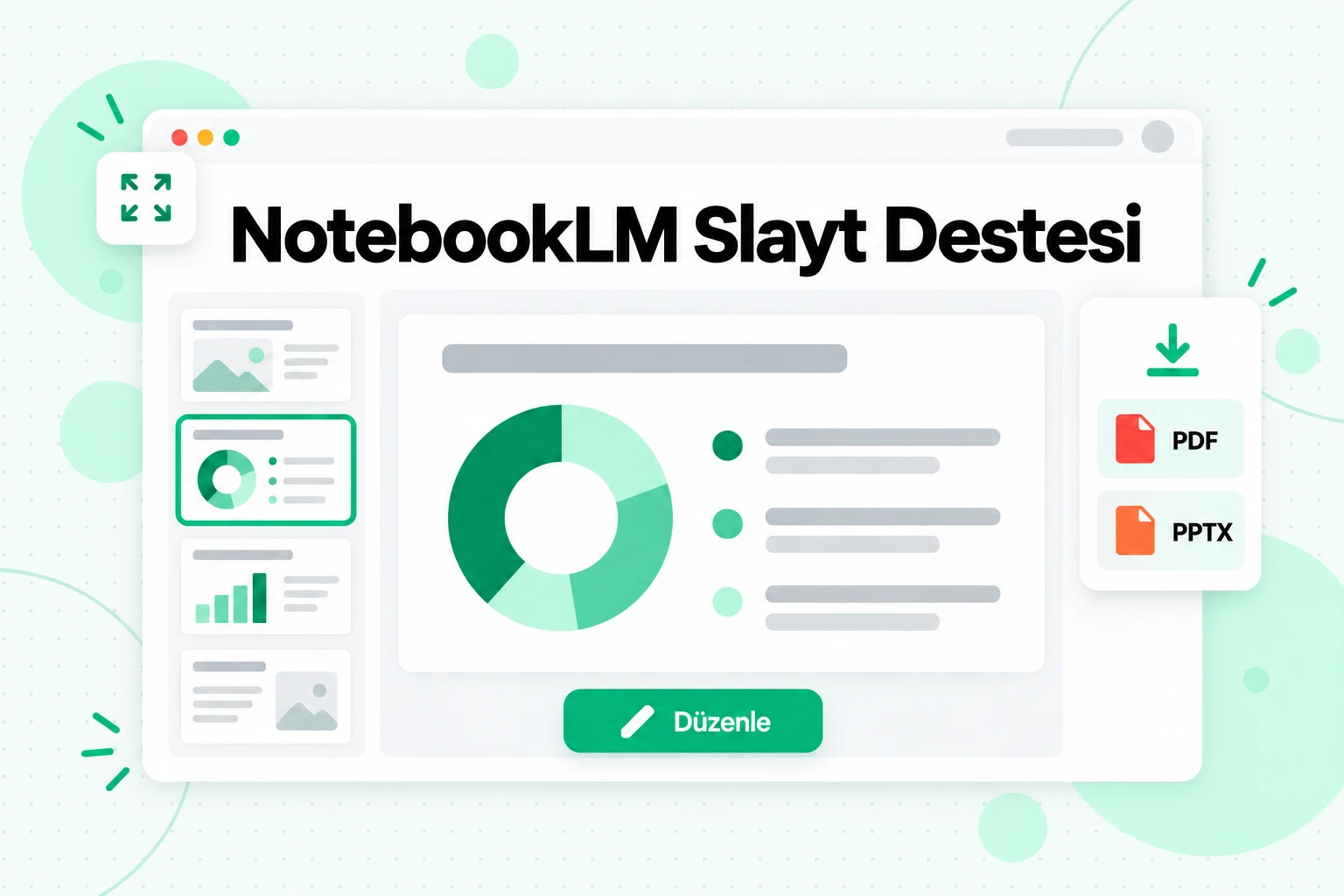
NotebookLM Slayt Destesi oluşturmak için Studio panelinden Slayt Destesi'ni seçin, bir format, çıktı dili, uzunluk ve kaynaklar belirleyin ve istediğiniz desteyi açıklayın. Google'ın örnek istemi şöyledir: "Yeni başlayanlar için cesur ve eğlenceli bir tarz kullanarak bir deste oluştur." Oluşturma işlemi birkaç dakika sürebilir ve Daha sonra oluştur seçeneği de kullanılabilir. Hazır olduğunda:
- Sunun. Slayt gösterisini başlat, tam ekran modunu açar; slaytlar arasında geçiş yapmak için ok tuşlarını, çıkmak için Esc tuşunu kullanın.
- Düzenleyin. Düzenle'yi seçin, tek tek slaytlar için talimatlar yazın (metni düzenleyin, bir düzeni değiştirin, bir görseli güncelleyin) ve Düzenlenmiş desteyi oluştur'u seçin. Her düzenleme yeni bir deste oluşturur ve Google, düzenlemeler sırasında kaynakların dikkate alınmadığını belirtir; bu nedenle düzenleme gerçekleri değil, sunumu değiştirir.
- Yeniden sıralayın. Diğer menüsünden slaytları silin veya geri yükleyin ve küçük resimleri sürükleyerek sıralarını değiştirin.
- İndirin: PDF veya PowerPoint (.pptx) dosyası olarak. PPTX dışa aktarma özelliği Mart 2026'da kullanıma sunuldu.
Slayt Desteleri yalnızca 18 yaşından büyük kullanıcılar tarafından kullanılabilir. Önce inceleyeceğiniz bir taslaktan birlikte deste oluşturma özelliği, Google AI Ultra aboneleriyle sınırlıdır.
İndirilen bir deste bir adım daha ileri taşınabilir. Slaytları bir kurs sayfası veya kanal için seslendirilmiş bir video olarak istiyorsanız, bir PPT'den videoya aracı PowerPoint dosyasını alıp bir senaryo yazabilir, seslendirme ve altyazılar ekleyebilir ve MP4 olarak dışa aktarabilir.
Hangi Studio Çıktısını Kullanmalısınız?
Her Studio çıktısı farklı bir ihtiyaca yanıt verir. Aşağıdaki tablo, yaygın hedefleri doğru çıktıyla eşleştirir:
| Hedef | En iyi Studio çıktısı | Neden |
|---|---|---|
| İşe veya yürüyüşe giderken bir konu öğrenmek | Audio Overview, Deep Dive | Uzun, sohbet havasında ve eller serbest |
| İki dakikada ana fikri almak | Audio Overview, The Brief | Tek konuşmacı, yalnızca temel çıkarımlar |
| Kendi taslağınız hakkında geri bildirim almak | Audio Overview, The Critique | İki sunucu materyali değerlendirir |
| Bir anlaşmazlığı anlamak | Audio Overview, The Debate | Sunucular, kaynaklarınızdaki her iki tarafı da savunur |
| Büyük bir not defterinin yapısını görmek | Mind Map | Dallar konuları gösterir; düğümler, alıntılanan yanıtları açar |
| Dinlemek yerine izlemek | Video Overview, Explainer or Short | Diyagramlar ve alıntılar içeren anlatımlı görseller |
| Tek sayfalık bir özet paylaşmak | Infographic | Tek bir PNG; kare, dikey veya yatay |
| Bir sınıfa veya ekibe sunum yapmak | Slide Deck | Slayt gösterisi modu, revizyonlar, PDF veya PPTX |
| Podcast’ten alıntı yapmak veya başlık oluşturmak | Podcast transcript | Sesi indirin ve metne dönüştürün |
Yeni bir kaynak grubuyla çalışırken iyi bir rutin şudur: önce haritalayın, sonra dinleyin, ardından sorun. Konuları görmek için bir Mind Map oluşturun, onları özümsemek için bir Brief veya Deep Dive oynatın ve alıntılayacağınız iddiaları doğrulamak için sohbeti kullanın; çünkü her yanıtın bir alıntı içerdiği tek yer sohbettir.
Kullanım Sınırları ve Doğruluk
Her Studio çıktısı, hesaplama tabanlı bir kullanım kotasından yararlanır; bu nedenle Video Overview gibi daha yoğun formatlar, kısa bir Brief'ten daha fazlasını kullanır. Studio'da, oluşturmadan önce beklenen maliyeti gösteren bir çubuk bulunur. Plan kotaları ve kaynak sınırları, NotebookLM'in ücretsiz olup olmadığı hakkındaki makalemizde ele alınmaktadır.
Doğruluk da aynı ilgiyi hak eder. Google, Audio Overviews, Video Overviews, Infographics ve Slide Decks için olası yanlışlıklara karşı uyarıda bulunur. Pratik kural şu: Studio çıktılarını inceleme yöntemi olarak değerlendirin; doğrulama içinse alıntılanan sohbet yanıtlarını kullanın.
SSS
NotebookLM podcast'i nedir?
NotebookLM podcast'i, bir not defterindeki kaynakları yapay zekâ sunucuları arasındaki konuşmaya dönüştüren Google'ın Audio Overview özelliğidir. Sunucular yalnızca seçtiğiniz kaynakları tartışır; oluşturmadan önce formatı, uzunluğu, dili ve odağı ayarlayabilirsiniz.
Ayrı bir NotebookLM podcast oluşturucusu var mı?
Hayır, NotebookLM podcast oluşturucusu Studio panelindeki Audio Overview kutucuğudur. Ayrı bir ürün yoktur; kaynakları ekler, Studio'yu açar, Audio Overview'ı özelleştirir ve oluşturursunuz.
NotebookLM Audio Overview formatları nelerdir?
NotebookLM Audio Overview formatları Deep Dive, The Brief, The Critique ve The Debate'dir. Deep Dive, varsayılan iki sunuculu konuşmadır; The Brief, iki dakikadan kısa tek konuşmacılı bir formattır; diğer ikisi ise materyali değerlendirir veya tartışır.
NotebookLM podcast'i hangi dilleri destekler?
NotebookLM podcast'i 80'den fazla çıktı dilini destekler. Varsayılan dil, Google Account'unuzun tercih edilen dilidir; Longer uzunluk seçeneği yalnızca İngilizcedir ve Interactive modu yalnızca İngilizce çalışır.
NotebookLM Audio Overview'ı indirebilir miyim?
Evet, Studio panelindeki oynatıcıdan bir NotebookLM Audio Overview indirebilir ve dosyayı paylaşabilirsiniz. Overview'ı daha sonra silmek, daha önce indirdiğiniz dosyayı etkilemez; ancak paylaşım bağlantılarını geçersiz kılar.
NotebookLM size bir podcast transkripti sunuyor mu?
NotebookLM, Audio Overview seçenekleri arasında metin transkripti listelemez. Podcast transkripti almak için sesi indirin ve ses-metin aracından geçirin; araç, TXT, SRT veya VTT olarak dışa aktarabileceğiniz zaman damgalı bir metin döndürür.
NotebookLM Video Overview nedir?
NotebookLM Video Overview, kaynaklarınızdan oluşturulan ve Explainer, Short ve Cinematic formatlarında sunulan anlatımlı bir videodur. Explainer ve Short birçok dili ve görsel stili destekler; Cinematic ise yalnızca İngilizcedir ve 18 yaşından büyük kullanıcılarla sınırlıdır.
NotebookLM Mind Map'i nasıl oluştururum?
Sohbette Mind Map çipini seçerek NotebookLM Mind Map oluşturabilirsiniz. Harita, Studio panelinde not olarak kaydedilir; herhangi bir düğümü seçtiğinizde sohbetten o konu hakkında bilgi istenir. Mobil uygulama henüz Mind Maps'i desteklemiyor.
NotebookLM Slide Deck'i PowerPoint'e aktarabilir miyim?
Evet, NotebookLM Slide Deck'i PowerPoint (.pptx) dosyası veya PDF olarak indirebilirsiniz. Ayrıca slayt gösterisi modunda sunabilir ve indirmeden önce tek tek slaytları düzenleyebilirsiniz.
Bir YouTube oynatma listesinden NotebookLM podcast'i oluşturabilir miyim?
Evet, ancak en iyi sonuç transkriptler üzerinden alınır. NotebookLM, her bağlantıdan altyazılı bir herkese açık video içe aktarır. Bu nedenle önce oynatma listesinin transkriptini oluşturun, transkriptleri konuya göre birkaç metin dosyasında birleştirin ve bu dosyalardan Audio Overview oluşturun.
Sonuç
NotebookLM podcast'i, bir materyal yığınına ulaşmanın en samimi yoludur: seçtiğiniz kaynaklardan oluşturulan, 80'den fazla dilde sunulan iki sunuculu bir sohbet veya iki dakikalık bir özet; ayrıca soruları yüksek sesle sormanıza olanak tanıyan Etkileşimli bir modu vardır. Bunun çevresinde Studio; izlemek için Video Özeti, yapı için Zihin Haritası, tek sayfalık özet için Bilgi Grafiği ve sunum yapmak için Slayt Destesi ekler; bunların tümü aynı not defterinden oluşturulur.
Ne koyduğunuz, ne duyacağınızı belirler. Video materyalleri için bu, önce eksiksiz metin anlamına gelir: oynatma listesini veya kanalı transcript.im ile yazıya dökün, transkriptleri konuya göre gruplandırın ve NotebookLM'e hakkında konuşabileceği birkaç kapsamlı kaynak verin. Sunucuların söylediklerini saklamak istediğinizde ise Ses Özeti'ni indirin ve aranabilir, alıntılanabilir ve doğrulanabilir bir podcast transkriptine dönüştürün. Google'ın Ses Özeti yardım sayfası, orijinal Ses Özeti duyurusu ve slayt revizyonları, Sinematik videolar ve yeni bilgi grafiği stillerini ele alan Mart 2026 Workspace güncellemesi, değişiklikleri takip etmek için izlenmesi gereken kaynaklardır.
Transkript Oluşturucu
Her Videoyu Metne Dönüştürün
Bir YouTube, TikTok veya Instagram bağlantısı yapıştırın ve her satırda zaman damgasıyla transkripti okuyun.
TXT, SRT veya VTT olarak dışa aktarılır.