
NotebookLM Ücretsiz mi? Fiyat ve Kaynak Limitleri
NotebookLM ücretsiz mi? Evet. Ücretsiz planda neler var; Plus, Pro ve Ultra fiyatları, plan başına kaynak sınırları ve kullanım limitleri.
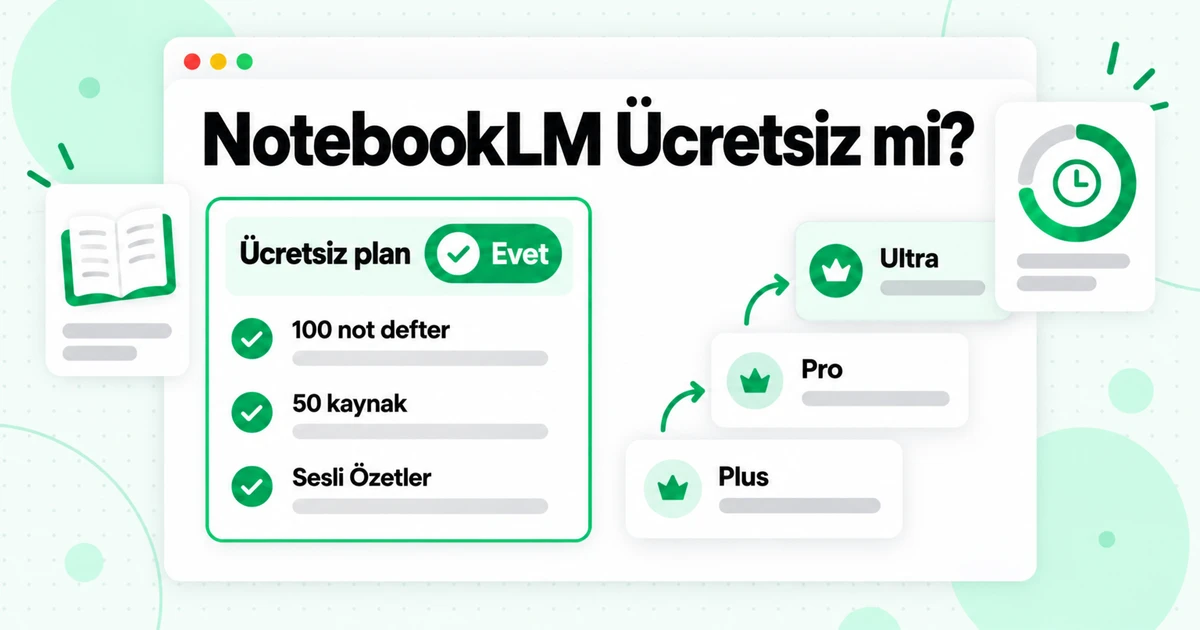
NotebookLM ücretsiz mi? Evet. Desteklenen bir ülkede kişisel Google hesabı olan herkes NotebookLM’i ücretsiz kullanabilir ve Google’ın Standard olarak adlandırdığı ücretsiz plan, temel araçları içerir: not defterleri, kaynak gösteren sohbet ve Sesli Genel Bakışlar, zihin haritaları ve çalışma kılavuzları gibi Studio formatları. Ödeme yaptığınız şey alan ve kullanım payıdır. Ücretli Google AI planları, not defteri sayısını, her not defterinin barındırabileceği kaynak sayısını ve bir sınıra ulaşmadan önce kullanabileceğiniz AI miktarını artırır. Bu kılavuzda ücretsiz planın tam olarak neler sunduğu, NotebookLM fiyatlandırmasının Plus, Pro ve Ultra genelinde nasıl işlediği, kullanım sınırlarının nasıl ölçüldüğü ve bütün bir YouTube kursu gibi büyük bir projeyi ücretsiz kaynak sınırına nasıl sığdırabileceğiniz ele alınıyor.
Sayılara geçmeden önce bir adlandırma notu. 16 Temmuz 2026’da Google, NotebookLM’in adını Gemini Notebook olarak değiştirdi; bu nedenle Google’ın kendi yardım sayfalarında artık “Gemini Notebook Standard” ve “Pro’da Gemini Notebook” ifadeleri yer alıyor. Bu aynı ürün. Çoğu kişinin hâlâ aradığı ad bu olduğu için makalede NotebookLM adı kullanılmaya devam ediyor. Aracın neleri iyi yaptığı ve hangi noktalarda yetersiz kaldığı hakkında kapsamlı bir fikir edinmek istiyorsanız NotebookLM incelememiz ile başlayın; bu makale ise onun bir bölümünü, yani maliyet ve sınırları, daha ayrıntılı ele alıyor.
Aşağıdaki tüm plan rakamları Google’ın kendi sayfalarından alınmış ve 22 Ekim 2026’da kontrol edilmiştir. Google, sınırlarının “değişebileceğini” belirtiyor; bu nedenle satın alma kararı verirken herhangi bir rakama güvenmeden önce Google’ın güncel sayfasını kontrol edin.
NotebookLM Ücretsiz mi? Kısa Yanıt
NotebookLM, deneme süresi veya bitiş tarihi olmadan ücretsiz kullanılabilir. Google'ın plan sayfasında, "gmail hesabınızı kullanarak ücretsiz kaydolabileceğiniz" belirtiliyor ve ücretsiz katman bir demo değil, tam özellikli bir ürün. Ücretsiz plandaki NotebookLM limitleri, erişiminizin engellendiği özelliklerle değil, miktarla ilgilidir.
Google'ın Gemini Notebook planları sayfasına göre, resmî adı Gemini Notebook Standard olan NotebookLM ücretsiz planı şunları içerir:
| Aldığınız şey | Ücretsiz plan (Standard) |
|---|---|
| Hesap başına not defteri | 100 |
| Not defteri başına kaynak | 50 |
| Tek bir kaynağın boyutu | 500.000 kelimeye kadar veya yüklenen dosya için 200 MB |
| AI kullanımı | Her 5 saatte bir yenilenen, haftalık limite kadar standart limitler |
| Özel sohbet ve analiz | Dahil |
| Gelişmiş paylaşım | Dahil değil (yalnızca ücretli planlarda) |
| Filigran kaldırma | Dahil değil |
| Yeni özelliklere erişim | Standard |
Kaynak başına boyut limiti, Google'ın kaynak eklemeyle ilgili yardım sayfasından gelir ve her planda aynıdır. Ödeme yapmak tek bir kaynağı büyütmez; size daha fazla kaynak ve daha fazla kullanım hakkı verir.
Ücretsiz plan için birkaç koşul geçerlidir. Ülkenizdeki reşit olma yaşının üzerinde olmanız, NotebookLM'in yaşadığınız yerde kullanılabilir olması ve kişisel bir Google hesabıyla oturum açmanız gerekir. Uygun bir Google Workspace veya Workspace for Education lisansına sahip hesaplar da bunu kullanabilir; erişimleri kuruluşun planında nelerin bulunduğuna bağlıdır.
Tek seferde bir ders, bir araştırma projesi veya bir kitapla çalışan çoğu kişi için NotebookLM ücretsiz planı yeterlidir. Kullanıcıların gerçekten karşılaştığı iki limit, not defteri başına 50 kaynak sınırı ve yoğun bir gündeki AI kullanım limitidir. Her ikisi de aşağıda ayrıntılı olarak ele alınmıştır.
Ücretsiz Planda Yapabilecekleriniz
“NotebookLM ücretsiz mi” sorusu genellikle ikinci bir soruyu gizler: Ücretsiz sürüm kısıtlı mı? Günlük işler açısından önemli olan noktalarda değil ve NotebookLM nasıl kullanılır rehberimizdeki her adım ücretsiz sürümde çalışır. Ücretsiz planda şunları yapabilirsiniz:
- Not defterleri oluşturun ve kaynaklar ekleyin. PDF'ler, Google Dokümanlar, Slaytlar ve E-Tablolar, Word ve metin dosyaları, Markdown, web URL'leri, yapıştırılmış metinler, ses dosyaları, görseller, EPUB dosyaları ve YouTube bağlantıları kaynak olarak kabul edilir.
- Alıntılarla sorular sorun. Sohbet, seçtiğiniz kaynaklardan yanıtlar verir ve her iddia, geldiği bölüme bağlantı içerir.
- Studio'yu kullanın. Aynı not defterinden çalışma kılavuzları, bilgilendirme raporları, bilgi kartları, testler, zihin haritaları, slayt desteleri, infografikler, Sesli Genel Bakışlar (NotebookLM podcast özelliği) ve Video Genel Bakışları oluşturun.
- Sohbeti özelleştirin. Google, özel sohbet ve analiz özelliklerinin yalnızca ücretli kullanıcılara değil, herkese sunulduğunu belirtiyor.
- Not defterlerini paylaşın. Temel paylaşım ücretsiz planda çalışır; plan sayfasında gelişmiş paylaşım, ücretli bir özellik olarak listelenir.
Ücretli planda değişen şey, çalışma alanının boyutu ve sınıra ne kadar hızlı ulaştığınızdır. NotebookLM ücretsiz planında, uzun bir gün boyunca Sesli Genel Bakışlar oluşturmak veya büyük bir not defterinde karmaşık sorular sormak, gün bitmeden AI kullanımınızı tüketebilir. Kullanımınız, haftalık sınıra ulaşana kadar her beş saatte bir yenilenir.
Bilinmeye değer iki küçük fark daha var. İlk olarak filigran kaldırma yalnızca Pro ve Ultra için listelenir; bu nedenle ücretsiz plan ve Plus bu özelliği sunmaz. Google ayrıca Hindistan, Güney Kore veya Vietnam'da yaşayan kullanıcılara, hangi planda olurlarsa olsunlar görünür bir filigranın otomatik olarak uygulandığını belirtir. İkinci olarak yeni özellikler genellikle önce ücretli katmanlara ulaşır: plan tablosunda ücretsiz plan için yeni özelliklere “Standart”, Plus için “Erken”, Pro ve Ultra için “Öncelikli” erişim listelenir.
NotebookLM Fiyatlandırması: Ücretli Planlar Nasıl Çalışır?
NotebookLM fiyatlandırması, ayrı bir NotebookLM aboneliği şeklinde değildir. Ücretli kademeler, Google One üzerinden sunulan Google'ın AI planlarına dahildir; bu nedenle Google AI Plus, Google AI Pro veya Google AI Ultra'ya abone olarak NotebookLM'i yükseltirsiniz. Bu planların her biri, Gemini uygulaması ve Google depolama alanı gibi diğer Google ürünlerinde de avantajlar içerir.
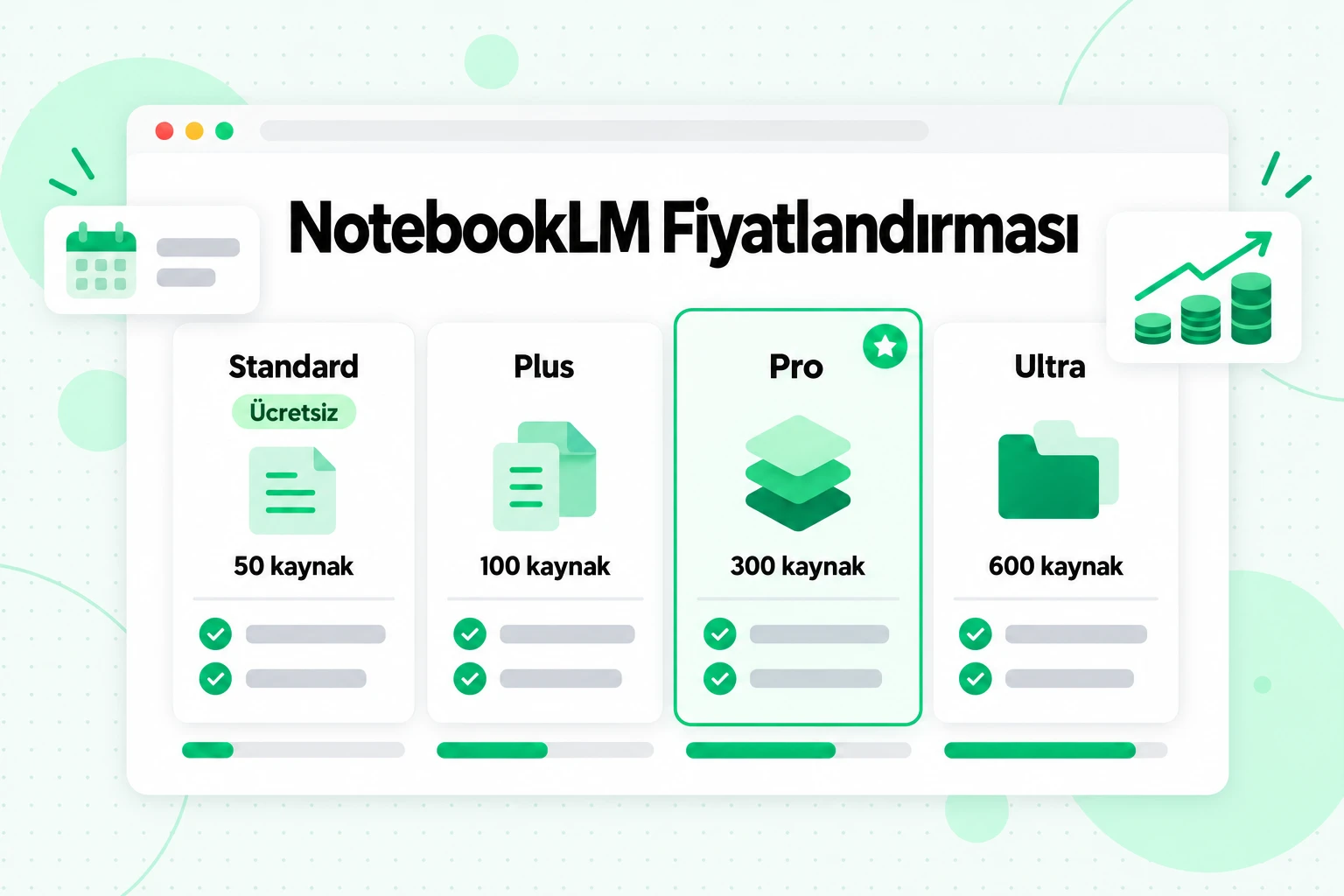
Yukarıdaki NotebookLM fiyatlandırma tablosu, kademelerin NotebookLM içinde nasıl farklılaştığını özetler. Rakamlar doğrudan Google'ın plan sayfasından alınmıştır:
| Plan | Defterler | Defter başına kaynak | AI kullanımı | Filigran kaldırma | Yeni özellikler |
|---|---|---|---|---|---|
| Standard (ücretsiz) | 100 | 50 | Standard sınırlar | Hayır | Standard |
| Plus (Google AI Plus ile) | 200 | 100 | Standard'ın 2 katı | Hayır | Erken erişim |
| Pro (Google AI Pro ile) | 500 | 300 | Standard'ın 4 katı | Evet | Öncelikli |
| Ultra, 20 TB planı | 500 | 500 | Pro'nun 5 katı | Evet | Öncelikli |
| Ultra, 30 TB planı | 500 | 600 | Pro'nun 20 katı | Evet | Öncelikli |
Kullanım çarpanları, kullanım sınırlarını yönetmeye ilişkin Google yardım makalesinden alınmıştır. Bu makalede Plus'ın "standard sınırların iki katı", Pro'nun "dört katı" ve Ultra'nın "aboneliğinize bağlı olarak AI Pro'nun 5 veya 20 katı" olduğu belirtilir. Google, standard sınırı sabit bir sohbet veya üretim sayısı olarak yayımlamaz; çünkü kullanım işlem gücüyle ölçülür (aşağıda daha fazla bilgi var).
Peki dolar cinsinden fiyat nedir? Google, her AI planının aylık fiyatını ülkeye ve para birimine göre belirler ve tutar değişebilir; bu nedenle bu makalede fiyat belirtilmemiştir. Ülkeniz için güncel fiyatı Google One üzerindeki Google AI planları sayfasında bulabilirsiniz. Google'ın sunduğu öğrenci veya bölgesel teklifleri de oradan kontrol edin.
Ücretli kademelere kişisel abonelik olmadan ulaşmanın iki yolu daha vardır:
- Google Workspace ve Education. Google, uygun bir Workspace veya Education lisansının Standard, Pro veya Ultra düzeyinde erişim sağlayabileceğini belirtir. Kullanacağınız düzey kuruluşunuzun lisansına bağlıdır; bu nedenle yöneticinize sorun.
- Google Cloud. Kuruluşlar Gemini Notebook for Enterprise satın alabilir veya bunu Gemini Enterprise Standard, Plus ve Frontline üzerinden kullanabilir. Google, bu kademenin "5 kat veya daha fazla defter ürünü" sunduğunu ve VPC-SC ile IAM gibi kurumsal denetimleri içerdiğini belirtir.
Okulunuz veya işvereniniz zaten Workspace kullanıyorsa kişisel bir plan için ödeme yapmadan önce NotebookLM'in orada etkin olup olmadığını kontrol edin. Zaten daha yüksek sınırlara sahip olabilirsiniz.
NotebookLM Plus ve NotebookLM Pro: İsim Karmaşasını Açıklığa Kavuşturma
NotebookLM fiyatlandırmasıyla ilgili kafa karışıklığının büyük kısmı, zaman içinde değişen isimlerden kaynaklanıyor. İnsanlar hem "NotebookLM Plus" hem de "NotebookLM Pro" için arama yapıyor, ancak bu iki terim artık eskiden ifade ettikleri anlamı taşımıyor.
O zamanki NotebookLM Plus
2025'in başlarında NotebookLM'in ücretli sürümüne NotebookLM Plus adı veriliyordu. Google bunu önce Workspace ve Google Cloud müşterilerine sattı ve 10 Şubat 2025'te NotebookLM Plus'ı Google One AI Premium planına ekledi; ürünü "daha yüksek kullanım limitlerine ve premium özelliklere sahip bir sürüm" olarak tanımladı. 2025'te yazılan birçok rehber hâlâ bu adı kullanıyor.
Bugünkü Plus
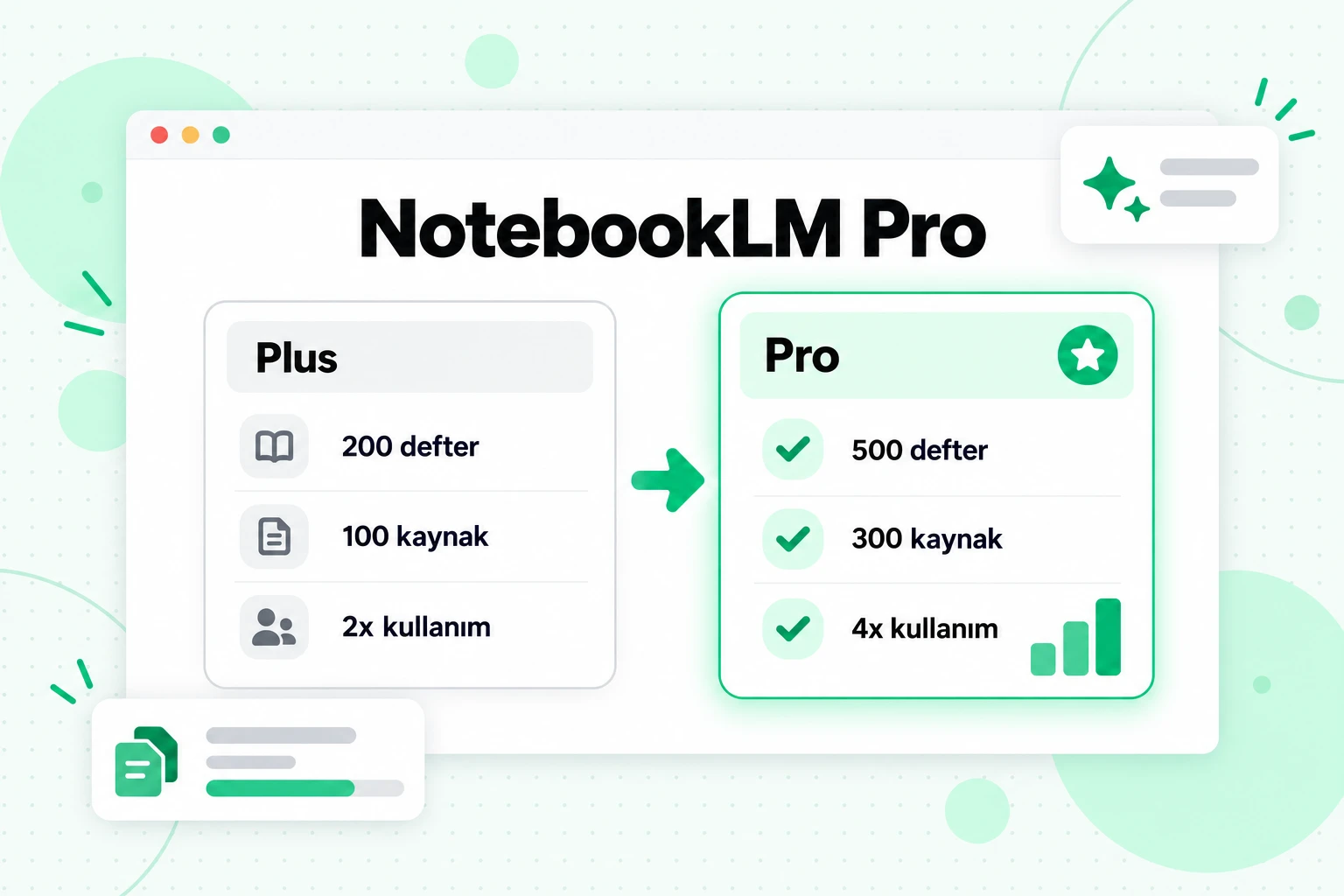
Google'ın güncel plan sayfasında NotebookLM Plus adlı bir ürün listelenmiyor. "Plus" kelimesi bugün, giriş düzeyi ücretli plan olan Google AI Plus ile birlikte sunulan NotebookLM'in Plus katmanını ifade ediyor. Bu katman, defter ve kaynaklar için ücretsiz limitleri iki katına çıkararak defter sayısını 100'den 200'e, defter başına kaynak sayısını 50'den 100'e yükseltiyor ve AI kullanımını iki katına çıkarıyor. Başka bir deyişle, 2026'nın "Plus"ı, 2025'in "NotebookLM Plus"ından daha alt bir katman.
NotebookLM Pro
Tam olarak bu ada sahip bağımsız bir ürün hiçbir zaman olmadı. İnsanlar NotebookLM Pro derken, NotebookLM'in Pro katmanını, resmi adıyla Pro'daki Gemini Notebook'u kastediyor; bu katman Google AI Pro aboneliğiyle birlikte geliyor. 500 defter, defter başına 300 kaynak, standart AI kullanımının dört katı, filigran kaldırma, yeni özelliklere öncelikli erişim ve Gemini modellerine daha yüksek erişim sunuyor.
Bu nedenle bir rehber size "NotebookLM Plus 300 kaynak sunar" diyorsa, 2025'teki ürünü anlatıyordur; bu ürünün limitleri artık Pro katmanında bulunuyor. Google'ın güncel sayfalarında "Plus" ifadesini görürseniz, bu 100 kaynaklı katman anlamına gelir. Emin olmadığınızda, eski bir makaledeki isme güvenmek yerine resmi plan tablosuyla karşılaştırma yapın.
NotebookLM Sınırları: Kullanım Nasıl Ölçülür?
NotebookLM sınırları iki türdür: not defterleri ve kaynaklar için sabit kotalar ve ne kadar AI çalışması yapabileceğinize ilişkin bir kullanım sınırı. Sabit kotaları saymak kolaydır. İnsanları şaşırtan ise kullanım sınırıdır.
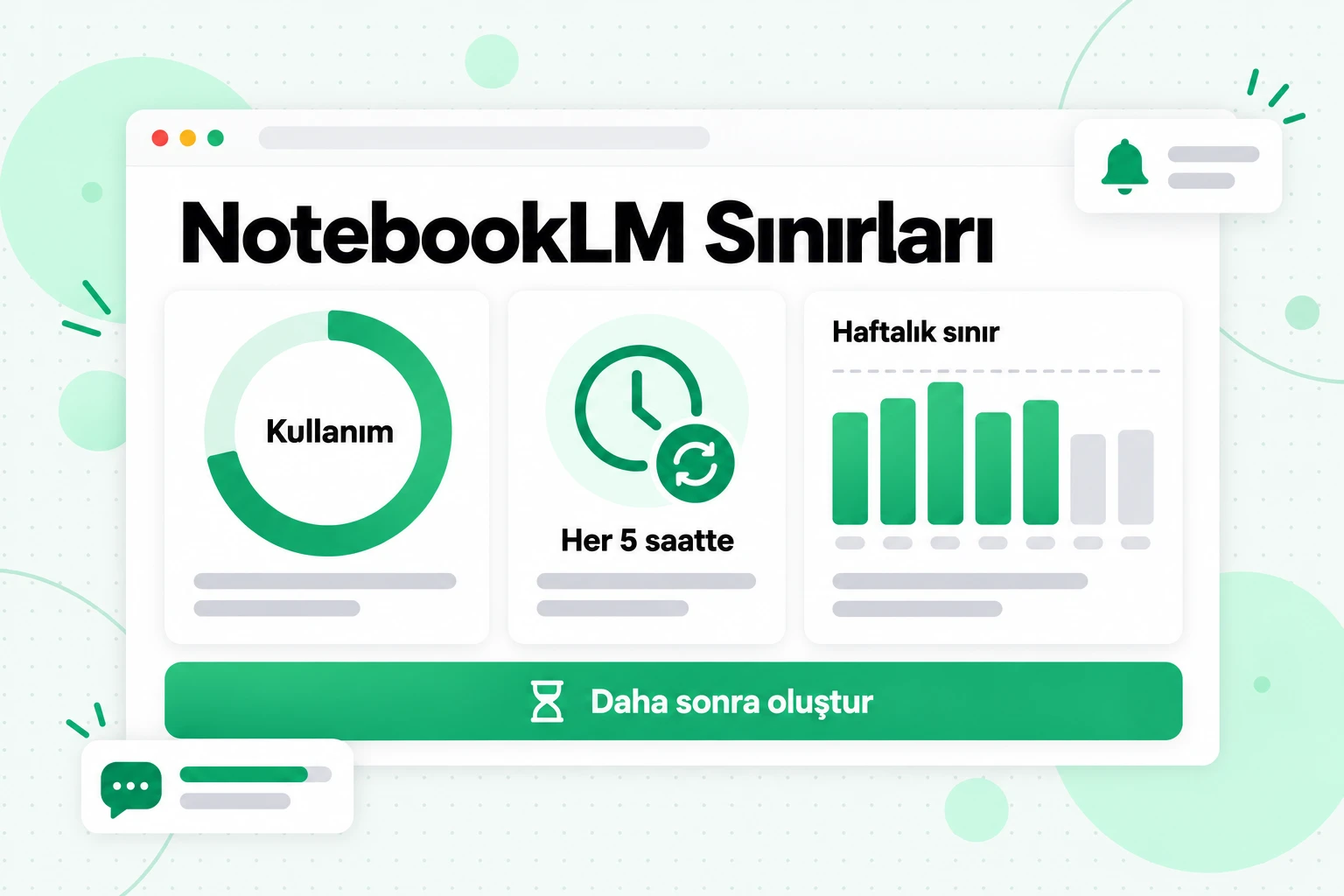
Google'ın kullanım sınırlarıyla ilgili yardım makalesi, bunları "işlem tabanlı" olarak tanımlar. Bu, basit bir sorunun kotanızdan uzun ve karmaşık bir soruya kıyasla daha az kullandığı, Video Overview gibi büyük bir Studio üretiminin ise kısa bir sohbet yanıtından daha fazla kullandığı anlamına gelir. Google, sınırın isteminizin karmaşıklığını, kullandığınız modelleri ve özellikleri, sohbetinizin uzunluğunu ve belirli özelliği dikkate aldığını söylüyor. Pratikte önemli olan NotebookLM sınırı kuralları şunlardır:
- Kota her 5 saatte yenilenir. Sınıra ulaşırsanız daha sonra geri gelebilirsiniz; haftalık sınırınıza ulaşana kadar kota her beş saatte bir yenilenir.
- Haftalık bir üst sınır vardır. Beş saatlik yenileme sınırsız değildir; haftalık sınıra ulaşılana kadar devam eder.
- Bazı planlarda günlük veya aylık kotalar kullanılır. Google, günlük kotaların 24 saat sonra, aylık kotaların ise 30 gün sonra sıfırlandığını belirtiyor.
- Otomatik oluşturulan çıktılar ücretsizdir. Kaynakları ilk eklediğinizde bazı kullanıcılar otomatik olarak oluşturulan bir rapor, bilgi kartları, infografik, slayt destesi, Audio Overview veya Video Overview görür. Google, bunların bir kez oluşturulduğunu ve sınırlara dahil edilmediğini söylüyor.
- Çalışmayı daha sonrası için sıraya alabilirsiniz. Web'de kullanımınız tükendiğinde Studio paneli "Daha sonra oluştur" seçeneğini sunar. Çıktının hazırlanması birkaç saat sürebilir ve bildirimler açıksa bir bildirim alırsınız.
Durumunuzu her zaman görebilirsiniz. NotebookLM'de Ayarlar'ı, ardından Kullanım'ı açarak AI kullanımınızı ve haftalık sınırınızı kontrol edin. Sohbetin alt kısmında, sınıra yaklaştığınızda sizi uyaran ve sınırın ne zaman sıfırlanacağını bildiren bir mesaj görünür; örneğin "Sınıra ulaşıldı. Tüm özellikler 15:00'ten sonra kullanılabilir." Studio'da bir çubuğun daha dolu olması, üretimi başlatmadan önce bir üretimin beklenen maliyetini gösterir; çubuk ne kadar doluysa kotanızdan o kadar fazlasını kullanır.
Ücretsiz kullanım sınırını nasıl daha verimli kullanabilirsiniz:
- Her soru için daha az kaynak seçin. Yalnızca önemli olan iki belgeyi işaretlemek, soruyu 50 kaynak üzerinde çalıştırmaktan daha küçük tutar.
- Belirli sorular sorun. "Hangi dersler churn'ü tanımlıyor ve tanımlar nasıl farklılaşıyor?" sorusu, "Her şeyi özetle" demekten daha ucuz ve daha faydalıdır.
- Önce Studio maliyet çubuğunu kontrol edin. Video Overview gibi pahalı formatları yalnızca ihtiyaç duyduğunuzda oluşturun.
- Yoğun günlerde Daha sonra oluştur'u kullanın. Beş saatlik yenilemeyi beklemek yerine çıktıyı sıraya alın.
- Zaten oluşturduklarınızı yeniden kullanın. Aynı soruyu tekrar sormak yerine yararlı yanıtları not olarak kaydedin.
NotebookLM Kaynak Sınırı: NotebookLM'e Kaç Kaynak Ekleyebilirsiniz?
NotebookLM kaynak sınırı planınıza bağlıdır: ücretsiz planda notebook başına 50 kaynak, Plus'ta 100, Pro'da 300 ve Ultra'da 500 veya 600 kaynak. Bu, “NotebookLM'e kaç kaynak ekleyebilirsiniz?” sorusunun kısa yanıtıdır. Daha uzun yanıt ise notebook'unuzu nasıl oluşturmanız gerektiğini değiştiren birkaç kurala sahiptir.
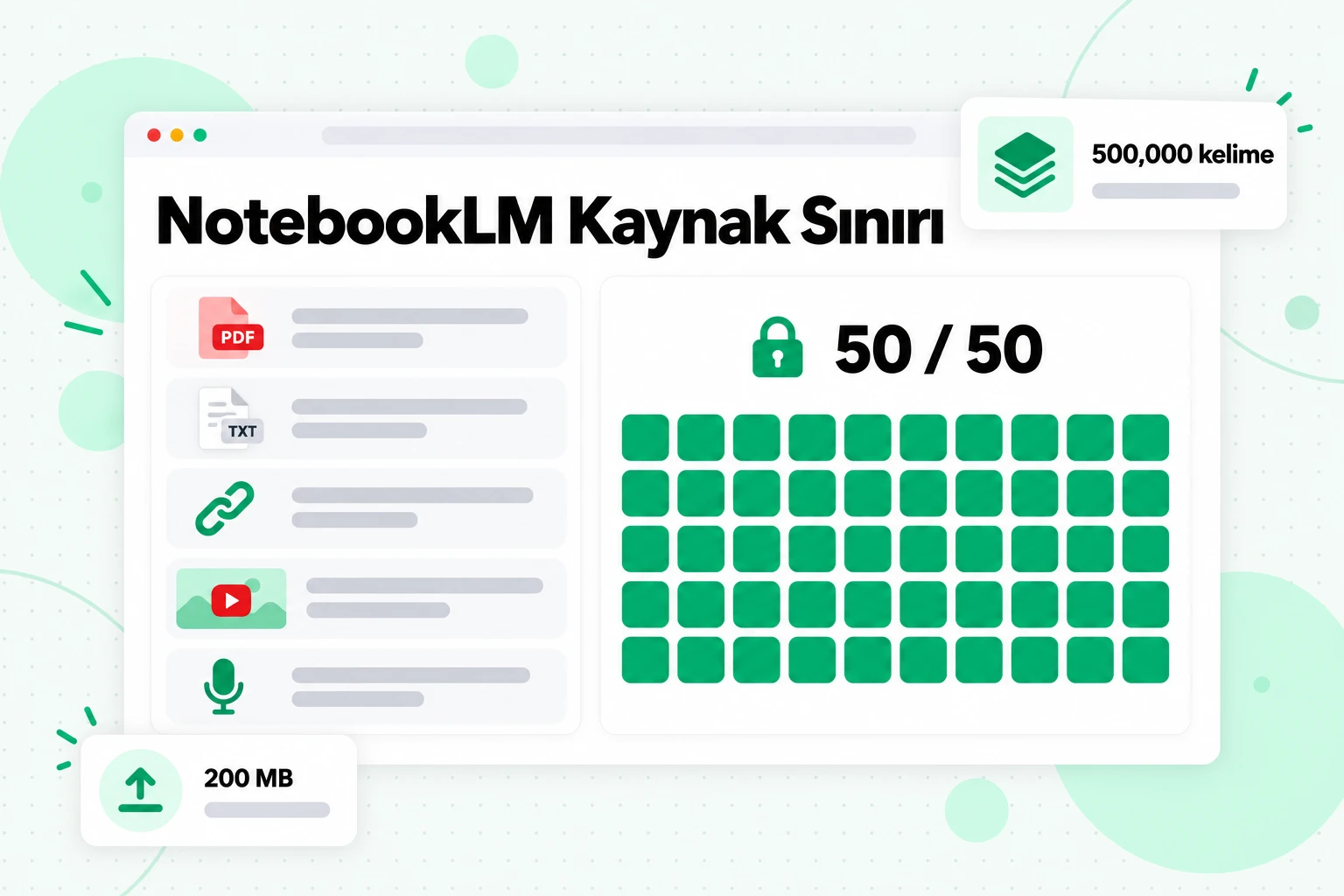
NotebookLM kaynak sınırı kelimeleri değil, öğeleri sayar. Her kaynak 500.000 kelimeye veya yüklenen bir dosya için 200 MB'a kadar olabilir ve bu sınır tüm planlarda aynıdır. Yani 50 sınırı aslında 50 kapsayıcı sınırıdır; bu kapsayıcıların her biri çok miktarda metin içerebilir. Google'ın yardım sayfalarında sayımı etkileyen kurallar şunlardır:
- Her öğe bir kaynaktır. PDF bir kaynak, web sayfası bir kaynak ve YouTube bağlantısı, video ne kadar uzun olursa olsun, bir kaynaktır.
- Etkin olmayan kaynaklar da sayılır. Bir notebook'ta kaynağın seçimini kaldırmak, yer açmaz. Alana ihtiyacınız varsa kaynağı kaldırın.
- Paylaşım ek alan sağlamaz. Google, notebook paylaşmanın hiçbir ortak çalışan için kaynak sınırını değiştirmediğini belirtir; bu nedenle paylaşılan notebook, sahibinin sınırında kalır.
- Bazı biçimlerin kendi sınırı vardır. Google Slides en fazla 100 slayta sahip olabilir ve Google Sheets şimdilik 100.000 token ile sınırlıdır.
- YouTube kaynakları kaybolabilir. Bir video silinir veya gizli hale getirilirse kaynağı 30 gün içinde notebook'unuzdan otomatik olarak kaldırılır.
Notebook sayısı, insanların beklediğinden daha az önemlidir. Ücretsiz plan 100 notebook'a izin verir; bu da yıllarca sürecek çalışmalar için kurs, müşteri veya kitap bölümü başına ayrı bir notebook oluşturmak için yeterlidir. Günlük kullanımı şekillendiren, notebook başına kaynak sınırıdır; çünkü iyi bir notebook tek bir konuyla ilgili her şeyi bir arada tutar.
Peki sorun haline gelmeden önce NotebookLM'e kaç kaynak ekleyebilirsiniz? Tipik belgeler için 50 oldukça yüksek bir sayıdır. Malzemeniz çok sayıda küçük parçadan oluştuğunda sınır sorun yaratmaya başlar: 80 kısa makaleden oluşan bir klasör, 70 toplantı kaydı veya her dersin ayrı bir video olduğu bir YouTube kursu. En yaygın durum videodur ve bunun basit bir çözümü vardır.
Bir YouTube Oynatma Listesini 50 Kaynak Sınırına Sığdırma
60 derslik bir kurs oynatma listesi, her ders ayrı bir YouTube bağlantısı olarak eklenirse ücretsiz bir not defterine sığmaz. 60 yuva kullanır, ancak not defterinde 50 yuva vardır. Videoları tek tek eklemek, NotebookLM YouTube içe aktarmaları rehberimizde ele alınan sorunları da beraberinde getirir: yalnızca altyazıları olan herkese açık videolar eklenebilir ve yeni yüklenen videolar henüz içe aktarılamayabilir. Her iki sorunun da yanıtı aynıdır: önce videoları metne dönüştürün, ardından metinleri birkaç büyük kaynakta birleştirin.
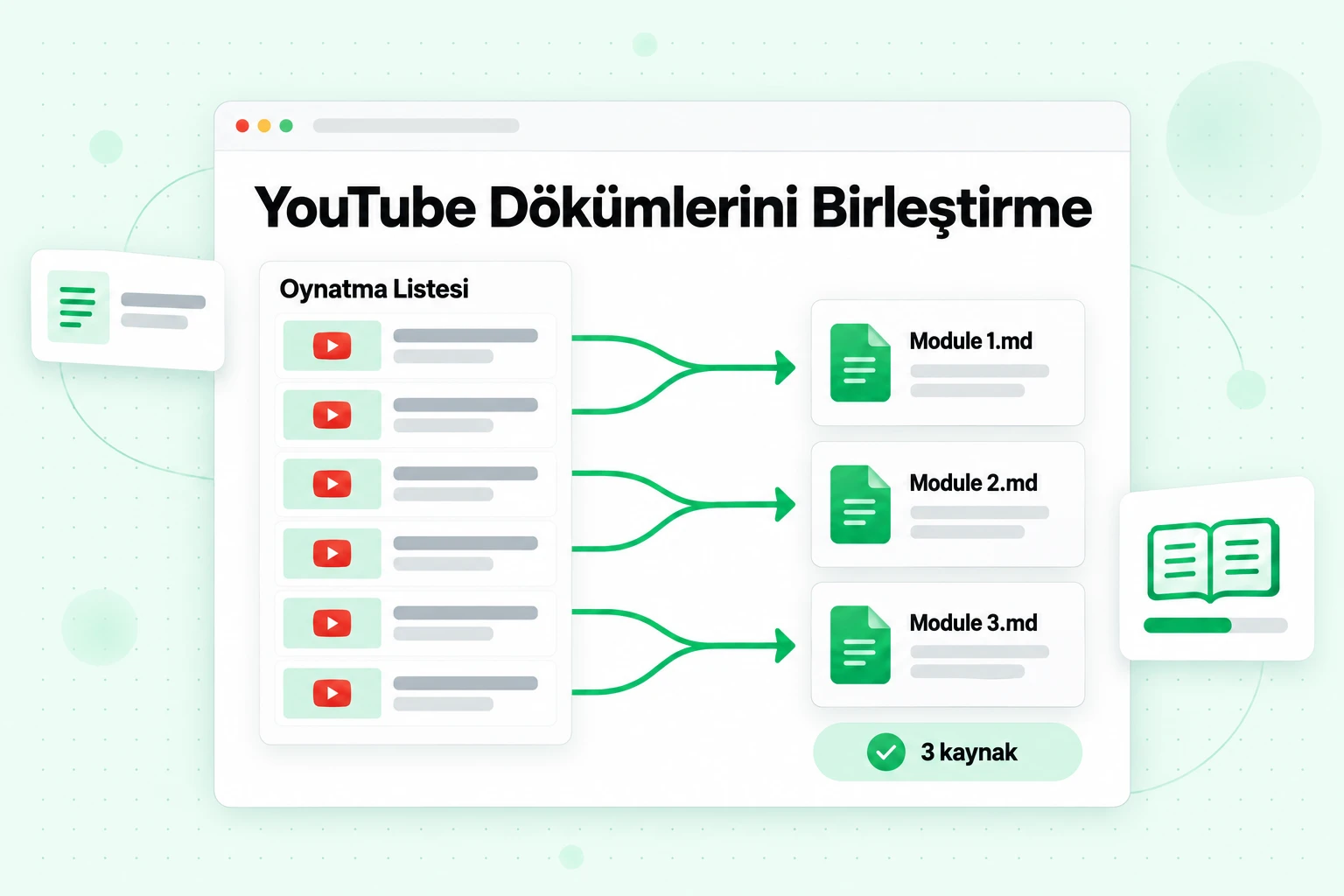
Bu yöntemi mümkün kılan şey matematiksel hesaplamadır. Bir saatlik bir konuşma yaklaşık 8.000 ila 10.000 kelimelik döküm üretir ve tek bir NotebookLM kaynağı 500.000 kelime barındırabilir. Bu, tek bir kaynağın yaklaşık 50 saatlik konuşma için yer sunduğu anlamına gelir. Bir kaynağı nadiren tamamen doldurmak istersiniz, ancak bu hesap, videoları eklemek yerine YouTube dökümlerini birleştirdiğinizde kaynak sınırının gerçekte ne kadar alan bıraktığını gösterir.
İşte adım adım iş akışı:
1. Tüm dökümleri tek seferde alın
Oynatma listesi bağlantısını transcript.im üzerindeki YouTube oynatma listesi dökümü aracına yapıştırın. Araç, her videoyu oynatma listesi sırasına göre sıraya koyar, mevcutsa her içerik üreticisinin altyazı kaydını okur ve yoksa sesi AI ile yazıya döker; böylece altyazısı olmayan dersler boşluk oluşturmaz. Her döküm, video başlığını ve zaman damgalarını korur. Tek bir video için YouTube dökümü sayfası aynı işi yapar.
2. Güveneceğiniz bölümleri kontrol edin
İsimleri, sayıları ve teknik terimleri arayın ve bunları videoyla karşılaştırarak örnekleme yoluyla kontrol edin. Yanlış duyulmuş bir ismi şimdi düzeltmek, NotebookLM'nin daha sonra doğru yazımı belirtmesini sağlar.
3. Düz metin veya Markdown olarak dışa aktarın
Bunlar NotebookLM'nin en temiz biçimde okuduğu formatlardır. Markdown, her dersin başlığını başlık olarak korur ve not defterinde dersler arasında net sınırlar oluşturur.
4. YouTube dökümlerini modüllere göre birleştirin
İlgili dersleri modül, konu veya yükleme ayı başına bir dosyada gruplayın ve her dersin başlığını dosyanın içinde başlık olarak koruyun. Dosyaları kapsamlarına göre adlandırın; örneğin "Module 3 - Lessons 12-18.md" gibi. Böylece kaynak listesi ve alıntılar okunabilir kalır.
5. Birleştirilmiş dosyaları NotebookLM'ye ekleyin
60 derslik bir kurs, 60 yerine altı ila sekiz kaynak olur ve slaytlar, okumalar ve kendi notlarınız için 40'tan fazla yuva bırakır.
Dışa aktardığınız dosyalar oynatma listesi sırasına göre numaralandırılmışsa, kısa bir komut bir ders dosyaları klasörünü tek bir kaynakta birleştirir. macOS veya Linux'ta:
for f in module-3/*.txt; do printf '# %s\n\n' "$(basename "$f" .txt)"; cat "$f"; printf '\n\n'; done > "Module 3 - Lessons 12-18.md"
Windows'ta PowerShell kullanarak:
Get-ChildItem module-3\*.txt | Sort-Object Name | ForEach-Object { "# $($_.BaseName)`n"; Get-Content $_; "`n" } | Set-Content "Module 3 - Lessons 12-18.md"
Her iki komut da her dosya adını bir başlık olarak ekler; böylece ders başlığı metniyle birlikte taşınır. Dosya adlarınız ders numarasıyla başlamıyorsa sıralamanın korunması için önce dosyaları yeniden adlandırın.
Dosyaları nasıl gruplamalısınız? Ücretsiz sınıra uyan bir kaynak planına dair birkaç örnek:
| Materyal | Videolar | Birleştirilmiş kaynaklar | Ücretsiz not defterinde kalan alan |
|---|---|---|---|
| Çevrim içi kurs oynatma listesi | 60 ders | 8 (modül başına bir tane) | 42 |
| Konferans kanalı | 120 konuşma | 12 (parça başına bir tane) | 38 |
| YouTube'da haftalık podcast | 150 bölüm | 13 (yıl veya sezon başına bir tane) | 37 |
| Rakip kanalı araştırması | 90 video | 6 (rakip ve yıl başına bir tane) | 44 |
Bir oynatma listesi yerine kanal söz konusuysa, YouTube kanal dökümü aracı tek bir kanal bağlantısını alır ve herkese açık yüklemeleri aynı şekilde sıraya koyar. Kanal yayın yapmaya devam ettiğinde, not defterini baştan oluşturmak yerine yalnızca yeni yüklemeleri yazıya dökün ve yeni bir dosya ekleyin.
Pratik bir uyarı: daha küçük gruplar daha kesin yanıtlar sağlar. Modül başına bir dosya, bir soru için tek bir modülü açıp kapatmanıza olanak tanır; tüm kursu içeren tek bir dosya işe yarar, ancak her soru tüm içerik üzerinde çalışır. Yuvalardan tasarruf etmek için birleştirin, tek bir kaynağa düşmek için değil.
Yalnızca kullanma izniniz olan videoları, örneğin kendi içeriğinizi, erişiminiz olan kurs materyallerini veya kendi notlarınız için incelediğiniz herkese açık videoları yazıya dökün ve yükleyin.
Ücretsiz ve Ücretli: NotebookLM Ücretsiz Planı Ne Zaman Yeterlidir?
NotebookLM ücretsiz planı, özellikle küçük dosyaları daha büyük kaynaklarda birleştirdiğinizde, çoğu kişinin beklediğinden çok daha fazlasını kapsar. Daha fazlasına ihtiyacınız olup olmadığı, işinizin ne kadar ciddi olduğuna değil, çalışma biçiminize bağlıdır. Yaygın durumların planlarla nasıl örtüştüğü aşağıda açıklanmıştır:
| Durum | Ücretsiz plan | Ücretli bir katman ne zaman fark yaratır |
|---|---|---|
| Dönem başına bir ders | 50 kaynak, birleştirilmiş transkriptler ve okumalarla birlikte bir ders için yeterlidir | Nadiren gerekir |
| Tez veya uzun süreli araştırma projesi | İlgili makaleleri veya notları birleştirirseniz yeterlidir | Birleştiremeyeceğiniz 50’den fazla ayrı belgeye ihtiyaç duyduğunuzda; örneğin tek tek alıntılamak istediğiniz farklı makaleler |
| Studio’nun günlük yoğun kullanımı | Kullanım limiti gün ortasında tükenebilir | Plus kullanımı iki katına çıkarır, Pro ise standart limitin dört katını sunar |
| Ekip paylaşımı | Temel paylaşım işlevi çalışır | Gelişmiş paylaşım ücretli bir özelliktir |
| Filigranları kaldırma | Dahil değildir | Hindistan, Güney Kore ve Vietnam’daki kullanıcılar hariç, filigran kaldırma Pro ve Ultra ile sunulur |
| Kurum genelinde kullanım | Yalnızca kişisel hesaplar | Workspace, Education veya Google Cloud planları yönetici ve veri denetimleri ekler |
Basit bir test: Henüz bir limite ulaşmadıysanız ücretsiz plan işini yapıyor demektir. Kaynak sınırına ulaşırsanız önce birleştirmeyi deneyin; hiçbir ücret gerektirmez ve çoğu zaman sorunu çözer. Kullanım limitine çoğu gün ulaşıyorsanız, bu daha üst bir katmanın iş akışınızı değiştireceğinin en açık işaretidir.
Ücretsiz ve Ücretli Planlarda Gizlilik ve Veriler
Gizlilik, ücretsiz ve ücretli kişisel planlarda aynı şekilde işler. Google'ın plan ayrıntılarına göre verileriniz, "geri bildirim sağlamadığınız sürece Gemini Notebook'u eğitmek için kullanılmaz" ve geri bildirim paylaştığınızda Google, sorgularınız, yüklemeleriniz ve modelin yanıtları dahil olmak üzere bu etkileşimin tüm bağlamını inceleyebilir. Google ayrıca dolandırıcılığı, kötüye kullanımı ve teknik sorunları önlemek için verileri işleyebileceğini söylüyor.
Workspace ve Workspace for Education hesapları daha güçlü şartlara sahiptir. Aynı sayfaya göre, kullanıcı olumlu veya olumsuz geri bildirim verse bile yüklemeleri, sorguları ve yanıtları insan inceleyiciler tarafından incelenmez ve AI modellerini eğitmek için kullanılmaz. Hassas müşteri veya öğrenci materyalleriyle çalışıyorsanız, bu fark herhangi bir kaynak sınırından daha önemlidir.
Plan ne olursa olsun, kısıtlı materyalleri yüklemeden önce okulunuzun, işvereninizin ve telif hakkı kurallarının gerekliliklerine uyun. Ücretsiz hesap da ücretli hesap da hâlâ bir bulut hizmetidir.
NotebookLM Planınızı ve Kullanımınızı Nasıl Kontrol Edersiniz
Hangi planda olduğunuzdan emin değilseniz; örneğin okulunuz veya şirketiniz size erişim sağlıyorsa, bunu öğrenmenin üç yolu vardır:
- Profil rozetiniz. Google, yükseltilmiş planların NotebookLM arayüzünde profil resminizin yanında farklı bir rozet gösterdiğini söylüyor. Rozet yoksa genellikle ücretsiz Standard plandasınızdır.
- Ayarlar, ardından Kullanım. Bu ekran, mevcut AI kullanımınızı ve haftalık limitinizi gösterir.
- Yöneticiniz. Bir Workspace veya Workspace for Education hesabında yönetici, hesabınızın hangi lisansa ve dolayısıyla hangi kademeye sahip olduğunu söyleyebilir.
Ürünün içinden yükseltme yapmak için sohbetten veya bir Studio oluşturma işleminden Upgrade seçeneğini belirleyin ve ekrandaki talimatları izleyin.
SSS
NotebookLM ücretsiz mi?
Evet, NotebookLM desteklenen ülkelerde kişisel Google hesabıyla ücretsizdir. Standard olarak adlandırılan ücretsiz plan; 100 not defteri, not defteri başına 50 kaynak, alıntılı sohbet ve Audio Overviews gibi Studio formatlarının yanı sıra standart AI kullanım limitlerini içerir.
NotebookLM sonsuza kadar ücretsiz mi, yoksa deneme sürümü mü?
NotebookLM'nin ücretsiz planı deneme sürümü değildir ve bir bitiş tarihi yoktur. Google, bu planı ücretsiz kaydolabileceğiniz kalıcı bir plan olarak sunar; daha yüksek limitler için ücretli planlara geçmek isteğe bağlıdır.
Gemini Notebook da ücretsiz mi?
Evet, Gemini Notebook ücretsizdir; çünkü 16 Temmuz 2026'dan beri yeni adıyla NotebookLM ile aynı üründür. Mevcut not defterleri ve paylaşılan bağlantılar aktarılmıştır.
NotebookLM Pro'nun fiyatı nedir?
Resmî adı Gemini Notebook Pro olan NotebookLM Pro, ülkenizdeki Google AI Pro aboneliğinin aylık fiyatına mal olur. Google bu fiyatı ülke ve para birimine göre belirler ve Google One'daki Google AI planları sayfasında listeler.
NotebookLM Plus hâlâ kullanılabilir mi?
NotebookLM Plus artık bu adla mevcut değildir. Bu, Google One AI Premium'a dâhil edilen 2025 ücretli katmandı; bugün Google, Google AI planları üzerinden Plus, Pro ve Ultra katmanlarını satıyor ve mevcut "Plus" katmanı not defteri başına 100 kaynak sunuyor.
NotebookLM'nin ücretsiz plandaki limitleri nelerdir?
NotebookLM'nin ücretsiz plandaki limitleri 100 not defteri, not defteri başına 50 kaynak, kaynak başına 500.000 kelime veya 200 MB ve her 5 saatte bir yenilenen, haftalık bir limite kadar geçerli, hesaplama tabanlı bir AI kullanım limitidir.
NotebookLM'ye kaç kaynak ekleyebilirsiniz?
Ücretsiz planda not defteri başına en fazla 50, Plus'ta 100, Pro'da 300 ve Ultra'da Ultra depolama katmanına bağlı olarak 500 veya 600 kaynak ekleyebilirsiniz.
NotebookLM kaynak limiti kelimeleri mi, dosyaları mı sayar?
NotebookLM kaynak limiti kelimeleri değil, dosyaları, bağlantıları ve yapıştırılmış metinleri sayar. Her kaynak 500.000 kelimeye kadar içerebilir; bu nedenle birkaç ilgili belgeyi tek bir dosyada birleştirmek yalnızca bir yuva kullanır.
Bir YouTube videosu tek kaynak sayılır mı?
Evet, video uzunluğundan bağımsız olarak her YouTube bağlantısı bir kaynak sayılır. Her video için bir yuva kullanmadan tüm oynatma listesini eklemek için önce videoları yazıya dökün ve transcriptleri birkaç dosyada birleştirin.
NotebookLM kullanım limitine ulaştığınızda ne olur?
Kullanım limitine ulaştığınızda, haftalık limite erişene kadar her 5 saatte bir yenilenen kota yenilenene dek sohbet ve Studio duraklatılır. Web'de, bir Studio çıktısını sıraya almak için Daha sonra oluştur seçeneğini belirleyebilirsiniz.
Bir not defterini paylaşmak kaynak limitini artırır mı?
Hayır, bir not defterini paylaşmak hiçbir ortak çalışan için kaynak limitini değiştirmez. Not defteri, kim açarsa açsın aynı üst sınırı korur.
Sonuç
NotebookLM ücretsizdir ve ücretsiz planı sadece tanıtım amaçlı bir sürüm değil, eksiksiz bir araçtır: 100 not defteri, not defteri başına 50 kaynak, kaynak gösterilen yanıtlar ve her Studio formatı sunar; tek sınırlama, hafta boyunca yenilenen kullanım kotasıdır. NotebookLM fiyatlandırması, daha fazla alana veya kullanıma ihtiyaç duyduğunuzda devreye girer ve tek başına satılmak yerine Google'ın AI planlarına dahildir. Plus, ücretsiz limitleri iki katına çıkarır; Pro, 300 kaynak ve dört kat kullanım sunar; Ultra ise daha da ileri gider.
Yükseltme yapmadan önce en yaygın sınırlamaya yönelik ücretsiz çözümü deneyin. Kaynak sınırı kelimeleri değil, öğeleri sayar; bu nedenle transkriptleri, notları ve kısa belgeleri iyi adlandırılmış birkaç dosyada birleştirmek, 50 kaynaktan çok daha fazla yararlanmanızı sağlar. Video için bu, önce transcript.im ile metni çıkarmak, dersleri modüllere göre gruplandırmak ve NotebookLM'e düzinelerce yüzeysel kaynak yerine, zengin içerikli birkaç kaynak vermek anlamına gelir. Ürünün kendisi hakkında daha fazla bilgi edinmek için Gemini Notebook hakkındaki Wikipedia makalesi, Project Tailwind olarak başlayan sürecinden yeniden adlandırılmasına kadar tarihini ele alır.
Transkript Oluşturucu
Her Videoyu Metne Dönüştürün
Bir YouTube, TikTok veya Instagram bağlantısı yapıştırın ve her satırda zaman damgasıyla transkripti okuyun.
TXT, SRT veya VTT olarak dışa aktarılır.