TRANSCRIPT
Videoyu metne çevirme aracı
Diskinizdeki kayıtlar ve YouTube, TikTok veya Instagram bağlantıları için videoyu metne çevirme aracı: mevcut altyazıyı okur veya sesi yazıya döker, her satıra zaman damgası koyar.
Videoyu metne çevirme nedir?
Videoyu metne çevirme, bir kayıtta söylenen her şeyin zaman damgalı satırlara bölünmüş tam metnini çıkarmaktır. Görüntünün üzerinde oynayan altyazı dosyasından farklıdır: yazılı döküm okunacak, aranacak, kopyalanacak, alıntılanacak, çevrilecek ve ChatGPT veya NotebookLM'e yapıştırılacak düz metindir; altyazı ise oynatıcı için hazırlanmış bir izdir. Bu metin iki yoldan elde edilir: yayıncının altyazısı varsa o okunur, kayıt hiç altyazı taşımıyorsa konuşma yapay zekâyla yazıya dökülür. Bu ikinci durum ve kendi bilgisayarınızdaki her dosya, çoğu aracın bıraktığı ve gerçek bir videoyu metne çevirme aracının işe yaradığı yerdir. İster ders notu hazırlayın, ister röportajdaki bir ifadeyi bulun, ister konuşmadan alıntı yapın; sonuç yeniden kullanabileceğiniz okunaklı ve aranabilir metin olmalıdır.
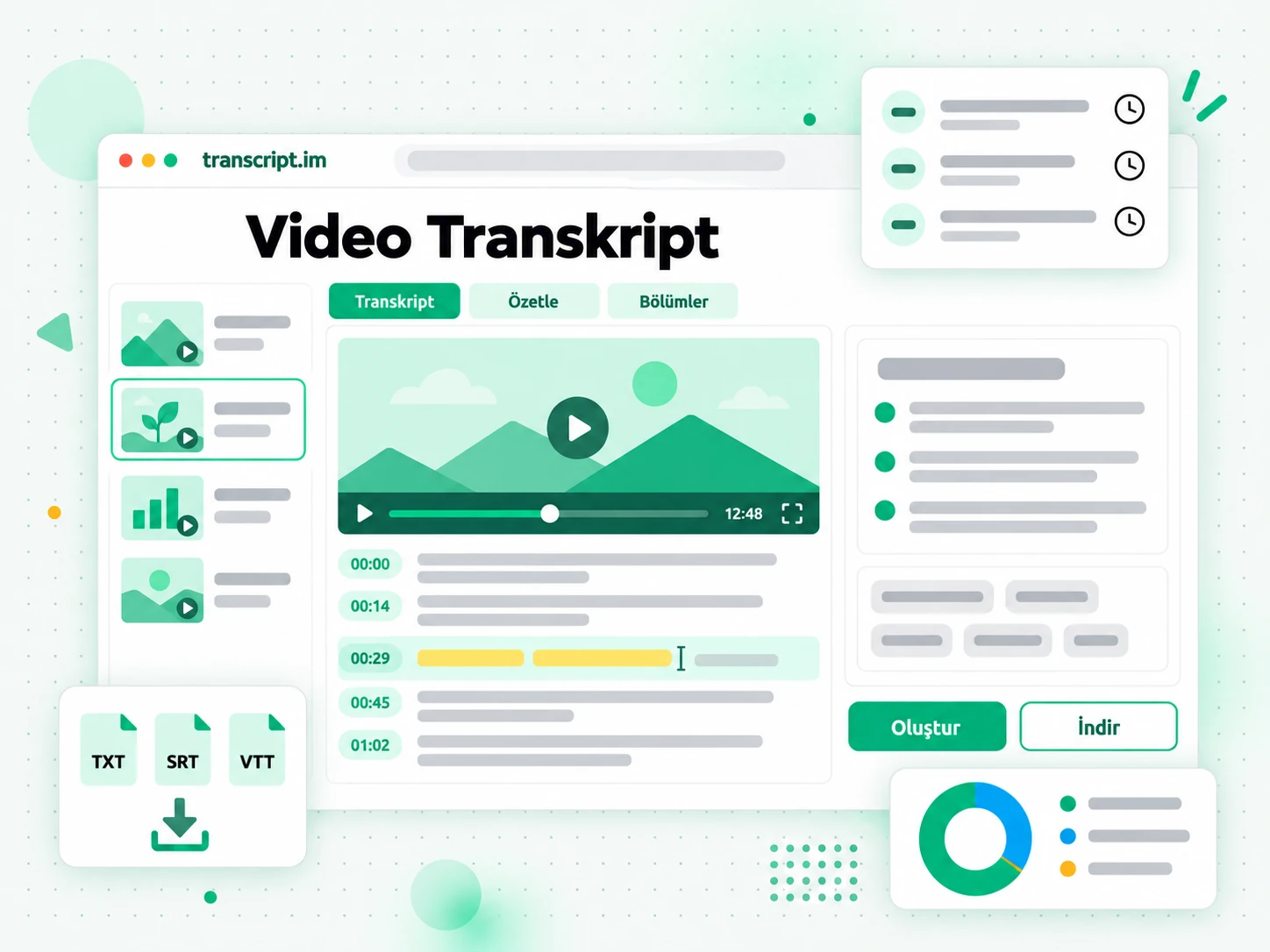
Ücretsiz videoyu metne çevirme aracı nasıl çalışır
Yüklenen bir kayıt veya eklenen bir URL yeterlidir: aranabilir ve dışa aktarılabilir metin üç adımda hazırlanır.
Bir videoyu veya bağlantıyı transkripte çevirin
Yerel bir kayıt yükleyin veya YouTube, TikTok veya Instagram bağlantısını yapıştırın. Önce videonun kendi altyazısı aranır; yoksa konuşma ses tanımayla metne çevrilir. İki durumda da söylenenle hizalı eksiksiz bir metin elde edersiniz; geçen haftaki bir kayıt da bu sabah bulduğunuz bir klip de metin olarak döner. Videoyu metne çevirme bir URL veya dosya ile çalışır, önceden indirmeye gerek yoktur; bu yüzden bir YouTube videosunun transkriptini çıkarmak, bilgisayarınızdaki bir dosyadan farklı değildir.
- Yüklenen videoyla veya yapıştırılan bağlantıyla çalışır
- Altyazısız videoları yapay zekâ ile yazıya döker
- Her satır konuşmayla hizalı kalır
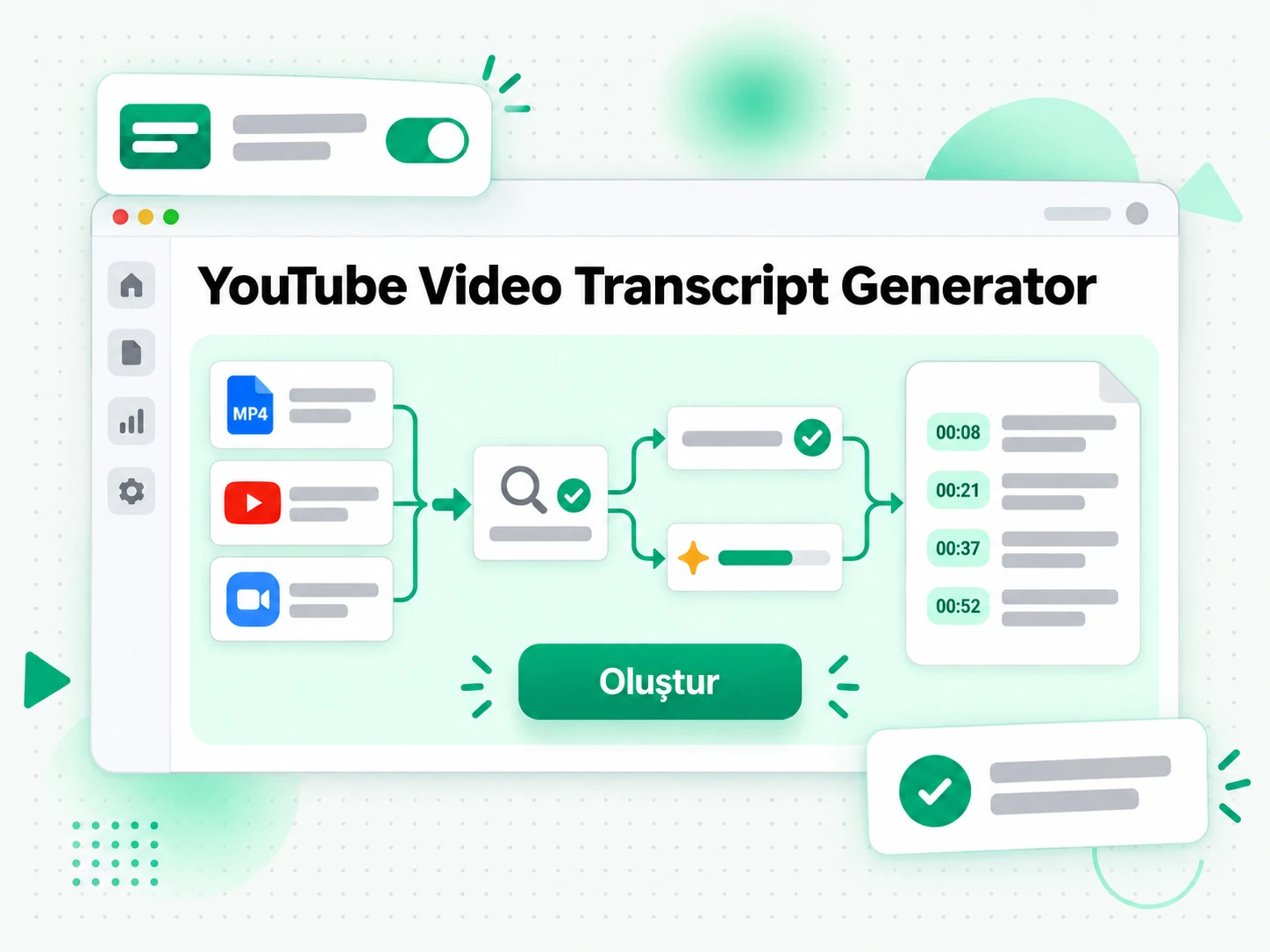
Yazılı dökümü okuyun ve arayın
Videoyu metne çevirme tamamlanınca bir alıntı arayın, bir ana atlayın veya videonun yapısını görmek için Özet veya Zihin Haritası çalıştırın. Kaydırma çubuğunu sürükleyip sözleri hatırlamaya çalışmak yerine tarayıcıda metni okuyun ve aradığınız satırı bulun. Bir satırı kopyalamak tek tıklamadır, tüm metin aranabilir kalır ve uzun bir kayıt, her referans gerektiğinde yeniden izlenecek bir şey olmaktan çıkar. Kayıt uzunsa bir anahtar sözcük aramak, doğrudan doğru bölüme ulaşmaya yetiyor.
- Tek transkriptten özet ve taslak
- Tüm metni tarayıcıda arayın ve kopyalayın
- Videonun herhangi bir anına doğrudan atlayın
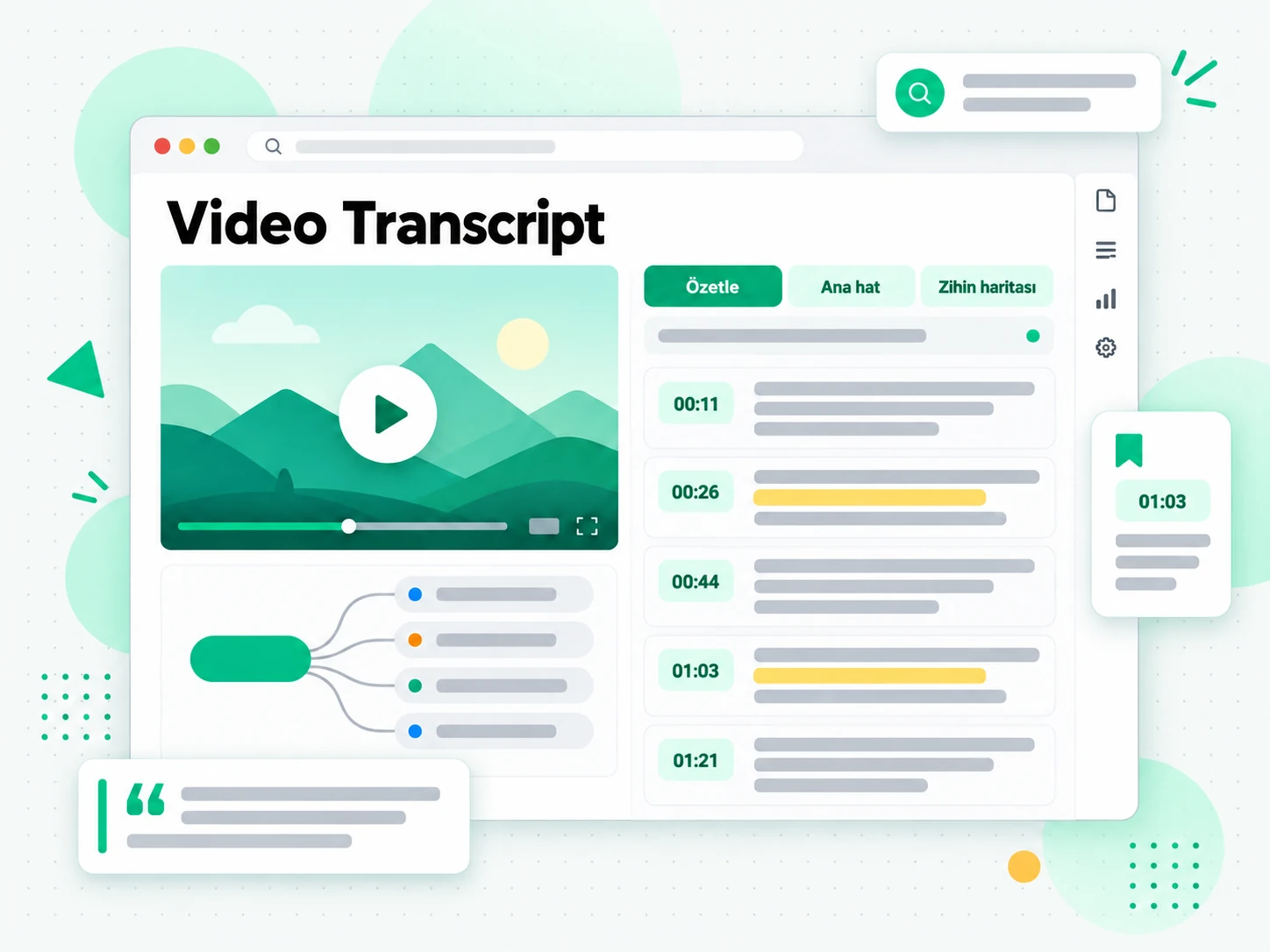
Yazılı dökümü indirin, çevirin veya tekrar kullanın
Metni TXT, SRT ve VTT olarak kaydedin, hiçbir satırın zamanını kaybetmeden çevirin veya yeni bir senaryo için ChatGPT'ye taslak olarak verin. Dışa aktarabildiğiniz bir transkript, tekrar kullanabildiğiniz bir transkripttir: notlarınıza yapıştırmak, bir kaydı blog yazısına çevirmek veya kendi kurgunuz için altyazı hazırlamak gibi. Videoyu metne çevirme sonucu her satırın zamanını koruduğu için aynı döküm bir özete veya ilk taslağa dönüşebilir.
- Metni TXT veya altyazı biçiminde indirin
- Çevirirken zamanları koruyun
- Senaryoya, gönderiye veya diziye dönüştürün
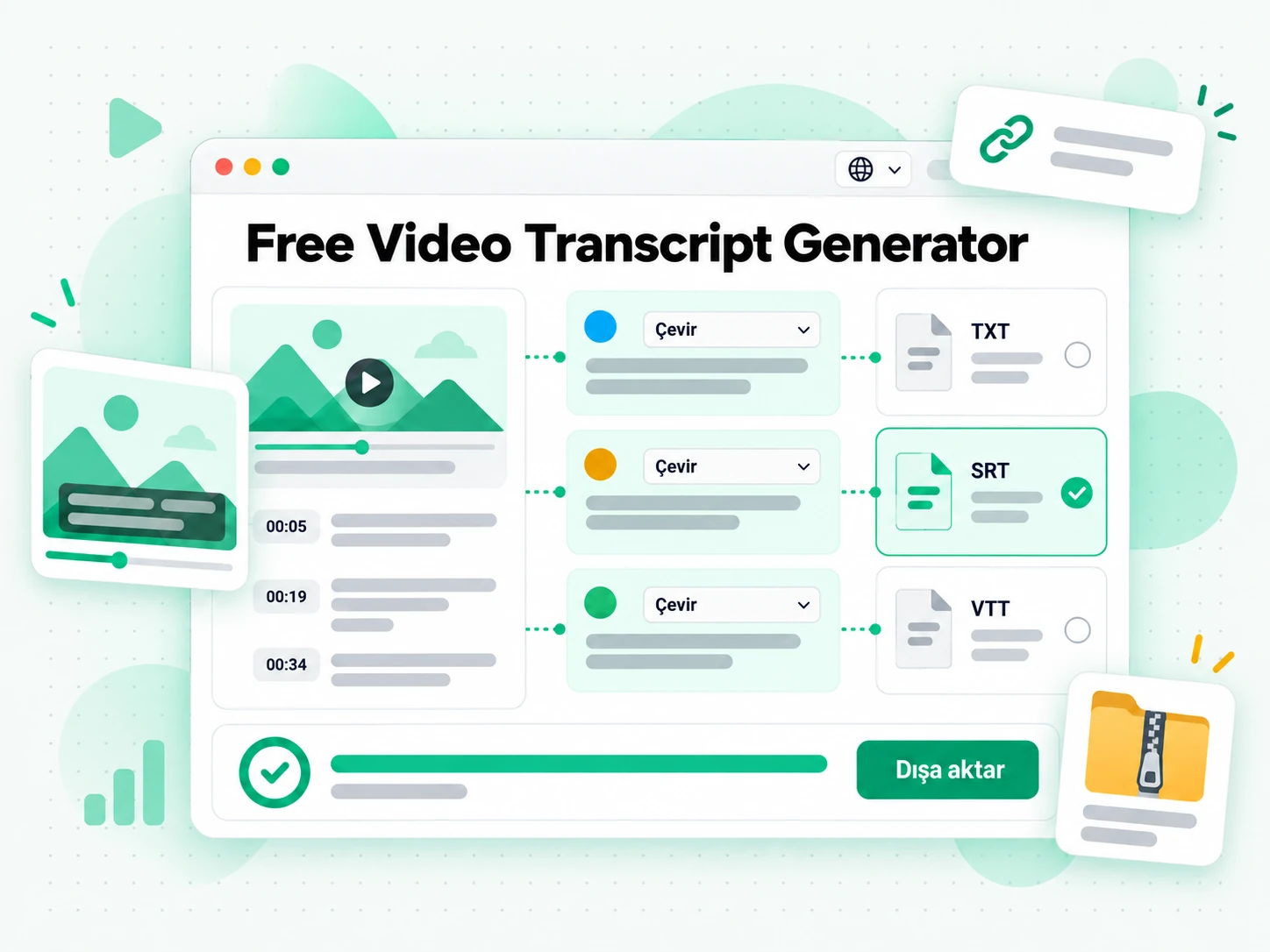
Transcript neden videodaki yerleşik altyazılardan üstün
✅ Transcript
Bir kayıt ekleyin veya URL'sini ekleyin. Araç, altyazılı olsun olmasın tam yazılı dökümü verir. Metin aranabilir, kopyalanabilir, indirmeye ve çeviriye hazır kalır; özetler okuduğunuz yerde oluşur.
❌ Yerleşik altyazılar
Bir oynatıcı altyazıyı yalnızca kayıt veya platform zaten sunuyorsa gösterir; sunsa bile altyazı eşlik etmek içindir, metni yeniden kullanmak için değildir. Tüm bölümün temiz bir kopyası, uzun videoda arama, dışa aktarma ve çeviri yoktur; kendi kaydınız için de hiçbir şey yoktur.
Bu araca kimler ihtiyaç duyar
Söylenenleri kaydı yeniden izlemek yerine okumayı, alıntılamayı veya tekrar kullanmayı tercih eden herkes, bu uygulamadan daha fazla verim alır.
Toplantı ve görüşme kaydedenler için
Toplantı ve görüşme kayıtları, kimsenin gözden geçirebileceğinden daha hızlı birikir. Zoom, Teams veya telefon kaydedicisinden aldığınız dışa aktarımı yükleyin ve bir kararı bulmak için baştan oynatmak yerine konuşmayı aranabilir metin olarak okuyun. YouTube bağlantısı için de aynı akışı kullanabilirsiniz; YouTube transcript sayfası bu kaynağa odaklanır. İşlem tek adımda başlatılır. Böylece saatlerce toplantı dinlemeden güvenilir bir tutanak elde edersiniz.
- Kaydı yükleyin: Zoom, Teams veya telefondan alınan dosyayı tek adımda yazıya dökün.
- Kararı bulun: bir cümle arayın, geldiği anı kontrol edin.
- Tam sözleri paylaşın: uzun bir dosyayı iletmek yerine bir meslektaşınıza gönderin.
- Yazılı kayıt tutun: kararlaştırılanı notlarınız için TXT olarak kaydedin.
- Transkripti çevirin: toplantı ilk dilinizde değilse.
Öğrenciler ve not alanlar için
Dersler, eğitimler ve uzun çalışma kayıtları metin olarak çalışmak için daha uygundur. Birkaç dakikada bir durdurmak yerine videoyu metne çevirme sonucunda zaman damgalı metni okuyun, bir terim arayın ve açıklandığı ana atlayın. Her ders aranabilir metin olarak gelir. Böylece konuyu dakikalar içinde gözden geçirir, görüntüye yalnızca gerçekten gerektiğinde dönersiniz.
- Tam satırı kopyalayın: notlarınıza gereken satırı, sonra kontrol etmek için zamanıyla alın.
- Tüm dersi arayın: bir tanım, formül veya yarım hatırladığınız bir isim için.
- Transkripti kendi dilinize çevirin: kayıt o dilde değilse.
- TXT olarak kaydedin: çevrimdışı okuyacağınız temiz, yazdırılabilir bir çalışma belgesi için.
- Önce özetleyin: yalnızca ana fikir gerekiyorsa, sonra önemli bölümleri okuyun.
Araştırmacılar ve doğrulayıcılar için
Bir iddia önemli olduğunda, hafızadan bir özet değil, tam ifade ve söylendiği an gerekir. Videoyu metne çevirme ile elde ettiğiniz aranabilir metin, belirsiz bir göndermeyi arkasında durabileceğiniz bir alıntıya çevirir.
- Tam alıntıyı bulun: nereden geldiğini kanıtlayan anla birlikte.
- Bir iddianın nasıl değiştiğini karşılaştırın: röportajlar, paneller ve devam görüşmeleri arasında.
- Doğru alıntılayın: bir cümleyi hafızadan kurmak yerine.
- Kaynağı arşivleyin: kayıt düzenlenmeden veya kaldırılmadan önce transkripti indirerek.
- Konuşmacıları çapraz kontrol edin: aynı terimi birkaç kayıtta arayarak.
İçerik üreticileri için
Yazılı kayıttan başlayın, bir sonraki içeriğinizin hammaddesi hazır olur. Kendi dosyanızı yükleyin veya bir referans klibi yapıştırın; konuşmanın işlenmesini başlatın, sonra sonucu yayın yaptığınız kanala göre biçimlendirin. Bir kez işe yarayan anlatım, sonraki çalışmanız için şablona dönüşür.
- Transkripti özetleyin: yayın açıklamasına ekleyip aramalarda daha iyi sıralanın.
- Ana noktaları gönderilere çevirin: izleyiciyi videoya geri götüren seriler ve bültenler.
- Blog yazıları ve bölüm notları taslağı yazın: boş sayfadan başlamak yerine metinden.
- Sınav, mizah ve infografik üretin: en güçlü satırlardan eski içeriği tekrar kullanmak için.
- Bir sonraki senaryoyu yazın: önceki videoda işe yarayanı yeniden yapılandırarak.
- SRT ya da VTT dosyasını dışa aktarın: kendi kurgunuzu veya çevrilmiş sürümünü altyazılamak için.
Yapay zekâ meraklıları ve geliştiriciler için
Transkript, AI asistanlarının en iyi çalıştığı temiz metin katmanıdır. Zaten kullandığınız asistana ekleyin, sonra modelin izleyemediği bir kayıt vermek yerine kaynağı özetleyin, gruplayın ve sorgulayın.
- Google NotebookLM: videoyu özetlemek ve ona soru sormak için metni kaynak olarak ekleyin.
- ChatGPT, Claude, Gemini, Kimi ve Manus: özet, yeniden yazım veya yeni taslaklar için metni taslak olarak yapıştırın.
- Metinden notlar ve zihin haritaları üretin: işe yarayanları saklayın.
- Transkripti çevirin veya yeniden yapılandırın: farklı bir kitle için.
- Bir ajanı veya API'yi besleyin: boru hattınızın geri kalanı gereken metne sahip olsun.
Konuşmayı yazıya dökme adımları
- 1
Dosyayı yükleyin veya bağlantı ekleyin
Girdinizi sayfanın üstüne ekleyin: yerel bir kaydı Dosya sekmesine bırakın veya Bağlantı sekmesine geçip herkese açık kayıt URL'si yapıştırın. Kurulacak bir şey yoktur; telefonda, dizüstünde veya ortak bir bilgisayarda URL veya dosya, aracın tek ihtiyacıdır.
- 2
Yazılı dökümü oluşturun
Başlatın: altyazı yoksa araç konuşmayı yazıya döker, varsa onu okur. Videoyu metne çevirme sonucu söylenenle hizalı eksiksiz bir transkripttir; altyazısız bir kayıt bile okunaklı metin olarak döner.
- 3
Transkripti okuyun, arayın ve kopyalayın
Transkriptte bir ifade arayın, bir ana atlayın ve tek bir satırı veya tüm bölümü kopyalayın. Bir alıntı için oynatıcıyı taramak yerine yazılı dökümü metin olarak okuyun ve tam sözleri yeniden kullanın.
- 4
İndirin, çevirin veya tekrar kullanın
Metni TXT veya altyazı dosyası olarak indirin, zamanlarıyla çevirin veya ChatGPT'ye taslak olarak verin. Aynı metin notlara, özete veya ilk taslağa dönüşebilir.
Yazılı metinle uygulamalarınızda çalışın
Google NotebookLM
Yazılı dökümü metin kaynağı olarak ekleyin; kaydı özetleyin ve ona soru sorun. NotebookLM metinle çalışır, bu yüzden temiz ve zamanları korunmuş bir kaynak tam ihtiyacı olandır.
Yapay zekâ asistanları
Transkripti zaten kullandığınız asistana ekleyin ve bir taslak gibi ele alın: özet yazın, farklı bir kitle için yeniden yazın veya argümanları sırayla çıkarın.
Kurgu programları ve altyazı araçları
SRT ya da VTT dosyasını indirin ve kendi kurgunuzu altyazılamak için doğrudan düzenleyicinize sürükleyin; veya aynı metinden bir çeviri başlatın.
API ve MCP kullanan geliştiriciler
Transcript ayrıca bir API ve MCP sunucusu sunar; bir betik veya ajan videodan transkript çıkarıp sonucu boru hattınızın geri kalanına aktarabilir.
Transcript ve diğer metin araçları
Farklı araçlar farklı sorulara yanıt verir. Yazılı kayıttan ne beklediğinize uyan aracı seçmek için bu tabloyu kullanın.
| Araç | Ne yapar | Ne zaman kullanılır |
|---|---|---|
| Transcript | Ücretsiz videoyu metne çevirme aracı: yüklenen videodan veya herkese açık bir kayıt URL'sinden eksiksiz transkript; arama, dışa aktarma, çeviri ve özetlerle. Kota dahil; fazlası ücretli. | Yalnızca okumak değil, tekrar kullanabileceğiniz temiz, ücretsiz bir transkript istediğinizde. |
| Yerleşik altyazılar | Yalnızca kayıt veya platform zaten sunuyorsa görünen, dışa aktarma ve çevirisi olmayan eşlik altyazıları. | Altyazılı bir videonun yalnızca hızlı okunması yeterliyse. |
| Google NotebookLM | Bir kaynağı özetler ve bir defter içinde onunla ilgili soruları yanıtlar. | Amaç transkript metni değil, kayıt üzerinden soru ve cevapsa. |
| Transkript indirme siteleri | Yayıncının zaten yüklediğini verir; genellikle AI desteği ve çeviri sunmaz. | Metni zaten hazır olan bir kayıt yeterliyse. |
| Elle kopyala yapıştır | Oynatıcıdaki satırları tek tek seçmek. | Tek bir kısa alıntı için, panel varsa. |
İlgili araçlar
Videoyu metne çevirme aracı hakkında sık sorulan sorular
Videoyu metne çevirme nedir?
Bir videoda söylenen her şeyin zaman damgalı satırlara bölünmüş yazılı metnidir. Yayıncının altyazısı varsa ondan, yoksa sesin otomatik transkripsiyonundan gelir; yüklenen bir kayıt için de kayıt URL'si için de çalışır.
Video kaydındaki konuşma nasıl yazıya dökülür?
Kaydı yazıya dökmek için bir kayıt ekleyin veya herkese açık kayıt bağlantısı girin. Araç önce mevcut altyazıyı okur; yoksa konuşmayı ses tanımayla yazıya döker ve eksiksiz yazılı dökümü verir.
Videoyu metne çevirme aracı altyazısız videoyla çalışır mı?
Evet. Altyazı yoksa araç konuşmayı yapay zekâ ile yazıya döker; kimsenin altyazı eklemesi gerekmeden videoyu metne çevirme sonunda yine eksiksiz bir metin alırsınız.
Bu video aracı ücretsiz mi?
Evet. Bir kayıt veya URL ekleyin, metniniz tarayıcıda gelir. İşlem için bir şey kurmanız gerekmez. Tarayıcıdan çalışır; bilgisayarda da telefonda da aynıdır. Ücret alınmayan kota bitince, harcamaya göre faturalanan ücretli bir abonelik gerekir.
Videodan transkripte dönüştürücü nedir?
Bir videodaki konuşmayı zaman damgalı transkripte çeviren araçtır. Bir URL ekleyin veya kayıt yükleyin, metni geri verir; eklenti veya indirme gerekmez.
Kendi çektiğim videodan transkript nasıl çıkarırım?
Kaydı Dosya sekmesinde yükleyin; cihazınızdaki dosyayı işlemek, bir URL'deki gibi, satırları anlarıyla birlikte verir.
Bağlantı yapıştırmak yerine video dosyası yükleyebilir miyim?
Evet. Dosya sekmesine geçin ve MP4, MOV, MKV gibi yerel bir kayıt yükleyin; araç onu eklenen bir bağlantı gibi işler. Dosya sekmesi desteklenen platformda olmayan bir kaynağı da kapsar, yani kendi diskinizdeki bir kayıt aynı şekilde çalışır.
Video bağlantıları hangi platformlardan alınabilir?
YouTube, TikTok ve Instagram. Bağlantı sekmesine herkese açık herhangi bir kayıt URL'si yapıştırın, platform otomatik algılanır. Bu platformlardan birindeki herkese açık bir videonun URL'si yeterlidir.
Hangi video biçimlerini yükleyebilirim?
MP4, MOV, MKV, AVI ve diğer yaygın dosya biçimleri. Araç bunların herhangi birinden konuşulan sesi okur; kendi altyazısı olmayan dosyalar da dahildir.
Videodan elde edilen transkript hangi formatlarda indirilebilir?
Düz metin için TXT, kurgu altyazıları için SRT ve web oynatıcı altyazıları için VTT. TXT not ve belge için en iyisidir; SRT ve VTT doğrudan bir düzenleyiciye veya oynatıcıya sürüklenir.
Video kaydını farklı dillerde işleyebilir miyim?
Evet. Desteklenen kaynak diller arasında konuşulan dili otomatik algılar; biten transkript, zamanlar korunarak desteklenen başka bir dile çevrilebilir. Böylece bir dilde yapılan konuşma, metni yeniden zamanlamadan başka bir dilde okunabilir, alıntılanabilir veya yeniden kullanılabilir.
Videodan alınan transkript Google NotebookLM ile kullanılabilir mi?
Evet. Transkripti kopyalayın veya dışa aktarın ve bir deftere metin kaynağı olarak ekleyin. NotebookLM videoyu özetler ve soruları yanıtlar; modelin izleyemediği bir kayıt buna izin vermezdi. Aynı metin herhangi bir asistana taslak olarak da yapıştırılabilir.
Video konuşmalarını çözümlemek ne kadar doğru sonuç verir?
Doğruluk kaynağa bağlıdır. Yayıncı altyazıları genelde kesindir; otomatik transkripsiyon isimleri, belirgin aksanları veya üst üste binen sesleri yanlış anlayabilir. Temiz, kaliteli bir ses en iyi yazılı dökümü verir; daha iyi bir kayıtla yeniden çalıştırabilirsiniz.
Bunun videoyu metne dönüştürücüden farkı nedir?
İkisi de aynı motordan metin verir. Buradaki araç yüklenen bir kaydı veya yapıştırılan bir platform bağlantısını kabul eder; dosya odaklı dönüştürücü ise tek bir yükleme üzerinden çalışır. İkisi de ücretsizdir ve aynı konuşma için aynı satırları verir.
Videoyu metne çevirme ile altyazı arasındaki fark nedir?
Altyazı, videonun üzerinde gösterilen zamanlı bir izdir; transkript ise söylenenin okunabilir metnidir. Transkripti kopyalar ve aratırsınız; altyazıyı bir oynatıcıya veya düzenleyiciye aktarırsınız. Burada aynı girdiden ikisini de alabilirsiniz.
Yazılı kaydınızı oluşturun
Bir kayıt veya bağlantı bırakın ve okuyup kopyalayabileceğiniz bir metin alın.